Configuração de Envio de Relatório – Email
 Criado por Igor Ribeiro em 02 de julho de 2026
Atualizado por Igor Ribeiro em 02 de julho de 2026
Criado por Igor Ribeiro em 02 de julho de 2026
Atualizado por Igor Ribeiro em 02 de julho de 2026
Configuração de Envio de Relatório — Tipo de Destino: E-mail
EasyPac · Módulo Cadastro · Programa de Qualidade · Complemento à documentação de Configuração de Envio de Relatório, cobrindo o comportamento do Tipo de Destino “E-mail” ao lado do já documentado “Google Drive”.
Visão Geral da Rotina
O parâmetro de Configuração de Envio de Relatório, dentro do Programa de Qualidade (módulo Cadastro do EasyPac), permite que o sistema envie automaticamente o relatório da planilha monitorada no momento do fechamento de sua assinatura. No qual o usuário informa um ou mais endereços de e-mail que passarão a receber o relatório gerado a cada fechamento de planilha.
Todos os tipos de destino podem coexistir na mesma configuração, permitindo que a mesma planilha monitorada tenha seu relatório distribuído simultaneamente para múltiplos canais.
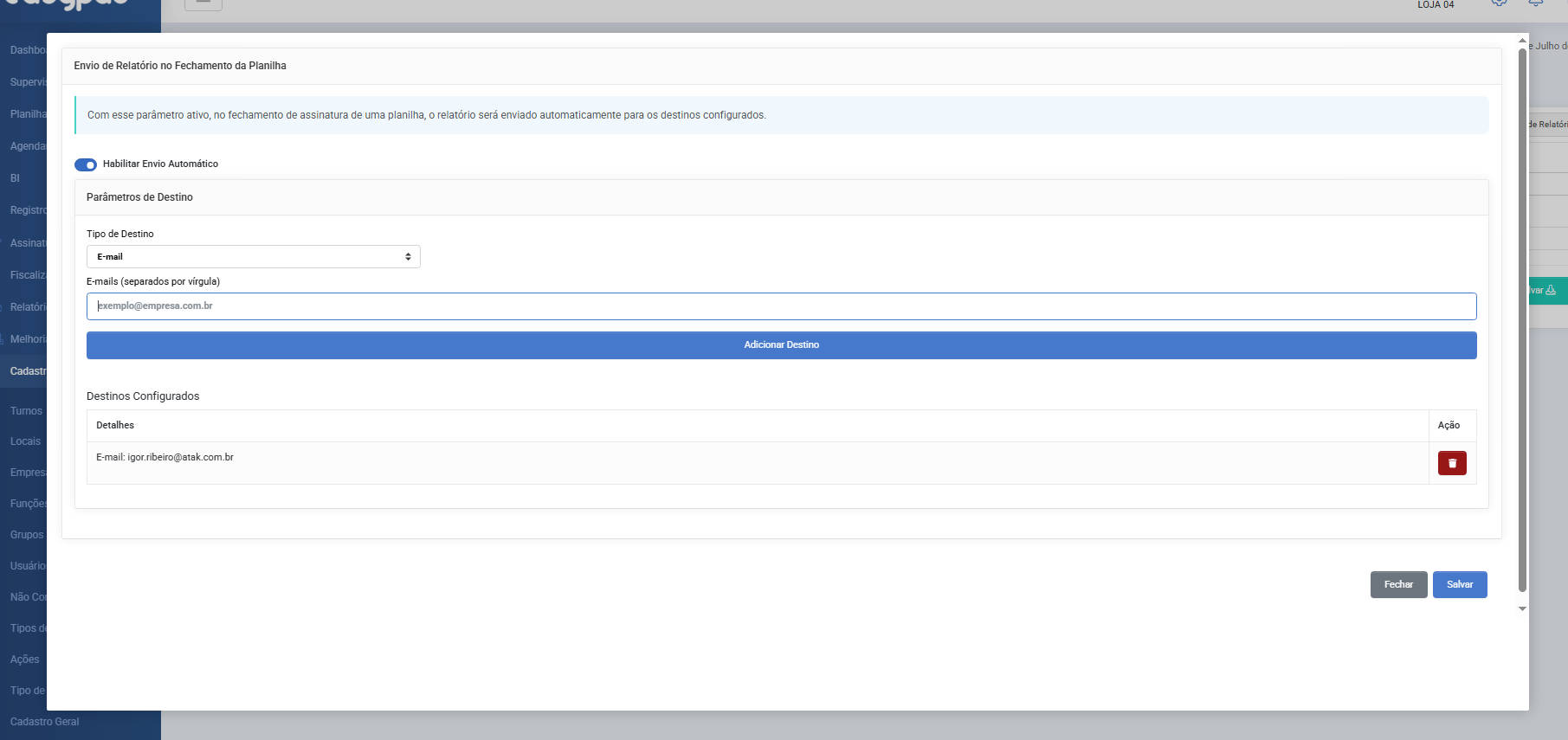
Pré-requisitos e Contexto de Acesso
Perfil de usuário com acesso à tela de Programa de Qualidade dentro do módulo Cadastro do EasyPac.
É necessário que o parâmetro “Habilitar Envio Automático” esteja ativo para que qualquer destino configurado passe a receber os relatórios.
Processo de Criação — Passo a Passo
Habilitar o envio automático
Na tela “Envio de Relatório no Fechamento da Planilha”, o usuário ativa o toggle “Habilitar Envio Automático”. Com o parâmetro desativado, nenhum destino configurado recebe relatórios, independentemente do tipo.
Selecionar o Tipo de Destino
No campo “Tipo de Destino”, o usuário seleciona a opção “E-mail” na lista suspensa. A seleção dessa opção exibe o campo de preenchimento de e-mails logo abaixo.
Informar os e-mails de destino
No campo “E-mails (separados por vírgula)”, o usuário digita um ou mais endereços de e-mail, separando-os por vírgula quando houver mais de um.
Adicionar o destino
O usuário clica no botão “Adicionar Destino”. O sistema valida se o(s) e-mail(s) informado(s) já constam entre os destinos já cadastrados; caso já exista, o sistema impede a duplicação do mesmo destino. Não há validação da existência real do endereço de e-mail informado, e não há limite de quantidade de e-mails que podem ser adicionados.
Repetir o processo para múltiplos destinos
O usuário pode repetir os Passos 2 a 4 quantas vezes forem necessárias, sendo possível ter múltiplos destinos configurados simultaneamente — inclusive combinando o Tipo de Destino E-mail com o Tipo de Destino Google Drive na mesma configuração.
Confirmar destinos configurados
Cada destino adicionado passa a ser exibido na tabela “Destinos Configurados”, na coluna “Detalhes”, identificado com o prefixo do tipo (ex.: “E-mail: endereco@dominio.com”).
Salvar a configuração
O usuário clica em “Salvar” para persistir as alterações, ou em “Fechar” para sair da tela.
Descrição de Cada Campo da Tela
Habilitar Envio Automático
Obrigatoriedade: obrigatório para que qualquer destino (E-mail ou Google Drive) receba relatórios
Descrição: controla se o sistema deve enviar automaticamente o relatório da planilha no momento do fechamento de sua assinatura
Comportamento: quando desativado, nenhum destino configurado recebe relatórios, mesmo que existam destinos cadastrados na tabela
Impacto: determina se a rotina de envio automático de relatório é executada no evento de fechamento de assinatura da planilha
Tipo de Destino
Obrigatoriedade: obrigatório
Descrição: define o canal pelo qual o relatório da planilha será entregue; nesta seção documenta-se a opção “E-mail”
Comportamento: ao selecionar “E-mail”, o sistema exibe o campo “E-mails (separados por vírgula)” para preenchimento
Impacto: determina o formato de exibição do destino na tabela “Destinos Configurados” e o canal de envio do relatório
E-mails (separados por vírgula)
Obrigatoriedade: obrigatório quando o Tipo de Destino selecionado é “E-mail”
Descrição: endereço ou lista de endereços de e-mail que devem receber o relatório da planilha a cada fechamento de assinatura
Comportamento: aceita múltiplos endereços separados por vírgula; não realiza validação de existência real do e-mail; valida apenas se o endereço já foi previamente adicionado como destino, impedindo duplicidade; não há limite de quantidade de e-mails informados; se o campo estiver vazio, o envio automático para este destino não ocorre
Impacto: define os destinatários que passam a receber o relatório em PDF gerado no fechamento da planilha
Adicionar Destino
Obrigatoriedade: não se aplica
Descrição: confirma a inclusão do e-mail (ou e-mails) informado(s) como novo destino de envio
Comportamento: ao ser clicado, valida duplicidade do(s) e-mail(s) informado(s) e, se aprovado, inclui o(s) destino(s) na tabela “Destinos Configurados”
Impacto: adiciona uma nova linha na tabela de destinos configurados, tornando o e-mail apto a receber relatórios futuros
Destinos Configurados (tabela — coluna Detalhes)
Obrigatoriedade: não se aplica
Descrição: exibe todos os destinos já cadastrados para recebimento do relatório, incluindo tanto destinos do tipo E-mail quanto Google Drive
Comportamento: cada destino é listado com identificação do tipo e do valor configurado (ex.: “E-mail: endereco@dominio.com”)
Impacto: representa a lista completa de canais que receberão o relatório a cada fechamento de planilha
Ação (ícone de lixeira)
Obrigatoriedade: não se aplica
Descrição: permite excluir um destino já configurado
Comportamento: ao ser clicado, remove imediatamente o destino da tabela “Destinos Configurados”; o destino excluído deixa de receber quaisquer envios futuros a partir desse momento
Impacto: interrompe o recebimento do relatório para o e-mail (ou destino Google Drive) removido
Processo de Edição
Ao excluir um destino, o sistema interrompe imediatamente o envio de relatórios futuros para aquele e-mail, não havendo registro de histórico ou log de alterações identificado nesta seção.
Estrutura Técnica e Comportamento do Sistema
O envio automático é disparado pelo evento de fechamento de assinatura da planilha monitorada (configurável no módulo de configurações -> Assinatura. Nesse momento, o sistema gera o relatório em formato PDF da planilha monitorada e assinada, e o envia para todos os destinos ativos configurados na tabela “Destinos Configurados”.
Regras de Negócio e Restrições
Validação apenas de duplicidade
O sistema não valida se o endereço de e-mail informado realmente existe; valida somente se aquele e-mail já foi previamente adicionado como destino, impedindo o cadastro duplicado do mesmo endereço.
Sem limite de quantidade de e-mails
Não há restrição quanto ao número de endereços de e-mail que podem ser cadastrados como destino.
Campo vazio impede o envio automático
Caso o campo de e-mails esteja vazio, o envio automático do relatório para esse destino não ocorre.
Exclusão interrompe envios futuros imediatamente
A remoção de um destino através do ícone de lixeira cessa imediatamente o envio de relatórios futuros para aquele e-mail; não há efeito retroativo sobre envios já realizados.
Múltiplos destinos simultâneos permitidos
É possível manter múltiplos destinos ativos ao mesmo tempo, combinando um ou mais e-mails com um ou mais destinos do tipo Google Drive na mesma configuração.
Conteúdo do relatório enviado
O relatório enviado a cada destino é o PDF da planilha monitorada e assinada, gerado no momento do fechamento de sua assinatura.
