Visão Geral
 Criado por Igor Ribeiro em 04 de março de 2026
Atualizado por Igor Ribeiro em 04 de março de 2026
Criado por Igor Ribeiro em 04 de março de 2026
Atualizado por Igor Ribeiro em 04 de março de 2026
Este manual tem como objetivo orientar os usuários sobre o processo de configuração, apontamento, tratamento e acompanhamento de Não Conformidades (NC) dentro do módulo de Melhoria Contínua do sistema.
O documento foi elaborado para auxiliar na correta utilização das funcionalidades, garantindo padronização e rastreabilidade em todas as etapas do processo.
Papéis Envolvidos
O processo de Melhoria Contínua é composto por quatro perfis, cada um com responsabilidades específicas dentro do fluxo de tratamento da Não Conformidade.
- Monitor: Identifica e registra as Não Conformidades e aprova as tarefas.
- Resp. Plano de Ação: Responsável pela criação, planejamento e gestão do Plano de Ação.
- Executor: Executa as tarefas atribuídas dentro do Plano de Ação.
- Validador: Verifica e valida o resultado final do Plano de Ação.
Como Configurar a Planilha
Configurações do Plano de Ação
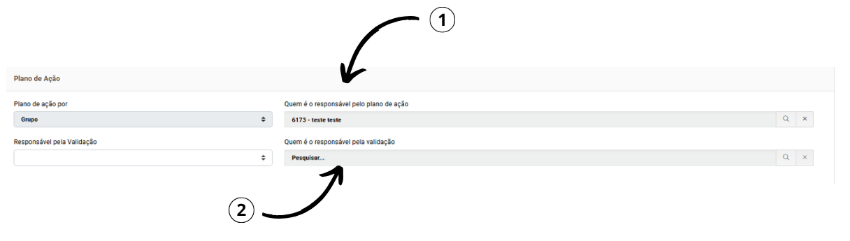
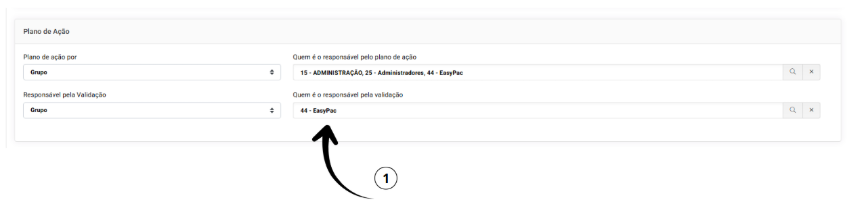
Nas configurações da planilha, dentro do bloco Plano de Ação, existem dois campos fundamentais para o processo de Melhoria Contínua.
O primeiro campo define quais grupos, funções ou usuários específicos serão responsáveis pela gestão do Plano de Ação. O segundo campo define quem será o responsável pela validação final.
Essas definições garantem que cada etapa do processo tenha responsáveis claramente atribuídos, assegurando organização, rastreabilidade e eficiência na condução das ações corretivas.
Diferença entre os Campos
A principal diferença entre esses dois campos está relacionada às etapas de responsabilidade dentro do ciclo do Plano de Ação.
- Quem é o responsável pelo plano de ação: corresponde ao Resp. Plano de Ação, que planeja, define tarefas, estabelece prazos e designa executores.
- Quem é o responsável pela validação: corresponde ao Validador, que analisa o resultado final e verifica a eficácia das ações implementadas.
Cadastro de Itens
Na tela de Cadastro de Itens, o campo “Valores Válidos” possui papel fundamental no processo de Melhoria Contínua.
É nesse campo que são definidos os valores aceitos como conformes. Sempre que o monitor registrar um valor diferente do definido como válido, o sistema interpretará automaticamente o item como Não Conforme.
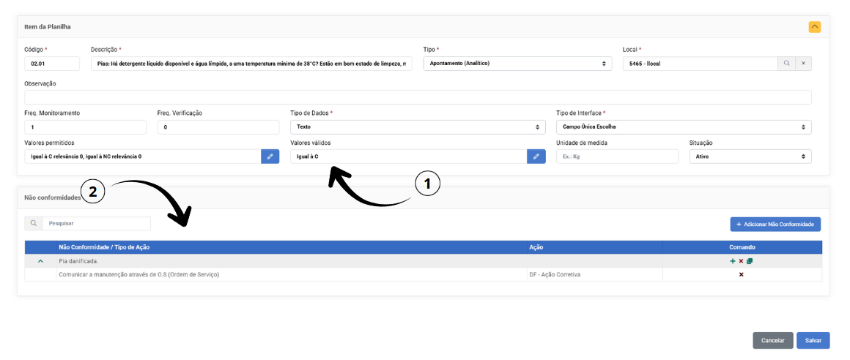
Após a definição dos valores válidos, o sistema habilitará automaticamente o campo “Não Conformidades / Tipo de Ação”.
Nesse campo devem ser informados:
- Não Conformidade
- Tipo de Ação
- Ação correspondente
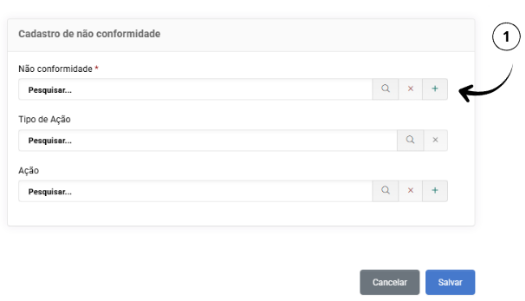
Essas informações podem ser previamente cadastradas no módulo de Cadastro, garantindo padronização e consistência. Caso não existam registros prévios, é possível realizar o cadastro diretamente na tela de configuração do item.
Definindo o Planejamento do Plano de Ação
No aplicativo, após registrar uma Não Conformidade na tela de Monitoramento dos Itens, será habilitado o campo para seleção da NC previamente cadastrada.
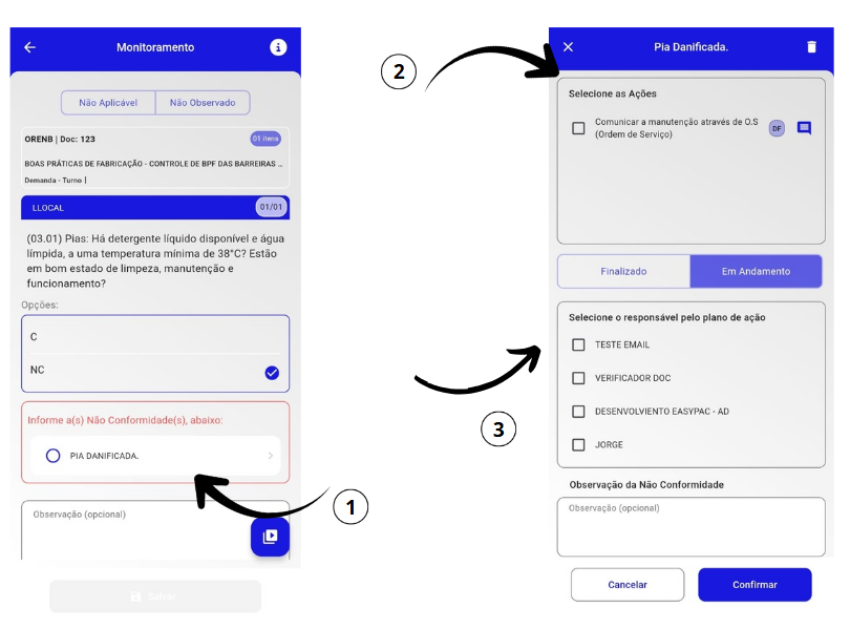
Após a seleção, o sistema direcionará o usuário para uma tela composta por duas seções:
- Ações: permite registrar ações corretivas adotadas, classificando-as como “Em andamento” ou “Finalizadas”.
- Responsável pelo Plano de Ação: ao selecionar um usuário, o sistema criará automaticamente um Plano de Ação.
Vinculando um Plano de Ação Existente
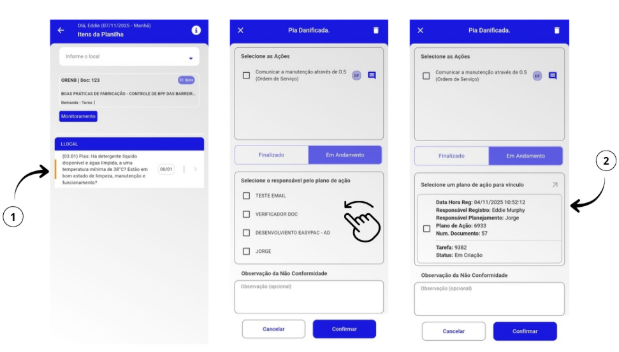
Quando um item já possuir Plano de Ação ativo, ele será identificado visualmente por uma barra alaranjada lateral.
Nesses casos, durante o apontamento, basta selecionar o responsável pelo Plano de Ação e arrastar o campo para visualizar os planos ativos vinculados ao item.
Selecione o plano desejado para que o apontamento seja automaticamente vinculado ao Plano de Ação correspondente.
Configuração do Plano de Ação
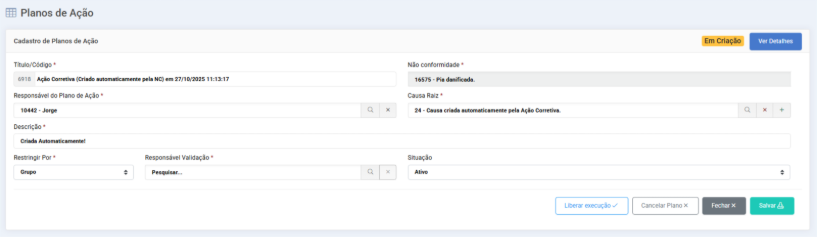
Campos do Plano
- Título/Código: Nome identificável do plano.
- Descrição: Campo obrigatório.
- Causa Raiz: Preenchido automaticamente, mas deve ser ajustado antes de prosseguir.
- Responsável pela Validação: Define o Validador do plano.
Cadastro de Tarefas
Todo Plano de Ação possui uma tarefa inicial criada automaticamente. Caso excluída, o sistema gerará outra para garantir continuidade.
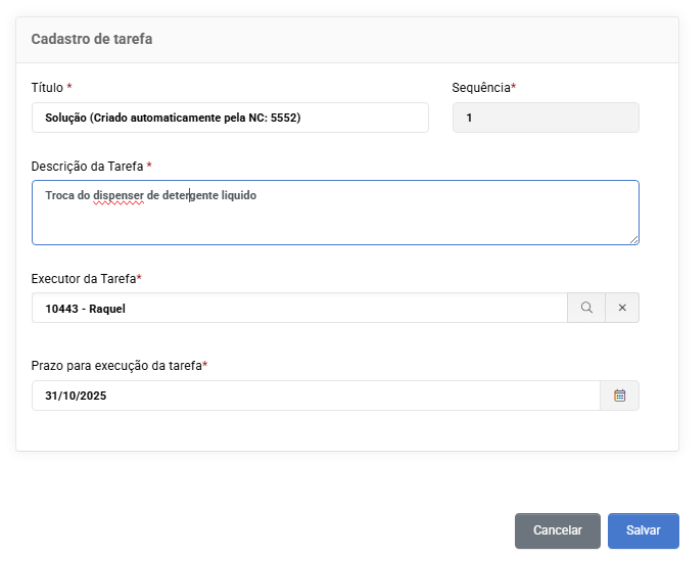
Ao criar ou editar uma tarefa, devem ser preenchidos os seguintes campos:
- Título
- Descrição da Tarefa
- Executor
- Prazo de Execução

Salvar ou Liberar Execução
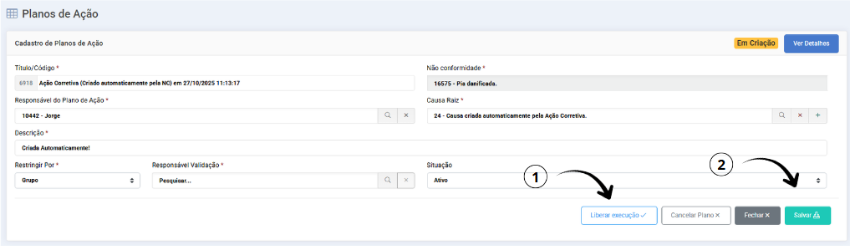
A opção Salvar permite armazenar as informações sem alterar o status do plano.
A opção Liberar Execução encaminha automaticamente as tarefas aos executores e altera o status do plano para “Em Execução”.
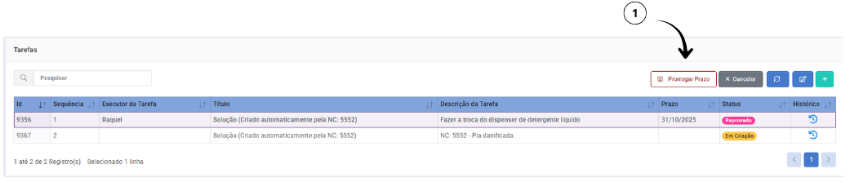
Prorrogação de Prazo
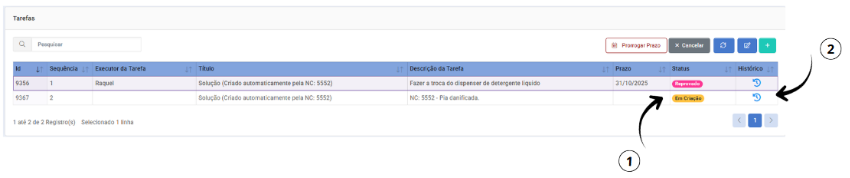
O Responsável pelo Plano pode prorrogar prazos. Ao realizar essa ação, a tarefa original será reprovada e uma nova será criada com o prazo atualizado, garantindo rastreabilidade.
Execução do Plano de Ação
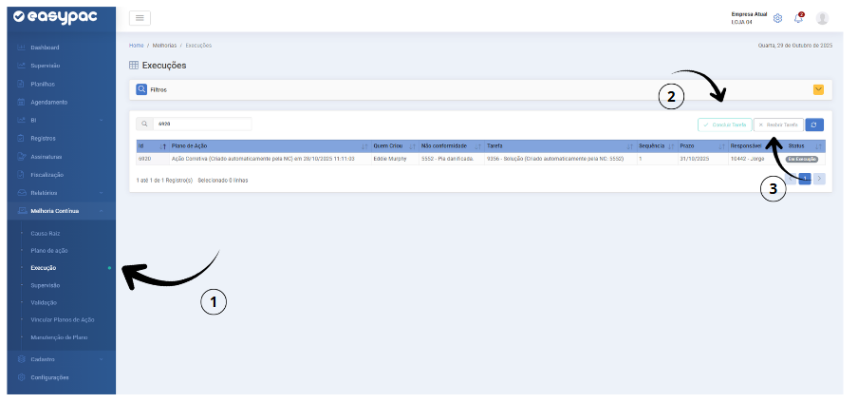
O Executor acompanha suas tarefas pelo menu Melhoria Contínua > Execução no portal.
- Concluir Tarefa: altera status para “Executada” e encaminha para supervisão.
- Reabrir Tarefa: devolve para planejamento.
Todas as ações realizadas devem ser descritas detalhadamente para manter a rastreabilidade do processo.
Status e Histórico
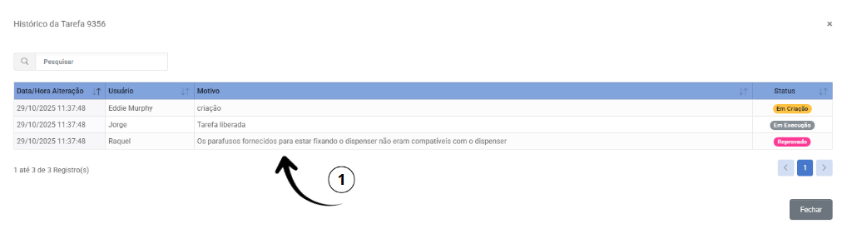
O sistema registra todas as etapas executadas no histórico da tarefa, permitindo acompanhamento completo desde a criação até a reprovação ou conclusão.
Supervisão
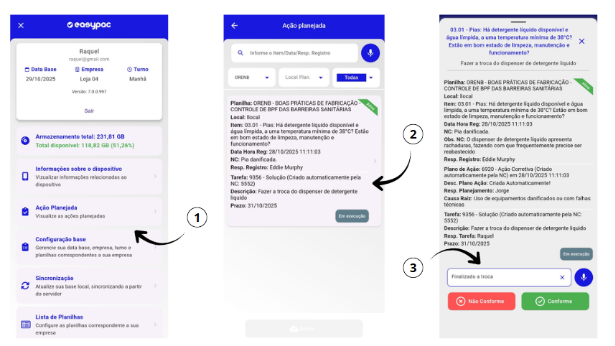
O Monitor realiza a supervisão pelo aplicativo, acessando o menu lateral > Ação Planejada.
Para finalizar a tarefa, deve-se registrar observações e classificar como Conforme ou Não Conforme.
A supervisão pode ser realizada independentemente da conclusão da tarefa pelo executor.
Validação
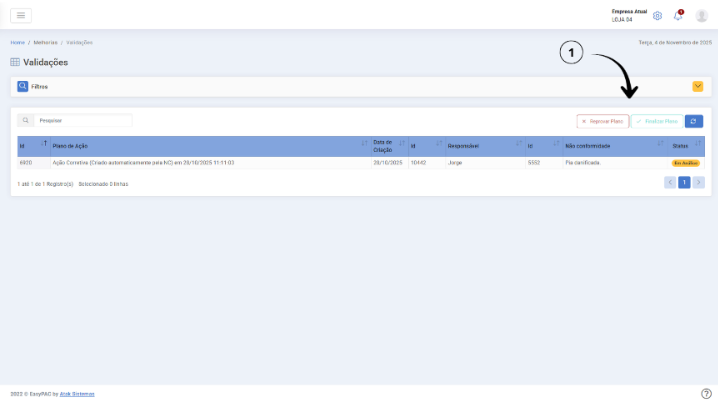
A validação é a etapa final do Plano de Ação.
O Validador analisa todo o histórico do plano e verifica se as ações foram eficazes para resolver a Não Conformidade e prevenir reincidência.
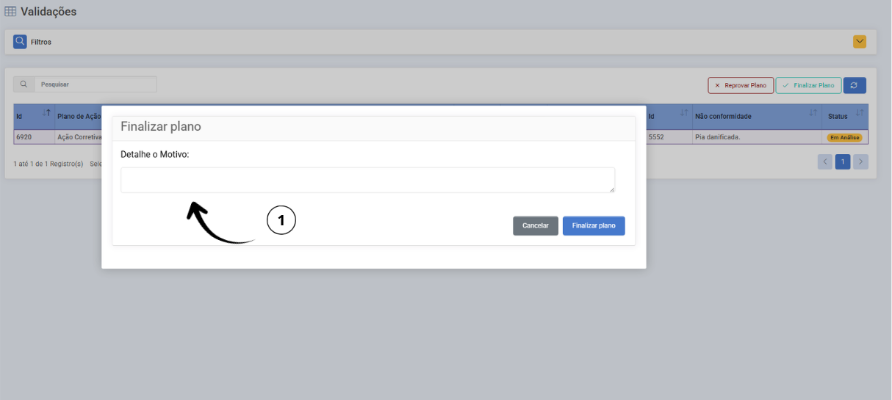
- Finalizar Plano: encerra o plano com sucesso.
- Reprovar: devolve para replanejamento.
Em caso de reprovação, o plano retorna ao responsável com status de Criação.
Plano Finalizado
Após finalizado, o item permanecerá marcado como Não Conforme no relatório, garantindo consistência com o apontamento original.
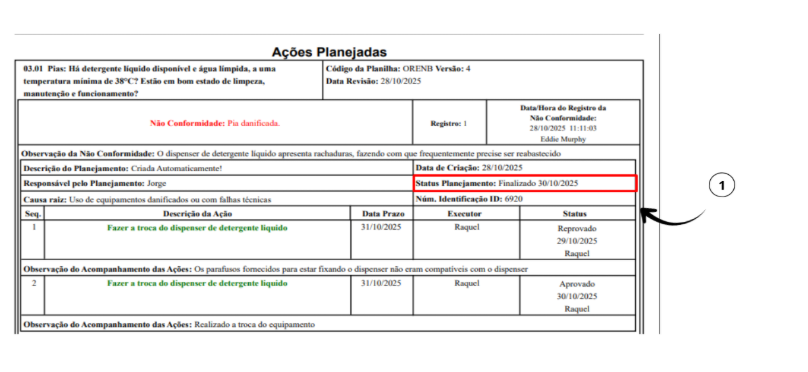
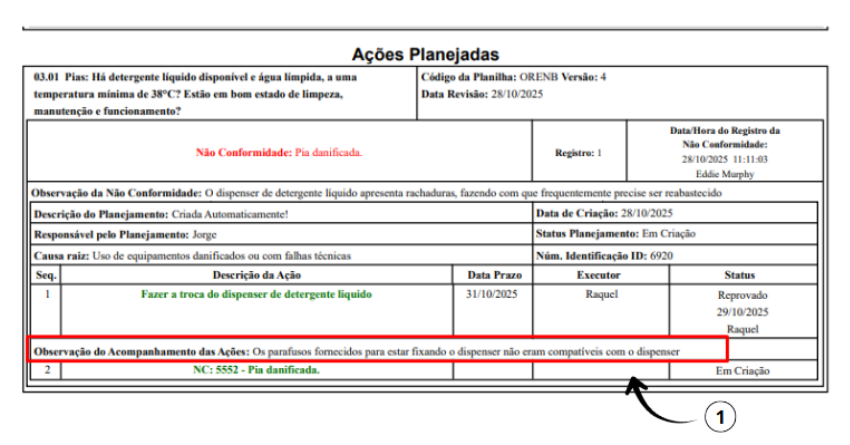
Em Ações Planejadas, estarão descritas todas as etapas executadas para tratamento da Não Conformidade.
Informações Adicionais – Manutenção de Plano
O menu Manutenção de Plano permite visualizar todos os Planos de Ação, independentemente do status ou usuário responsável.
- Alterar Responsável
- Alterar Executor
- Alterar Validador
- Acessar planos inativos
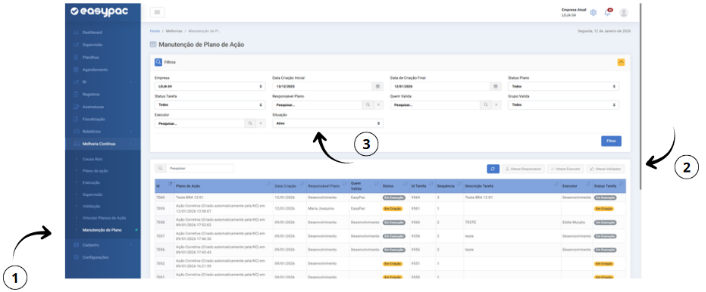
Esse menu garante flexibilidade administrativa sem comprometer a rastreabilidade do processo.