Configuração de Envio de Relatório – Google Drive
 Criado por Igor Ribeiro em 01 de julho de 2026
Atualizado por Igor Ribeiro em 02 de julho de 2026
Criado por Igor Ribeiro em 01 de julho de 2026
Atualizado por Igor Ribeiro em 02 de julho de 2026
EasyPac — Cadastro — Programa de Qualidade
Configuração de Envio de Relatório
Parâmetro disponível na tela de Programa de Qualidade que permite o envio automático do relatório gerado para um destino externo (Google Drive) após a conclusão do programa.
A Configuração de Envio de Relatório é um parâmetro disponível dentro da tela de Programa de Qualidade, no módulo de Cadastro do EasyPac. Ela permite que, após a conclusão de uma planilha o sistema envie automaticamente o relatório gerado para um destino interno ou externo definido pelo usuário — no caso documentado aqui, uma pasta no Google Drive.
O objetivo dessa configuração é eliminar a necessidade de download e envio manual do relatório de qualidade, automatizando a entrega do documento assim que o programa é concluído. Para que essa automação funcione, é necessário realizar uma configuração prévia fora do EasyPac, no Google Cloud Console, criando um projeto, ativando a API do Google Drive e gerando uma credencial de acesso (arquivo JSON), que depois é vinculada ao parâmetro dentro do EasyPac.
O usuário precisa ter acesso a tela de Programa de Qualidade.
O Parâmetro de ‘Bloqueio de Registros em Planilhas Assinadas’ precisa estar utilizando alguma restrição.
É pré-requisito obrigatório possuir uma conta Google ativa, com acesso ao Google Cloud Console e ao Google Drive, já que toda a etapa de geração de credenciais (projeto, API, tela de consentimento, credencial OAuth e arquivo JSON) é feita fora do EasyPac, nesses serviços do Google.
É necessário ter criado previamente (ou criar durante o processo) uma pasta no Google Drive que servirá como destino dos relatórios enviados automaticamente.
A rotina depende da existência prévia de um Programa de Qualidade cadastrado, pois a Configuração de Relatório é acessada a partir da tela desse programa específico.
O usuário acessa o módulo de Cadastro e, dentro dele, a tela de Programa de Qualidade. Seleciona o programa de qualidade específico para o qual deseja habilitar o envio automatizado de relatórios após a conclusão.
No canto superior direito da tela do Programa de Qualidade, o usuário seleciona a opção Configuração de Relatório. O sistema exibe uma descrição explicativa de como o parâmetro funciona.
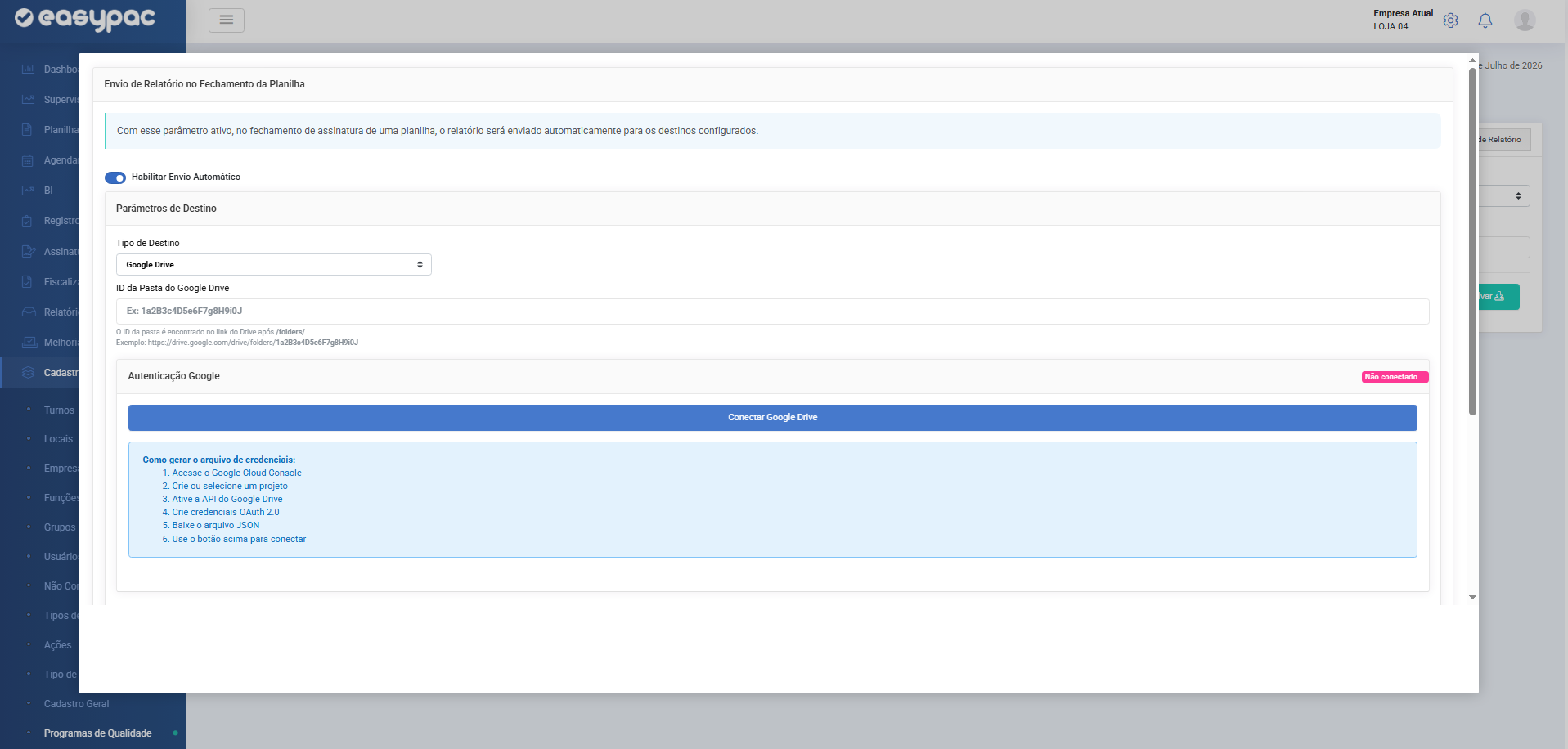
O usuário altera o campo Tipo do Destino para Google Drive. O sistema exibe uma breve descrição orientando sobre os passos necessários para concluir essa configuração.
O usuário abre, em uma nova aba, o link do Google Cloud Console indicado abaixo:
- Acessar https://console.cloud.google.com/
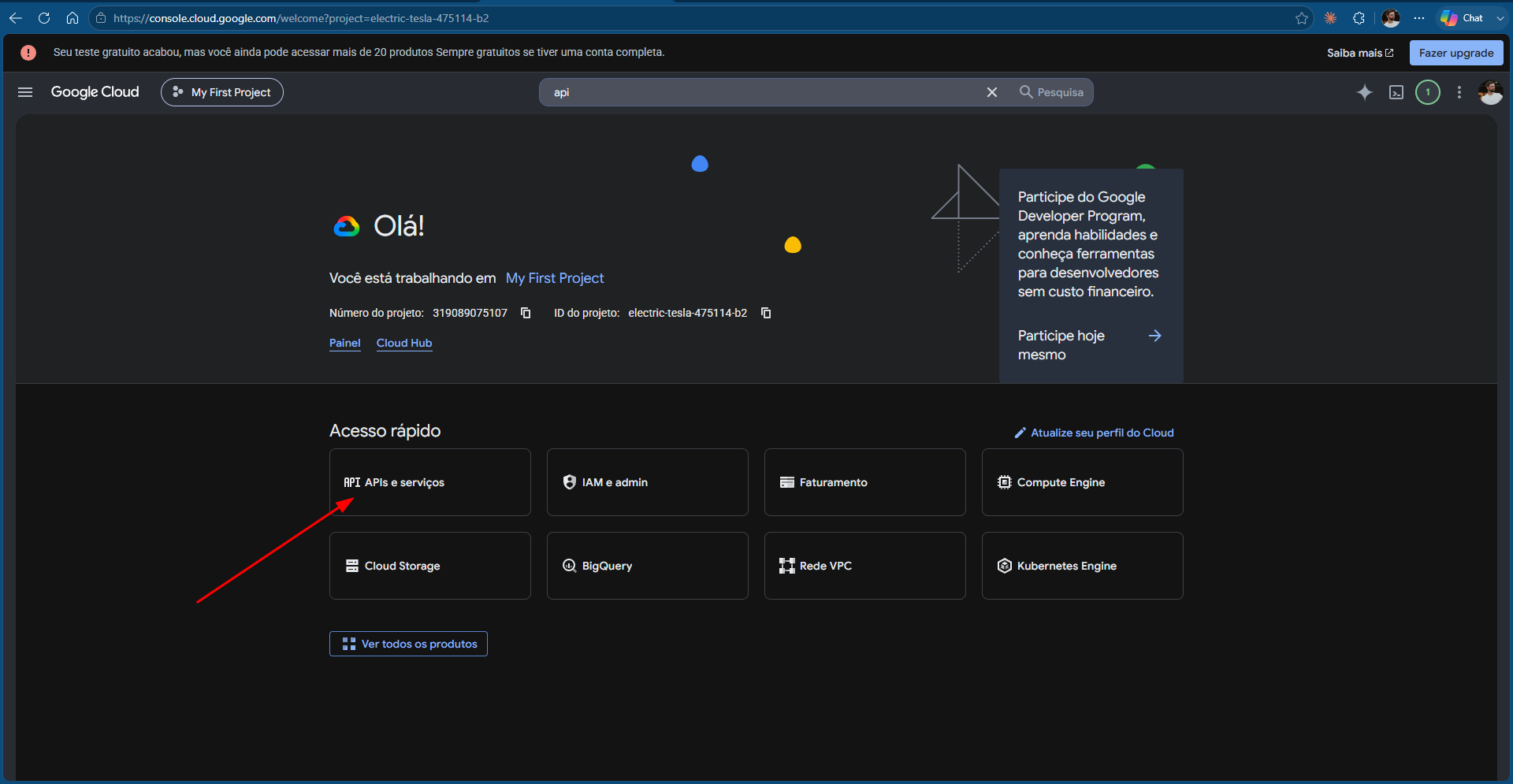
Caso já exista um projeto, o usuário pode selecioná-lo diretamente. Caso não exista, o usuário clica em Novo Projeto, define um nome para o projeto (ex: configuração api-easypac) e confirma em Criar. Após a criação, o usuário seleciona o projeto recém-criado para continuar a configuração dentro dele.
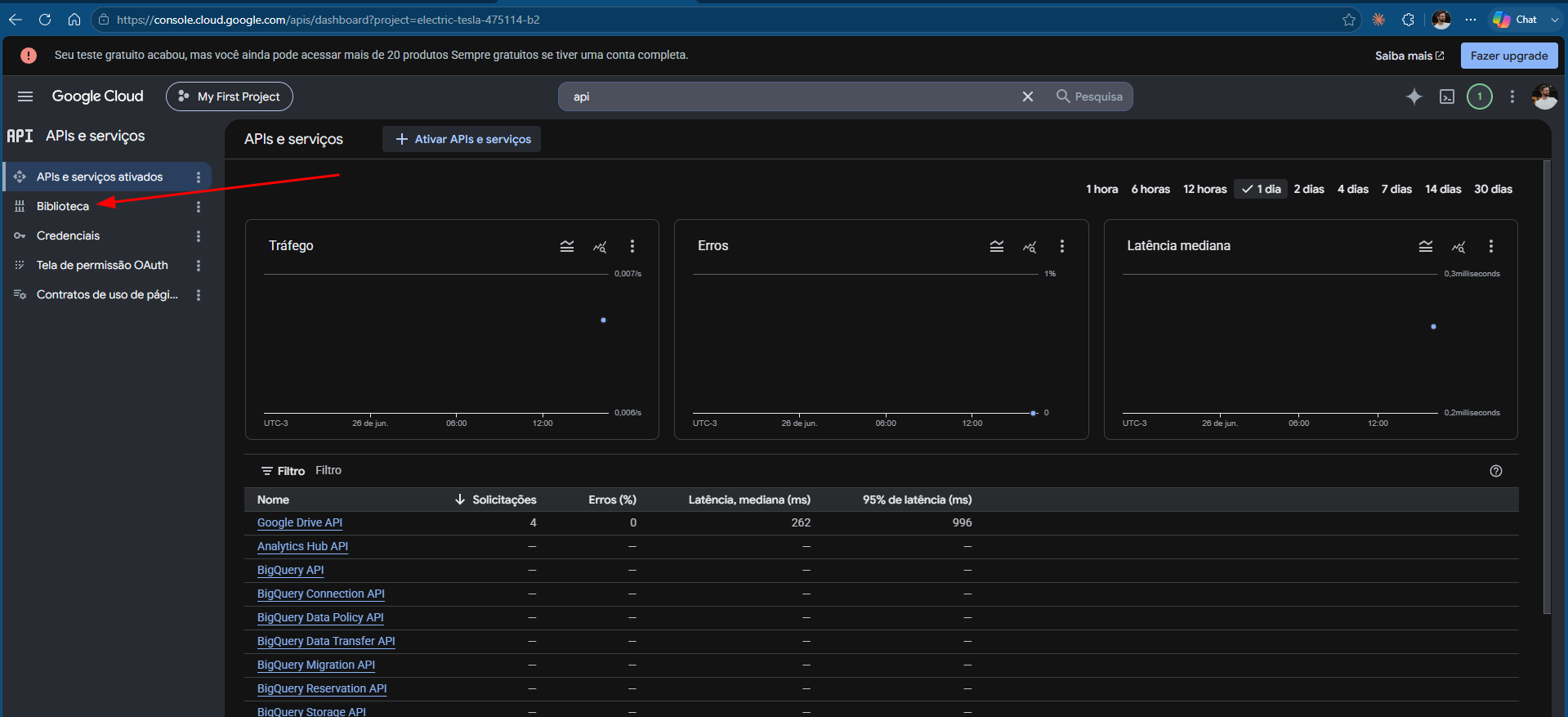
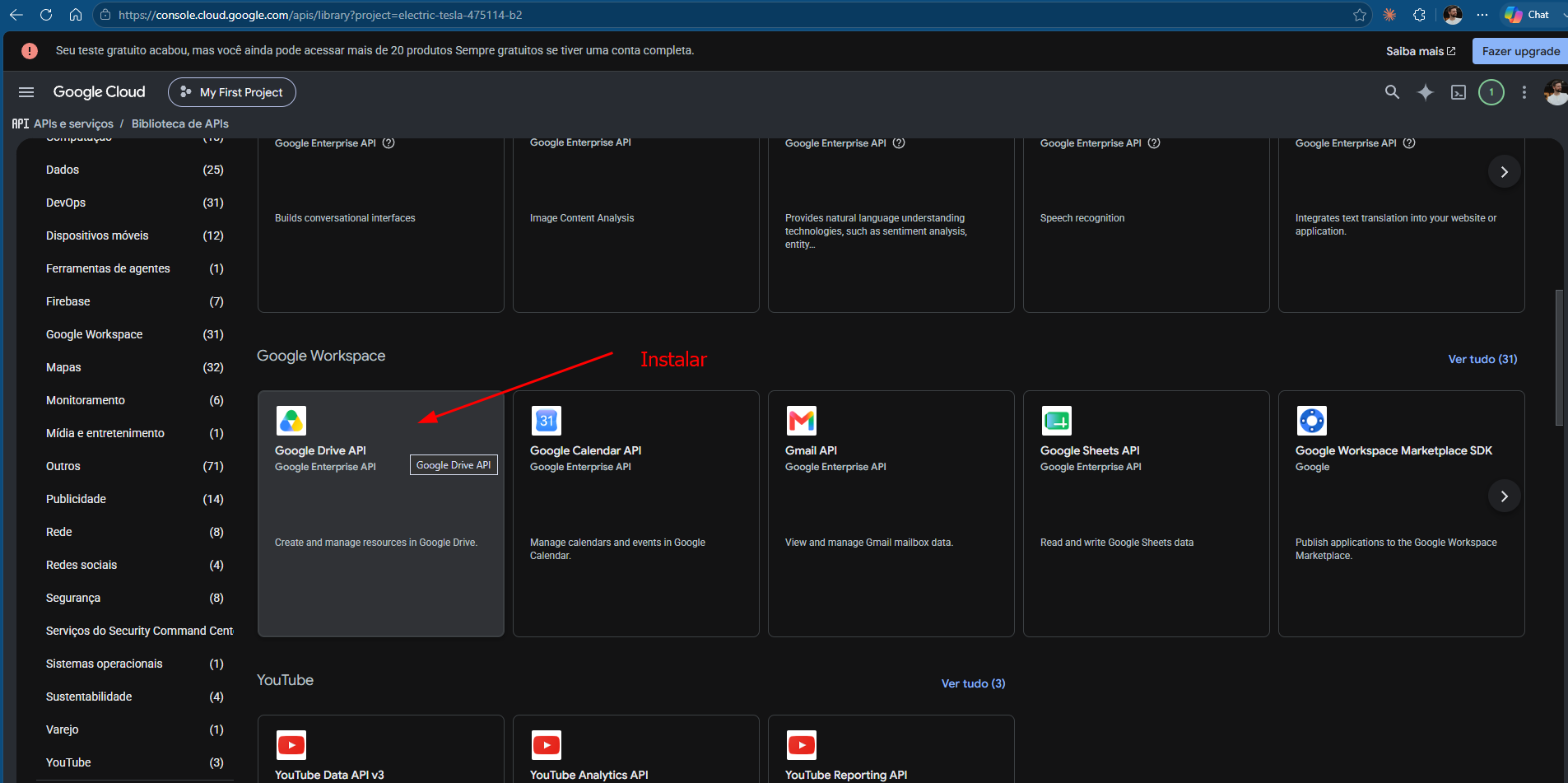
Dentro do projeto selecionado, o usuário acessa Acesso Rápido > APIs e Serviços > Biblioteca. Na Biblioteca, pesquisa por “Google Drive API”, seleciona o resultado correspondente e clica em Ativar.
Antes de criar a credencial, o usuário acessa Configuração da Tela de Consentimento e clica em “Vamos Começar”. Informa o nome do aplicativo, informa um e-mail de suporte (normalmente o e-mail já autenticado na sessão) e avança. Define se o aplicativo é interno ou externo e avança novamente. Informa um e-mail para dados de contato, aceita os termos do acordo, confirma em Continuar e finaliza em Criar.
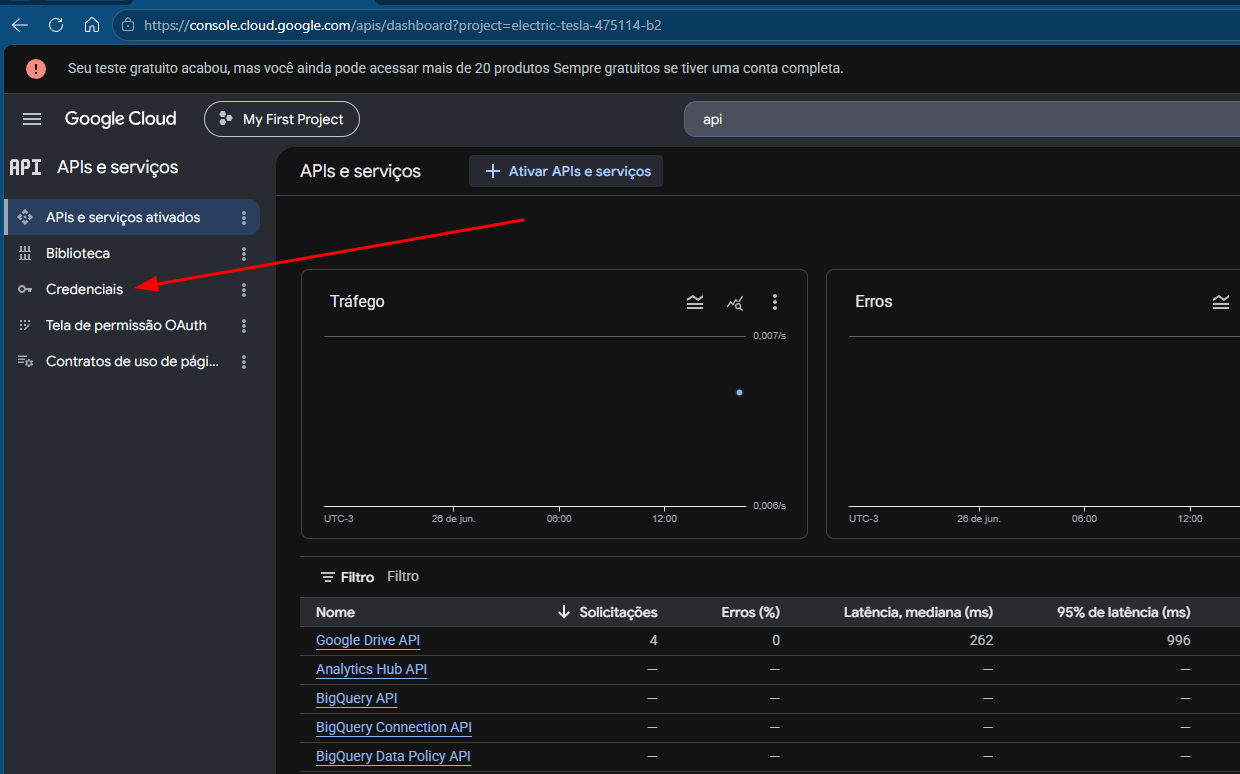
Com a tela de consentimento configurada, o usuário retorna à tela inicial do Google Cloud, acessa novamente APIs e Serviços > Credenciais e clica em Criar Credenciais > ID do Cliente OAuth.
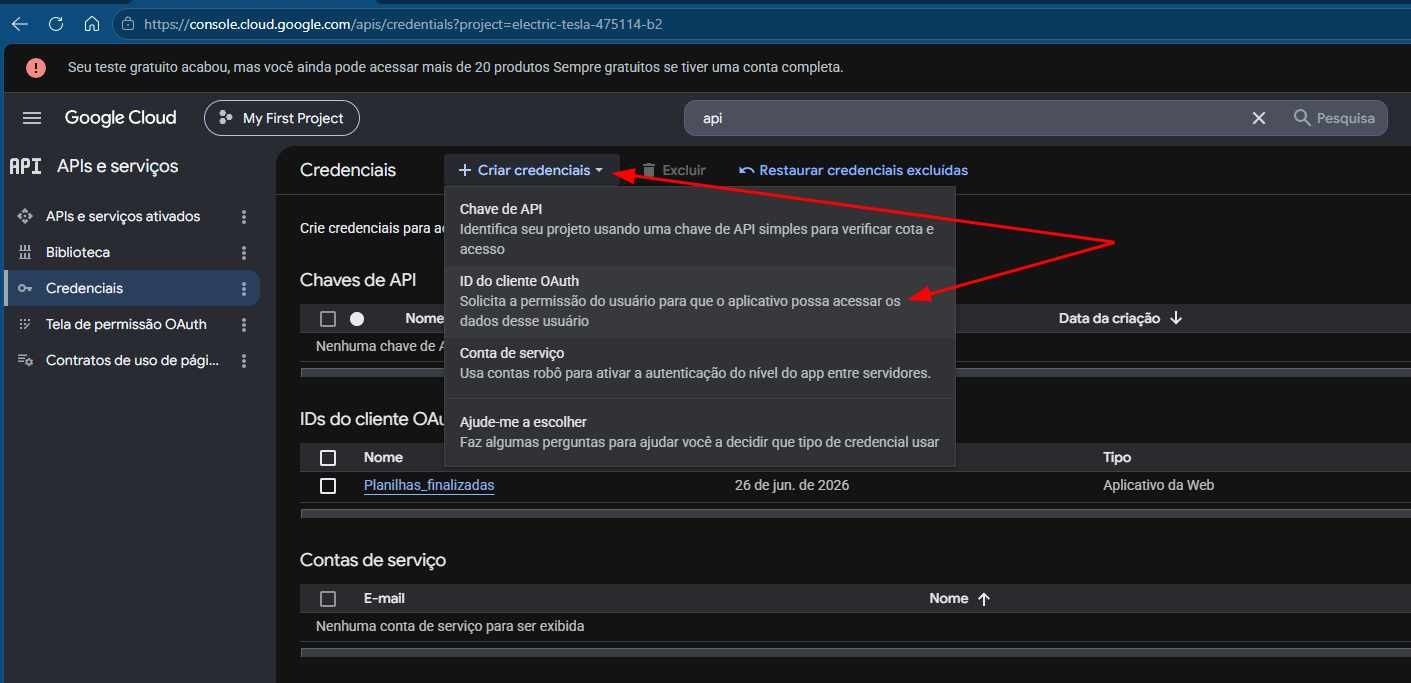
Na criação da credencial, o usuário define o Tipo de Aplicativo como “Aplicativo Web” e informa o Nome do Aplicativo (ex: Easypac).
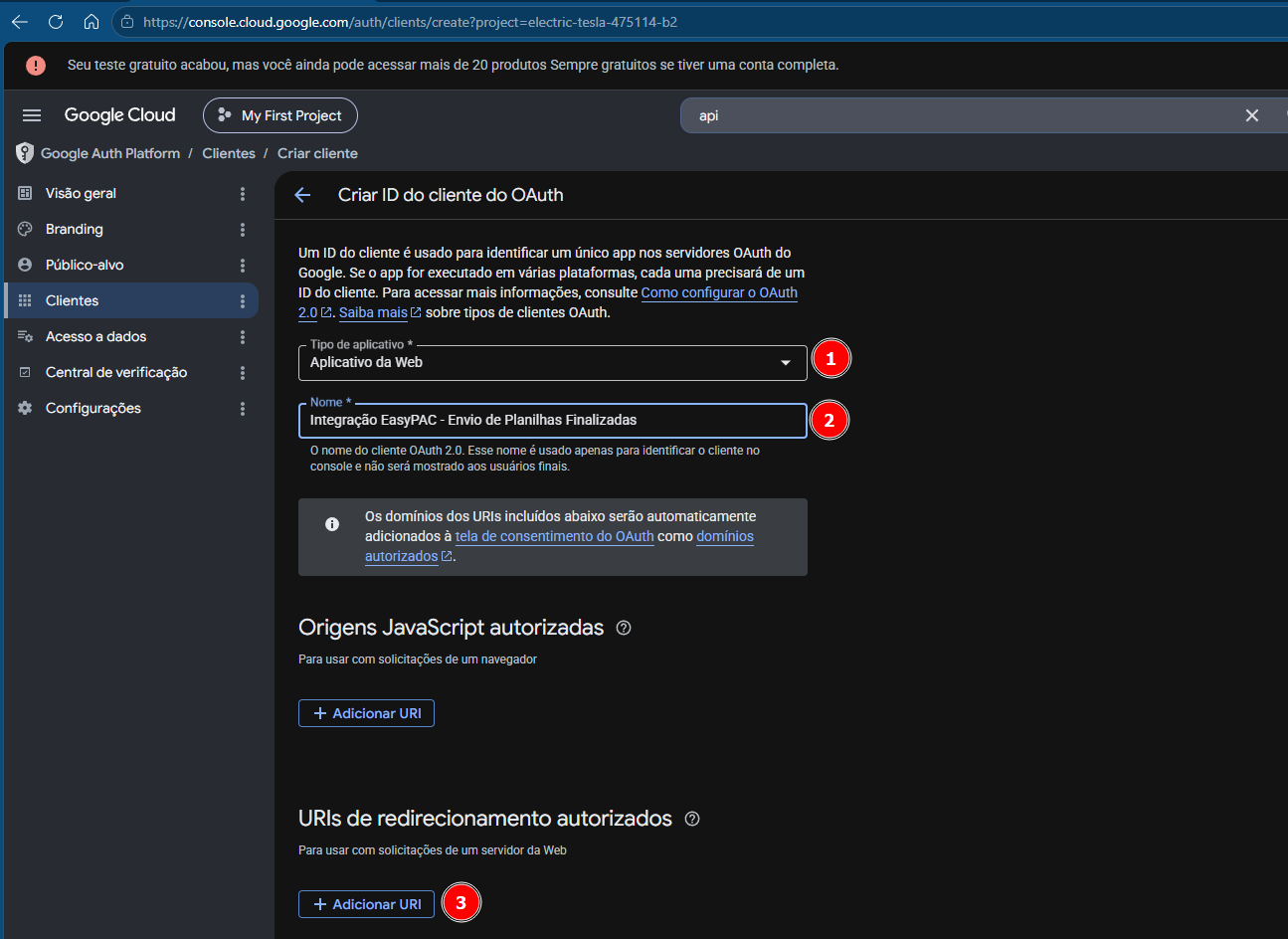
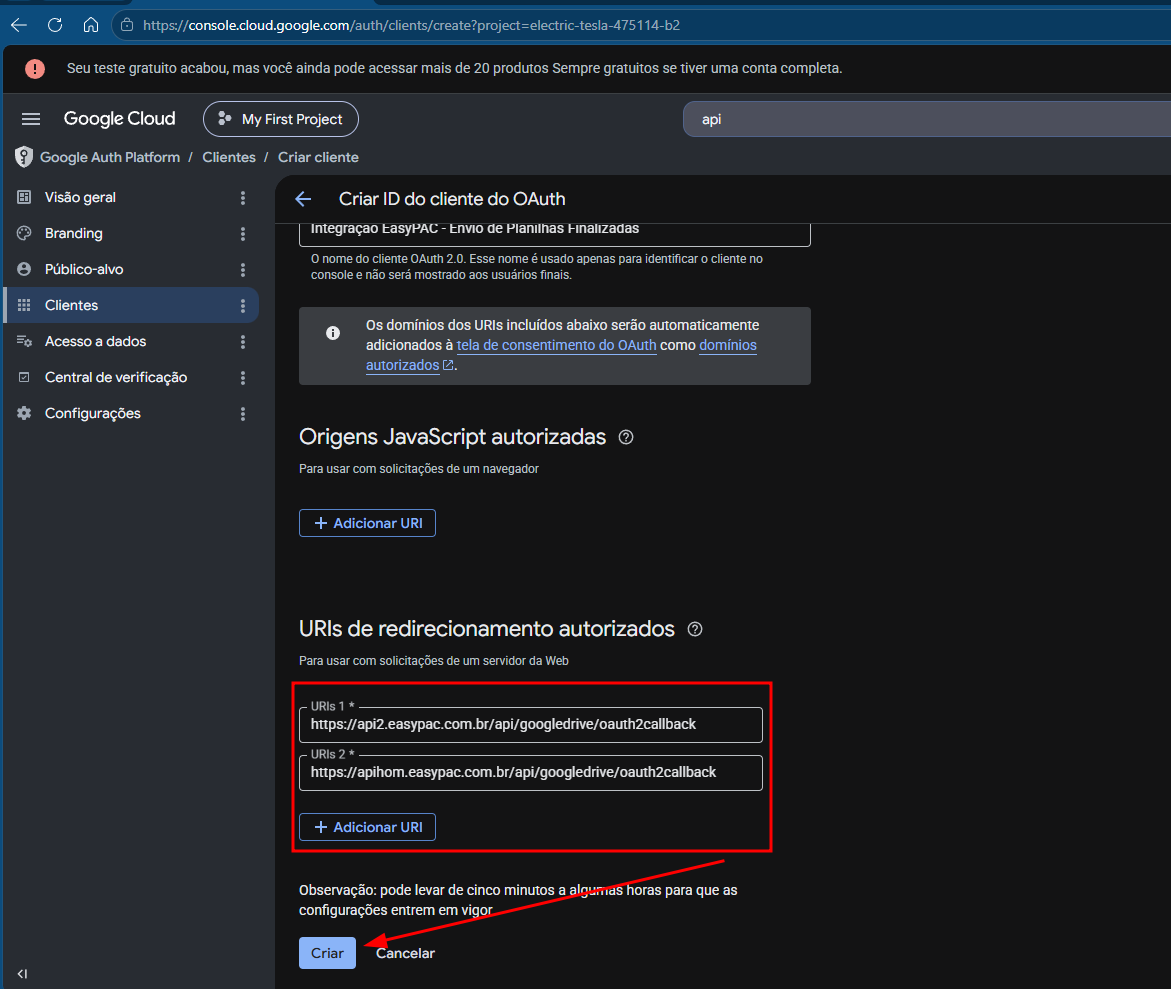
O usuário inclui duas URLs de redirecionamento autorizadas, adicionando a primeira e, em seguida, a segunda URL fornecida na documentação. Após informar ambas, confirma em Criar.
- https://api2.easypac.com.br/api/googledrive/oauth2callback
- https://apihom.easypac.com.br/api/googledrive/oauth2callbac
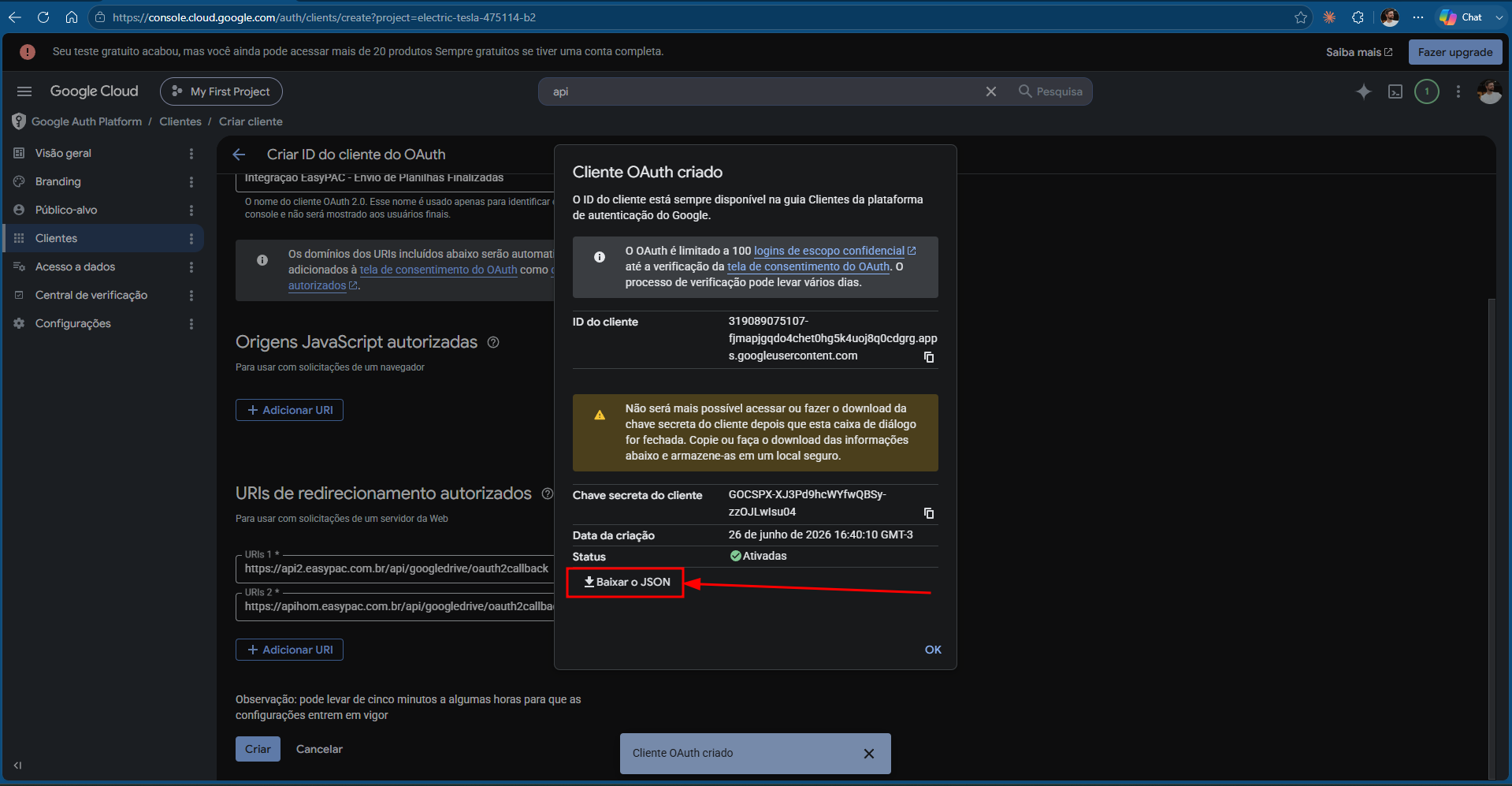
Após a criação da credencial, o sistema do Google exibe uma confirmação de conclusão. O usuário realiza o download do arquivo JSON gerado para essa credencial e fecha a tela de confirmação.
Observação: caso o arquivo JSON seja perdido, o usuário pode retornar a Credenciais, acessar o aplicativo criado, localizar a chave secreta do cliente e realizar o download do JSON novamente a partir dali.
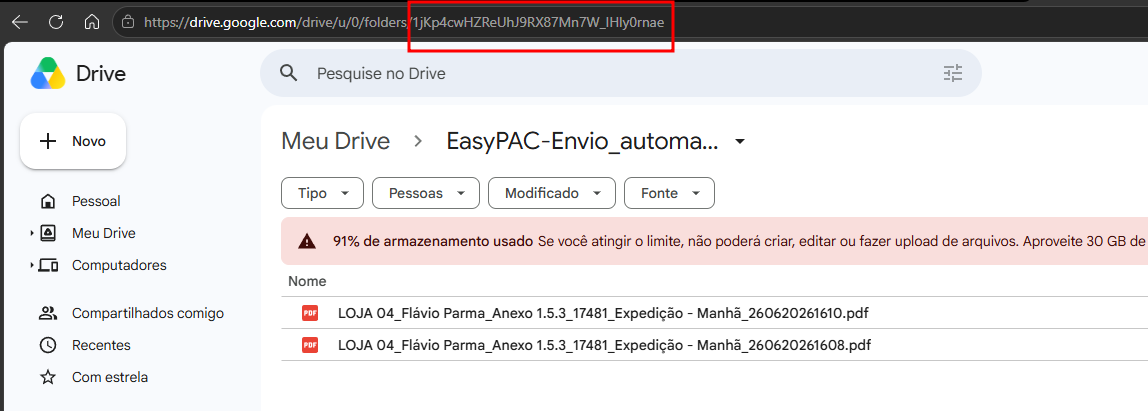
O usuário acessa o Google Drive, seleciona Novo > Nova Pasta, nomeia a pasta (ex: integração Easy) e confirma a criação.
O usuário acessa a pasta recém-criada e copia o identificador (ID) que aparece na URL do navegador, imediatamente após “/folders/”. Esse valor é o ID da pasta que será usado na configuração do EasyPac.
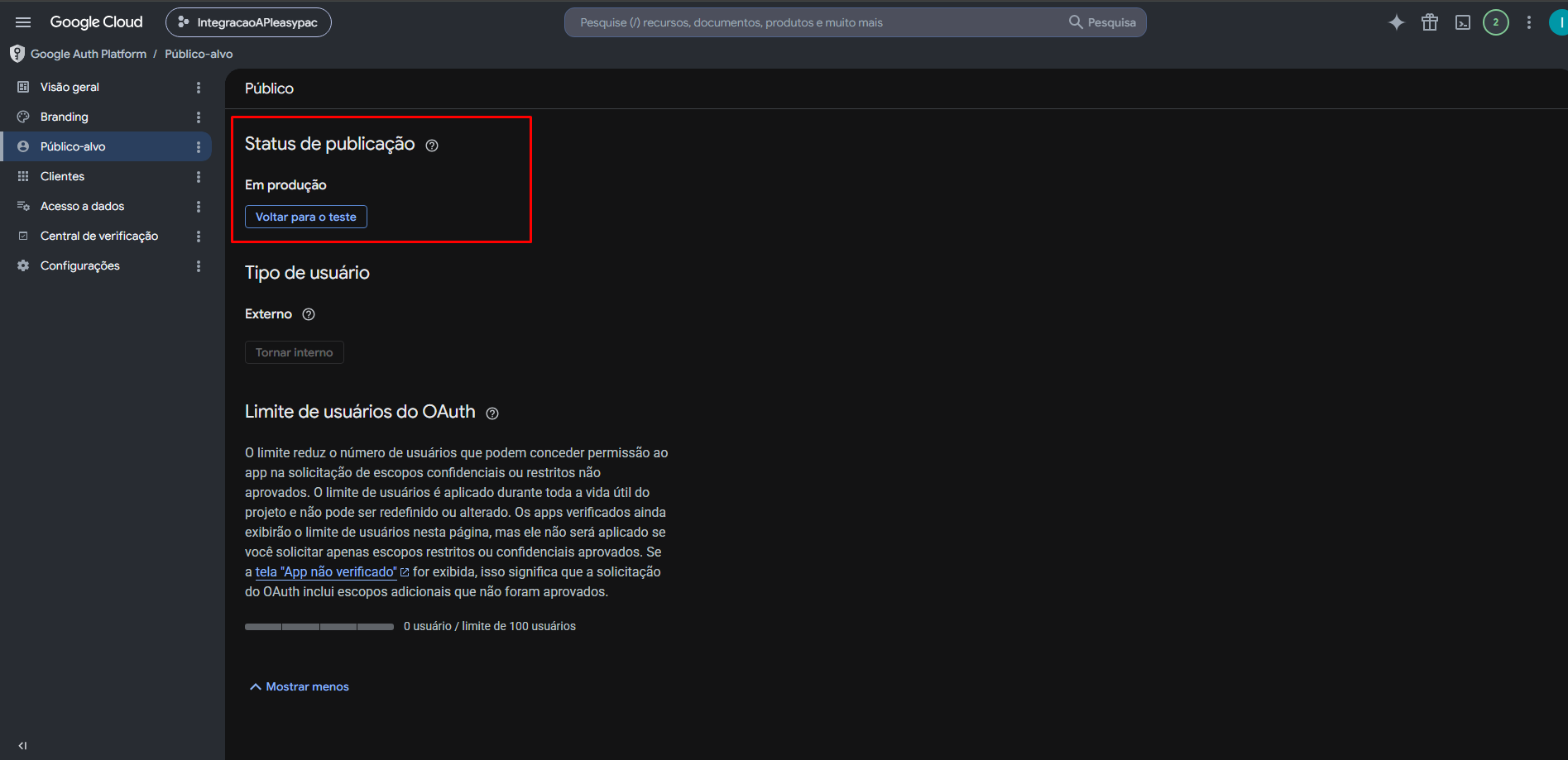
O usuário retorna ao Google Cloud Console, acessa “Público-Alvo” e altera o status do aplicativo de teste para publicado, confirmando a ação. O sistema atualiza o status da API para “Em Produção”.
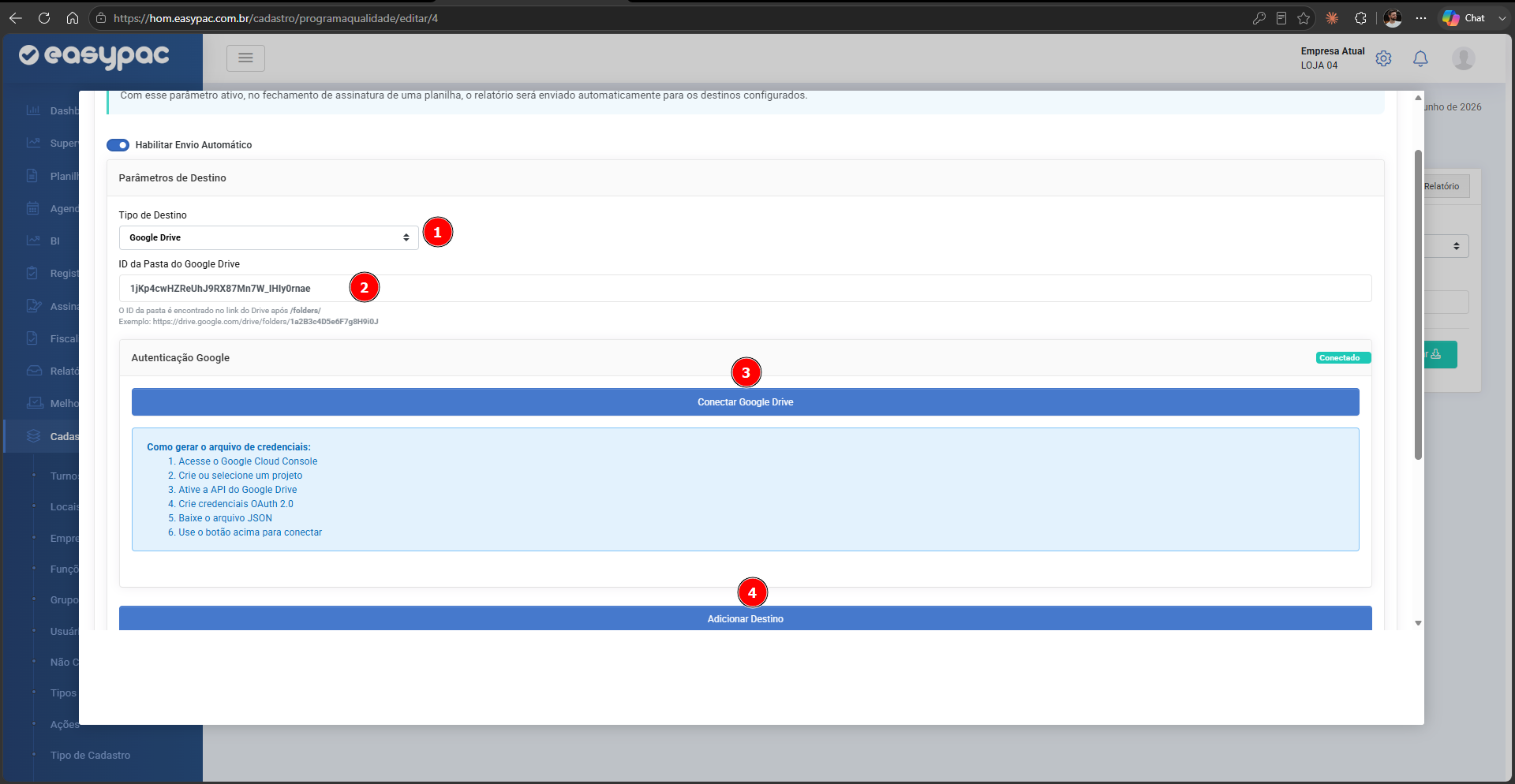
De volta à tela de Configuração de Relatório no EasyPac, o usuário garante que o envio está habilitado e que o Tipo do Destino está definido como Google Drive.
O usuário cola, no campo ID da Pasta, o identificador copiado no Passo 13.
🔧 Conectar o Google Drive
O usuário seleciona a opção Conectar Google Drive e, na janela solicitada, seleciona o arquivo JSON baixado no Passo 11.
🔧 Autenticar e Autorizar Permissões
O usuário realiza o login com a mesma conta Google utilizada em todo o processo de configuração no Google Cloud. Em seguida, confirma em Continuar para que o sistema realize as verificações e conceda as permissões de acesso ao Google Drive. O sistema exibe um aviso confirmando que o Google Drive foi conectado com sucesso.
🔧 Selecionar e Salvar o Destino
Com a conexão estabelecida, o campo de destino é exibido na parte inferior da tela. O usuário seleciona o destino e clica em Salvar, finalizando todo o processo de configuração do envio automatizado de relatório
Tipo do Destino
Tipo: seleção
Obrigatoriedade: obrigatório
Descrição: Define o serviço externo para o qual o relatório do Programa de Qualidade será enviado automaticamente após a conclusão. No fluxo documentado, o valor selecionado é Google Drive.
Comportamento: ao ser alterado para Google Drive, o sistema exibe uma descrição orientativa com o passo a passo necessário para concluir a configuração, e passa a exibir os campos adicionais necessários para essa integração (ID da Pasta, conexão via JSON).
Impacto: determina o destino final do relatório gerado; sem essa definição, o envio automatizado não é realizado.
ID da Pasta
Tipo: texto
Obrigatoriedade: obrigatório (quando Tipo do Destino = Google Drive)
Descrição: Identificador único da pasta do Google Drive que receberá os relatórios enviados automaticamente. Corresponde ao trecho da URL da pasta no Google Drive, localizado após “/folders/”.
Impacto: define fisicamente onde cada relatório gerado pelo Programa de Qualidade será armazenado após a conclusão.
Conectar Google Drive (botão/ação)
Tipo: seleção de arquivo / ação de autenticação
Obrigatoriedade: obrigatório (quando Tipo do Destino = Google Drive)
Descrição: Ação responsável por vincular a credencial OAuth gerada no Google Cloud Console (arquivo JSON) à configuração de envio do EasyPac, autorizando o sistema a enviar arquivos para a pasta do Drive informada.
Comportamento: ao ser acionado, abre uma janela de seleção de arquivo para que o usuário informe o JSON baixado do Google Cloud; em seguida, solicita login na conta Google e a confirmação das permissões de acesso ao Drive. Ao concluir, o sistema exibe uma mensagem de confirmação de que o Google Drive foi conectado com sucesso.
Impacto: sem essa conexão concluída, o campo de destino não é exibido e o envio automatizado não pode ser salvo.
Arquivo JSON (seleção via Conectar Google Drive)
Tipo: upload/seleção de arquivo
Obrigatoriedade: obrigatório (quando Tipo do Destino = Google Drive)
Descrição: Arquivo de credencial gerado no Google Cloud Console no momento da criação do ID do Cliente OAuth. Contém as informações necessárias para autenticar o EasyPac junto à API do Google Drive.
Comportamento: é solicitado durante a ação de Conectar Google Drive; caso o usuário não possua mais o arquivo, pode gerá-lo novamente acessando a credencial em Credenciais no Google Cloud Console.
Impacto: é a credencial que autoriza tecnicamente o envio dos relatórios; sem ela, a conexão com o Google Drive não é estabelecida.
Destino (campo exibido após conexão)
Tipo: seleção
Obrigatoriedade: obrigatório
Descrição: Campo exibido na parte inferior da tela somente após a conexão com o Google Drive ser concluída com sucesso. Representa o destino final confirmado para onde os relatórios serão enviados.
Impacto: é o valor final selecionado e salvo como destino do envio automatizado de relatórios.
Salvar (botão)
Tipo: ação
Obrigatoriedade: obrigatório para concluir a configuração
Descrição: Botão responsável por confirmar e persistir toda a configuração de envio de relatório definida na tela (tipo de destino, ID da pasta, conexão e destino selecionado).
Comportamento: ao ser acionado, finaliza o processo de configuração, tornando ativo o envio automatizado do relatório após cada conclusão do Programa de Qualidade.
Impacto: ativa definitivamente a automação; sem salvar, nenhuma das configurações realizadas nas etapas anteriores é efetivada.
A integração ocorre via API do Google Drive, ativada dentro de um projeto no Google Cloud Console vinculado à conta Google do usuário responsável pela configuração.
A autenticação entre o EasyPac e o Google Drive é feita por meio de credencial OAuth (ID do Cliente), configurada como Aplicativo Web, exigindo duas URLs de redirecionamento autorizadas cadastradas no próprio Google Cloud Console.
A credencial gerada é exportada como arquivo JSON e vinculada manualmente à configuração do EasyPac através da ação Conectar Google Drive.
O envio do relatório ocorre automaticamente após a conclusão do Programa de Qualidade, direcionado à pasta do Google Drive identificada pelo ID informado no campo ID da Pasta.
Antes da publicação da API (etapa realizada em Público-Alvo no Google Cloud), o aplicativo opera em modo de teste; após a publicação, o status muda para “Em Produção”.
Para que o envio automatizado via Google Drive funcione, é obrigatório que o usuário tenha previamente criado um projeto no Google Cloud Console, ativado a API do Google Drive, configurado a tela de consentimento e gerado uma credencial OAuth (ID do Cliente). Sem essas etapas concluídas, a conexão dentro do EasyPac não pode ser estabelecida.
Impacto operacional: a conexão dentro do EasyPac não pode ser estabelecida sem essa pré-configuração.
A conexão com o Google Drive dentro do EasyPac depende diretamente do arquivo JSON gerado pela credencial OAuth. Caso esse arquivo seja perdido, o usuário precisa gerá-lo novamente a partir da credencial já existente no Google Cloud Console, e não pode concluir a conexão sem ele.
Impacto operacional: sem o arquivo JSON, a conexão não pode ser concluída.
A API do Google Drive precisa ser publicada (alterada de modo de teste para produção) na seção Público-Alvo do Google Cloud Console para que a integração funcione de forma plena.
O envio automatizado direciona os relatórios exclusivamente para a pasta do Google Drive cujo ID foi informado no campo ID da Pasta. Não há, na transcrição, menção à possibilidade de configurar múltiplos destinos simultâneos para o mesmo Programa de Qualidade.
Impacto operacional: apenas um destino é suportado por Programa de Qualidade.
O campo Destino, na parte inferior da tela de Configuração de Relatório, somente é exibido após a conexão com o Google Drive ser concluída com sucesso, condicionando a finalização e o salvamento da configuração à autenticação bem-sucedida.
Impacto operacional: a configuração só pode ser finalizada após autenticação bem-sucedida com o Google Drive.
Para uma melhor organização dos documentos no Google Drive, pode ser criado uma pasta para cada Programa de Qualidade.
