• Avisos
  • Novidades
  • Documentação
  • Depoimentos
  • Blog
  • Materiais
  • Manuais
  • Dúvidas
  • Avisos
  • Novidades
  • Documentação
  • Depoimentos
  • Blog
  • Materiais
  • Manuais
  • Dúvidas

Documentação

  • Delivery B2B
    • Painel
      • Login
        • Redefinição de Senha
      • Início
        • Informações e Acessibilidade
        • Notificações
        • Validações
      • Clientes
        • Lista de Clientes
        • Adicionar Cliente
        • Sincronizar Clientes
        • Editar Cliente
        • Alterar Status do Cliente
      • Centros de Distribuição
        • Lista e Cadastro de Centros
        • Editar Centro de Distribuição
        • Remover Centro de Distribuição
      • Motoristas
        • Lista e Cadastro de Motoristas
        • Sincronizar Motoristas
        • Vincular Motorista
        • Editar Motorista
        • Rota do Motorista
        • Alterar Senha do Motorista
        • Desvincular Motorista
      • Veículos
        • Editar Veículo
        • Remover Veículo
      • Entregas
        • Elementos da Página e Filtros de Entrega
        • Adicionar Entrega
        • Importar Entregas
        • Sincronizar Pedidos
        • Editar Entrega
        • Alterar Sequência de Entregas
        • Alterar Status de Carga Manualmente
        • Editar Motorista, Veículo e Carga das Entregas
        • Desvincular Entregas
        • Vincular Entregas
        • Remover Entregas
        • Ver Detalhes da Entrega
        • Link de Acompanhamento
        • Ver Evidência da Entrega
        • Ver Rota da Entrega
      • Roteirizações
        • Novo Roteiro
        • Etapa 2 — Seleção de Veículos
        • Etapa 3 — Seleção de Entregas
        • Etapa 4 — Criar Rotas
        • Ver Roteiro
        • Baixar Roteiro
        • Sincronizar Roteiro
        • Gerar Relatório de Cargas do Roteiro
        • Remover Roteiro
      • Rastreio
        • Acompanhar Motoristas
        • Elementos da Página
      • Relatórios
        • Gerar Relatório de Status
      • Configurações
        • Informações da Empresa
        • Configurações de Usuários
        • Gerenciamento de Usuários
        • Ativar ou Desativar o Tour das Seções
        • Remover Usuário
        • Configurações Gerais
        • Configurações de Roteirização
    • Aplicativo
      • Tela de Login
        • Cadastro de Motorista
        • Exclusão de Conta
        • Login com Dados Preenchidos
      • Tela Inicial do Aplicativo
        • Menu Lateral do Aplicativo
        • Tela de Leitura de NF-e
        • Tela Nova Carga
      • Resultado da Busca de Carga
      • Lista de Entregas da Carga
      • Tela de Detalhes e Ações da Entrega
Nenhum resultado encontrado
Inteligência Atak / Documentação / Delivery B2B / Aplicativo / Tela Inicial do Aplicativo

Tela Nova Carga

Criado por Michel Simoni em 11 de junho de 2026
•
Atualizado por Michel Simoni em 11 de junho de 2026
Aplicativo Delivery B2B

Tela Nova Carga

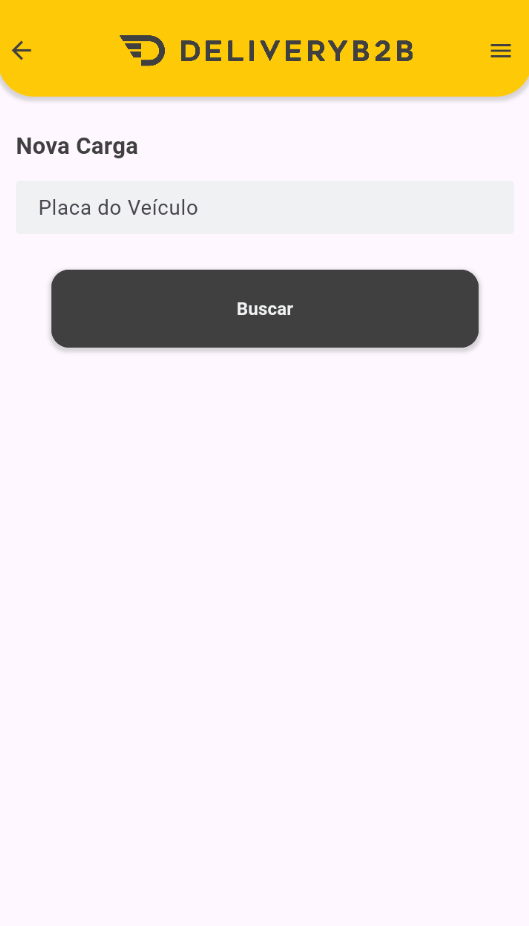
A tela Nova Carga é utilizada para localizar e iniciar uma carga através da placa do veículo. A partir desta consulta, o sistema identifica as cargas disponíveis e vinculadas ao veículo informado.

01 — ACESSO À NOVA CARGA

Iniciando uma nova carga

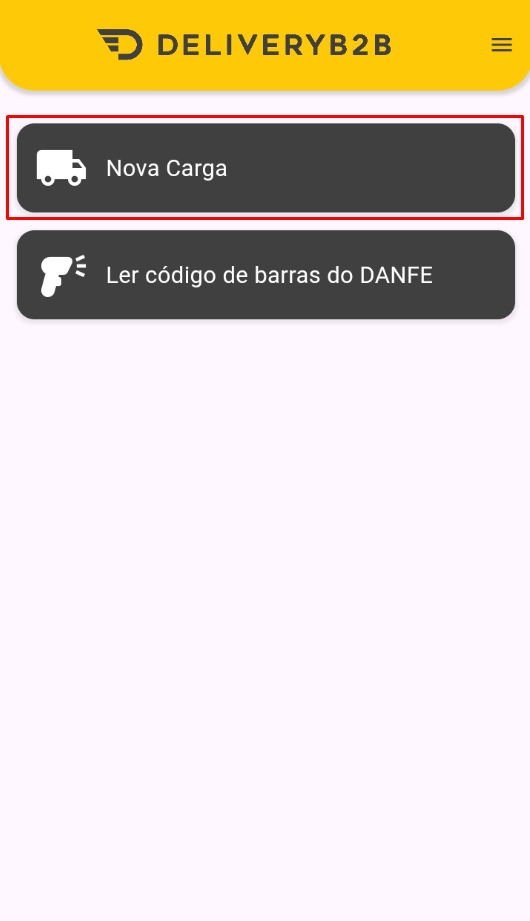
Esta funcionalidade pode ser acessada através do botão Nova Carga, disponível na tela inicial do aplicativo. Ao selecionar esta opção, o motorista será direcionado para a tela de consulta de cargas por placa do veículo.

02 — ELEMENTOS DA TELA

Componentes disponíveis

A tela Nova Carga possui os seguintes elementos:

⬅️


Botão Voltar


Retorna para a tela anterior sem realizar a consulta da carga.

🚚


Logotipo Delivery B2B


Identificação visual do aplicativo exibida no centro da barra superior.

☰


Menu


Abre o menu lateral com as opções de navegação do aplicativo.

03 — CONSULTA DA CARGA

Busca por placa do veículo

Na região central da tela é exibido o campo utilizado para identificação do veículo que realizará a entrega.

🚛


Placa do Veículo


Campo utilizado para informar a placa do veículo que será utilizada na carga.

🔍


Buscar


Realiza a consulta das cargas disponíveis para a placa informada.

04 — PROCESSO DE CONSULTA

Localizando uma carga

Para localizar uma carga disponível:

1. Informe a placa do veículo no campo correspondente.
2. Clique no botão Buscar.
3. Aguarde a consulta das cargas disponíveis para o veículo informado.
4. Se houver cargas disponíveis, o sistema apresentará os resultados para seleção e início da operação.


Observação

Somente cargas vinculadas à placa informada e disponíveis para o motorista serão exibidas na consulta.
NA PÁGINA

Newsletter

Novidades sobre inovação na indústria
de alimentos. Inscreva-se!

Produtos

  • ERP
  • Frigosoft
  • Força de Vendas
  • Coleta de Resíduos
  • Venda Ambulante
  • Coleta de Leite
  • BI Atak
  • EasyPAC
  • Delivery B2B

Soluções

  • Bovinos
  • Suínos
  • Aves
  • Ovinos
  • Pescados
  • Laticínios
  • Curtumes
  • Charqueadas
  • Distribuidores Entrepostos
  • Indústria de Alimentos em Geral

Conteúdos

  • Blog
  • E-books (em breve)
  • Podcasts (em breve)
  • Webinars (em breve)
  • Depoimentos

Ajuda

  • Dúvidas
  • Documentação (em breve)
  • Manuais (em breve)
  • Avisos (em breve)
  • Novidades (em breve)

Empresa

  • Sobre
  • Carreiras
  • Privacidade
  • Contato
  • llms.txt
  • llms-full.txt

Social

  • LinkedIn
  • Instagram
  • YouTube

Av. Nildo Ribeiro da Rocha, 5766; Parque Tecnológico – Maringá/PR; CEP 87060 – 390

CNPJ: 73.500.290/0001-06