• Avisos
  • Novidades
  • Documentação
  • Depoimentos
  • Blog
  • Materiais
  • Manuais
  • Dúvidas
  • Avisos
  • Novidades
  • Documentação
  • Depoimentos
  • Blog
  • Materiais
  • Manuais
  • Dúvidas

Documentação

  • Delivery B2B
    • Painel
      • Login
        • Redefinição de Senha
      • Início
        • Informações e Acessibilidade
        • Notificações
        • Validações
      • Clientes
        • Lista de Clientes
        • Adicionar Cliente
        • Sincronizar Clientes
        • Editar Cliente
        • Alterar Status do Cliente
      • Centros de Distribuição
        • Lista e Cadastro de Centros
        • Editar Centro de Distribuição
        • Remover Centro de Distribuição
      • Motoristas
        • Lista e Cadastro de Motoristas
        • Sincronizar Motoristas
        • Vincular Motorista
        • Editar Motorista
        • Rota do Motorista
        • Alterar Senha do Motorista
        • Desvincular Motorista
      • Veículos
        • Editar Veículo
        • Remover Veículo
      • Entregas
        • Elementos da Página e Filtros de Entrega
        • Adicionar Entrega
        • Importar Entregas
        • Sincronizar Pedidos
        • Editar Entrega
        • Alterar Sequência de Entregas
        • Alterar Status de Carga Manualmente
        • Editar Motorista, Veículo e Carga das Entregas
        • Desvincular Entregas
        • Vincular Entregas
        • Remover Entregas
        • Ver Detalhes da Entrega
        • Link de Acompanhamento
        • Ver Evidência da Entrega
        • Ver Rota da Entrega
      • Roteirizações
        • Novo Roteiro
        • Etapa 2 — Seleção de Veículos
        • Etapa 3 — Seleção de Entregas
        • Etapa 4 — Criar Rotas
        • Ver Roteiro
        • Baixar Roteiro
        • Sincronizar Roteiro
        • Gerar Relatório de Cargas do Roteiro
        • Remover Roteiro
      • Rastreio
        • Acompanhar Motoristas
        • Elementos da Página
      • Relatórios
        • Gerar Relatório de Status
      • Configurações
        • Informações da Empresa
        • Configurações de Usuários
        • Gerenciamento de Usuários
        • Ativar ou Desativar o Tour das Seções
        • Remover Usuário
        • Configurações Gerais
        • Configurações de Roteirização
    • Aplicativo
      • Tela de Login
        • Cadastro de Motorista
        • Exclusão de Conta
        • Login com Dados Preenchidos
      • Tela Inicial do Aplicativo
Nenhum resultado encontrado
Inteligência Atak / Documentação / Delivery B2B / Aplicativo

Tela Inicial do Aplicativo

Criado por Michel Simoni em 08 de junho de 2026
•
Atualizado por Michel Simoni em 08 de junho de 2026
Aplicativo Delivery B2B

Tela Inicial do Aplicativo

Após realizar o login com sucesso, o motorista é direcionado para a tela inicial do aplicativo Delivery B2B. Esta tela centraliza as principais ações disponíveis para o usuário, permitindo iniciar novas operações de transporte ou realizar consultas através da leitura de documentos fiscais.

01 — ACESSANDO AS FUNCIONALIDADES

Tela principal do motorista

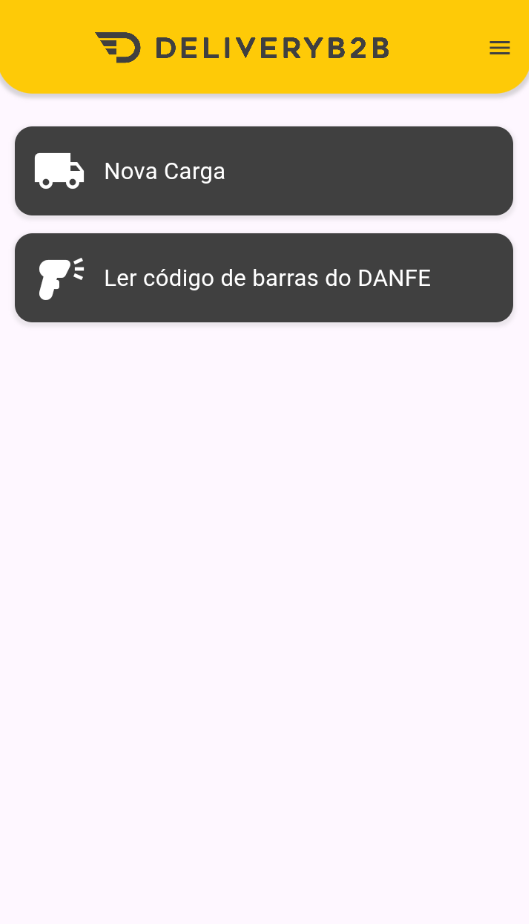
A tela inicial reúne os principais recursos operacionais utilizados pelo motorista durante sua rotina de entregas.

Os recursos disponíveis podem variar de acordo com o perfil e as permissões do usuário logado.

02 — ELEMENTOS DA TELA

Componentes disponíveis

A tela inicial é composta pelos seguintes elementos:

Logotipo do Delivery B2B
Localizado na parte superior da tela, identifica visualmente o aplicativo.
Menu Principal
Ícone localizado no canto superior direito utilizado para acessar as demais funcionalidades e configurações disponíveis ao motorista.
Nova Carga
Botão utilizado para buscar ou iniciar uma nova carga através da identificação do veículo utilizado na operação.
Ler Código de Barras do DANFE
Botão utilizado para abrir a câmera do dispositivo e realizar a leitura do código de barras presente no Documento Auxiliar da Nota Fiscal Eletrônica (DANFE).
03 — NOVA CARGA

Iniciando uma operação de transporte

A opção Nova Carga permite ao motorista localizar e iniciar uma nova carga de entregas vinculada ao veículo utilizado.

Durante este processo serão solicitadas informações relacionadas ao veículo e à carga que será transportada.

04 — LEITURA DO DANFE

Consulta através do código de barras

A funcionalidade Ler Código de Barras do DANFE permite identificar rapidamente uma entrega através da leitura do código de barras presente na Nota Fiscal Eletrônica.

Após a leitura, o sistema localizará as informações correspondentes ao documento informado.

05 — PERFIL CROSSDOCK

Regras de exibição

A disponibilidade dos recursos exibidos na tela inicial pode variar conforme o perfil do usuário.

Obs.¹: Para usuários do tipo Crossdock, o botão Nova Carga pode não ser exibido. Nestes casos, ficará disponível apenas a funcionalidade de Leitura do Código de Barras do DANFE, conforme as permissões configuradas para o perfil.

IMPORTANTE

A tela inicial funciona como ponto de entrada para as operações do motorista no aplicativo. As funcionalidades apresentadas são controladas pelas permissões do usuário e pelas configurações definidas pela empresa.
NA PÁGINA

Newsletter

Novidades sobre inovação na indústria
de alimentos. Inscreva-se!

Produtos

  • ERP
  • Frigosoft
  • Força de Vendas
  • Coleta de Resíduos
  • Venda Ambulante
  • Coleta de Leite
  • BI Atak
  • EasyPAC
  • Delivery B2B

Soluções

  • Bovinos
  • Suínos
  • Aves
  • Ovinos
  • Pescados
  • Laticínios
  • Curtumes
  • Charqueadas
  • Distribuidores Entrepostos
  • Indústria de Alimentos em Geral

Conteúdos

  • Blog
  • E-books (em breve)
  • Podcasts (em breve)
  • Webinars (em breve)
  • Depoimentos

Ajuda

  • Dúvidas
  • Documentação (em breve)
  • Manuais (em breve)
  • Avisos (em breve)
  • Novidades (em breve)

Empresa

  • Sobre
  • Carreiras
  • Privacidade
  • Contato
  • llms.txt
  • llms-full.txt

Social

  • LinkedIn
  • Instagram
  • YouTube

Av. Nildo Ribeiro da Rocha, 5766; Parque Tecnológico – Maringá/PR; CEP 87060 – 390

CNPJ: 73.500.290/0001-06