Como instalar a estação Sisatak
Passo a passo completo para instalar e configurar uma nova estação do Sisatak, incluindo dependências, permissões e validação de acesso.
Neste manual você acompanha, na tela, todo o processo de instalação de uma nova estação do Sisatak, desde a coleta das informações necessárias até a validação do acesso ao sistema. O conteúdo é voltado para clientes que realizam a instalação sem auxílio direto do suporte, e cobre tanto máquinas que emitem documentos eletrônicos quanto máquinas que não emitem.
Ao final, você saberá instalar e configurar a estação corretamente, entender o porquê de cada etapa e saber o que fazer caso algo não funcione como esperado.
O que você vai aprender
- Quais informações coletar antes de iniciar a instalação
- Como executar o instalador passo a passo
- Como decidir se precisa instalar as dependências para documentos eletrônicos
- Como configurar as permissões da pasta NPA e adicionar os executáveis ao DEP
- Como validar se a instalação foi concluída com sucesso
Contexto e pré-requisitos
Antes de instalar, é necessário reunir quatro informações essenciais. Começar sem elas é a principal causa de travamentos no meio do processo.
Antivírus
Certifique-se de que o antivírus esteja temporariamente desabilitado.
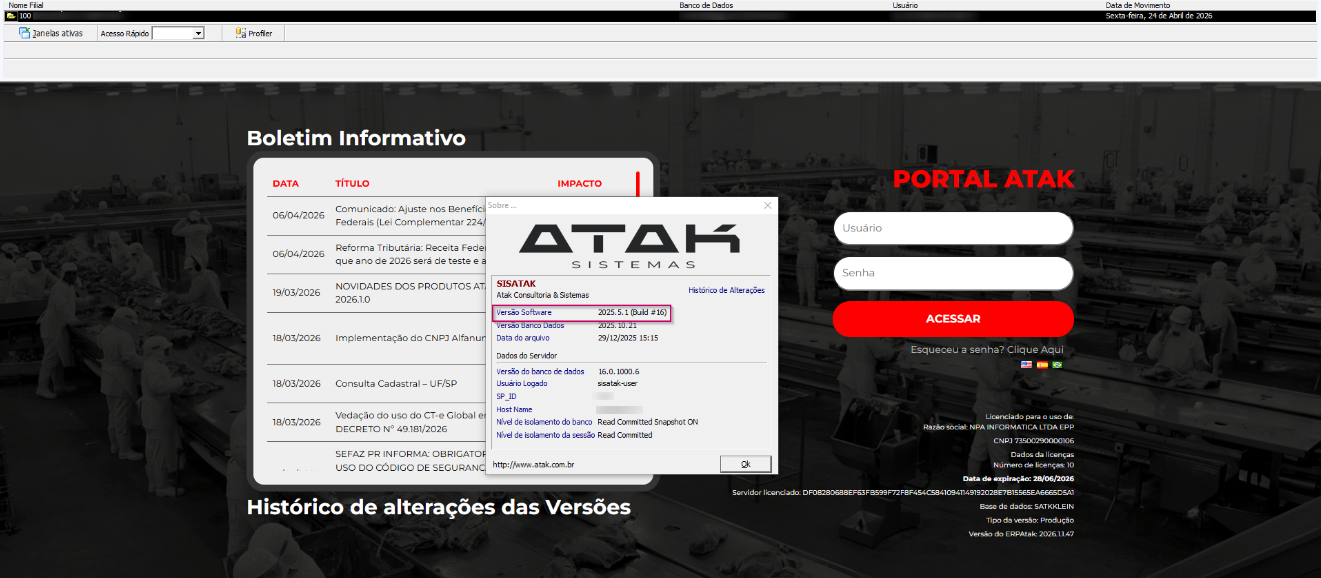
Versão e build do Sisatak
Com o sistema aberto em uma máquina que já possui o Sisatak instalado, clique no ícone de interrogação no canto superior direito. Uma janela exibirá a versão do software e o build. Anote esses dados, eles serão usados para garantir que o instalador correto seja utilizado.
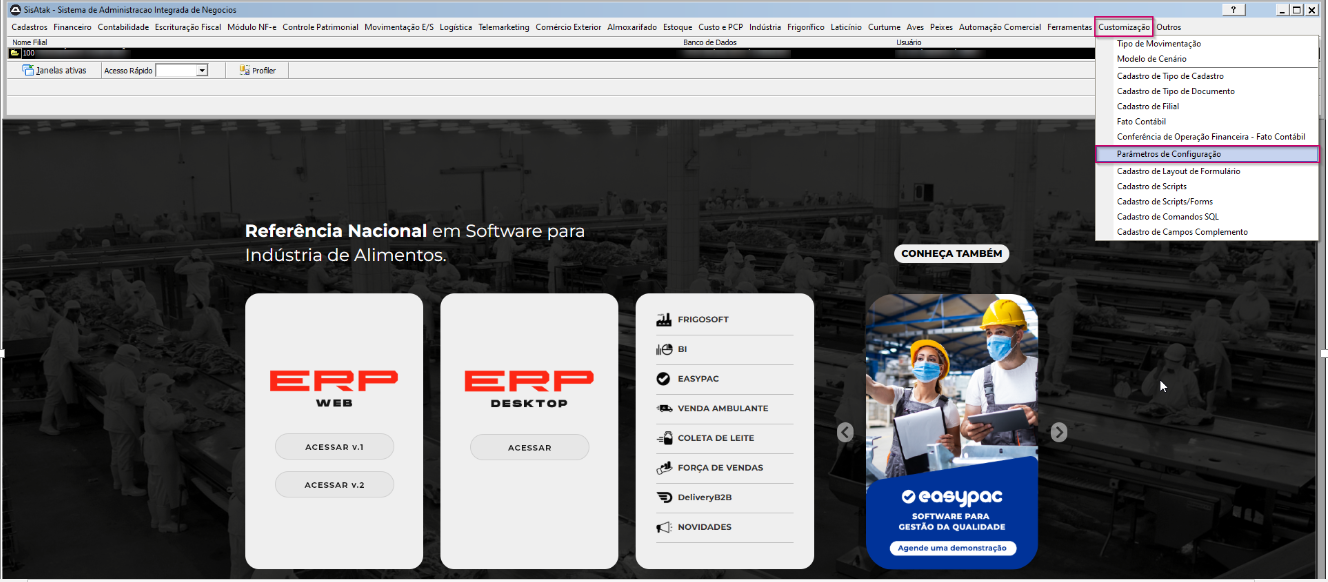
Caminho de instalação (parâmetro 598)
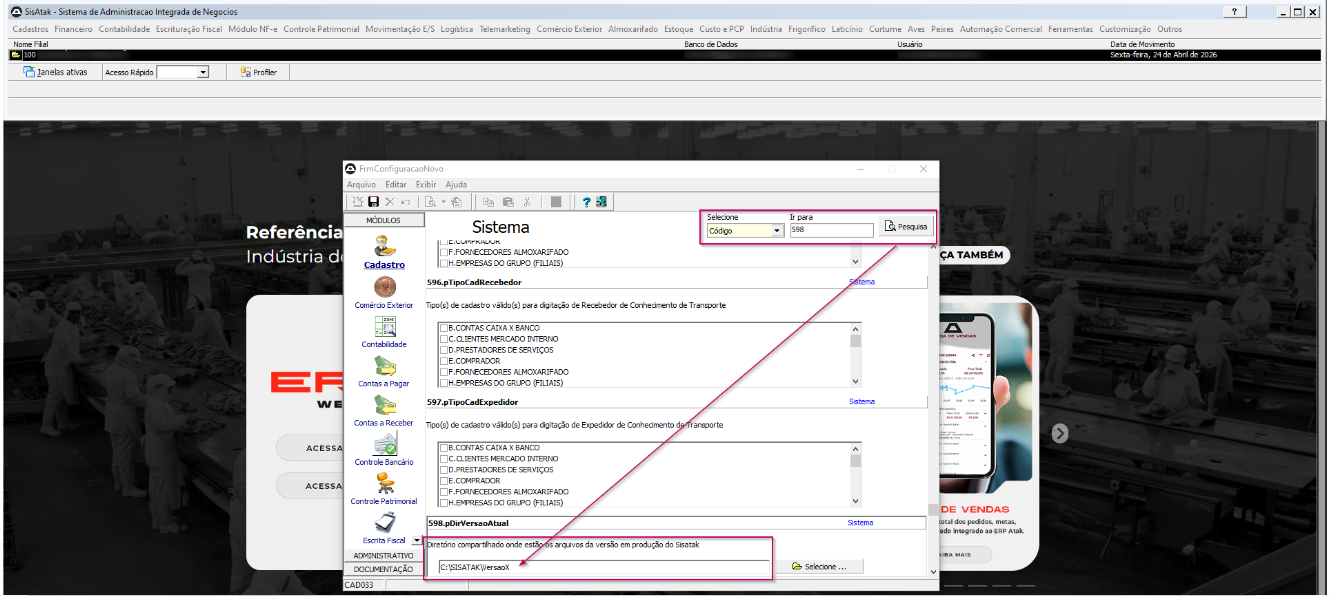
No módulo Customização, acesse Parâmetros de Configuração. No filtro “Selecione”, escolha a opção Código; no campo “Ir para”, digite 598 e clique em Pesquisar. Copie o valor do campo “Diretório compartilhado onde estão os arquivos da versão em produção do Sisatak”.
Esse caminho aponta para a pasta de rede compartilhada utilizada por todas as estações. Exemplo: \\172.20.3.85\SISATAK\VersaoX.
Arquivo instalador
Normalmente disponível no servidor, dentro da pasta SISATAK\INSTALL. Exemplo de caminho de rede: \\172.20.3.85\SISATAK\INSTALL. Caso o arquivo não esteja disponível nesse local, abra um chamado solicitando o instalador na versão correspondente à que está em uso.
Passo 1 — Instalação do sistema
Com o arquivo SisatakEstação disponível na máquina, siga os passos abaixo.
Certifique-se de que o usuário está acessando o Windows com permissões de administrador.
- Execute o arquivo como Administrador: clique com o botão direito e selecione “Executar como administrador”.
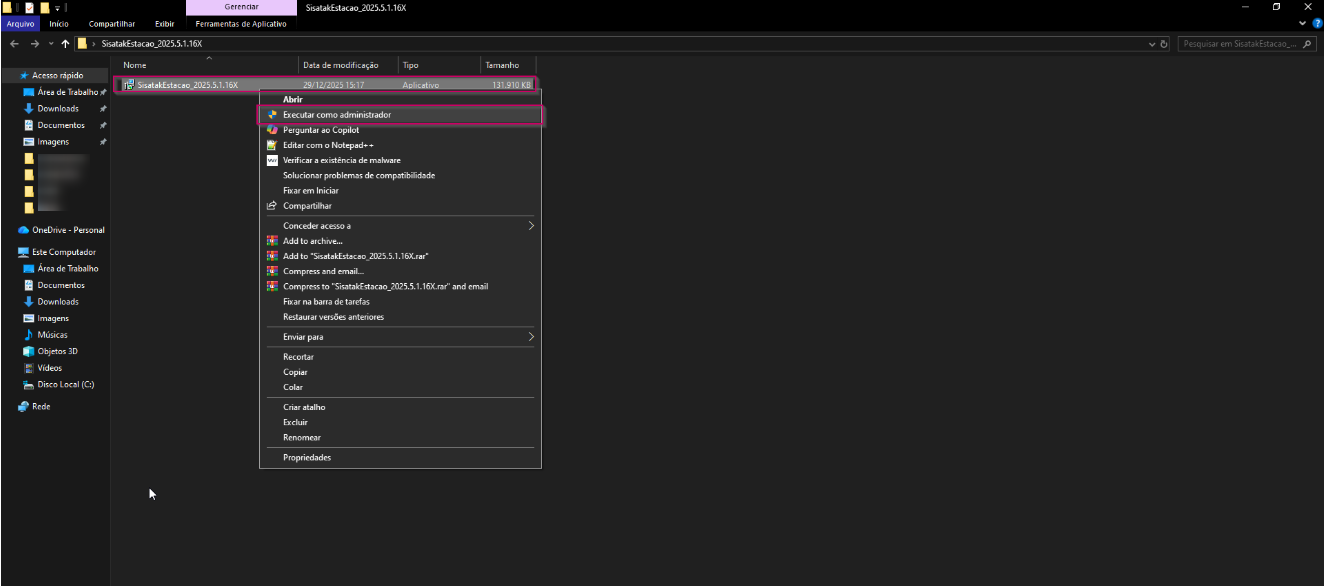
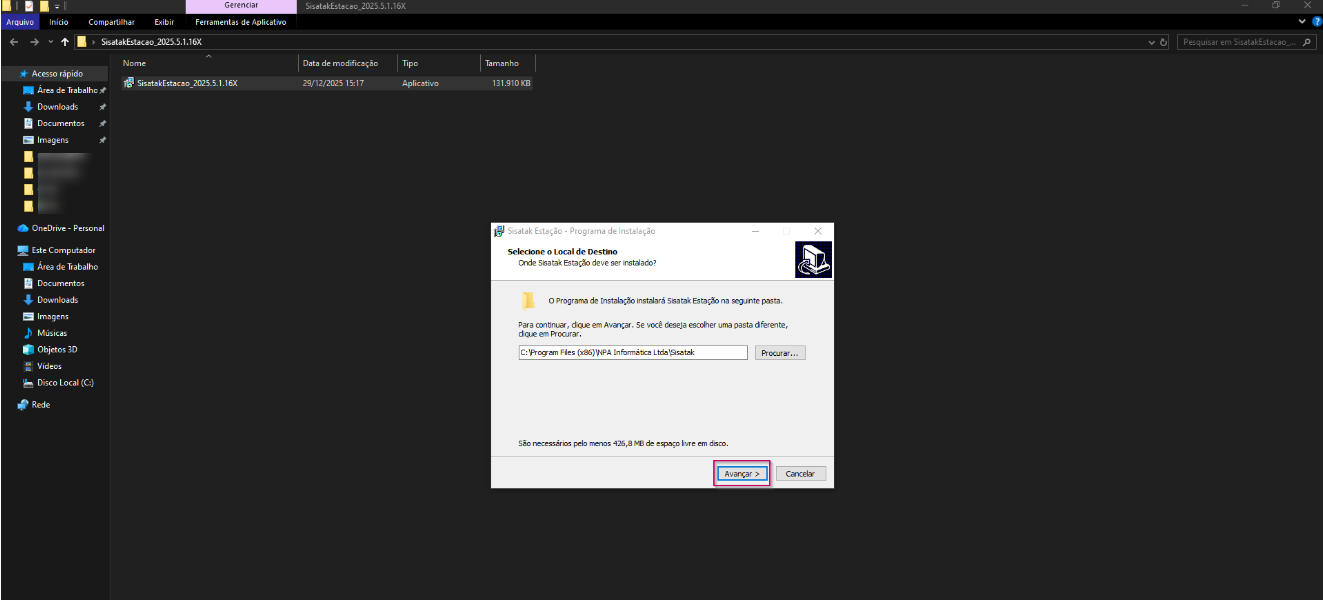
- Na primeira tela, clique em Avançar. O instalador informará que será criada a pasta
NPA Informática LtdaemC:\Program Files (x86).
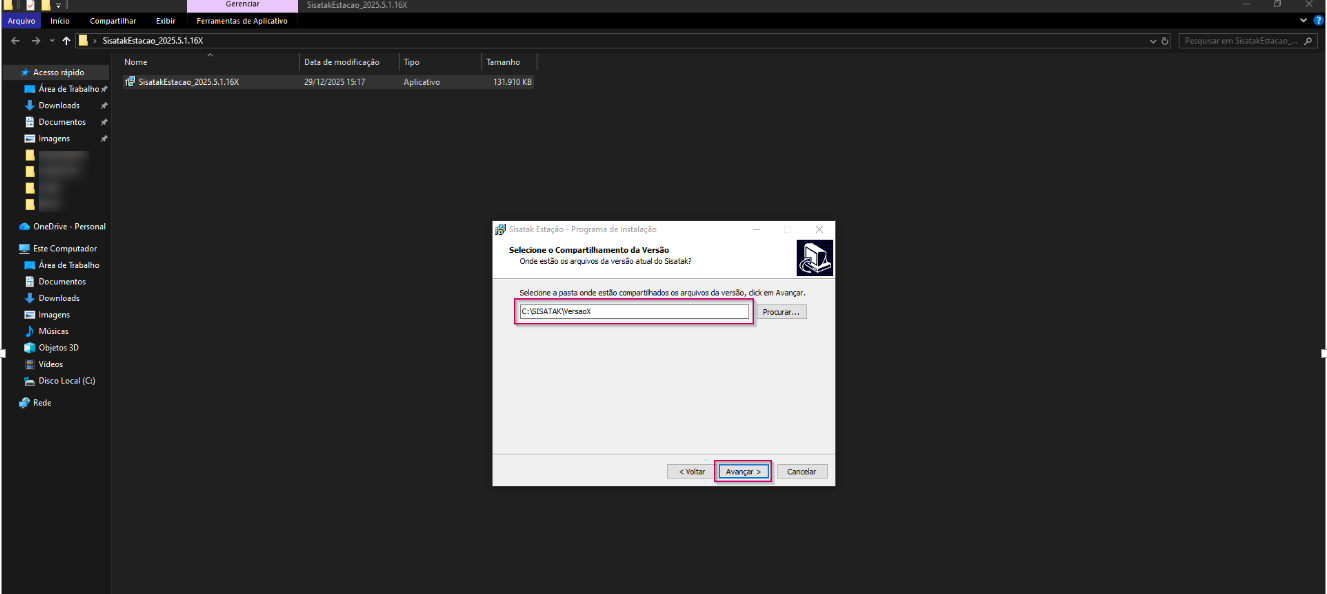
- Na segunda tela, informe o caminho copiado do parâmetro 598 e clique em Avançar.
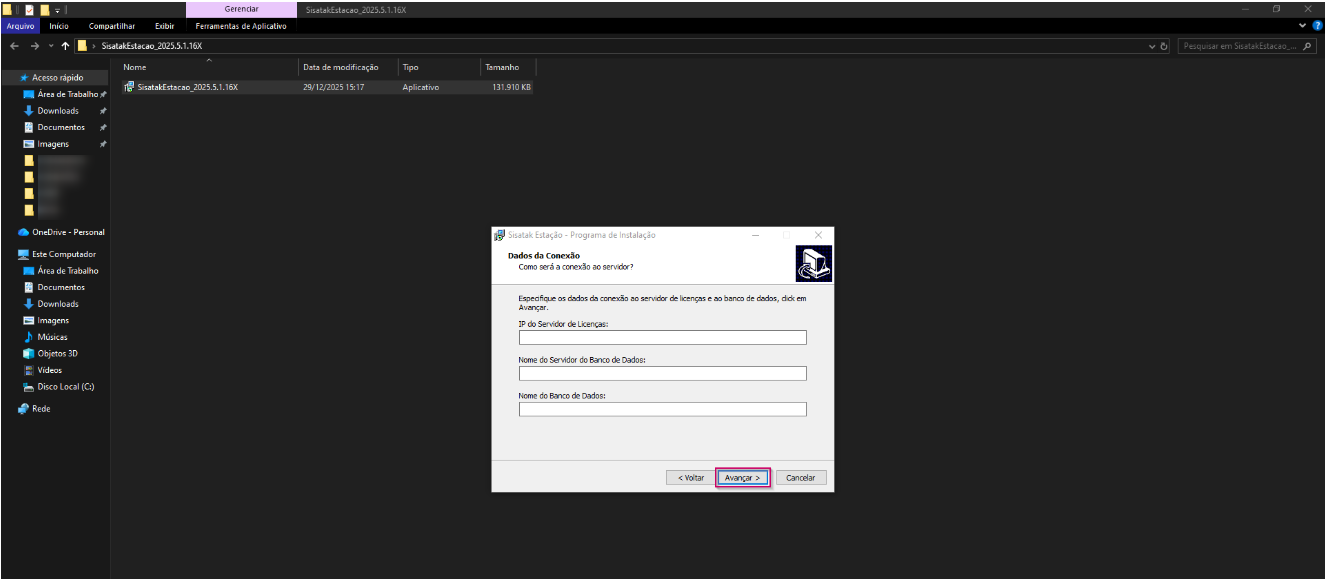
- Na terceira tela, não preencha nenhum campo e clique em Avançar.
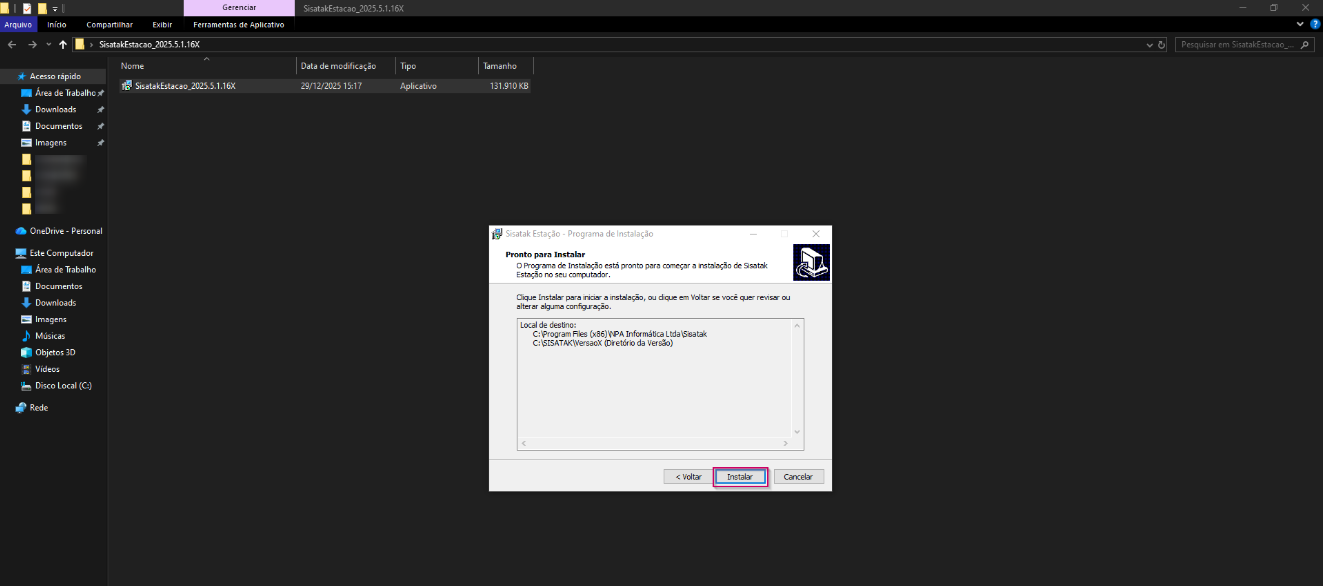
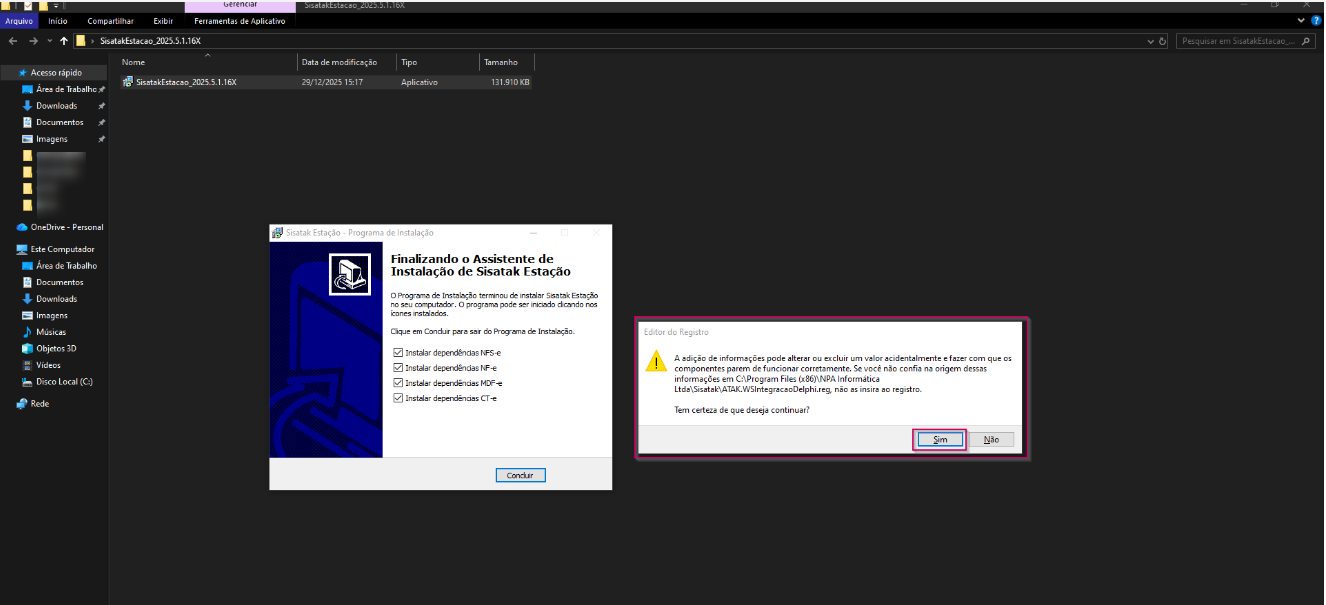
- Na quarta tela, clique em Instalar.
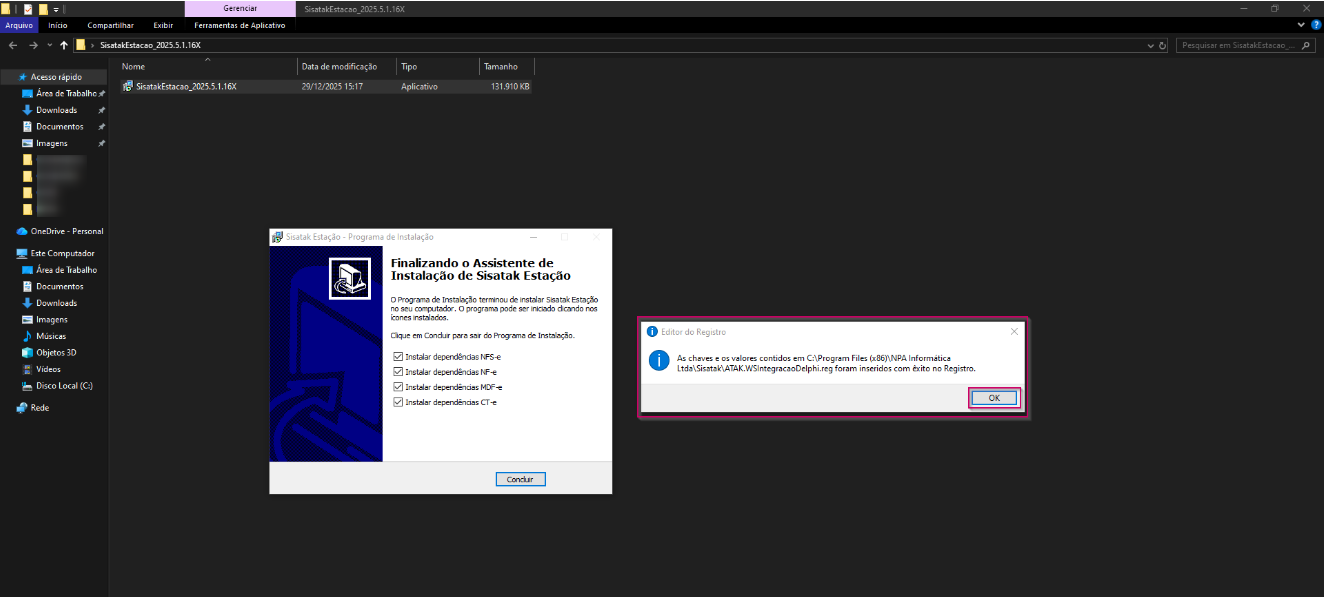
- Serão exibidas três caixas de mensagem em sequência. Clique em Sim e em OK em cada uma delas.
⚠ Importante
Essa etapa é obrigatória — sem permissão de administrador, a instalação não será concluída corretamente. Um erro comum é preencher algo na terceira tela por engano — deixe em branco.
Passo 2 — Dependências: a máquina vai emitir documentos eletrônicos?
Esta é a decisão mais importante do processo. O caminho seguido aqui depende do uso que a máquina terá.
Máquina sem emissão de documentos eletrônicos
Exemplo: máquinas internas da indústria que não emitem NF-e, NFC-e, MDF-e ou CT-e. Desmarque todas as caixas de seleção de dependências e clique em Concluir. Nenhuma dependência adicional precisa ser instalada.
Máquina com emissão de documentos eletrônicos
Mantenha as caixas de seleção de dependências marcadas e clique em Concluir. O instalador abrirá cada dependência automaticamente. Para cada uma, siga o fluxo padrão:
- clique em Próximo
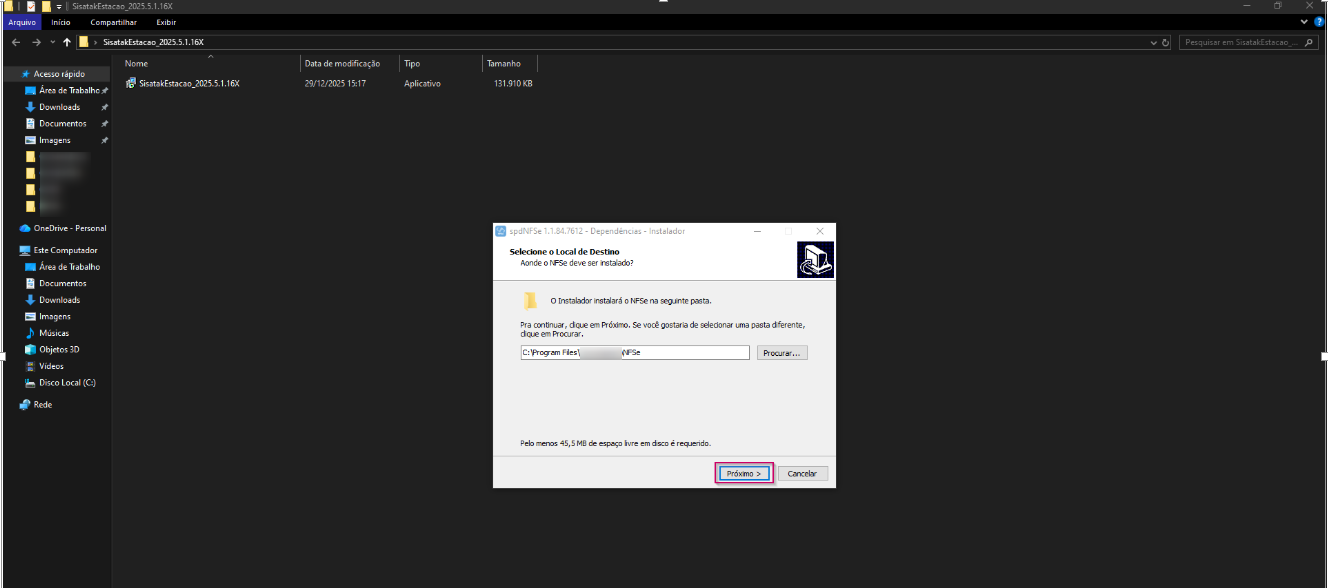
- mantenha todas as caixas de seleção selecionadas
- clique em Próximo novamente
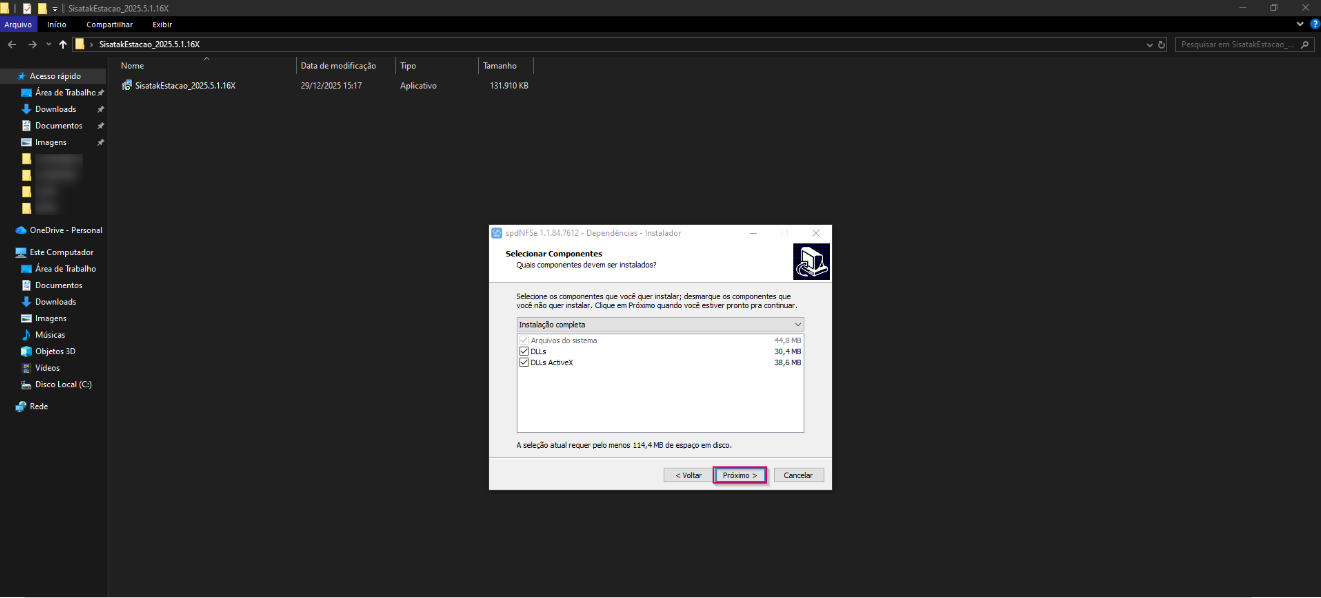
- clique em Instalar e, ao concluir, clique em Concluir.
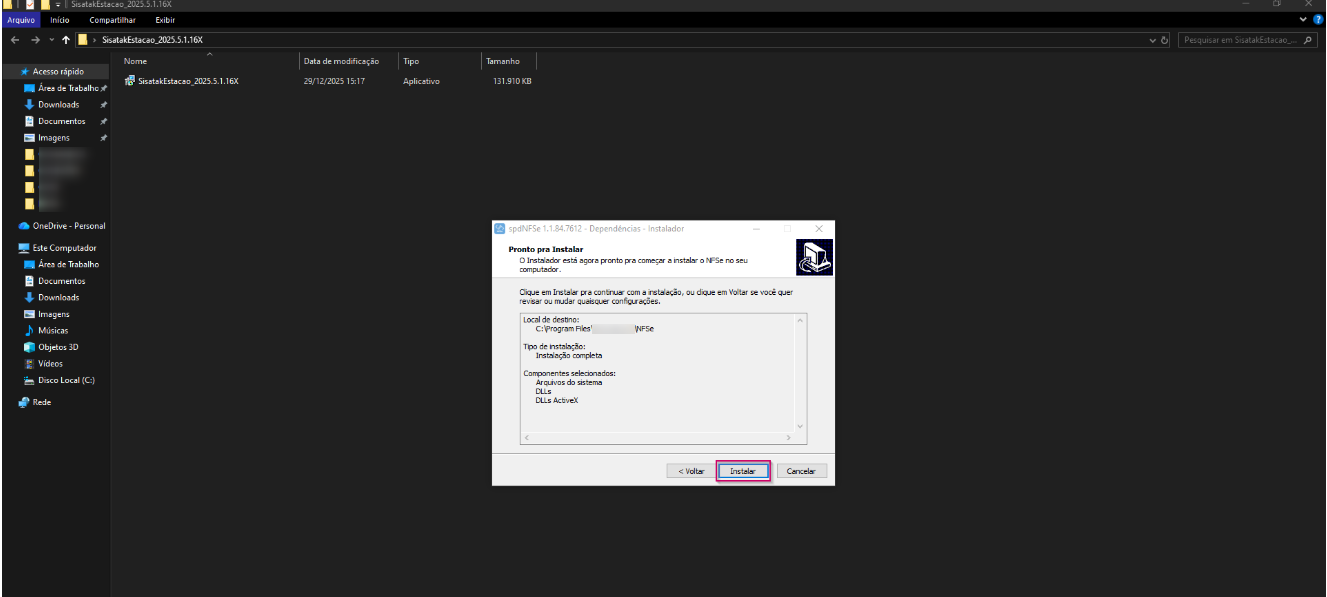
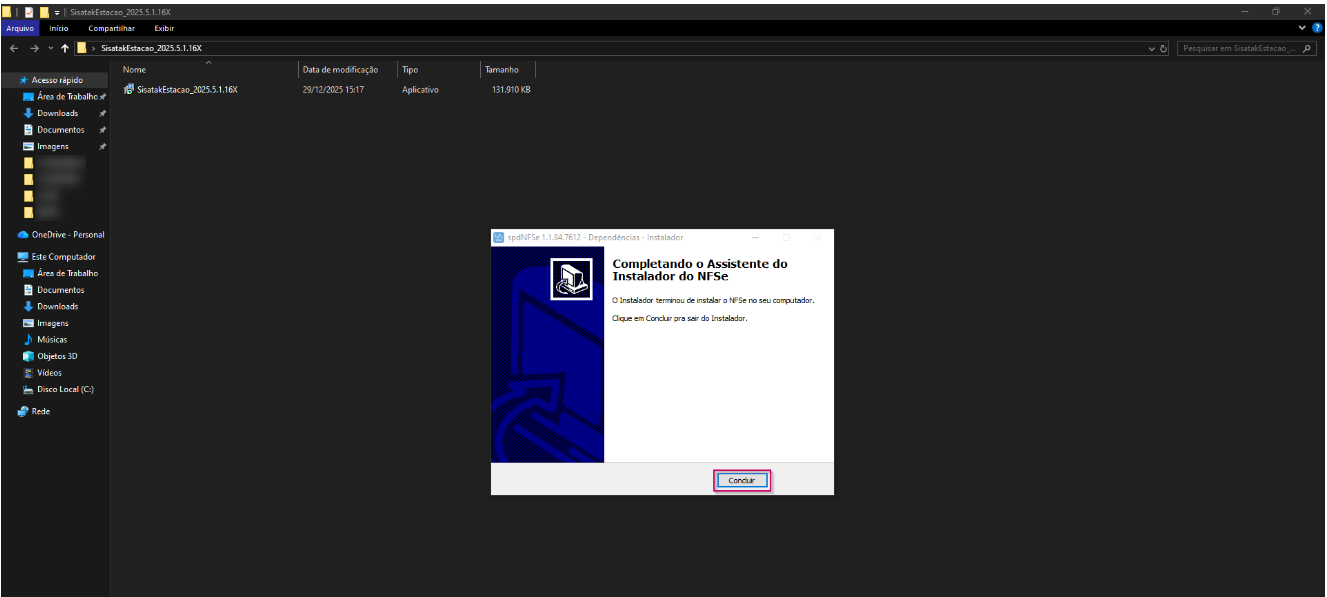
Repita até que todas as dependências sejam instaladas.
Passo 3 — Permissões e DEP
Dois passos de configuração são obrigatórios após a instalação. Ignorá-los faz o sistema não funcionar corretamente, mesmo que a instalação pareça ter sido concluída com sucesso.
Permissões da pasta NPA
Acesse C:\Program Files (x86), localize a pasta NPA Informática Ltda (criada automaticamente durante a instalação) e clique com o botão direito nela.
- Selecione Propriedades
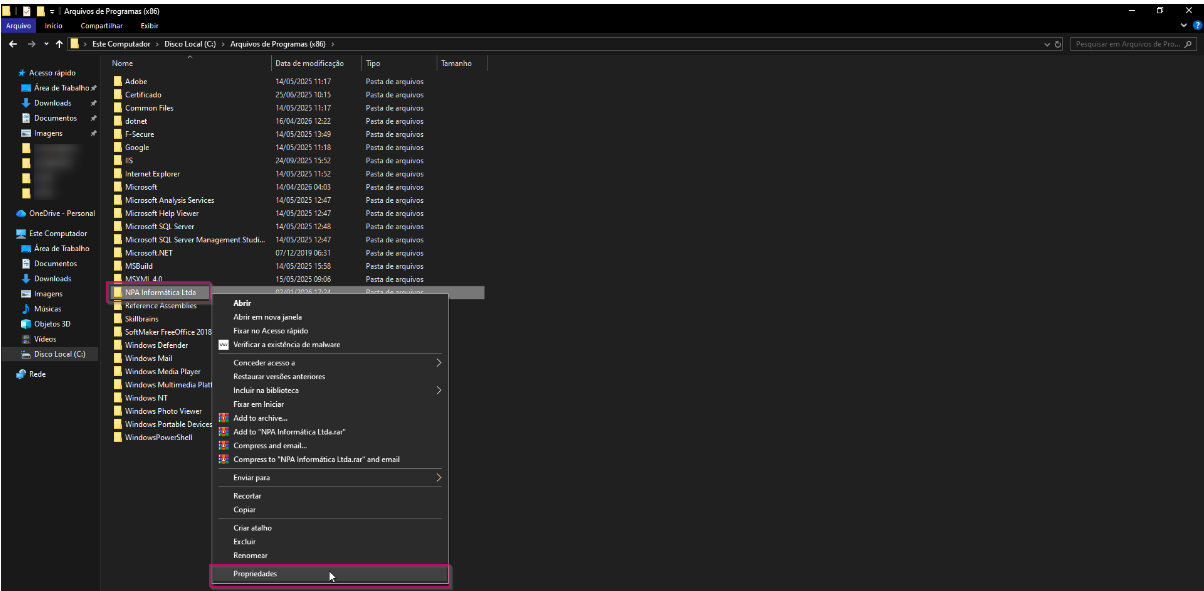
- E na aba Segurança, clique em Editar. Na janela que abrir, clique em Adicionar, digite TODOS no campo e clique em OK.
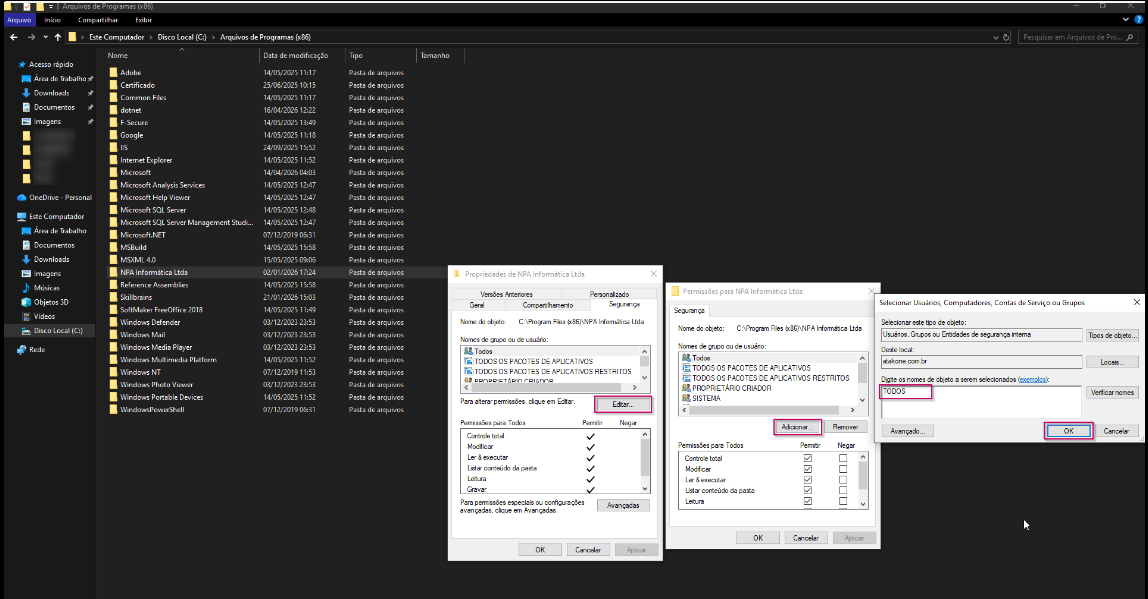
- Em seguida, na seção Permissões para Todos, marque a opção Permitir e clique em Aplicar e depois em OK.
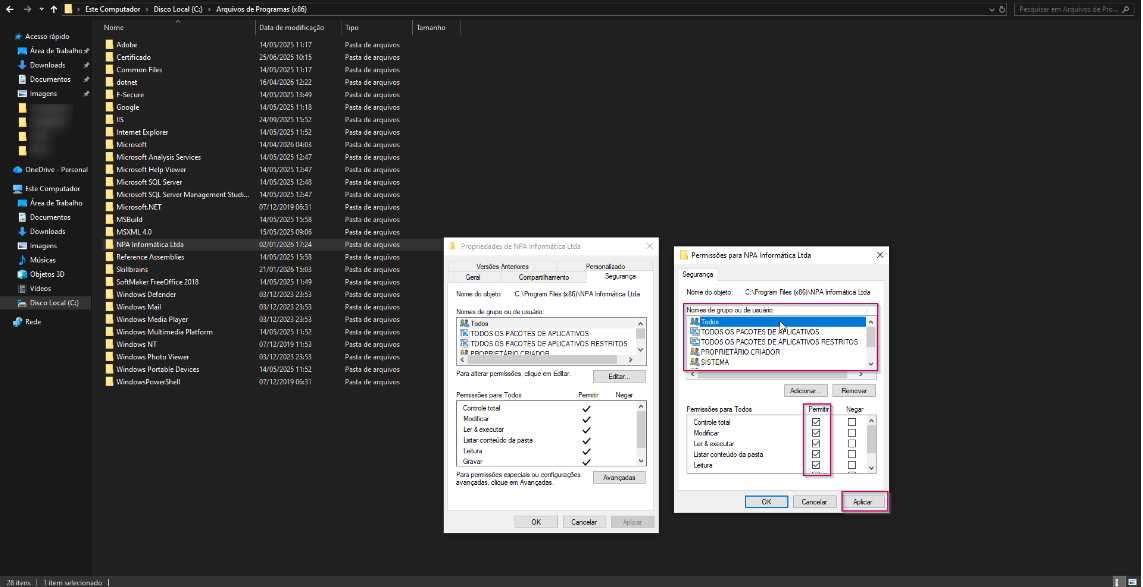
Esse passo garante que todos os usuários da máquina consigam acessar os arquivos do sistema sem bloqueios de permissão.
Adicionar executáveis ao DEP
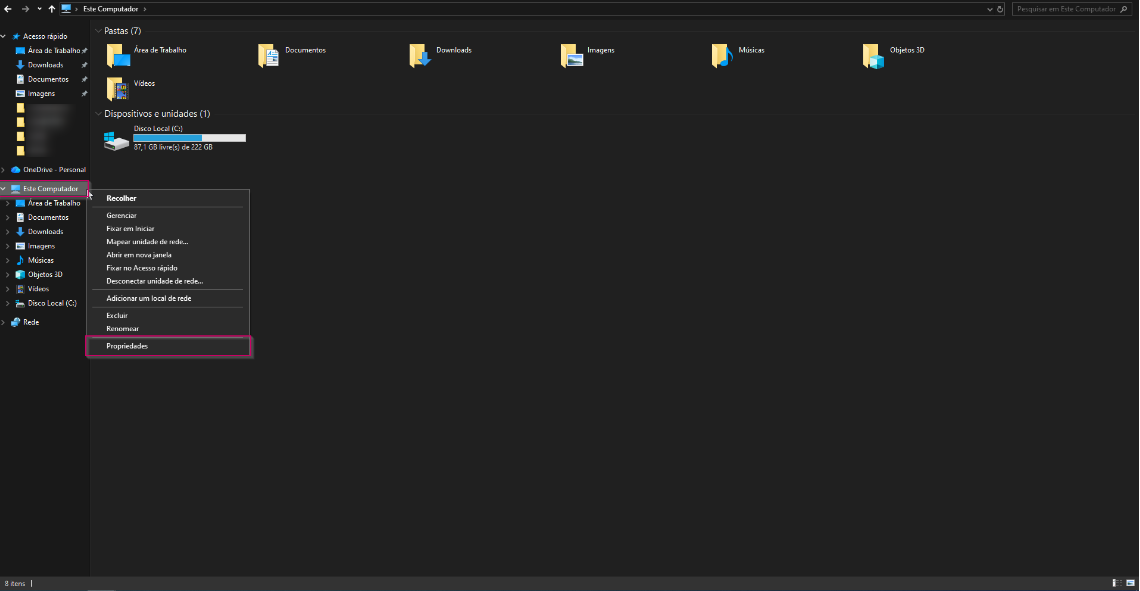
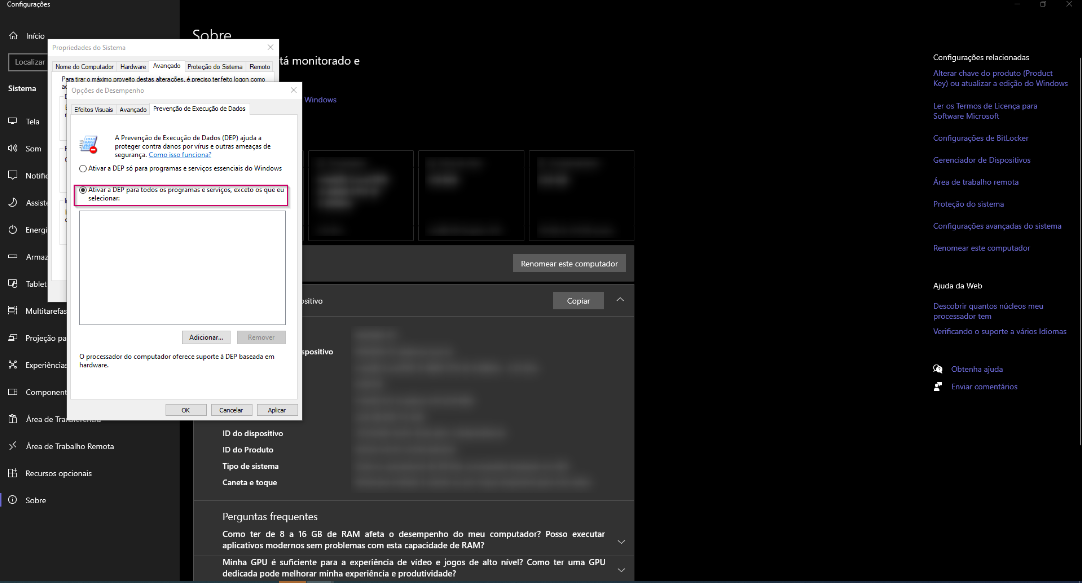
- No Explorador de Arquivos, clique com o botão direito em Este Computador e selecione Propriedades.
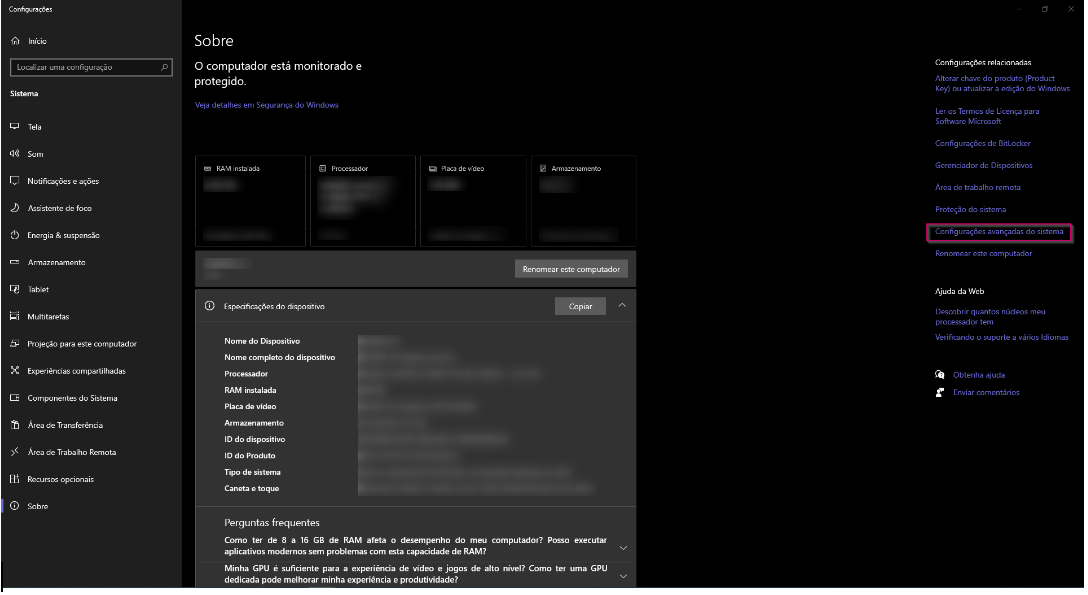
- Clique em Configurações Avançadas do Sistema.
- Na aba Avançado, clique em Configurações (na seção Desempenho).
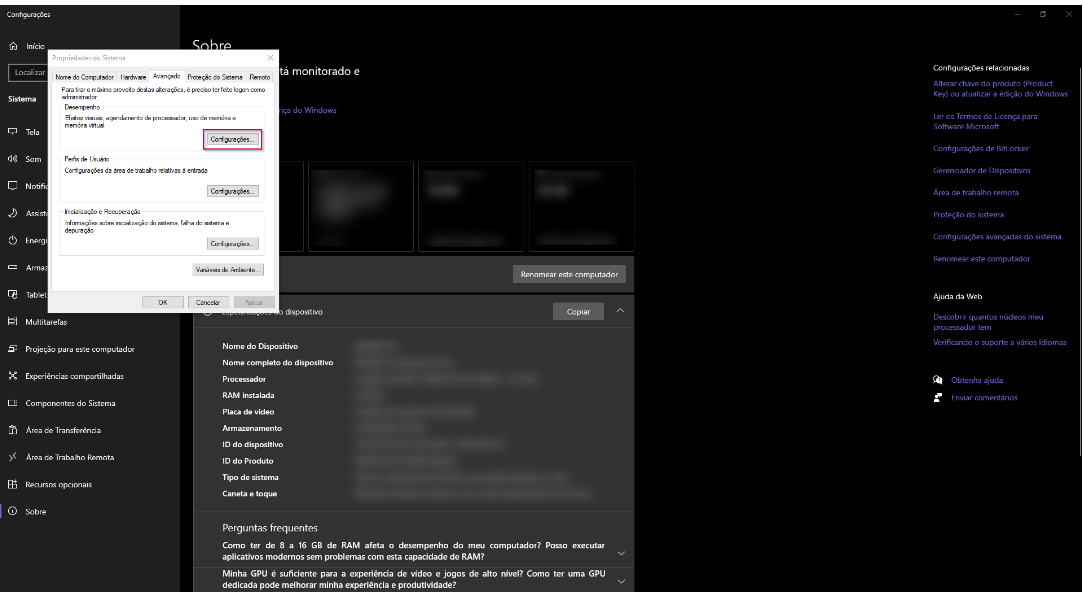
- Na nova janela, vá até a aba Prevenção de Execução de Dados e selecione a segunda opção: “Ativar a DEP para todos os programas e serviços, exceto os que eu selecionar”.
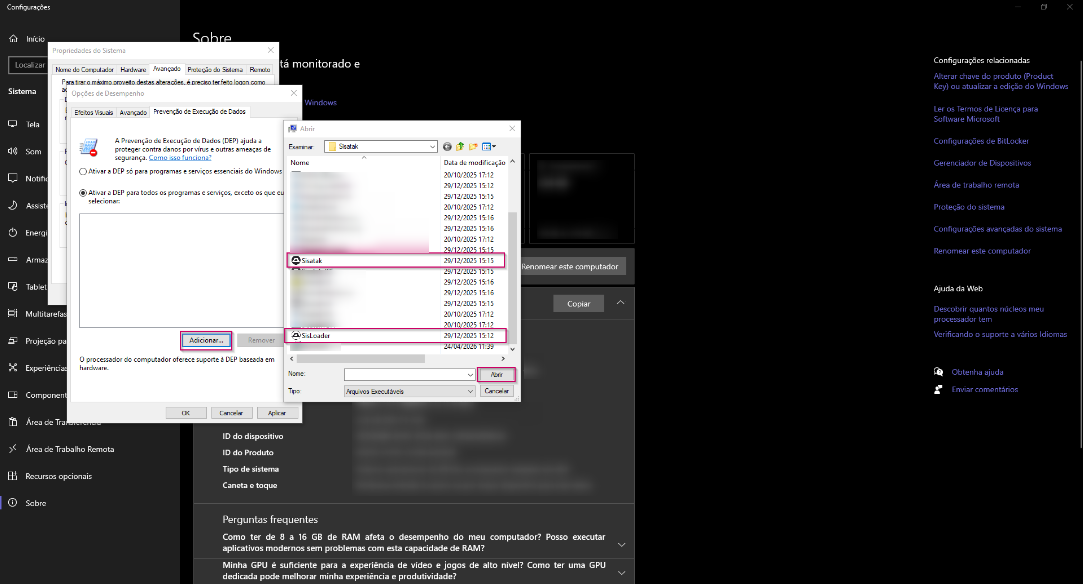
- Clique em Adicionar e localize os arquivos
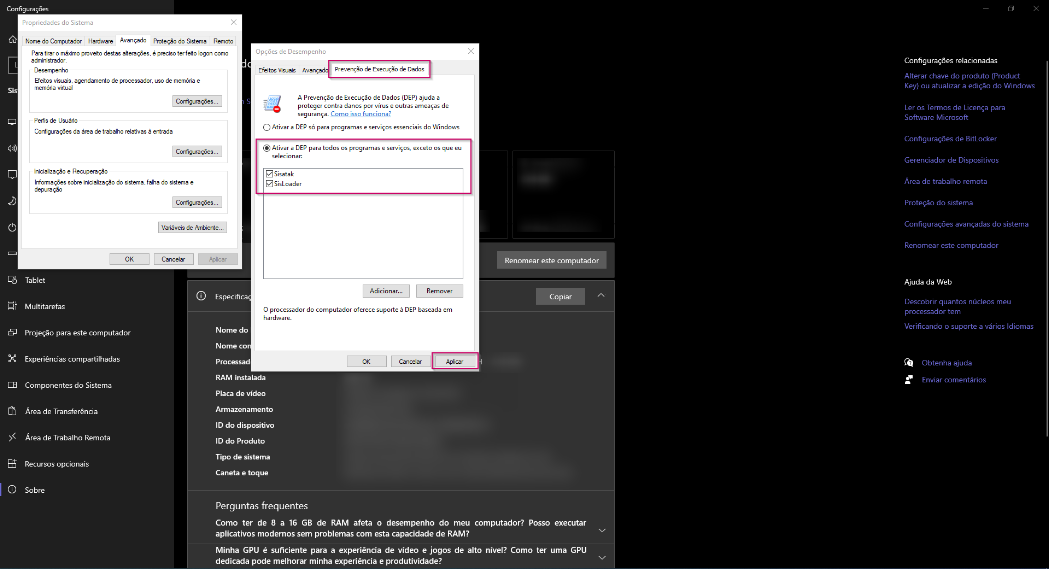
SISATAK.exeeSISLOADER.exe, ambos emC:\Program Files (x86)\NPA Informática Ltda\Sisatak. Adicione os dois, clique em Aplicar.
- Depois em OK e reinicie o computador.
⚠ Importante
Esse passo é necessário porque o Windows, por padrão, pode bloquear a execução dos processos do Sisatak por medida de segurança. Sem ele, o sistema pode travar ou não abrir após a instalação.
Passo 4 — Validação e próximos passos
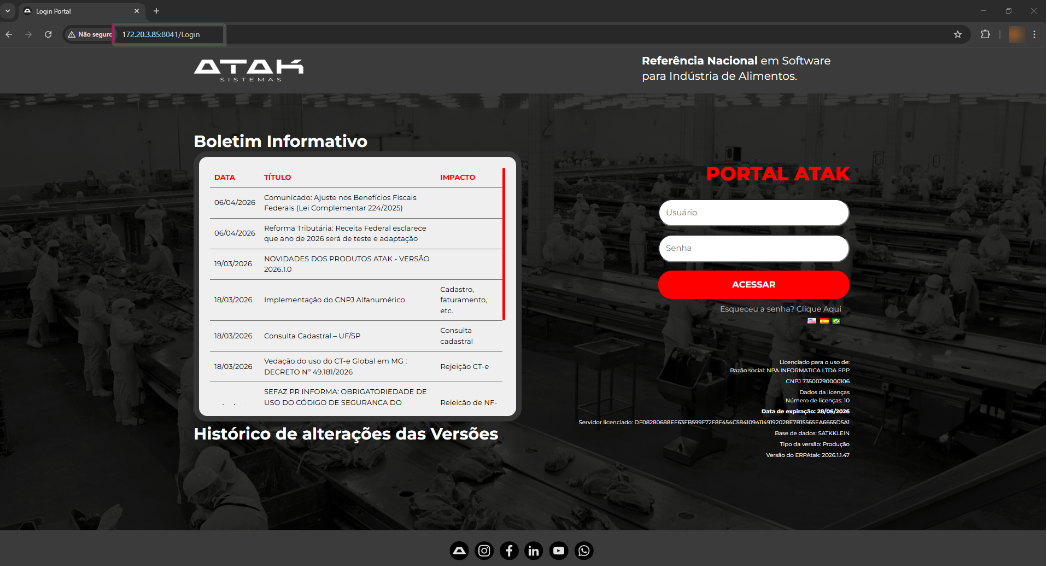
Com a instalação concluída, abra o Sisatak e acesse o portal pelo navegador. O link de acesso é o mesmo utilizado nas demais máquinas da empresa — geralmente no formato http://[IP do servidor]:[porta]/Login. Exemplo: http://172.20.3.85:8041/Login.
Se o sistema abrir normalmente, a instalação foi concluída com sucesso.
O que fazer se algo não funcionar
- Sistema não abre ou trava ao iniciar: verifique se os executáveis foram adicionados corretamente ao DEP e se as permissões da pasta NPA foram configuradas.
- Erro de caminho inválido durante a instalação: confirme se o caminho copiado do parâmetro 598 está correto e se a pasta de rede está acessível a partir desta máquina.
- Instalador não encontrado na pasta INSTALL: abra um chamado no suporte informando a versão e o build do Sisatak utilizado.
Se o problema persistir após verificar esses pontos, abra um chamado no suporte Atak informando a etapa em que ocorreu o problema e qualquer mensagem de erro exibida.