Como realizar o lançamento de despesas na rotina financeira
Neste manual você acompanha todo o processo de como realizar um lançamento para Despesas financeiras, da rotina à validação.
Visão geral
Neste manual você acompanha, todo o processo de como realizar um lançamento para Despesas financeiras.
Ao final, você saberá como acessar a rotina, realizar o lançamento e validar as informações corretamente.
O que você vai aprender
- Como acessar a rotina de Despesas no financeiro.
- Como realizar o lançamento para Despesas.
- Como validar o lançamento.
Contexto e pré-requisitos
Os lançamentos realizados na rotina de ‘DESPESAS’ representa uma saída de valor ou uma obrigação que a empresa precisa pagar.
Exemplo: pagamento de aluguel, energia elétrica, fornecedores ou serviços contratados. Nesse caso, o valor gera uma despesa e, quando for a prazo, também gera um valor a pagar.
Obs.: Para este lançamento precisamos de um fato contábil já configurado para DESPESAS, se o sistema já contem um fato contábil para este tipo de lançamento podemos seguir para o lançamento.
Passo a passo
Acesso à rotina
Com o ERP aberto, acesse: Módulo Financeiro > DESPESAS.
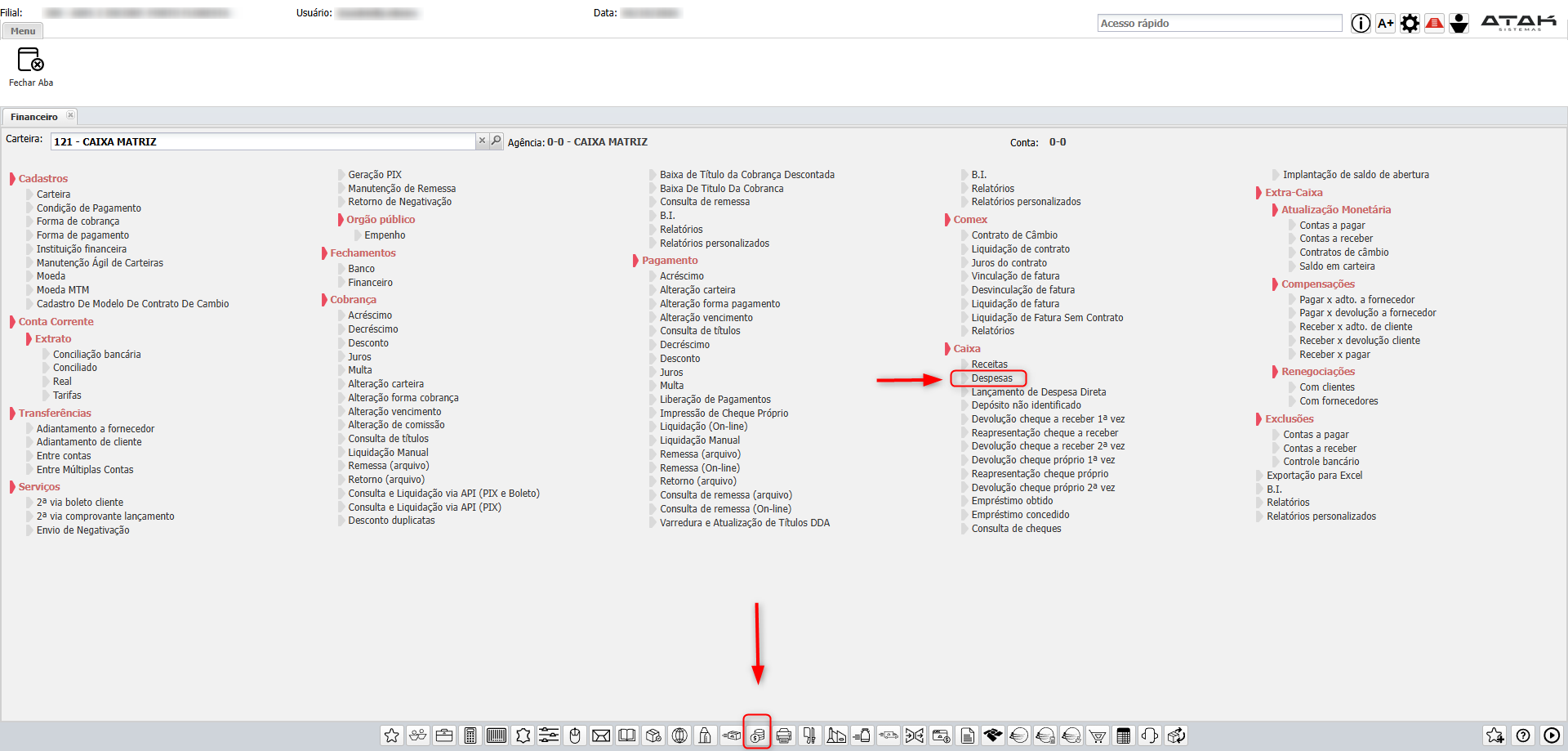
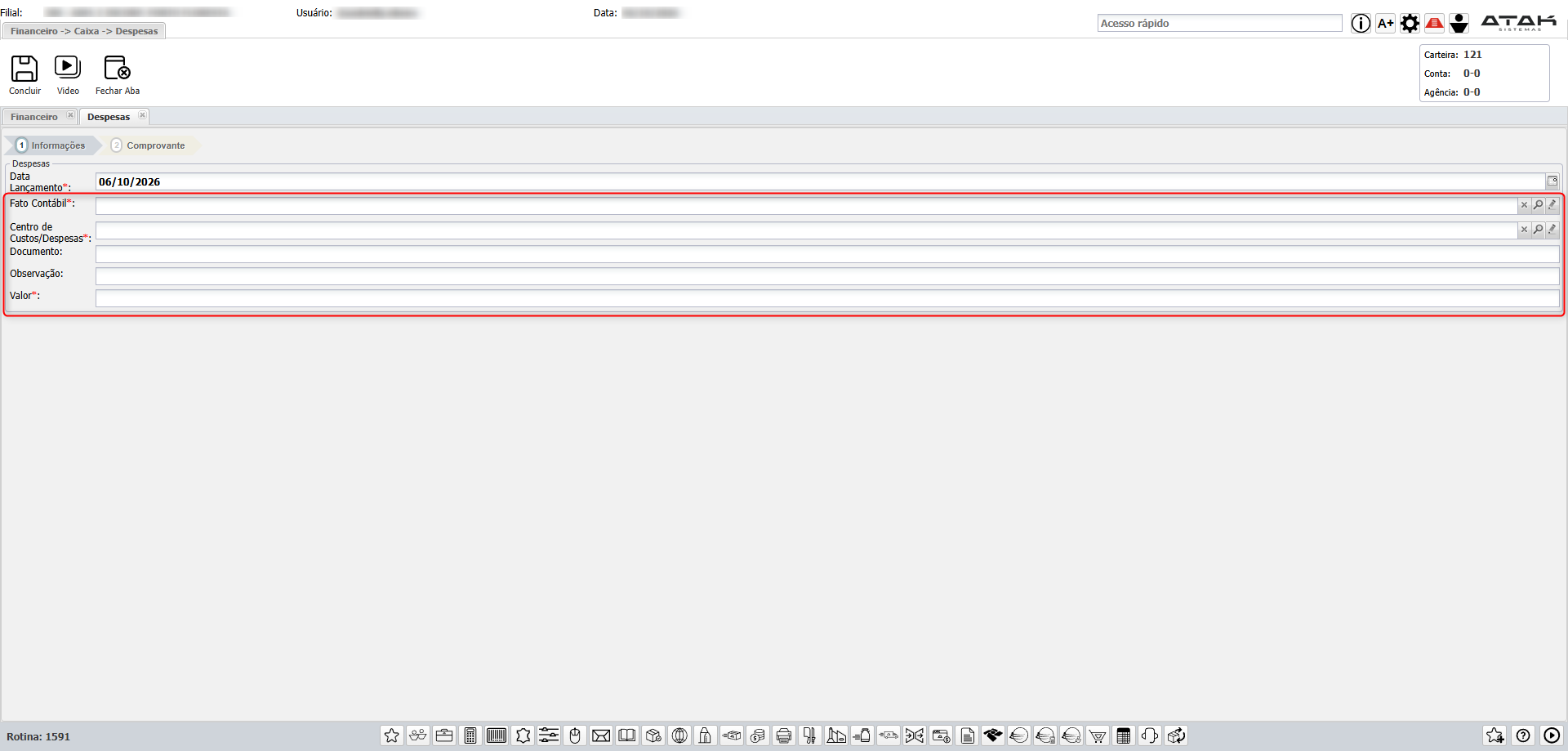
Preenchimento dos campos solicitados
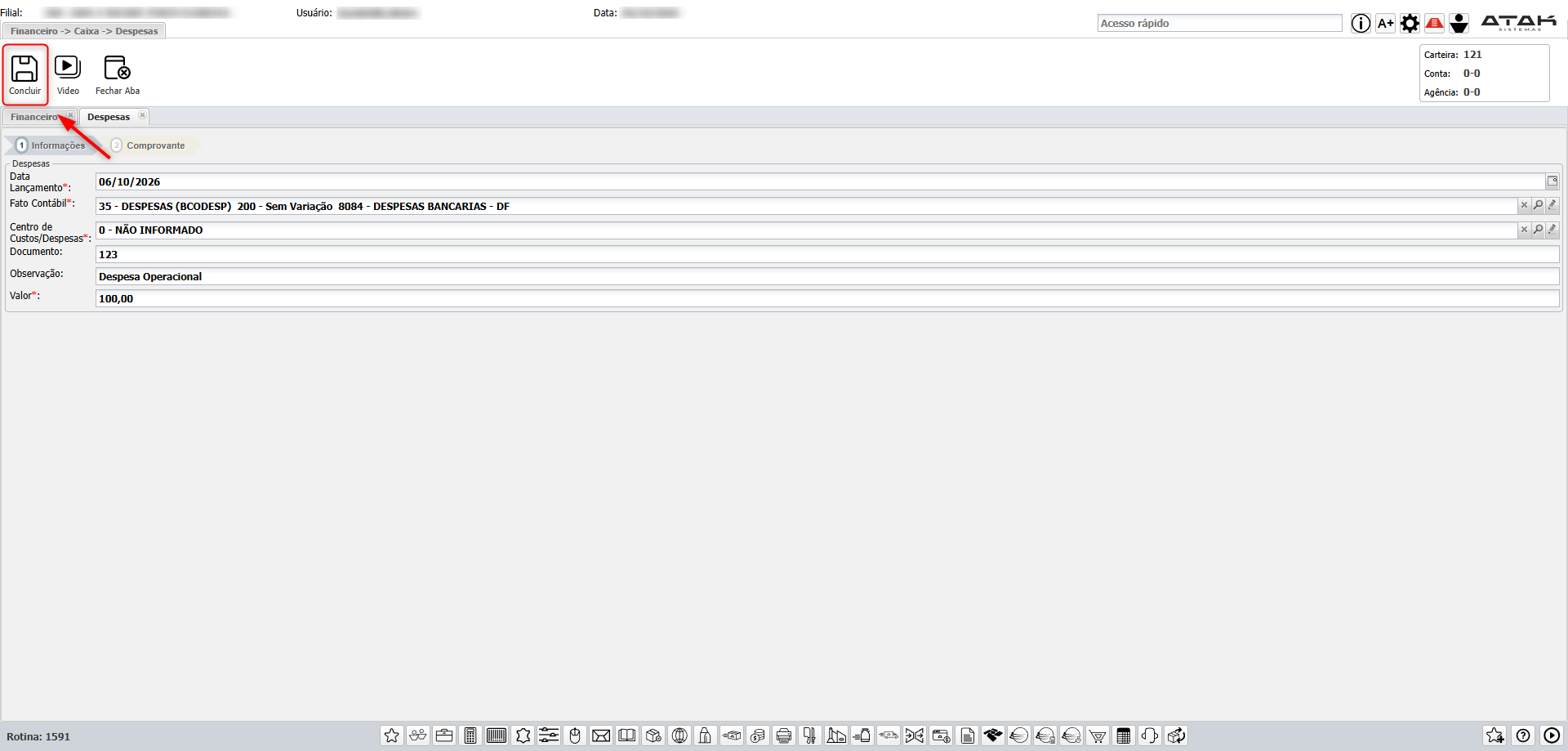
O sistema apresentará alguns campos para serem preenchidos, siga com o preenchimento conforme o lançamento que precisa ser feito
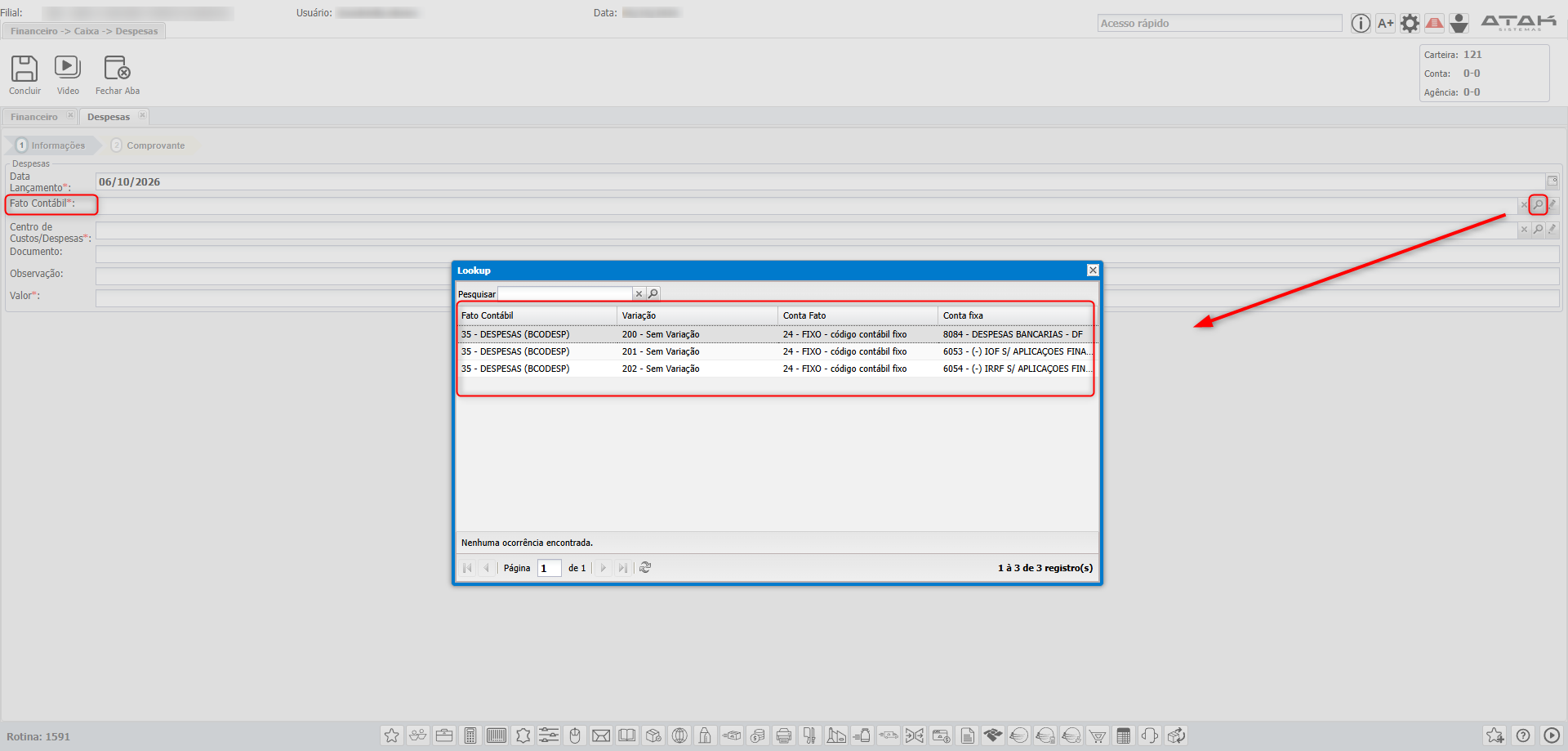
Busque um fato contábil que condiz com o lançamento (descrição, conta contábil, etc…), ao clicar na lupa no canto da tela será apresentado todos os fatos disponíveis para uso nesta rotina.
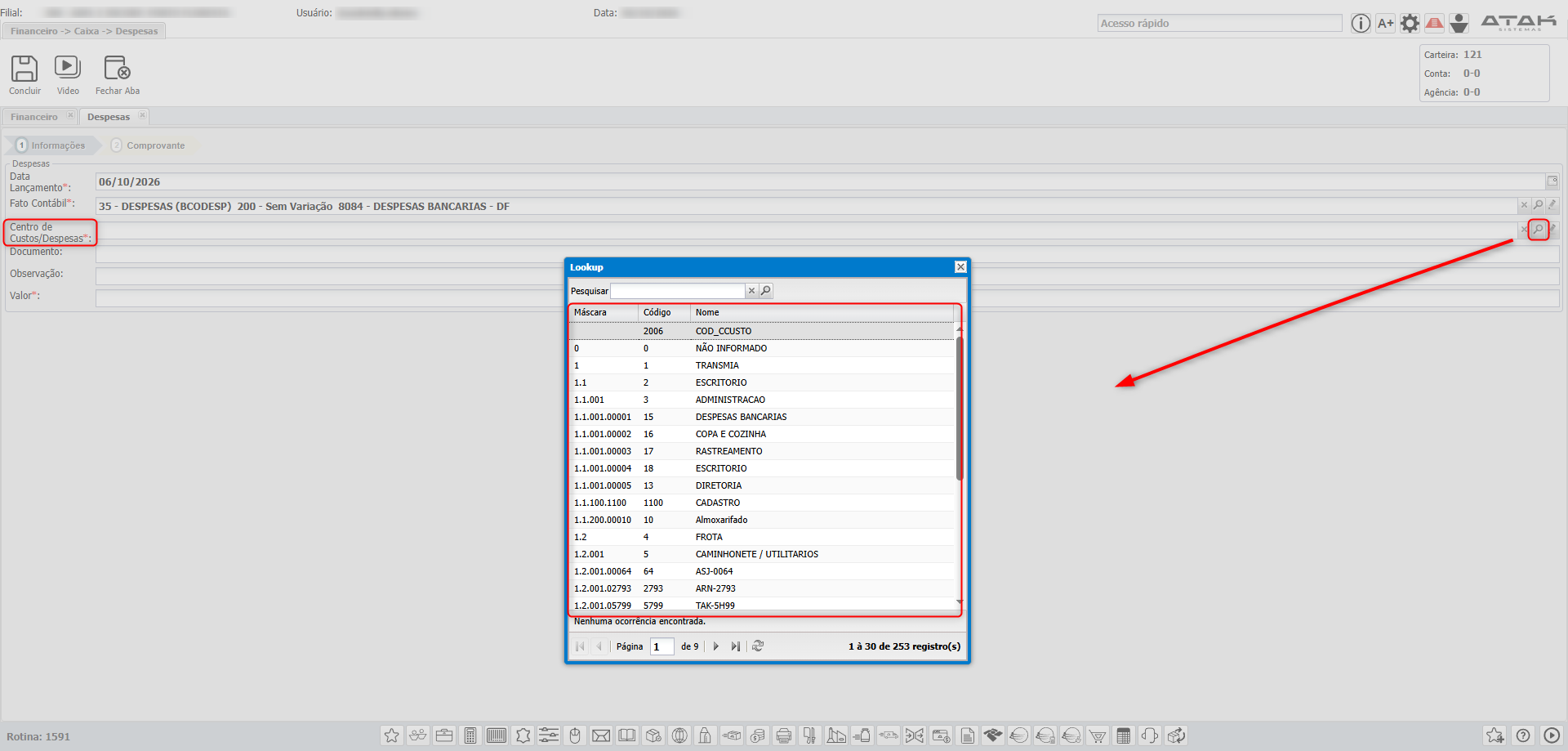
Seguindo para o campo de ‘centro de custo’ seguiremos a mesma forma, clicando no botão de lupa, será apresentado os centros de custos disponíveis para serem adicionados.
E nos campos abaixo preencha com os dados do documento, observação e valor da Despesa.
Após o preenchimento clique no botão ‘CONCLUIR‘.
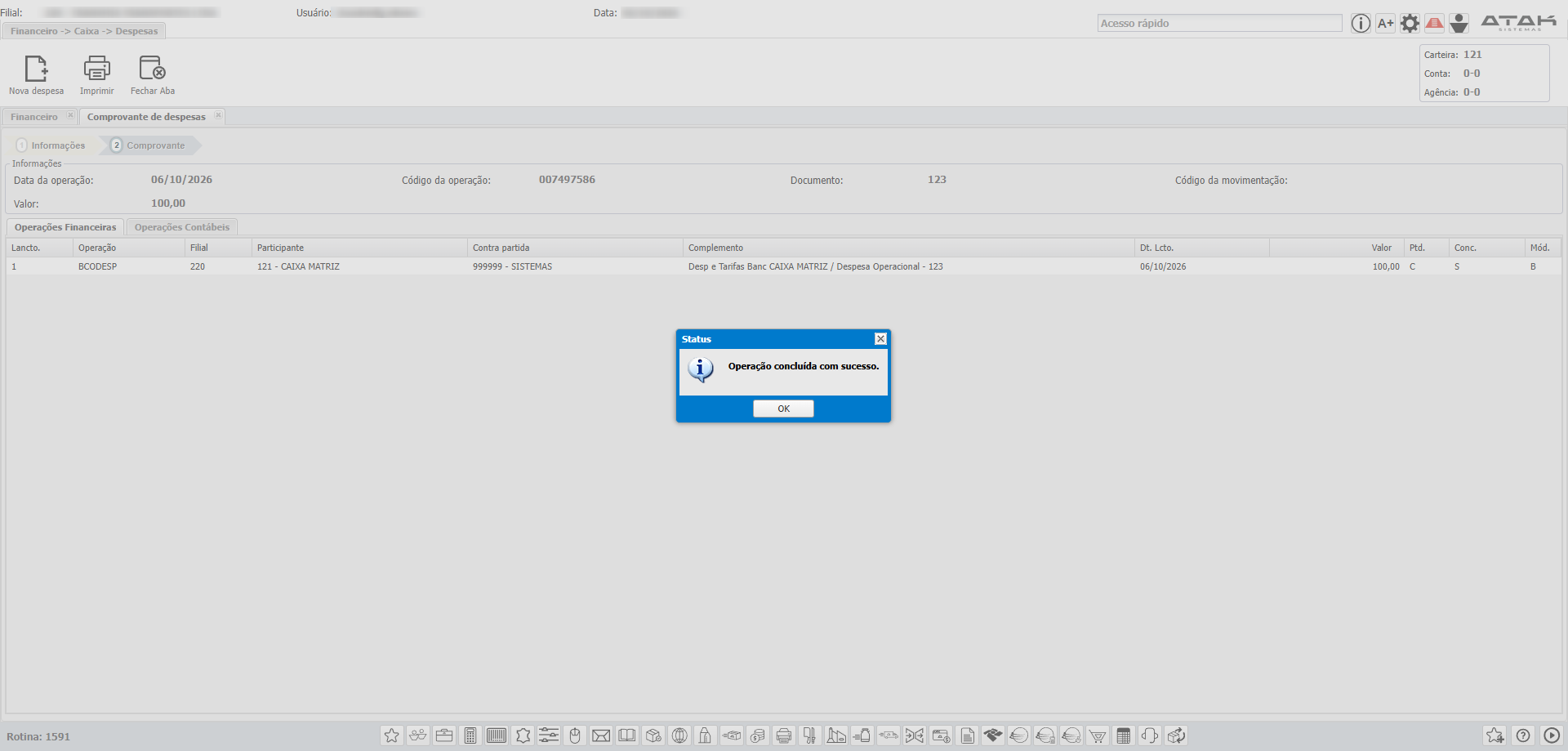
Após concluir será apresentado a tela com os dados do financeiro e contabilidade.
Validação e próximos passos
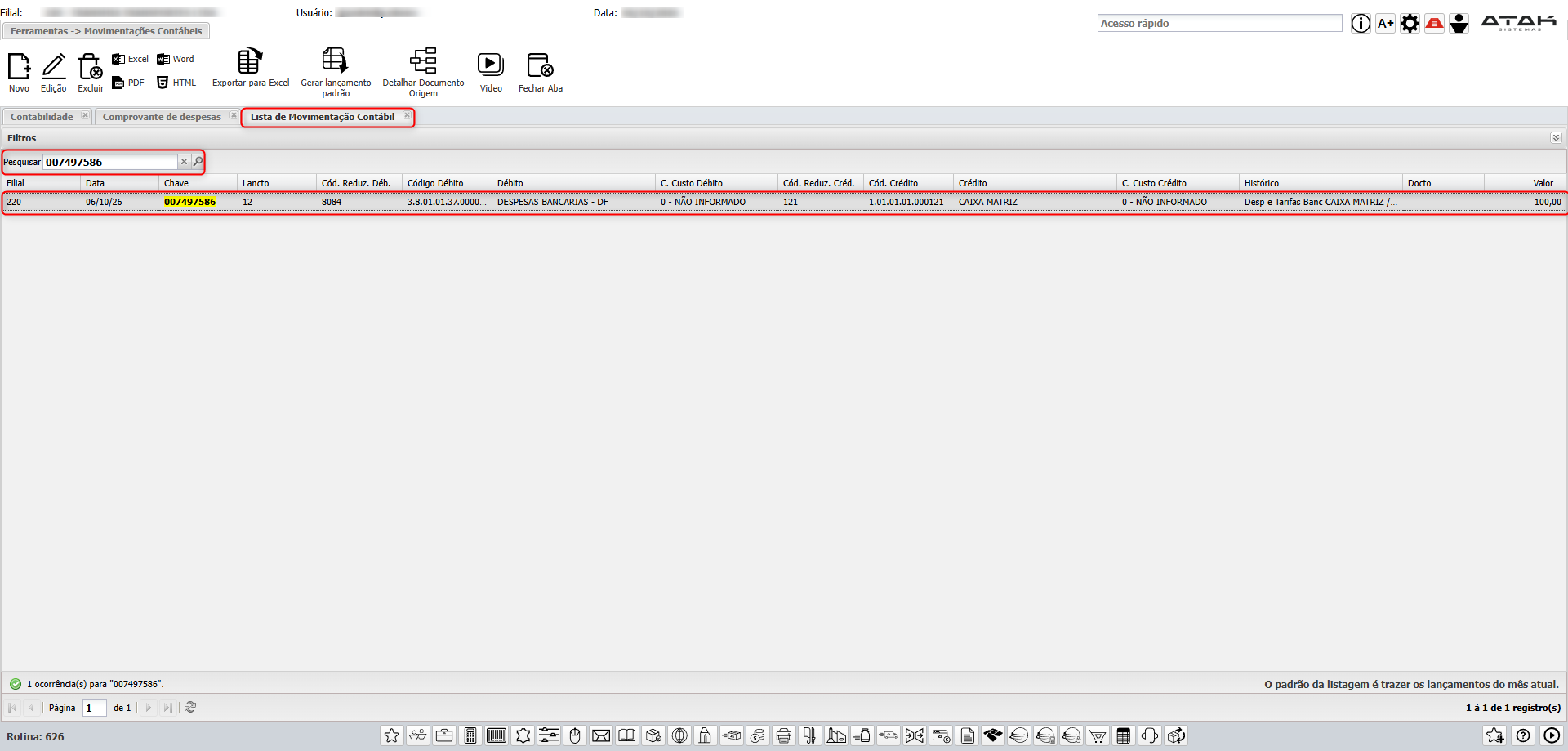
Após o lançamento ser concluído, será apresentado o ‘Comprovante de Despesas’ que mostrará a chave fato da operação e dados financeiros e contábeis em diferentes abas.
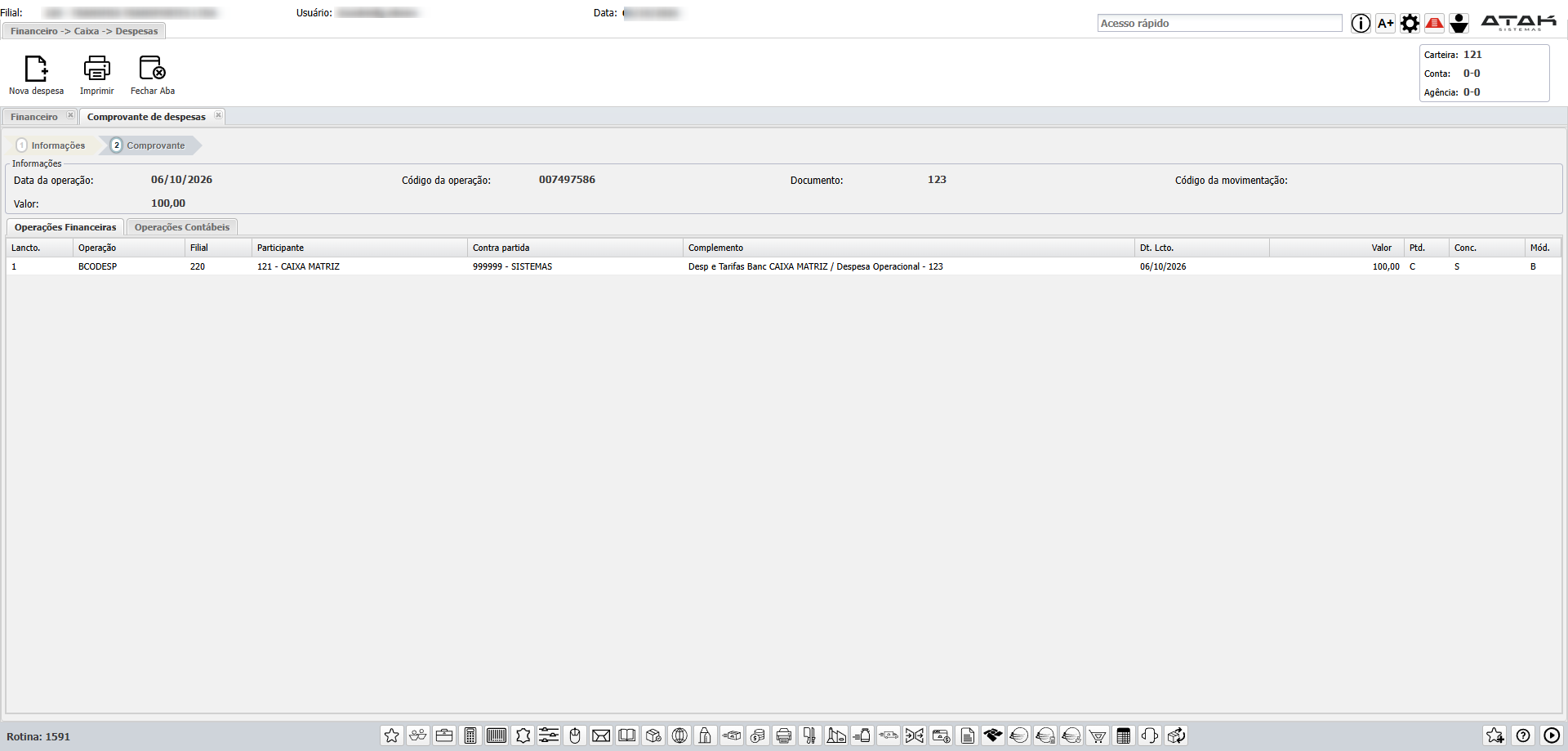
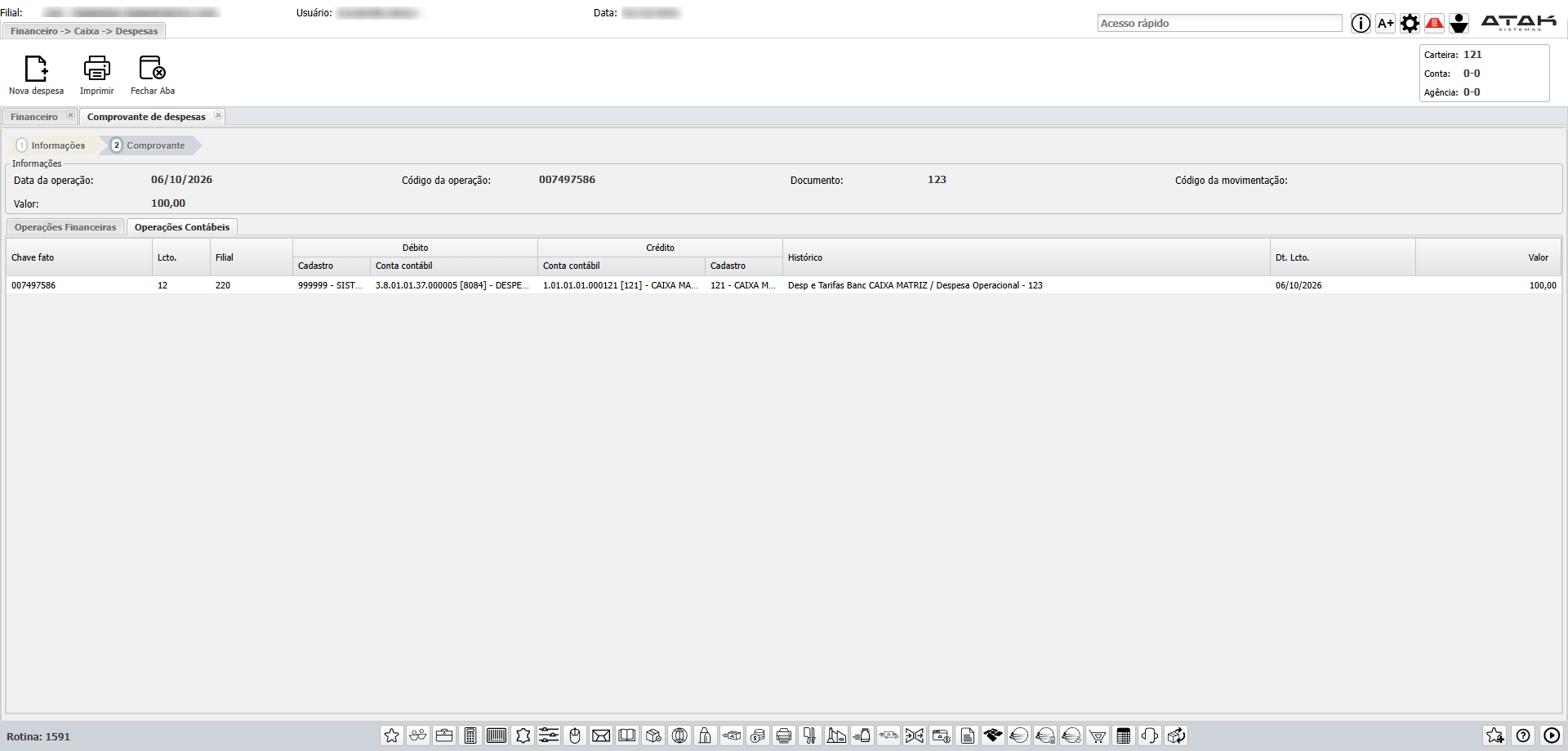
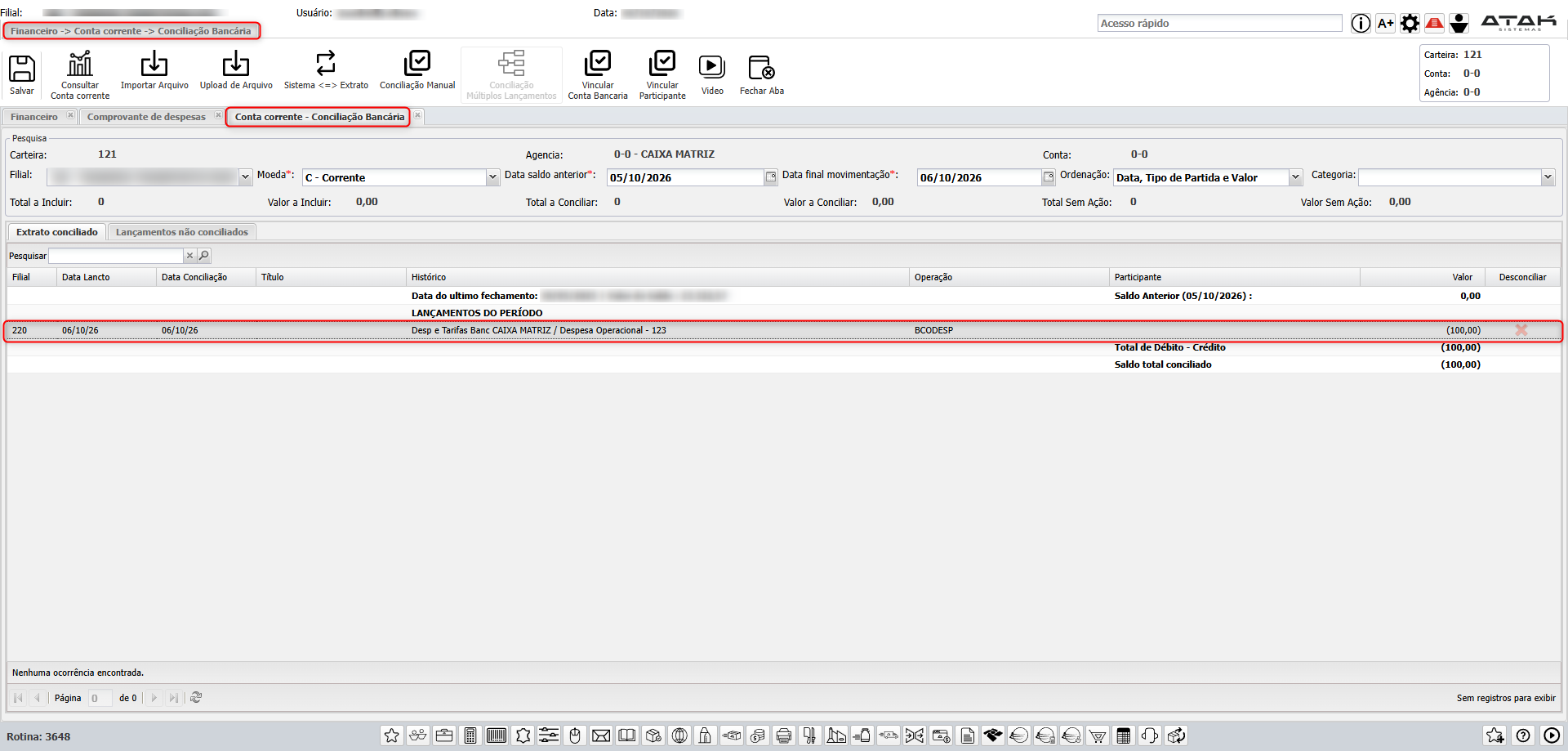
Para conferir o lançamento no financeiro e contabilidade basta buscar pela chave fato informada no comprovante, ou por outros dados informados no próprio lançamento.
Rotina: Módulo Contabilidade > Movimentações > Contábil.
Modulo Financeiro > Conciliação Bancária.
Finalização
Após a conferência dos dados nas rotinas do financeiro e contabilidade o processo está finalizado validado.
Conteúdo Relacionado
- → Manual: Como fazer um lançamento de Receitas
- → Siga o passo a passo completo clicando no manual acima para realizar o lançamento de receitas financeiras.
⚠ Atenção — Aviso de Escopo
As causas e soluções acima são baseadas exclusivamente nos atendimentos analisados. Situações não listadas devem ser abertas como novo chamado em: atak.movidesk.com
