Como configurar o cadastro de motorista, veículo, produtor e dispositivo para uso do aplicativo de Coleta
Configure o cadastro de motorista, dispositivo, veículo, transportador e produtor rural para gerar e enviar coletas pelo aplicativo Coleta.
Visão geral
Para que o motorista consiga registrar coletas pelo aplicativo Coleta, é necessário realizar uma série de vínculos no sistema: cadastro do motorista e do usuário, permissão do TMV de coleta, dispositivo, rota/percurso, veículo, transportador e produtor rural. Este manual apresenta o passo a passo completo dessa configuração, desde o cadastro inicial até o envio da coleta pelo aplicativo.
Pré-requisitos
- Acesso ao cadastro geral, tabelas auxiliares, cadastro de dispositivos e cadastro de logística.
- Aplicativo Coleta instalado no dispositivo do motorista.
Passo a passo
Cadastre o motorista e crie o usuário vinculado
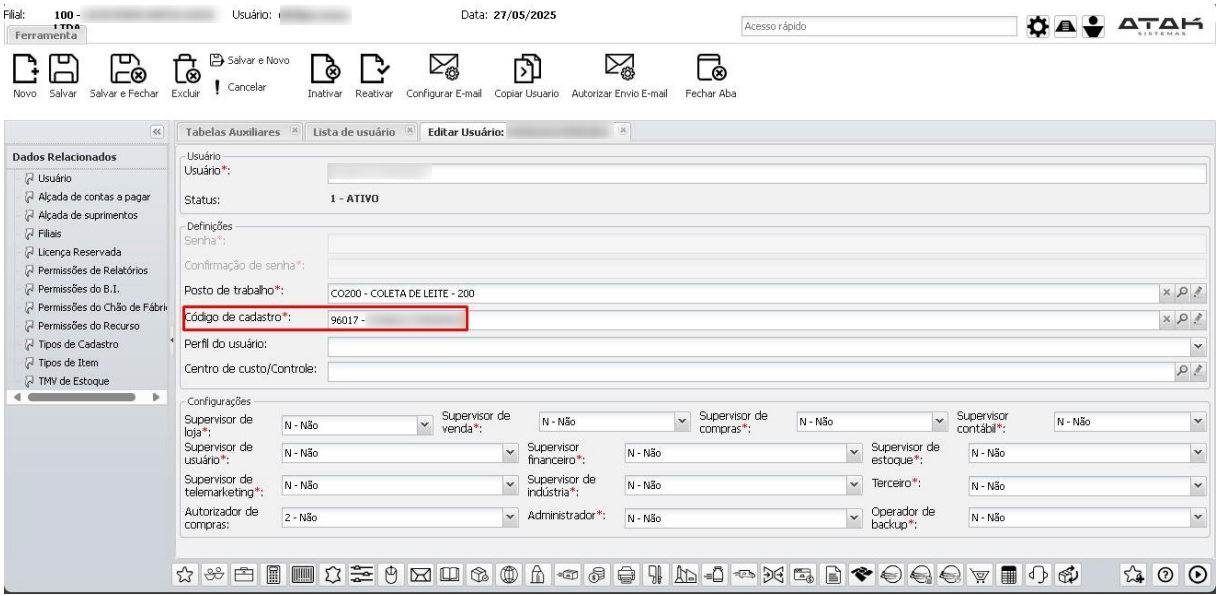
Deve-se ter o cadastro geral de motorista para cada um dos motoristas que for utilizar o APP. Feito isso, deve-se criar um usuário para o motorista, e vincular o cadastro tipo M ao usuário.
Dê permissão ao TMV L200 no usuário do motorista
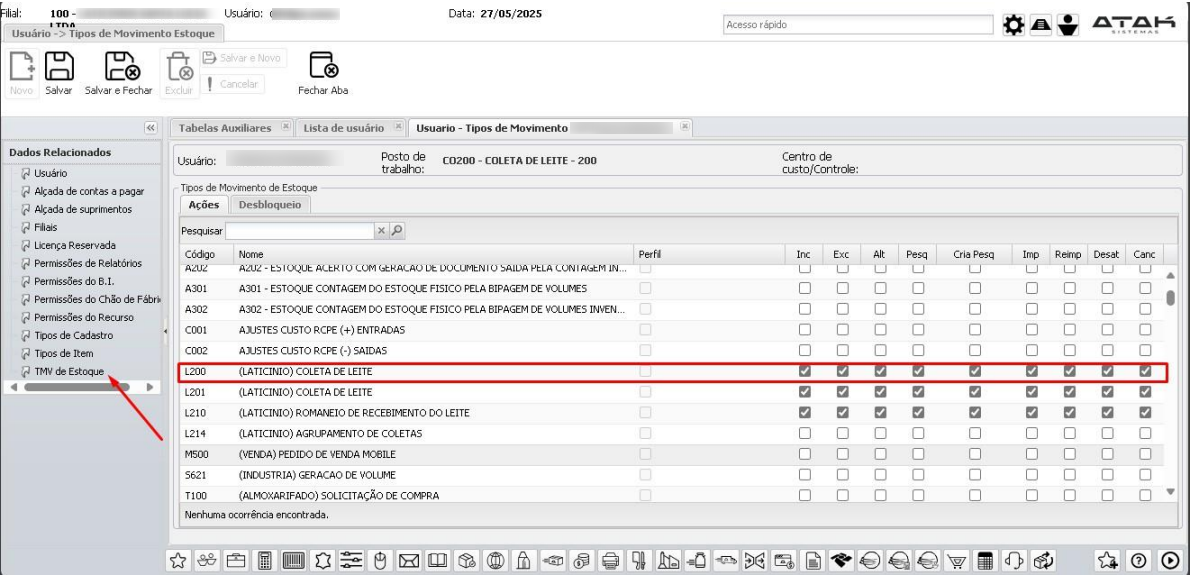
Ainda no usuário do motorista recém criado, deve-se dar permissão ao L200. Esse é o TMV que vai gerar a coleta no sistema.
Cadastre o dispositivo do motorista
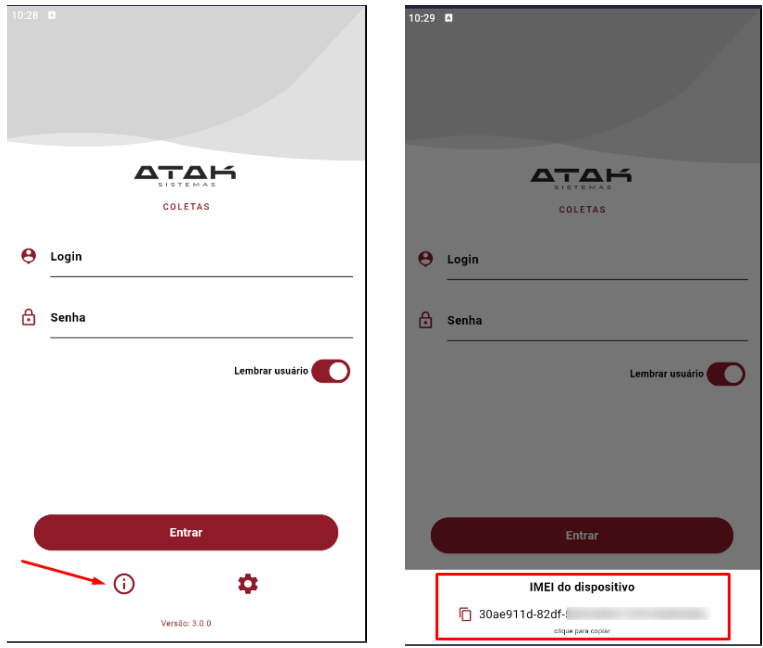
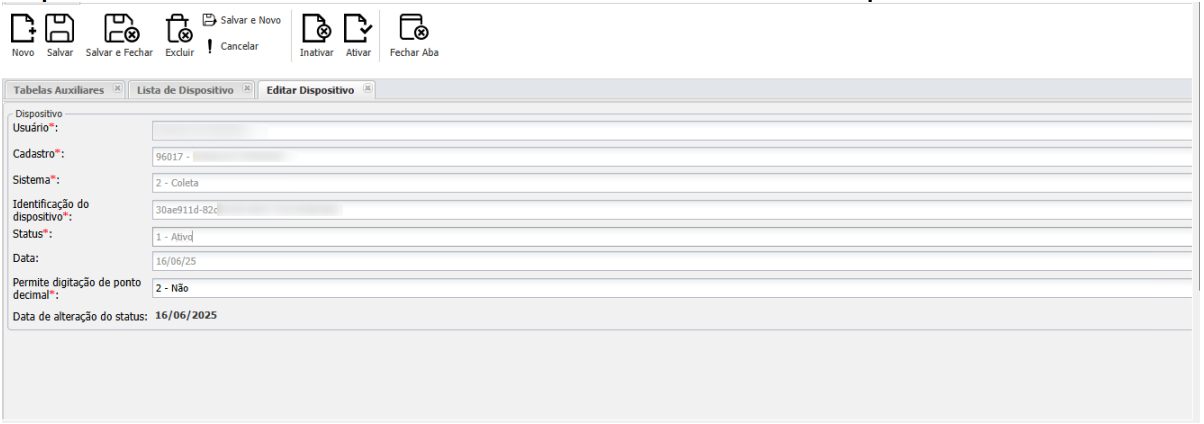
Para que o motorista consiga acessar o APP, devemos cadastrar o dispositivo, vinculando o IMEI que fica no próprio app. Copie o IMEI e vá até Tabelas Auxiliares > Cadastro de Dispositivos.
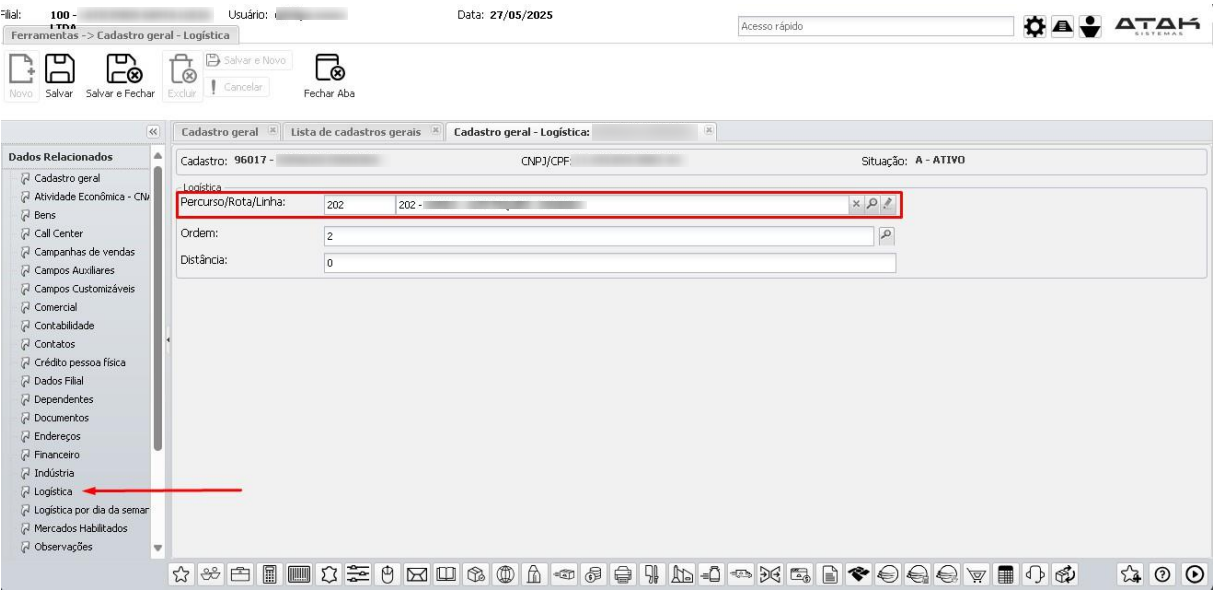
Vincule a rota principal ao cadastro do motorista
O próximo passo é vincular uma rota ao cadastro tipo M do nosso motorista. Essa será a sua rota principal que aparecerá no app.
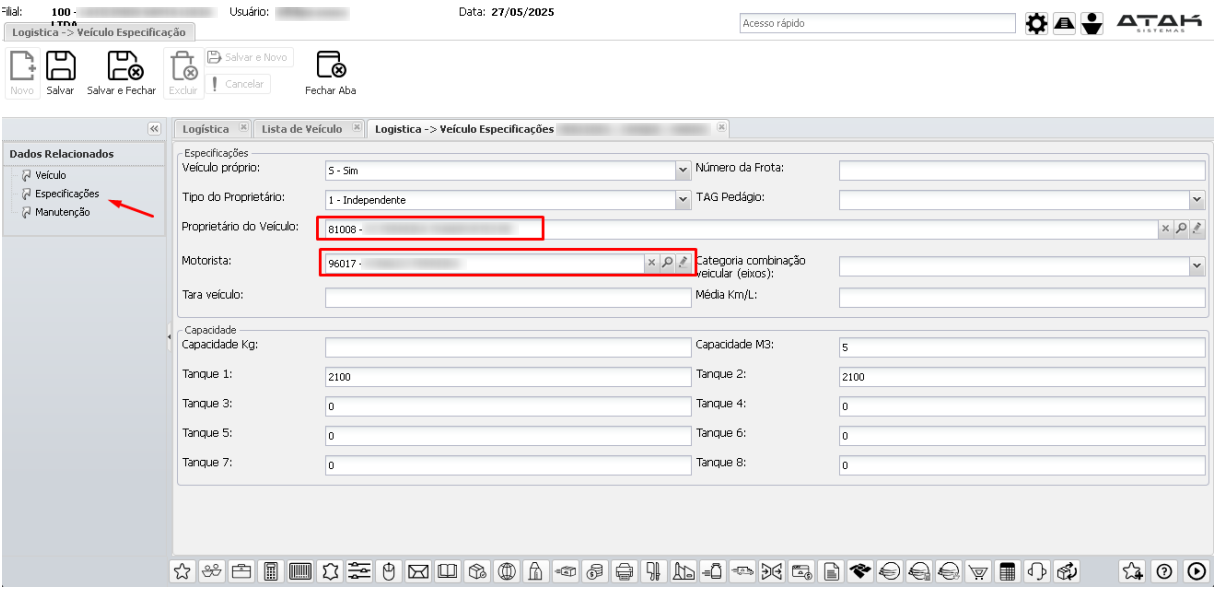
Configure o veículo com proprietário e motorista
Devemos ter o veículo criado para adicionarmos os detalhes abaixo: dentro do cadastro do veículo, na aba Especificações, informar o proprietário do veículo (esse pode ser transportadora genérica, em caso de veículo próprio) e Motorista, sendo o motorista o mesmo cadastro tipo M acima.
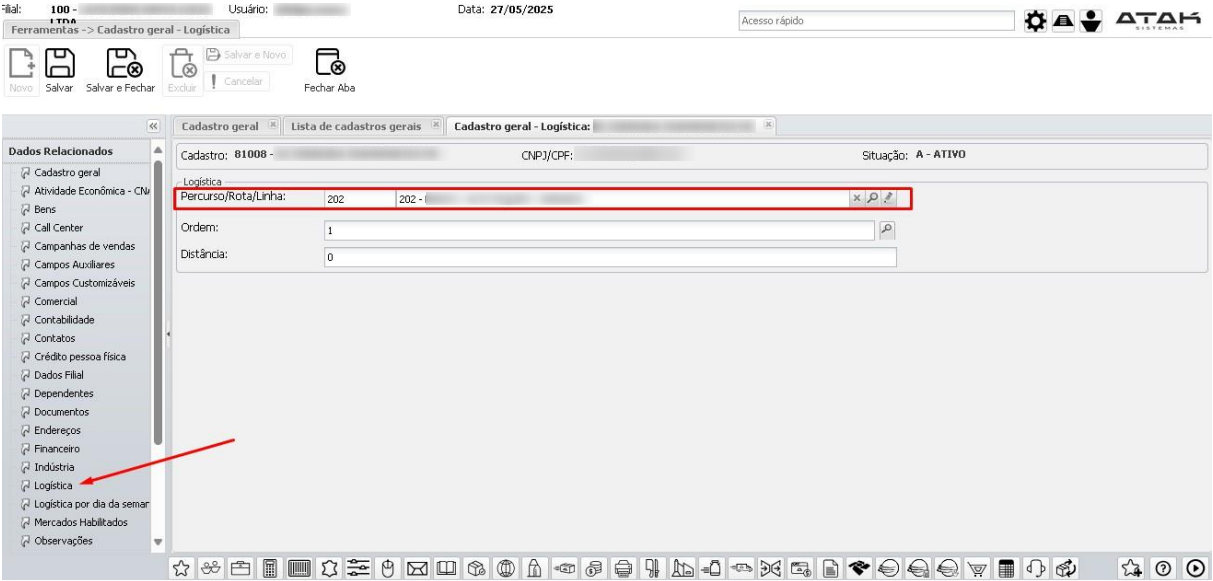
Vincule a rota ao cadastro do transportador
Como colocamos um transportador como proprietário do veículo, também vinculado a rota/percurso principal no cadastro do tipo T.
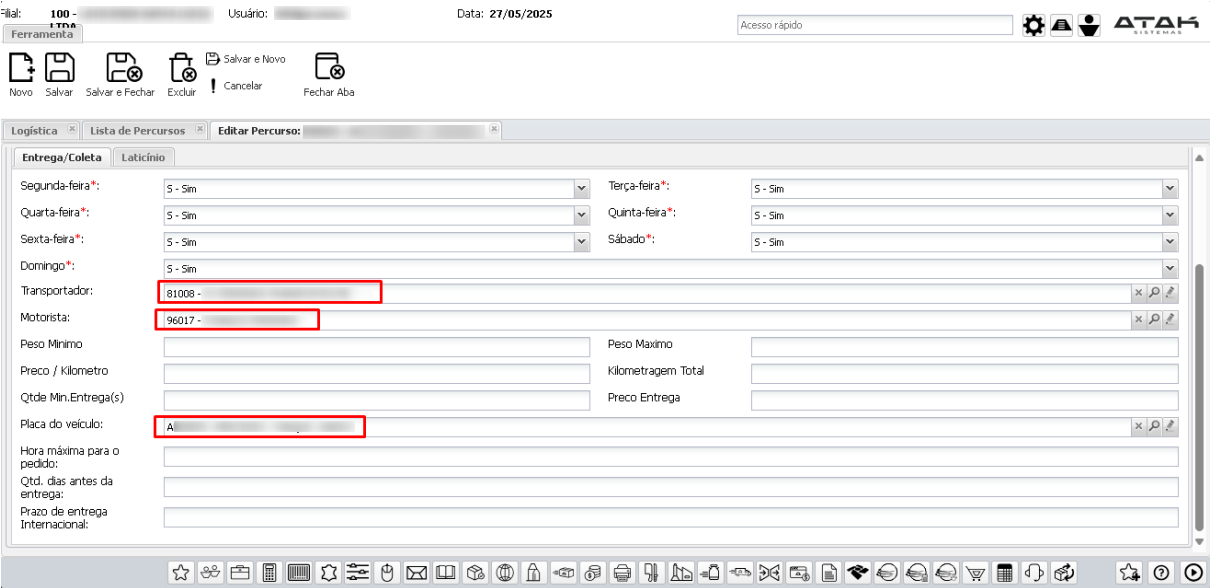
Vincule transportador, motorista e placa no cadastro do percurso
Dentro do cadastro do Percurso, no nosso caso é o percurso 202, fazer o vínculo do transportador, motorista e placa do veículo.
Vincule a rota ao cadastro do produtor rural
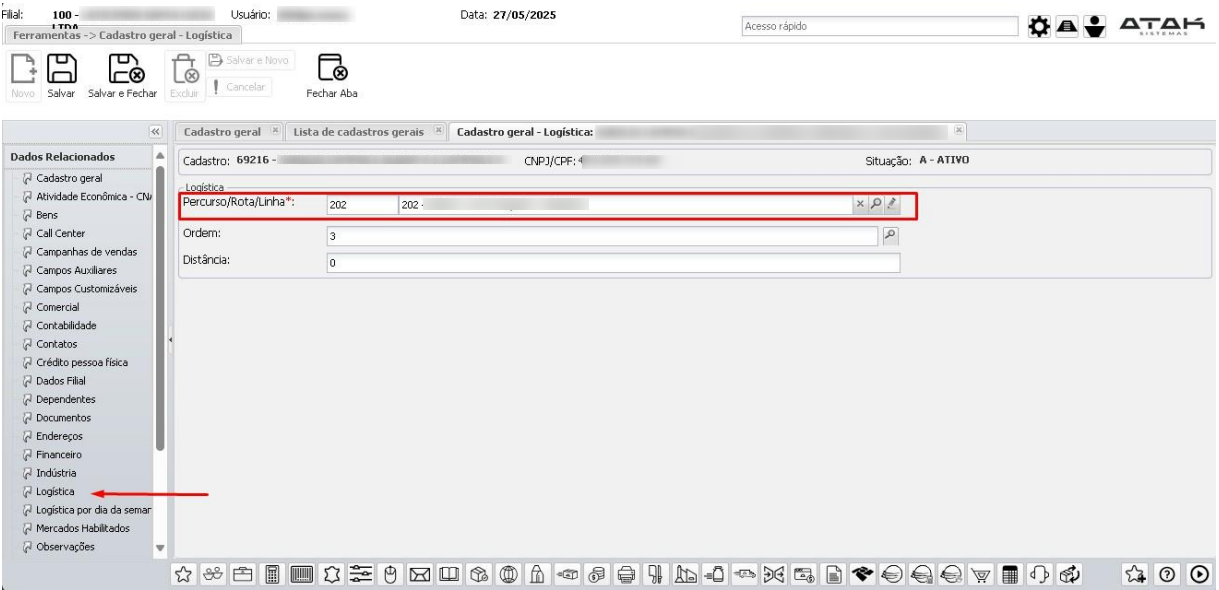
Para cada produtor rural, devemos fazer o vínculo também de sua rota/percurso na aba Logística, dentro do cadastro tipo P.
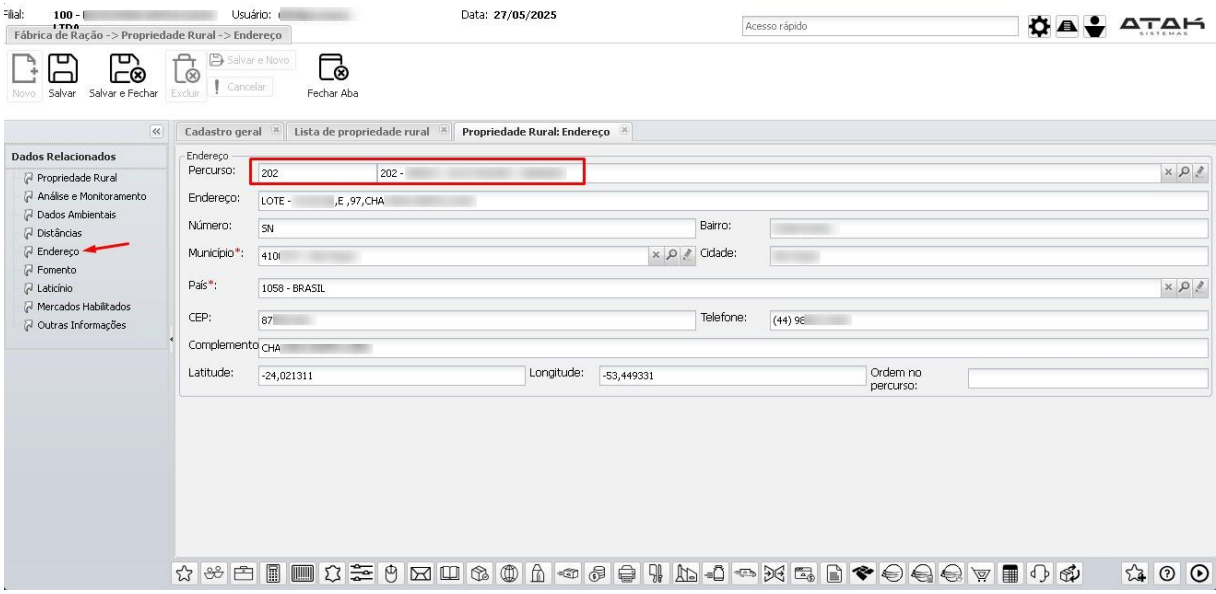
Vincule o percurso e preencha latitude/longitude na propriedade rural
Agora no cadastro da propriedade rural, fazemos também o vínculo do percurso, além de preenchermos latitude e longitude. A latitude e longitude servem para determinar o raio de coleta, para clientes que fazem esse controle (não permitir coleta a distância maior que 800m, por exemplo).
Cadastre os motivos de não coleta
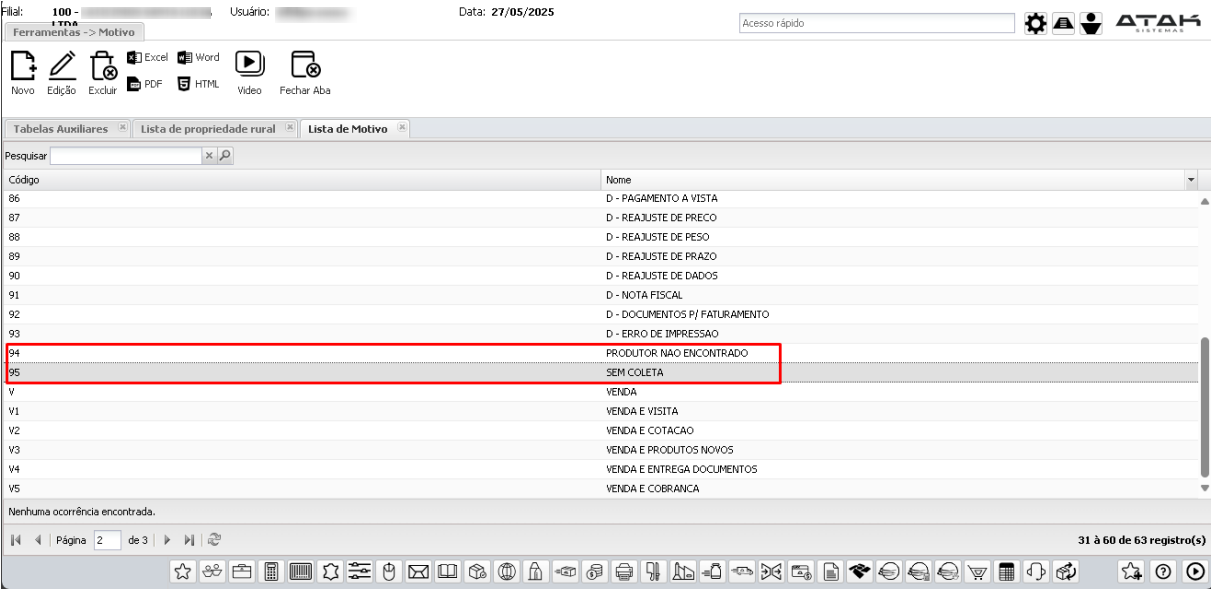
Dentro das tabelas auxiliares, no cadastro de Motivos, cadastramos os motivos de não coleta, vinculando o app Coleta e também Mobile.
Verifique a condição de pagamento do produtor
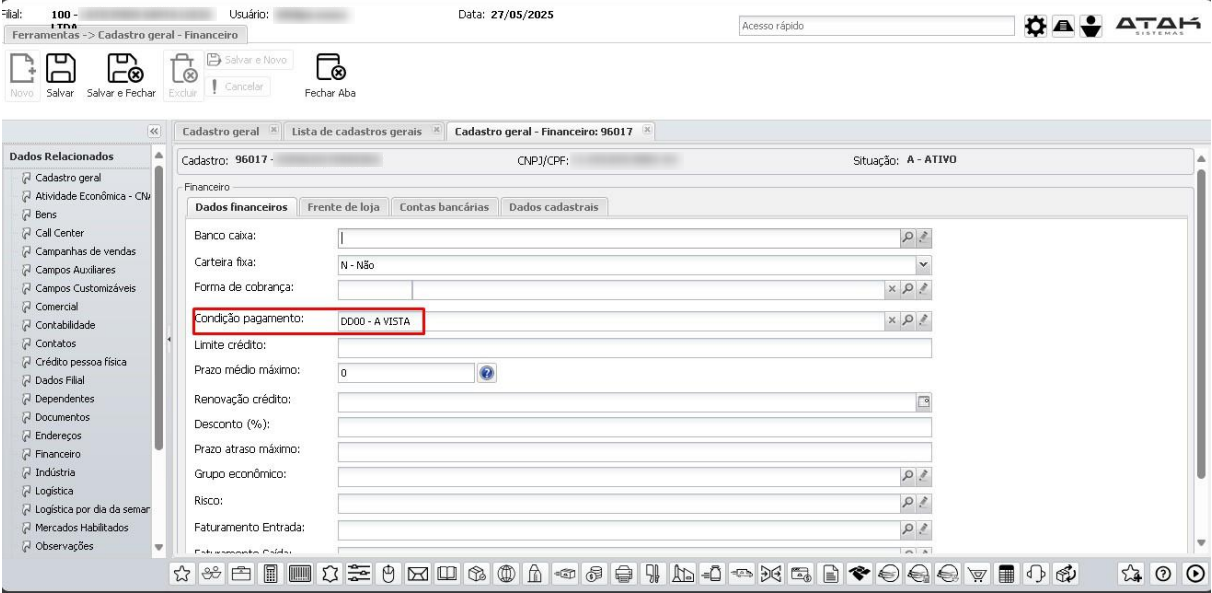
Temos também a condição de pagamento cadastrada no cadastro do produtor, para gerar o L200.
Configure a API no aplicativo
No app, além do cadastro de dispositivos, devemos também fazer o vínculo da API, de preferência uma API única para o app, e vincular seu endereço e porta.
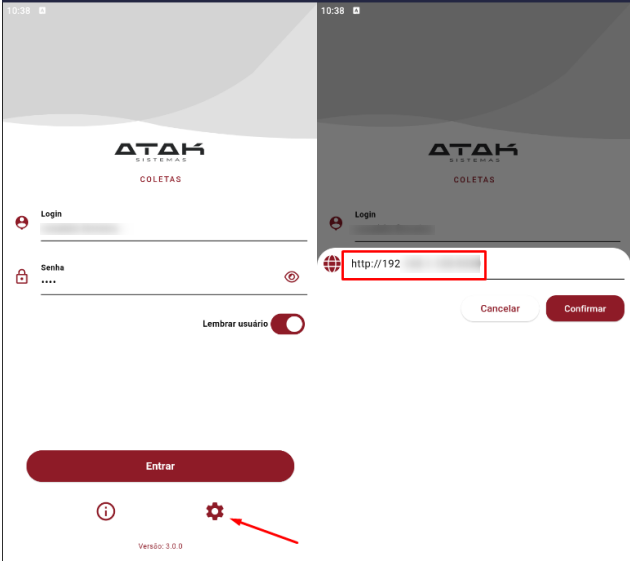
Faça login e selecione veículo e rota
Depois de registrado o dispositivo, e feito o vínculo da API, podemos fazer o login. Ao fazer o login, nessa tela é onde selecionamos a placa do veículo que vinculamos acima, além da rota, que já traz a rota que vinculamos no cadastro do tipo M.
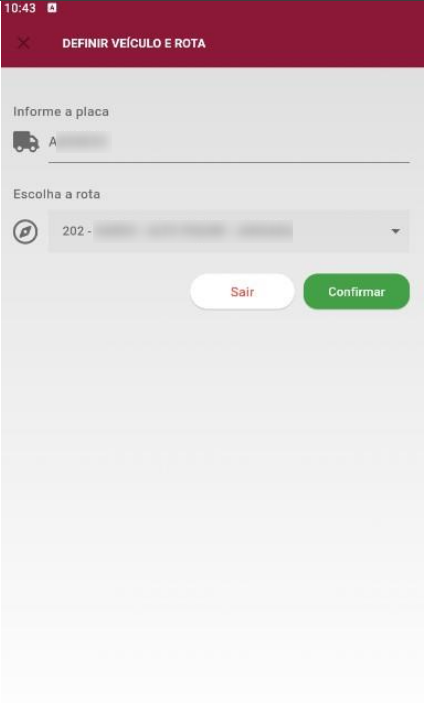
O motorista pode ter mais de uma rota vinculada, fazemos isso vinculando o motorista ao Percurso criado, porém uma rota será sempre a principal, que é a vinculada no cadastro do tipo M.
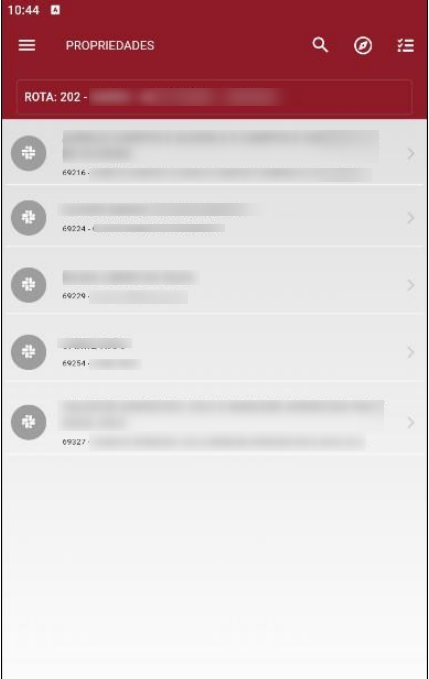
Registre a coleta em cada propriedade
Essa é a tela onde aparecem as propriedades rurais vinculadas à rota, caso não apareça alguma propriedade, verificar cadastro de Produtor e Propriedade Rural. Devemos então clicar na propriedade da qual desejamos fazer a coleta, e preencher as informações como se segue, ao finalizar, só clicar em Salvar. Caso não haja coleta, devemos clicar em Não coleta, e escrever uma justificativa.
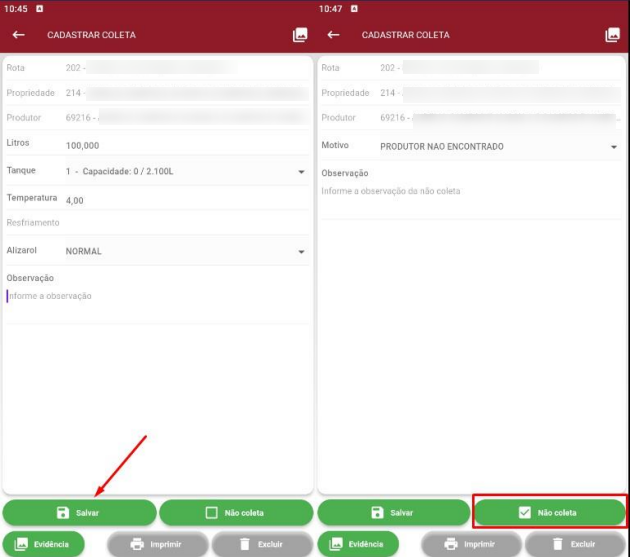
Finalize a rota, crie a carga e envie a coleta
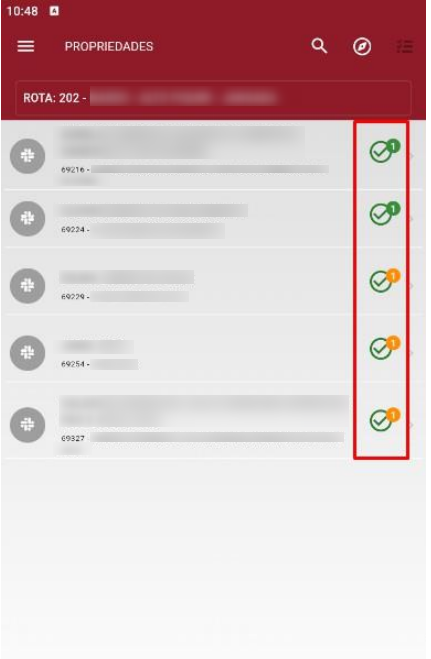
Ao finalizar a rota, o que está em verde foi o que houve coleta, e o que está em amarelo foi marcado como não coleta.
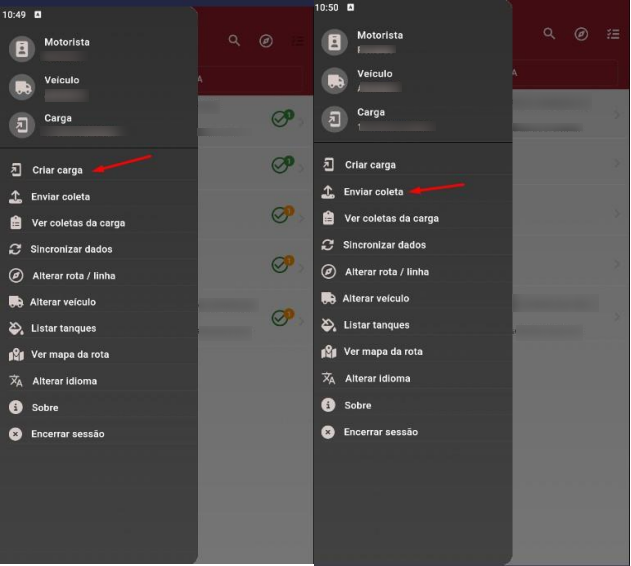
Após a finalização de todas as rotas do dia, vamos em Criar carga, e em seguida em Enviar coleta.
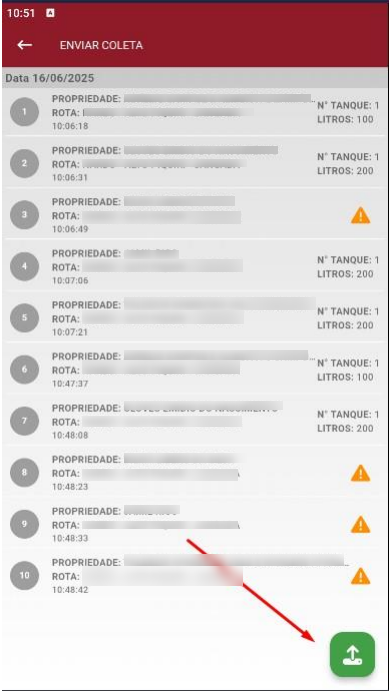
Ao clicar em enviar coleta, aparecerá todas as coletas já feitas para aquele dia, dentro da carga.
⚠ Importante
Se atentar à criação da carga: caso sejam criadas várias cargas no mesmo dia, isso dificultará o controle e a emissão de notas fiscais ao produtor. Uma carga por dia é o ideal.
Conteúdo Relacionado
📌 Observações
- Caso não apareça alguma propriedade na rota dentro do app, verificar o cadastro de Produtor e Propriedade Rural.
- Caso o movimento de ajuste de estoque (TMV) não esteja disponível para o perfil do usuário, a liberação é feita pelo suporte.
⚠ Atenção — Aviso de Escopo
As orientações acima cobrem os cenários analisados. Situações não listadas devem ser abertas como novo chamado em: atak.movidesk.com
