Regra de Conversão de Unidades
Este documento orienta sobre a configuração da regra de conversão de unidades no sistema Atak ERP. Esta rotina deve ser utilizada sempre que houver necessidade de determinar a conversão da unidade de estoque ou de entrada de um produto para outra unidade de comercialização.
Visão geral
Para que o sistema processe a conversão corretamente, é necessário estabelecer o valor de uma unidade de origem em relação à unidade de destino por meio da relação multiplicativa entre os campos de quantidade.
Pré-requisitos
- Cadastro prévio das unidades de medida que serão utilizadas na conversão.
- Permissão de acesso à rotina de regra de conversão no cadastro do item.
Aplicação
A configuração desta regra aplica-se aos seguintes cenários:
- Quando o item é comercializado em formatos distintos (por exemplo, por unidade e por caixa).
- Quando a nota fiscal importada apresenta uma unidade de medida divergente da utilizada pela empresa para a comercialização interna.
Processo de Configuração
Acessar o ERP Web
Abra o portal do ERP Web e clique na opção Acessar V.1, localizada no quadro ERP Web, no lado esquerdo da página inicial.
Após essa ação, será exibida a tela de acesso aos módulos do sistema.
Acessar o módulo Estoque
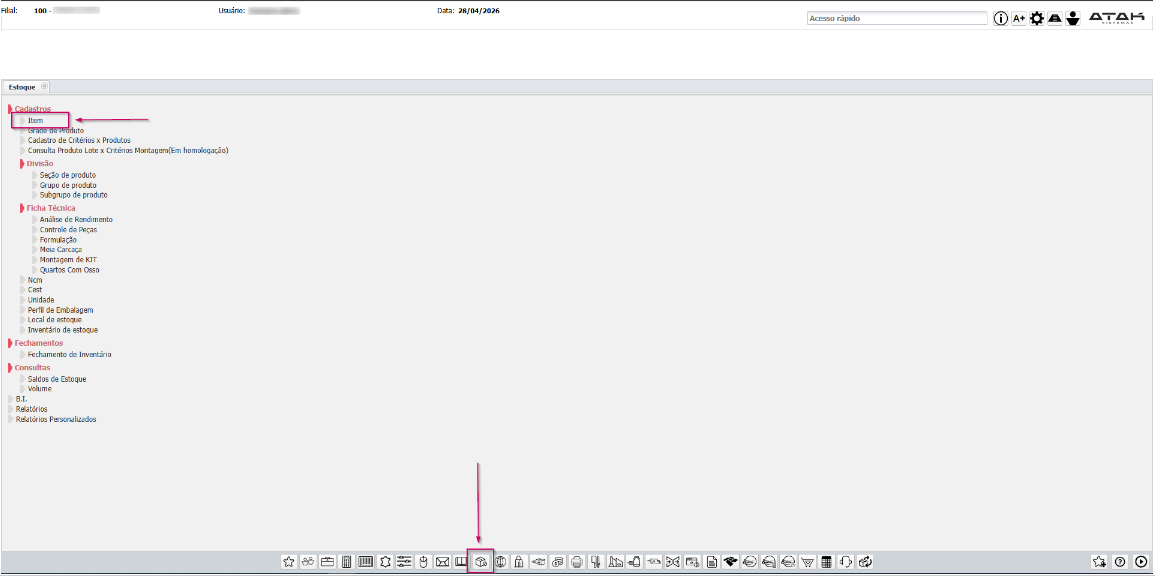
Na tela inicial dos módulos localizados na parte inferior da página, selecione o módulo Estoque, identificado pelo ícone de um palete.
Após o carregamento da página:
- Localize o menu Cadastros;
- Selecione a rotina Item para abrir o cadastro de produtos.
Selecionar o item
Localize o item que receberá a configuração da regra de conversão.
Em seguida:
- Selecione o cadastro do item;
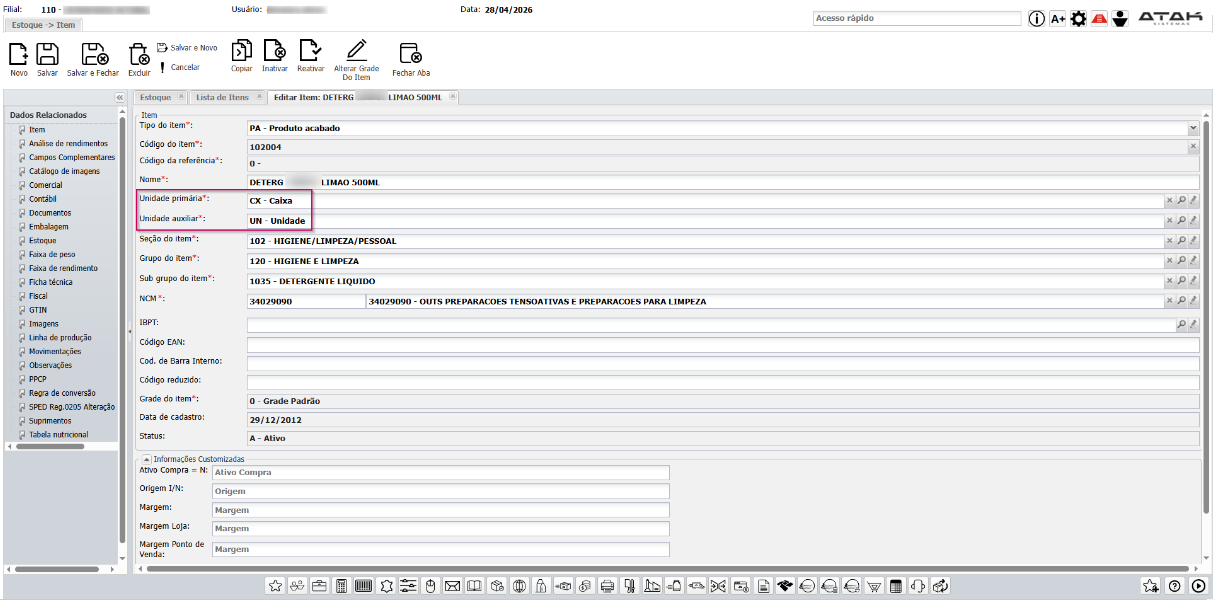
- Clique no botão Edição, localizado no canto superior esquerdo da tela e identificado pelo ícone de uma régua e um lápis.
Acessar a aba Regra de Conversão
Após abrir a edição do cadastro do item:
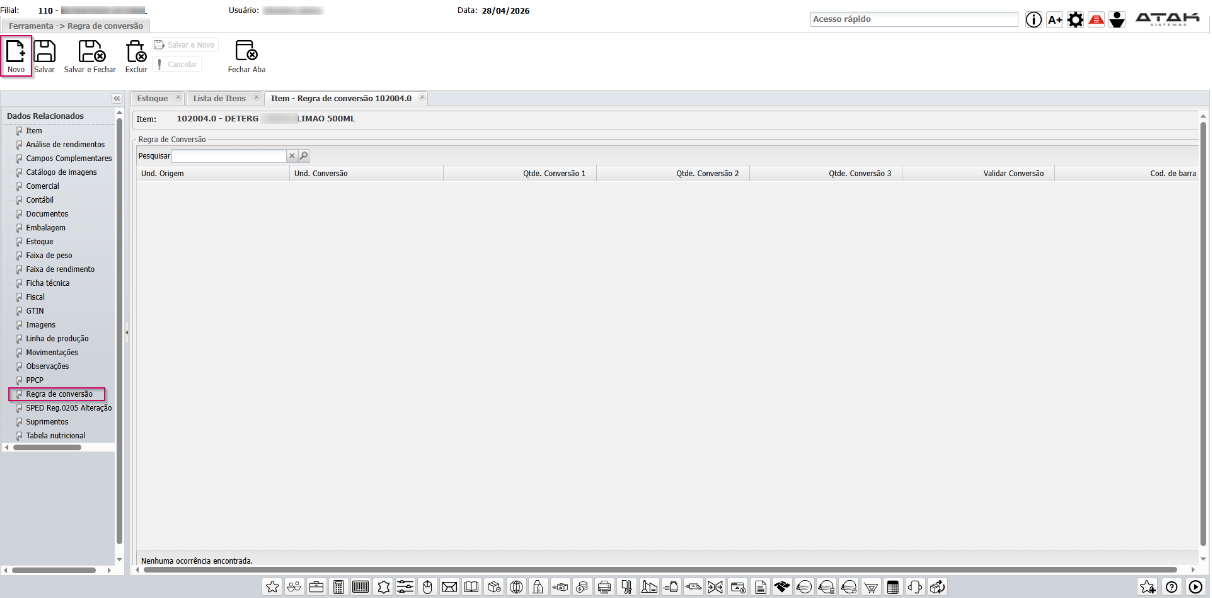
- Localize o menu Dados Relacionados, disponível no lado esquerdo da tela;
- Selecione a opção Regra de Conversão.
Criar uma nova regra
Na tela Regra de Conversão, clique no botão Novo, localizado no canto superior esquerdo.
Será criada uma nova linha para preenchimento das informações da conversão.
Parametrização dos Campos
Após acionar a inclusão de uma nova regra, realize o preenchimento dos campos conforme a estrutura descrita a seguir e passo a passo.
O cálculo interno efetuado pelo sistema baseia-se na multiplicação sucessiva entre os quatro fatores:
((quantidade origem * qtde Conversão 1) * qtde Conversão 2) * qtde Conversão 3.
Identificação das unidades
Com a nova linha criada, preencha os campos conforme a finalidade de cada um.
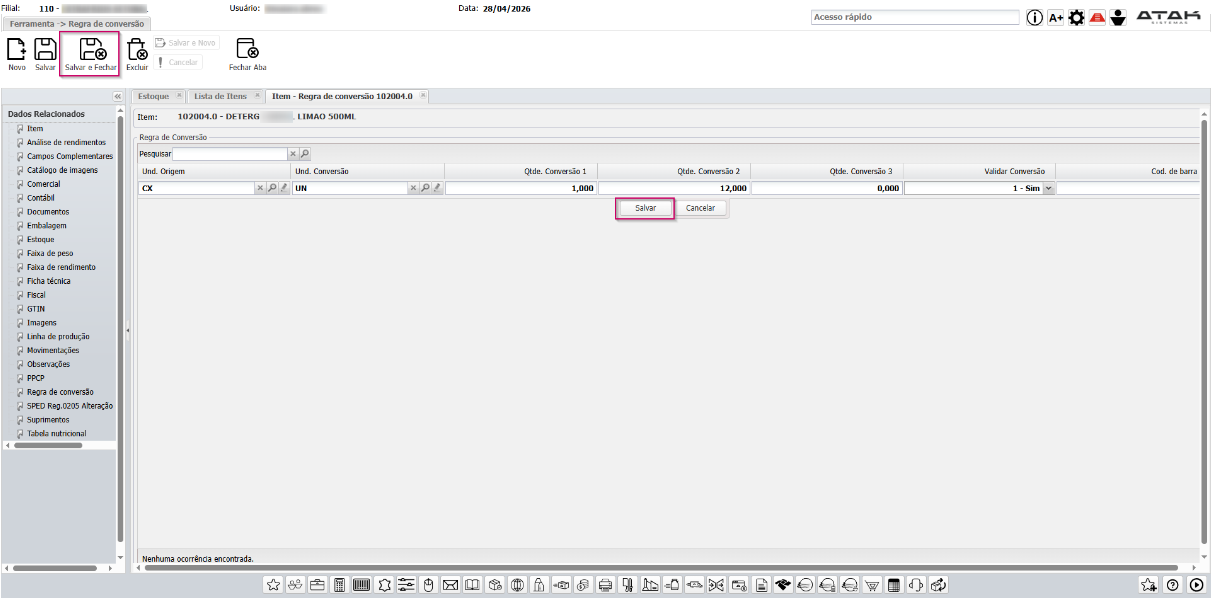
- Und. Origem: Informe a unidade atualmente utilizada pelo produto, ou seja, a unidade de onde será iniciada a conversão (exemplo: UN ou CX).
- Und. Conversão: Informe a unidade para a qual a quantidade do produto será convertida (exemplo: CX ou UN).
- Qtde. Conversão 1: Informe o primeiro fator utilizado no cálculo da conversão. Esse campo representa o fator inicial da multiplicação e normalmente contém o principal índice da conversão.
- Qtde. Conversão 2: Informe o segundo fator de multiplicação, quando necessário. Caso não exista um segundo fator, mantenha o valor 1, pois ele não altera o resultado do cálculo.
- Qtde. Conversão 3: Informe o terceiro fator de multiplicação, quando necessário. Caso esse fator não seja utilizado, mantenha o valor 1.
Definição das Quantidades
Nota: Os valores informados nos campos Qtde. Conversão 1, Qtde. Conversão 2 e Qtde. Conversão 3 devem ser definidos de forma que o resultado da multiplicação corresponda exatamente ao fator de conversão desejado.
Quando apenas o primeiro fator for suficiente para representar a conversão, mantenha os demais campos preenchidos com o valor 1, pois esse é um valor neutro e não altera o resultado do cálculo.
Finalização
Após o correto preenchimento dos campos de unidade e quantidades, marque o campo “Validar conversão” com o valor 1 – Sim para habilitar a validação automática da regra pelo sistema.
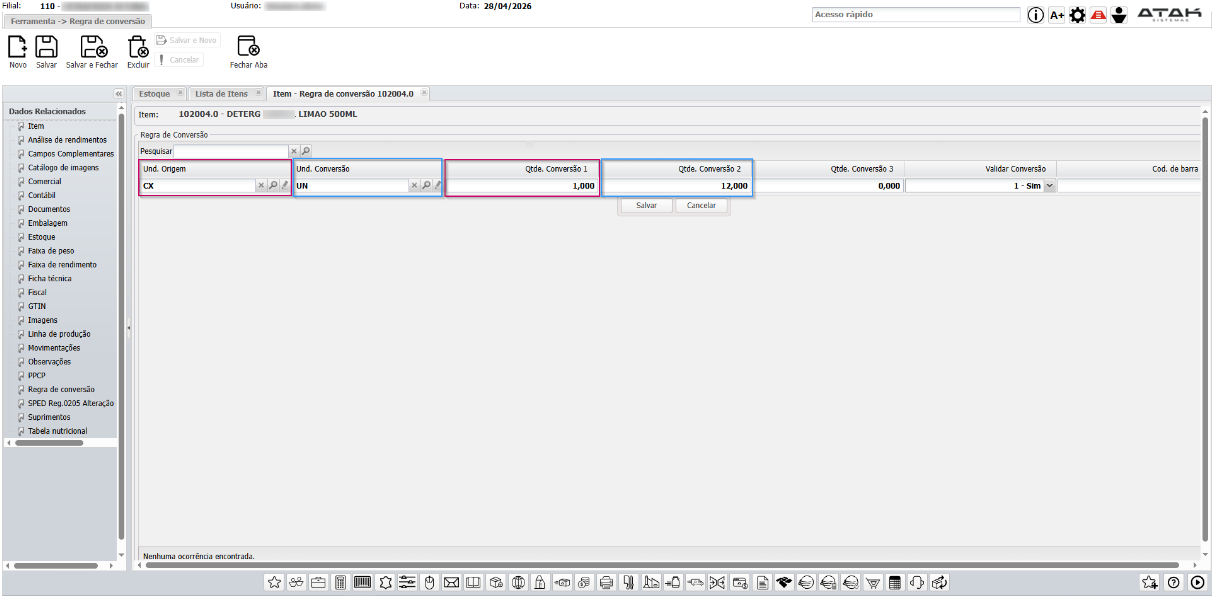
Clique no botão Salvar, localizado no centro da tela.
Para concluir definitivamente o cadastro da regra, clique novamente no botão Salvar, localizado no canto superior esquerdo da página.