Como cadastrar e gerenciar usuários no SISATAK
Passo a passo para cadastrar usuários no SISATAK e configurar perfis, permissões, menus, direitos, filiais e licenças reservadas.
Este manual ensina como realizar o cadastro de novos usuários e a manutenção de usuários já existentes no SISATAK.
Além da criação de acessos, o processo permite configurar perfis, permissões, menus, direitos, filiais, relatórios, tipos de movimento, licenças reservadas e demais recursos disponíveis para cada usuário.
Pré-requisitos
Antes de iniciar, verifique se você possui:
- Perfil de Supervisor de Usuários.
- Permissão para acessar a rotina Cadastro de Logins.
- Autorização para criação e manutenção de usuários.
Passo a Passo
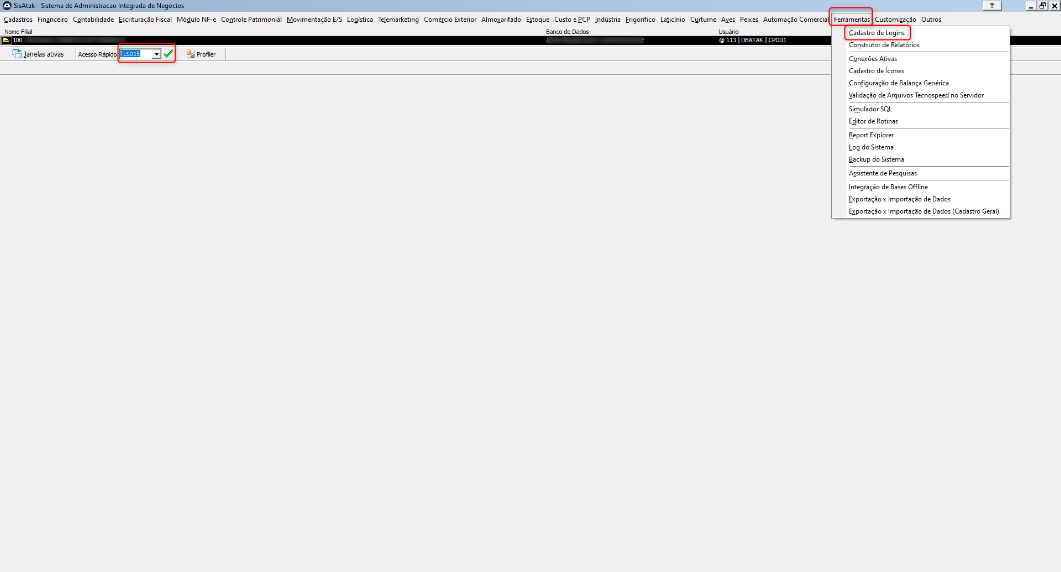
Passo 1 – Acesse a rotina Cadastro de Logins
Você pode acessar a rotina de duas formas:
Navegação pelo menu
Acesse: Ferramentas → Cadastro de Logins
Acesso rápido
Digite o código TLS015 no campo de acesso rápido do sistema.
O SISATAK abrirá diretamente a tela de cadastro de logins.
Passo 2 – Inicie o cadastro do usuário
Ao acessar a rotina, a tela será exibida pronta para preenchimento dos dados do novo usuário.
Preencha os seguintes campos:
- Login
- Código – Posto de Trabalho
- Cód. Cadastro – Nome Cadastro
- Senha
- Confirmação da Senha
- Perfis Padrão / Outros Perfis (não obrigatório)
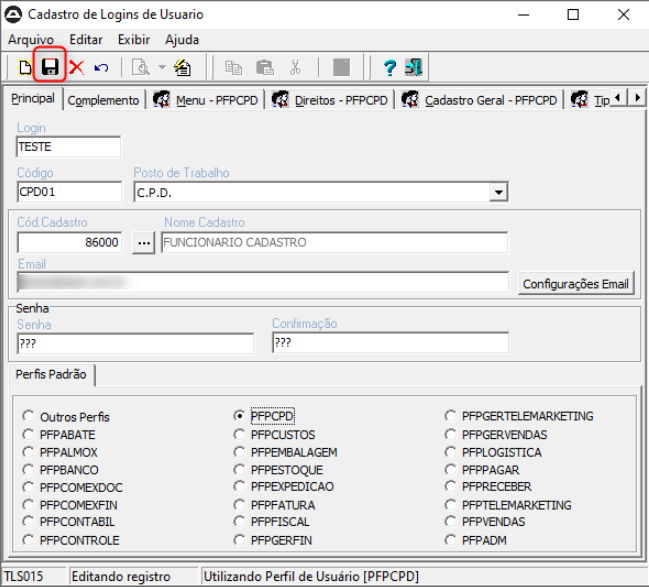
O perfil selecionado será responsável pelas permissões atribuídas ao usuário.
Passo 3 – Salve o cadastro
Após preencher as informações necessárias:
- Clique no ícone Salvar localizado na parte superior da tela;
- Ou pressione a tecla F3.
O sistema gravará o novo usuário ou as alterações realizadas em um cadastro existente.
Configurações Complementares
Configurar Supervisões
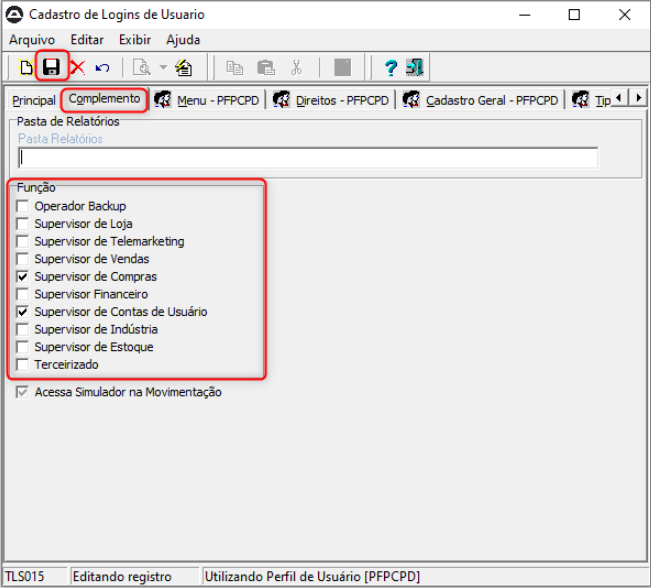
Acesse a aba Complemento para definir quais tipos de supervisão o usuário poderá exercer.
Entre as opções disponíveis:
- Supervisor de Loja;
- Supervisor de Telemarketing;
- Supervisor de Vendas;
- Supervisor de Compras;
- Supervisor Financeiro;
- Supervisor de Contas de Usuário;
- Supervisor de Indústria;
- Supervisor de Estoque;
- Terceirizado.
Como configurar
- Acesse a aba Complemento.
- Marque ou desmarque os checkboxes desejados.
- Clique em Salvar ou pressione F3.
Configurar Menus
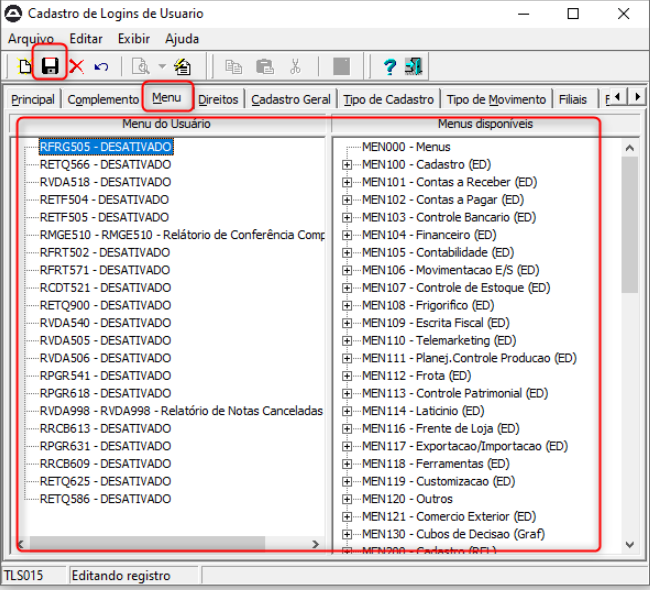
A aba Menu permite definir quais menus estarão disponíveis para o usuário.
Como configurar
- Acesse a aba Menu.
- Localize o menu desejado na lista de menus disponíveis.
- Clique e arraste o menu para a área Menu do Usuário.
- Para remover um menu: clique com o botão direito sobre o item, selecione Excluir Menu e confirme a exclusão.
- Salve as alterações.
⚠ Importante
Quando existir um perfil vinculado ao usuário, as configurações de menu deverão ser realizadas diretamente no perfil e não no cadastro do usuário.
Configurar Direitos
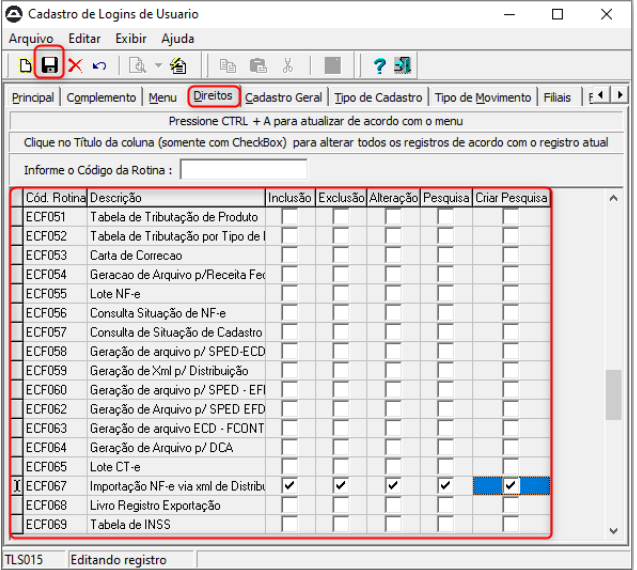
A aba Direitos define quais operações poderão ser executadas dentro das rotinas disponíveis.
Como configurar
- Acesse a aba Direitos.
- Pressione Ctrl + A para atualizar a lista.
- Marque ou desmarque os direitos desejados.
- Salve as alterações.
Configurar Cadastro Geral
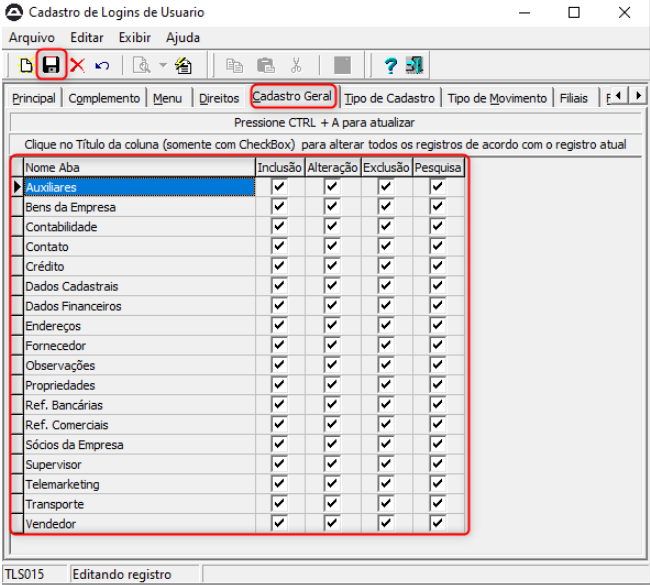
Permite controlar permissões relacionadas aos cadastros gerais do sistema.
Como configurar
- Acesse a aba Cadastro Geral.
- Pressione Ctrl + A.
- Configure permissões de: Inclusão, Alteração, Exclusão, Pesquisa.
- Salve as alterações.
Configurar Tipos de Cadastro
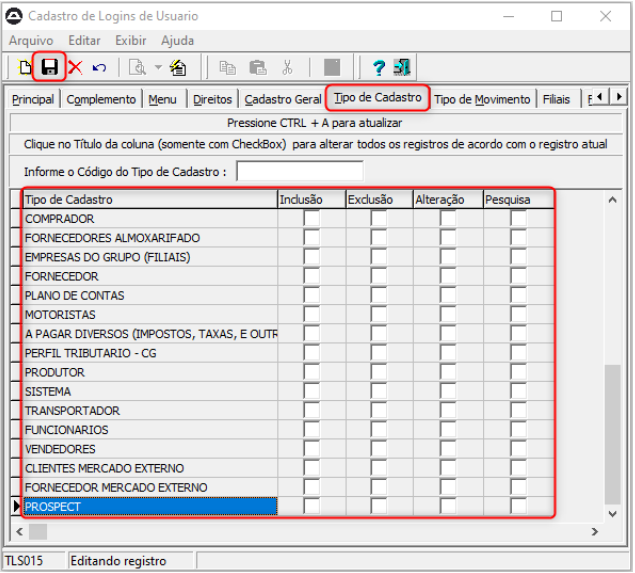
Permite definir quais tipos de cadastro poderão ser manipulados pelo usuário.
Como configurar
- Acesse a aba Tipo de Cadastro.
- Pressione Ctrl + A.
- Marque ou desmarque as permissões desejadas.
- Salve as alterações.
Configurar Tipos de Movimento (TMV)
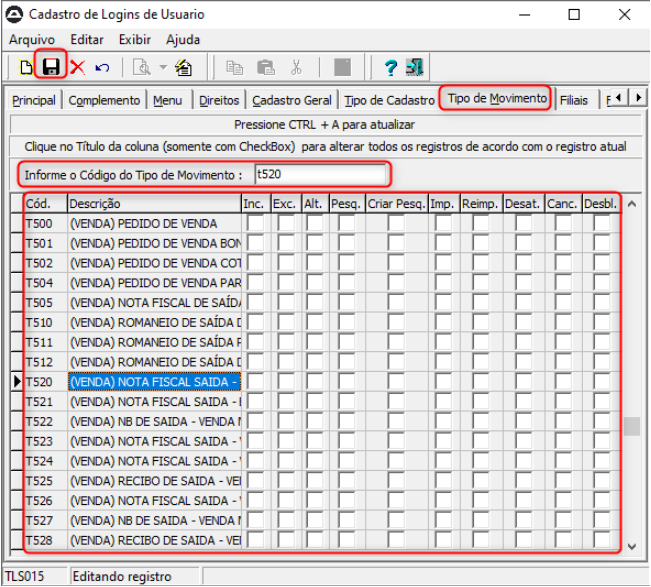
Permite controlar quais tipos de movimento o usuário poderá utilizar.
Como configurar
- Acesse a aba Tipo de Movimento.
- Utilize a barra de pesquisa para localizar o TMV.
- Configure as permissões desejadas.
- Salve as alterações.
Ações disponíveis
- Inc – Incluir documentos
- Exc – Excluir documentos
- Alt – Alterar documentos
- Pesq – Utilizar pesquisa
- Criar Pesq – Criar pesquisa
- Imp – Imprimir documentos
- Reimp – Reimprimir documentos
- Desat – Desatualizar documentos
- Canc – Cancelar documentos
- Desbl – Desbloquear documentos.
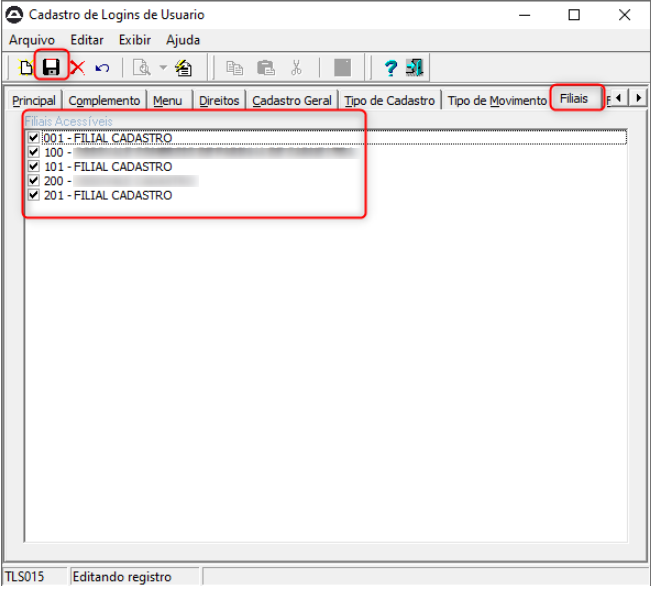
Configurar Filiais
Permite definir quais filiais estarão disponíveis para o usuário.
Como configurar
- Acesse a aba Filiais.
- Localize a filial desejada.
- Marque para liberar acesso.
- Desmarque para bloquear acesso.
- Salve as alterações.
Configurar Ferramentas
Permite criar atalhos para acesso rápido às rotinas.
Como configurar
- Acesse a aba Ferramentas.
- Clique em Inserir.
- Preencha os campos necessários.
- Clique em Salvar na própria aba.
- Salve novamente o cadastro do usuário.
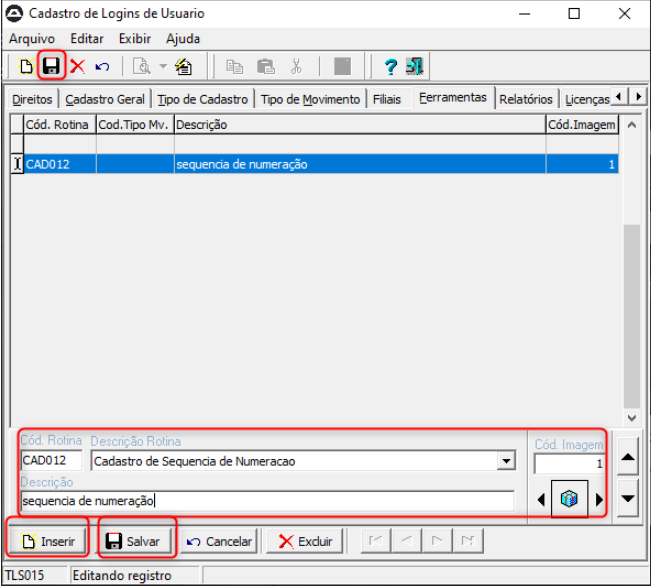
✓ Resultado: Os atalhos serão exibidos abaixo do menu principal do sistema.
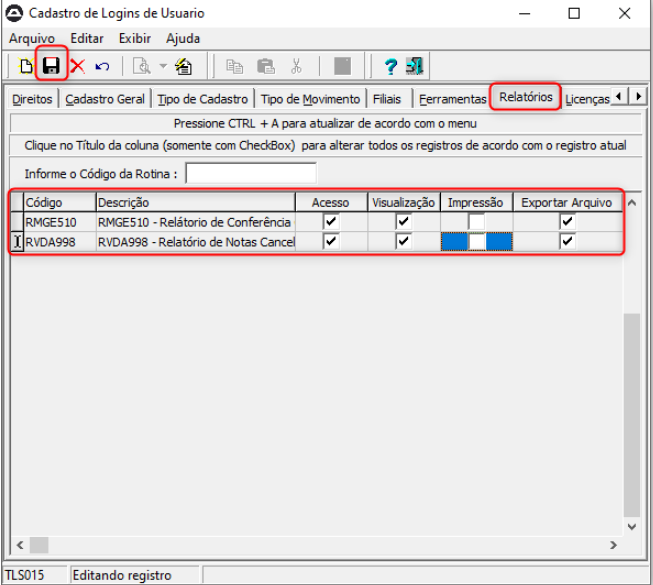
Configurar Relatórios
Permite liberar ou bloquear relatórios específicos.
Como configurar
- Acesse a aba Relatórios.
- Pressione Ctrl + A.
- Configure permissões de: Acesso, Visualização, Impressão, Exportação.
- Salve as alterações.
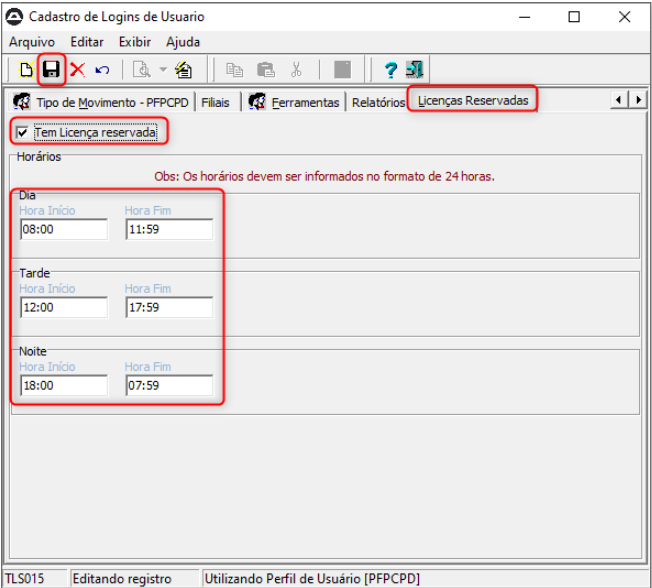
Configurar Licenças Reservadas
Permite reservar uma licença para utilização exclusiva do usuário em horários específicos.
Como configurar
- Acesse a aba Licenças Reservadas.
- Marque a opção Tem Licença Reservada.
- Informe o horário inicial e final.
- Salve as alterações.
📌 Observações
- Utilize horário no formato 24 horas.
- É possível configurar até 3 períodos para o mesmo usuário.
- Durante os horários configurados a licença ficará reservada exclusivamente para o usuário.
- Fora desses horários a licença será compartilhada normalmente.
Conteúdos Relacionados
- → Dúvida: Qual a diferença entre configurar permissões no perfil e no usuário?
- → Dúvida: Alterar o perfil substitui as permissões já existentes?
- → Dúvida: Posso reservar a mesma licença para mais de um usuário?
- → Dúvida: Um usuário sem perfil consegue acessar o sistema?
- → Dúvida: O que acontece se eu remover um menu mas manter os direitos da rotina?
📌 Observações
- Usuários vinculados a perfis recebem permissões diretamente do perfil.
- Alterações realizadas em menus e permissões podem exigir validação do perfil associado.
- Sempre revise as permissões antes de liberar o acesso ao usuário.
- Utilize a tecla F3 como atalho para gravação das alterações.
