Como cadastrar e gerenciar usuários no ERP
Passo a passo para cadastrar usuários, configurar permissões, alçadas, filiais e demais controles de acesso no ERP.
Visão Geral
Este manual ensina como realizar o cadastro de novos usuários e a manutenção de usuários existentes no ERP.
Além da criação de acessos, você aprenderá como configurar permissões, liberar ou bloquear recursos, definir alçadas, configurar filiais, permissões de módulos e demais controles disponíveis no cadastro de usuários.
Pré-requisitos
Antes de iniciar, verifique se você possui:
- Acesso ao sistema ERP.
- Permissão para acessar a rotina de usuários.
- Perfil de supervisor de usuários ou perfil com autorização equivalente.
- Permissão para acessar o caminho: Tabelas Auxiliares > Cadastros Auxiliares > Usuário
Passo a Passo
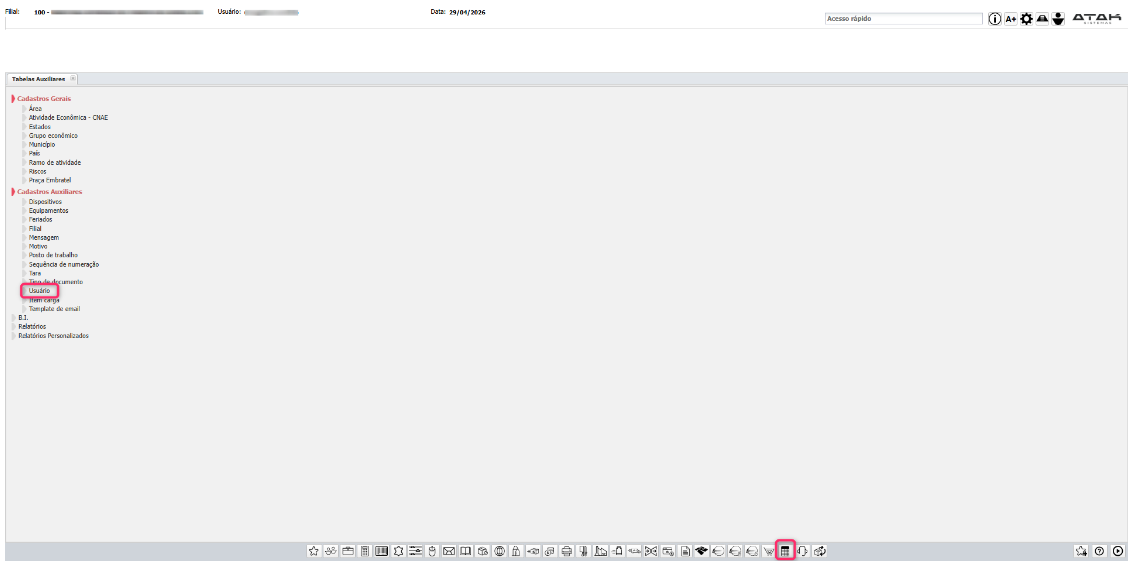
Passo 1 – Acesse a rotina de Usuários
No menu principal do ERP, navegue até:
Tabelas Auxiliares > Cadastros Auxiliares > Usuário
Após acessar a rotina, o sistema exibirá a tela de gestão de usuários.
Nesta tela será possível:
- Cadastrar novos usuários.
- Consultar usuários existentes.
- Editar informações.
- Ativar ou inativar acessos.
- Redefinir senhas.
- Configurar permissões e recursos.
Passo 2 – Inicie o cadastro de um novo usuário
Na tela de listagem de usuários, localize o botão Novo.
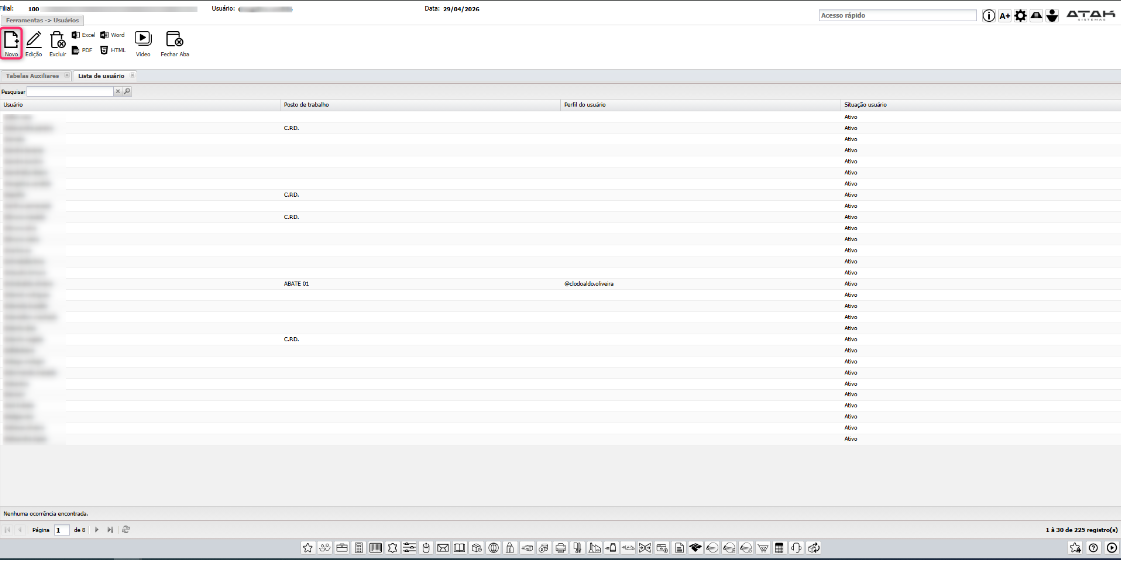
Clique em Novo para abrir a tela “Novo Usuário”.
Passo 3 – Preencha os dados do usuário
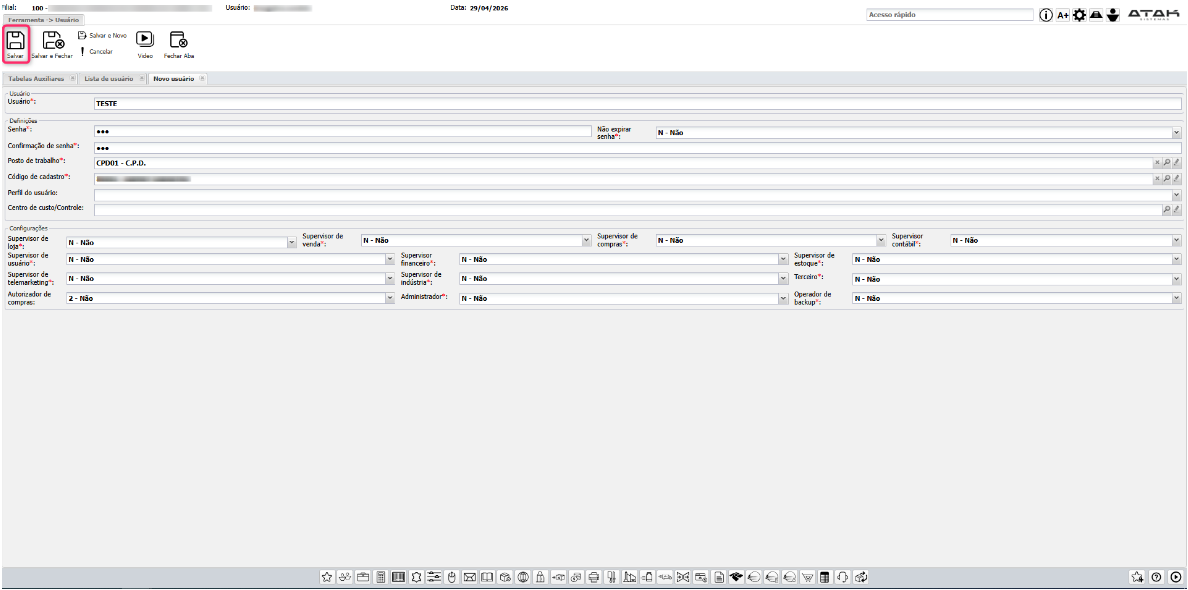
Na tela de cadastro, preencha os campos necessários.
⚠ Importante
Os campos identificados com asterisco vermelho (*) são obrigatórios. O sistema não permitirá concluir o cadastro enquanto existirem campos obrigatórios sem preenchimento. Preencha todas as informações necessárias conforme a política de acesso da empresa.
Passo 4 – Salve o cadastro
Após preencher todas as informações necessárias, clique em Salvar ou Salvar e Fechar.
O sistema irá:
- Validar os dados informados.
- Registrar o novo usuário.
- Exibir o usuário na listagem de registros.
Realizar manutenções em usuários existentes
Ao selecionar um usuário já cadastrado, você poderá executar as seguintes ações:
- Editar informações.
- Ativar/Inativar usuário.
- Redefinir senha.
- Liberar/Bloquear recursos.
- Alterar permissões.
Após concluir qualquer alteração, clique em Salvar para confirmar as mudanças.
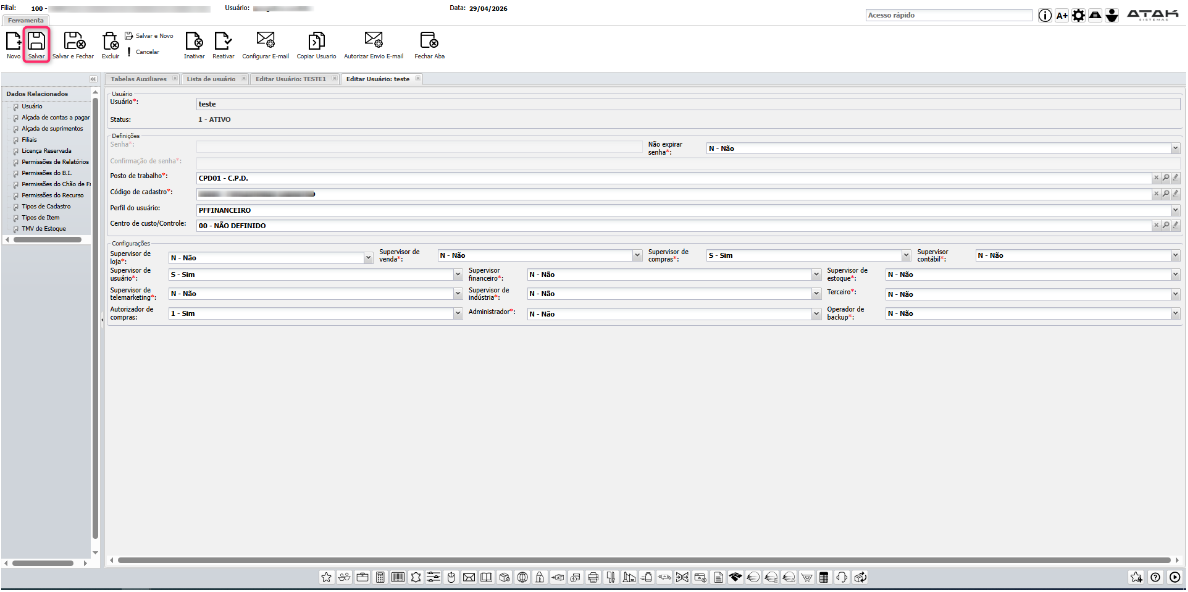
Configurações Disponíveis
Configurar Alçada de Contas a Pagar
Permite definir limites mínimos e máximos para aprovação ou baixa de lançamentos financeiros.
Para configurar
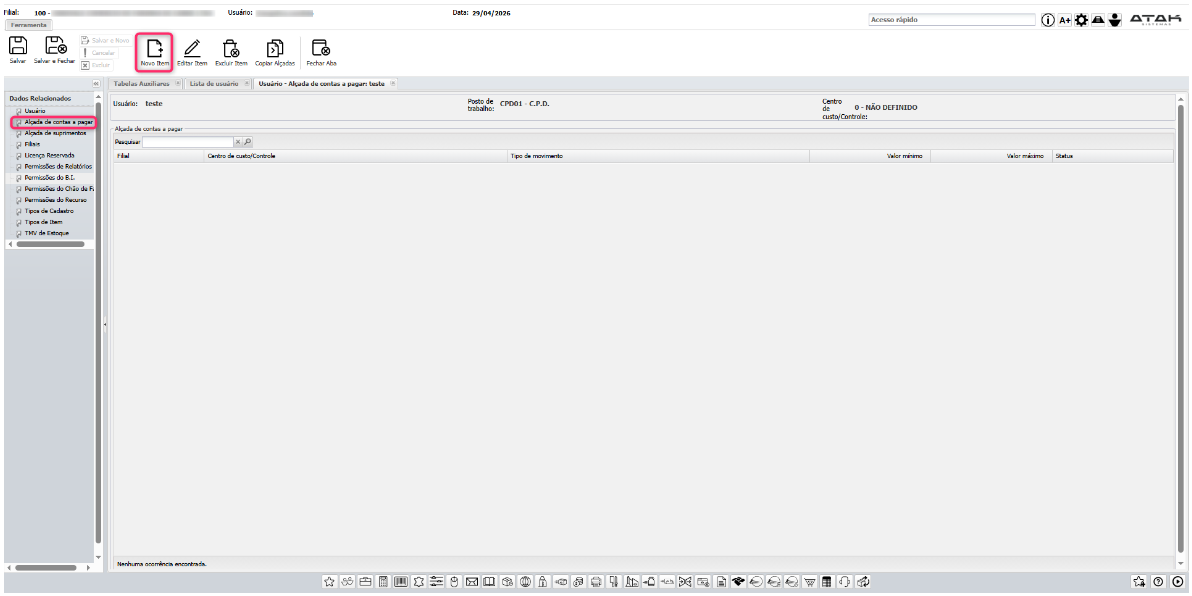
- Acesse Dados Relacionados > Alçada de contas a pagar.
- Clique em Novo Item.
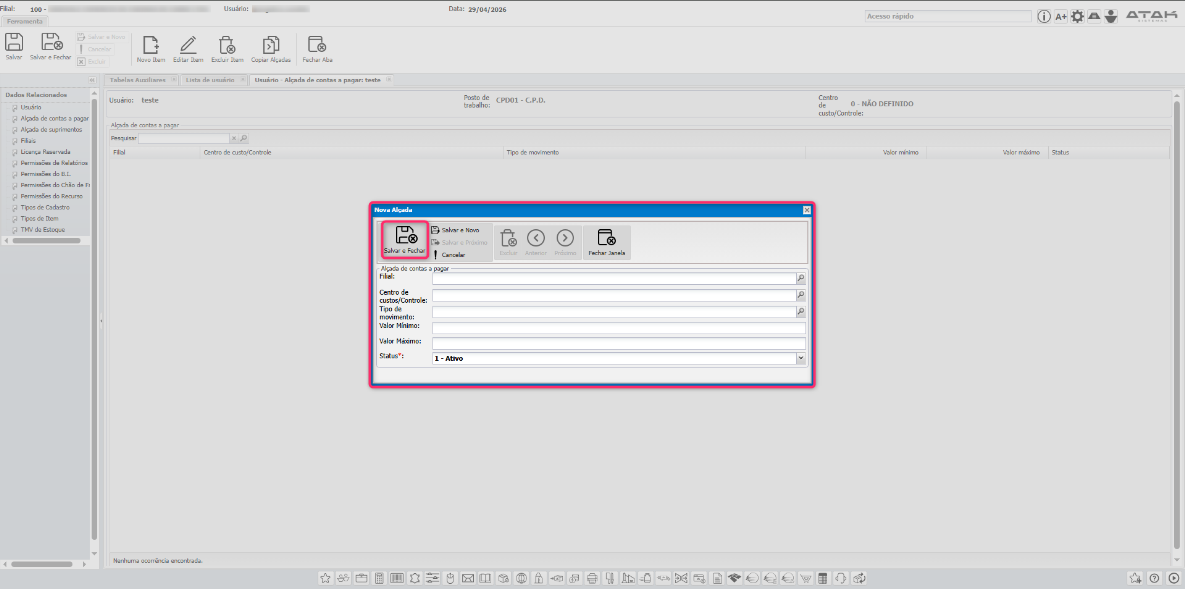
- Preencha os campos: Filial, Centro de Custos, Tipo de Movimento, Valor Mínimo, Valor Máximo, Status.
- Clique em Salvar e Fechar.
- Clique em Salvar para concluir.
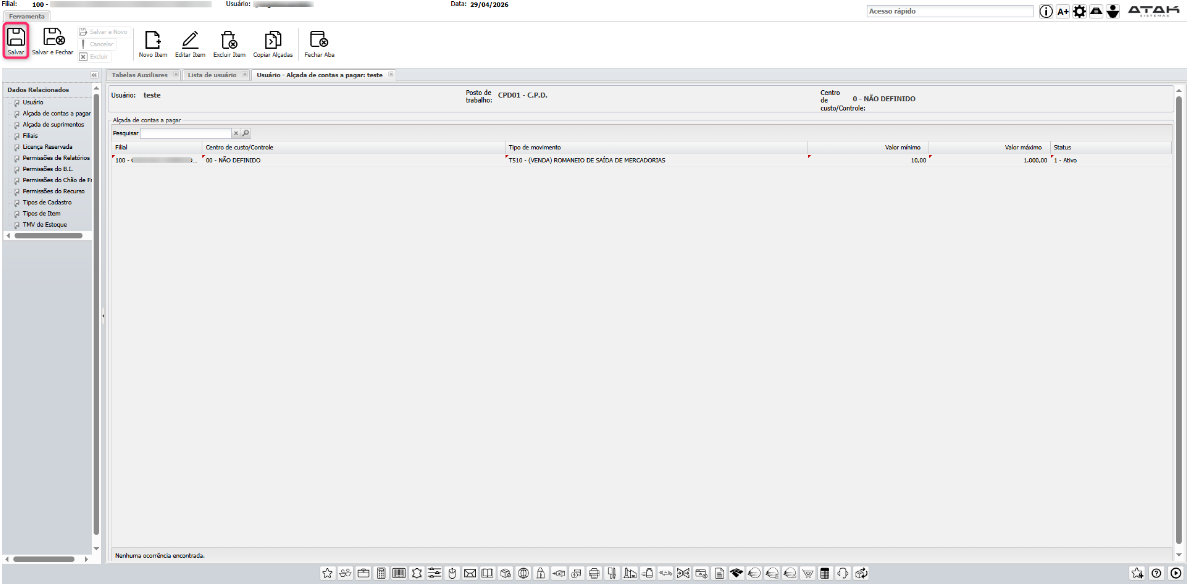
Ações disponíveis: Editar Item, Excluir Item, Copiar Alçadas.
Configurar Alçada de Suprimentos
Permite definir limites de aprovação para solicitações de compras.
Para configurar
- Acesse Dados Relacionados > Alçada de Suprimentos.
- Clique em Novo.
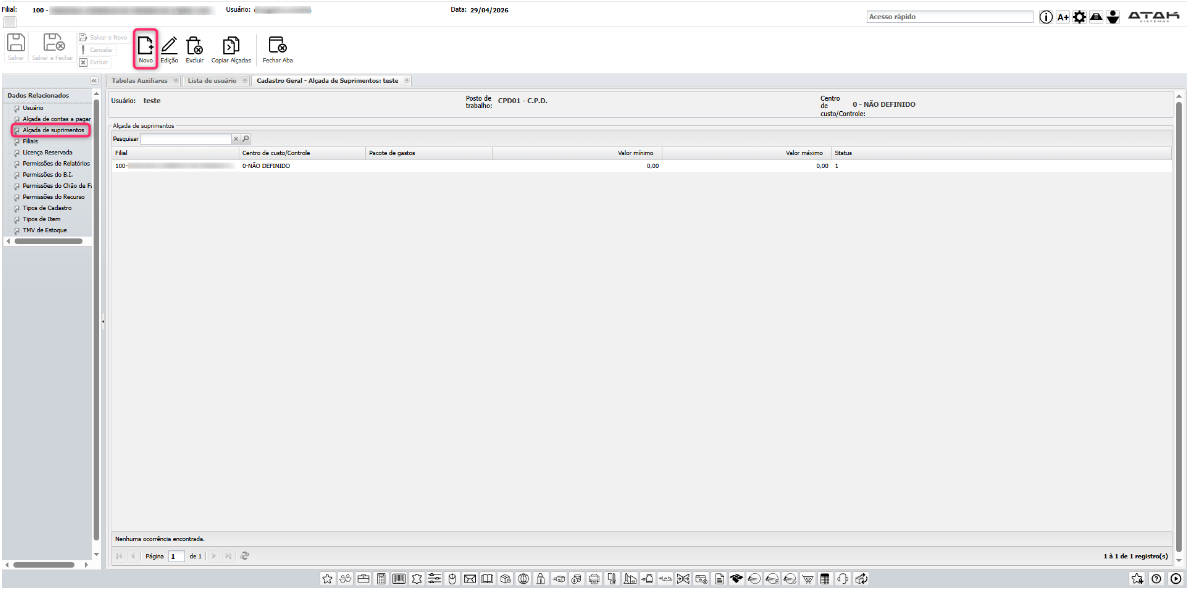
- Preencha: Filial, Centro de Custos, Pacote de Gastos, Valor Mínimo, Valor Máximo, Status.
- Clique em Salvar e Fechar.
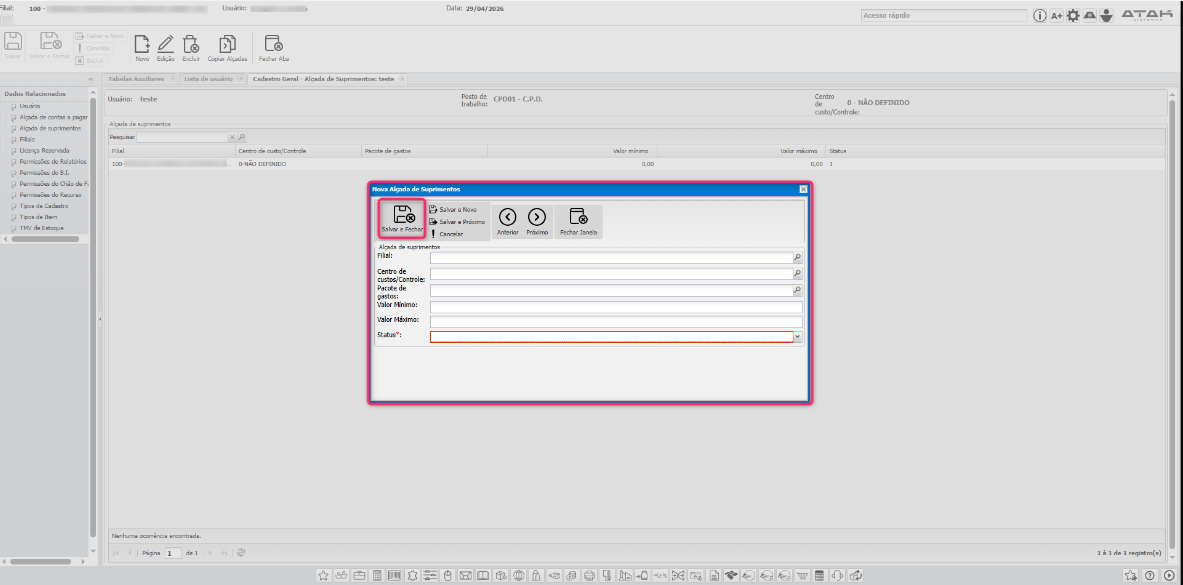
Ações disponíveis: Editar Item, Excluir Item, Copiar Alçadas.
Configurar Filiais Permitidas
Permite definir quais filiais o usuário poderá acessar.
Para configurar
- Acesse Dados Relacionados > Filiais.
- Marque as filiais permitidas.
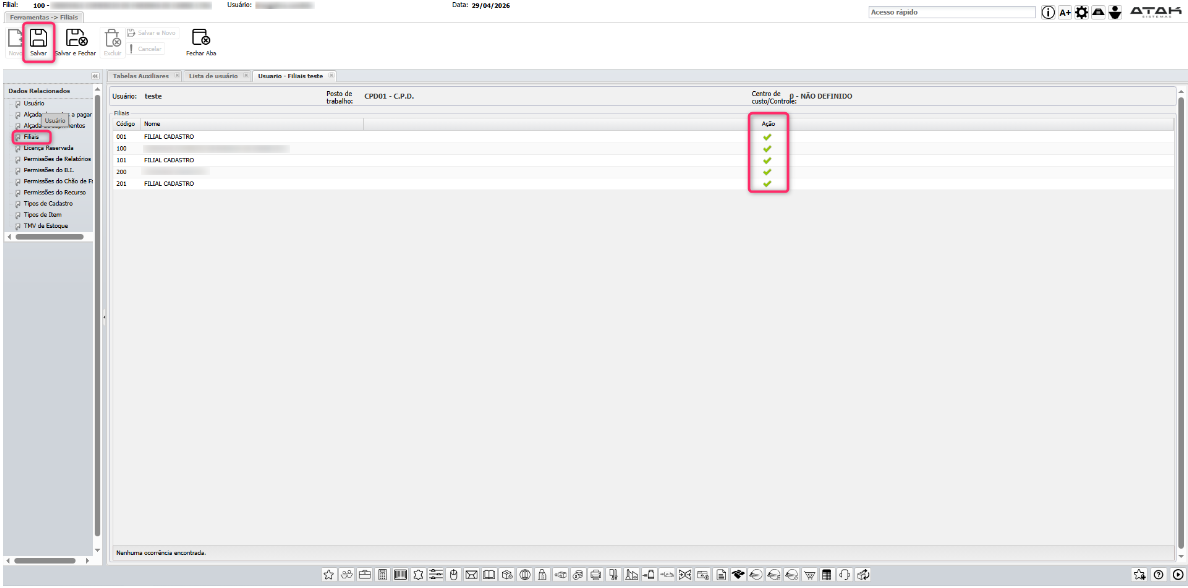
- Clique em Salvar.
As filiais não selecionadas permanecerão bloqueadas para o usuário.
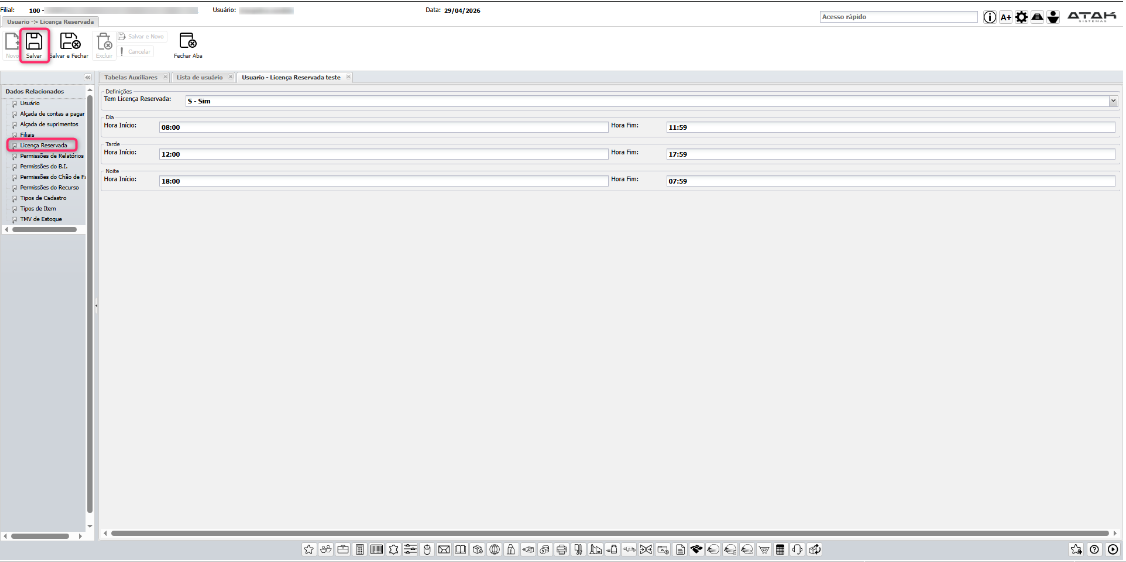
Configurar Licença Reservada
Permite reservar uma licença para uso exclusivo do usuário em horários específicos.
Para configurar
- Acesse Dados Relacionados > Licença Reservada.
- Informe os horários desejados.
- Utilize o formato 24 horas.
- Clique em Salvar.
📌 Observações
- É possível configurar até 3 períodos.
- Exemplo de horário: 08:00, 13:30 ou 18:00.
- Durante os horários configurados a licença ficará reservada para o usuário.
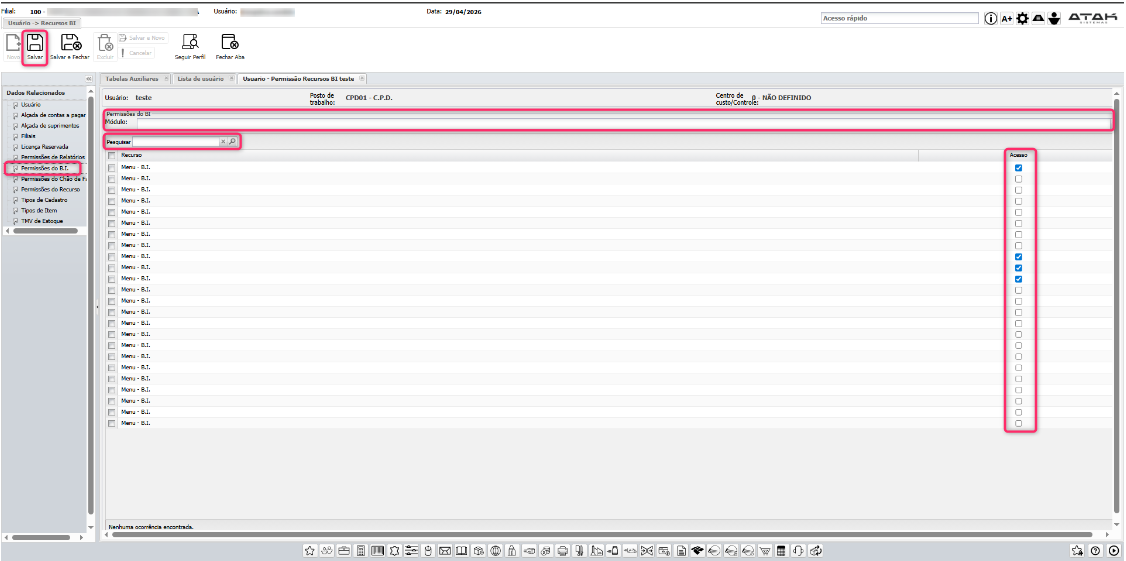
Configurar Permissões do B.I.
Permite controlar o acesso aos recursos de Business Intelligence.
Para configurar
- Acesse Dados Relacionados > Permissões do B.I.
- Utilize filtros ou pesquisa para localizar recursos.
- Marque ou desmarque a coluna de acesso.
- Clique em Salvar.
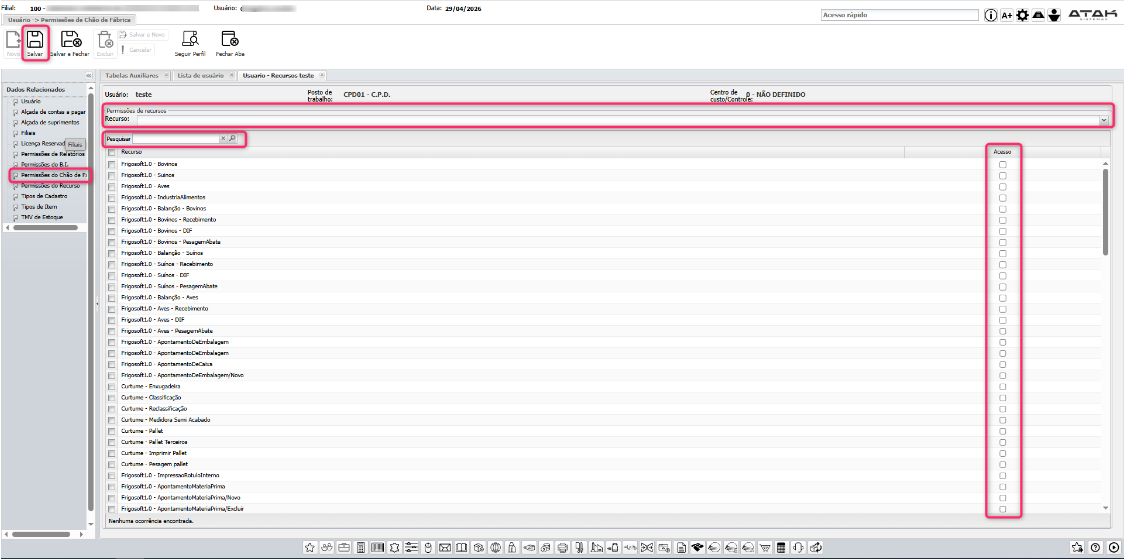
Configurar Permissões do Chão de Fábrica
Permite liberar ou bloquear recursos do módulo de Chão de Fábrica.
Para configurar
- Acesse Dados Relacionados > Permissões do Chão de Fábrica.
- Utilize os filtros disponíveis.
- Marque ou desmarque as permissões desejadas.
- Clique em Salvar.
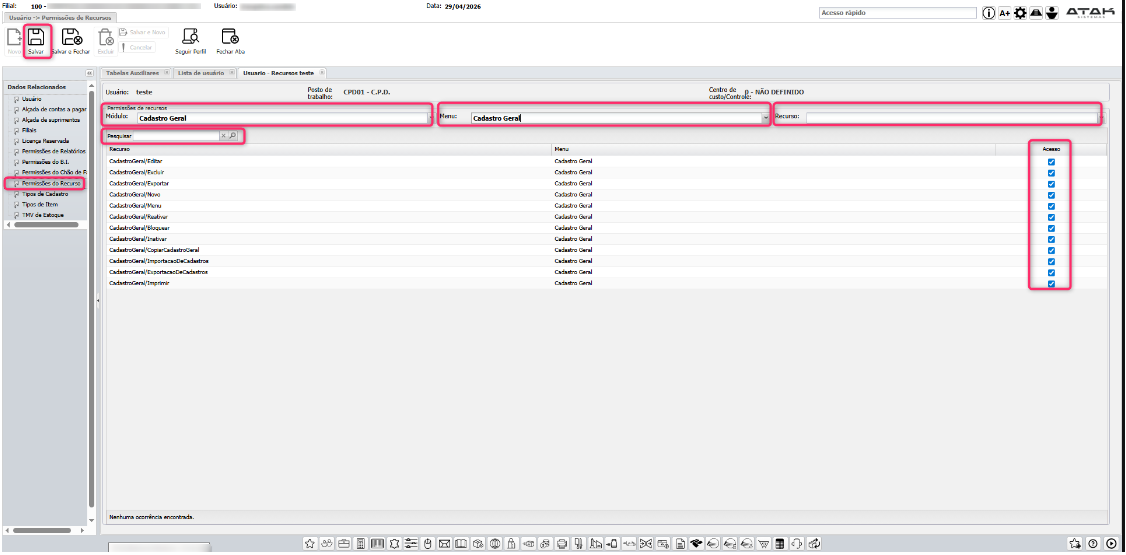
Configurar Permissões de Recursos
Permite controlar o acesso a funcionalidades e menus do ERP.
Para configurar
- Acesse Dados Relacionados > Permissões de Recursos.
- Utilize os filtros: Módulo, Menu, Recurso, Pesquisa.
- Configure as permissões necessárias.
- Clique em Salvar.
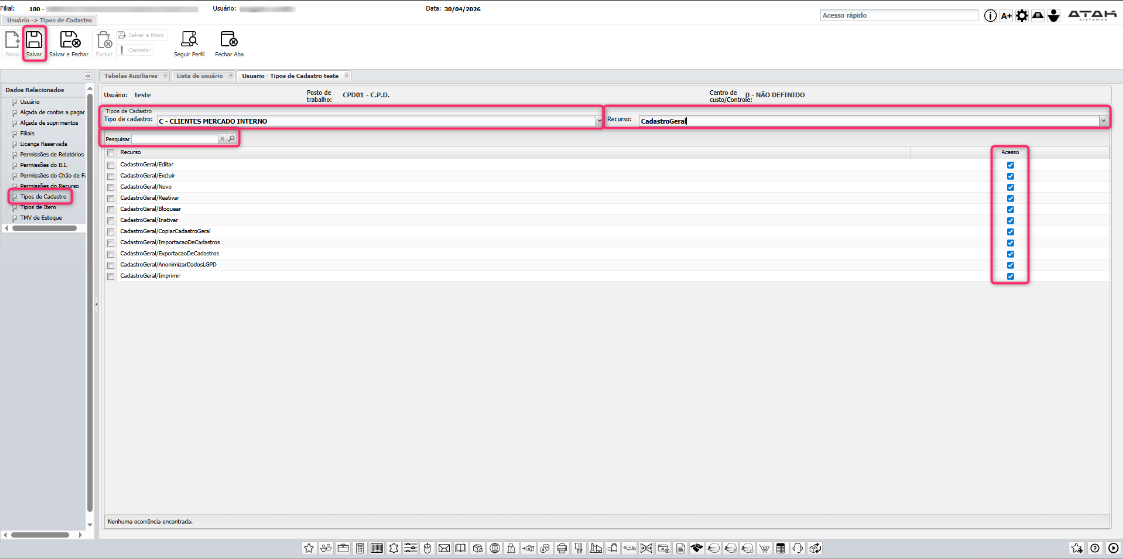
Configurar Permissões por Tipo de Cadastro
Permite controlar acessos específicos para: Clientes, Fornecedores, Funcionários, Motoristas e outros tipos de cadastro.
Para configurar
- Acesse Dados Relacionados > Tipos de Cadastro.
- Utilize os filtros disponíveis.
- Configure os acessos.
- Clique em Salvar.
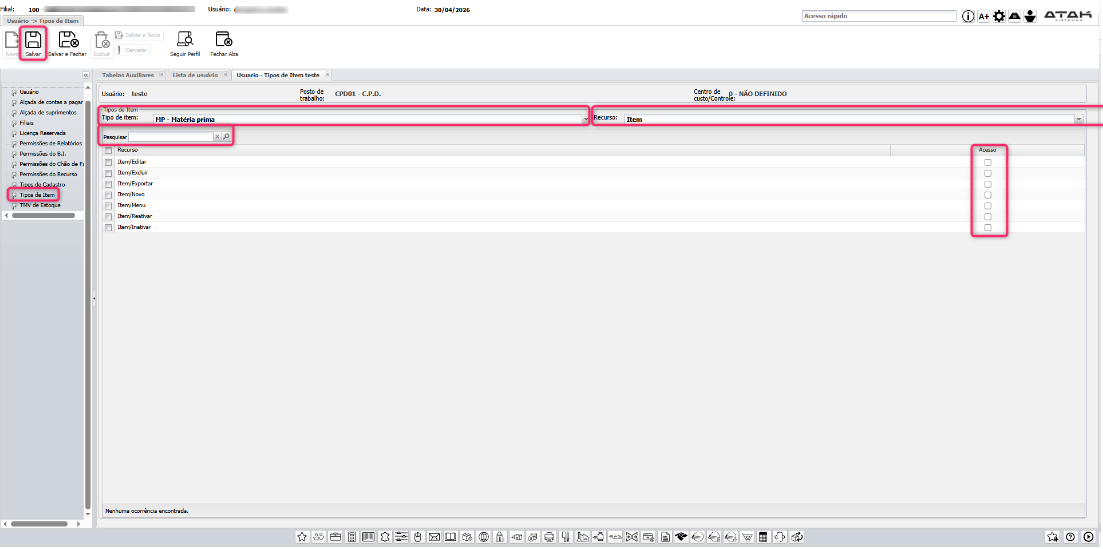
Configurar Permissões por Tipo de Item
Permite controlar acessos para categorias de itens.
Para configurar
- Acesse Dados Relacionados > Tipos de Item.
- Localize o tipo desejado.
- Configure as permissões.
- Clique em Salvar.
Configurar TMV de Estoque
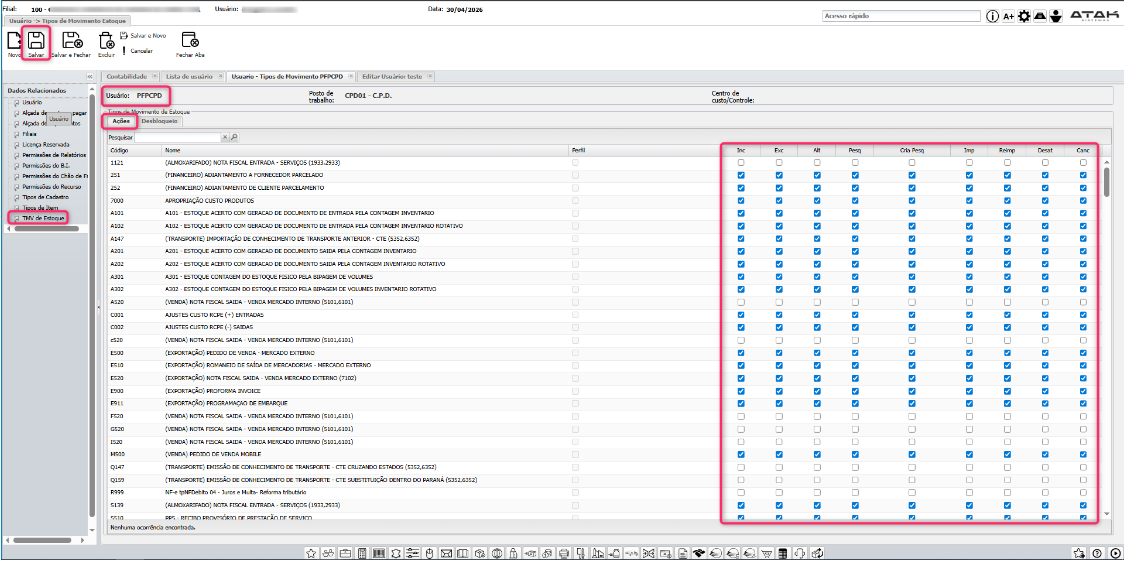
Permite controlar permissões relacionadas aos Tipos de Movimento de Estoque.
Configuração de Ações
- Acesse Dados Relacionados > TMV de Estoque.
- Localize o TMV desejado.
- Configure: Inclusão, Alteração, Exclusão, Pesquisa, Criar Pesquisa, Imprimir, Reimprimir, Desatualizar, Cancelar.
- Clique em Salvar.
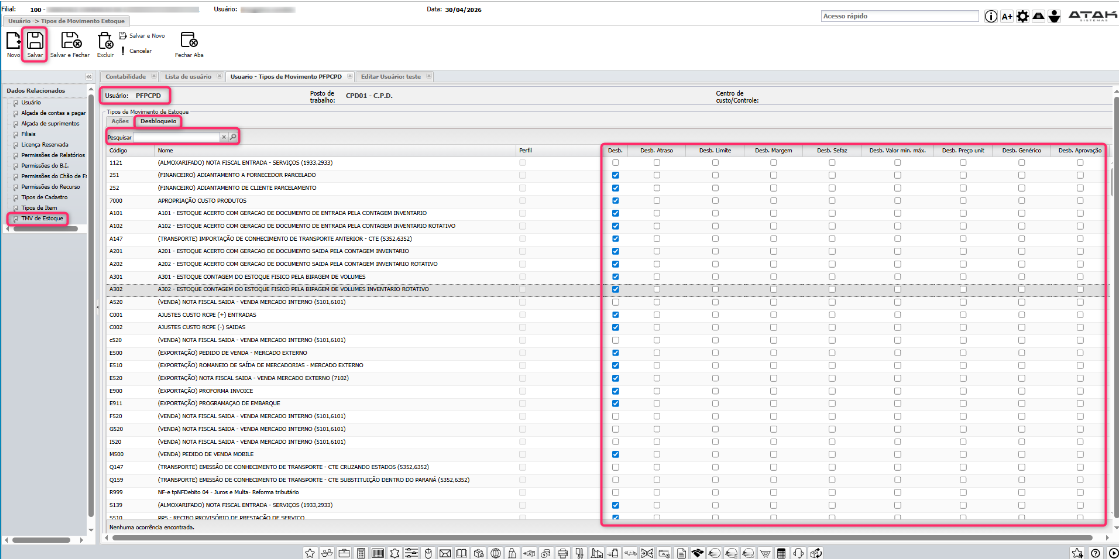
Configuração de Desbloqueios
- Acesse Dados Relacionados > TMV de Estoque.
- Selecione a opção Desbloqueio.
- Configure os desbloqueios permitidos.
- Clique em Salvar.
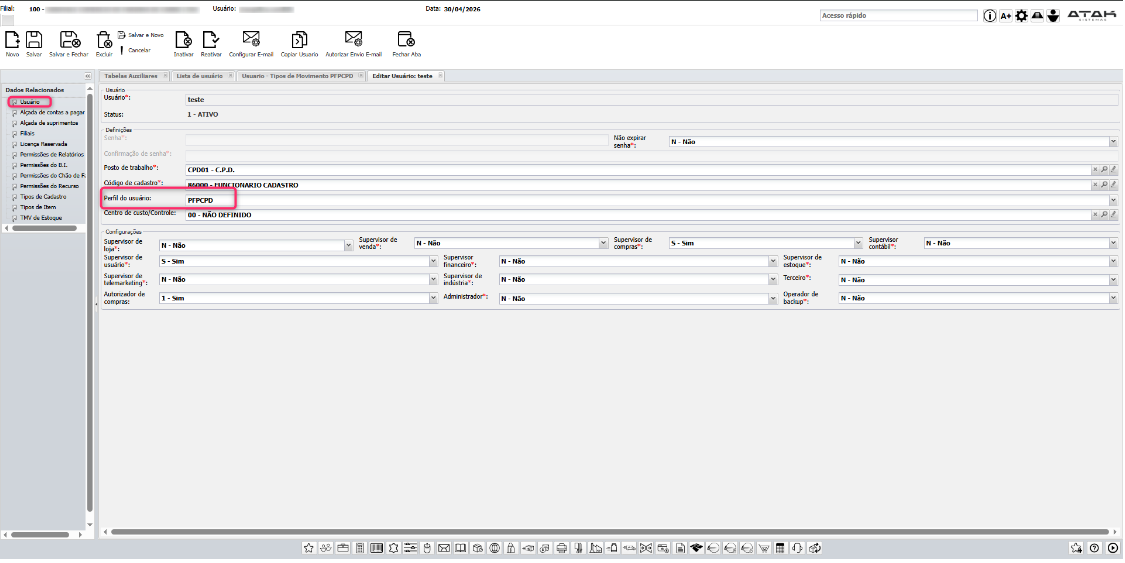
⚠ Importante
Algumas permissões de TMV são definidas de acordo com o perfil vinculado ao usuário. Para identificar o perfil: acesse o cadastro do usuário, localize o campo Perfil do usuário e verifique o perfil associado.
Conteúdos Relacionados
- → Dúvida: Qual a diferença entre inativar um usuário e remover suas permissões?
- → Dúvida: Por que o usuário não consegue acessar uma filial?
📌 Observações
- Os campos obrigatórios são identificados por asterisco vermelho (*).
- Recomenda-se revisar todas as permissões antes de liberar o acesso ao usuário.
- Alterações em permissões entram em vigor após a gravação das informações.
- Algumas TMV são controladas pelo perfil vinculado ao usuário.
