Como emitir Carta de Correção de CT-e no ERP
Localize o CT-e emitido, insira as correções necessárias e envie a carta de correção diretamente pelo ERP.
Neste manual você acompanha todo o processo de emissão de uma Carta de Correção de Conhecimento de Transporte Eletrônico (CT-e) no ERP. O conteúdo é voltado para usuários que precisam realizar ajustes em documentos já emitidos.
Ao final, você saberá como localizar o CT-e, inserir as correções necessárias e enviar a carta de correção, garantindo a conclusão do processo.
O que você vai aprender
- Como acessar a rotina de Carta de Correção de CT-e
- Como localizar o documento para correção
- Como inserir as informações de correção
- Como enviar a carta de correção
- Como identificar a confirmação do processo
Passo a passo
Acesso à rotina
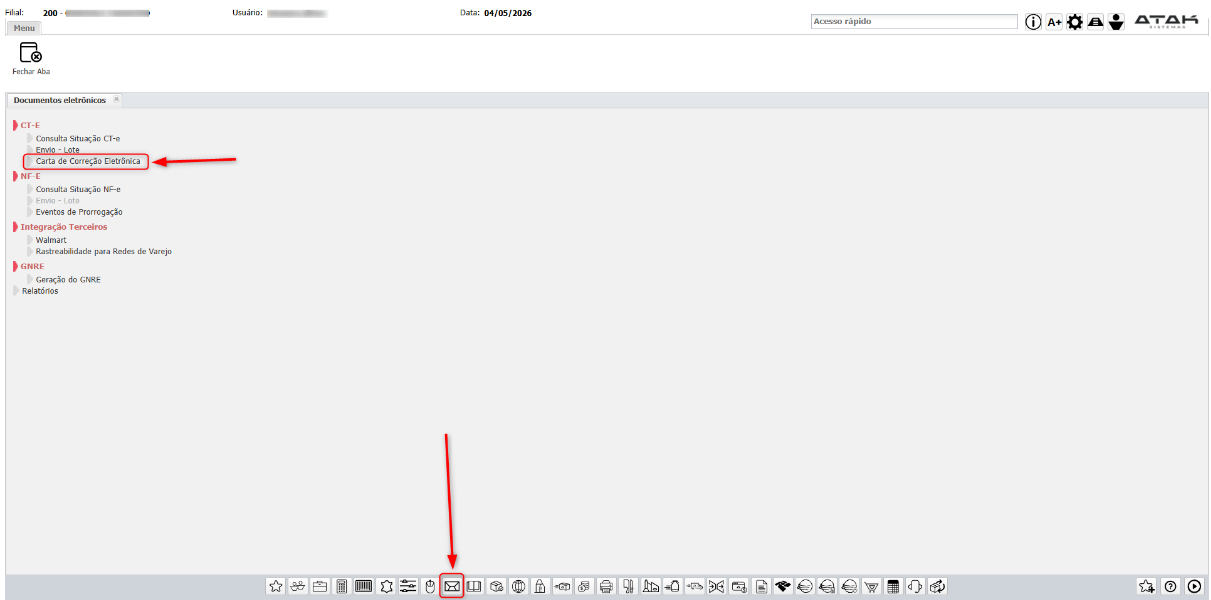
Com o ERP aberto, acesse: Módulo Documentos Eletrônicos > Carta de Correção CT-e.
Localização do documento
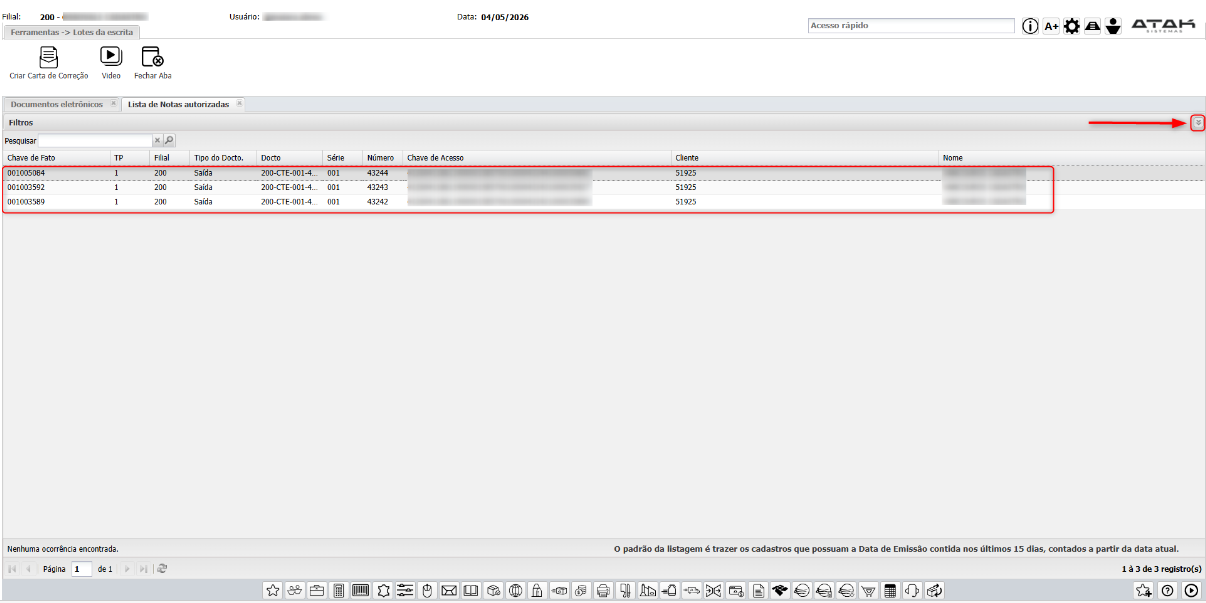
Ao acessar a rotina, o sistema apresentará os últimos documentos disponíveis para correção.
Caso necessário, utilize os filtros de pesquisa para localizar o CT-e desejado.
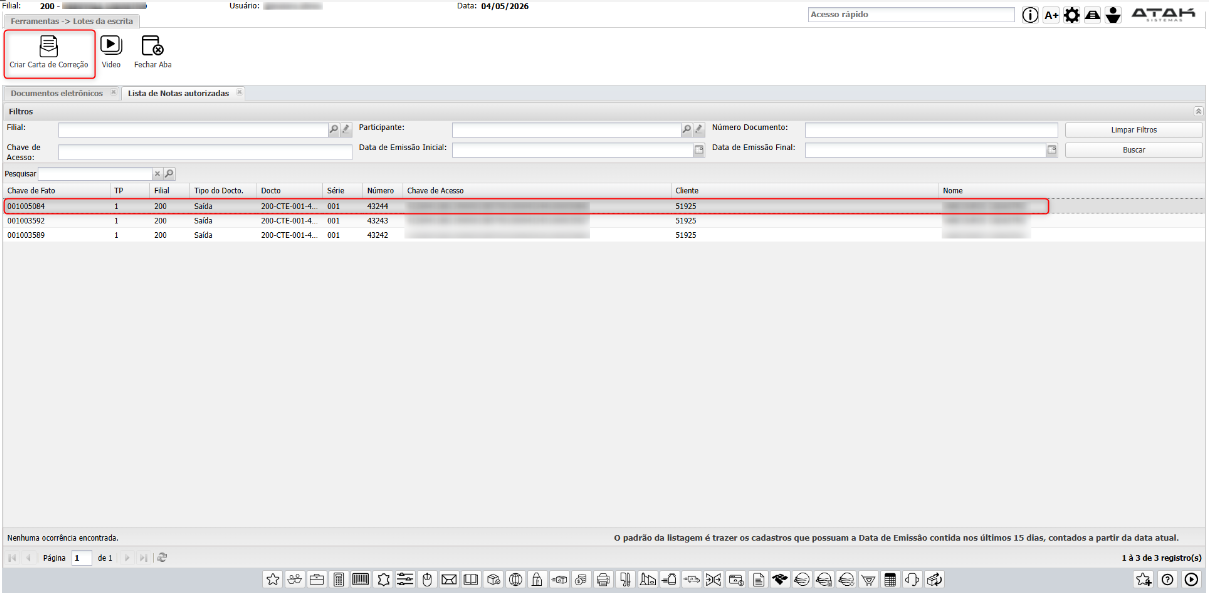
Selecione o documento que será corrigido e clique no botão Criar Carta de Correção.
Conferência dos dados
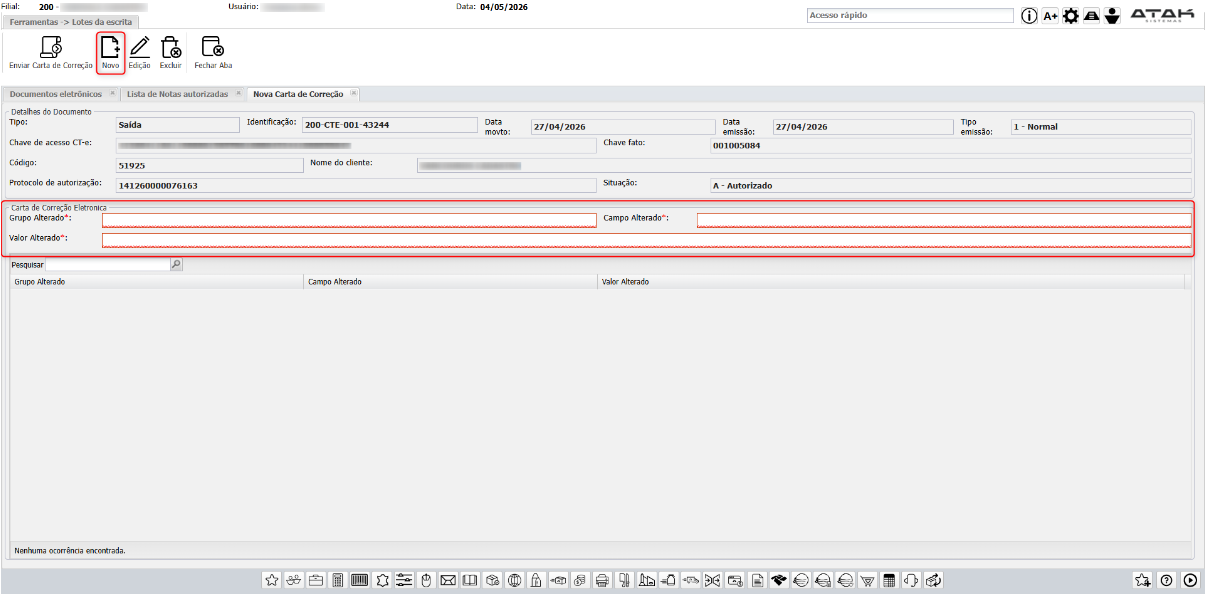
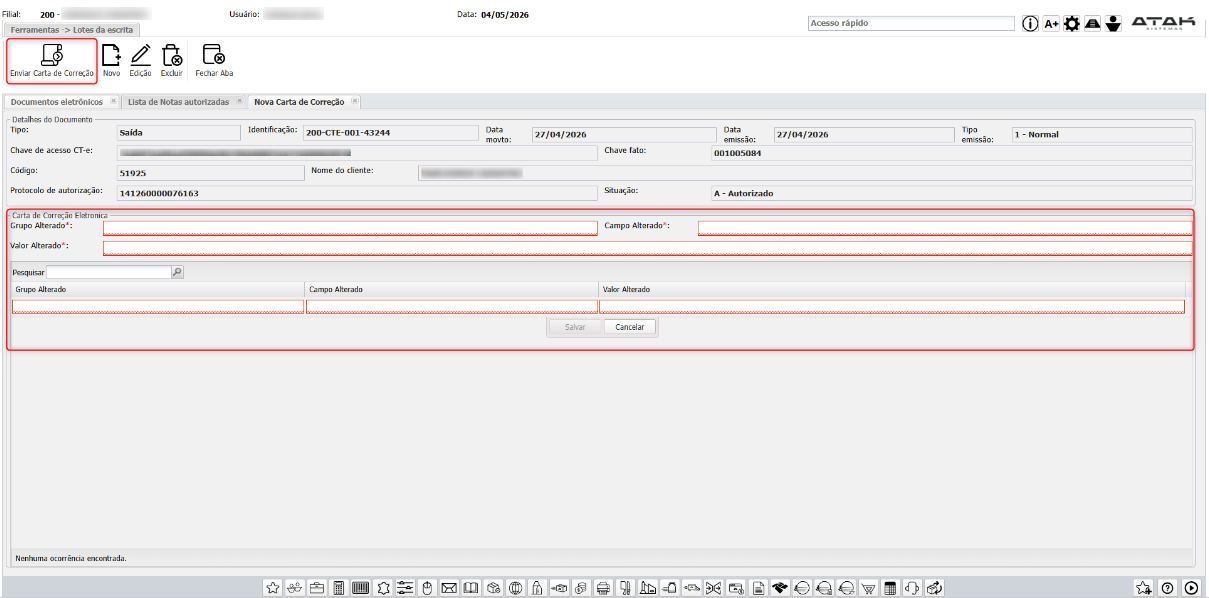
O sistema exibirá os dados do CT-e selecionado.
Inserção da correção
Preencha os campos obrigatórios conforme a correção necessária.
Caso seja necessário incluir mais de uma correção, clique no botão Novo e preencha os campos.
Envio da carta de correção
Após preencher todas as informações, clique no botão Enviar Carta de Correção.
Confirmação do envio
Após o envio, o sistema exibirá a mensagem “Evento registrado e vinculado ao CT-e”. Essa mensagem indica que a carta de correção foi processada com sucesso.
Com o processo concluído, a Carta de Correção ficará vinculada ao CT-e no sistema e poderá ser consultada sempre que necessário.
Conteúdo Relacionado
📌 Observações
- A Carta de Correção de CT-e não pode ser utilizada para corrigir dados como valores fiscais, impostos, remetente, destinatário ou data de emissão. Para esses casos, é necessário cancelar e reemitir o documento.
- É possível emitir mais de uma Carta de Correção para o mesmo CT-e, respeitando o limite estabelecido pela legislação.
- Após o envio, aguarde a mensagem de confirmação antes de fechar a tela, garantindo que o evento foi de fato registrado e vinculado ao CT-e.
- Caso o sistema não retorne a mensagem de confirmação, verifique a conexão com a SEFAZ e tente novamente.