Como configurar a logo nas Notas Fiscais Eletrônicas no SISATAK
Passo a passo para inserir e nomear corretamente a imagem da logo de cada filial nas Notas Fiscais Eletrônicas emitidas pelo SISATAK.
Este manual ensina como configurar a imagem da logo que será exibida nas Notas Fiscais Eletrônicas emitidas pelo SISATAK. O processo é executado diretamente no servidor, sem necessidade de acesso ao sistema ERP.
Pré-requisitos
- Acesso à pasta da versão do SISATAK no servidor (via rede)
- Imagem da logo de cada filial no formato .JPG
- Uma imagem por filial que realiza emissão de documentos eletrônicos
Passo a passo
Passo 1 — Acesse a pasta de logotipo no servidor
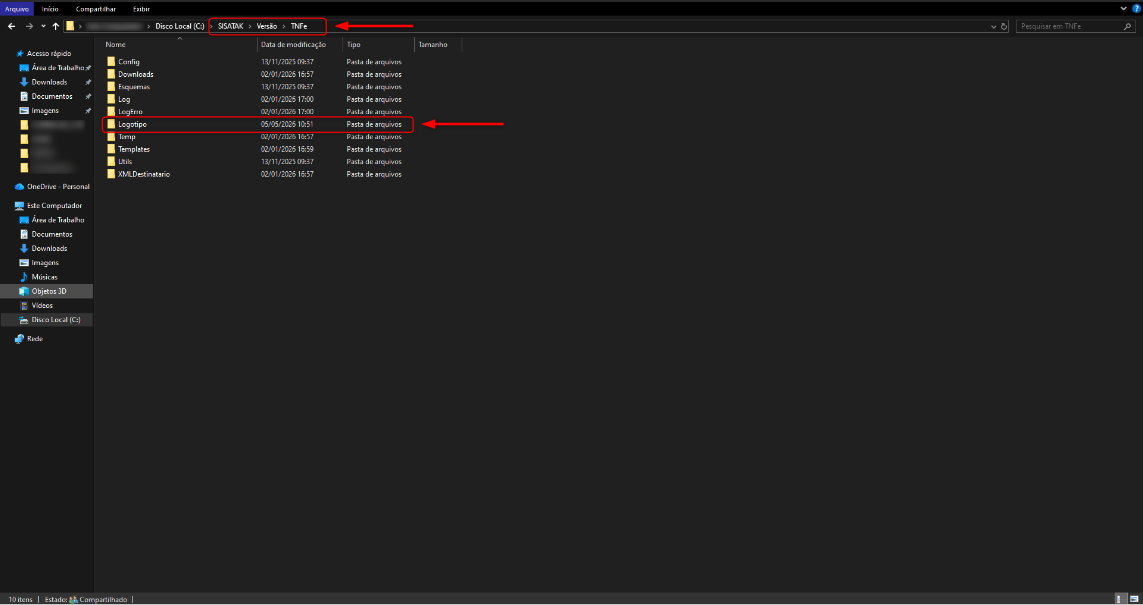
No Explorador de Arquivos, navegue até o diretório da versão do SISATAK no servidor e localize a pasta LOGOTIPO.
O caminho segue o padrão abaixo:
\\[IP ou nome do Servidor]\SISATAK\Versão\TNFe\Logotipo
Passo 2 — Insira a imagem da logo
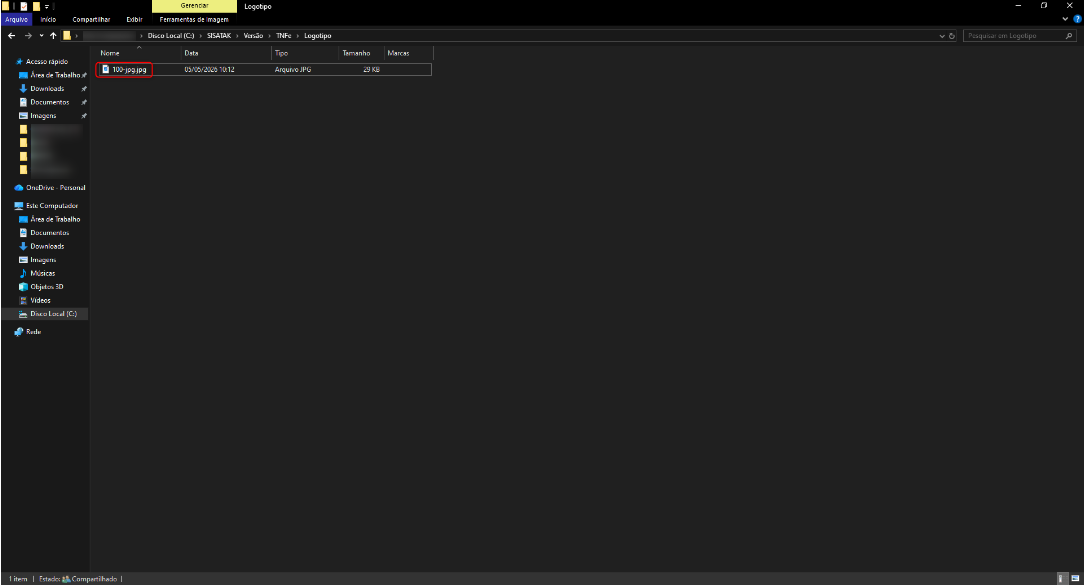
Dentro da pasta LOGOTIPO, cole ou copie a imagem da logo da filial.
Certifique-se de que:
- O arquivo está no formato .JPG
- Há uma imagem para cada filial que emite documentos eletrônicos
Passo 3 — Nomeie o arquivo corretamente
O nome do arquivo deve seguir obrigatoriamente o padrão:
[número da filial]-jpg.jpg
Exemplos:
- Filial 100 →
100-jpg.jpg - Filial 200 →
200-jpg.jpg
⚠ Importante
Este padrão é essencial para que o sistema identifique a logo correspondente a cada filial. Arquivos com nome incorreto não serão reconhecidos.
Passo 4 — Valide a configuração no sistema
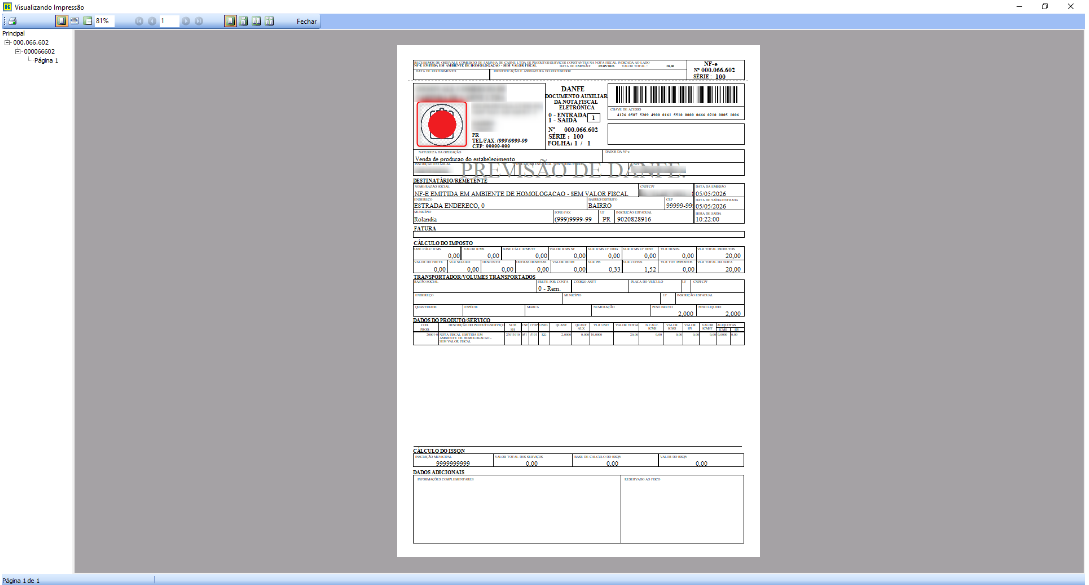
Acesse o SISATAK e visualize uma Nota Fiscal da filial configurada.
Verifique se a logo está sendo exibida corretamente no documento emitido.
Passo 5 — Ajuste a imagem no Paint (se necessário)
Caso a logo não esteja centralizada ou com o tamanho adequado, siga os passos abaixo para redimensioná-la:
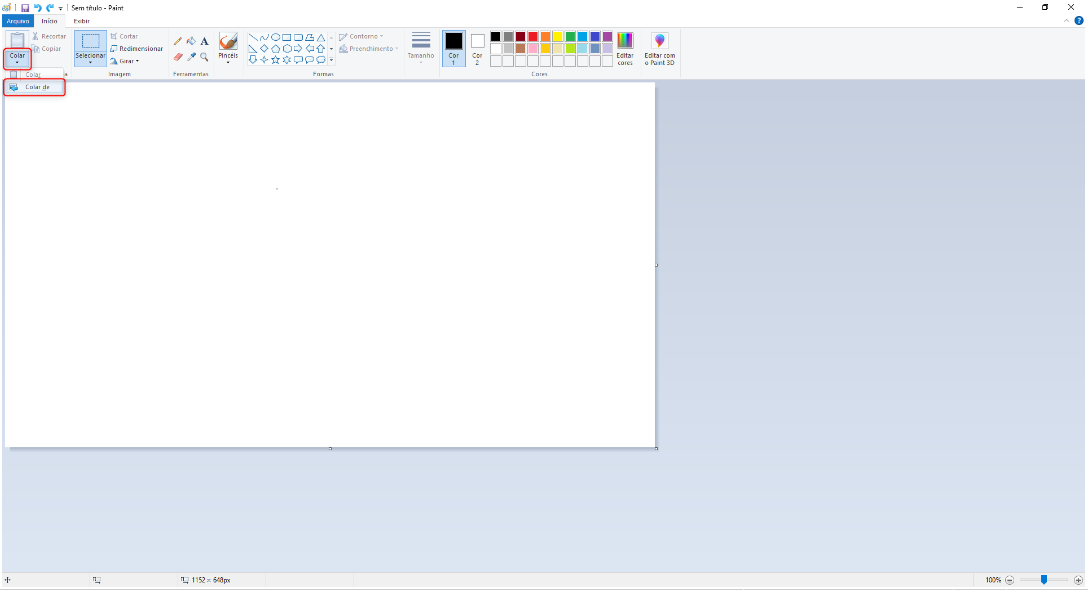
- Abra o Paint.
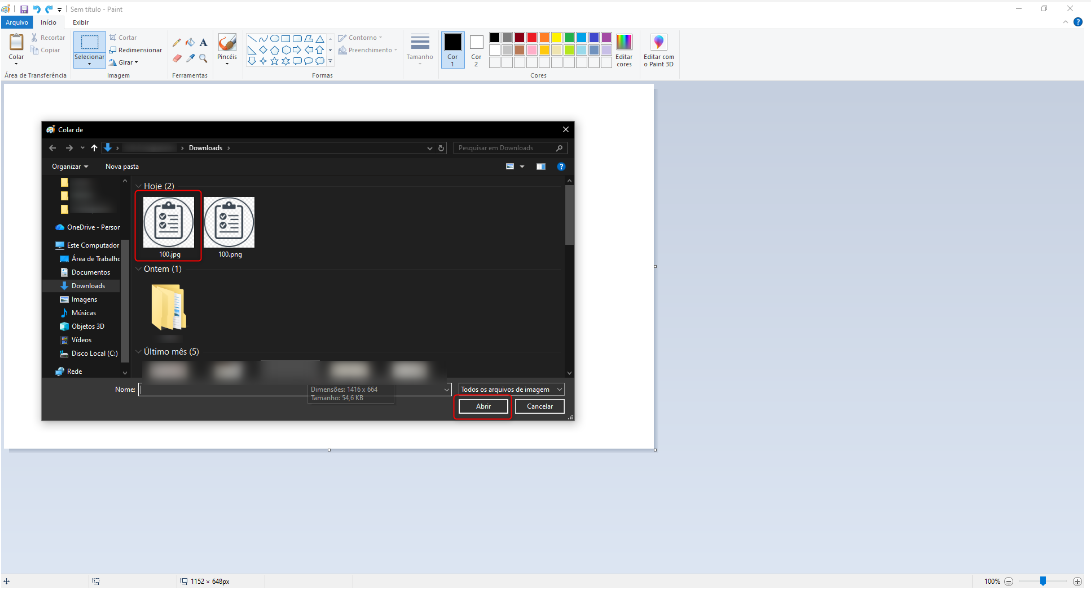
- Clique em Colar > Colar de.
- Localize a pasta onde está a imagem, selecione o arquivo e clique em Abrir.
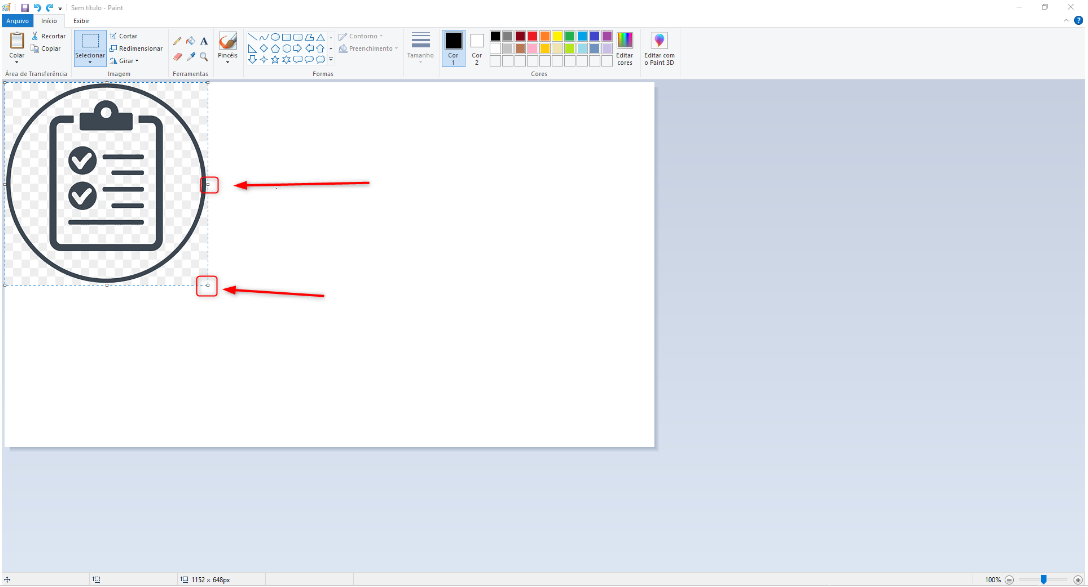
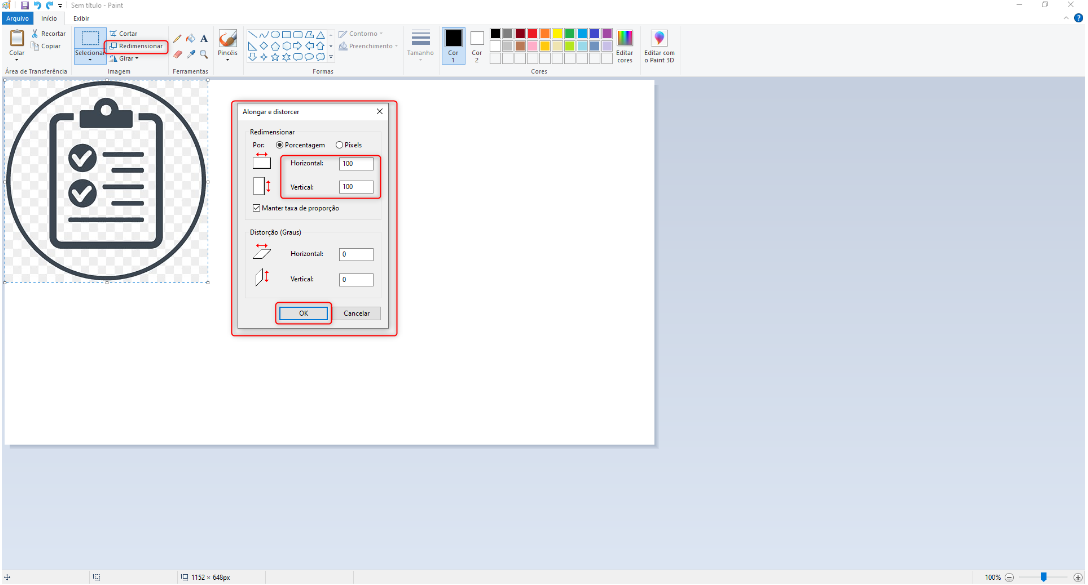
- Com a imagem carregada, ajuste o tamanho manualmente (arrastando as alças nas bordas) ou por valores (clique em Redimensionar, informe os valores desejados nos campos Horizontal e Vertical, e clique em OK).
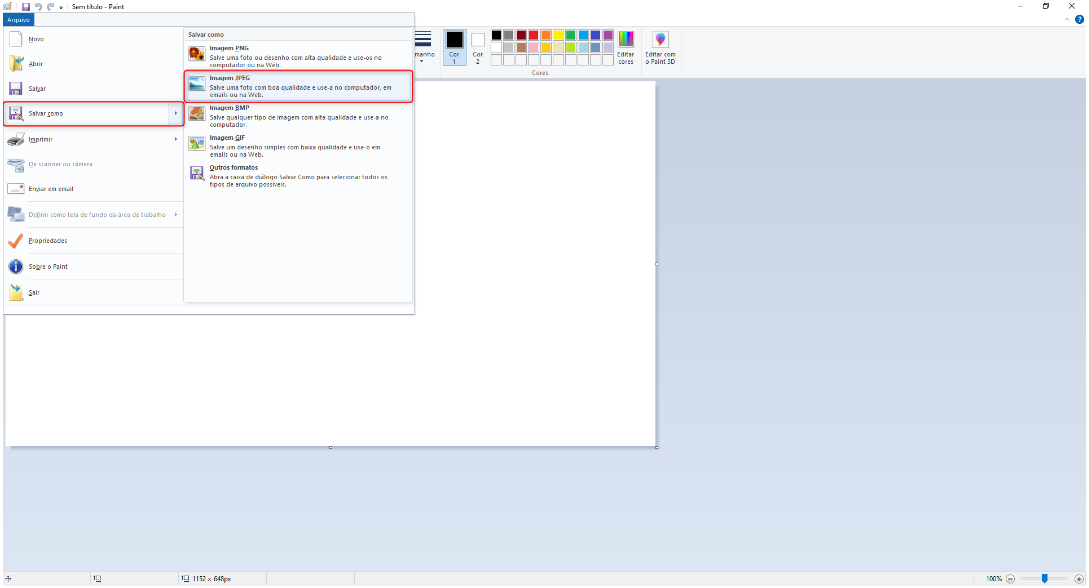
- Acesse a aba Arquivo e clique em Salvar como > Imagem JPEG.
- Salve o arquivo diretamente na pasta LOGOTIPO já com o nome correto da filial, ou em outro local, caso ainda precise realizar novos ajustes antes de finalizar.
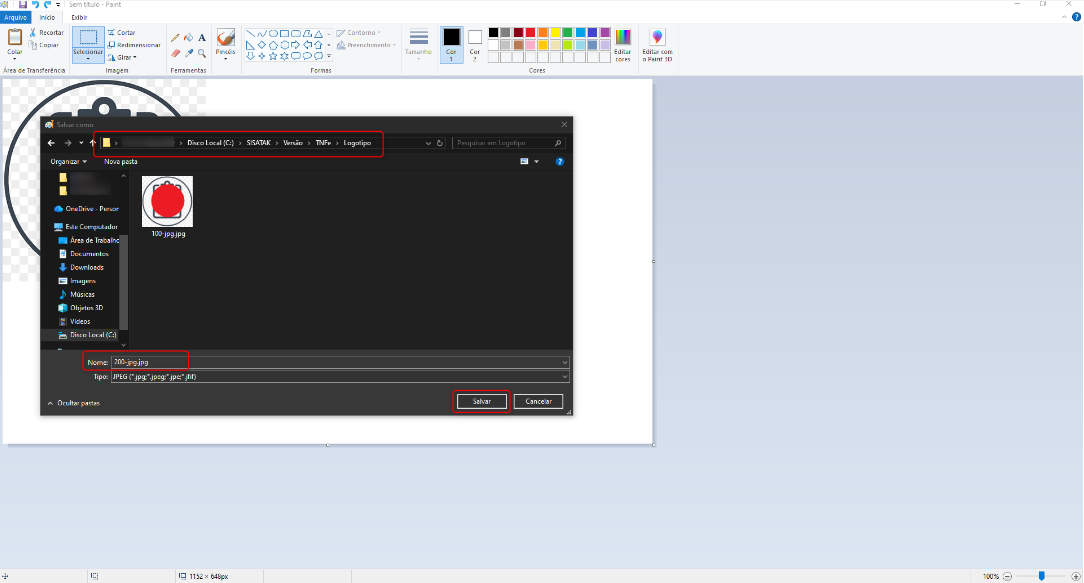
Após salvar, substitua o arquivo na pasta LOGOTIPO (se necessário) e repita o Passo 4 para validar.
Conteúdo Relacionado
📌 Observações
- O sistema só reconhece imagens no formato .JPG. Arquivos em PNG, BMP ou outros formatos não serão exibidos.
- Caso a logo não apareça após a configuração, verifique: (1) se o arquivo está na pasta correta, (2) se o nome segue o padrão [filial]-jpg.jpg, e (3) se o formato é .JPG.
- Cada filial requer sua própria imagem. Não é possível usar um único arquivo para múltiplas filiais.
- Se o problema persistir após verificar os itens acima, entre em contato com o suporte informando o cenário e, se possível, anexando um exemplo da nota para análise.
