Como instalar e configurar Certificado Digital A1 no ERP Desktop (SisAtak)
Passo a passo para instalar o certificado digital A1 no computador e vinculá-lo às rotinas fiscais no SisAtak.
Este manual ensina como realizar a instalação do certificado digital A1 no computador e sua configuração no ERP Desktop (SisAtak), garantindo o funcionamento correto das rotinas fiscais como NF-e, NFC-e, CT-e, NFS-e e MDF-e.
Pré-requisitos
- Arquivo do certificado A1 (.pfx)
- Senha do certificado
- Acesso ao sistema
- Permissão na rotina Cadastro de Filial
Passo a Passo
Passo 1 – Verifique certificados já instalados
No computador, verifique se já existem certificados antigos instalados.
⚠ Importante
Caso exista um certificado que será substituído, será necessário removê-lo antes de continuar, para evitar conflitos.
Passo 2 – Acesse as Propriedades da Internet
No campo de pesquisa do Windows (barra inferior), digite: “Opções da Internet” ou “Propriedades da Internet”

Clique na opção exibida para abrir a janela.
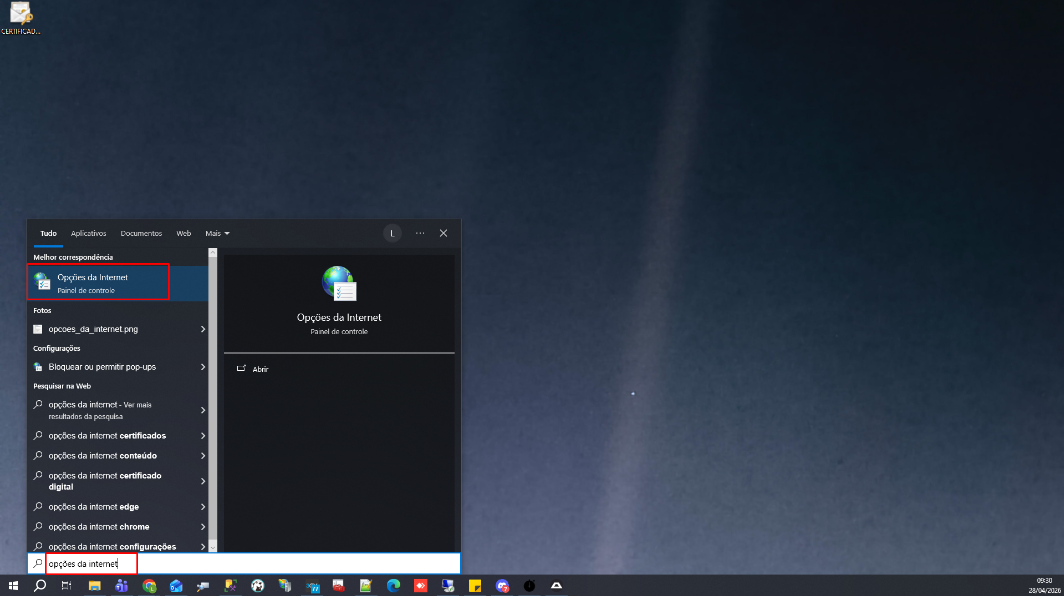
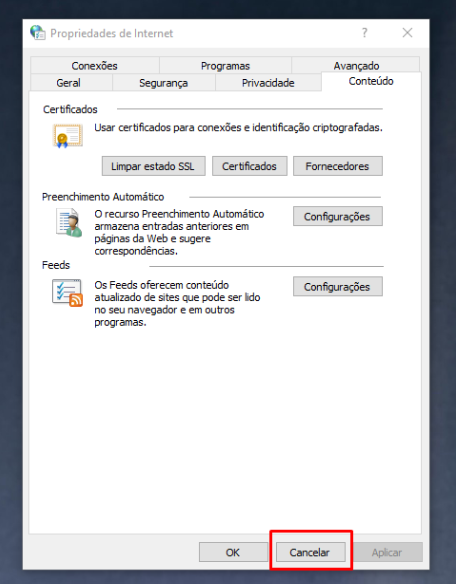
Passo 3 – Acesse a lista de certificados
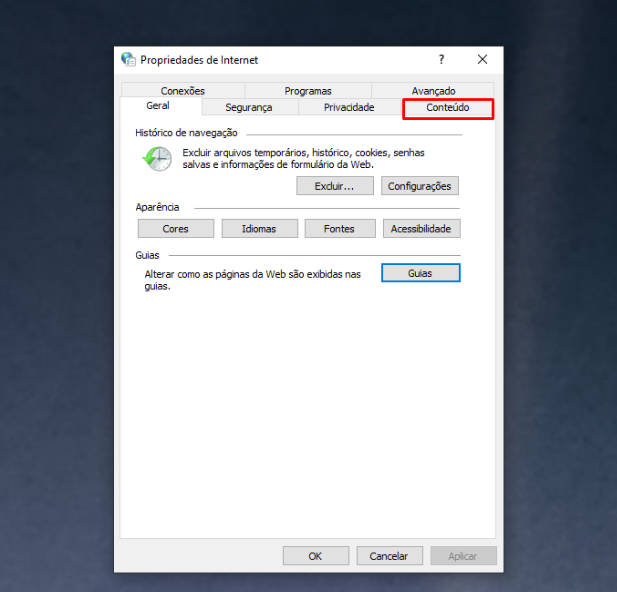
Na janela aberta:
- Clique na aba “Conteúdo”
- Clique no botão “Certificados”
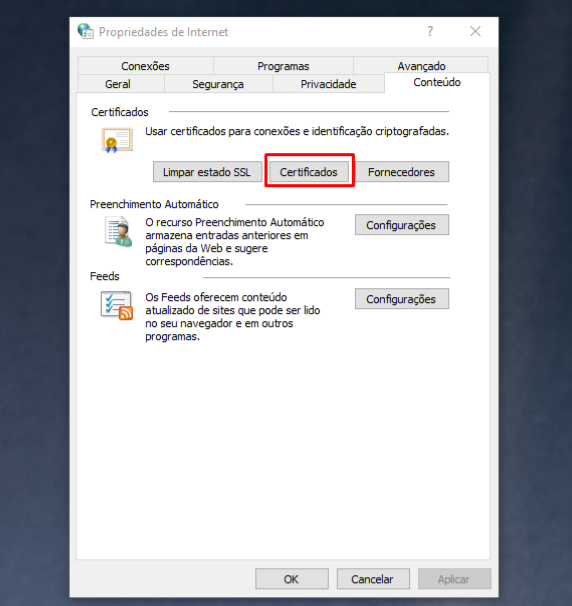
Será exibida a lista de certificados instalados.
Passo 4 – Remova certificado antigo
Na aba “Pessoal”:
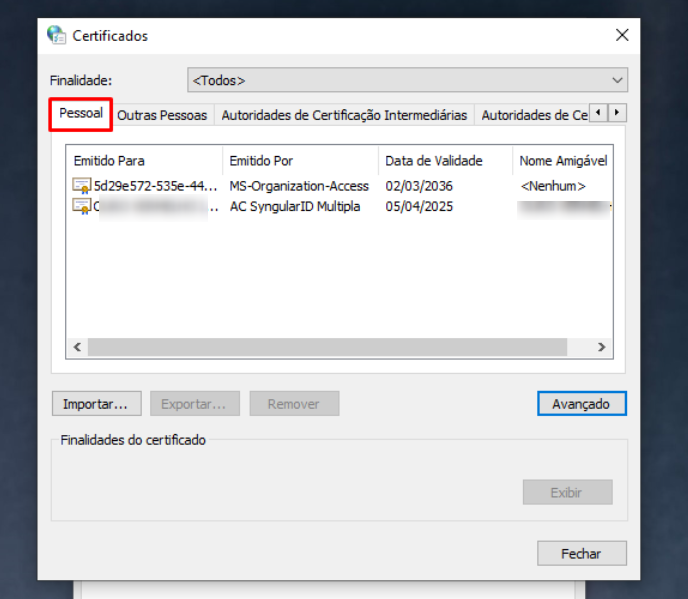
- Selecione o certificado que será substituído
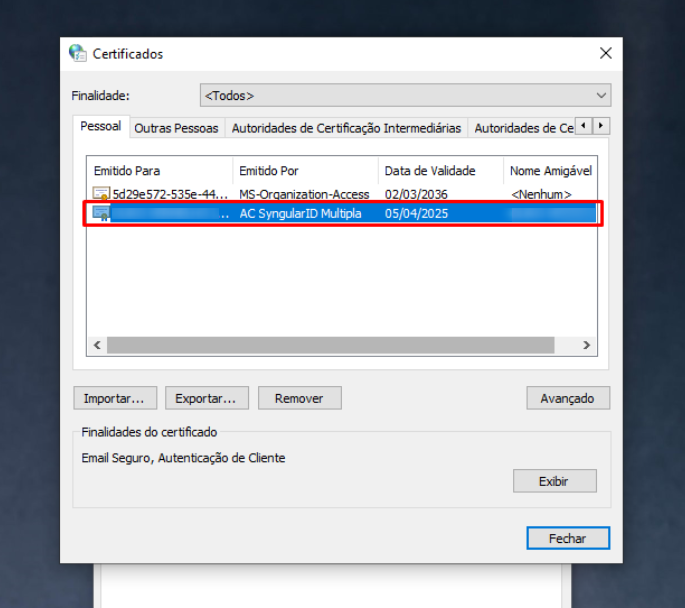
- Clique no botão “Remover”
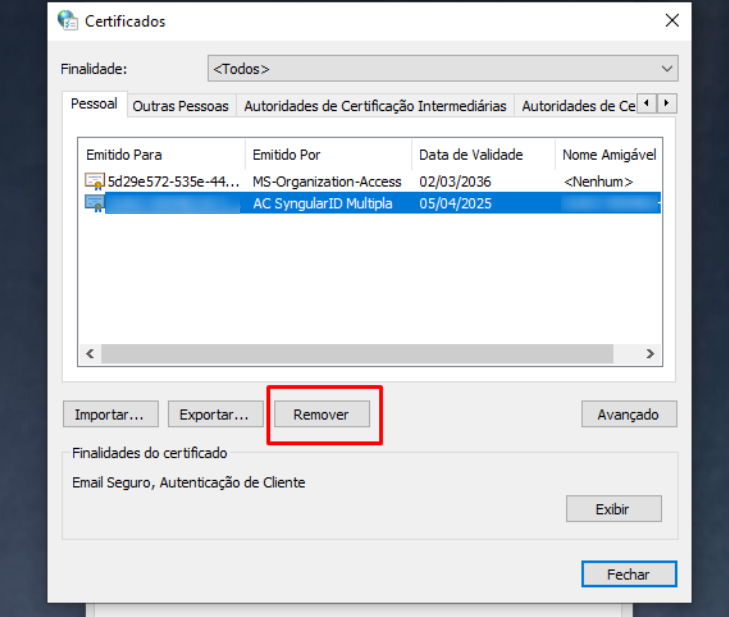
- Confirme clicando em “Sim”
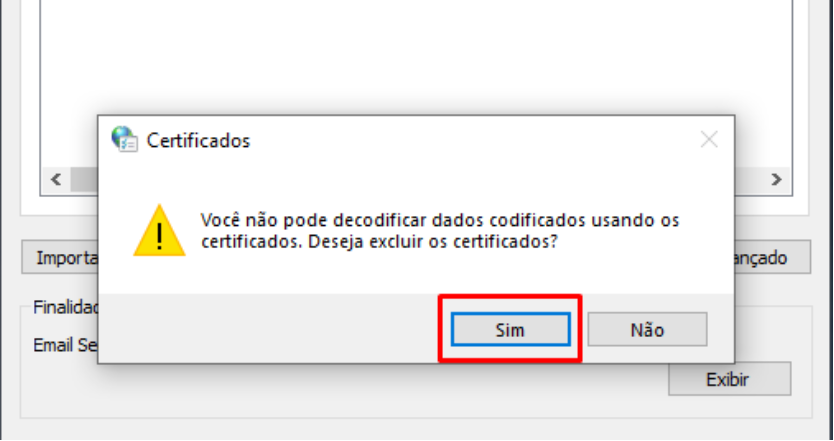
Depois:
- Clique em “Fechar”
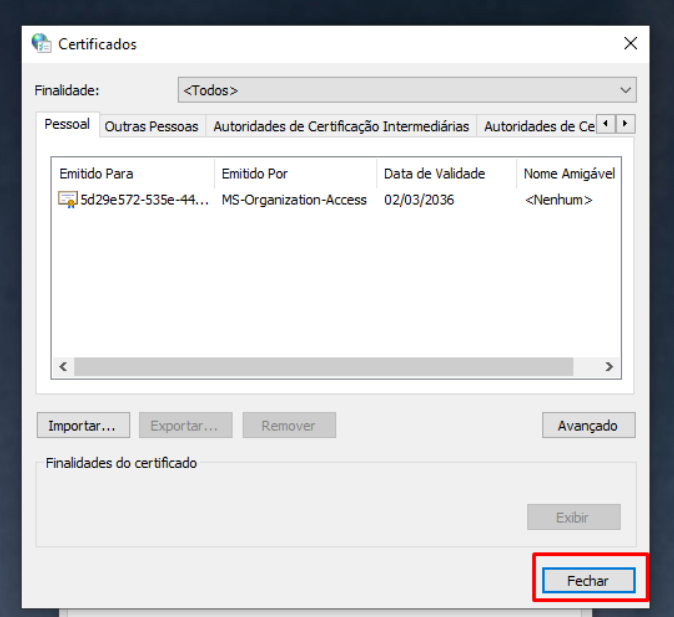
- Clique em “Cancelar” para sair da tela
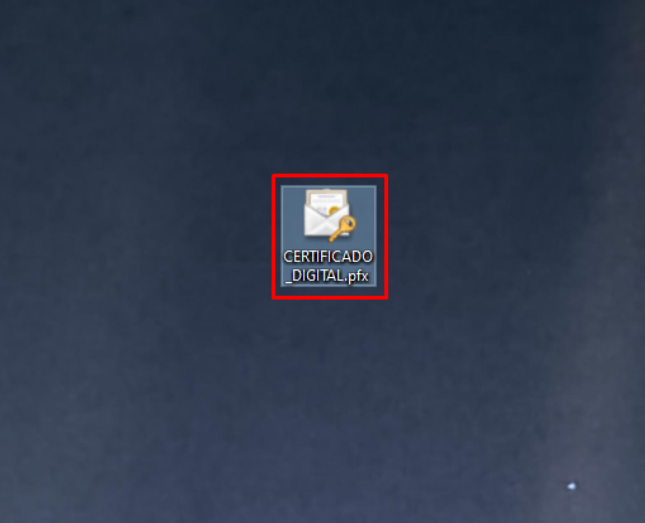
Passo 5 – Inicie a instalação do certificado A1
- Localize o arquivo do certificado (.pfx) no computador
- Dê duplo clique para iniciar o assistente
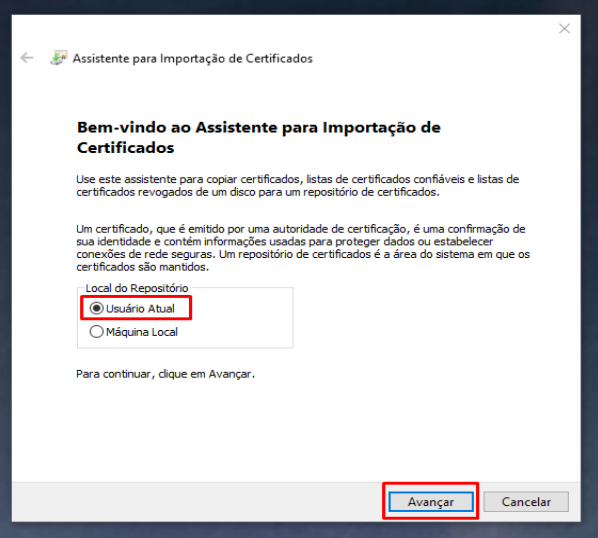
Passo 6 – Defina o local do repositório
Na primeira tela:
- Selecione “Usuário Atual”
- Clique em “Avançar”
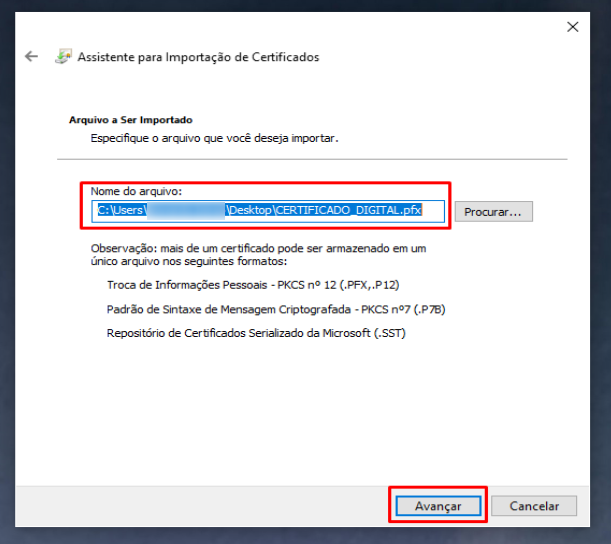
Passo 7 – Confirme o arquivo
- Clique em “Avançar” (arquivo já vem preenchido)
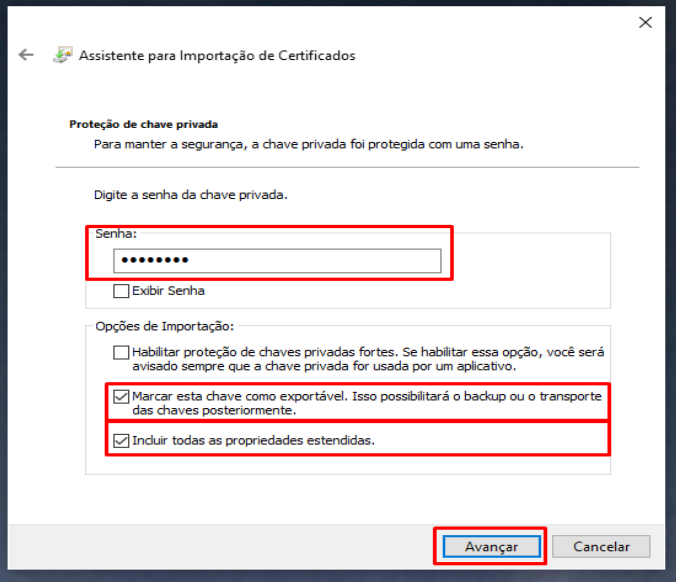
Passo 8 – Informe a senha e opções
Na tela de proteção:
- Preencha o campo “Senha”
- Marque:
- “Marcar esta chave como exportável”
- “Incluir todas as propriedades estendidas”
Clique em “Avançar”
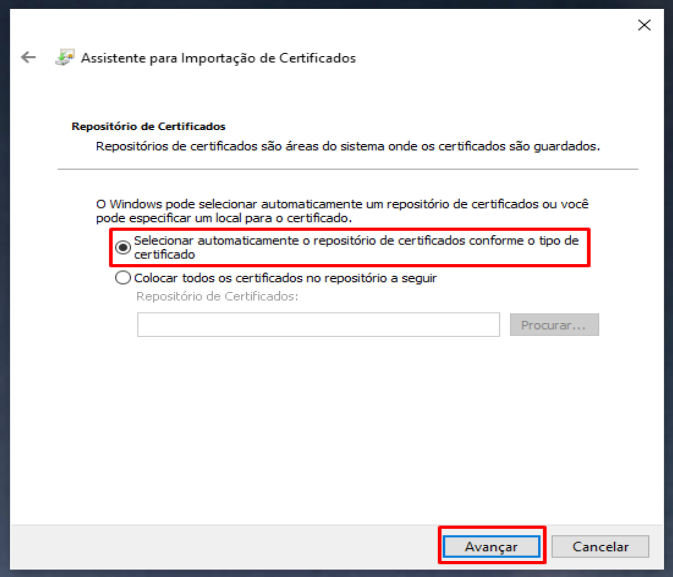
Passo 9 – Defina o repositório
- Selecione “Selecionar automaticamente o repositório…”
- Clique em “Avançar”
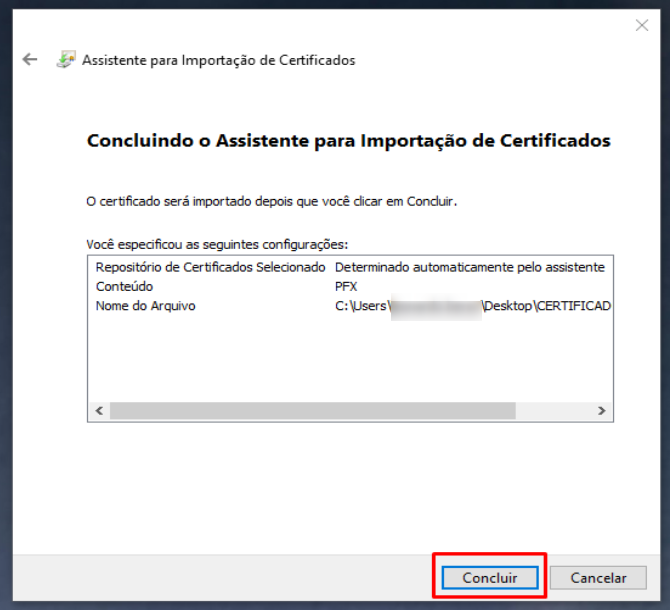
Passo 10 – Conclua a instalação
- Clique em “Concluir”
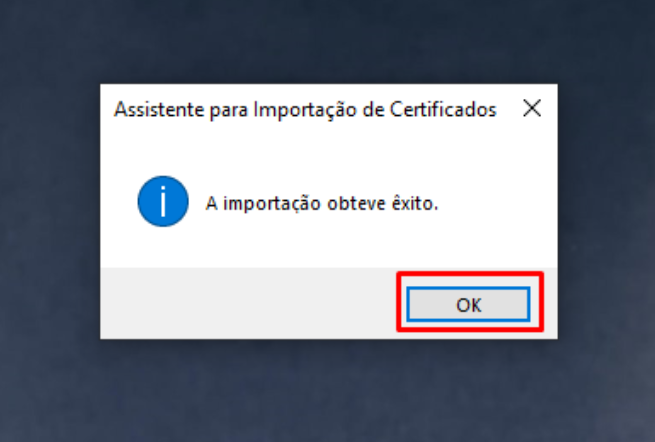
- Clique em “OK” na mensagem de sucesso
Configuração no SisAtak
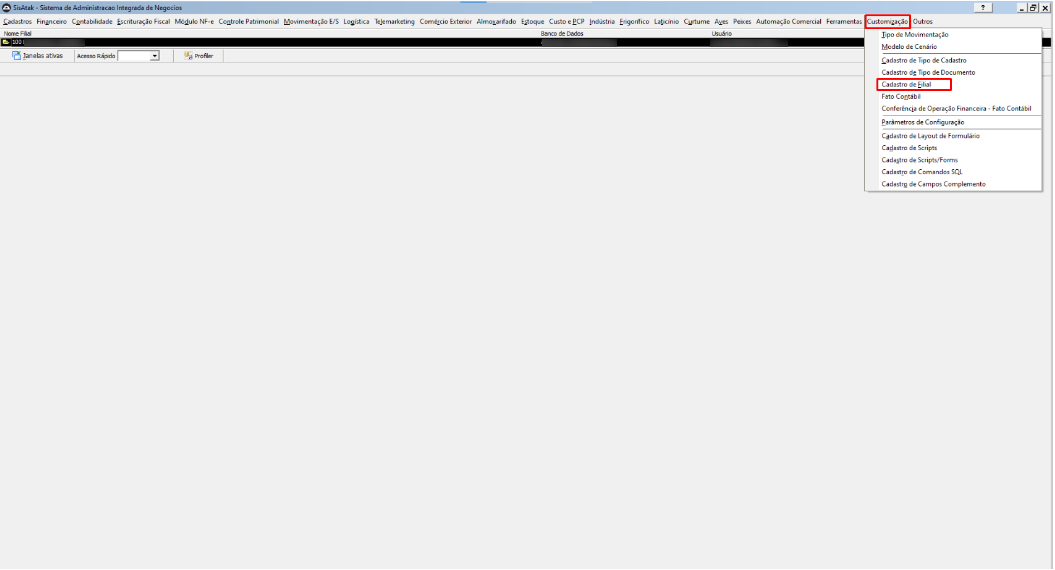
Passo 11 – Acesse o Cadastro de Filial
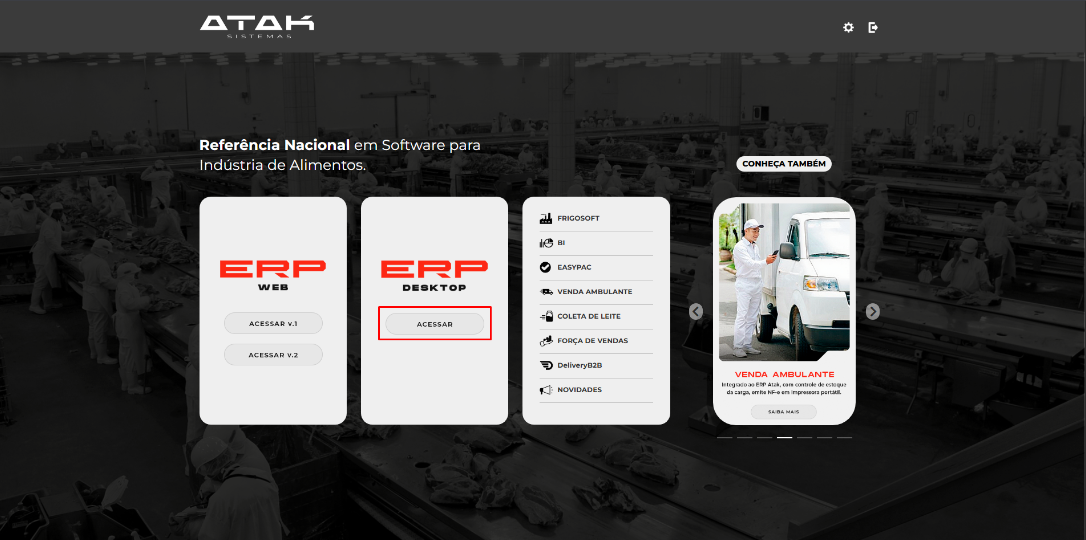
Dentro do sistema:
- Acesse “Customização → Cadastro de Filial”
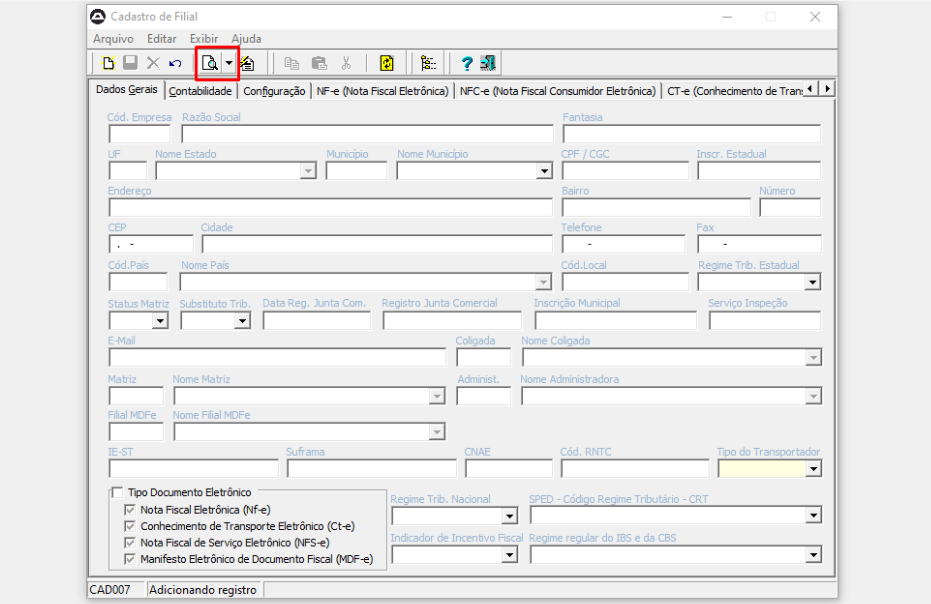
- Clique no botão de pesquisa (lupa)
- Selecione a empresa
- Abra o cadastro para edição
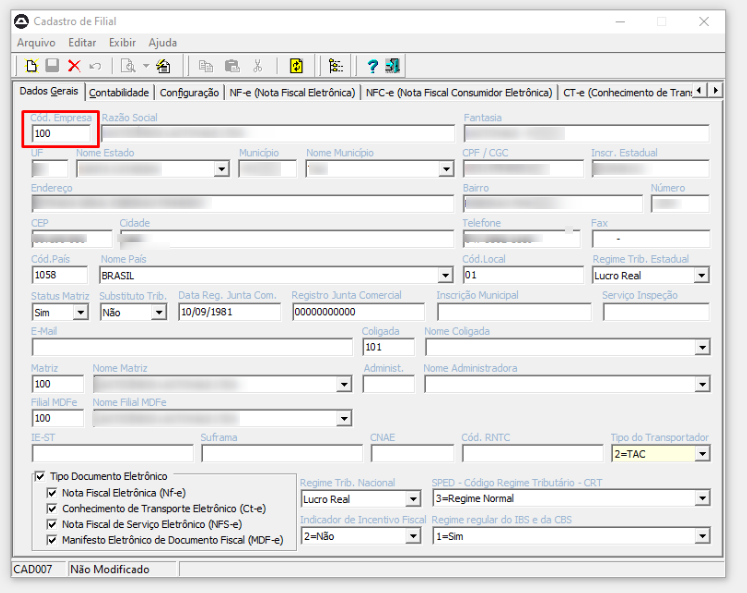
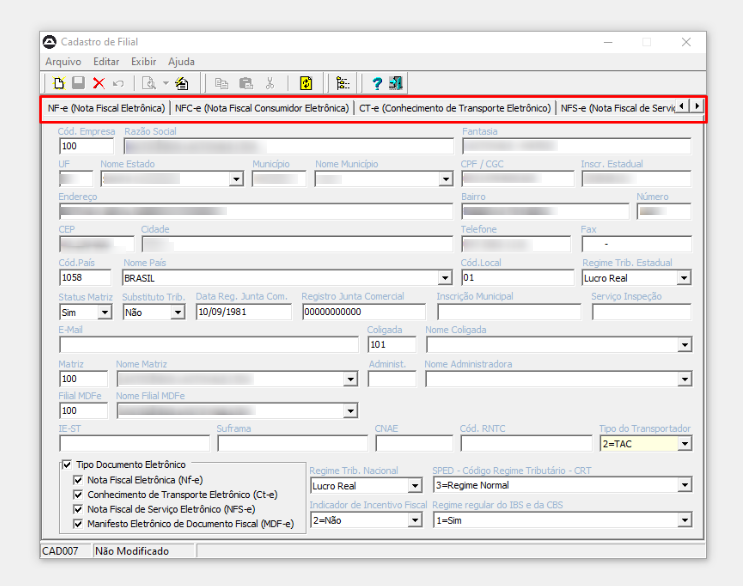
Passo 12 – Acesse a aba fiscal desejada
Selecione uma das abas:
- NF-e
- NFC-e
- CT-e
- NFS-e
- MDF-e
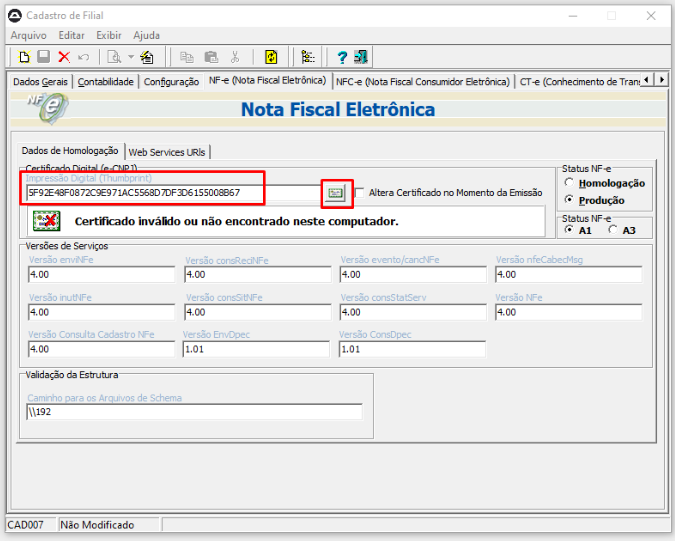
Passo 13 – Selecione o certificado
Na aba:
- Localize o campo “Impressão Digital (Thumbprint)”
- Clique no botão com ícone de envelope
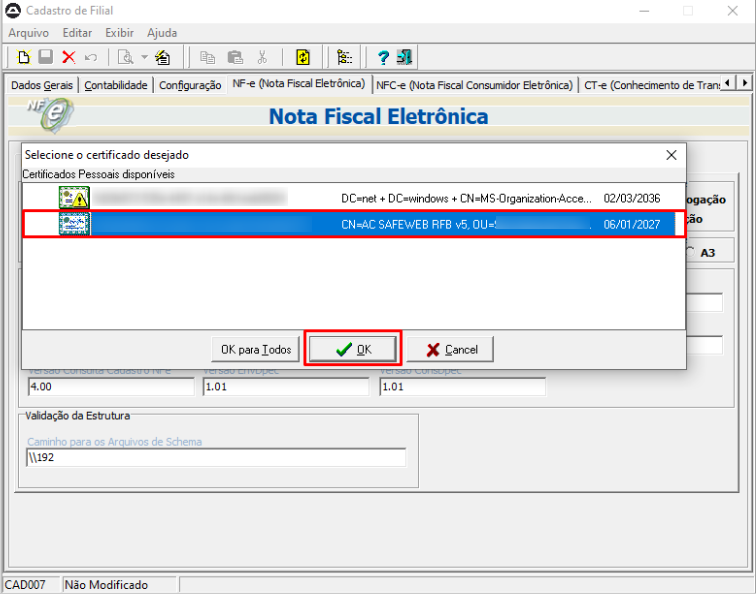
Na janela:
- Selecione o certificado instalado
- Clique em “OK”
Passo 14 – Salve a configuração
- Clique no botão “Salvar” (ícone de disquete)
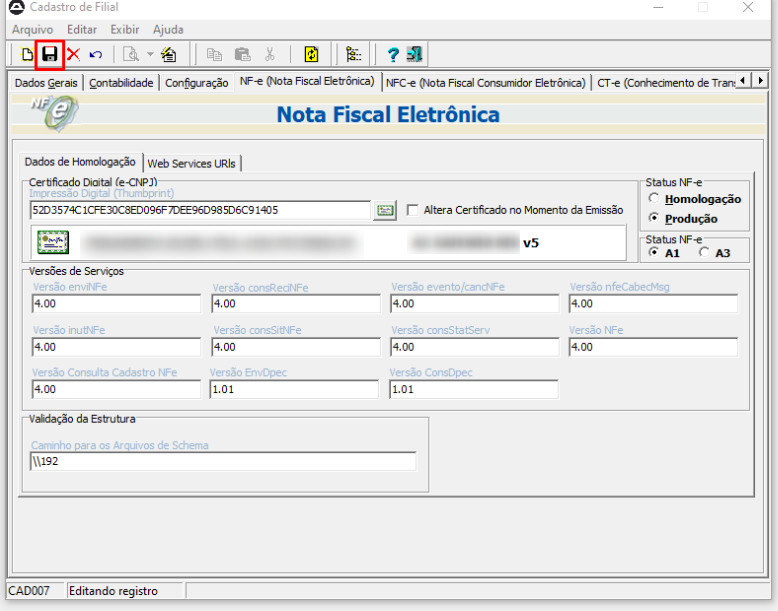
Repita o processo para todas as abas necessárias.
Conteúdos Relacionados
- → Dúvida: Preciso remover o certificado digital antigo antes de instalar o novo?
- → Dúvida: O que fazer se eu não tiver a senha do certificado A1?
- → Dúvida: Qual opção selecionar no “Local do Repositório” ao instalar o certificado digital?
- → Dúvida: Preciso instalar o certificado digital em todos os computadores?
- → Dúvida: Onde configuro o certificado digital dentro do sistema?
- → Dúvida: O que é o campo “Impressão Digital (Thumbprint)” do certificado?
📌 Observações
- O certificado deve estar instalado em todos os computadores que utilizam o sistema.
- A troca do certificado impacta todas as rotinas fiscais.
- Se o certificado não aparecer na lista, verifique se foi instalado corretamente.
- A remoção de certificado antigo evita conflitos no sistema.