Como Excluir Liquidações e Movimentações no Financeiro do ERPAtak
Passo a passo para excluir liquidações, descontos, acréscimos e alterações de vencimento respeitando a ordem cronológica exigida pelo sistema.
Visão Geral
Este manual ensina como realizar a exclusão de movimentações financeiras no módulo Financeiro do ERP Atak, como:
- Liquidações
- Descontos
- Acréscimos
- Alterações de vencimento
A exclusão deve respeitar a ordem cronológica inversa, ou seja, da última ação realizada para a primeira.
Este é um processo sensível, pois pode impactar saldos, relatórios e conciliações.
Pré-requisitos
Antes de iniciar, certifique-se de que:
- Possui acesso ao módulo Financeiro
- Sabe se o título pertence a:
- Contas a Pagar
- Contas a Receber
- Controle Bancário
- Já consultou o histórico do título
- Copiou corretamente a chave-fato da última movimentação
Parte 1 – Identificar a movimentação correta
1° – Acesse o título e consulte o histórico
No módulo correspondente (Contas a Pagar, Contas a Receber ou Controle Bancário):
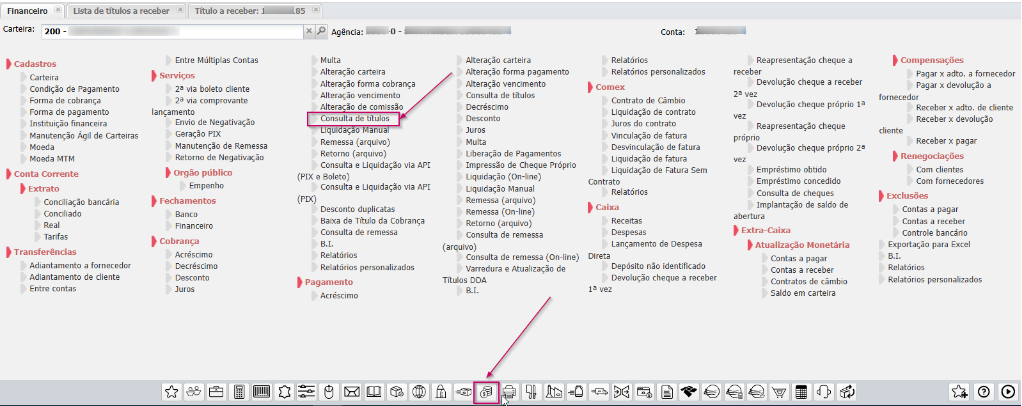
- Localize o título desejado.
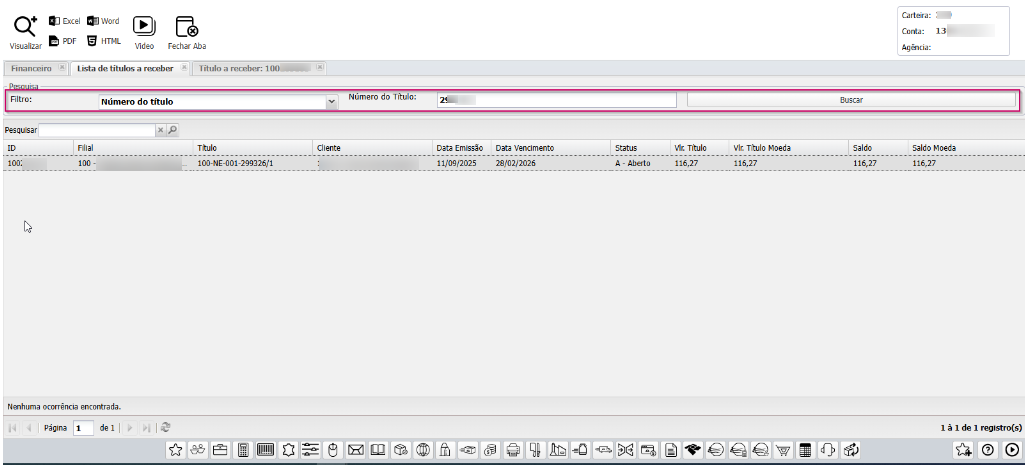
- Acesse o histórico de movimentações.
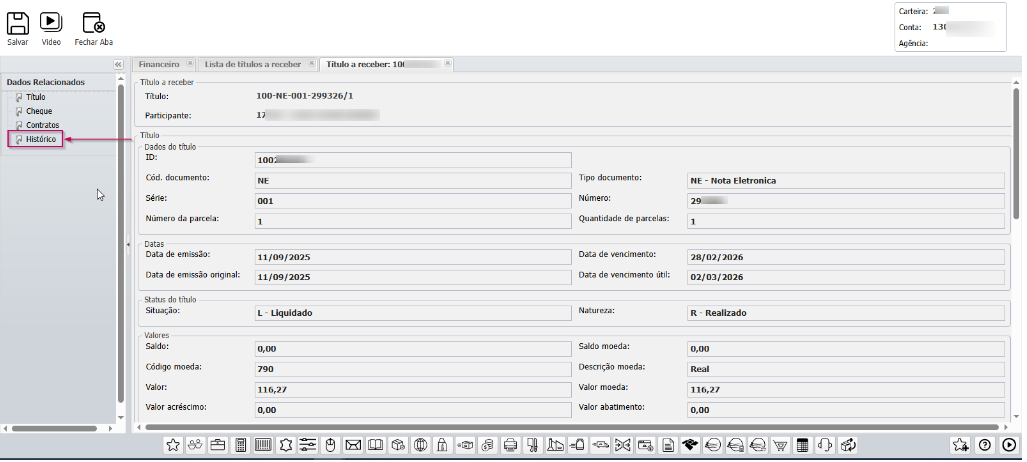
- Identifique qual foi a última ação realizada.
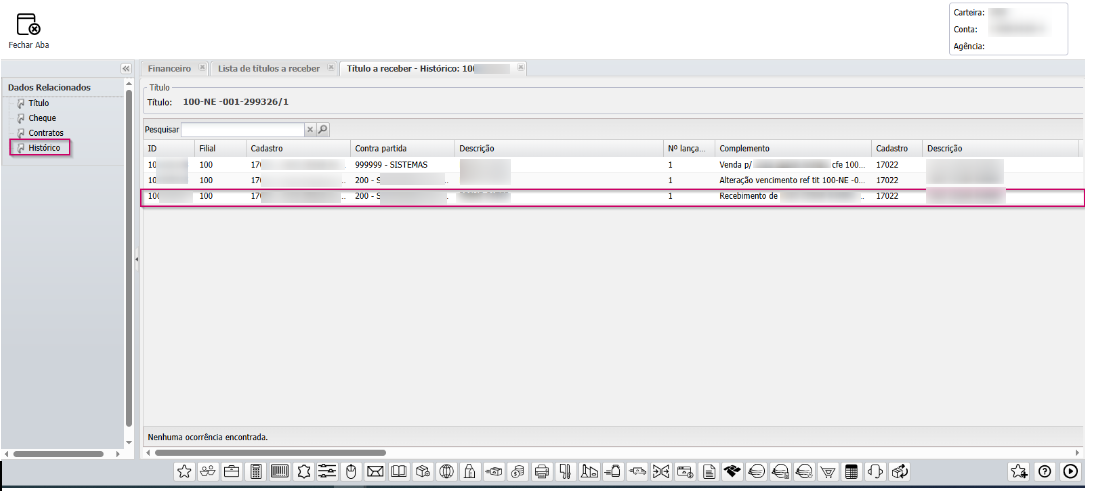
⚠ Importante
O sistema só permite excluir a última movimentação existente.
2° – Copie a chave-fato
No histórico:
- Localize a movimentação que deseja excluir.
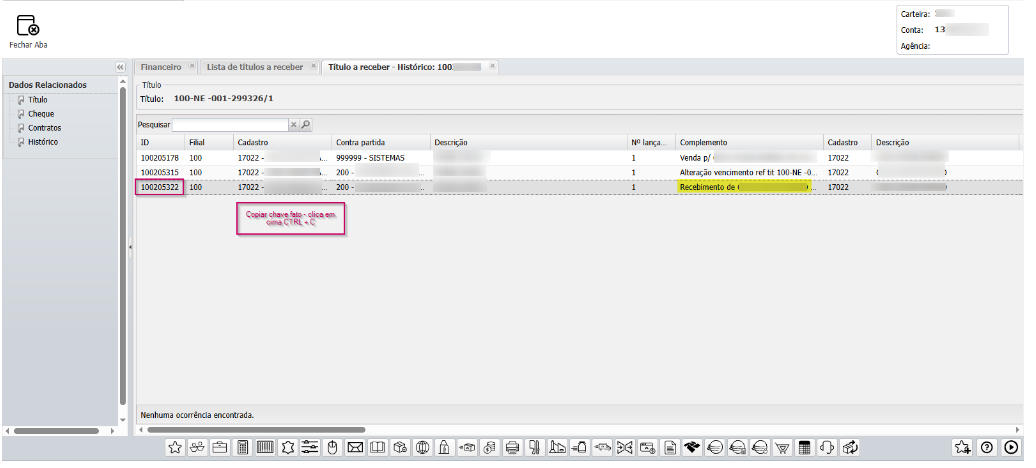
- Copie exatamente o código da chave-fato.
⚠ Importante
A chave-fato é obrigatória para localizar a movimentação na rotina de exclusões.
Parte 2 – Acessar a rotina de exclusões
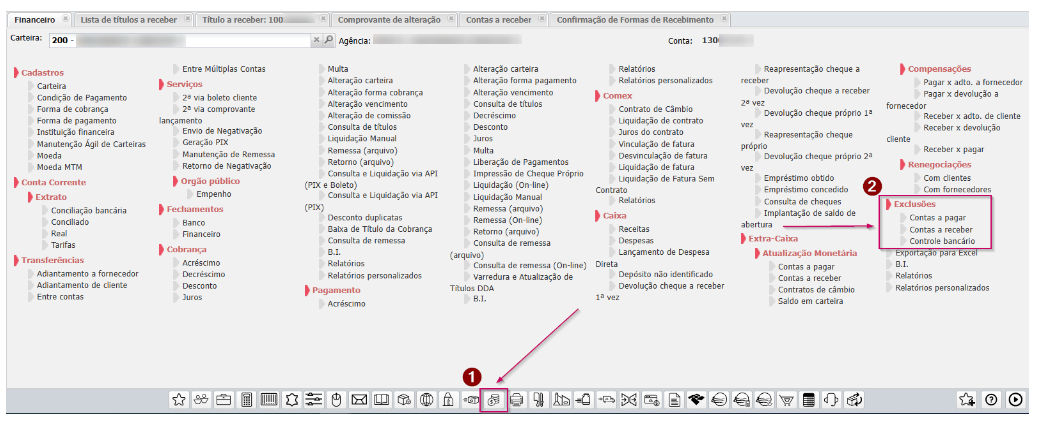
3° – Acesse o menu de exclusões
No menu principal, clique em:
- Financeiro > Exclusões > Contas a Pagar
- ou Financeiro > Exclusões > Contas a Receber
- ou Financeiro > Exclusões > Controle Bancário
Selecione a opção conforme o tipo de título.
Parte 3 – Executar a exclusão
4° – Informe a chave-fato no filtro
Na tela de exclusões:
- Ajuste o filtro da pesquisa.
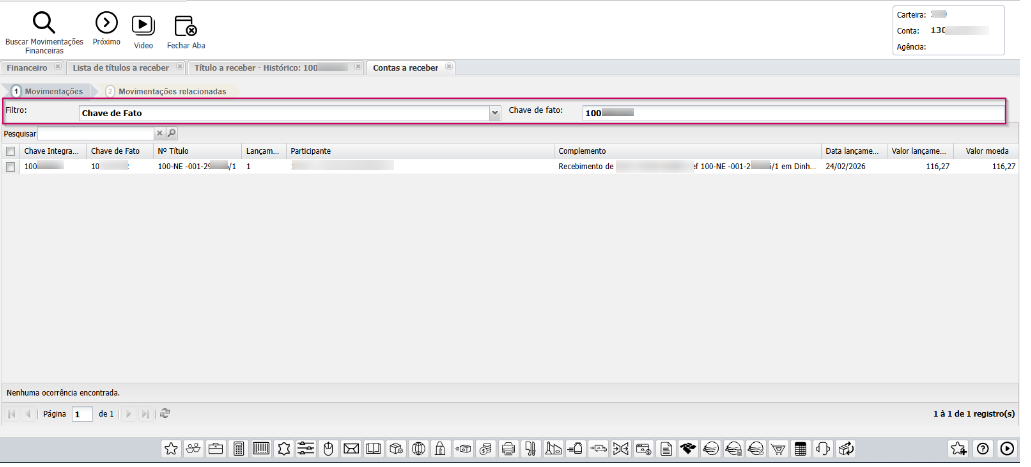
- Cole a chave-fato copiada.
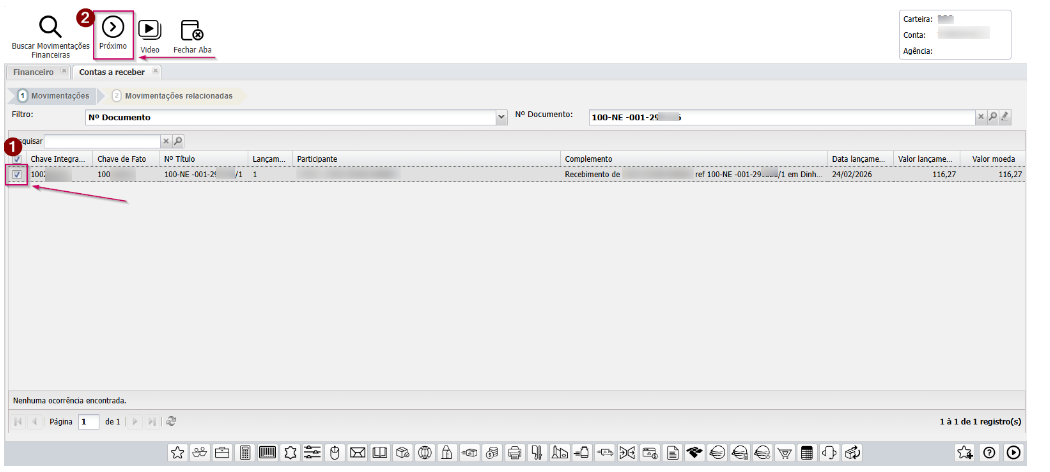
- Execute a busca.
O sistema exibirá os títulos vinculados àquela movimentação.
5° – Adicione o título para exclusão
Após a busca:
- Dê duplo clique sobre o título
- ou selecione o título e clique em “Próximo”
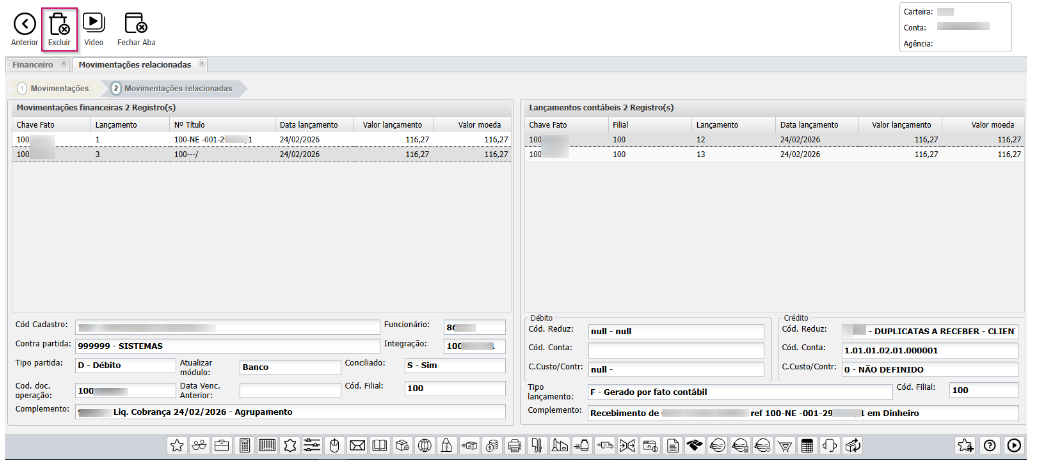
O sistema exibirá as movimentações relacionadas à chave-fato informada.
6° – Clique em “Excluir”
Na tela de movimentações:
- Revise as informações apresentadas.
- Clique no botão “Excluir”.
7° – Confirme a exclusão
O sistema exibirá a mensagem de confirmação perguntando se deseja excluir todos os títulos vinculados à mesma chave-fato.
Para confirmar:
- Clique em “Sim”
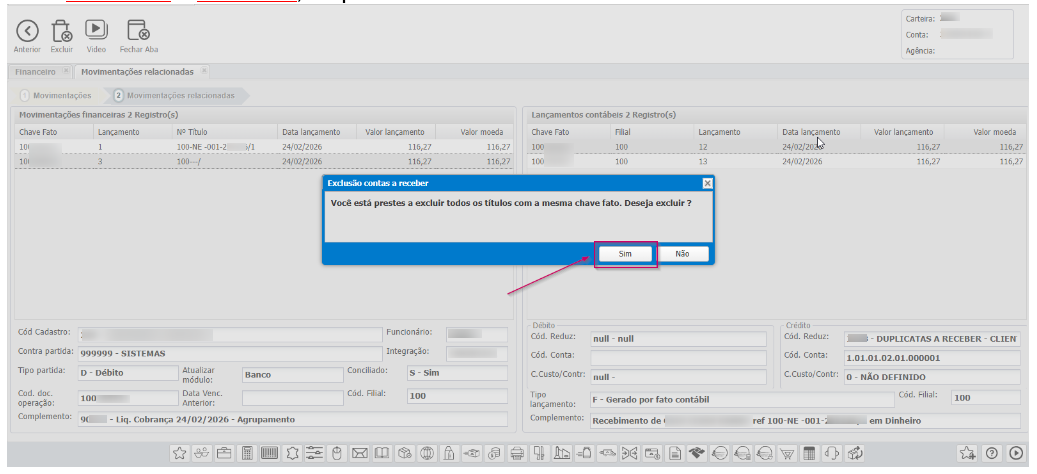
A exclusão será efetivada.
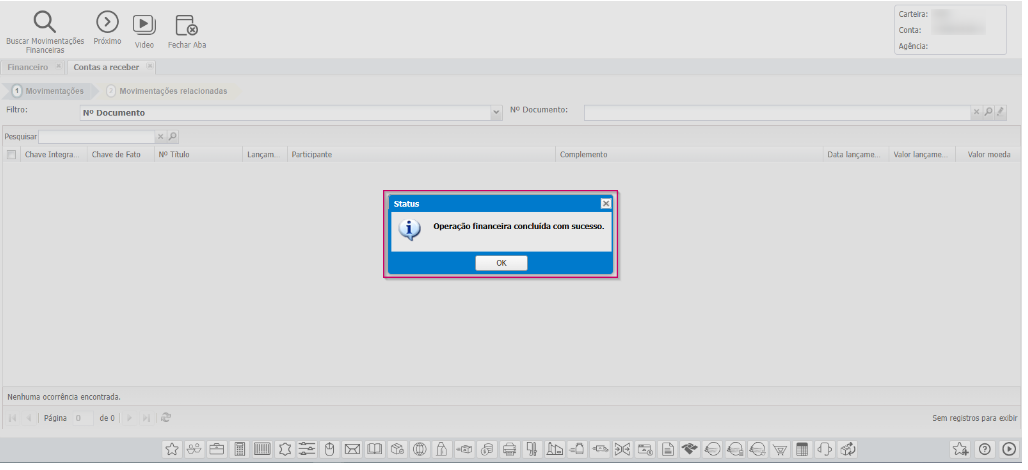
⚠ Importante
Esta ação não pode ser desfeita automaticamente.
Regras e Comportamentos do Sistema
- A exclusão deve ocorrer sempre da última movimentação para a primeira.
- Não é possível excluir eventos fora da ordem cronológica inversa.
- Quando vários títulos foram liquidados juntos, todos compartilham a mesma chave-fato.
- Ao excluir a liquidação, todos os títulos vinculados à mesma chave-fato serão afetados.
- A exclusão altera o histórico financeiro e pode impactar:
- Saldos
- Relatórios
- Conciliações bancárias
Exclusão de Títulos: Quando é Permitida?
Não é permitido excluir o título quando:
- Ele foi gerado por outro módulo do sistema.
- Exemplo: título originado por integração de nota.
Nesse caso, apenas as movimentações realizadas sobre ele podem ser excluídas.
É permitido excluir o título quando:
- Ele foi criado diretamente no ERP.
- Exemplo: adiantamento ou lançamento manual.
Como evitar exclusão conjunta de vários títulos
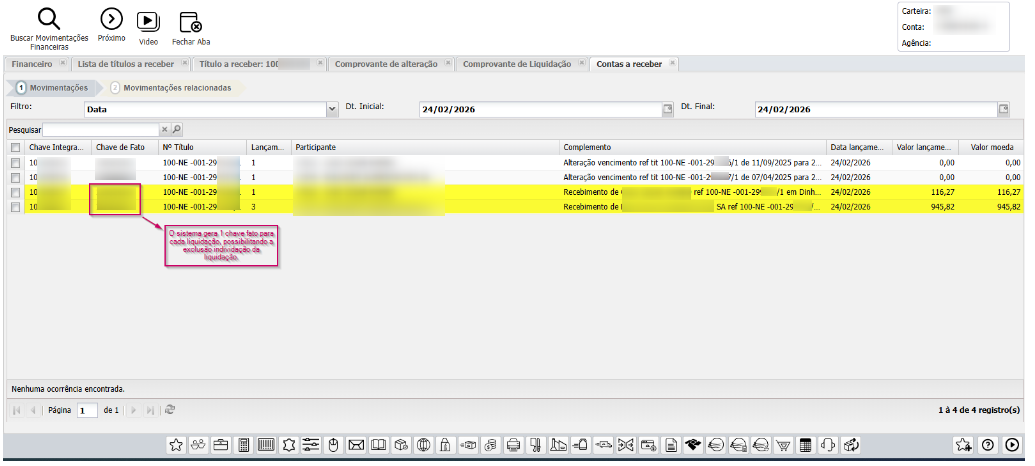
Durante a movimentação financeira, utilize a opção:
“Gerar lançamentos independentes (SIM)”
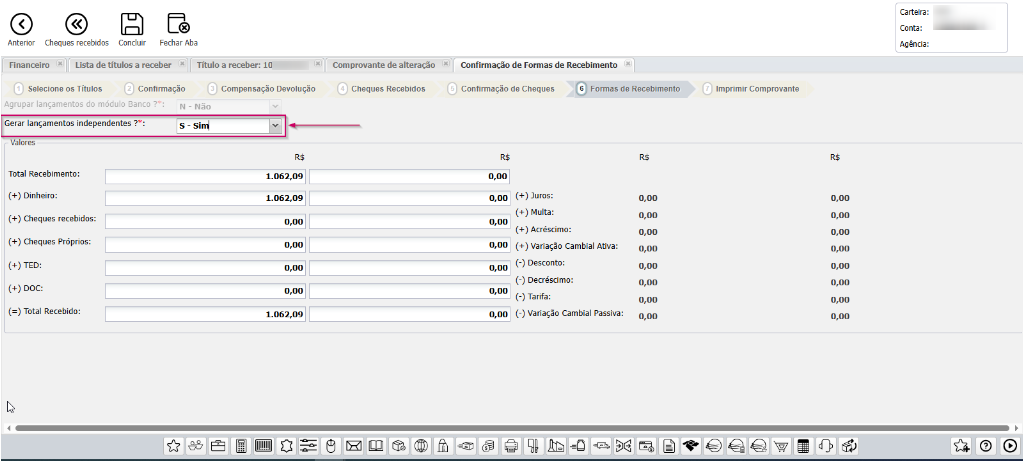
Dessa forma:
- Cada título receberá sua própria chave-fato.
- Poderá ser excluído individualmente.
- Evita impacto coletivo em operações futuras.
Dá para excluir apenas um título entre vários liquidados juntos?
Depende de como a liquidação foi originalmente realizada. Se os títulos foram liquidados utilizando lançamentos independentes, cada título terá sua própria chave-fato, permitindo a exclusão individual. Por outro lado, se vários títulos foram movimentados na mesma operação, todos compartilharão a mesma chave-fato; nesse caso, ao excluir a movimentação, todos os títulos vinculados serão afetados.
Como localizar a chave-fato de um título financeiro?
Para localizar a chave-fato de um título financeiro:
- Acesse o título no módulo Financeiro.
- Abra o histórico do título.
- Localize a movimentação desejada na lista do histórico.
- Copie o código exibido na coluna Chave-Fato.
Esse código deverá ser utilizado na tela de exclusões para localizar a movimentação que será removida.
Por que não é possível excluir uma movimentação específica direto?
Porque o ERP Atak exige que as exclusões sejam realizadas em ordem cronológica inversa, ou seja, da última movimentação realizada para a primeira. Essa regra garante a integridade do histórico financeiro do título, evitando inconsistências nos registros.
Se existirem movimentações posteriores no histórico do título, elas deverão ser excluídas primeiro antes de remover a movimentação desejada.
Por que não é possível excluir um título financeiro gerado por nota fiscal?
Porque nem todos os títulos podem ser excluídos diretamente no sistema. Quando um título é gerado por outro módulo do ERP, como por exemplo a partir de uma nota fiscal, o sistema não permite a exclusão do título original no módulo Financeiro.
Nesses casos, é possível excluir apenas as movimentações realizadas sobre o título, como:
- liquidação
- desconto
- acréscimo
- alteração de vencimento
Se for necessário remover o título original, a operação deverá ser ajustada no módulo que gerou o lançamento.
Onde faço a exclusão de uma liquidação registrada na carteira bancária errada ao importar o arquivo de retorno?
Na rotina Financeiro > Exclusões > Controle Bancário, filtrando pelo valor correspondente ao lançamento feito na carteira errada. Foi assim que o lançamento incorreto foi localizado e removido no atendimento analisado, que tratava de uma liquidação agrupada (referente a vários títulos somados em um único lançamento) feita, por engano, em uma carteira bancária quando deveria ter sido feita em outra, durante a importação do arquivo de retorno bancário.
É necessário excluir o lançamento feito na carteira errada antes de reimportar o arquivo de retorno na carteira certa?
Sim. No atendimento analisado, a orientação foi primeiro excluir, pela rotina de exclusões, a liquidação agrupada feita na carteira bancária errada e só depois reimportar o mesmo arquivo de retorno bancário, desta vez selecionando a carteira correta entre as opções disponíveis na importação. O sistema então realiza novamente a liquidação dos títulos pagos, agora vinculada à carteira certa. No atendimento analisado, o suporte registrou que o cliente confirmou que o resultado ficou de acordo depois de refazer a importação na carteira correta; essa confirmação, porém, não consta por escrito no próprio chamado, que acabou encerrado automaticamente pelo status de validação do cliente.
Esse procedimento de corrigir a carteira errada vale também para liquidações avulsas (não agrupadas) ou para retornos de outros bancos?
Não há confirmação disso nos atendimentos analisados. O caso documentado trata especificamente de uma liquidação agrupada feita via arquivo de retorno bancário; para liquidações avulsas (feitas título a título) ou retornos de outros bancos, não há garantia de que o mesmo processo se aplique. Situações assim, caso os passos acima não resolvam, devem ser abertas como novo chamado para que o suporte avalie o cenário específico.
⚠ Atenção
As causas e soluções acima são baseadas exclusivamente nos atendimentos analisados. Situações não listadas devem ser abertas como novo chamado em: atak.movidesk.com
