Erro de movimentação financeira ao tentar desatualizar um documento
Como identificar e excluir movimentações financeiras vinculadas a um título para liberar a desatualização de um documento no SISATAK.
Este manual ensina como tratar o erro de movimentação financeira ao tentar desatualizar um documento no SISATAK. Siga este processo quando o sistema bloquear a desatualização por conta de vínculos com o financeiro.
Pré-requisitos
- Acesso ao SISATAK com o documento aberto
- Acesso ao Módulo Financeiro no ERP
- Permissão para excluir movimentações financeiras
Contexto do Erro
Ao tentar desatualizar um documento, o sistema pode exibir a seguinte mensagem:
“O sistema detectou movimentação financeira para o documento. Operação não permitida.”
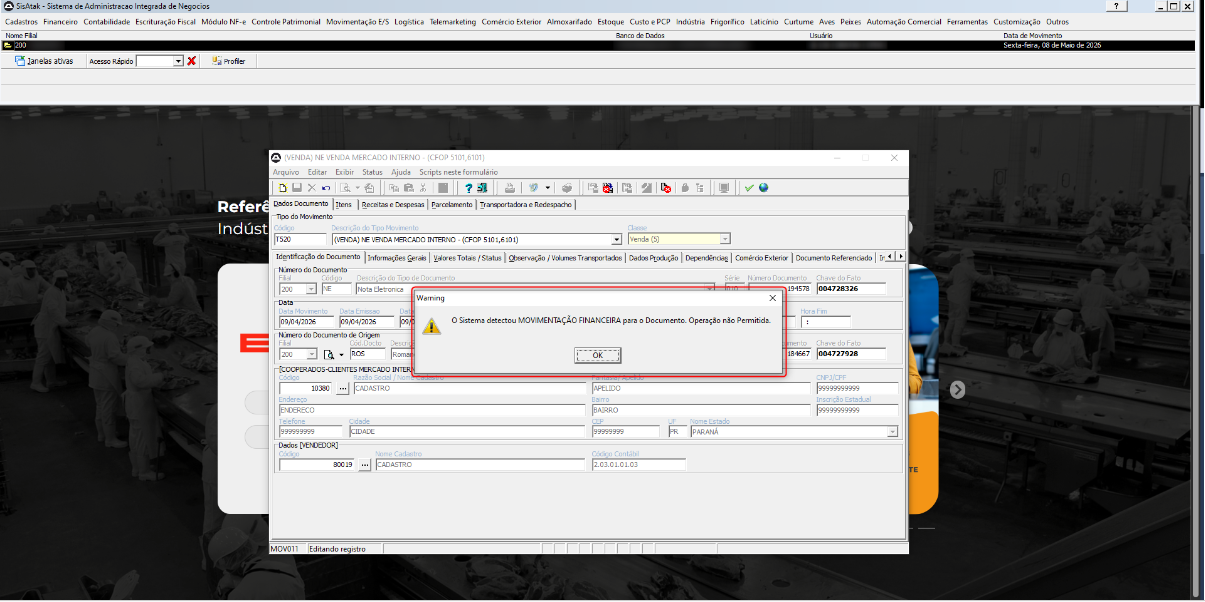
Essa mensagem indica que há movimentações financeiras vinculadas ao título gerado por esse documento. Para permitir a desatualização, é necessário excluir essas movimentações.
Passo a Passo
Identifique o número do título
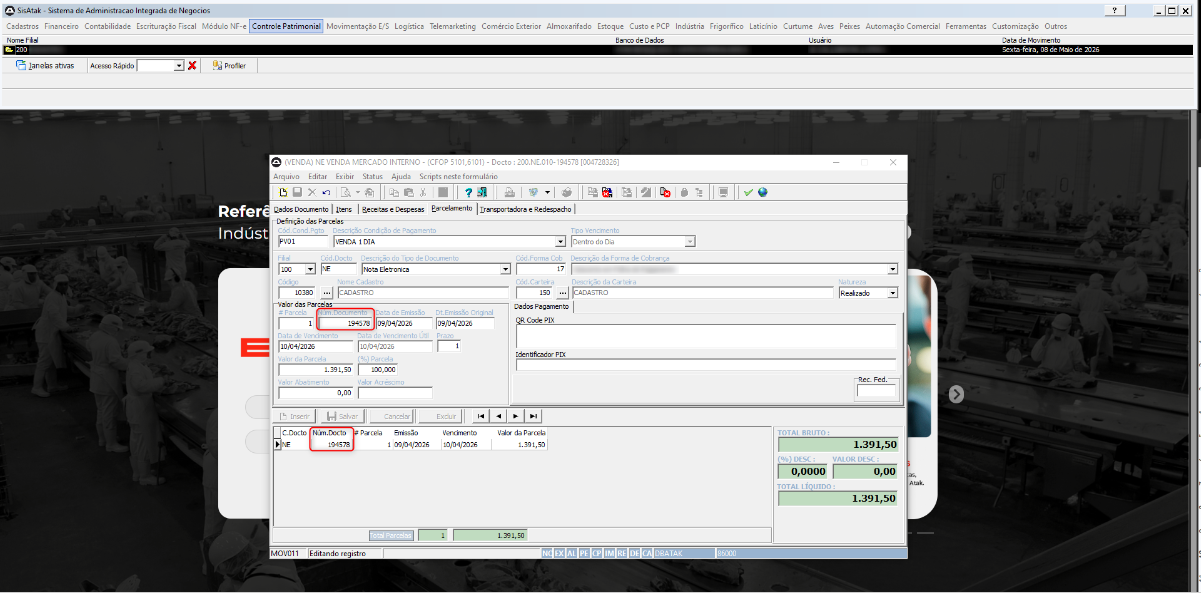
Com o documento aberto no SISATAK, acesse a aba Parcelamento.
No campo Núm. Documento, anote o número do título financeiro gerado. Esse número será utilizado para localizar o título no módulo financeiro.
Acesse o módulo financeiro
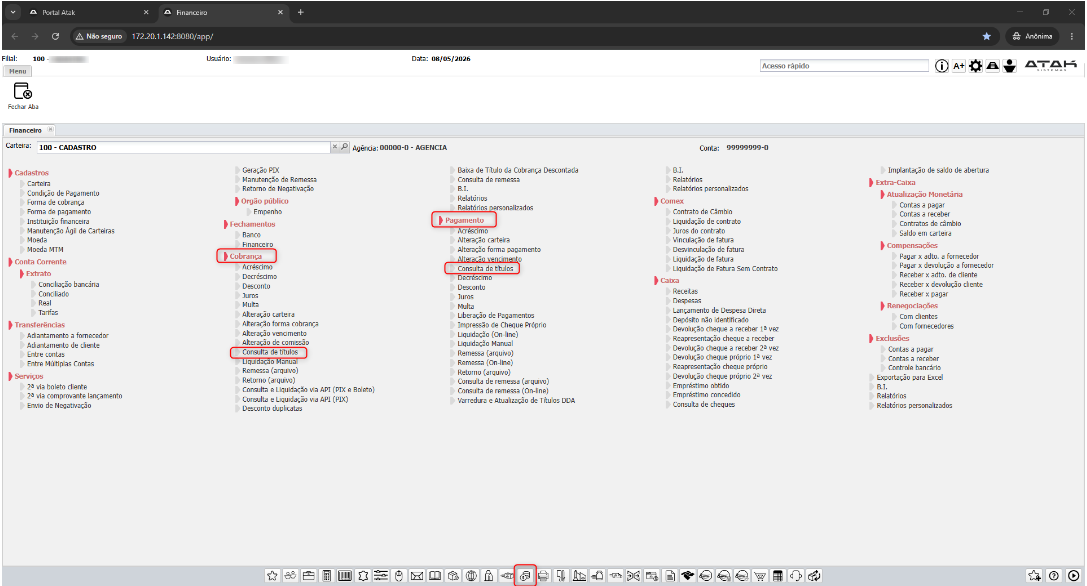
Com o ERP aberto, acesse o Módulo Financeiro e navegue conforme o tipo do título:
- Contas a Receber: acesse Cobrança > Consulta de Títulos
- Contas a Pagar: acesse Pagamento > Consulta de Títulos
Localize o título
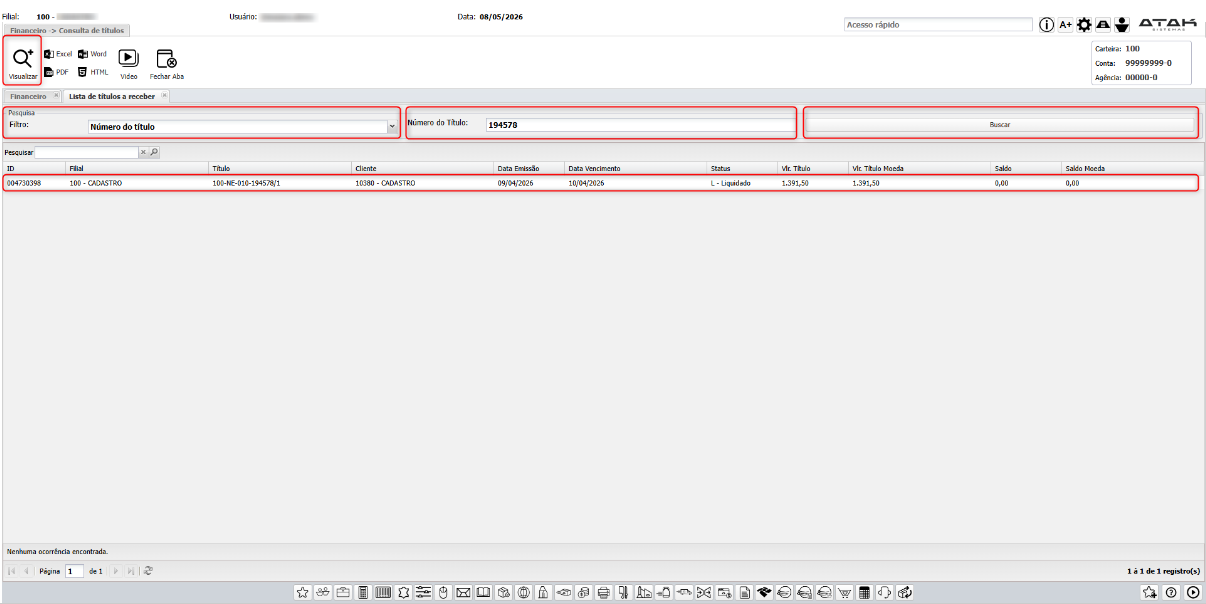
Na tela de consulta:
- No campo Filtro, selecione Número do Título
- Informe o número identificado no Passo 1
- Clique em Buscar
O sistema exibirá o título correspondente.
Acesse o título
Selecione o título localizado e clique em Visualizar, ou dê duplo clique sobre o registro.
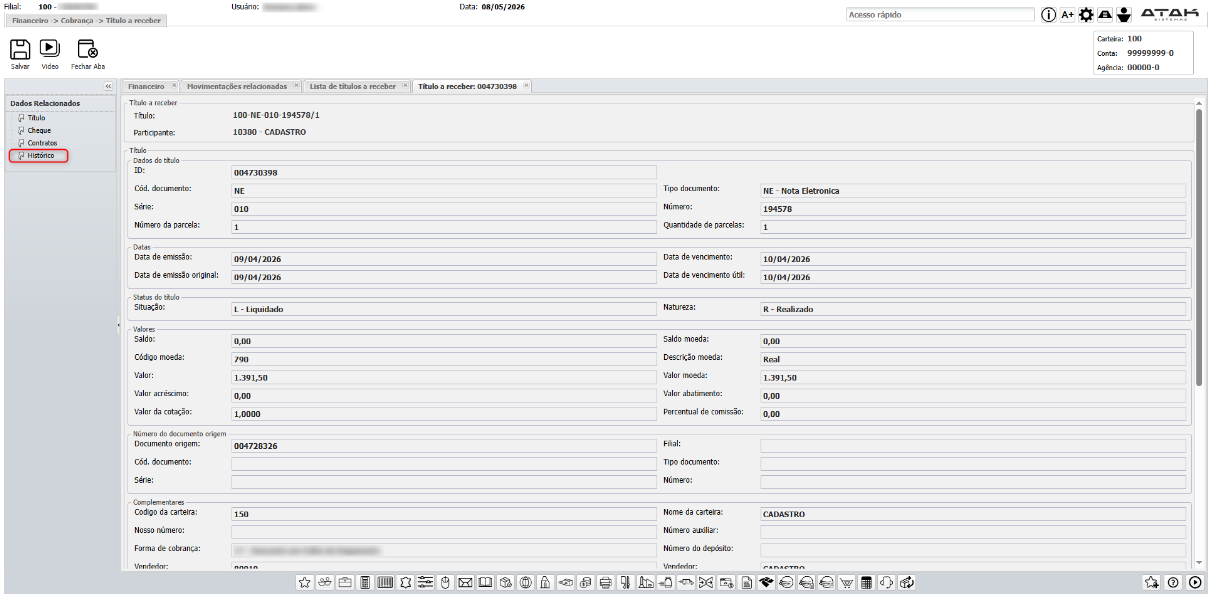
Na tela do título, acesse a aba Histórico.
Identifique as movimentações
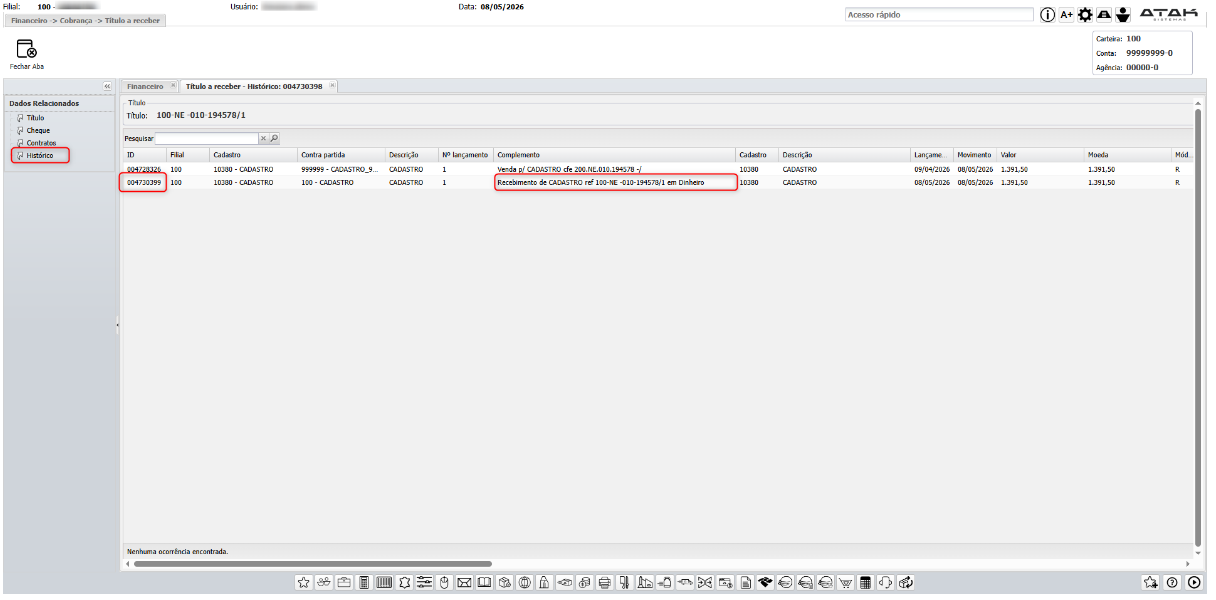
Na aba Histórico, verifique todas as movimentações realizadas observando o campo Complemento.
Para permitir a desatualização, será necessário excluir todas as ações realizadas após a criação do título, como:
- Liquidação
- Alteração de carteira
- Alteração de vencimento
- Descontos
- Acréscimos
- Juros
Na linha da movimentação que deseja excluir, copie o número do campo ID.
⚠ Importante
Se o título possuir mais de uma movimentação, todas deverão ser excluídas. Sempre inicie pela última e avance até a primeira.
Exclua as movimentações
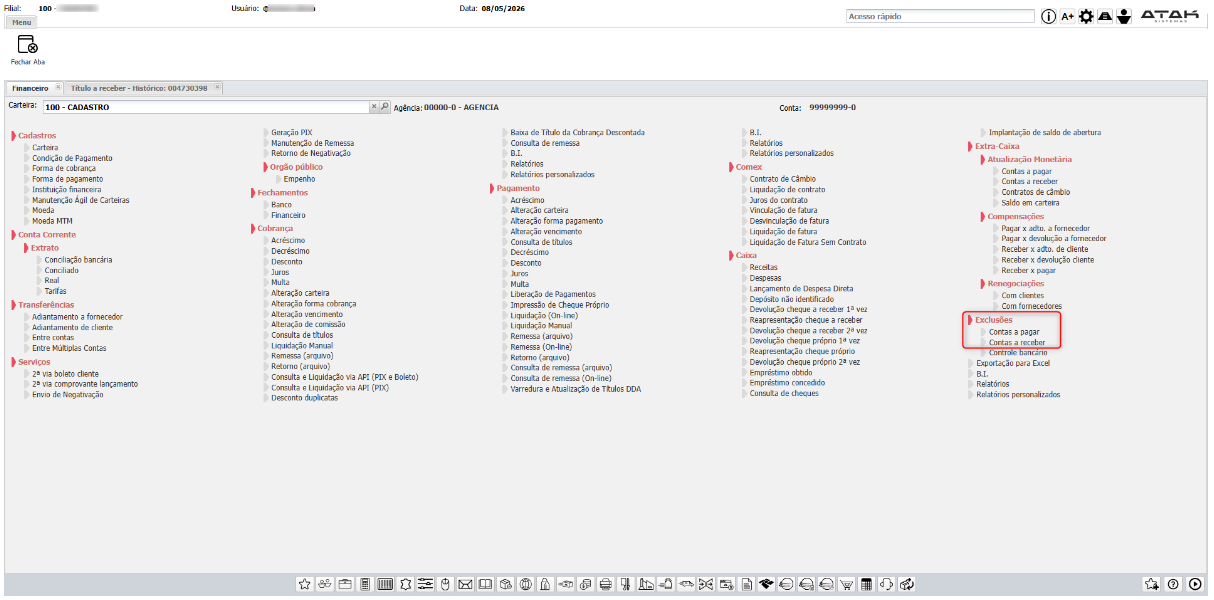
Acesse a rotina de exclusão conforme o tipo do título:
- Contas a Pagar: acesse Exclusões > Contas a Pagar
- Contas a Receber: acesse Exclusões > Contas a Receber
Na tela exibida:
- No campo Filtro, selecione Chave Fato
- Cole o número do ID copiado no passo anterior
- Clique em Buscar movimentações financeiras
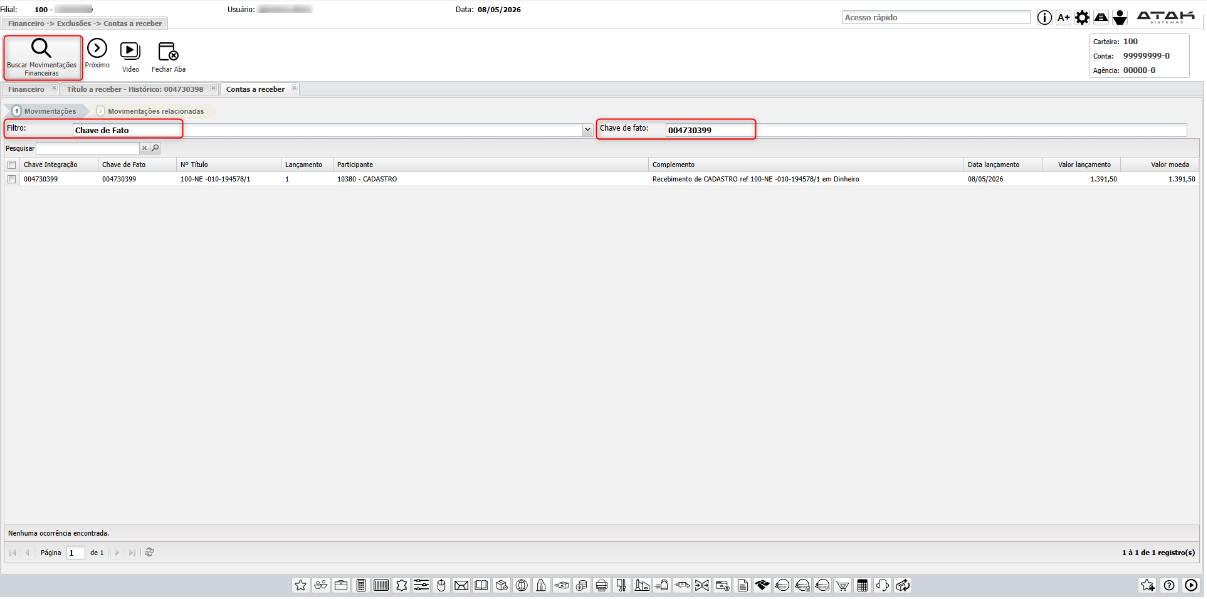
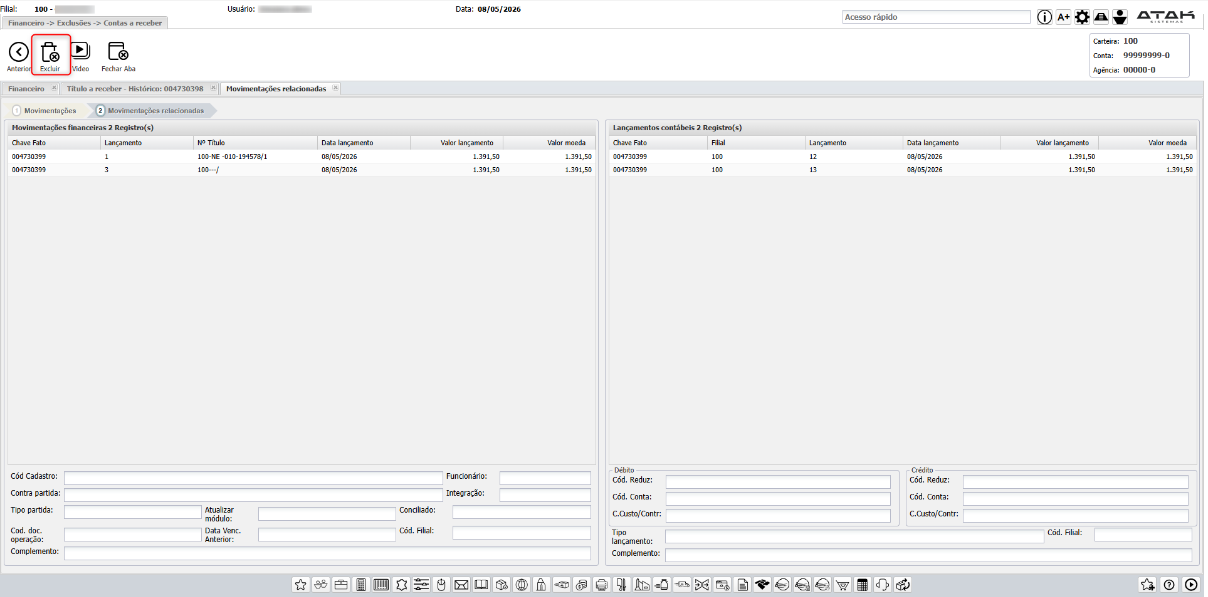
O sistema exibirá a movimentação. Dê duplo clique no registro ou clique em Próximo, confirme se é o título correto e clique em Excluir.
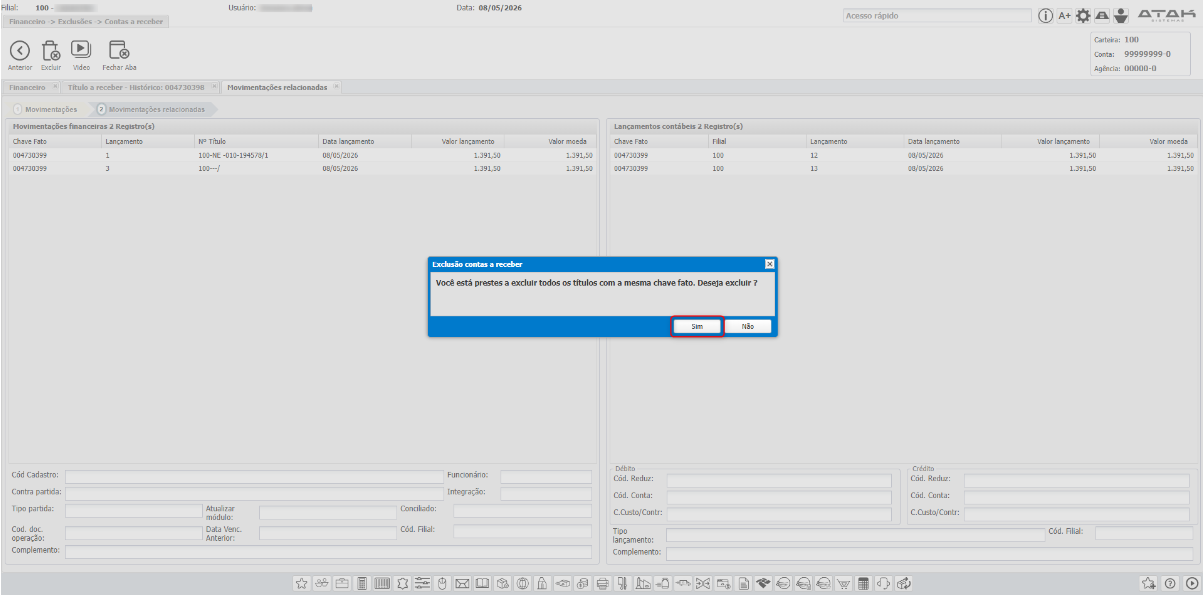
Confirme a operação clicando em Sim e, em seguida, clique em OK na mensagem de conclusão.
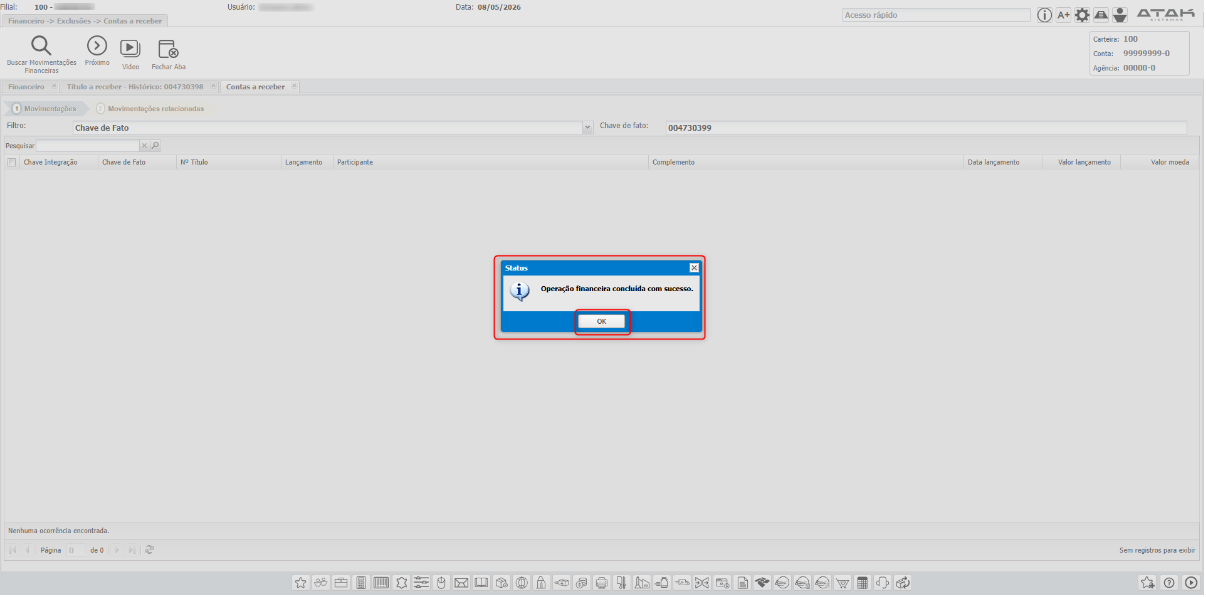
Repita este passo para todas as movimentações identificadas no Passo 5, sempre da última para a primeira.
Verifique remessa bancária (quando aplicável)
Execute este passo apenas se o título for um boleto que foi incluído em remessa bancária.
Acesse a consulta de remessa conforme o tipo:
- Contas a Receber: acesse Cobrança > Consulta de Remessa
- Contas a Pagar: acesse Pagamento > Consulta de Remessa (Arquivo)
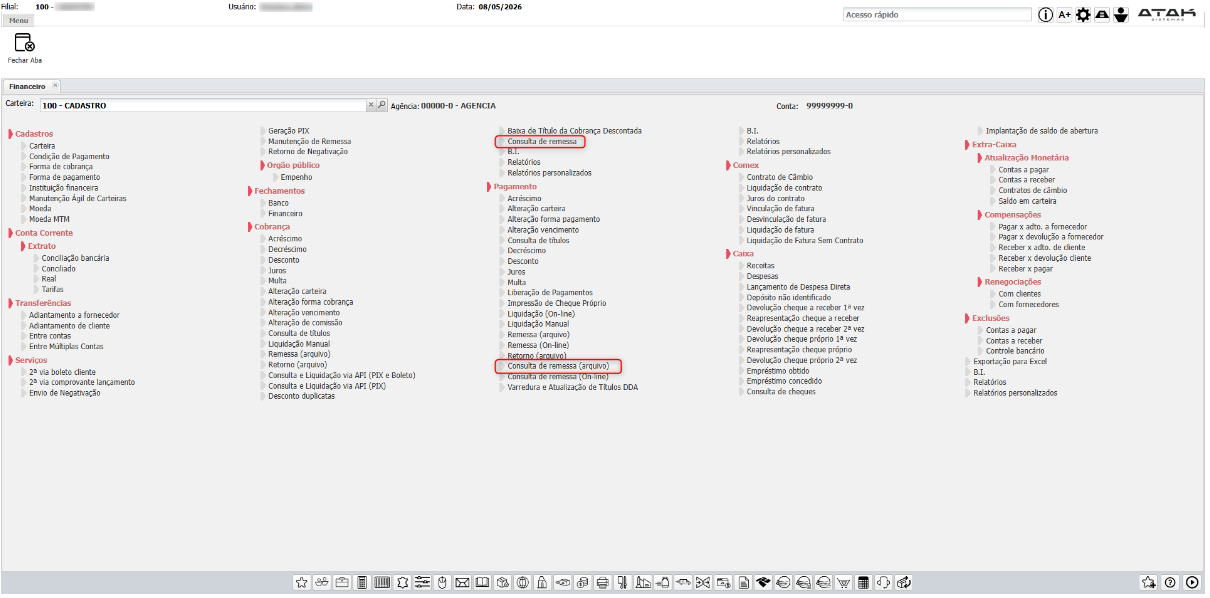
Localize a remessa pela data do lote. Dê duplo clique ou clique em Visualizar e utilize o campo de pesquisa para localizar o número do título.
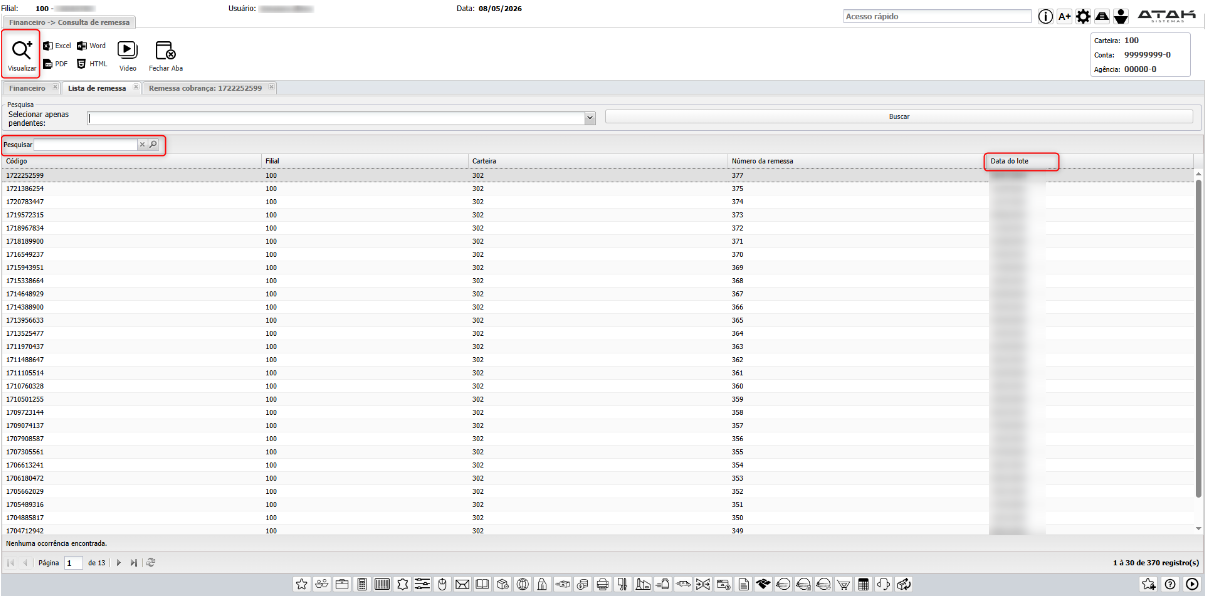
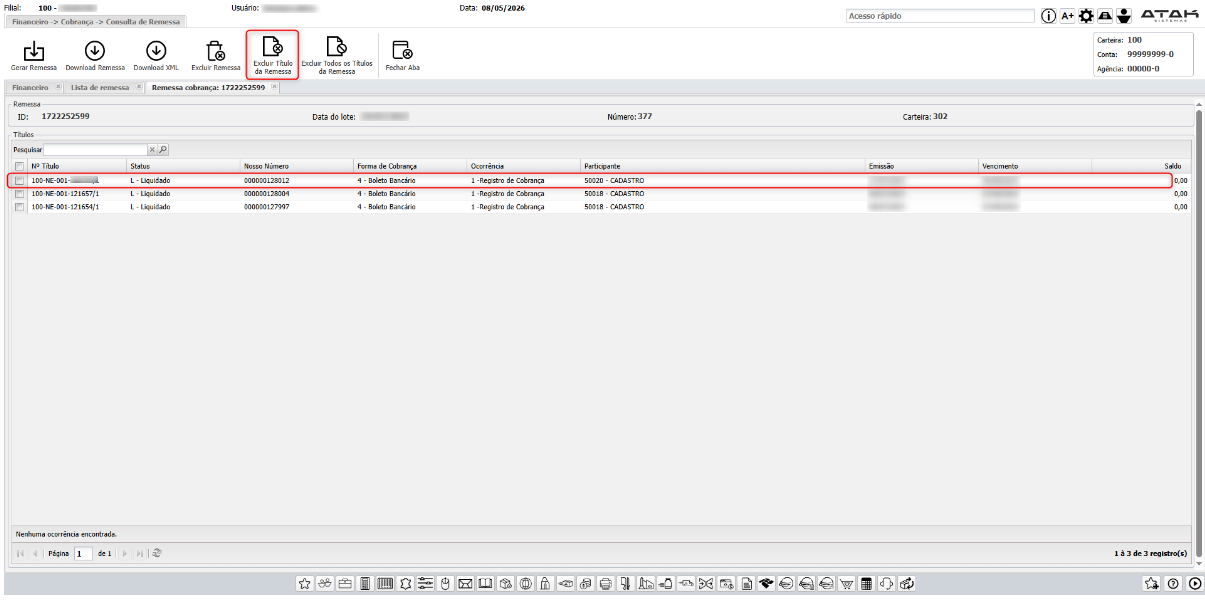
Se o título for encontrado:
- Selecione o título
- Clique em Excluir Título da Remessa
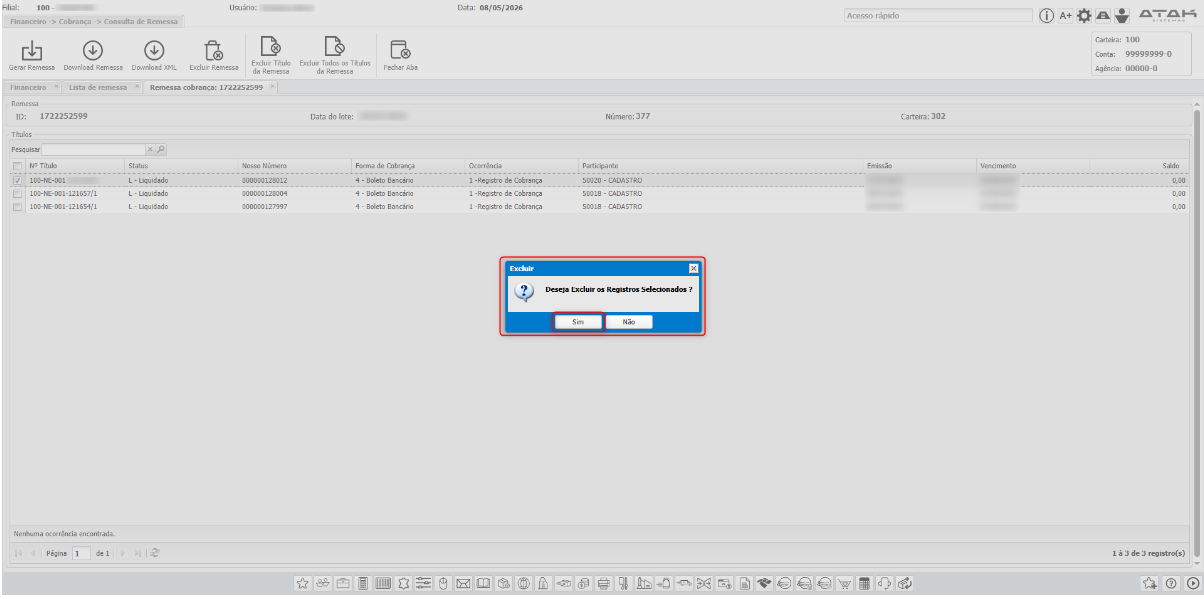
- Confirme clicando em Sim
Desatualize o documento
Com todas as movimentações excluídas e, se necessário, o título removido da remessa, retorne ao documento no Sisatak e realize a desatualização normalmente.
Conteúdos Relacionados
- → Dúvida: Por que o erro de movimentação financeira persiste após excluir as movimentações?
- → Dúvida: Como identificar o número do título financeiro vinculado ao documento?
📌 Observações
- Sempre exclua as movimentações da última para a primeira — a ordem inversa pode causar erros no processo.
- O Passo 7 (remessa bancária) só é necessário se o título for um boleto incluído em lote de remessa.
- Se o erro continuar após as exclusões, verifique na aba Histórico se ainda há movimentações pendentes.
- Se o problema persistir, entre em contato com o suporte informando a mensagem exibida e os dados do documento.