Erro de fechamento de inventário ao tentar desatualizar um documento
Como reabrir o período de inventário e desatualizar um documento bloqueado por fechamento já realizado no ERP Atak.
Este manual ensina como tratar o erro de fechamento de inventário ao tentar desatualizar uma nota. Siga este processo quando o sistema bloquear a desatualização de um documento por conta de um período de estoque já fechado.
Pré-requisitos
- Acesso ao Módulo Estoque no ERP Atak
- Permissão para acessar a rotina de Fechamento de Inventário
- Data de lançamento da nota que deseja desatualizar em mãos
Contexto do Erro
Ao tentar desatualizar uma nota, o sistema pode exibir a seguinte mensagem:
“Foi realizado fechamento de inventário com data igual ou posterior à data de movimento de estoque deste documento. Sendo assim, não é possível realizar a desatualização deste documento.”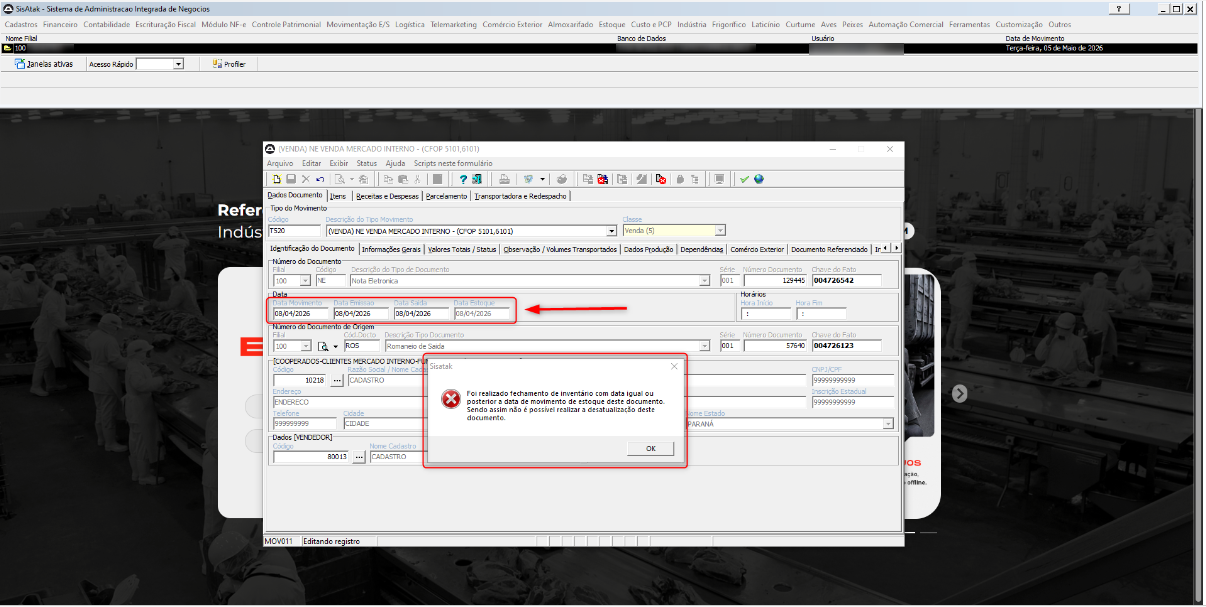
Esse bloqueio ocorre porque o inventário já foi fechado para a data do movimento da nota, impedindo alterações que possam impactar os saldos de estoque. Para prosseguir, é necessário reabrir o período de inventário correspondente.
Passo a Passo
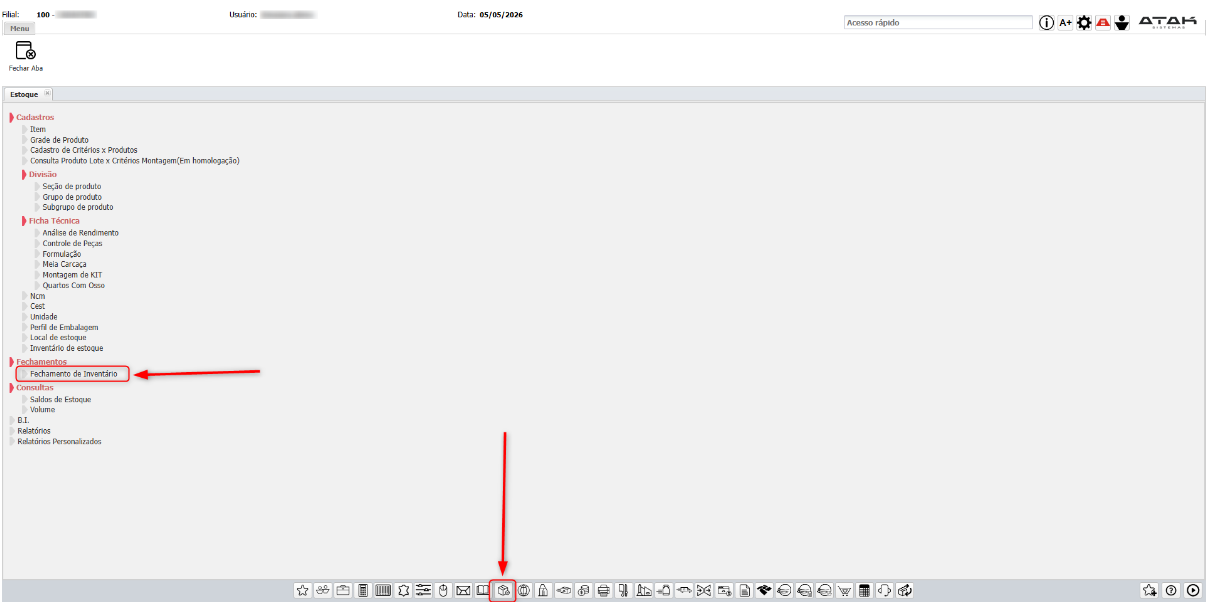
Acesse a rotina de Fechamento de Inventário
Com o ERP aberto, acesse: Módulo Estoque > Fechamento de Inventário.
Identifique o período bloqueado
O sistema exibirá as datas em que o inventário está fechado. Identifique o período que está bloqueando a alteração, considerando a data de lançamento da nota que deseja desatualizar.
Selecione o fechamento correspondente
Selecione o fechamento do período identificado no passo anterior. Antes de prosseguir, confirme se a data e a filial estão corretas.
Abra o período
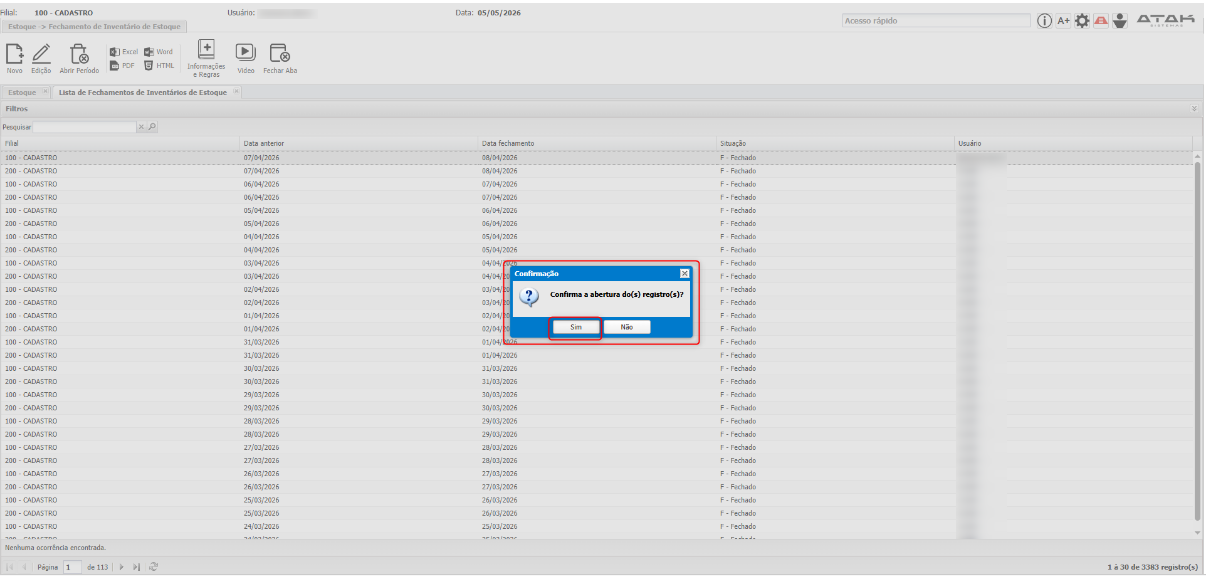
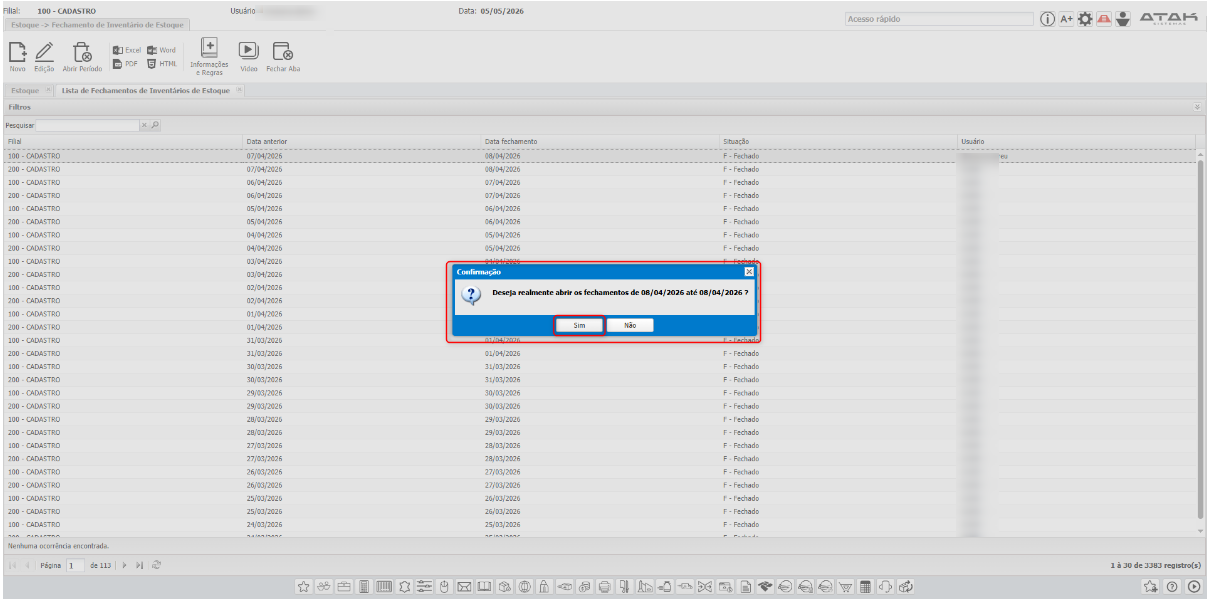
- Clique no botão Abrir Período.
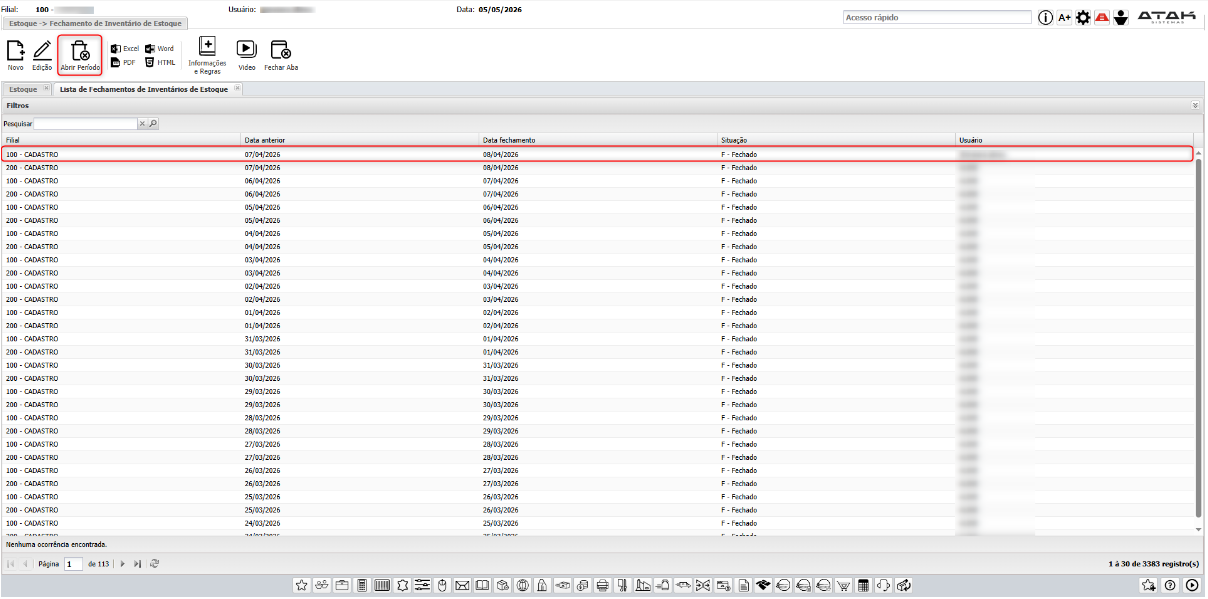
- O sistema exibirá duas mensagens de confirmação. Clique em Sim para confirmar ambas.
Desatualize a nota
Com o período reaberto, acesse novamente a nota e realize a desatualização normalmente.
Conteúdos Relacionados
- → Dúvida: Como identificar qual período de inventário está bloqueando a desatualização?
- → Dúvida: Por que o erro de fechamento de inventário persiste mesmo após reabrir o período?
📌 Observações
- Verifique sempre se o período reaberto corresponde exatamente à data de movimento da nota. Reabrir o período errado não resolverá o bloqueio.
- Confirme que a filial selecionada no fechamento é a mesma da nota que deseja desatualizar.
- Se o erro continuar após a reabertura do período, verifique a data de movimento da nota e repita o processo com o período correto.
- Se o problema persistir após essas verificações, entre em contato com o suporte informando a mensagem exibida e os dados da nota para análise.