Como corrigir o erro “Classe não registrada” na emissão e consulta de documentos fiscais
Corrija o erro Classe não registrada no Sisatak atualizando as dependências Technospeed desatualizadas pela rotina TLS070 e restaure a emissão fiscal.
Objetivo
Este documento tem como objetivo orientar o processo de correção do erro “Classe não registrada”, auxiliando na emissão e na consulta de documentos fiscais dentro do sistema Sisatak.
Pré-requisitos
Antes de executar este procedimento de correção, certifique-se de atender às seguintes exigências:
- Possuir permissão de Administrador do Windows no usuário da máquina.
- Possuir permissão de acesso à rotina TLS070 no Sisatak para verificação dos componentes.
Descrição do Problema
Durante a execução de rotinas de emissão de notas fiscais ou de consultas administrativas de documentos fiscais, o sistema Sisatak pode apresentar a mensagem de erro “Classe não registrada”.
Esse problema ocorre devido à desatualização das dependências Technospeed instaladas na estação de trabalho local. Esses componentes são responsáveis por intermediar a comunicação e a transmissão de documentos fiscais eletrônicos, como NF-e, CT-e e MDF-e, entre o Sisatak e a Secretaria da Fazenda (SEFAZ). Quando as versões instaladas na máquina local estão desatualizadas em relação às versões distribuídas pelo servidor, a comunicação é interrompida.
Resumo dos Status dos Componentes (Rotina TLS070)
A rotina TLS070 é utilizada exclusivamente para consultar a situação dos componentes Technospeed e identificar quais necessitam de atualização:
| Cor do Texto | Status do Componente | Ação Necessária |
|---|---|---|
| Verde | Atualizado | Nenhuma ação necessária. |
| Vermelho | Desatualizado | Realizar a atualização da dependência. |
Procedimento de Correção
Siga as etapas abaixo para verificar, localizar e atualizar as dependências necessárias.
Etapa 1: Verificar a versão dos componentes
Acesse o sistema Sisatak e abra a rotina TLS070 digitando o código no acesso rápido.
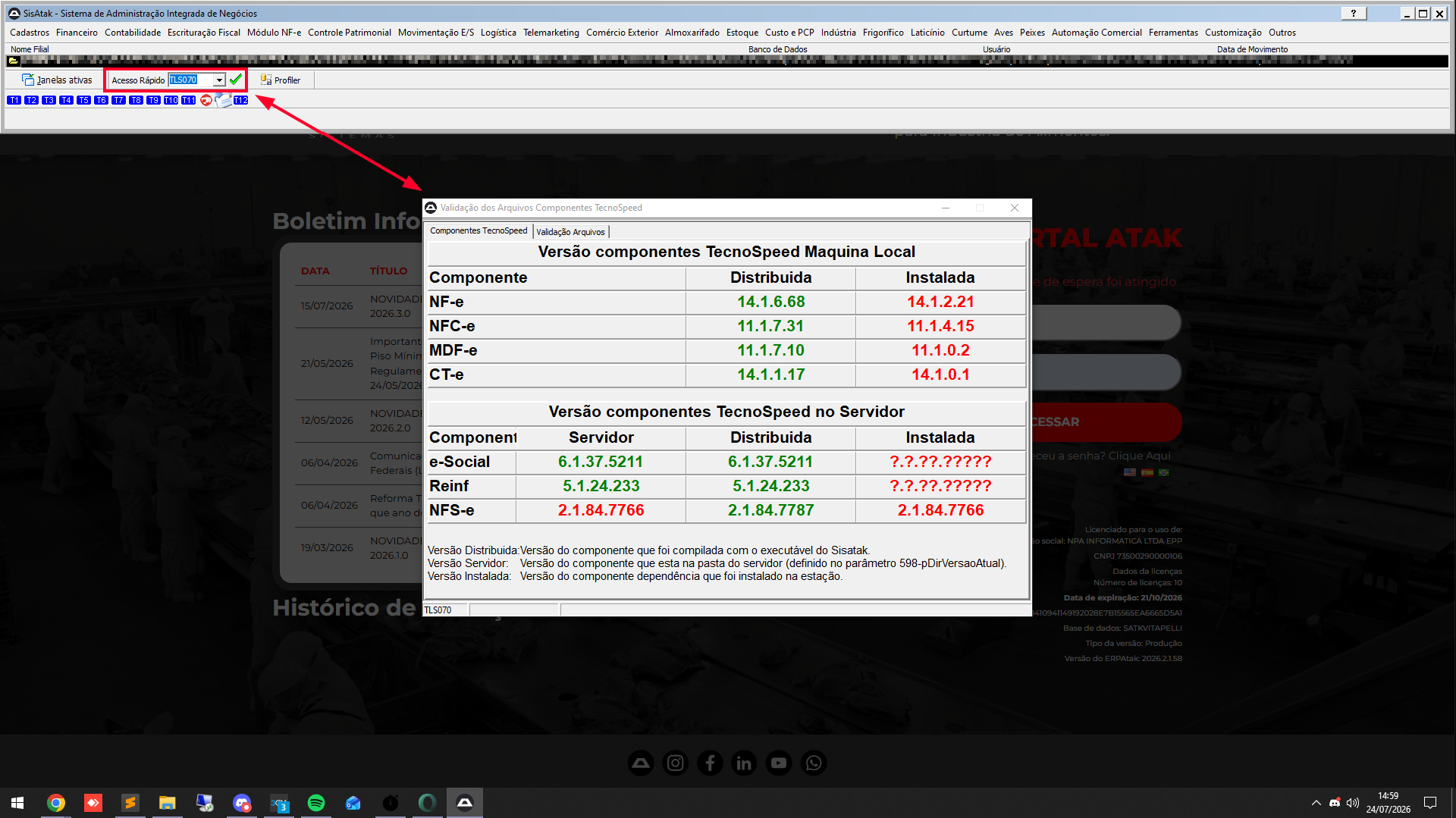
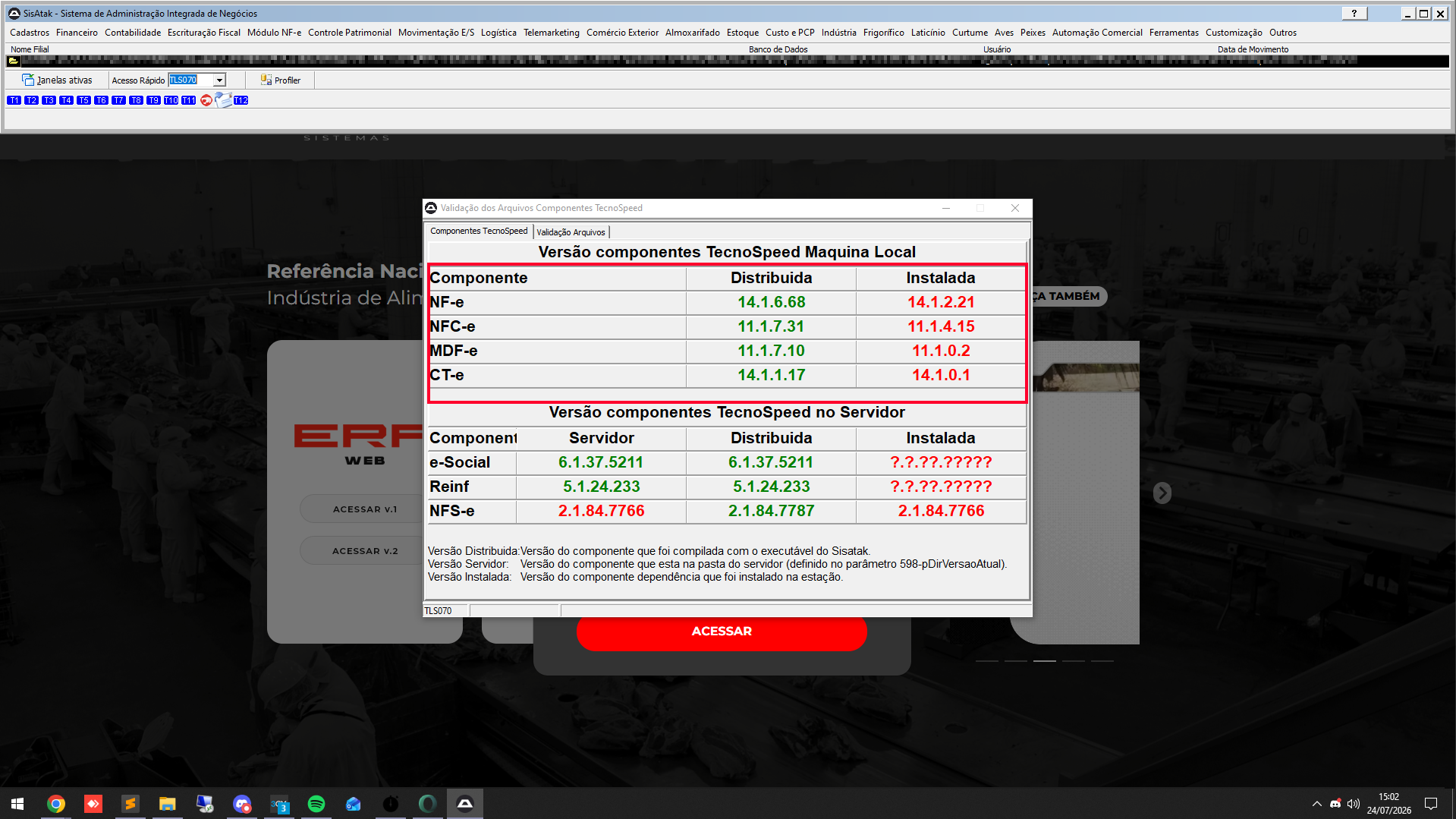
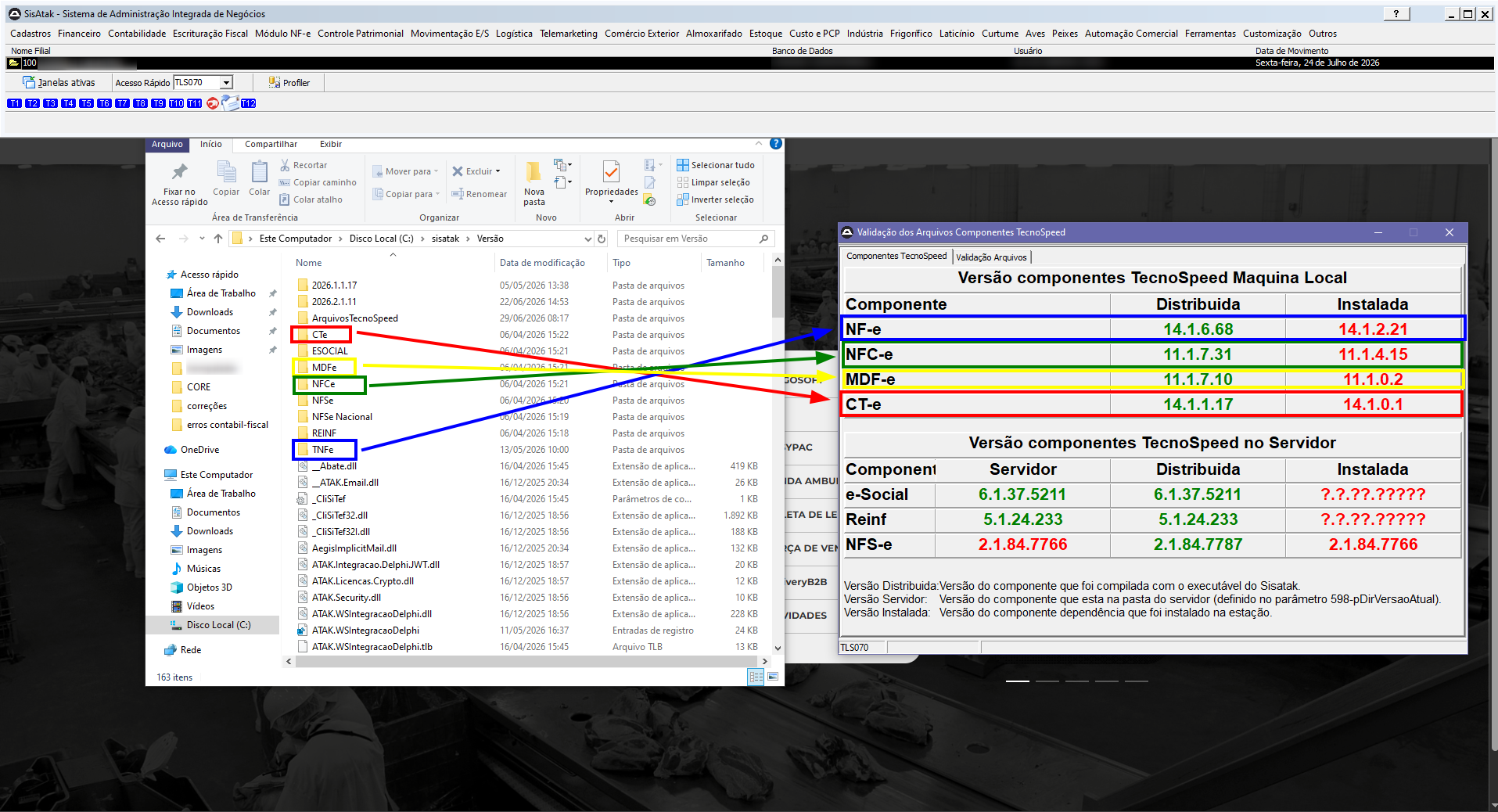
Na tela exibida, observe a listagem de componentes e suas respectivas versões.
Compare as colunas Versão Distribuída (no servidor) e Versão Instalada (na máquina local).
Identifique todos os componentes marcados com a escrita na cor vermelha (desatualizados).
Etapa 2: Localizar os arquivos instaladores no servidor
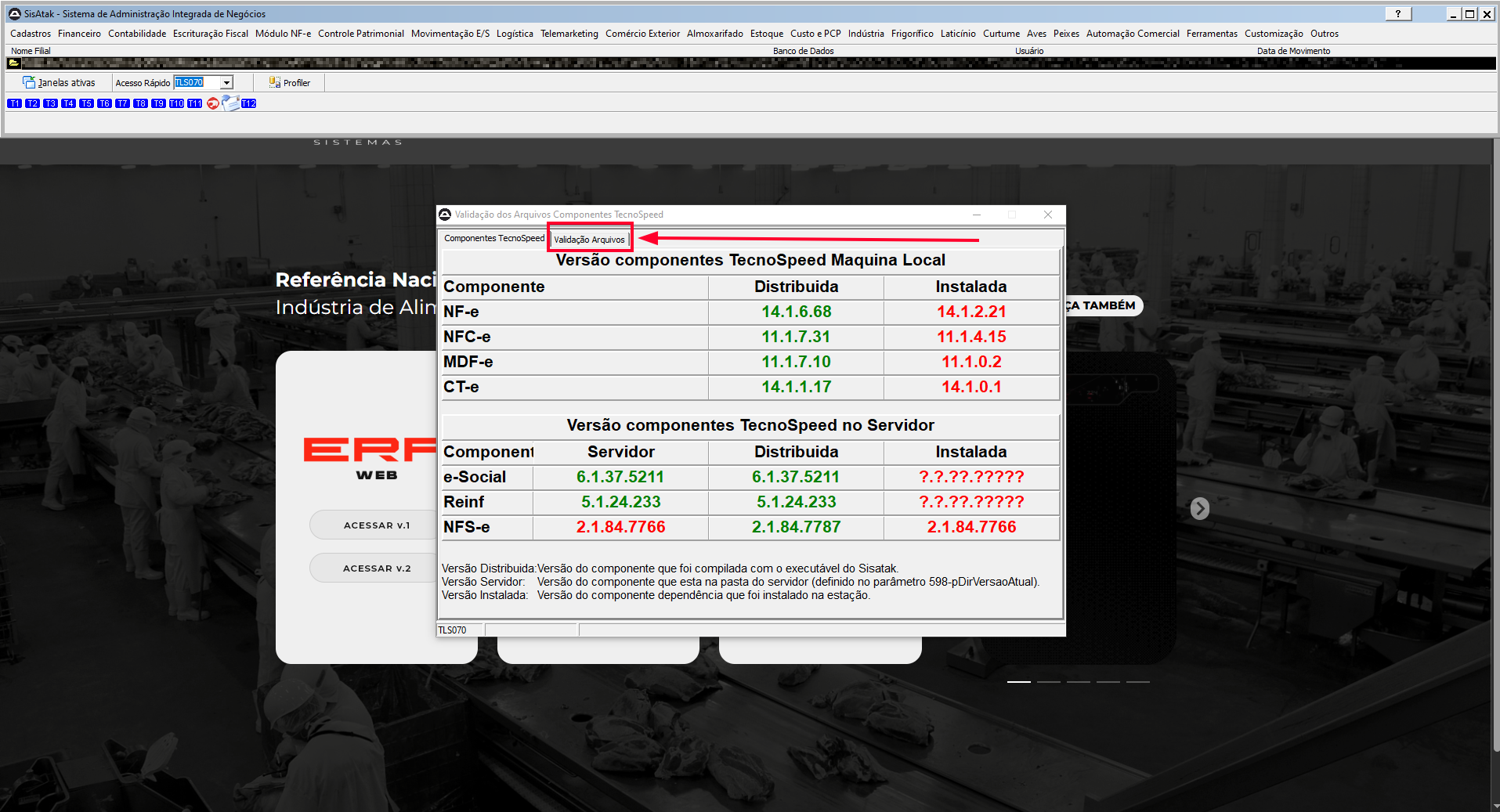
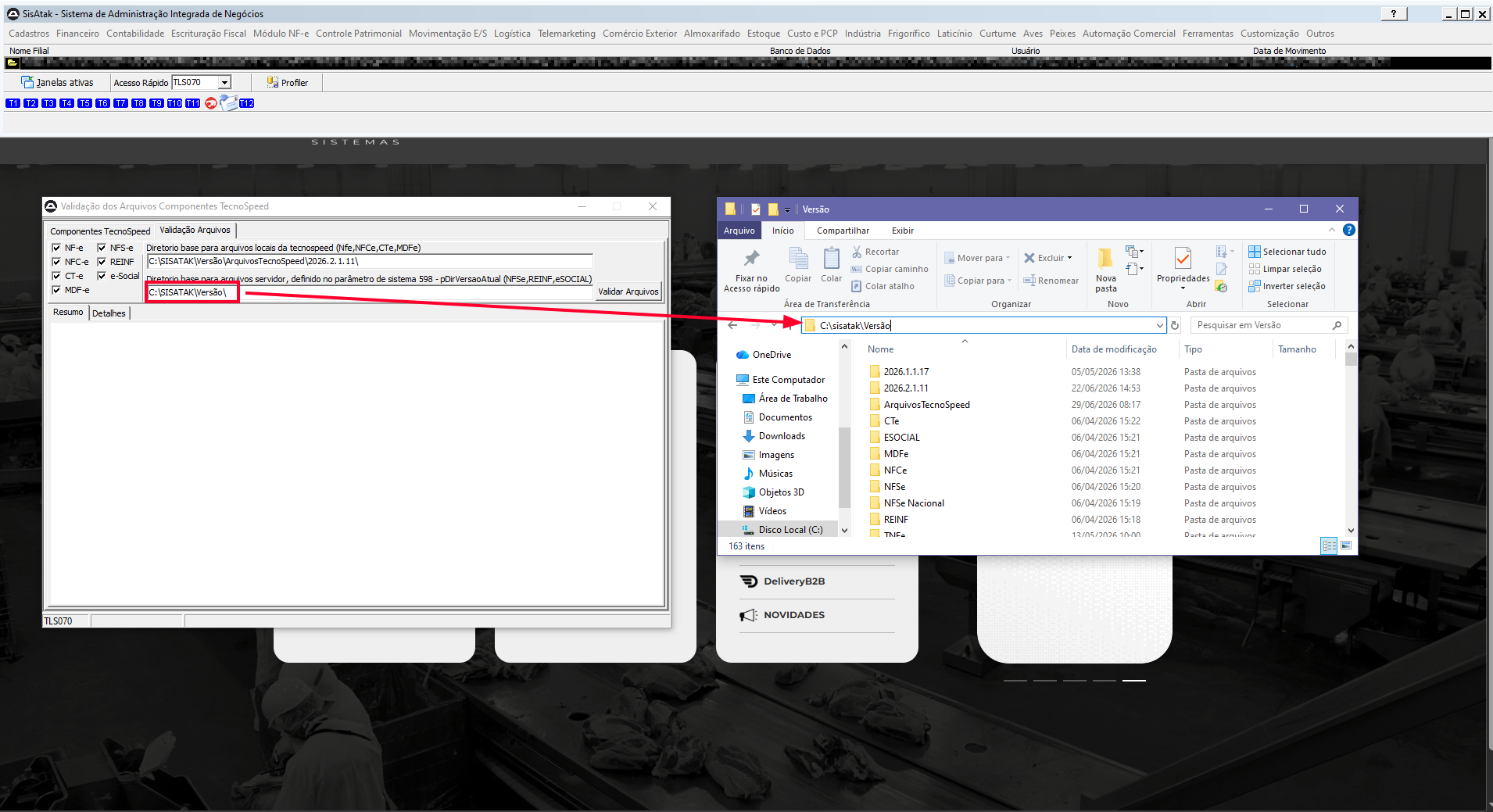
Ainda na rotina TLS070, acesse a aba Validação Arquivos.
Localize o campo contendo o caminho para a pasta Versão no servidor. Conforme o exemplo na imagem abaixo:
C:\SISATAK\Versão\
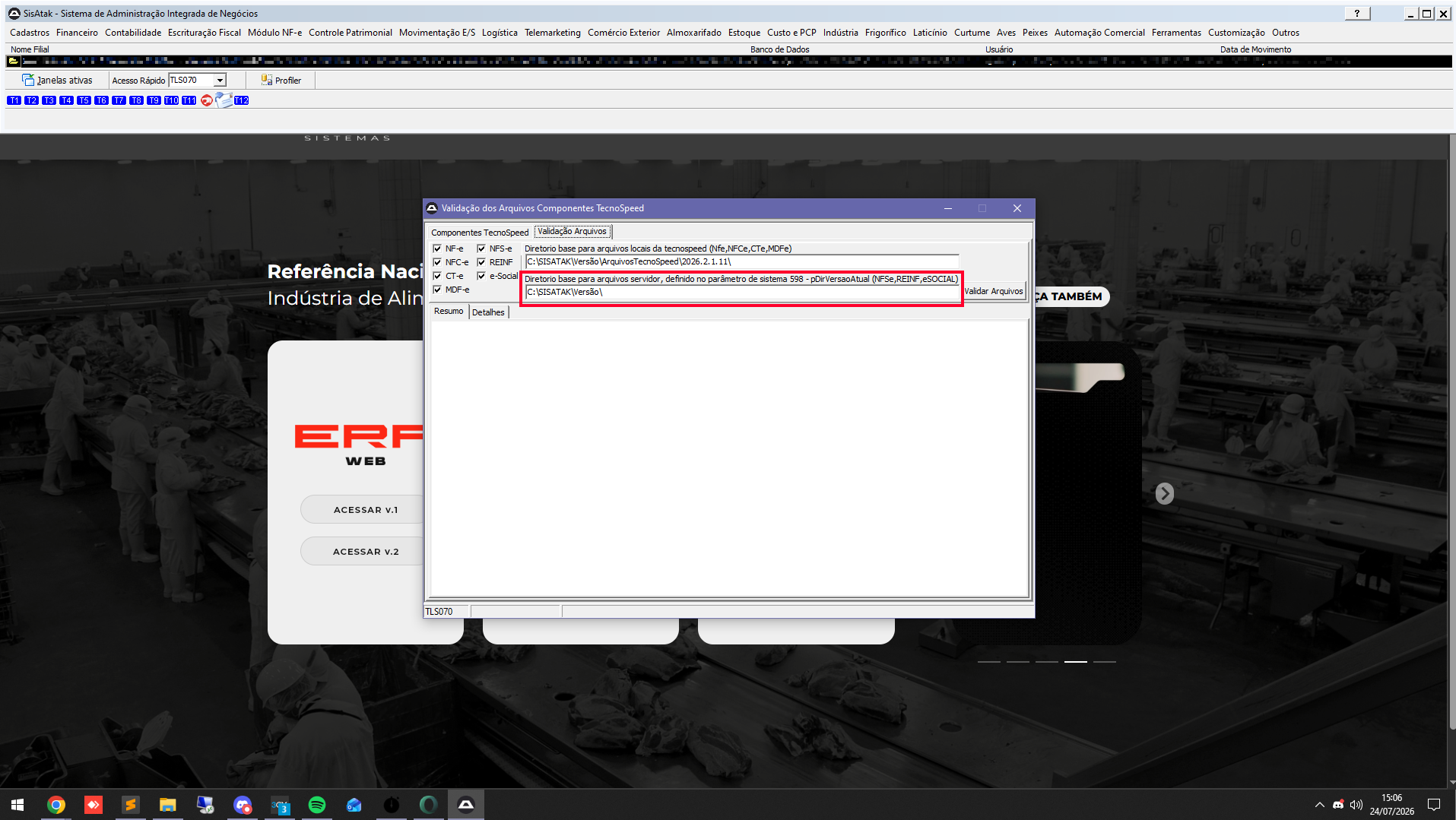
Copie o caminho de diretório exibido no campo Diretório base para arquivos servidor, definido no parâmetro de sistema 598.
Abra o Explorador de Arquivos do Windows.
Cole o caminho copiado no campo de pesquisa/endereço e pressione Enter. Conforme o exemplo na imagem abaixo:
C:\SISATAK\Versão\
Dentro do diretório acessado, serão exibidas as pastas de cada componente (como CT-e, MDF-e, NF-e, entre outros).
Etapa 3: Executar a instalação dos componentes
⚠ Importante
Feche a aplicação Sisatak na máquina local antes de iniciar as instalações.
Para cada componente que necessita de atualização, realize os seguintes passos:
Acesse a pasta do componente desejado (ex.: NF-e, CT-e, MDF-e).
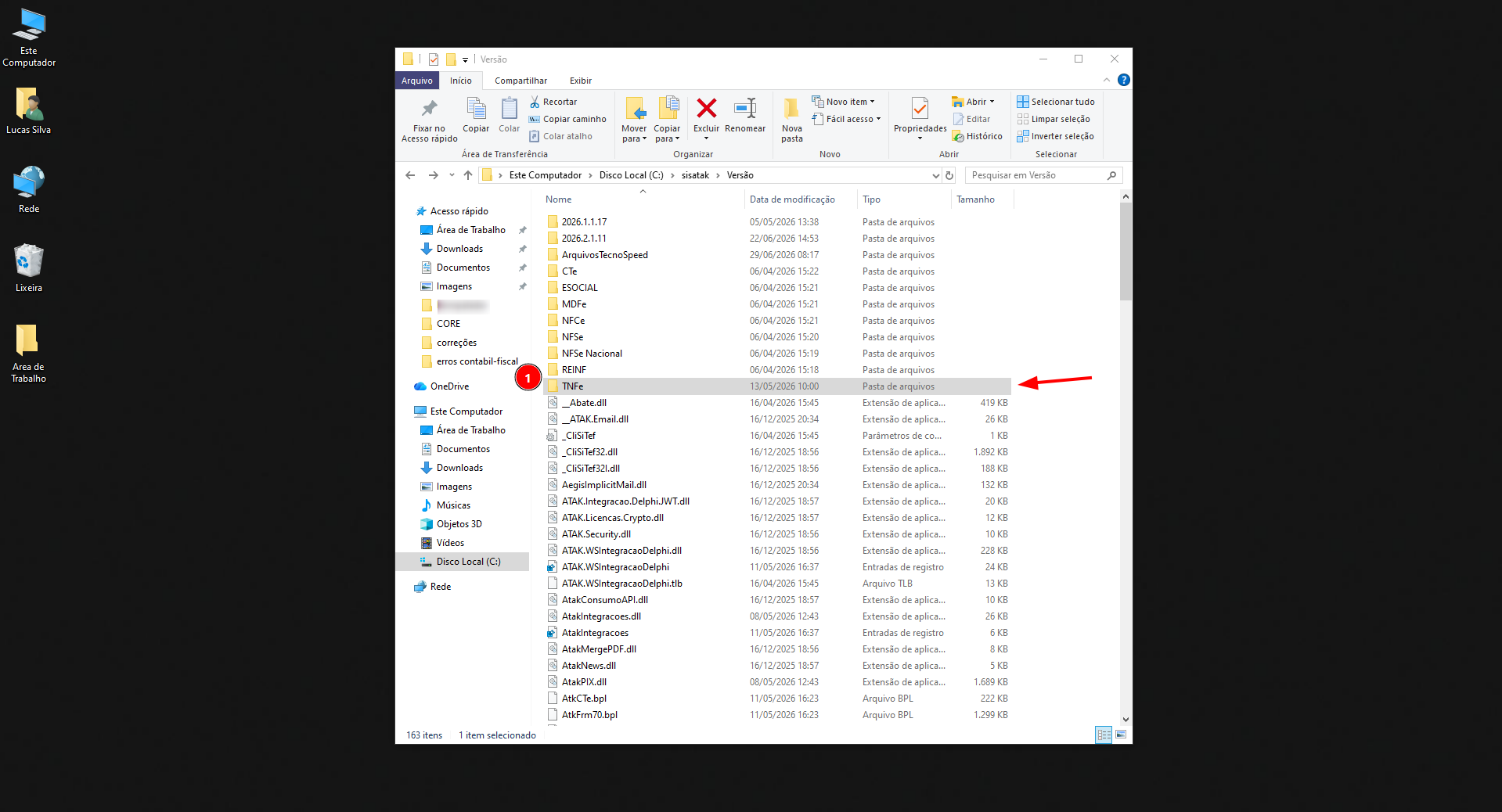
Abra a pasta Utils contida dentro dela.
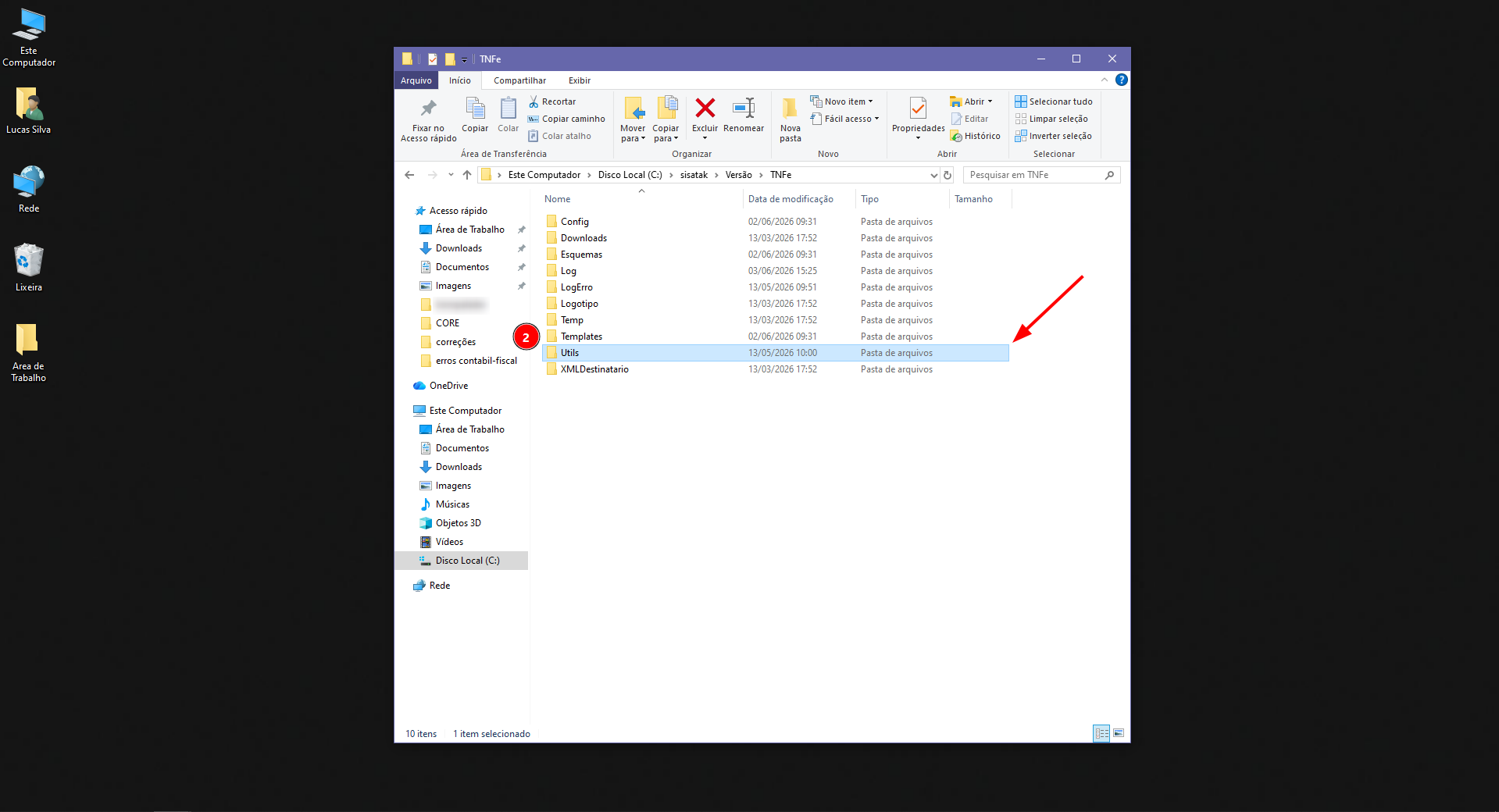
Localize o arquivo instalador da dependência.
Clique com o botão direito do mouse sobre o instalador e selecione Executar como administrador.
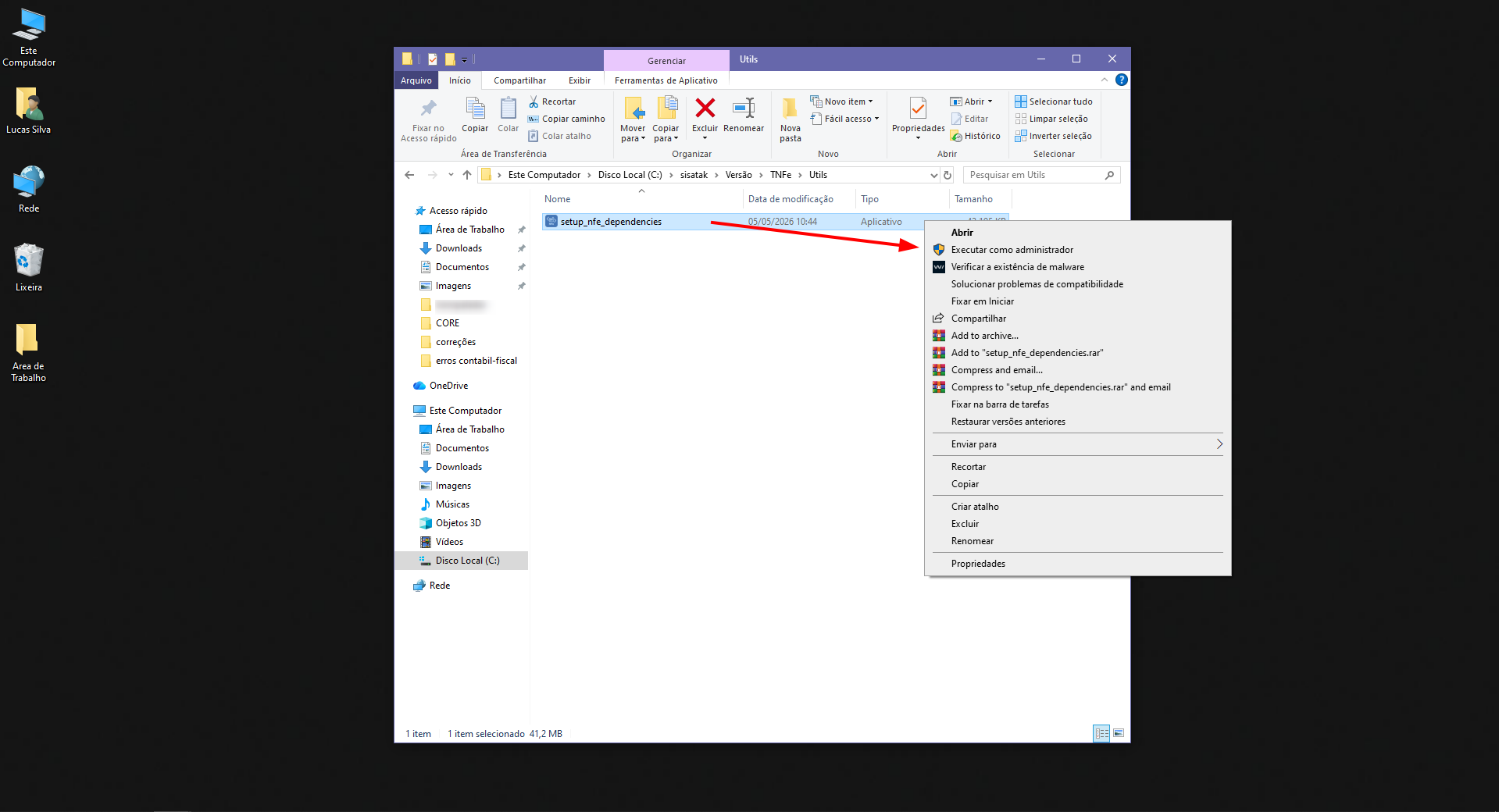
Na janela de confirmação do Windows, clique em Sim para autorizar a execução.
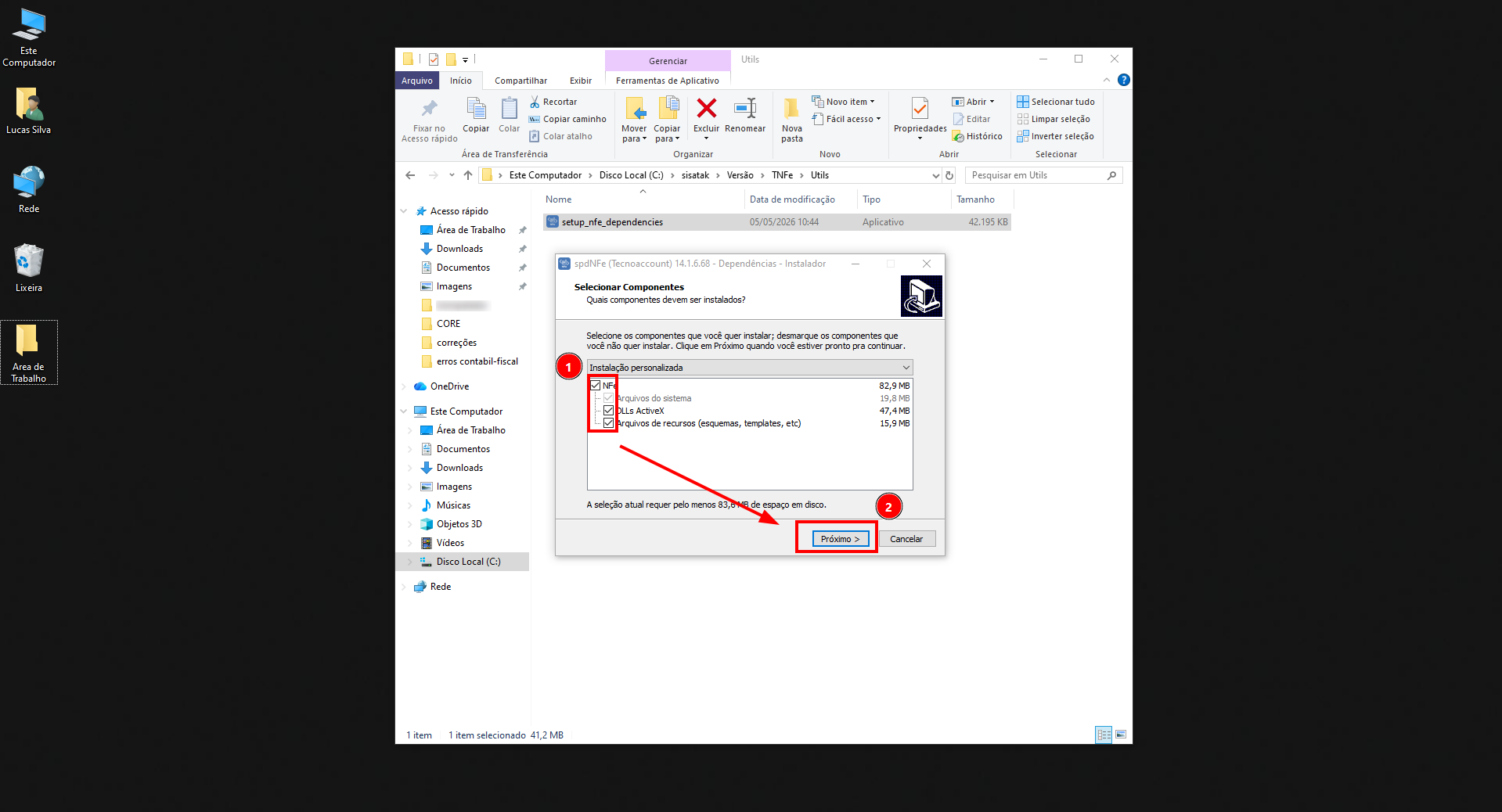
Na primeira tela do assistente de instalação (personalizada), certifique-se de que todas as caixas de seleção estejam marcadas. Caso haja alguma desmarcada, selecione-a manualmente.
Clique no botão Próximo.
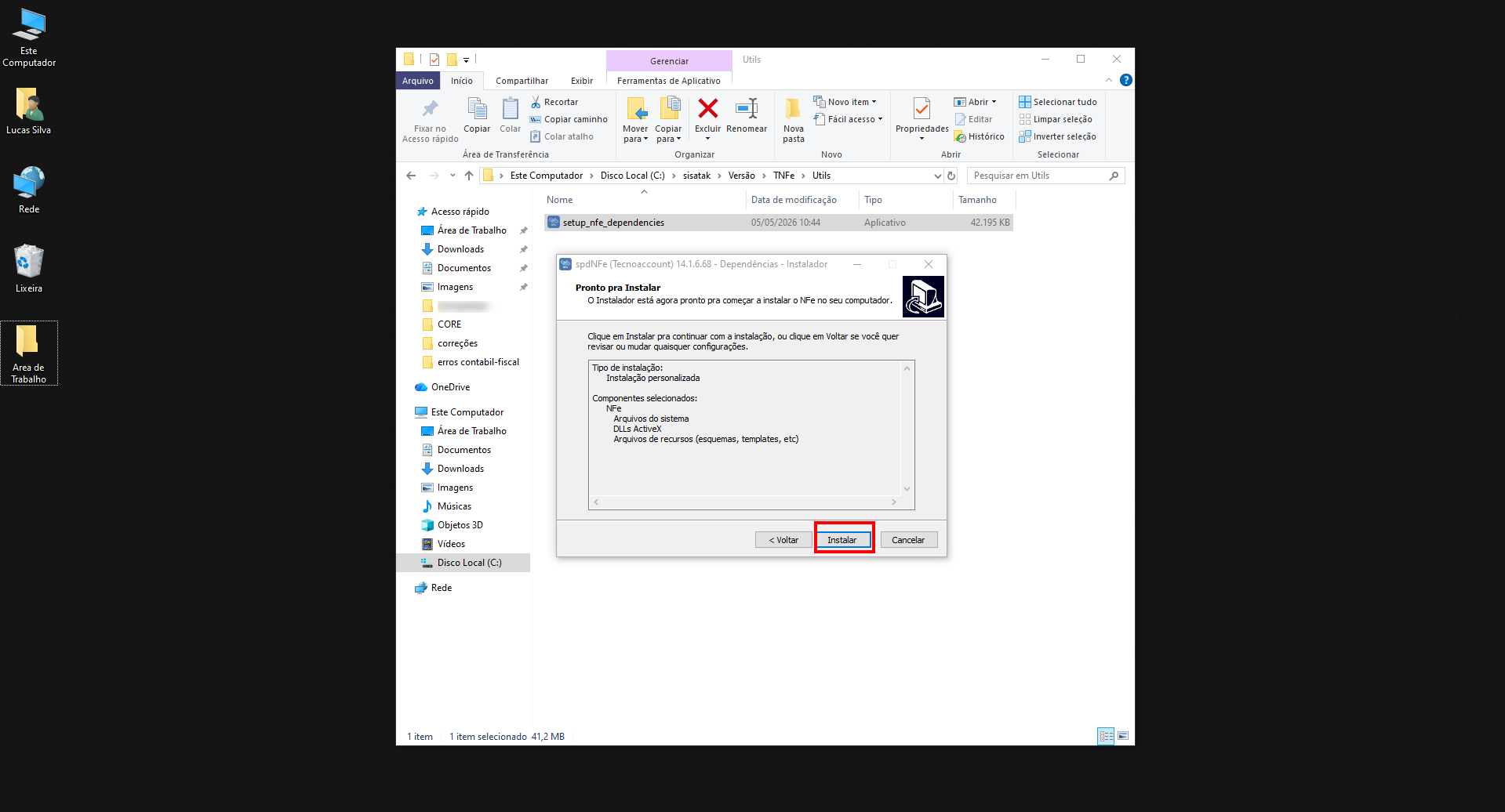
Na tela seguinte, clique em Instalar.
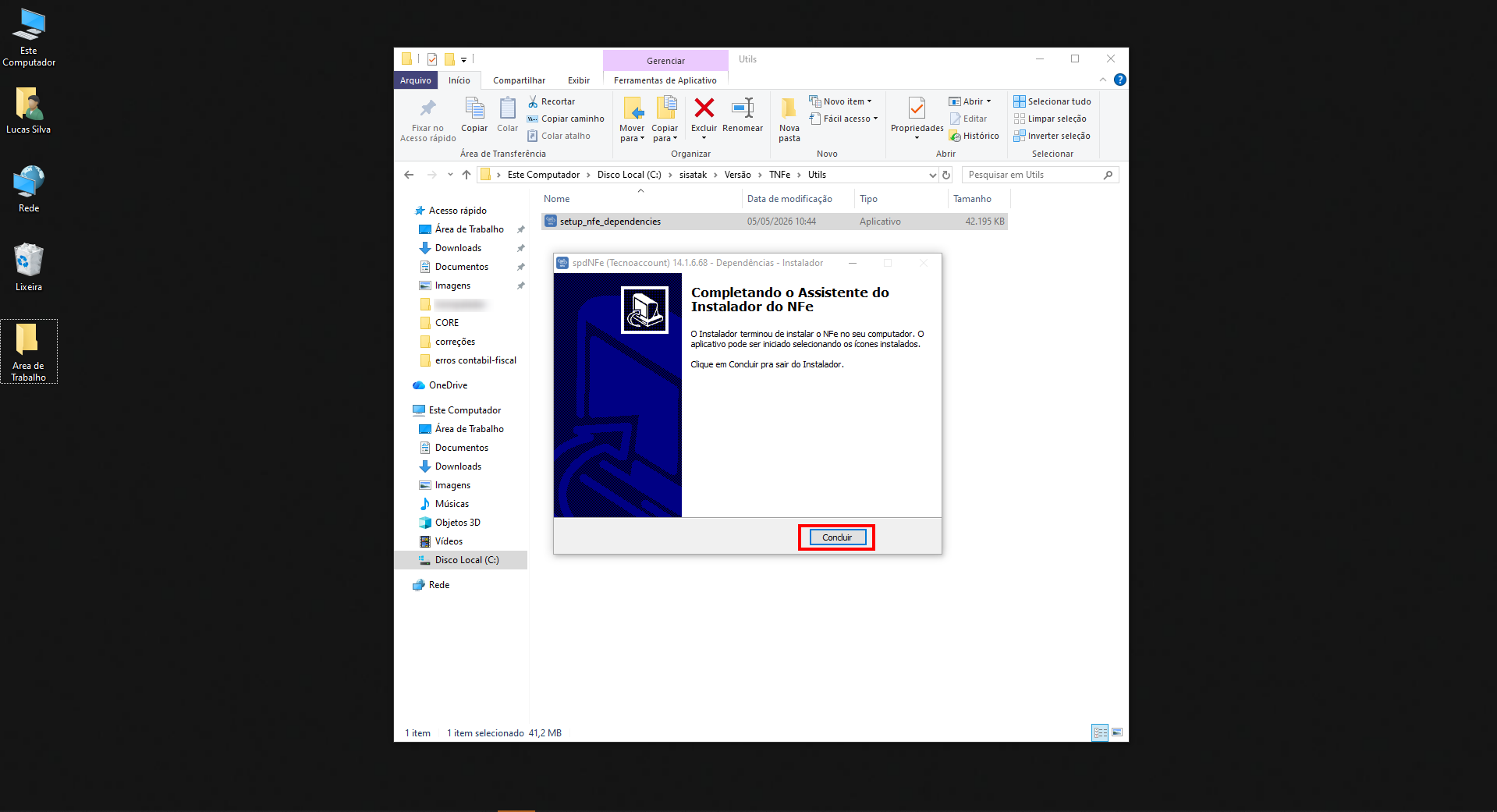
Aguarde a conclusão e clique em Concluir.
Repita este processo para todas as demais pastas de componentes que apresentavam a escrita em vermelho.
Etapa 4: Validação do Procedimento
Abra o sistema Sisatak e acesse novamente a rotina TLS070.
Confirme se todos os componentes atualizados estão marcados com a escrita na cor verde.
Acesse a rotina em que ocorria o problema e realize um novo teste — como uma consulta administrativa ou o envio de uma nota — para confirmar a resolução do erro.
📌 Observações
- A instalação dos componentes deve ser feita com o Sisatak fechado na estação de trabalho, evitando conflitos durante a atualização das dependências.
- O procedimento deve ser repetido individualmente para cada componente identificado com a escrita em vermelho na rotina TLS070.
- Após concluir as instalações, é necessário validar novamente na rotina TLS070 se todos os componentes passaram para a cor verde antes de considerar o problema resolvido.
⚠ Atenção — Aviso de Escopo
As causas e soluções acima são baseadas exclusivamente nos atendimentos analisados. Situações não listadas devem ser abertas como novo chamado em: atak.movidesk.com
