Como renegociar títulos com o cliente
Aprenda a renegociar títulos de clientes no ERP Web: passo a passo do reparcelamento, juros, saldo corrigido e ajuste individual das parcelas.
Visão geral
A renegociação com o cliente permite reparcelar títulos e gerar novos títulos no ERP Web. Este conteúdo apresenta todas as etapas do processo, desde a identificação do cliente até a conferência do comprovante, além de mostrar como adicionar juros ao saldo e ajustar parcelas individualmente.
Pré-requisitos
- Ter acesso ao sistema ERP Web.
- Possuir permissão de acesso às rotinas de renegociação.
- Ter identificado o cliente para renegociação.
Passo a passo
Identificar o cliente vinculado ao título
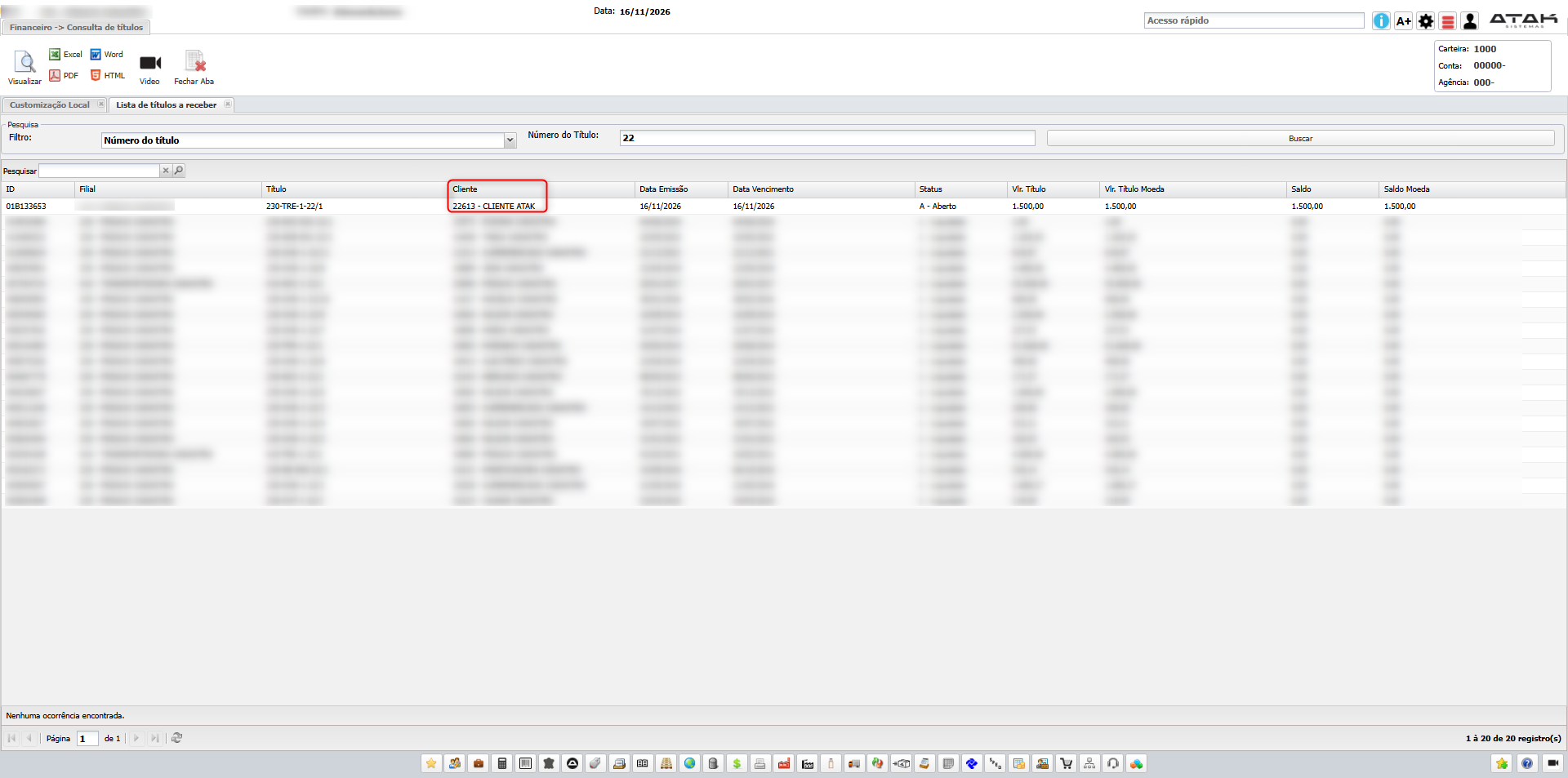
Acesse Financeiro > Cobrança > Consulta de títulos e utilize os filtros para localizar o título que será renegociado. Após a consulta, identifique o cliente na coluna Cliente. Essa informação será usada na próxima etapa.
Iniciar a renegociação
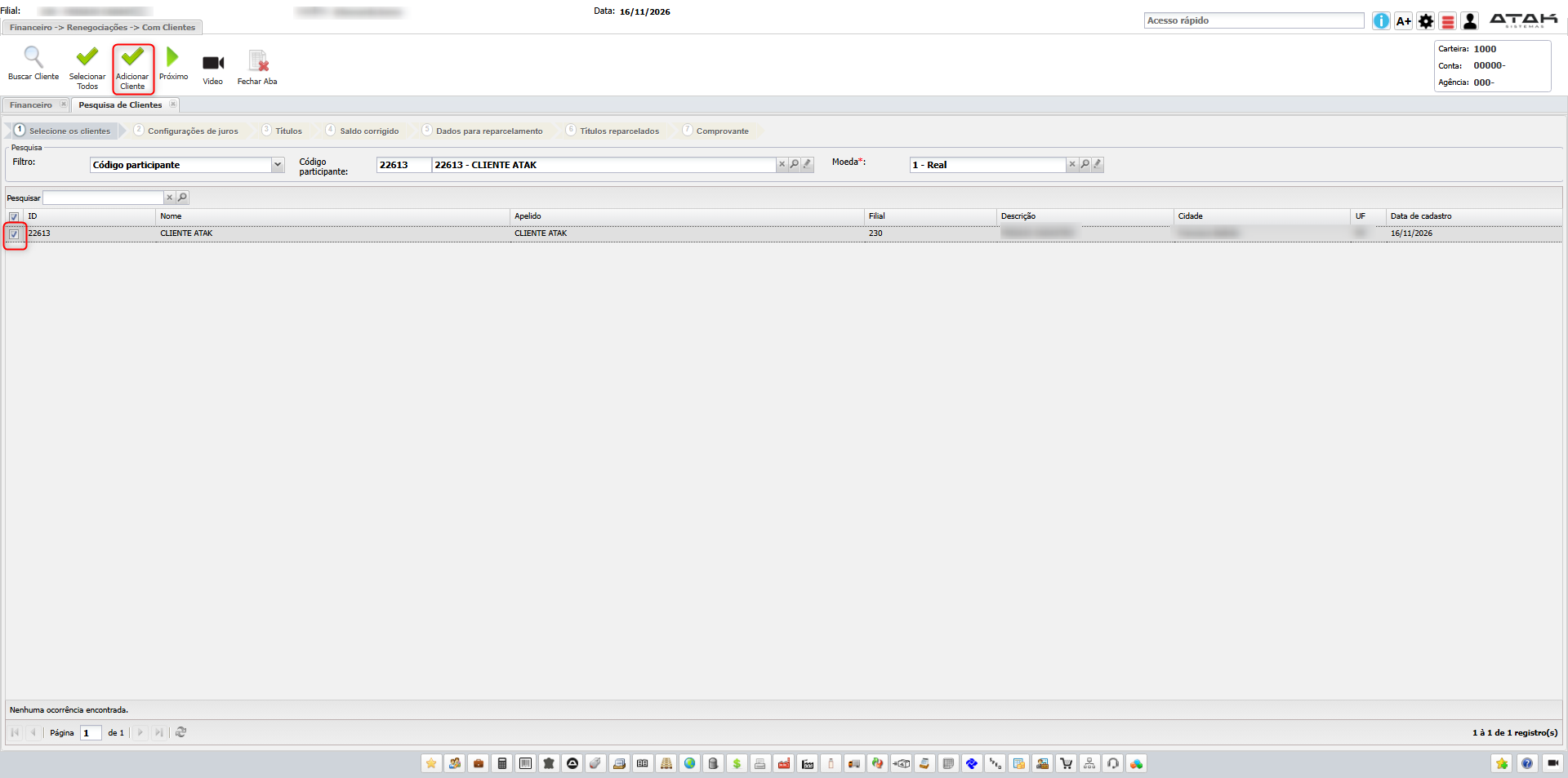
Acesse Financeiro > Extra-Caixa > Renegociações > Com cliente e utilize os filtros para localizar o cadastro do cliente. Se você já identificou o código do cliente na etapa anterior, use o filtro Código participante e informe o código.
Selecione o cadastro desejado, clique em Adicionar Cliente e depois em Próximo.
Configurar os juros
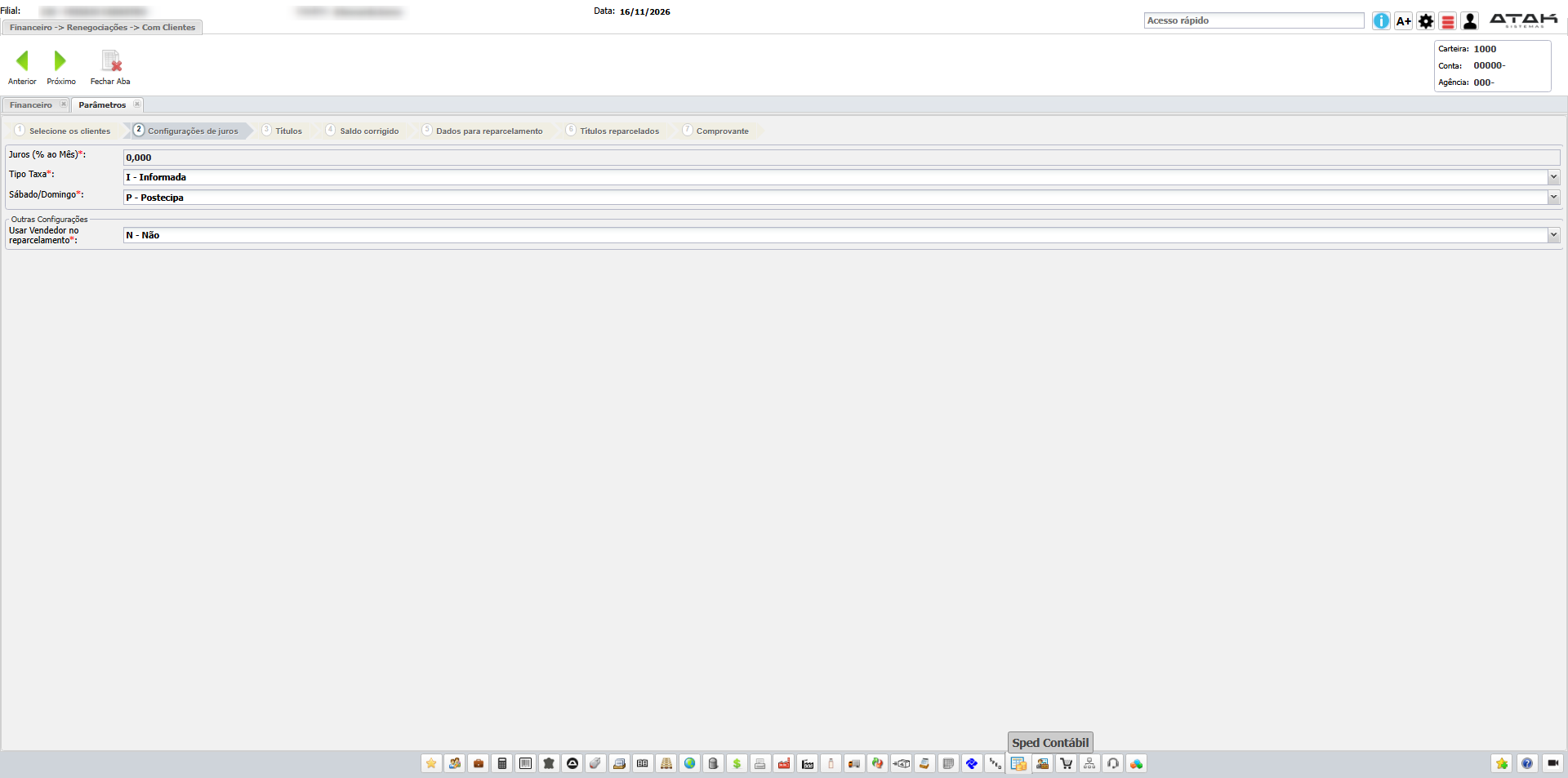
Nesta aba, informe as configurações de juros e o comportamento dos novos títulos. Confira a finalidade de cada campo:
- Juros (% ao Mês): habilitado somente quando o tipo de taxa selecionado for Antecipada, Final ou Capitalizada.
- Tipo Taxa: define o comportamento da taxa de juros aplicada aos novos títulos.
- Sábado/Domingo: define como será tratado o vencimento quando a data calculada cair em um sábado ou domingo.
- Usar Vendedor no reparcelamento: usa nos novos títulos o mesmo vendedor do título original, mantendo a comissão correspondente.
Depois de preencher as informações, avance para a próxima etapa.
Informar os títulos
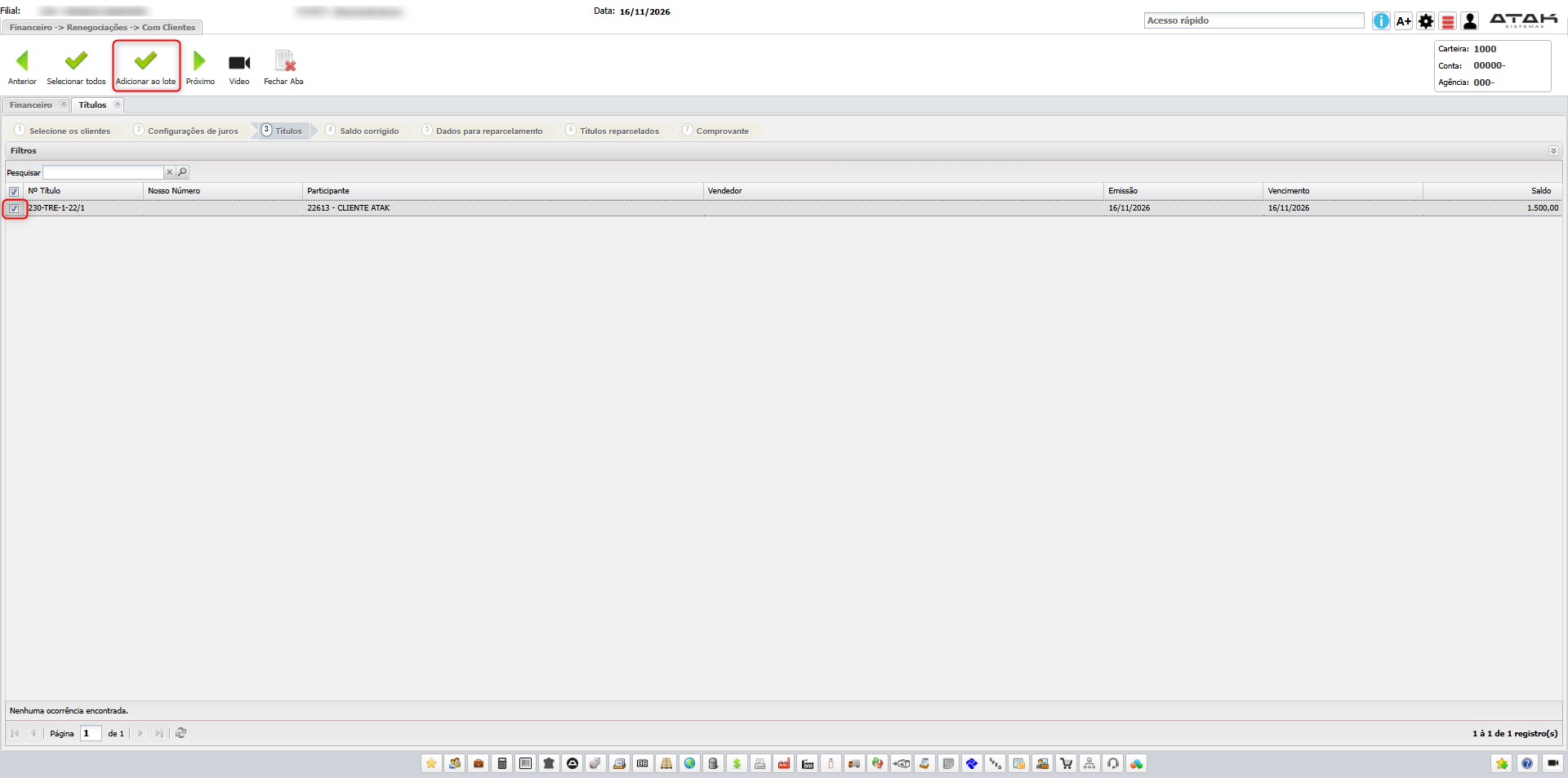
Nesta aba, selecione os títulos que farão parte da renegociação e clique em Adicionar ao lote. Em seguida, clique em Próximo.
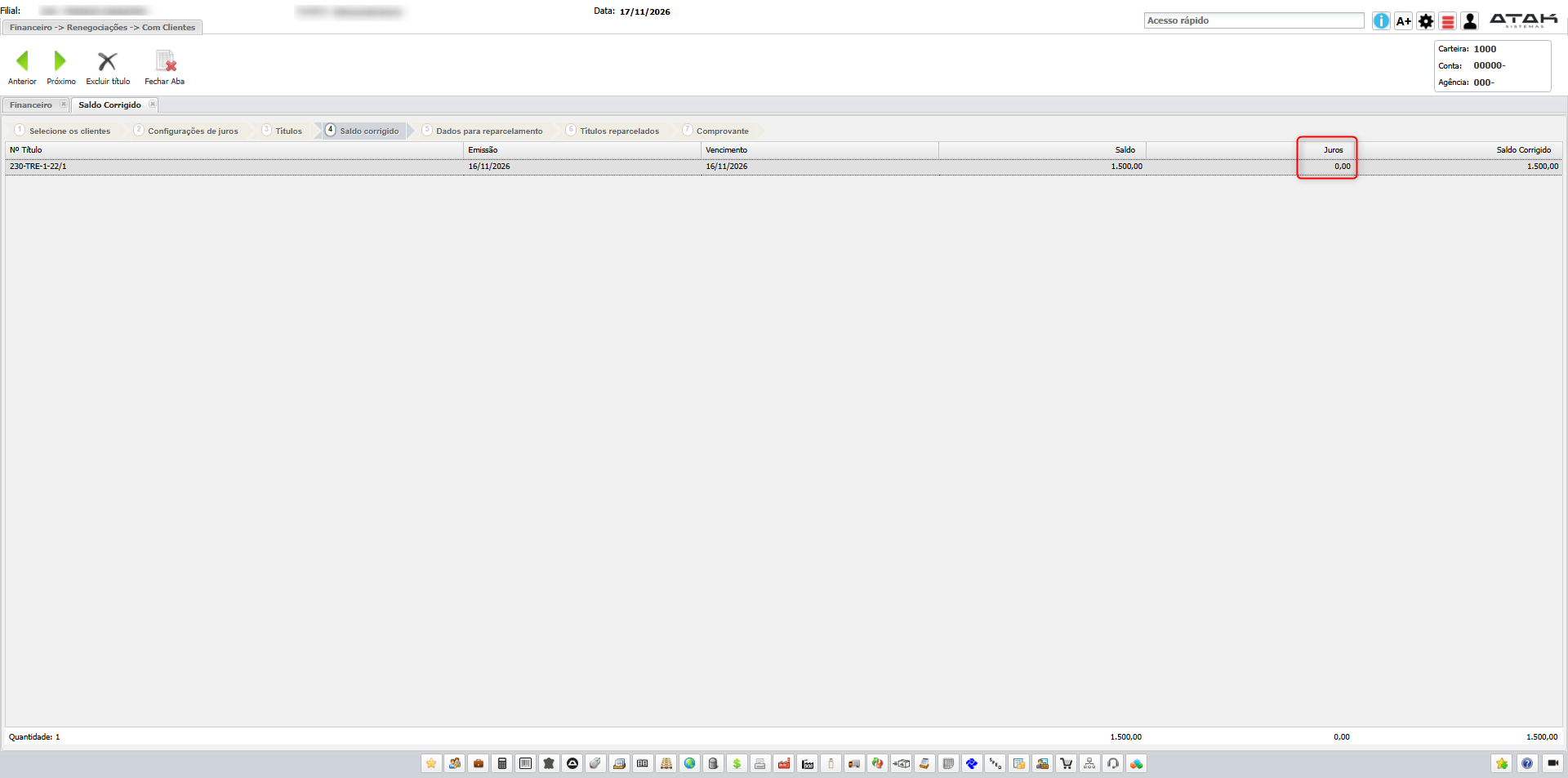
Informar o saldo corrigido
Se quiser acrescentar juros ao saldo dos títulos, informe nesta aba o valor total de juros desejado. Se não for necessário acrescentar juros, clique em Próximo.
Configurar os dados para reparcelamento
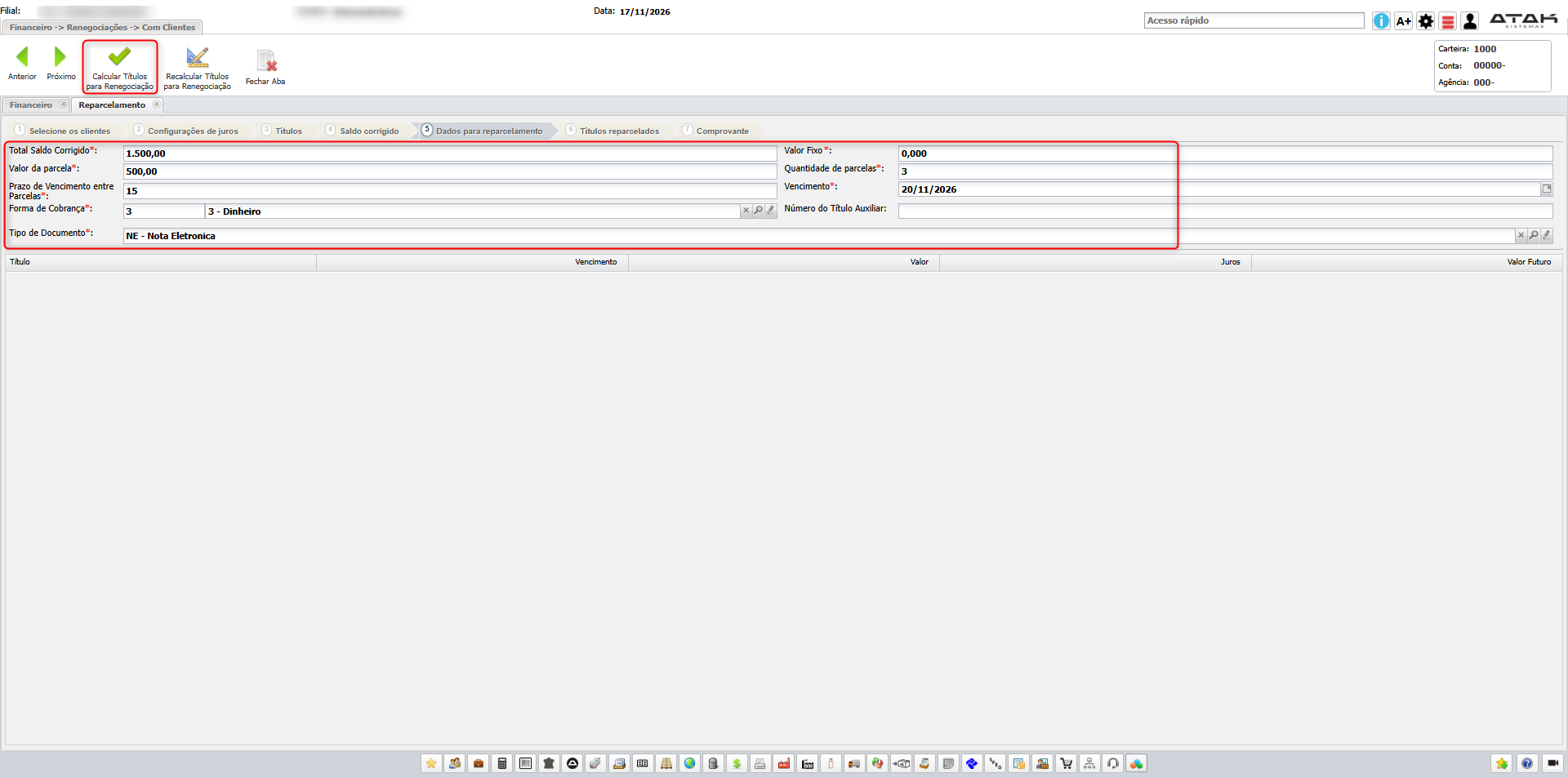
Nesta aba, defina as condições de parcelamento dos novos títulos. Preencha os campos obrigatórios, identificados com asterisco vermelho:
- Total Saldo Corrigido: apresenta o saldo total proveniente dos títulos originais.
- Valor Fixo: valor fixo de juros destinado a cada parcela. Se não quiser acrescentar juros, informe 0.
- Quantidade de parcelas: quantidade de parcelas do novo parcelamento.
- Valor da parcela: apresenta o valor calculado para cada parcela após o preenchimento da quantidade de parcelas.
- Prazo de Vencimento entre Parcelas: quantidade de dias entre o vencimento de cada parcela. O cálculo considera também a configuração de sábado e domingo definida anteriormente.
- Vencimento: data de vencimento da primeira parcela. Com base nela e no prazo informado, o sistema calcula os vencimentos das demais parcelas.
- Forma de Cobrança: forma de cobrança utilizada nos novos títulos.
- Tipo de Documento: tipo de documento utilizado na geração dos novos títulos.
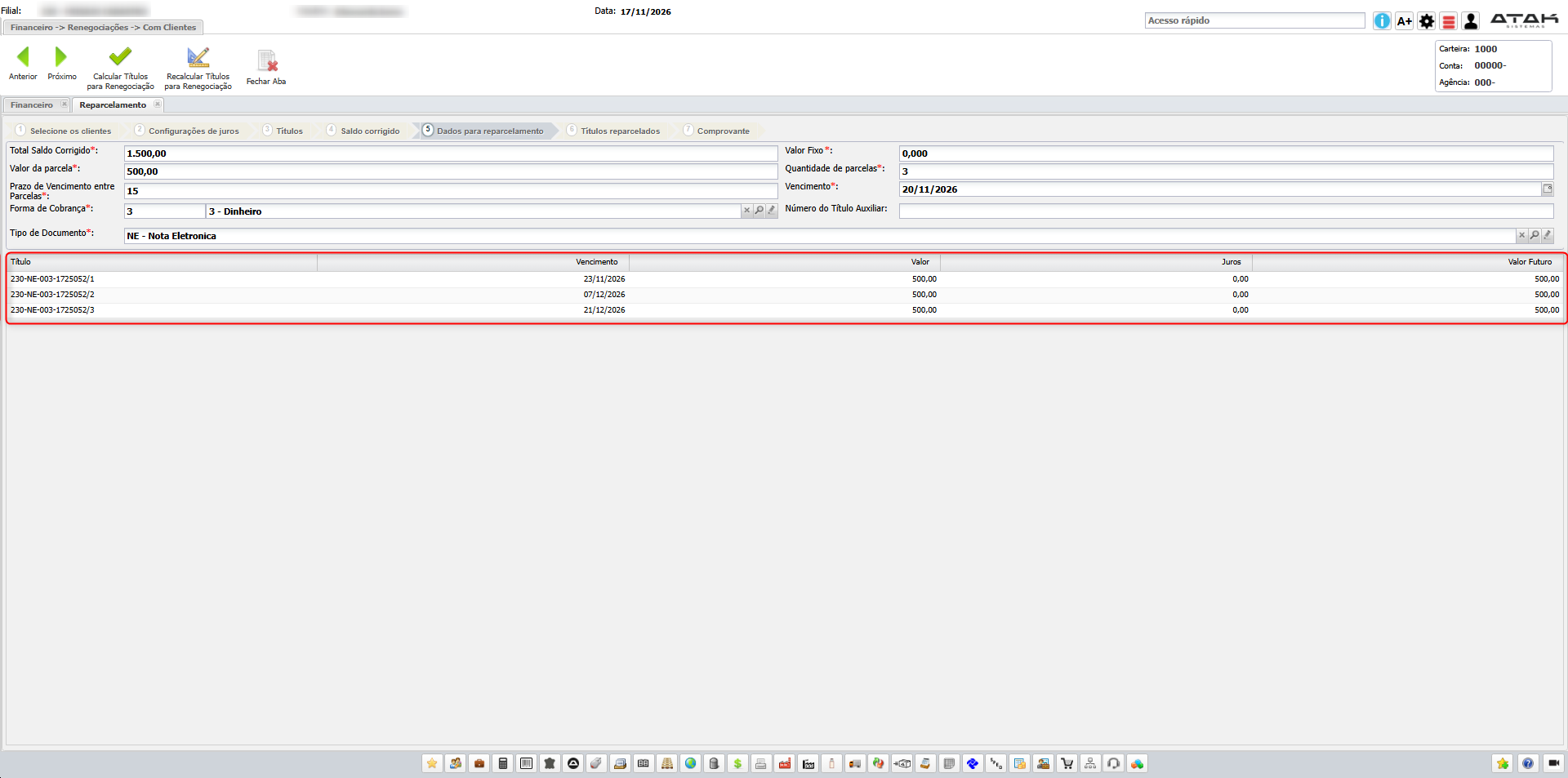
Depois de preencher todos os campos obrigatórios, clique em Calcular Títulos para Renegociação. O sistema calcula e gera os novos títulos com as informações desta etapa.
Conferir os títulos, concluir e consultar o comprovante
Na aba de conferência, verifique como ficaram as parcelas geradas. Para vincular os novos títulos a outro cliente, use o campo Cliente para Novos Títulos; para manter o mesmo cliente, não é necessário alterar nada. Depois de conferir, clique em Concluir.
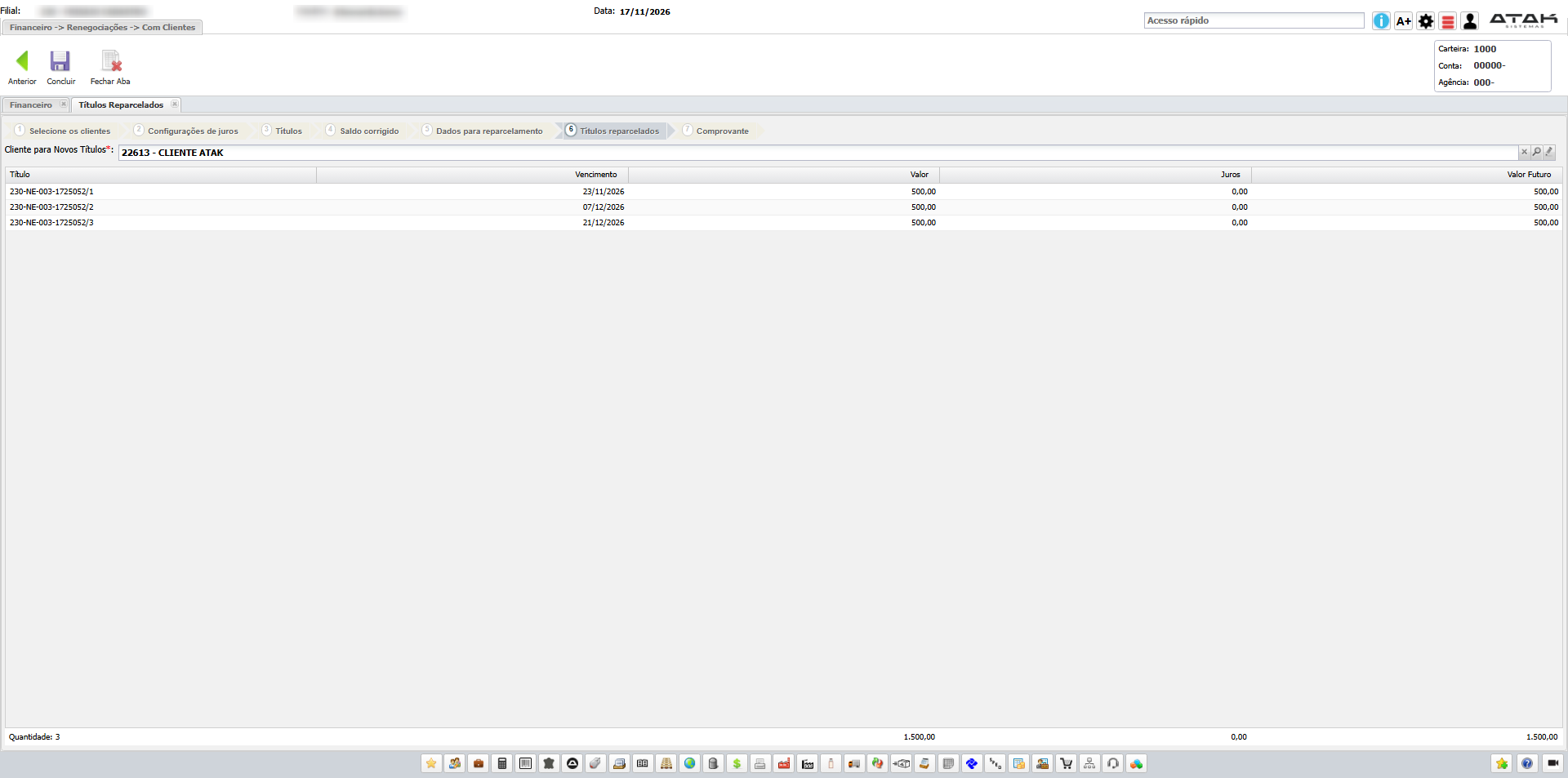
Na última aba, consulte o comprovante com as movimentações financeiras geradas na renegociação. Ele apresenta as linhas de lançamento financeiro e uma segunda aba com as respectivas movimentações contábeis.
Como alterar individualmente o valor e o vencimento das parcelas?
Depois de calcular os novos títulos, você pode ajustar o valor ou a data de vencimento de parcelas específicas. Na etapa de dados para reparcelamento, clique em Recalcular Títulos para Renegociação. O sistema abre uma nova janela, em que você altera individualmente o Vencimento e o Valor de cada parcela gerada.
Como adicionar juros ao saldo dos títulos durante a renegociação?
Use a aba Saldo corrigido quando precisar acrescentar juros ao saldo original antes do novo parcelamento. O valor informado é somado ao saldo dos títulos, o sistema atualiza o saldo corrigido e considera o acréscimo no cálculo da renegociação, inclusive no campo Total Saldo Corrigido da etapa de reparcelamento.
⚠ Atenção — Aviso de Escopo
As causas e soluções acima são baseadas exclusivamente nos atendimentos analisados. Situações não listadas devem ser abertas como novo chamado em: atak.movidesk.com
