Compra direta: pedido de compra a fornecedor sem processo de cotação
Crie pedidos de compra sem passar pela cotação, com ou sem documento de origem, e use cancelamento, desdobramento, reenvio de e-mail e impressão.
Visão geral
Caso haja compra de produto que não tenha passado pelo processo de cotação, ou seja, foi acordada uma compra sem necessidade de cotar valores, poderá ser realizada a compra direta, criando um pedido de compra para um fornecedor já com os valores acordados.
Este movimento pode ser configurado para ter origem a uma solicitação de compra ou não.
Onde acessar
Para um Pedido de Compra sem Cotação acesse Suprimentos → Compra → Pedido de Compra sem Cotação.
Passo a passo
Clique em Novo
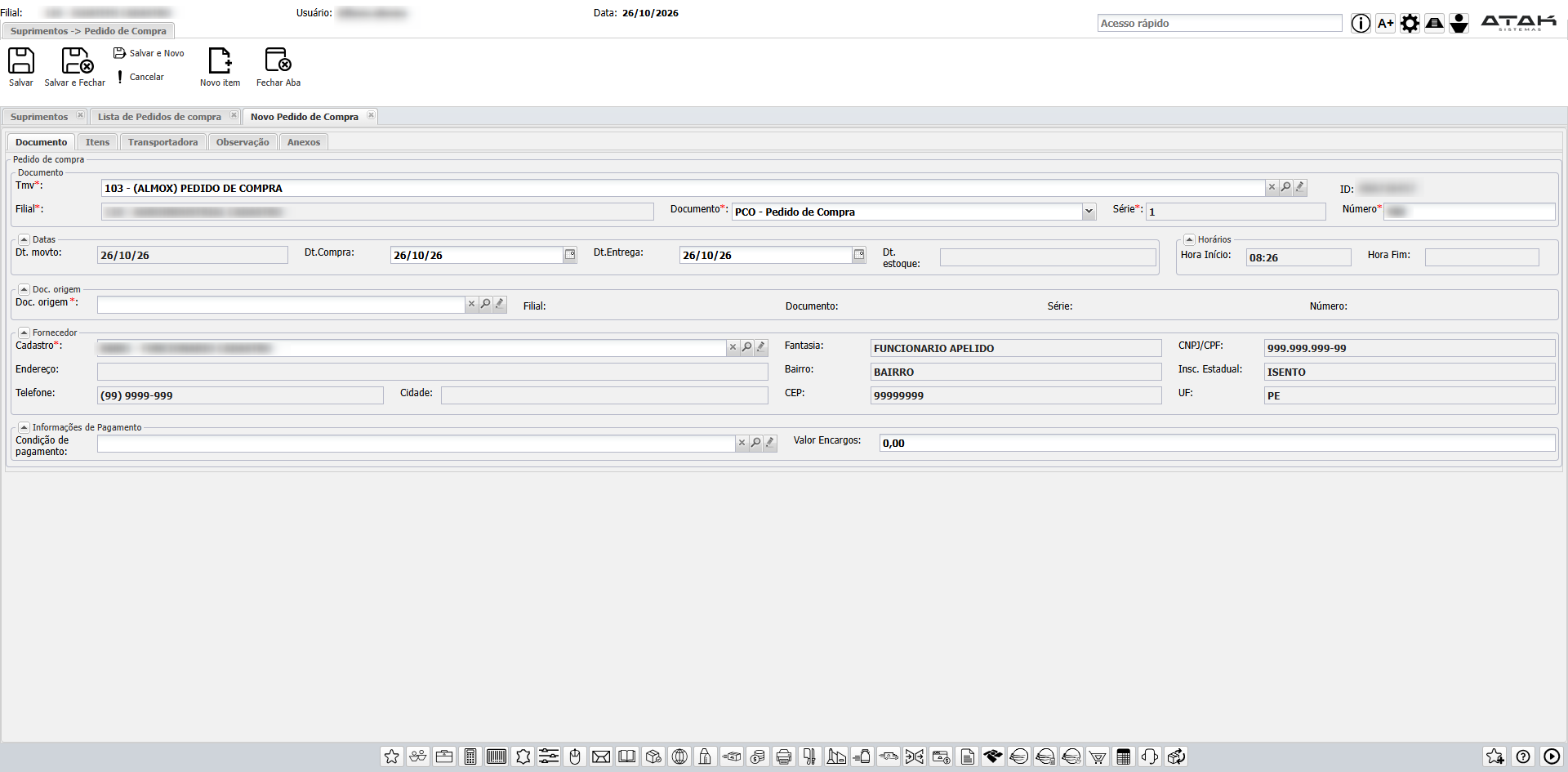
Na Lista de Pedidos de compra, crie um novo pedido. No exemplo, o Tmv é T103 – (ALMOX) PEDIDO DE COMPRA.
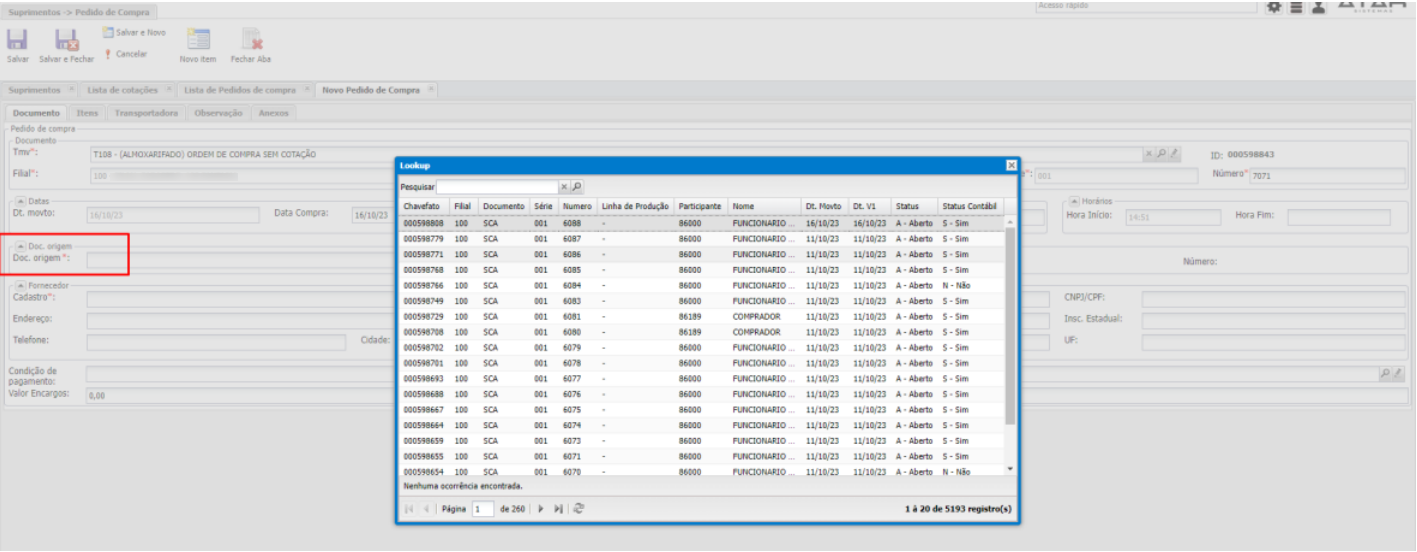
Informe o documento de origem, se houver
Caso informado um documento de origem, irá listar apenas os itens referentes ao documento de origem.
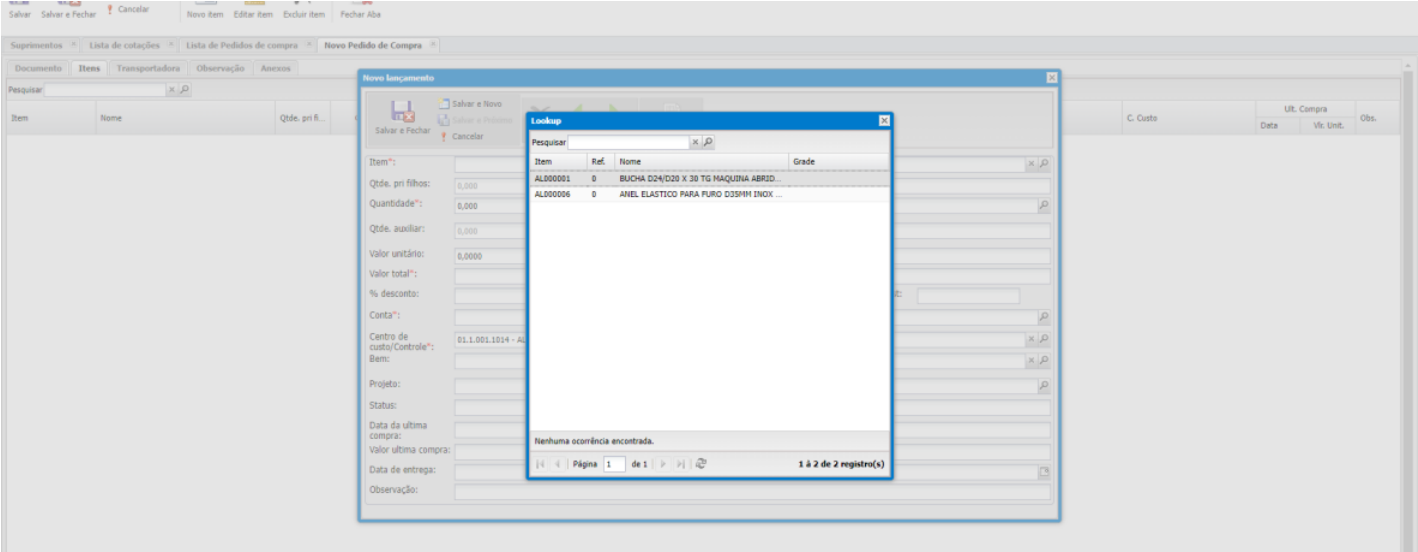
Informe o fornecedor e os itens
Preencha os dados do fornecedor e dos itens do pedido. Esta rotina também contém os campos Bem, projeto e centro de custo a nível de item, seguindo o mesmo conceito.
Salve o pedido
Se a empresa utiliza aprovação de pedidos, o pedido vai para a rotina de aprovação de pedidos de compra e, depois disso, é permitido gerar o e-mail para o fornecedor; caso contrário, ao atualizar o lançamento será enviado um e-mail ao fornecedor, formalizando a compra.
Campos do novo pedido
A tela possui as abas Documento, Itens, Transportadora, Observação e Anexos. Na aba Documento constam:
- Tmv (obrigatório) – no exemplo, T108 – (ALMOXARIFADO) ORDEM DE COMPRA SEM COTAÇÃO.
- Filial (obrigatório)
- Documento (obrigatório)
- Série (obrigatório)
- Número (obrigatório)
- ID
- Dt. movto, Data Compra, Data Entrega e Dt. estoque – grupo Datas.
- Hora Início e Hora Fim – grupo Horários.
- Doc. origem – documento de origem; ao clicar, abre uma lista dos documentos SCA com as colunas Chavefato, Filial, Documento, Série, Número, Linha de Produção, Participante, Nome, Dt. Movto, Dt. V1, Status e Status Contábil.
- Cadastro (obrigatório) – fornecedor; os demais dados (Endereço, Telefone, Cidade, Fantasia, Bairro, CEP, CNPJ/CPF, Insc. Estadual e UF) são exibidos na tela.
- Condição de pagamento
- Valor Encargos
Na janela de lançamento do item constam os campos Item, Qtde. pri filhos, Quantidade, Und., Qtde. auxiliar, Und. auxiliar, Valor unitário, Valor total, % desconto, % Icms, % Ipi, % Icmsst, Conta, Centro de custo/Controle, Bem, Projeto, Status, Data da ultima compra, Valor ultima compra, Data de entrega e Observação.
Lista de pedidos de compra
Nesse menu também estão as listas de todos os pedidos de compra gerados, nas quais você observa a filial, data de compra, data de entrega, fornecedor, numeração, comprador, status de bloqueio, status do documento, valor total e valor líquido. Se necessário, abra o pedido desejado e realize alterações. Há ainda opções como cancelamento, exclusão, desdobramento e impressão.
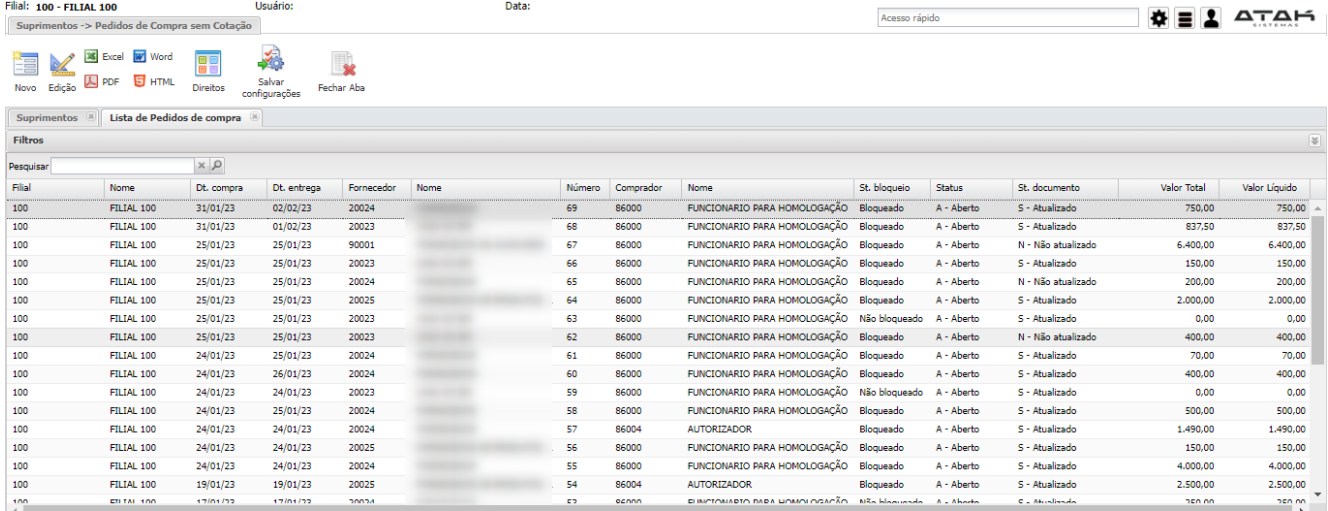
A grade apresenta as colunas Filial, Nome, Dt. compra, Dt. entrega, Fornecedor, Nome, Número, Comprador, Nome, St. bloqueio, Status, St. documento, Valor Total e Valor Líquido.
Desdobramento
O desdobramento, por exemplo, é interessante no caso de empresas com muitas filiais na qual pretende-se fazer a divisão de itens entre elas. Com o desdobramento o pedido é dividido em dois e a empresa consegue dividir os itens que foram cotados e orçados para serem entregues em diferentes filiais, gerando economia de tempo e agilidade nos processos.
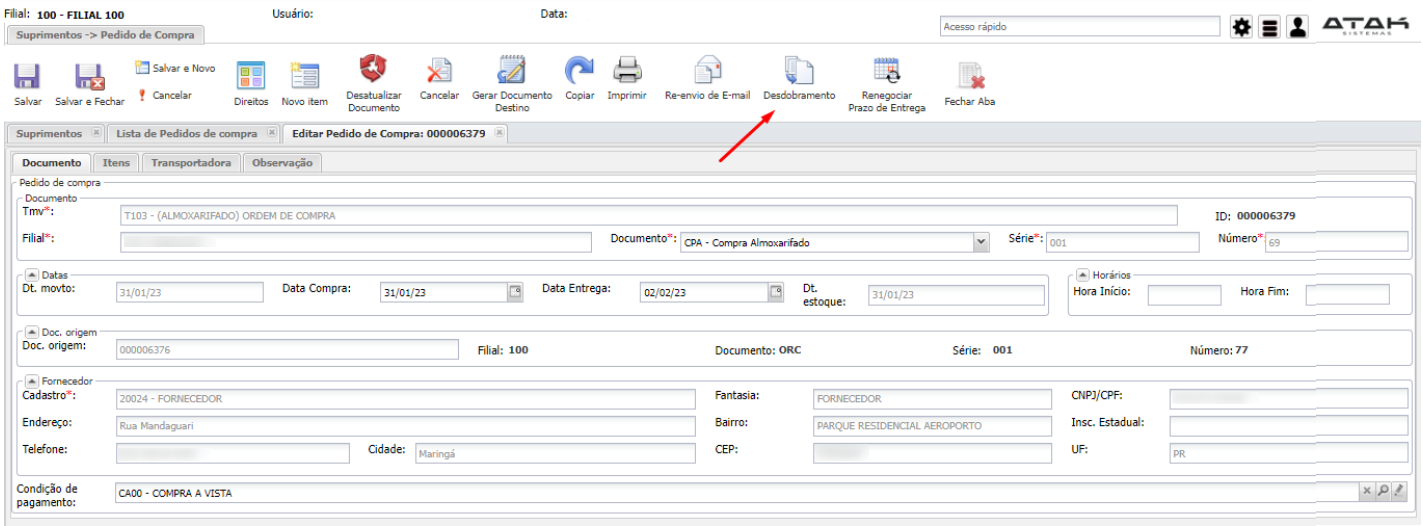
Na tela Editar Pedido de Compra estão as opções Salvar, Salvar e Fechar, Salvar e Novo, Cancelar, Direitos, Novo item, Desatualizar Documento, Cancelar, Gerar Documento Destino, Copiar, Imprimir, Re-envio de E-mail, Desdobramento, Renegociar Prazo de Entrega e Fechar Aba.
⚠ Atenção — Aviso de escopo
As causas e soluções acima são baseadas exclusivamente nos atendimentos analisados. Situações não listadas devem ser abertas como novo chamado em: atak.movidesk.com
