Família de produtos: agrupe itens por categoria para as compras
Aprenda a criar uma família de produtos (LP – Linha de Produto) para agrupar itens por categoria e facilitar o processo de compra no ERPAtak.
Visão geral
Depois de separar os produtos por seção, grupo e subgrupo, você pode agrupá-los em famílias. Com a criação da Família de Produtos é possível agrupar os itens por categorias, facilitando o processo de compra. Com ela é possível enviar solicitações de orçamentos por área de compras.
Exemplo: material de higiene e limpeza, material de escritório/informática, manutenção de máquinas e equipamentos, manutenção de veículos, serviços, material elétrico, entre outros.
Onde acessar
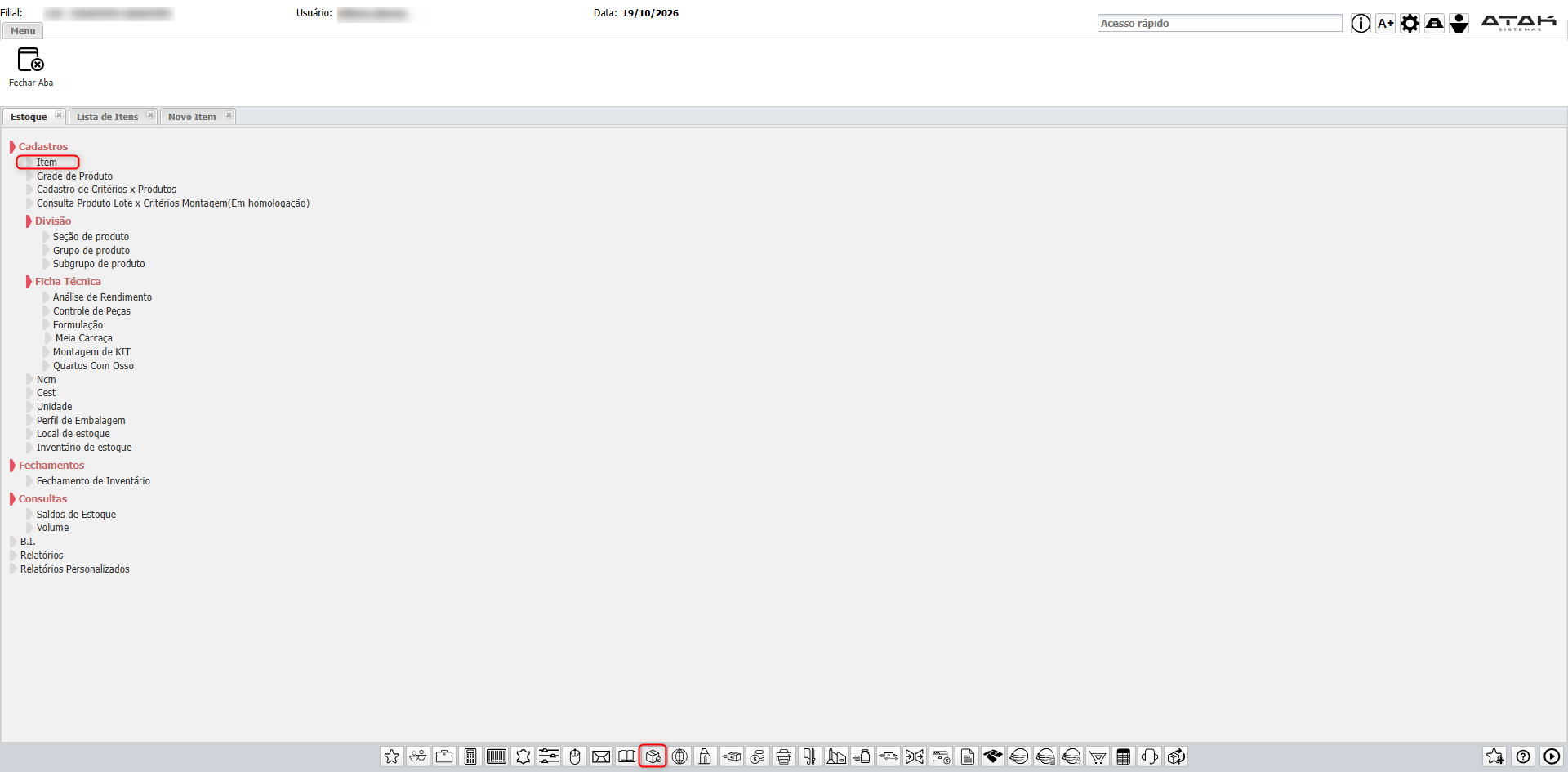
Para cadastrar uma Família de Produto utilize a rotina de criação de Novo Item em Estoque → Cadastros → Itens. O campo Tipo de Item deve ser preenchido como LP – Linha de Produto.
Passo a passo
Acesse Estoque → Cadastros → Itens
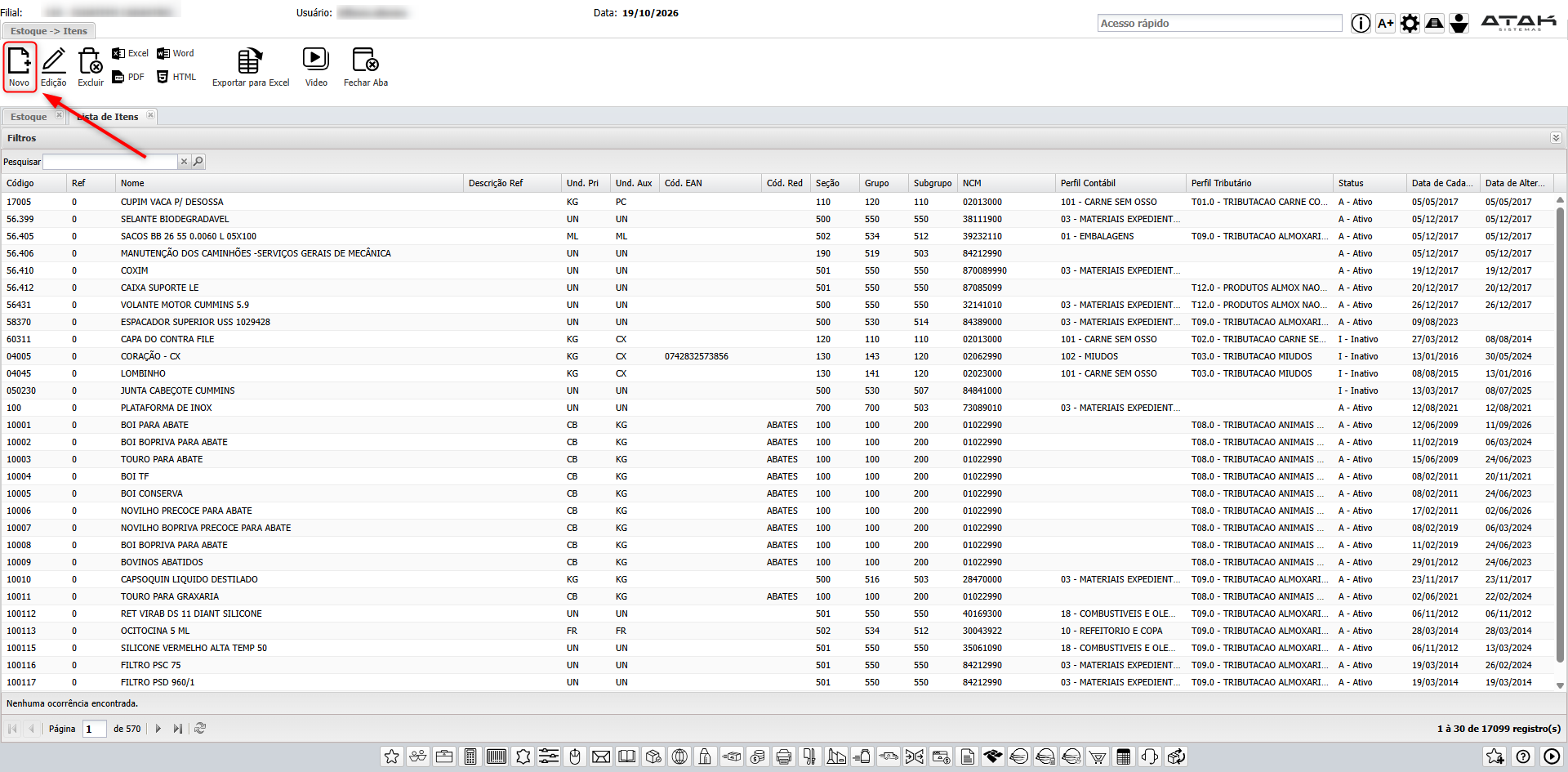
Clique em Novo
Será aberta a aba Novo Item.
Selecione o Tipo do item LP – Linha de produto
Preencha os demais campos do item
Preencha os campos conforme a lista abaixo. No modelo, o código do item é LP000 e o nome é TESTE
Salve o cadastro
Utilize as opções Salvar, Salvar e Fechar ou Salvar e Novo da barra de ferramentas.
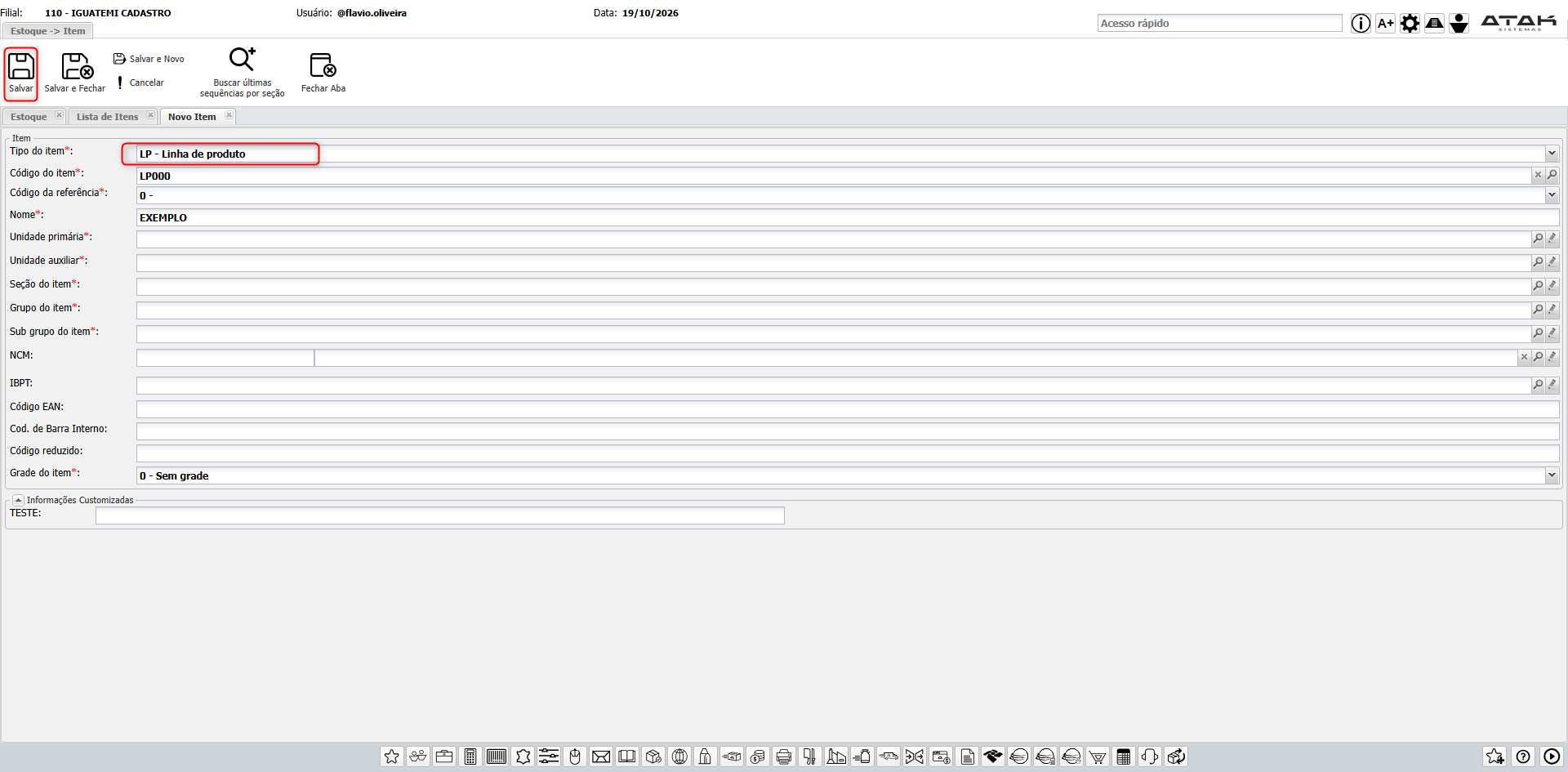
Campos do cadastro
- Tipo do item (obrigatório) – LP – Linha de produto.
- Código do item (obrigatório)
- Código da referência (obrigatório)
- Nome (obrigatório)
- Unidade primária (obrigatório)
- Unidade auxiliar (obrigatório)
- Seção do item (obrigatório)
- Grupo do item (obrigatório)
- Sub grupo do item (obrigatório)
- NCM
- IBPT
- Código EAN
- Cod. de Barra Interno
- Código reduzido
- Grade do item (obrigatório) – no modelo, 0 – Grade Padrão.
A barra de ferramentas da tela possui as opções Salvar, Salvar e Fechar, Salvar e Novo, Cancelar, Buscar últimas sequências por seção e Fechar Aba.
⚠ Atenção — Aviso de escopo
As causas e soluções acima são baseadas exclusivamente nos atendimentos analisados. Situações não listadas devem ser abertas como novo chamado em: atak.movidesk.com
