Como configurar o envio de e-mail para faturamento no SisAtak
Aprenda a configurar o envio de e-mails no SisAtak para que o setor de Faturamento envie notas fiscais e arquivos XML aos clientes.
Visão geral
Este procedimento orienta a configuração do envio de e-mails no SisAtak, permitindo que os usuários do setor de Faturamento realizem o envio de documentos relacionados à emissão de notas fiscais.
A configuração pode ser realizada nos seguintes cenários:
- Cadastro de um novo usuário de Faturamento que utilizará o envio de notas fiscais e arquivos XML por e-mail;
- Ajuste de um usuário já cadastrado, quando houver necessidade de alterar ou atualizar as configurações de envio;
- Troca do provedor ou servidor de e-mail, quando houver necessidade de atualizar informações como servidor SMTP, porta, autenticação, usuário, senha ou tipo de criptografia;
- Alterações nas configurações da conta de e-mail utilizada pelo sistema para o envio dos documentos.
Público-alvo
Este procedimento é destinado a:
- Supervisores responsáveis pelo cadastro e configuração de usuários;
- Profissionais da área de Tecnologia da Informação (TI).
Pré-requisitos
Antes de iniciar o procedimento, é necessário:
- Ter acesso ao sistema SisAtak;
- Ter acesso à rotina Cadastro de Logins;
- Possuir os dados da conta de e-mail que será utilizada para o envio dos documentos.
Passo a passo
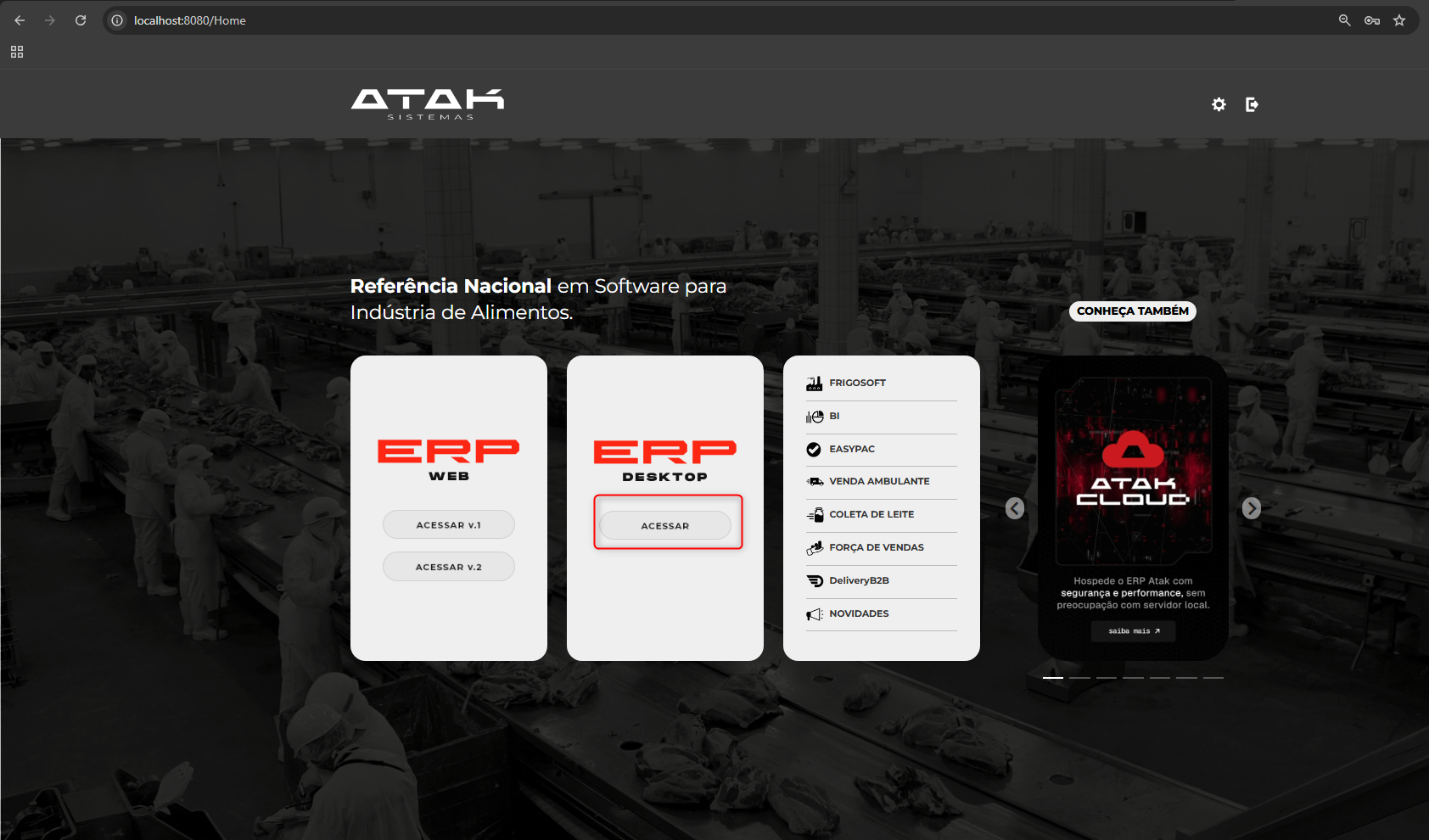
Acessar o ERP Desktop
Ao acessar o Portal, selecione a opção Acessar no ERP Desktop.
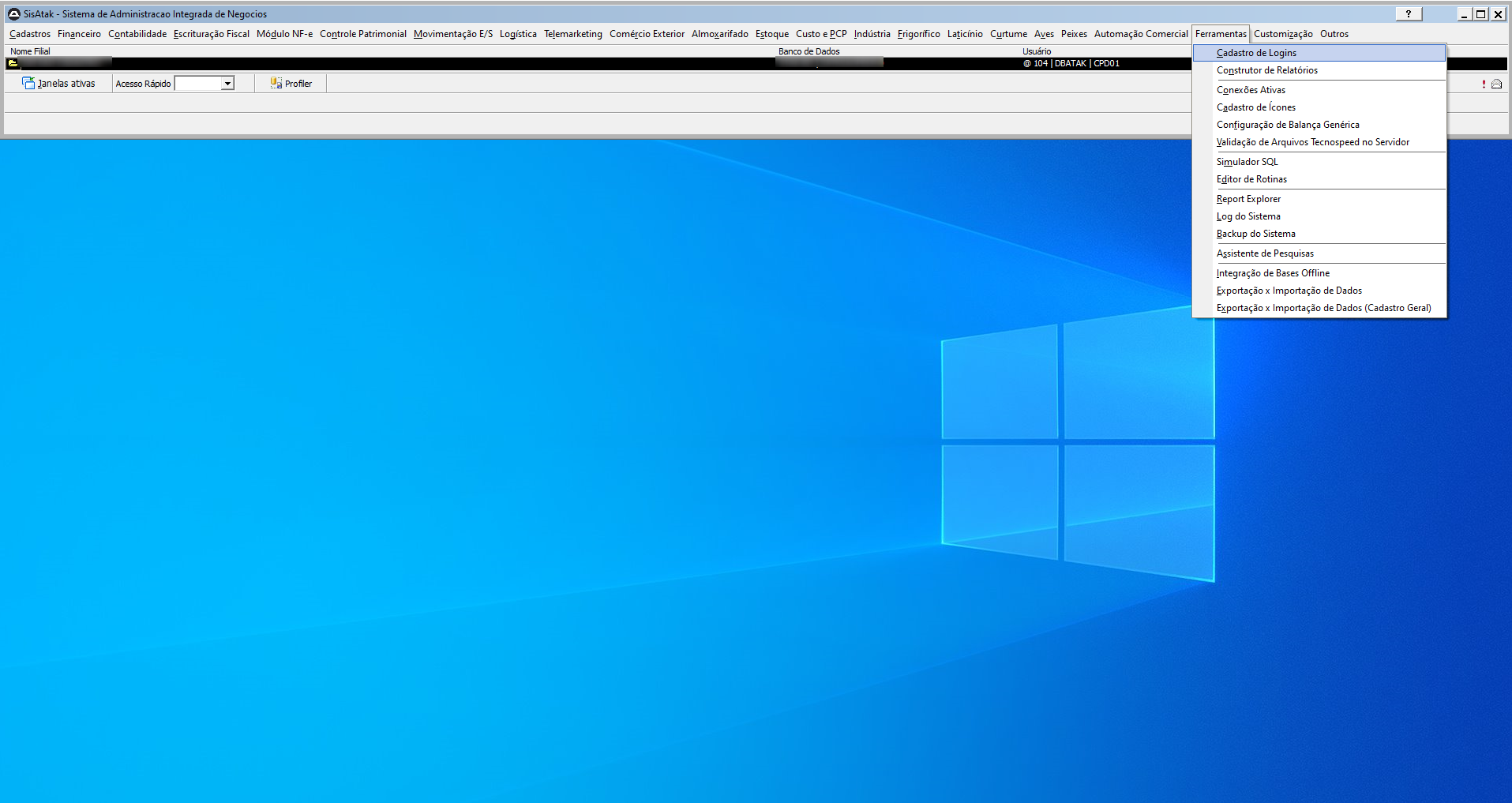
Acessar o Cadastro de Logins
No sistema desktop (SISATAK) acesse o menu: ferramentas > Cadastro de Logins.
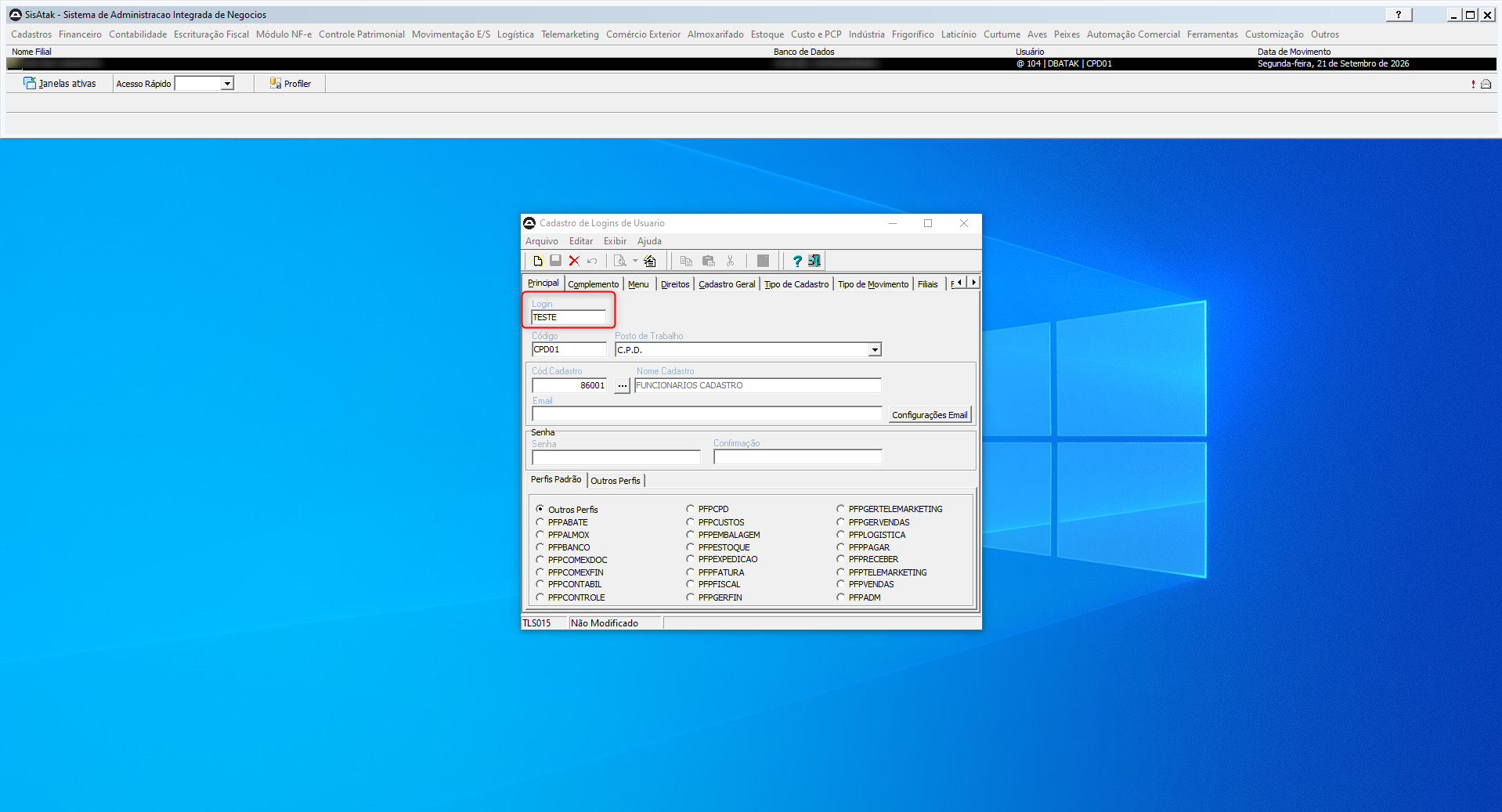
Na tela Cadastro de Logins, informe o Login do usuário que terá as configurações de e-mail ajustadas.
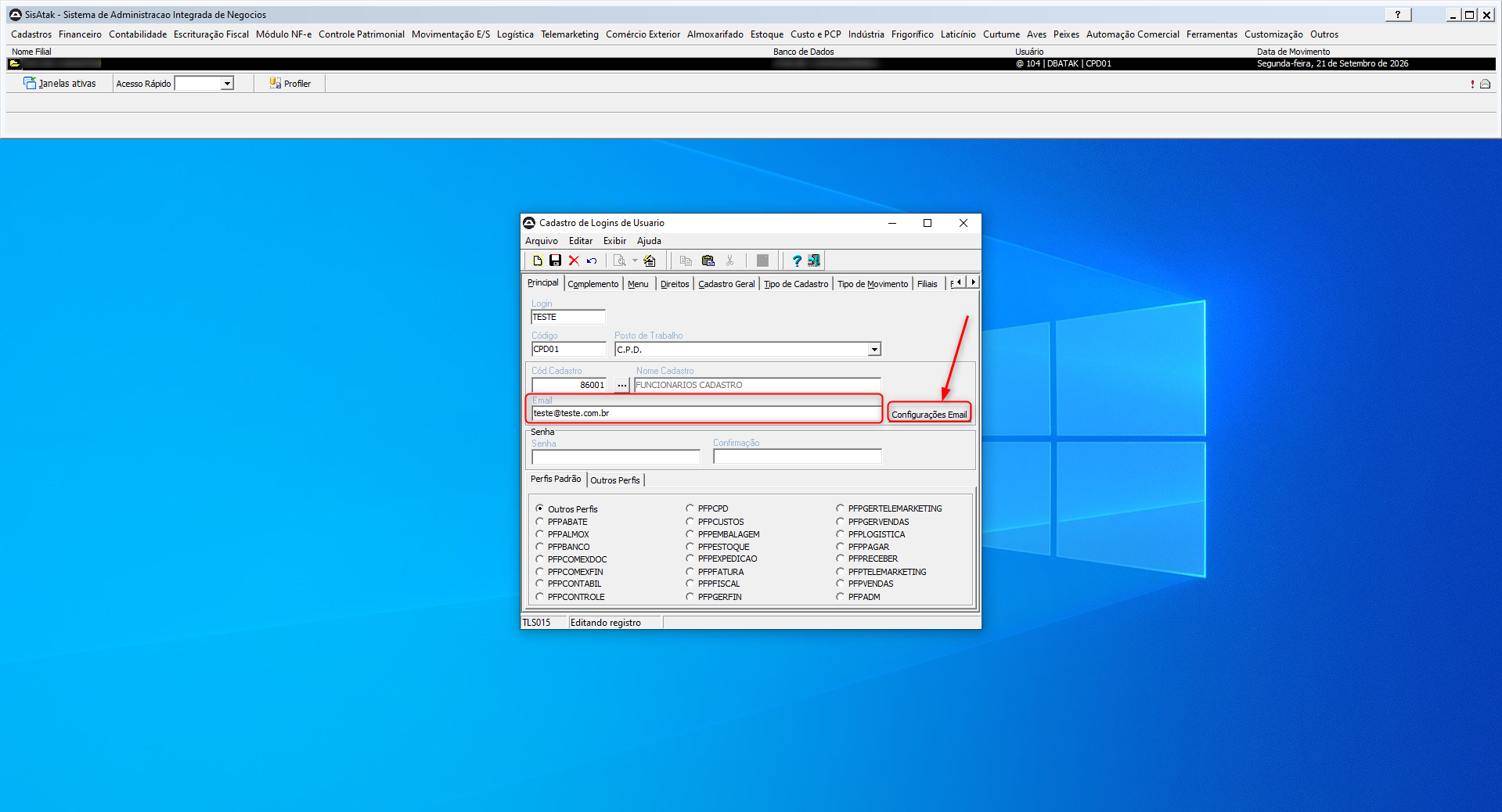
Configurar o e-mail
Após carregar as informações do usuário, preencha o campo E-mail com o endereço de e-mail que será utilizado para o envio das notas fiscais e clique na opção Configurações Email.
Preencher os dados da conta de e-mail
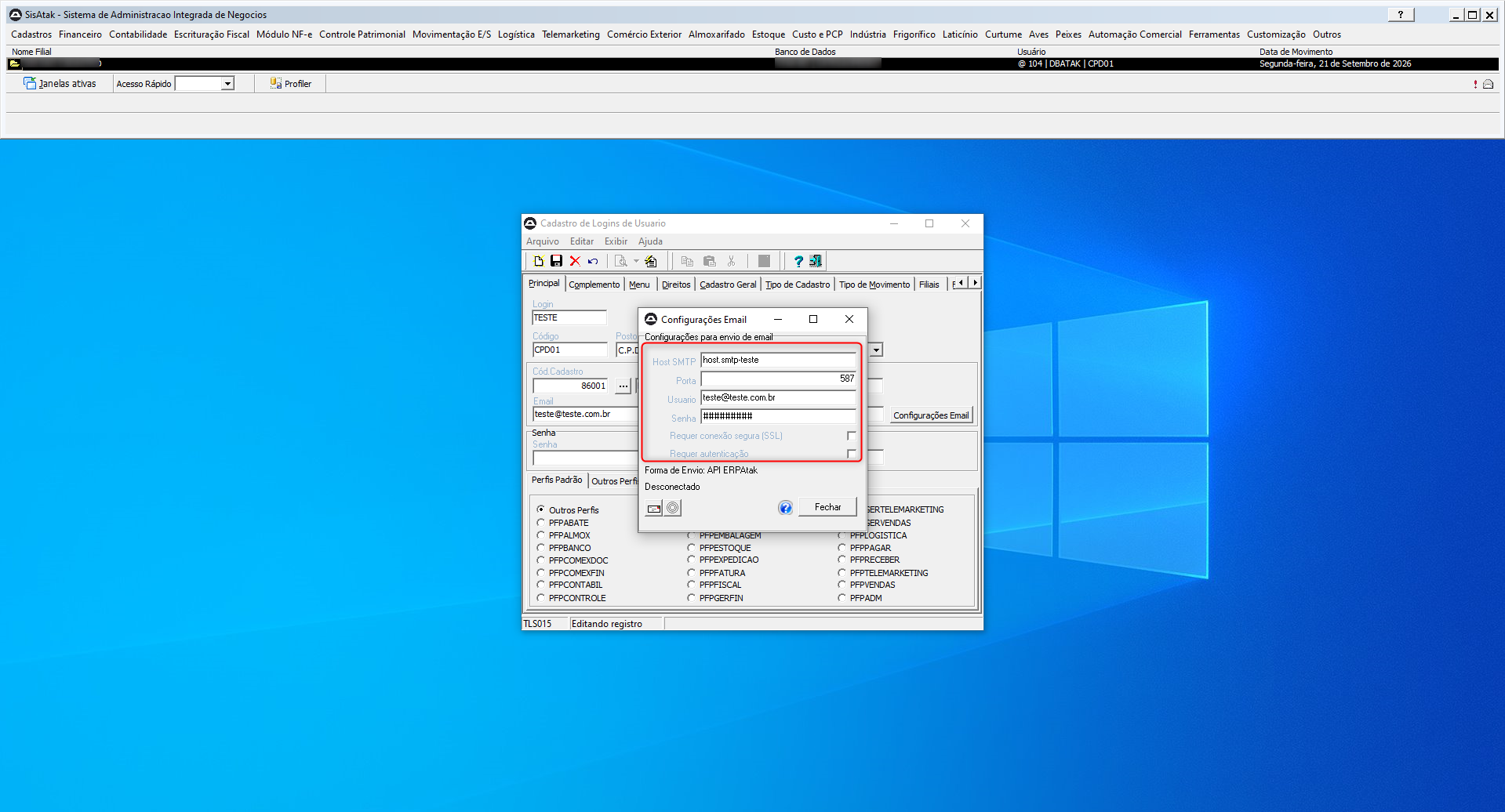
Na tela de configuração, preencha os dados da conta de e-mail:
| Campo | Informação |
| Usuário | Endereço de e-mail utilizado para o envio |
| Senha | Senha da conta de e-mail |
| Host SMTP | Servidor SMTP utilizado pelo provedor de e-mail |
| Porta | Porta utilizada pelo servidor SMTP, exemplo (587 e 465) |
Marque as opções de configuração de acordo com as exigências do provedor de e-mail:
- Conexão segura (SSL): marque quando exigido pelo provedor;
- Autenticação: marque quando exigida pelo provedor.
Salvar a configuração
Após preencher as informações, clique em Fechar, para sair da tela de configurações de e-mail.
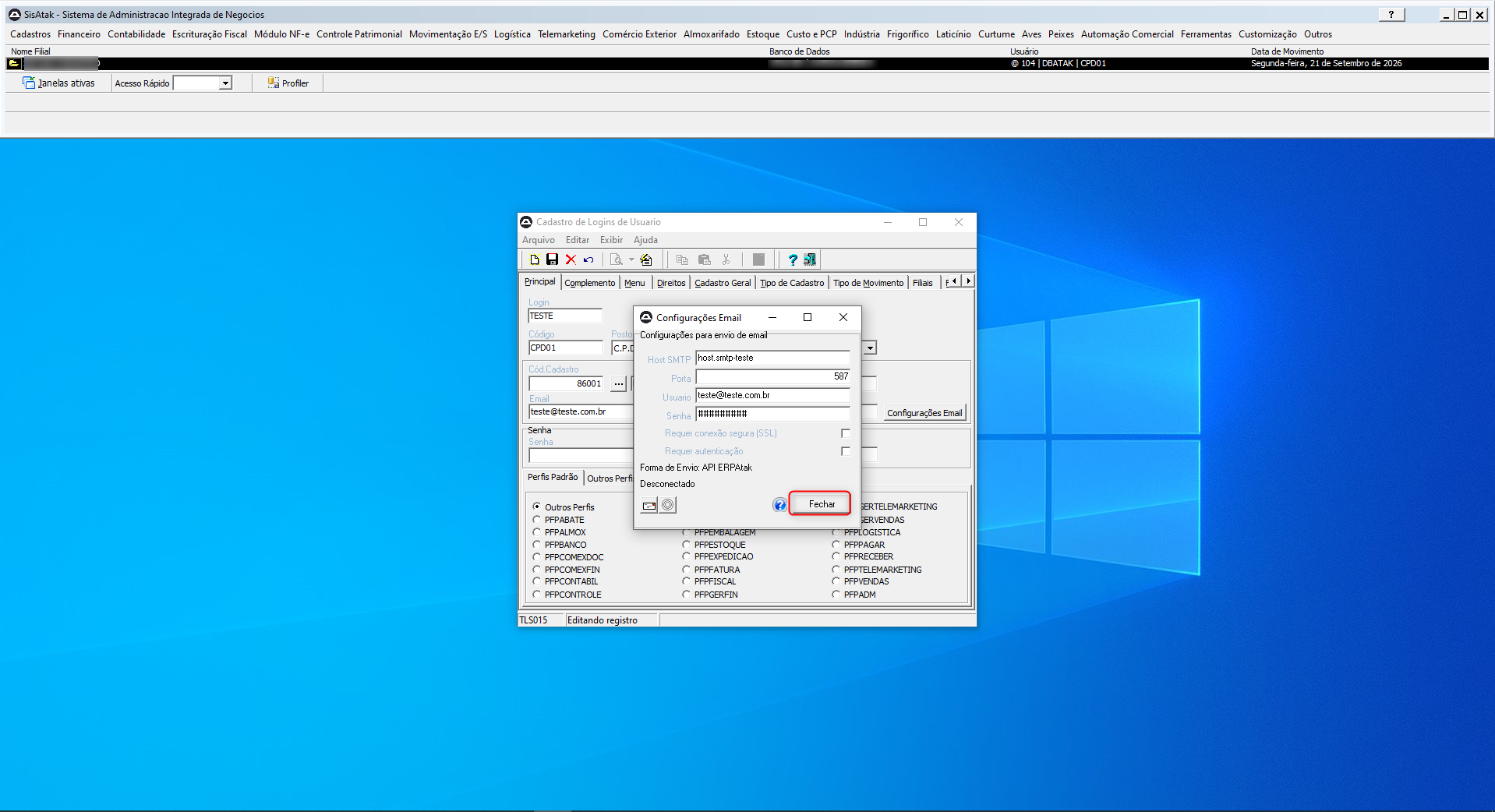
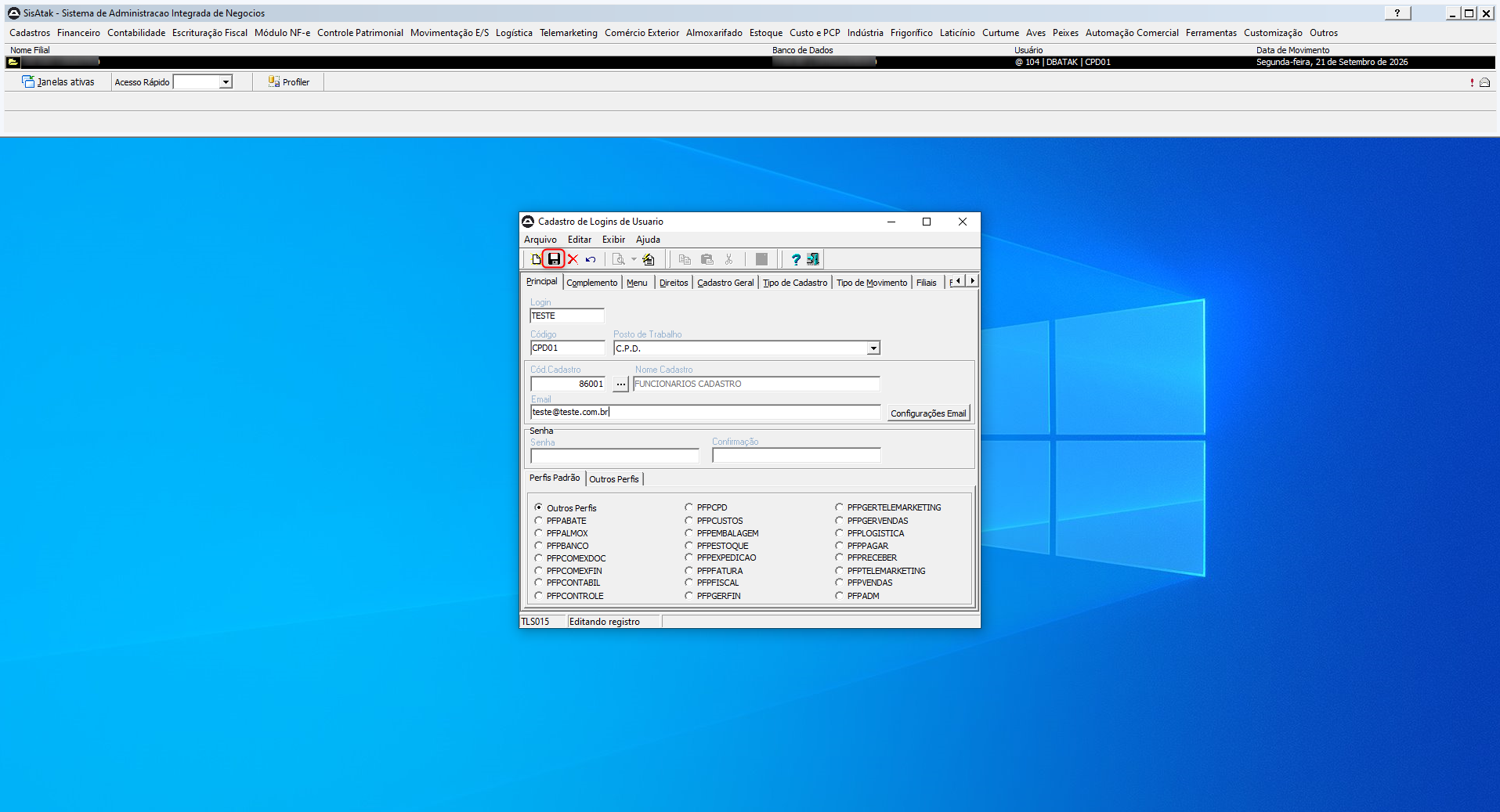
Na tela de Cadastro de Logins, clique no ícone Salvar, na parte superior da tela, para gravar as alterações e/ou configurações realizadas.
⚠ Importante
Existe uma particularidade caso o provedor seja Gmail ou Outlook. Nesses casos, é necessário realizar configurações específicas de autorização do aplicativo diretamente no sistema ERP Web, conforme descrito na seção abaixo.
Variações — Configuração adicional para Gmail ou Outlook
Para provedores Gmail ou Outlook, é necessário realizar a configuração de autorização de envio diretamente no sistema ERP Web. Para isso, devem ser obtidos os valores de Client ID e Client Secret.
- Para o Outlook, essas informações são obtidas por meio do Azure;
- Para o Gmail, essas informações são obtidas por meio do Google Cloud.
Após obter os dados necessários, acesse a funcionalidade de configuração de e-mail no ERP Web:
Localizar o usuário no ERP Web
Logar no sistema ERP Web, acesse a rotina Tabelas auxiliares > Cadastros Auxiliares > Usuário. Ao abrir a lista de usuários, utilize o campo Pesquisar para localizar o cadastro do usuário que terá as configurações de e-mail incluídas ou ajustadas. Após localizar o usuário desejado, dê dois cliques sobre o cadastro para abrir suas configurações.
Informar Client ID e Client Secret
Após abrir as configurações do usuário, localize a opção Autorizar envio E-mail. Na tela de autorização, informe os valores de Client ID e Client Secret nos respectivos campos.
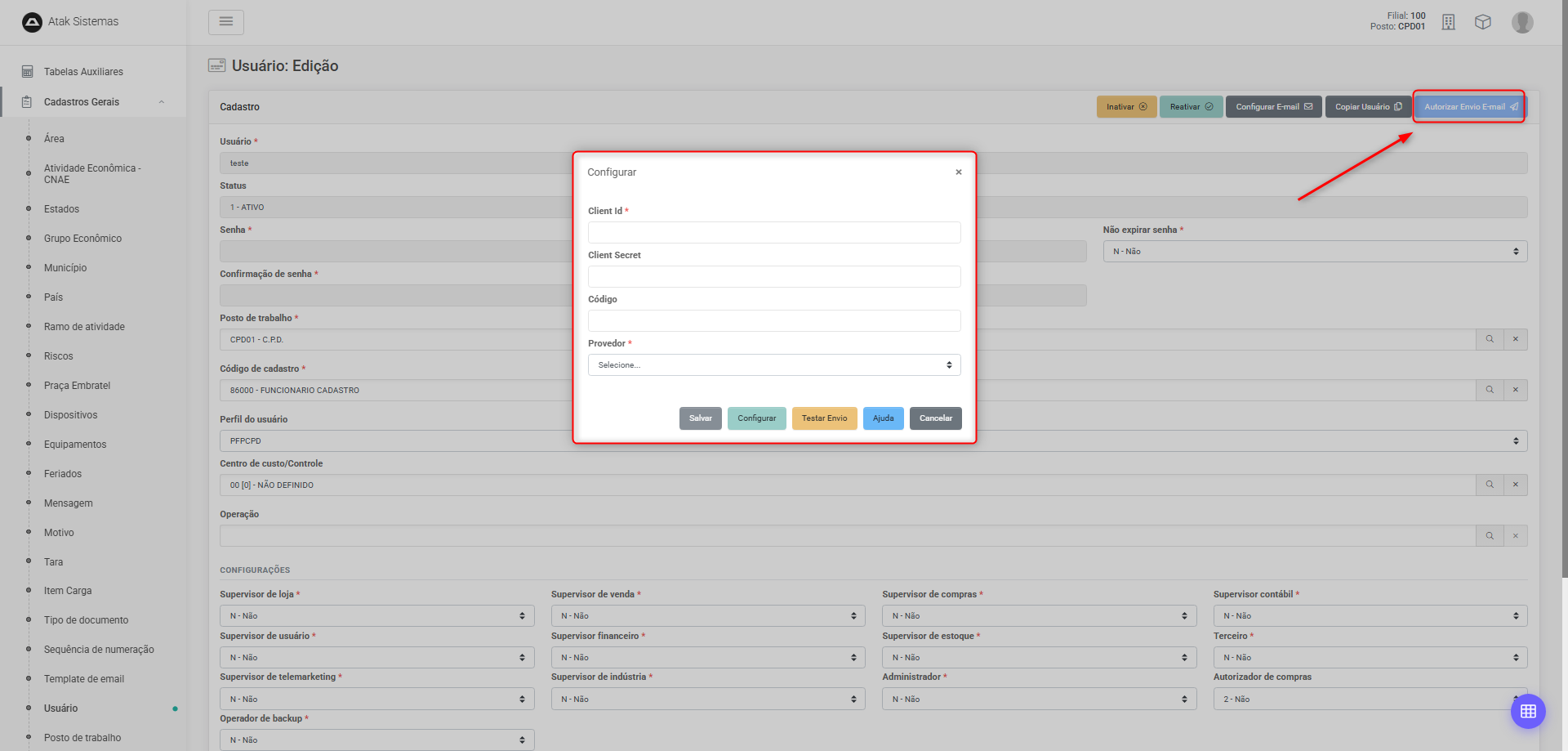
Após preencher essas informações, clique em Configurar.
Vincular o token gerado
O sistema irá gerar um Token. Esse token deverá ser copiado e informado no campo Código. Em seguida, selecione o Provedor correspondente à conta de e-mail que está sendo configurada e salve as informações.
Após concluir a configuração e salvar os dados, a conta estará configurada conforme os parâmetros informados para utilização no envio de notas durante o faturamento.
Realizar o teste de envio
Após salvar a configuração, é possível realizar um teste para verificar o funcionamento do envio de e-mail.
Abrir a tela de configurações e iniciar o teste
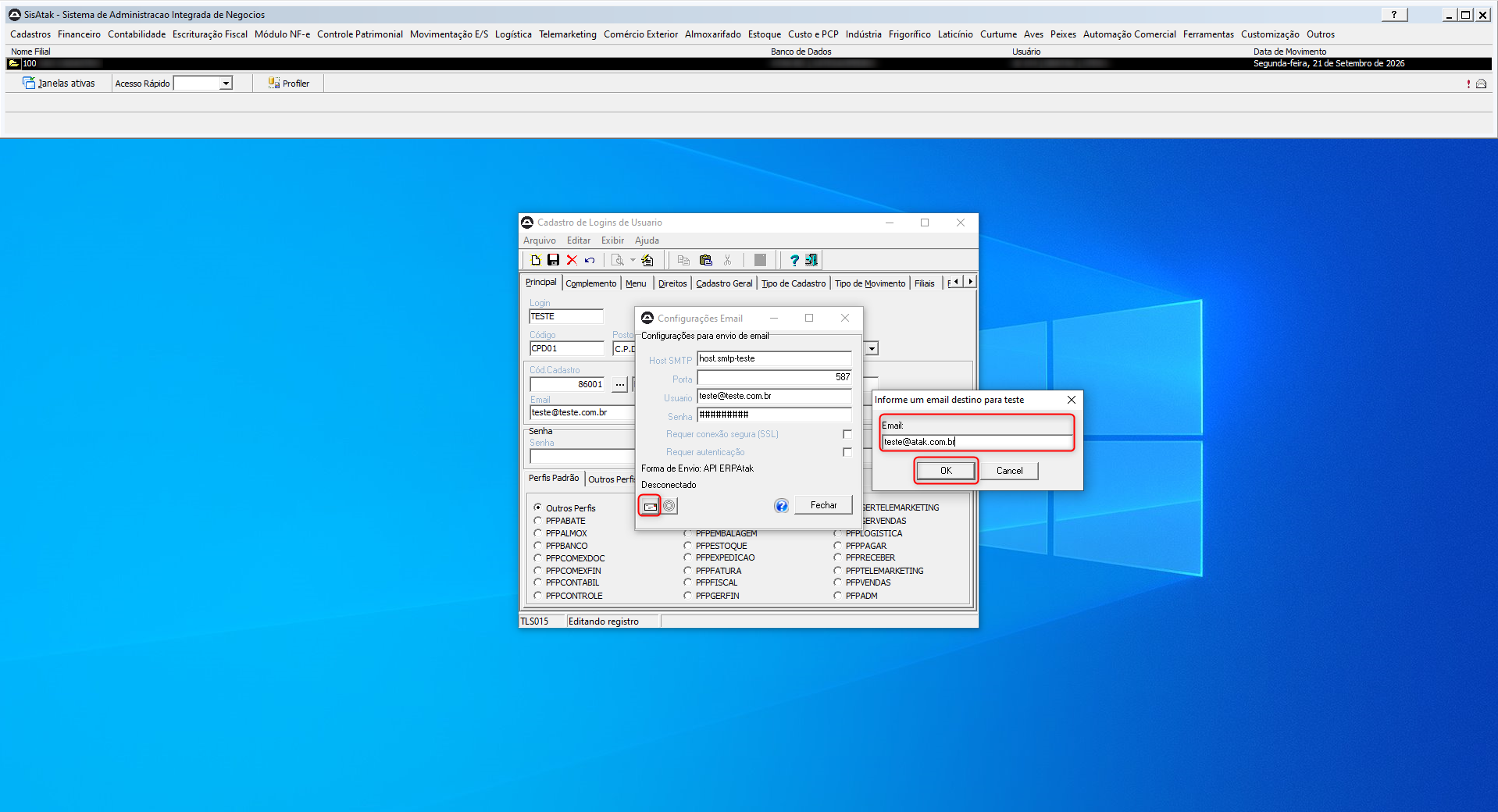
Acesse novamente a opção Configurações Email. Na parte inferior da tela de configuração, clique na opção Teste de Envio (ícone retangular).
Informar o e-mail de destino
Informe um endereço de e-mail ao qual você tenha acesso para receber e verificar se o envio foi realizado corretamente, e selecione OK para confirmar o envio.
Confirmar o recebimento
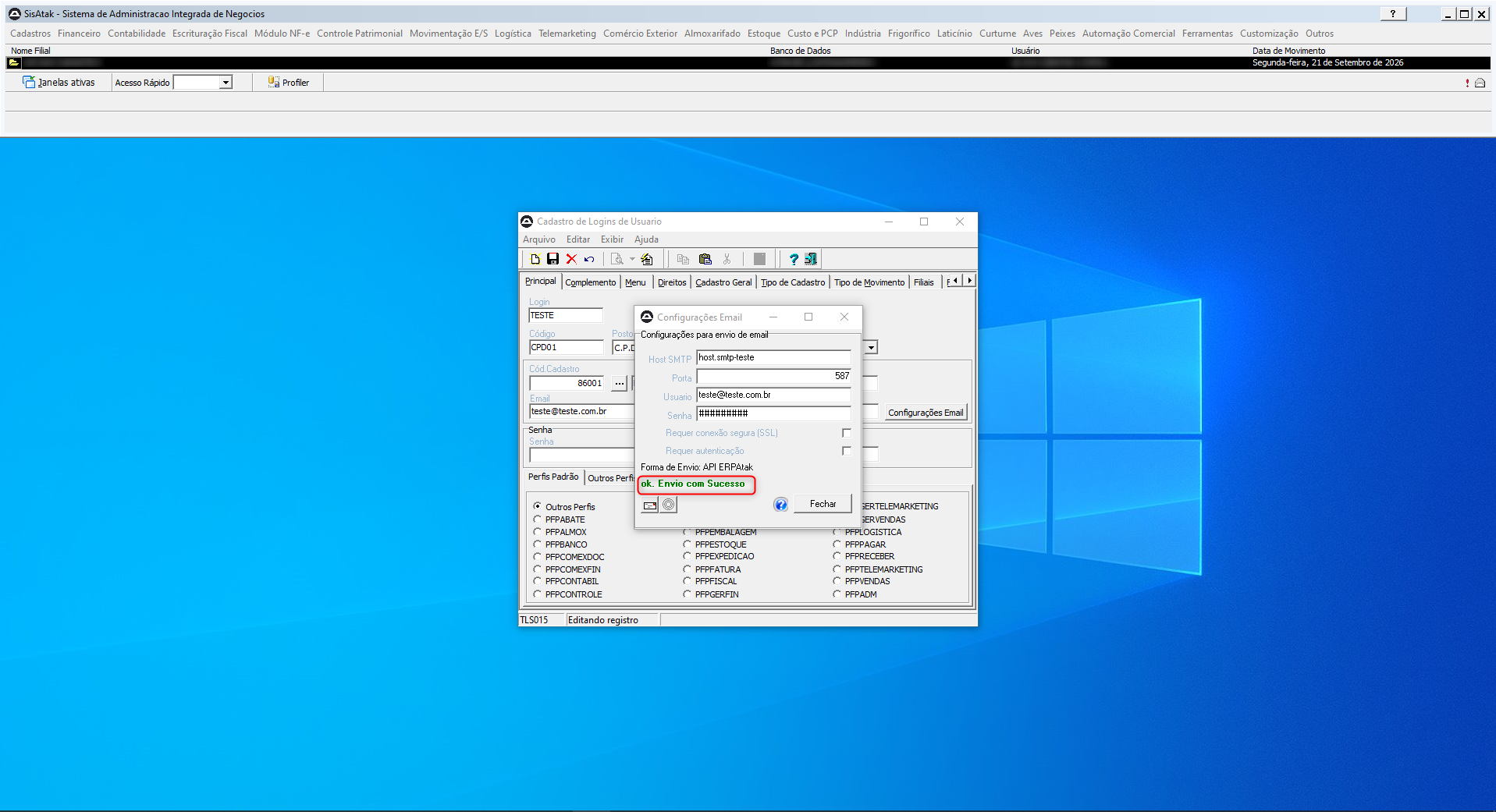
O sistema irá retornar a mensagem de envio realizado “ok. Envio com Sucesso”.
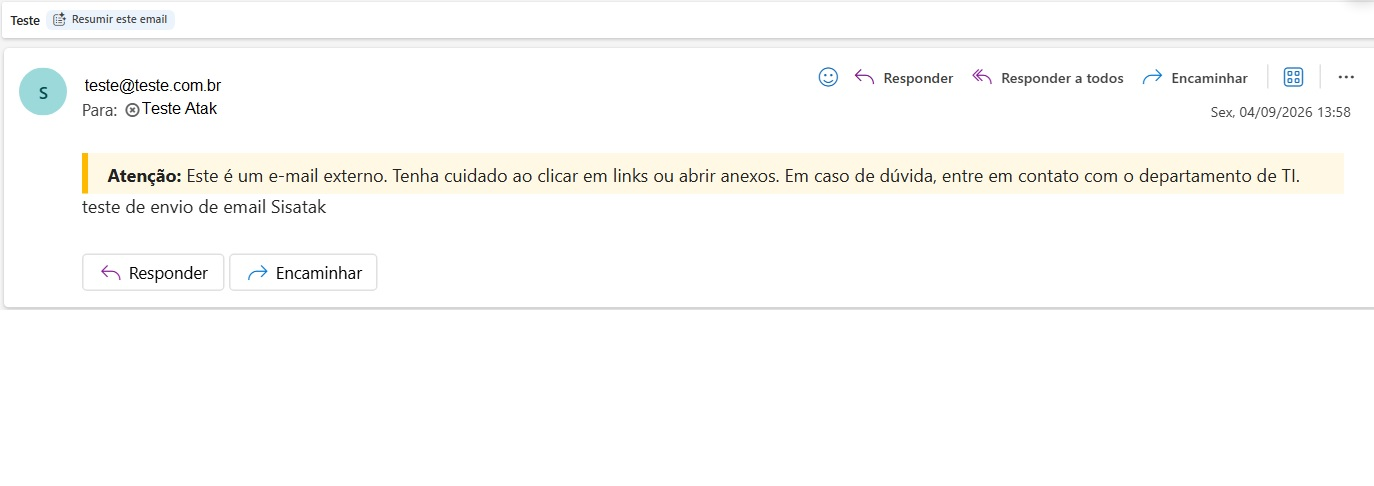
Você receberá um e-mail intitulado Teste.
⚠ Atenção — Aviso de Escopo
As instruções acima são baseadas exclusivamente no procedimento analisado. Situações não listadas devem ser abertas como novo chamado em: atak.movidesk.com
