Como configurar a importação da folha de pagamento no ERP: layout, cadastro de participantes e eventos
Prepare o modelo de importação, ajuste o cadastro dos participantes e cadastre os eventos necessários para que o ERP processe corretamente o arquivo da folha de pagamento.
1. Criação do layout da folha
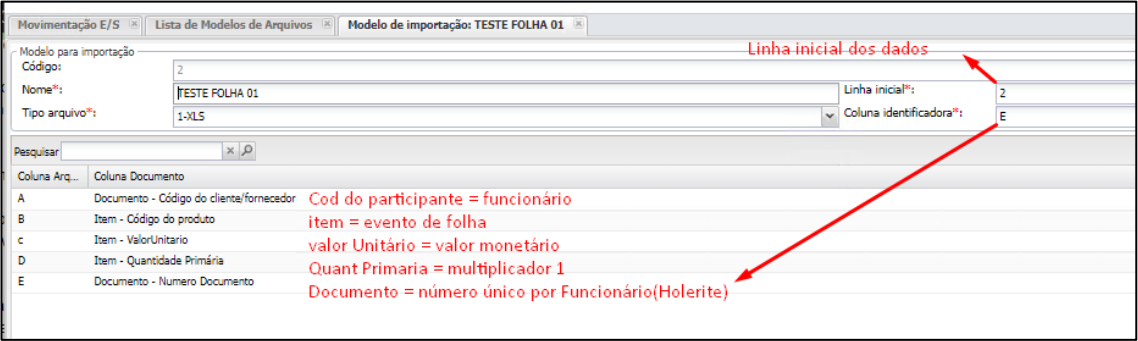
ERP > Movimentações E/S > Importação com colunas dinâmicas > Modelo para importação (novo)
📌 Observação
- Se o arquivo tiver algum cabeçalho, a linha inicial deverá ser a mesma na qual iniciam os dados da folha (no exemplo abaixo, a linha inicial é a número 2).
Exemplo do layout do arquivo:
| Cod_Cadastro | Item | Valor_Unit | Quantidade | Doc_numero |
|---|---|---|---|---|
| 123456789-00 | 1 | 999,7 | 1 | 1122201 |
| 123456789-00 | 33 | 200 | 1 | 1122201 |
| 123456789-00 | 49 | 100 | 1 | 1122201 |
| 123456789-00 | 304 | 100 | 1 | 1122201 |
| 123456789-01 | 1 | 9999 | 1 | 2122201 |
| 123456789-01 | 33 | 900,7 | 1 | 2122201 |
| 123456789-01 | 49 | 800 | 1 | 2122201 |
| 123456789-01 | 304 | 199,99 | 1 | 2122201 |
O Doc_numero nada mais é do que um número único por funcionário, por arquivo de folha, não devendo se repetir nas próximas importações, sob risco de erro no processamento do arquivo e não importação.
Exemplo de numeração que pode ser usada:
| Nº Func | Data (MMAA) | 01 – Salário / 02 – Adiantamento |
|---|---|---|
| 1 | 1222 | 01 |
2. Tratamento do cadastro dos participantes (funcionários)
A busca do sistema ocorre pela chave (CPF). Atente-se se o cliente utiliza nos cadastros o mesmo CPF para diferentes tipos de participantes (U – Funcionário / C – Cliente), pois esse tipo de prática acarreta erro na importação de dados.
⚠ Importante
No caso em específico da implantação que gerou este manual, o cliente solicitou a contabilização da folha setorial (Administrativo / Operacional / Motoristas), o que o sistema permite por meio da inserção do código contábil na opção Cadastro Geral > Contabilidade > Código reduzido. A definição da conta e a inserção no campo devem ser feitas pelo próprio cliente.
3. Criação dos eventos da folha no sistema
A folha salarial possui eventos. Seguem alguns exemplos dos que aparecem no holerite dos funcionários, os quais deverão ser cadastrados previamente no ERP para que o sistema possa importá-los.
| PROVENTOS | DESCONTOS | ||
|---|---|---|---|
| 001 | Horas Normais | 304 | Faltas Dias |
| 033 | Saldo de Salário Diurno | 305 | Faltas Dias DSR Diurnas |
| 049 | Horas Extras 100% Diurnas | 308 | Desconto Adiant. Abono de Férias |
| 059 | DSR S/Horas Extras Diurnas | 820 | Desconto Adiantamento Salarial |
| 062 | Insalubridade S/Salário Mínimo | 868 | Desconto Diárias Pagas* |
| 067 | Adicional Confiança/Gerência | 890 | Desconto Adiantamento Férias |
| 085 | pró-labore | 1075 | Desconto Saldo Remanesc de VT |
| 093 | Média Adicional Noturno Auxílio | 1077 | Compras/Loja |
| 102 | Média Adicional Noturno S/Férias | 1895 | Desconto Líquido Rescisão |
| 103 | Média Adicional Noturno Abono | 1900 | FGTS |
| 105 | Média Adicional Noturno A.P.I. | 1902 | FGTS S/Férias |
| 107 | Média Adicional Noturno 13° Sal. | 1903 | FGTS S/Aviso Prévio Indenizado |
| 108 | Média Adicional Noturno 13o Sal.Ind. | 1904 | FGTS S/13o Sal.Proporc.Resc. |
| 130 | Diárias até 50% do Salário | 1908 | FGTS Multa – Depósito Saldo |
| 150 | Salário Família | 1916 | FGTS GRFC |
| 196 | Média Adicional Noturno S/Férias | 1917 | FGTS 13o Salário GRFC |
Cadastro > Itens > Novo
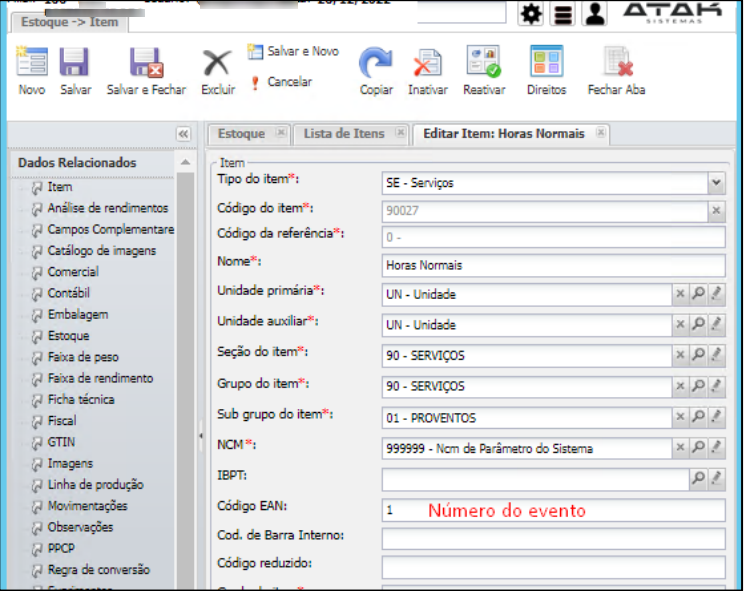
Insira o número do evento no código EAN
O número do evento da folha deverá ser inserido no campo Código EAN do item.
Obedeça a ordenação de Seção, Grupo e Subgrupo
Utilize Seção e Grupo (90 – Serviços) e Subgrupo (01 – Proventos, para valores que somam, e 02 – Descontos, para valores que diminuem).
Preencha as demais abas do item
- ABA Comercial — insira Unidade de Venda: Un.
- ABA Contábil — insira a 1ª conta auxiliar (conta contábil a qual o evento pertence).
- ABA Embalagens — insira a descrição do rótulo: nome do evento.
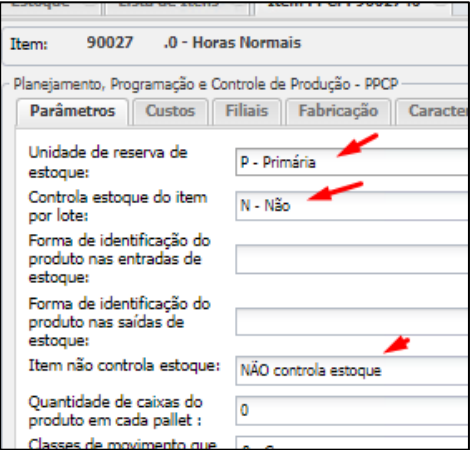
- ABA PPCP — Unidade de reserva de estoque: P – Primária. Controla estoque de item por lote: N – Não / Item não controla estoque (não controla estoque).
- ABA Suprimentos — Unidade de compra e venda: insira UN – Unidade.
⚠ Atenção — Aviso de Escopo
As orientações acima são baseadas exclusivamente nos atendimentos analisados. Situações não listadas devem ser abertas como novo chamado em: atak.movidesk.com
