Como cadastrar uma nova filial no ERP Web V.2
Passo a passo para cadastrar uma nova filial no ERP Web V.2, conferir se o CNPJ já existe e liberar as abas complementares ao salvar.
Visão geral
Este conteúdo orienta o cadastro de uma nova filial no ERP Web V.2, incluindo a verificação prévia de cadastro existente e o acesso às abas complementares.
Pré-requisitos
- Ter acesso ao sistema ERP Web.
- Possuir permissão de acesso às rotinas necessárias.
- Ter em mãos os dados da empresa que será cadastrada como nova filial.
Passo a passo
Acesse o ERP Web V.2
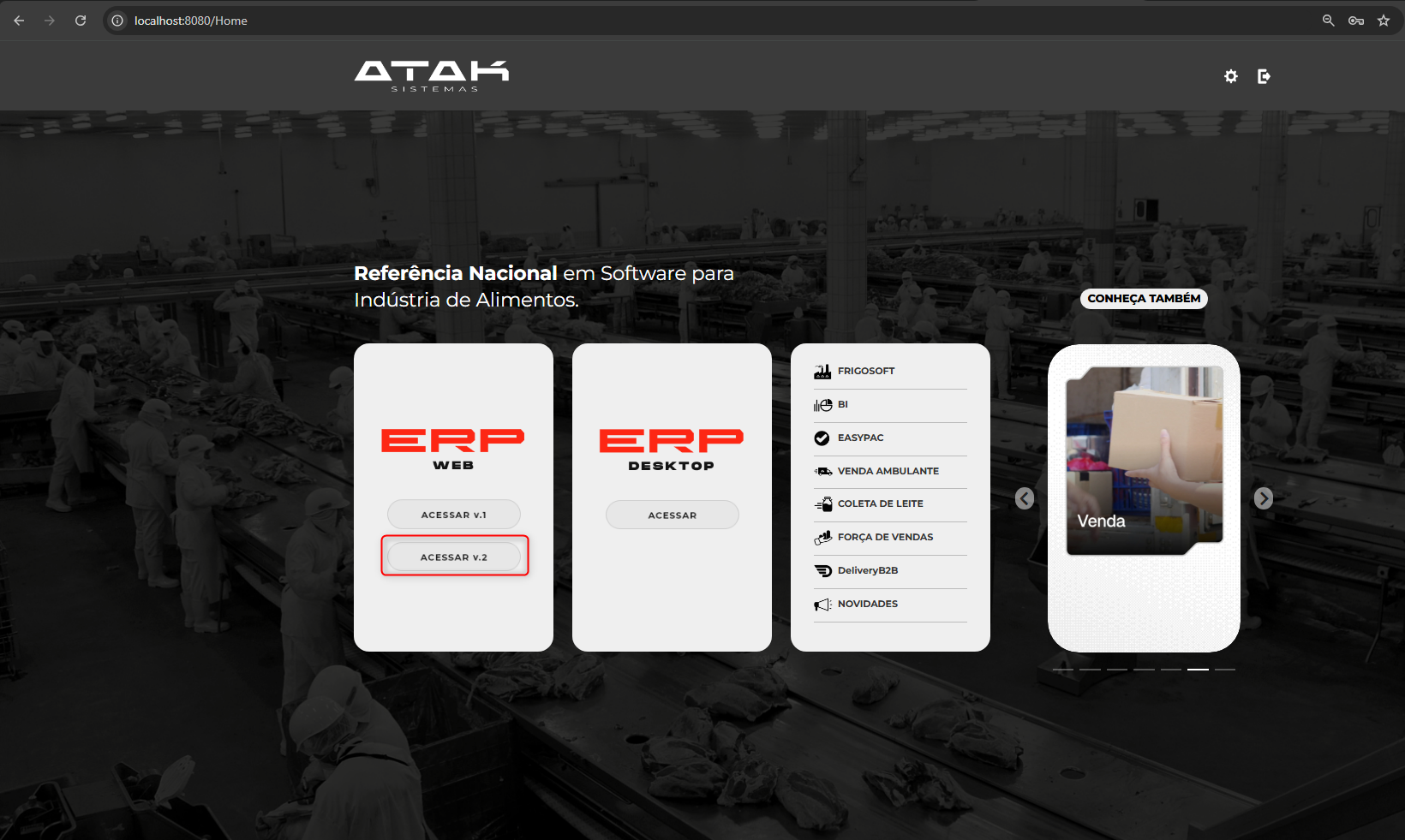
No portal do sistema ERP, clique na opção ACESSAR V.2.
Abra a rotina de Filial
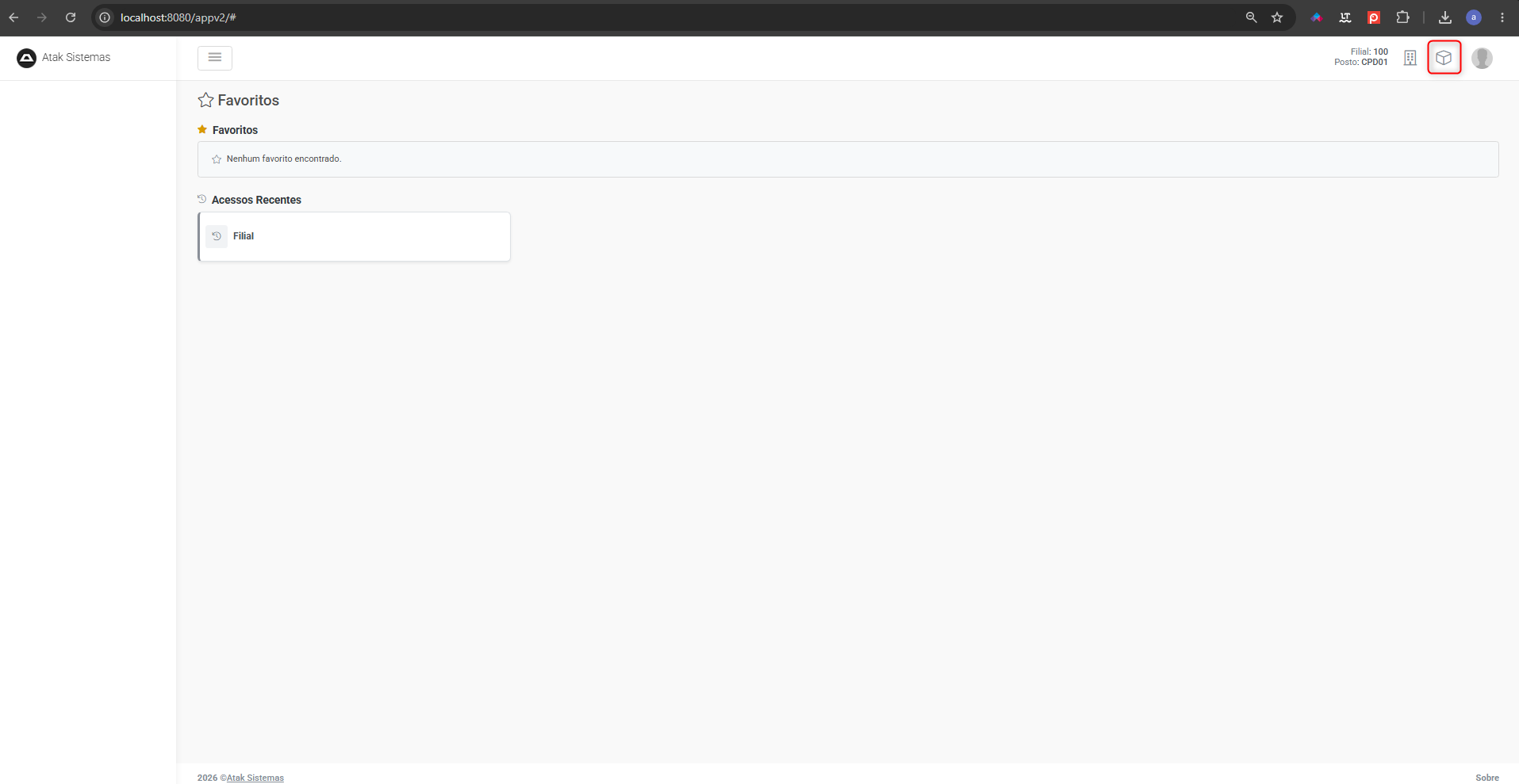
No menu inicial, clique no ícone em formato de caixa (MyApps), na parte superior direita da tela.
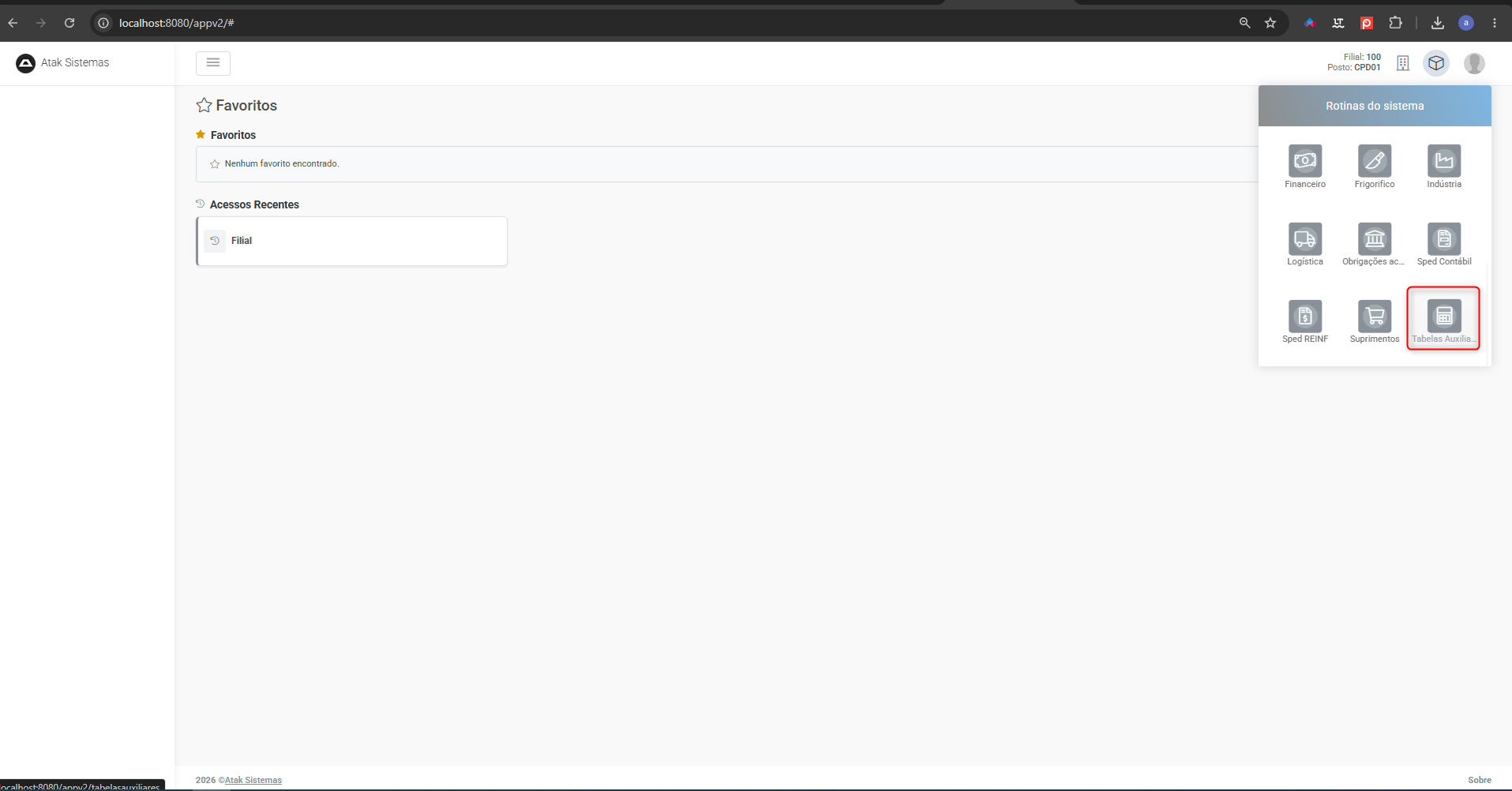
Role a barra até as últimas opções e acesse o módulo Tabelas Auxiliares.
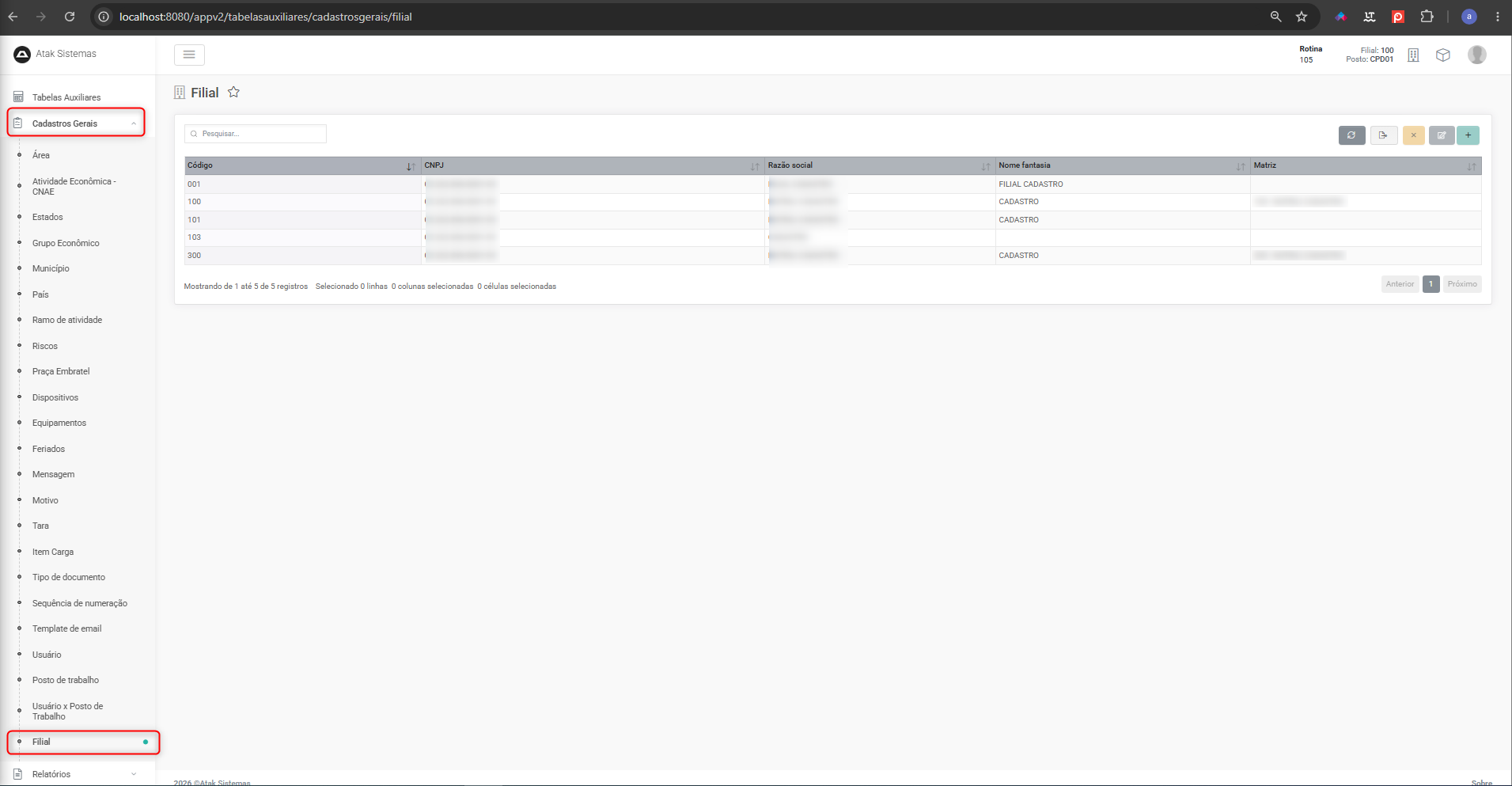
Expanda Cadastros Gerais e clique em Filial. Caminho completo: MyApps > Tabelas Auxiliares > Cadastros Gerais > Filial.
Verifique se a filial já existe
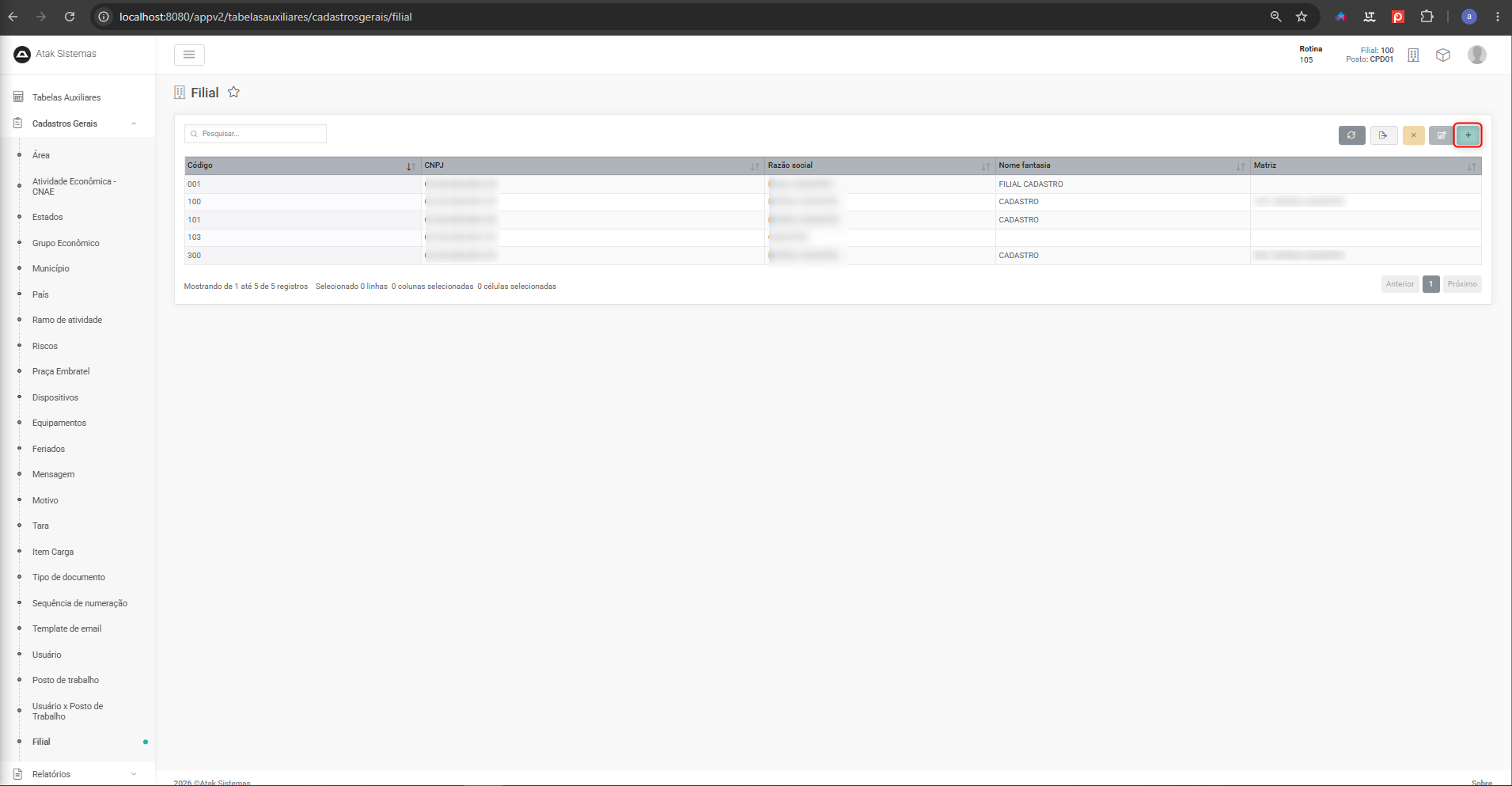
Na listagem de filiais, confira se já existe um cadastro para o CNPJ da empresa. Se encontrar, revise as informações disponíveis antes de iniciar uma nova inclusão.
Inicie a inclusão
Clique no ícone de sinal de adição (+) para criar uma nova filial.
Preencha os Dados Gerais
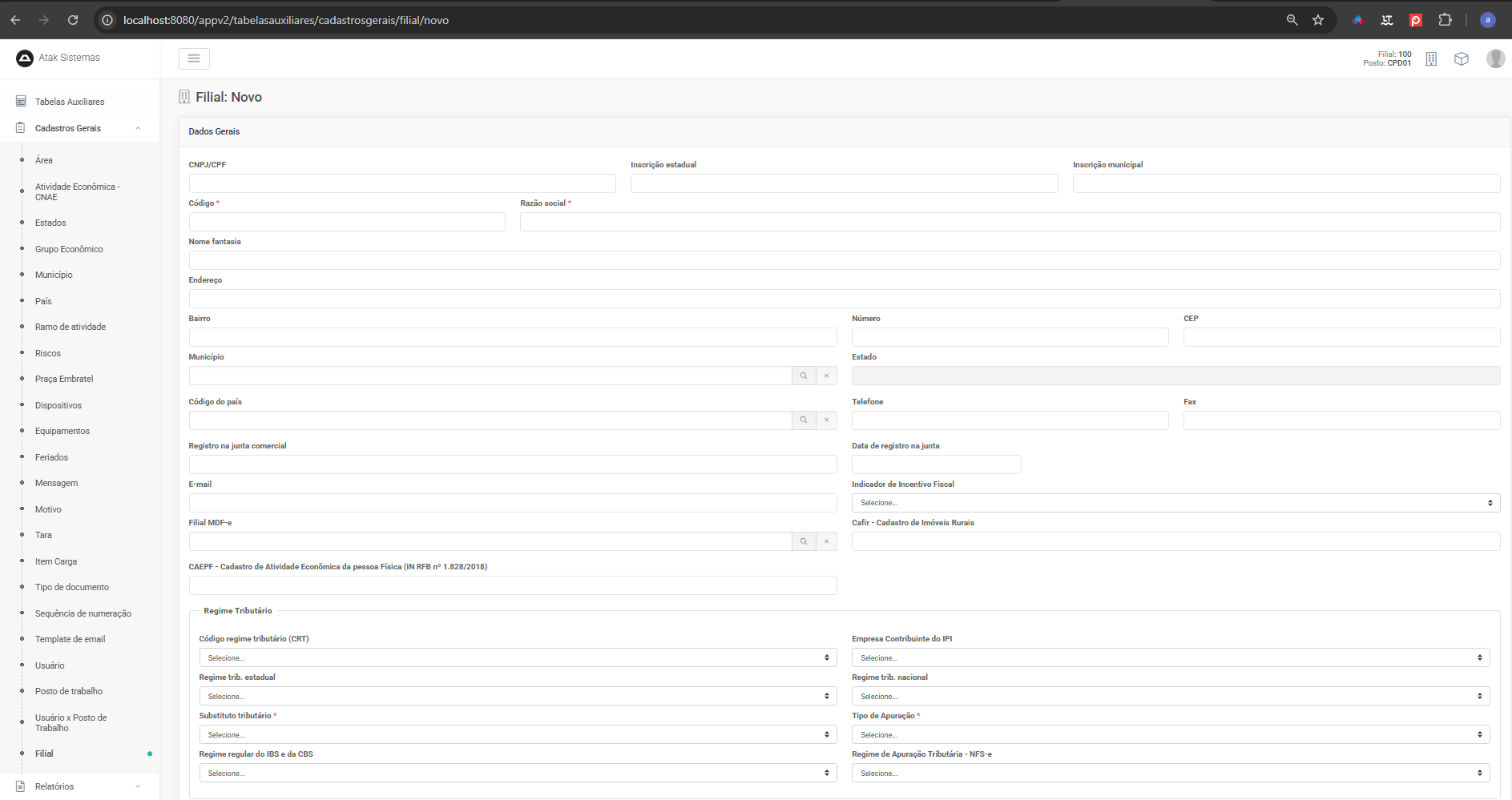
Informe os dados da nova filial: CNPJ, Razão Social, Inscrição Estadual (IE), Endereço, dados do Regime Tributário, Configurações MIT e demais informações solicitadas pelo sistema.
Salve o cadastro
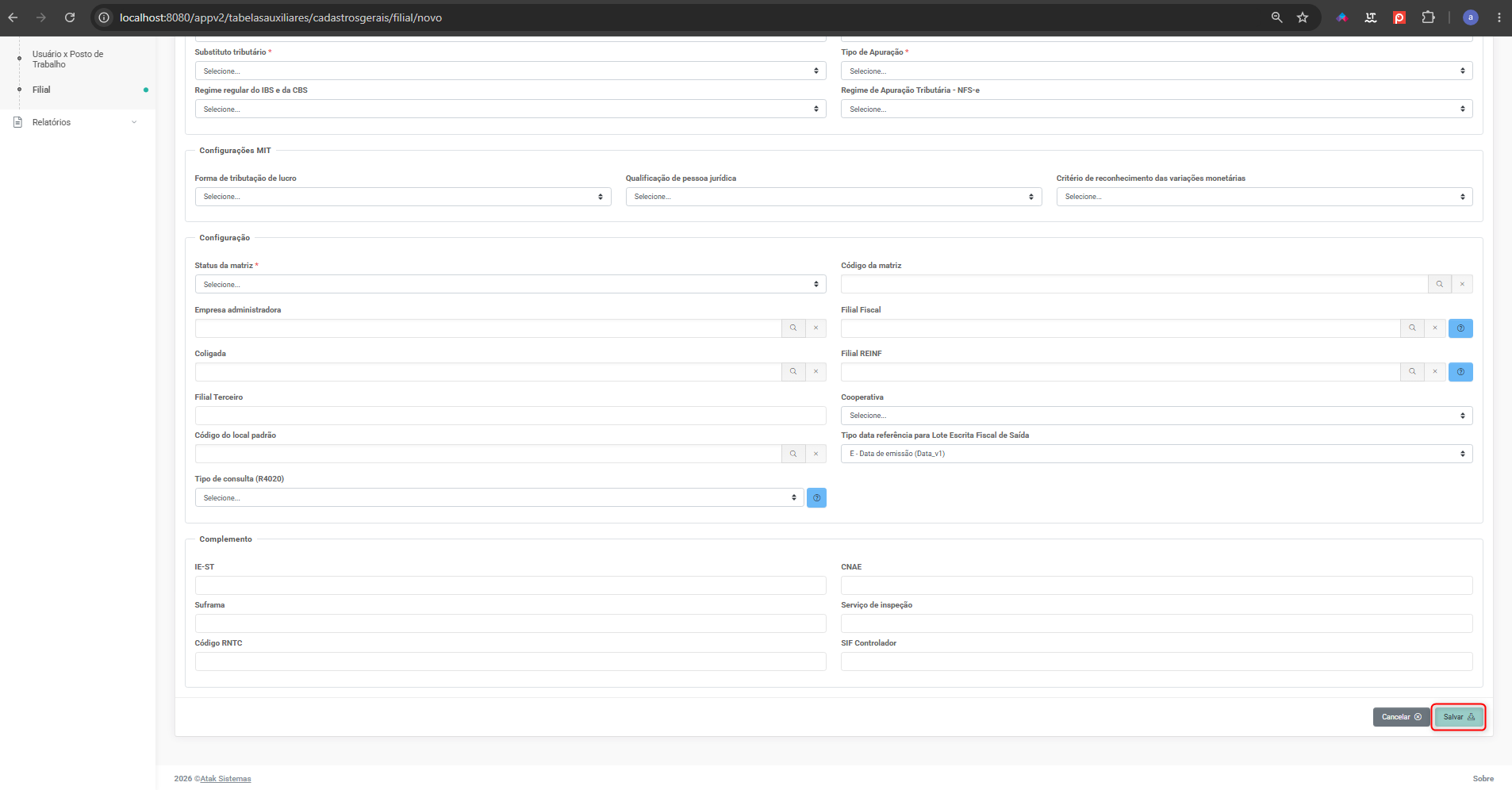
Ao finalizar o preenchimento, clique em Salvar, no canto inferior direito da tela.
Acesse as abas complementares
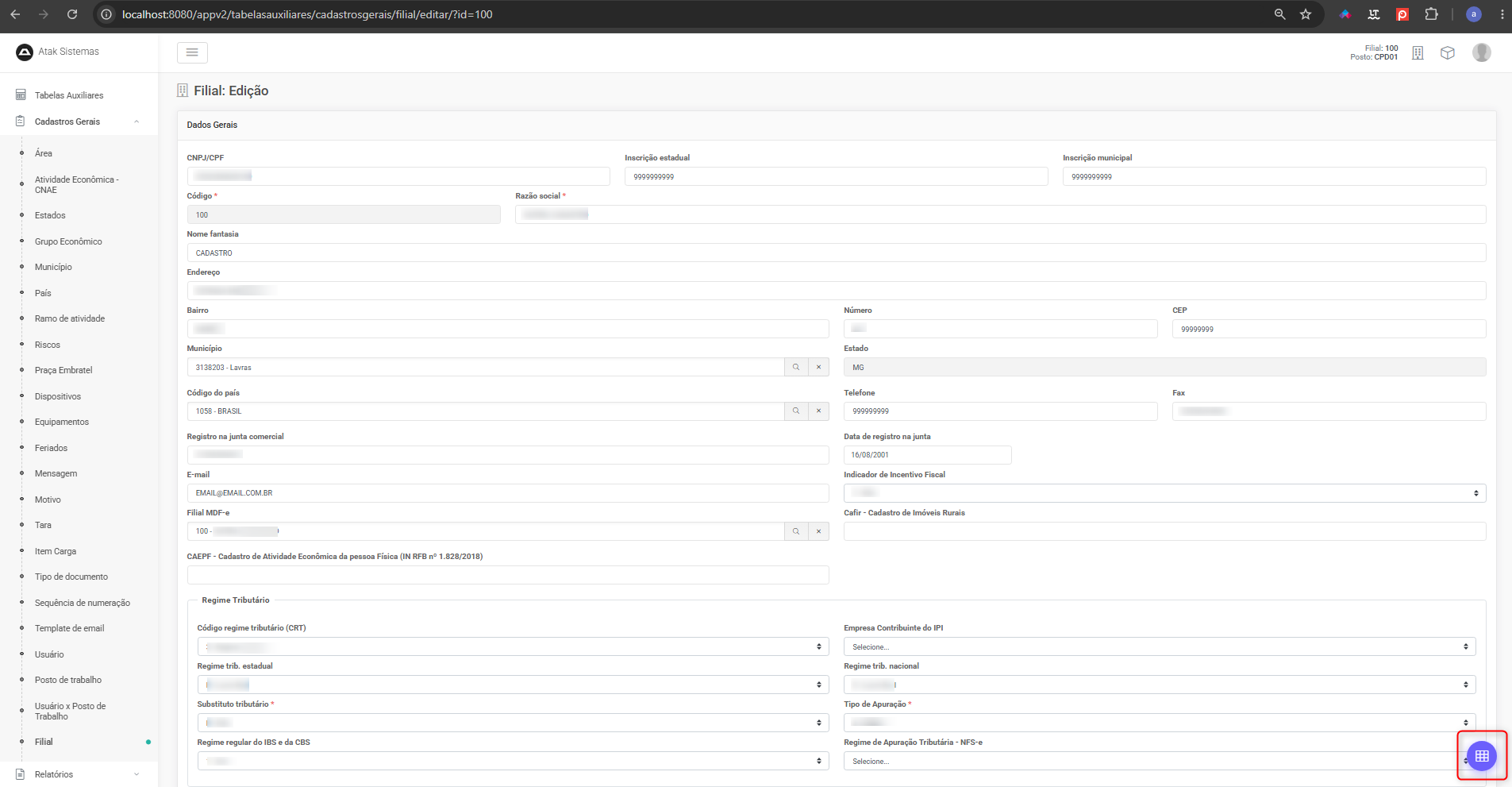
Após salvar, clique no ícone quadriculado, na parte inferior direita da tela. Ele dá acesso às abas de informações adicionais, como Financeiro, Contabilidade e Faturamento, entre outras.
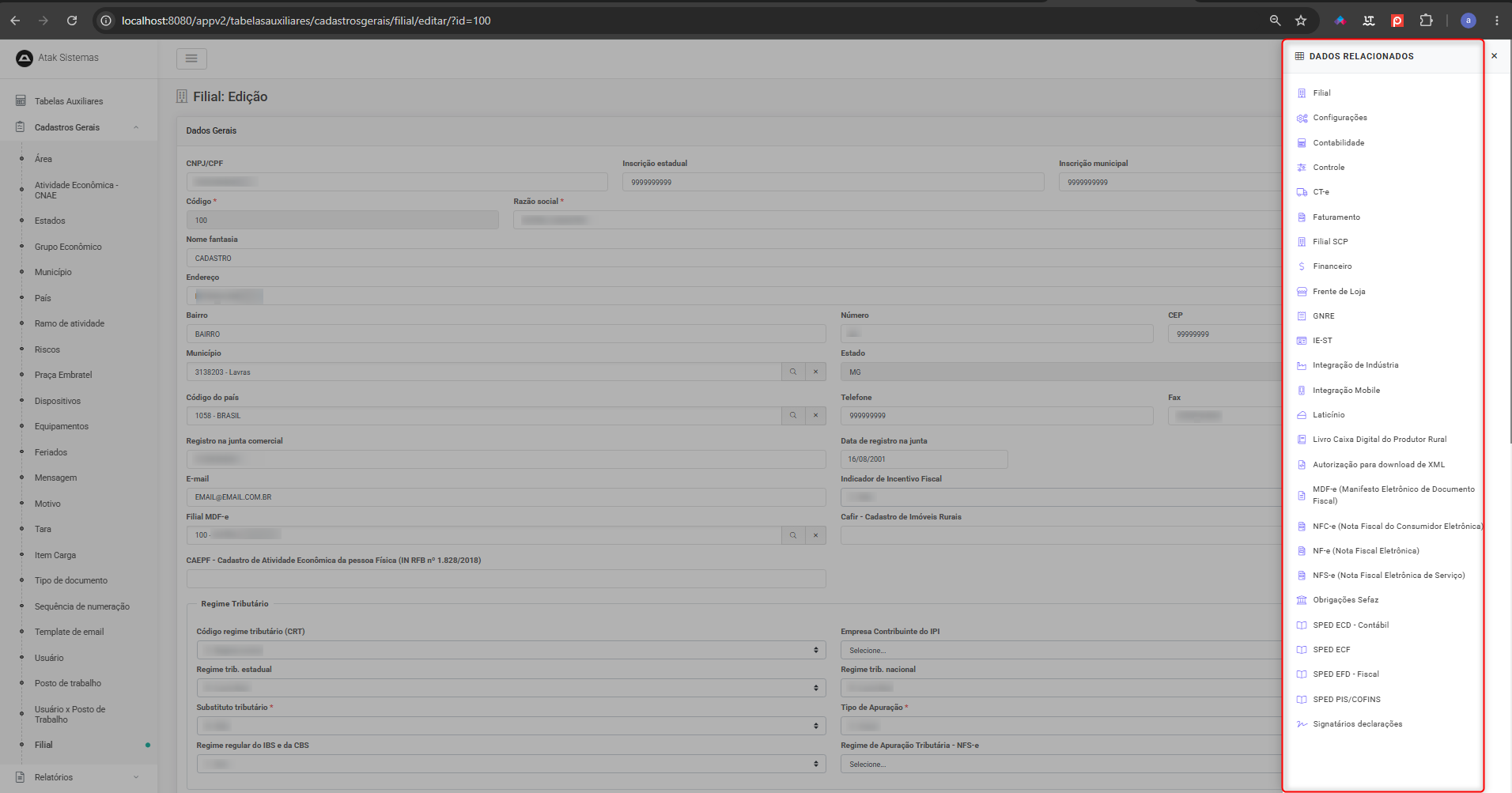
Por que as abas complementares não aparecem ao cadastrar a filial?
Durante o cadastro, abas como Financeiro, Contabilidade e Faturamento não ficam disponíveis. O sistema as libera somente depois que você salva os Dados Gerais da filial. Salve o cadastro (passo 6) e acesse as abas pelo ícone quadriculado (passo 7).
📌 Observações
- Este procedimento cobre apenas o cadastro dos dados gerais, a liberação e a identificação das abas complementares. O preenchimento de cada aba não está contemplado.
⚠ Atenção — Aviso de Escopo
As causas e soluções acima são baseadas exclusivamente nos atendimentos analisados. Situações não listadas devem ser abertas como novo chamado em: atak.movidesk.com
