Cadastro de CFOP: passo a passo completo
Aprenda a cadastrar uma nova CFOP no sistema Atak: código, tipo, abrangência (dentro/fora do estado) e impostos vinculados à operação fiscal.
Visão geral
Realizar o cadastro da CFOP no sistema, garantindo que a operação fiscal seja identificada corretamente, seja ela de entrada ou saída, dentro ou fora do estado, permitindo o correto tratamento das informações fiscais nos processos do sistema.
Público-Alvo
- Faturamento.
- Analistas fiscais.
Passo a passo
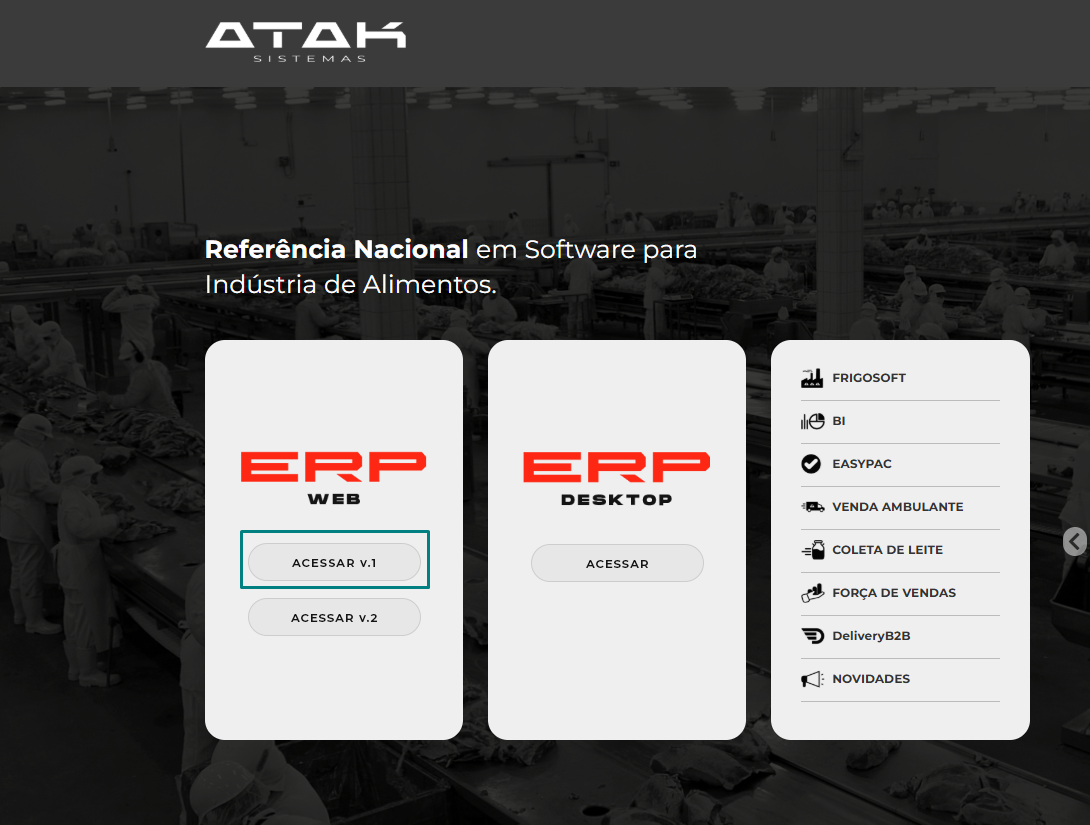
Ao realizar o login no sistema, acesse a opção V1.
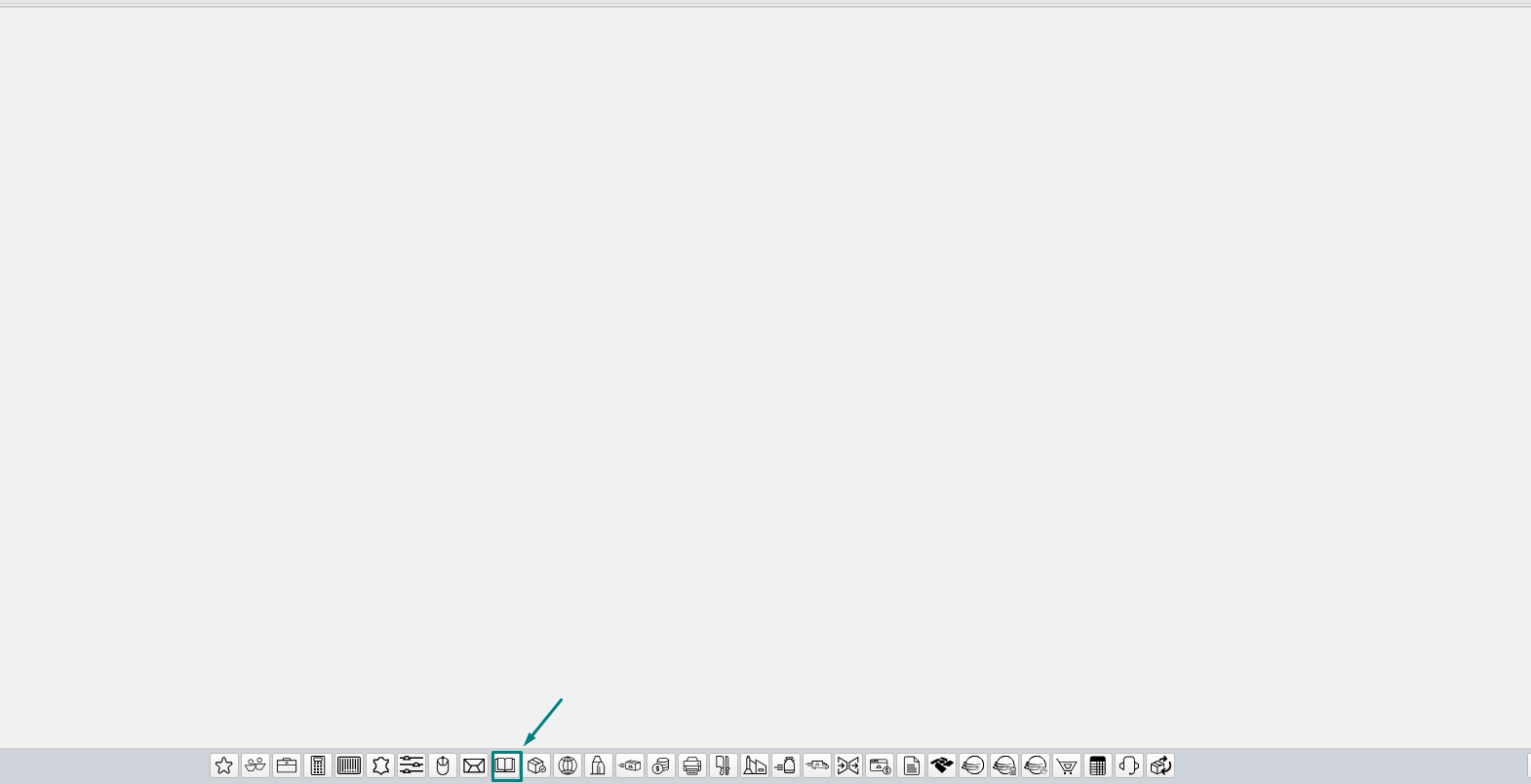
Clique no ícone do livro aberto, identificado como “Escrita Fiscal”.
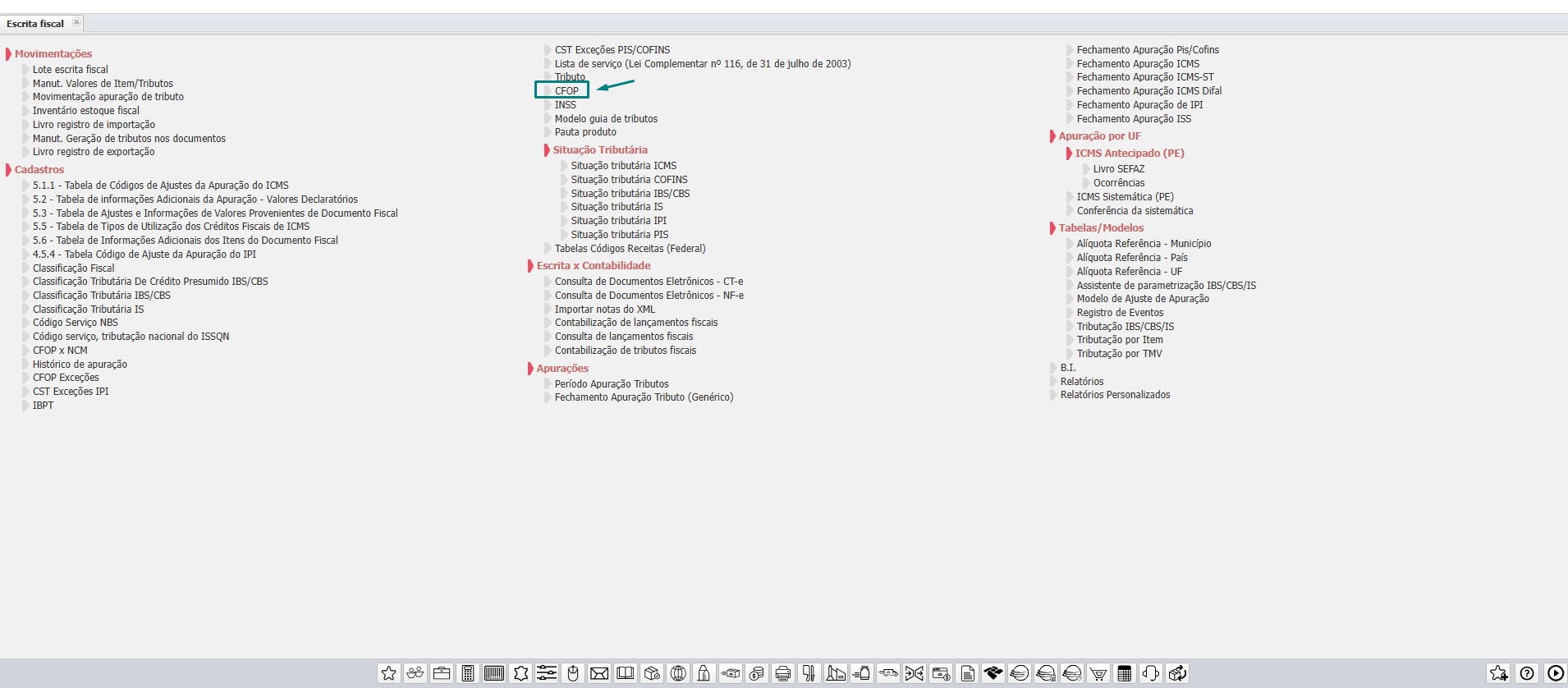
Clique no módulo “CFOP”.
Clique em novo.
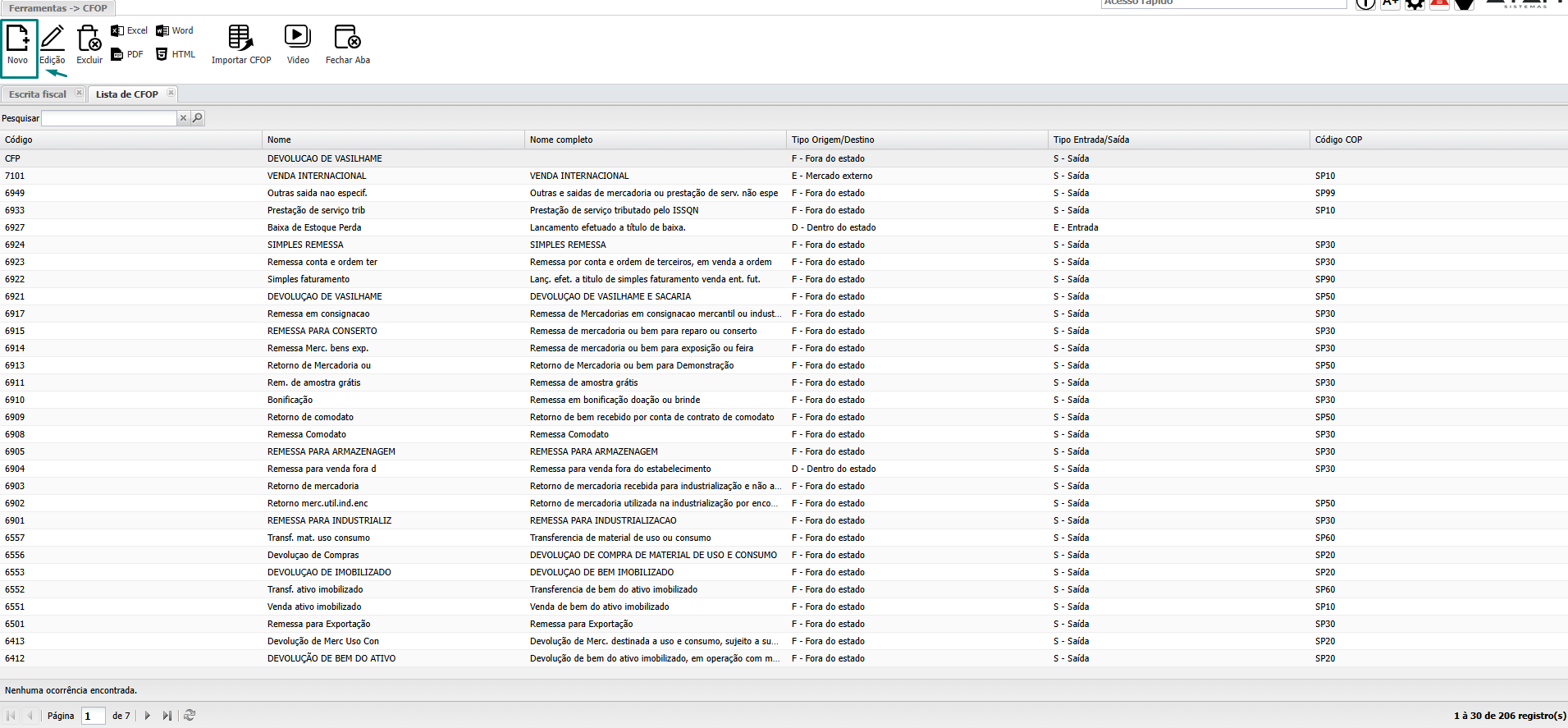
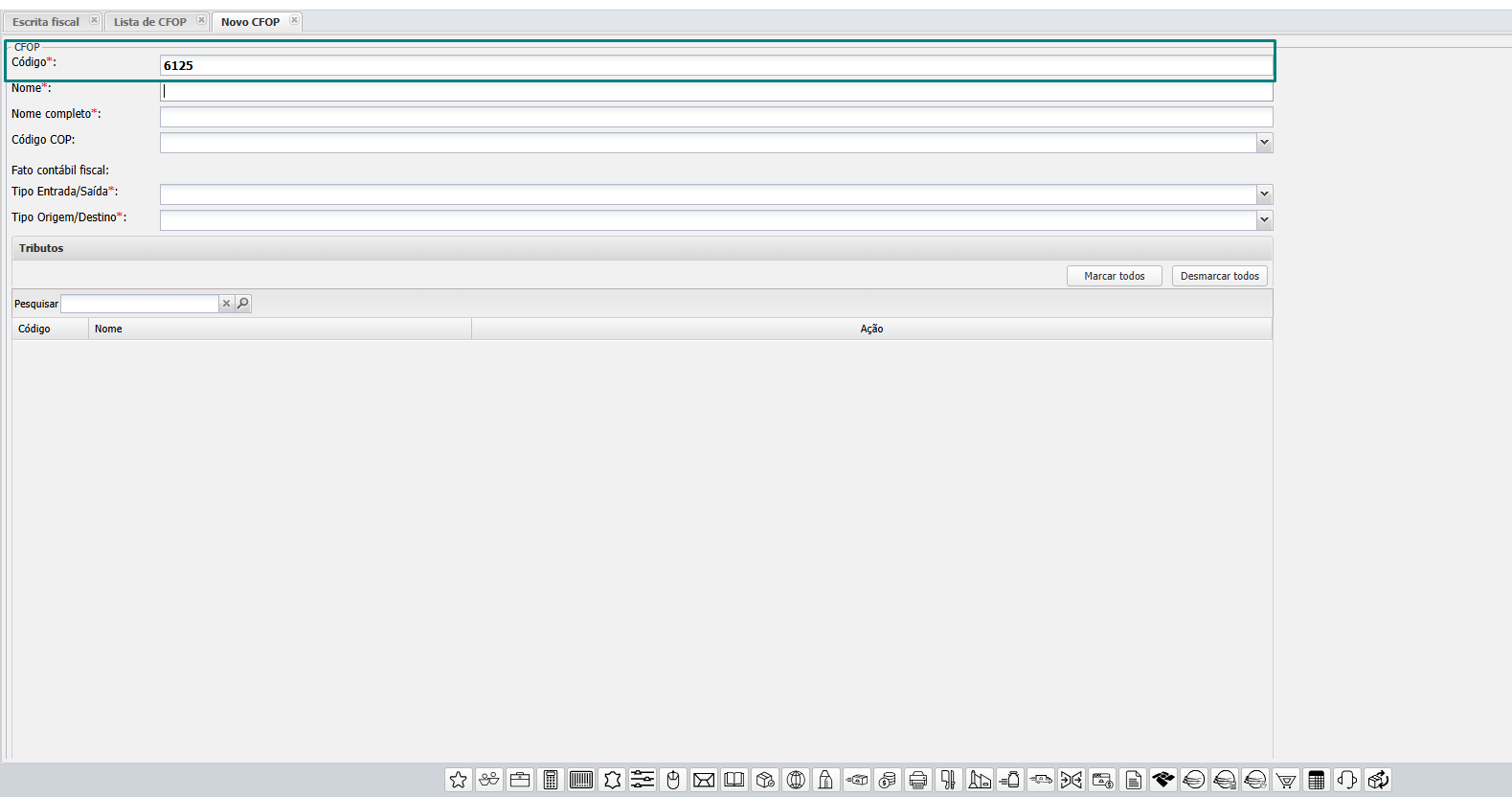
Informe o código da CFOP desejada no campo correspondente.
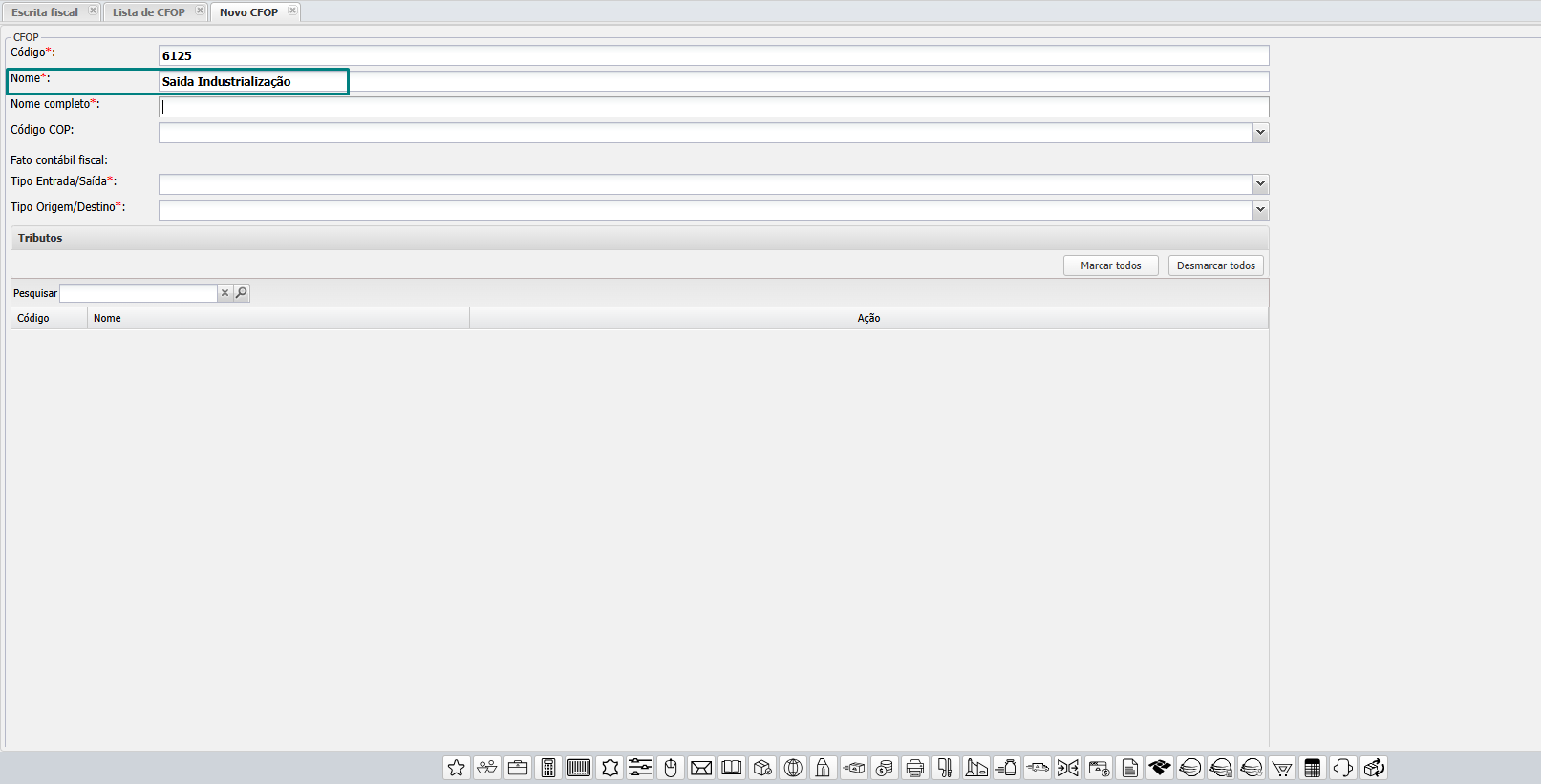
Informe o nome da CFOP de forma resumida.
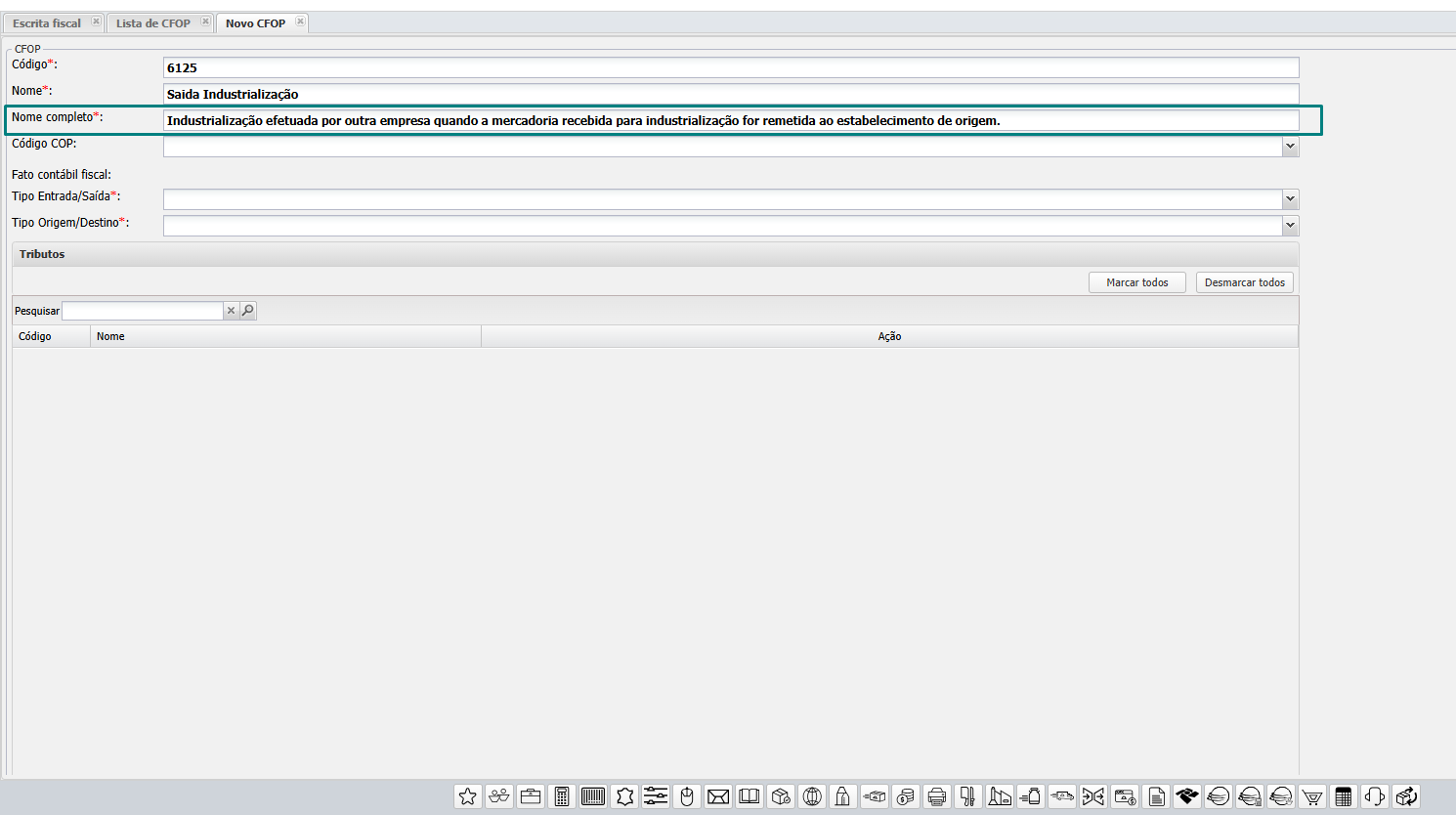
Coloque a descrição completa da CFOP.
Coloque o código “COP”.
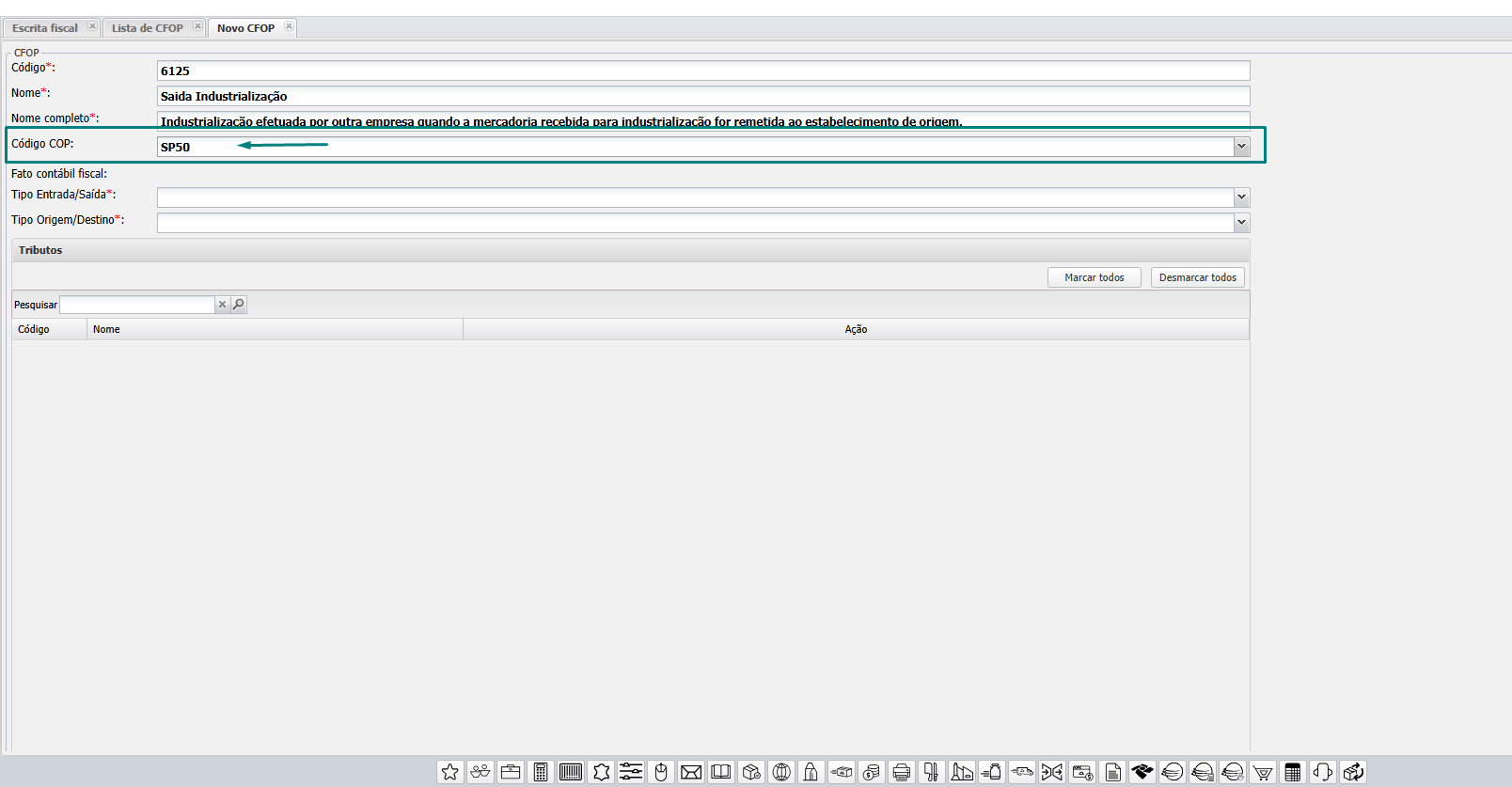
⚠ Importante
Em caso de dúvidas sobre qual COP utilizar, poderá ser aberto um chamado para orientação. Também é possível utilizar como referência um CFOP que já esteja cadastrado, verificando qual COP está associado a ele.
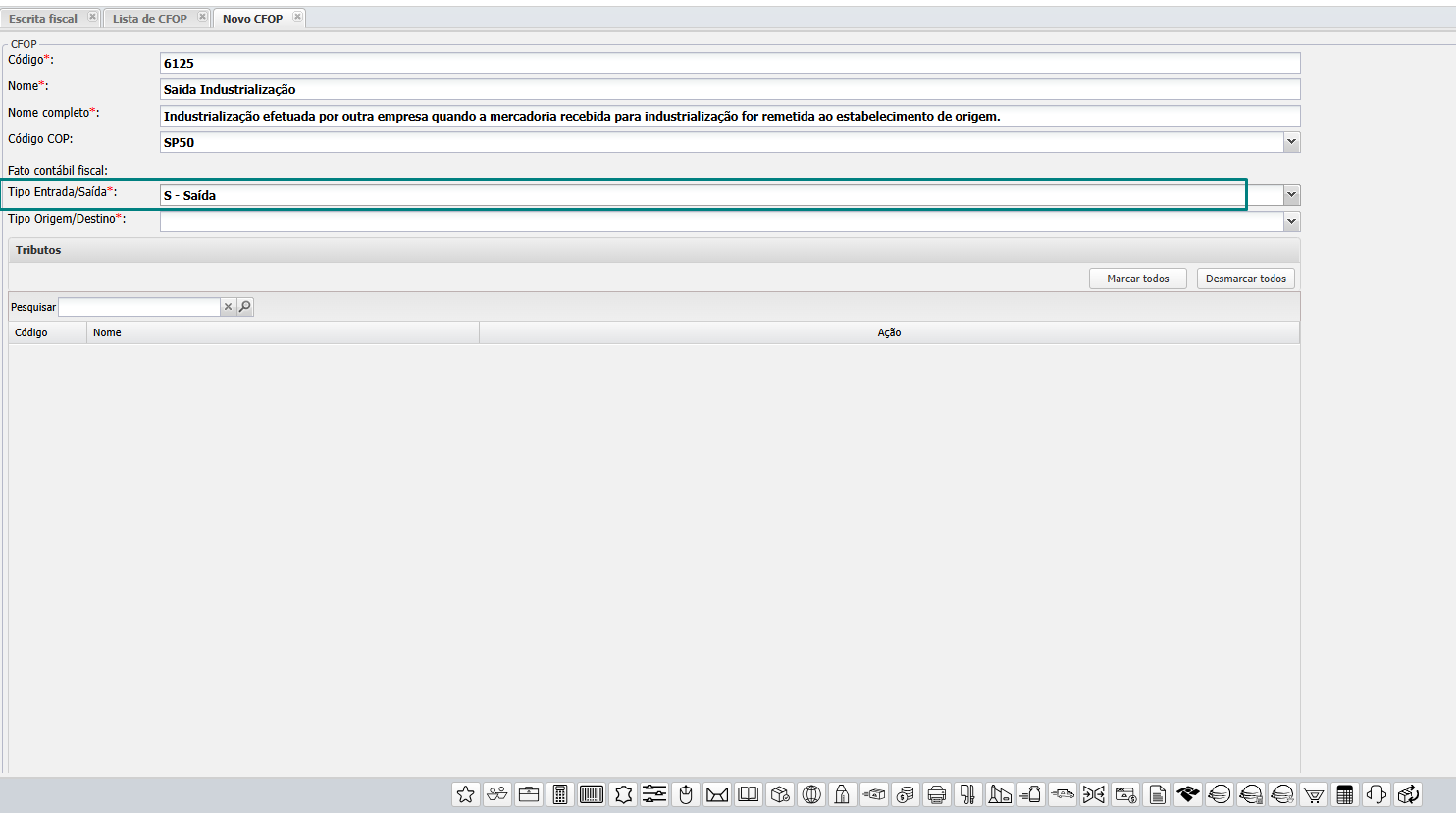
Clique na seta e selecione o tipo correspondente à sua CFOP.
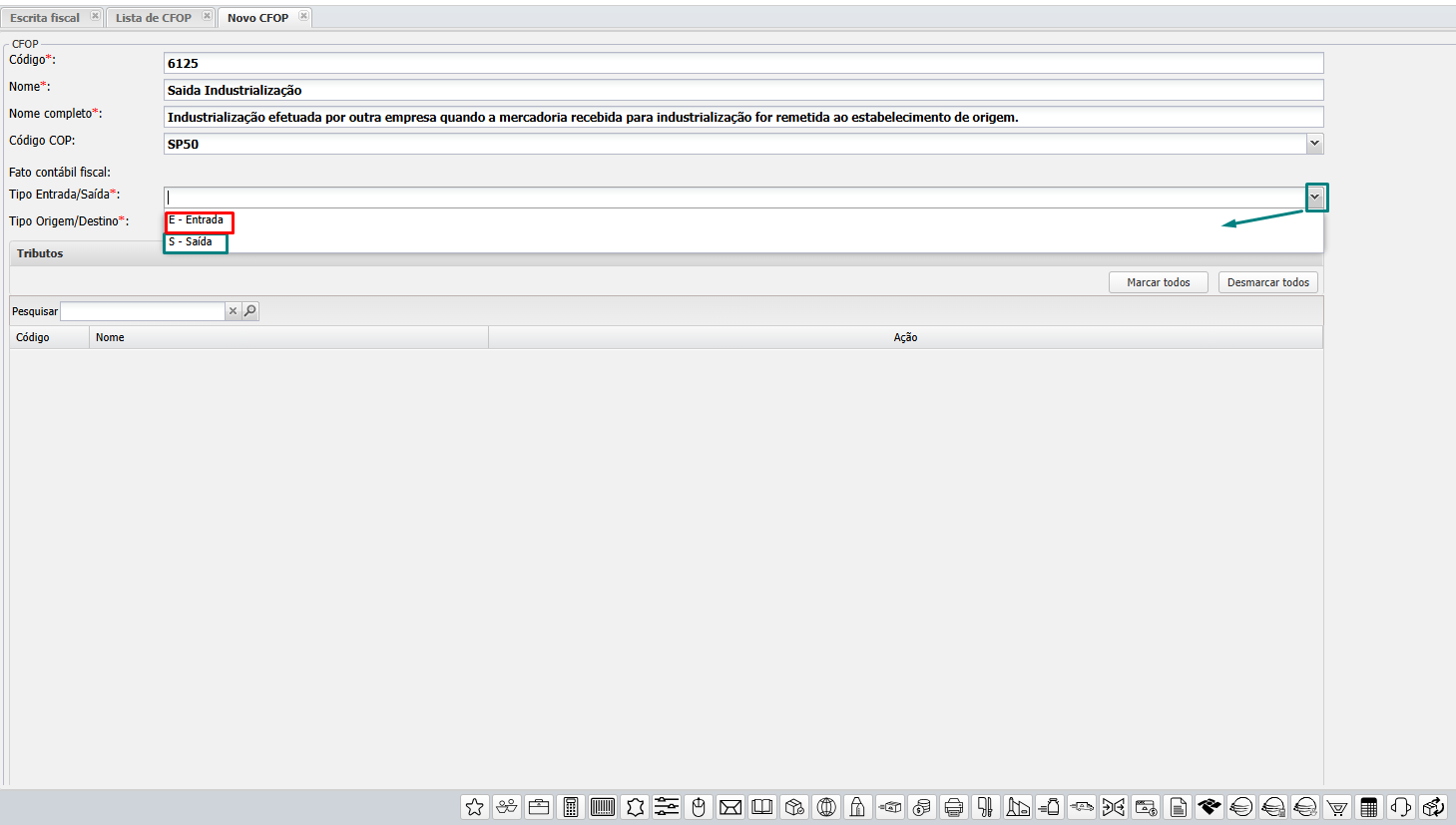
⚠ Importante
Sempre verifique se o CFOP utilizado corresponde a uma operação de entrada ou de saída, antes de realizar o cadastro ou vinculação.
Selecione se a sua CFOP corresponde a uma operação dentro do estado ou fora do estado.
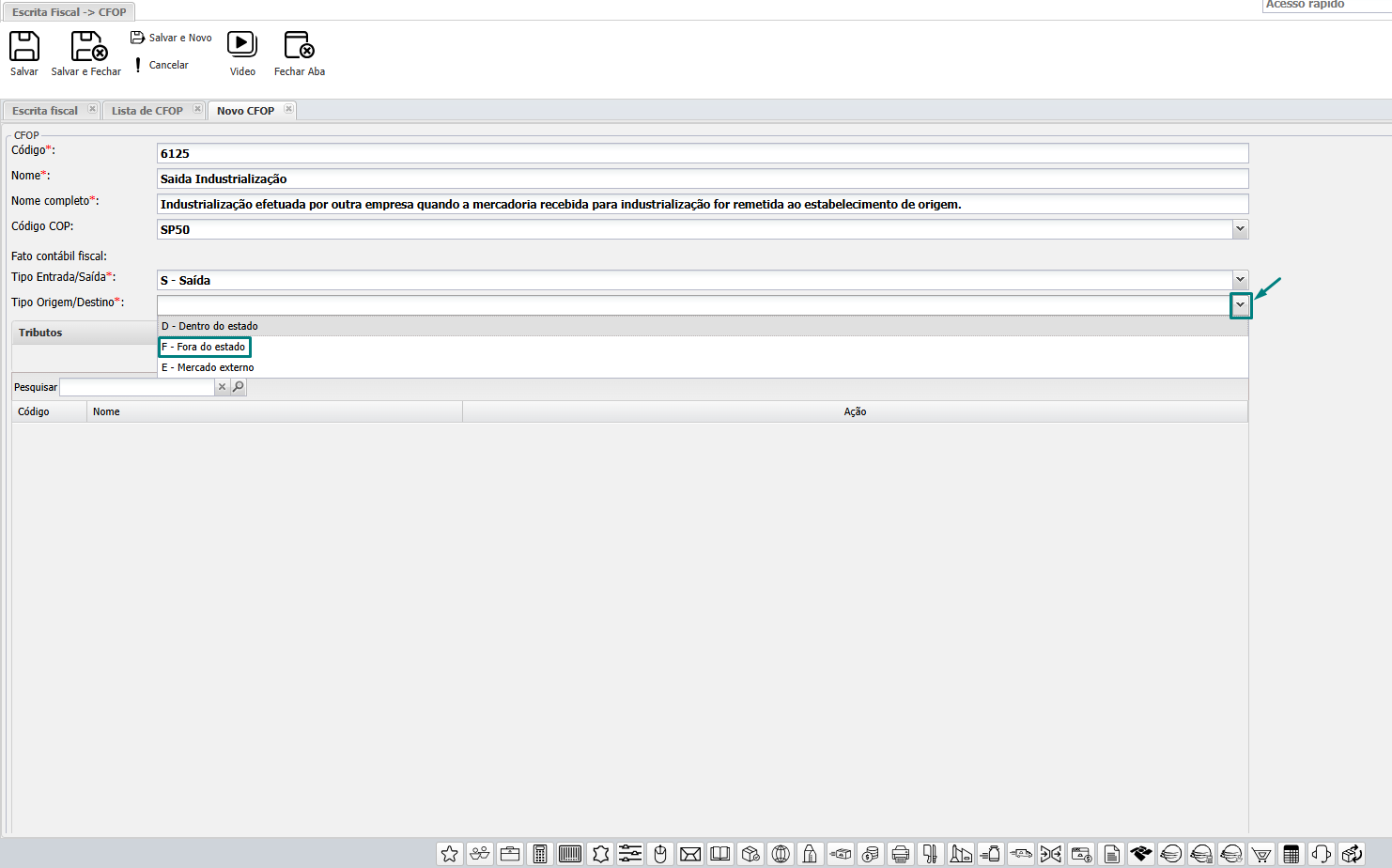
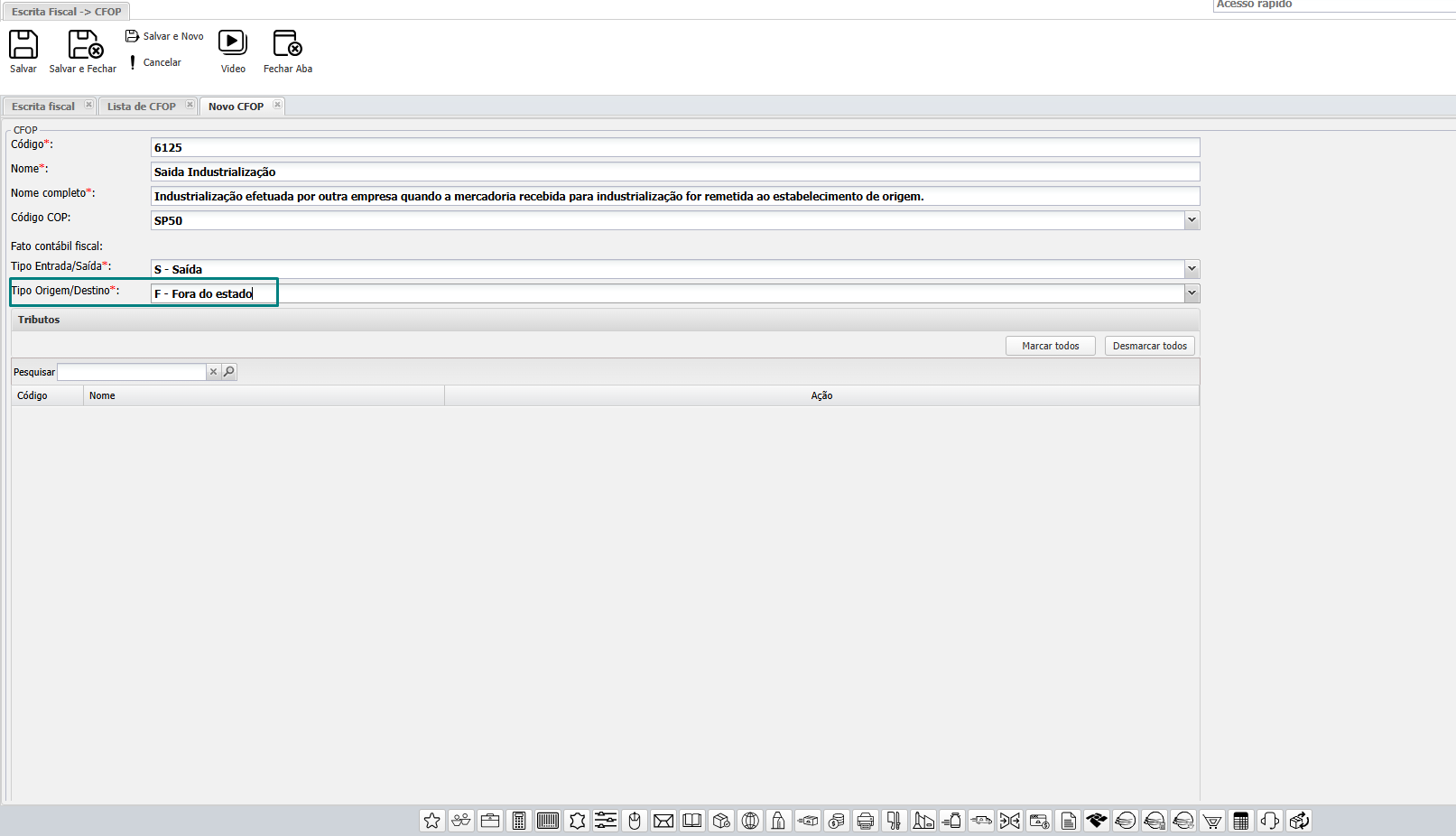
⚠ Importante
Verifique se a sua CFOP corresponde a uma operação dentro do estado ou fora do estado, destacando a informação para evidenciar a sua função e correta utilização.
Clique em salvar.
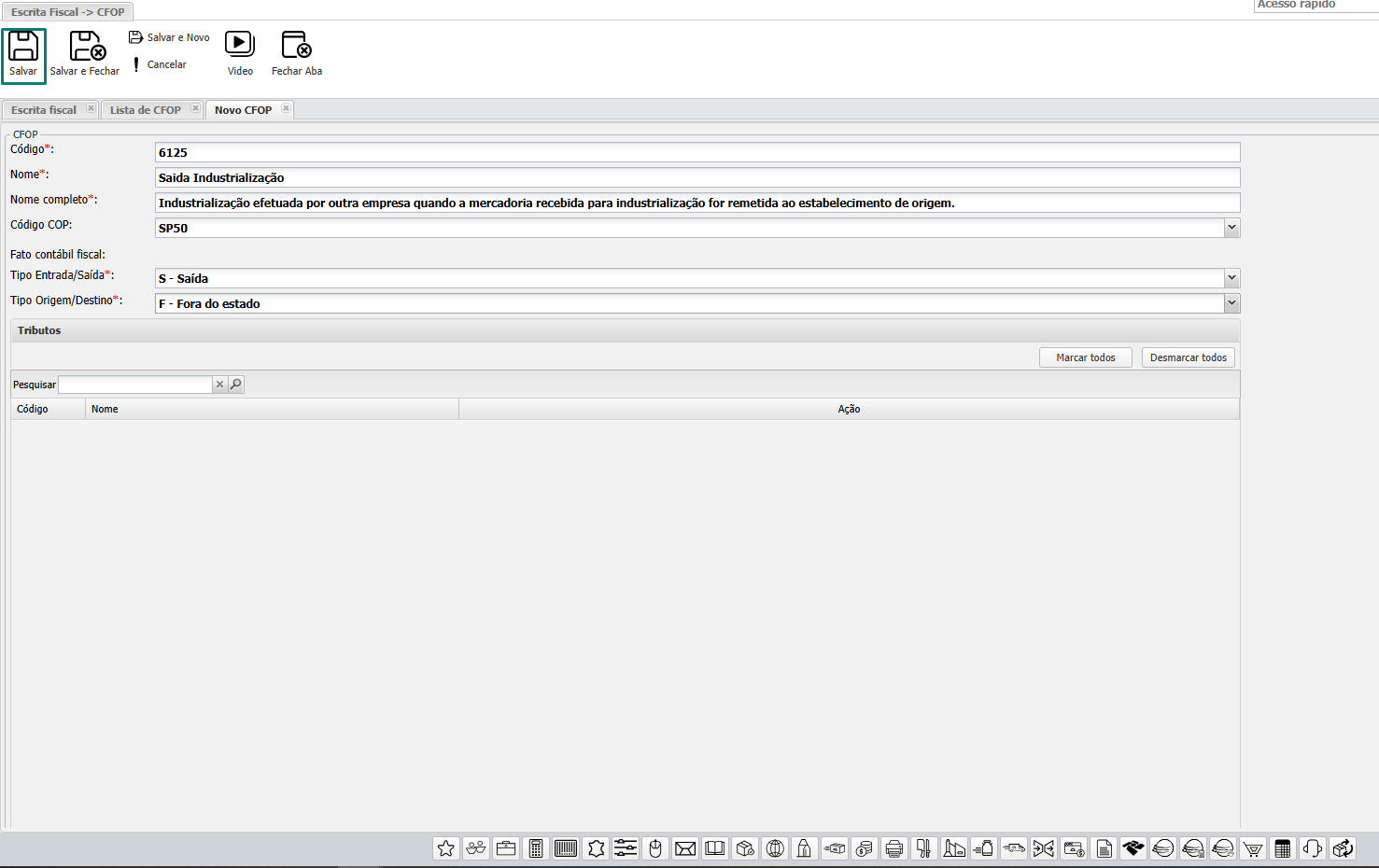
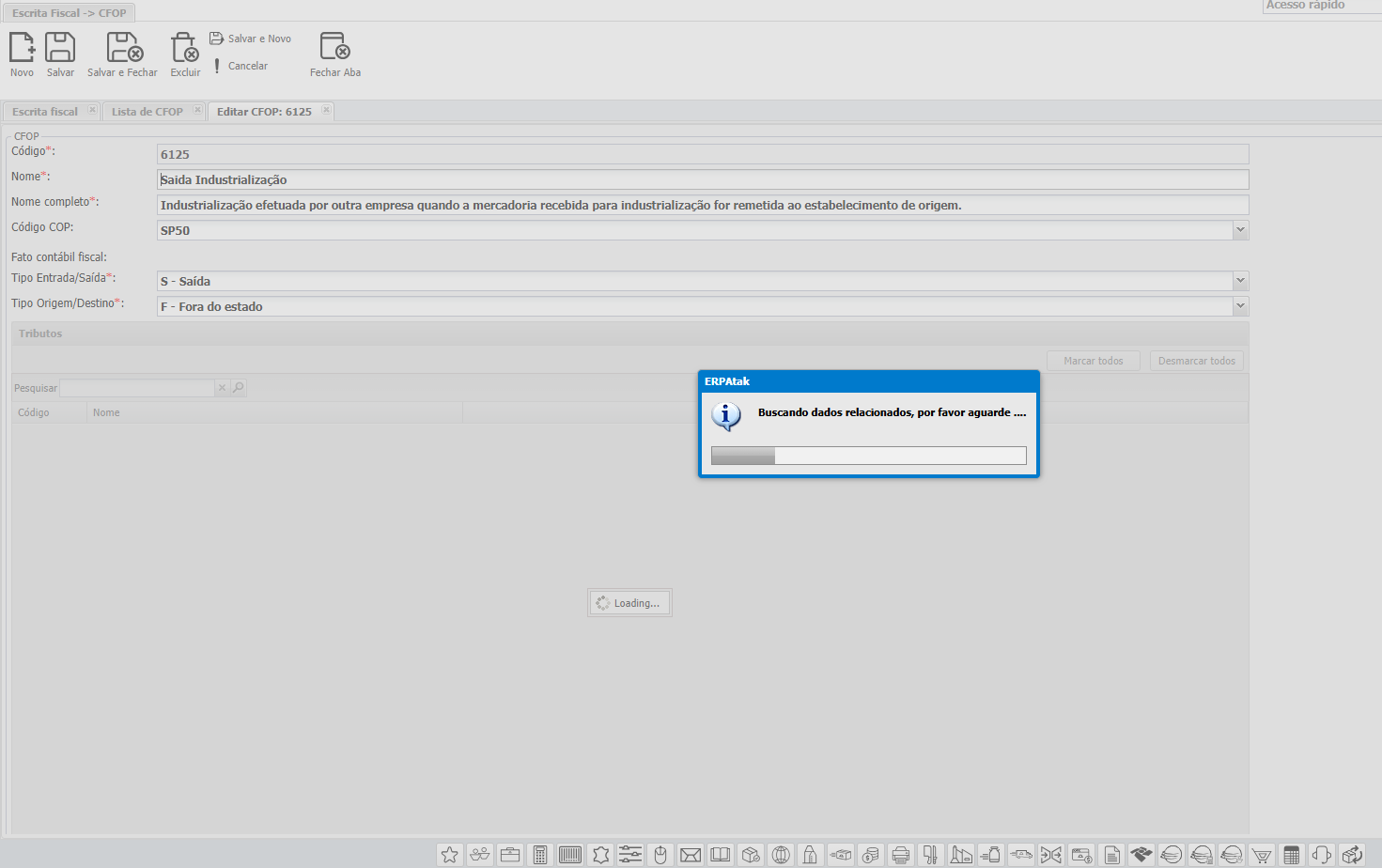
Após isso, o sistema irá buscar as informações correspondentes à CFOP informada.
Após a busca de informações.
Agora dará permissões o que esta CFOP vai corresponder.
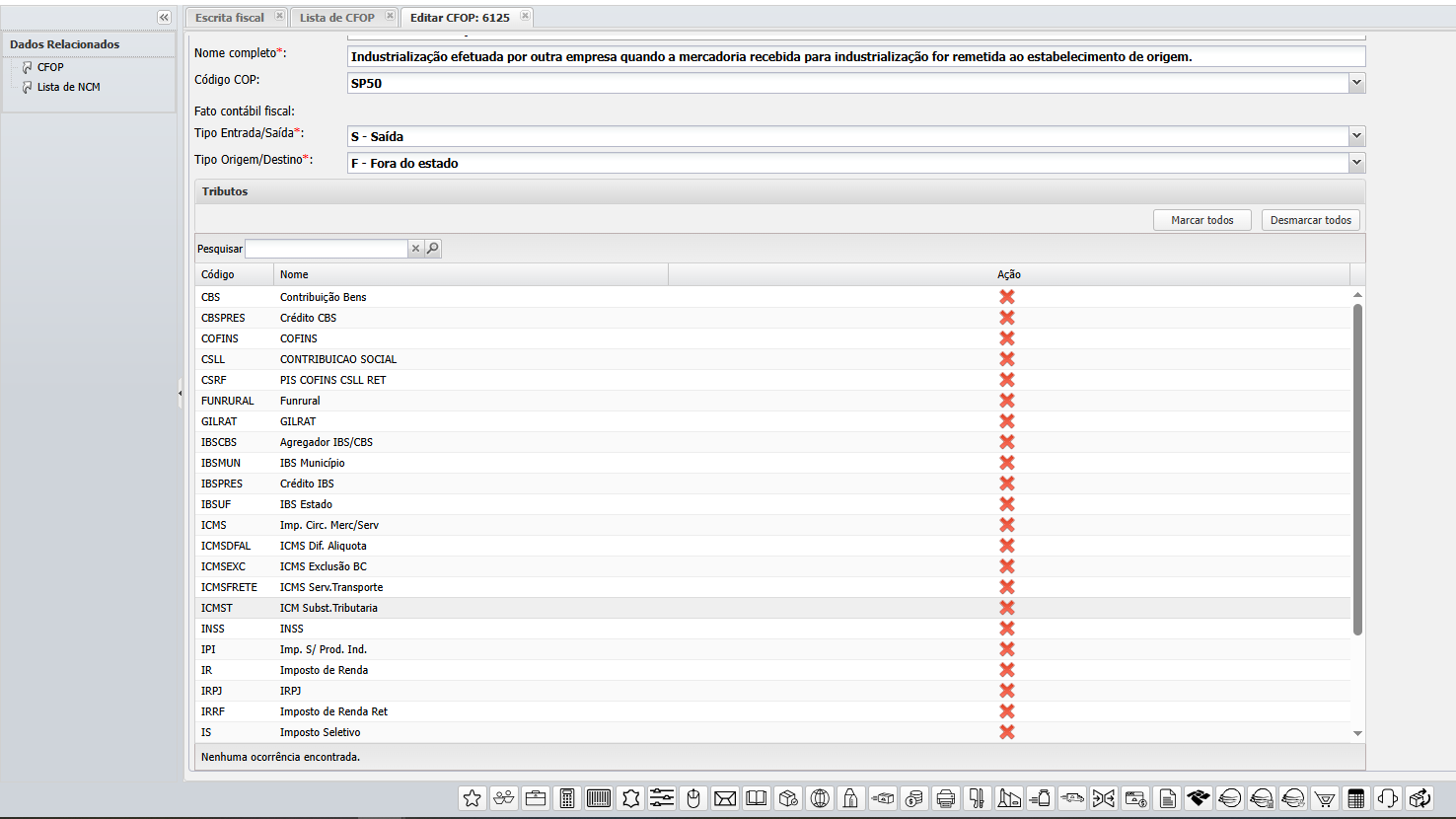
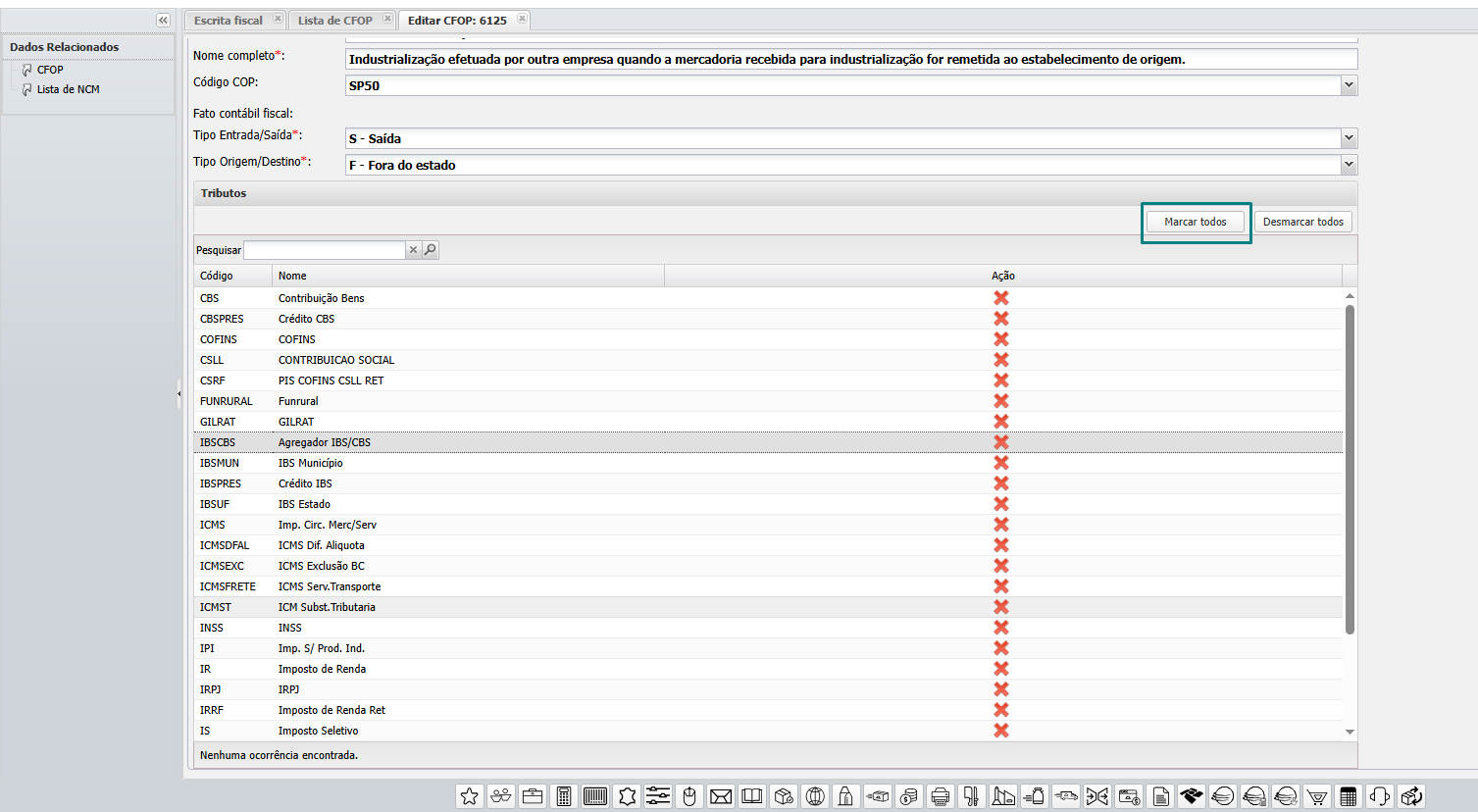
Na primeira opção, você pode clicar em “Marcar Todos”, permitindo a seleção de todos os impostos disponíveis.
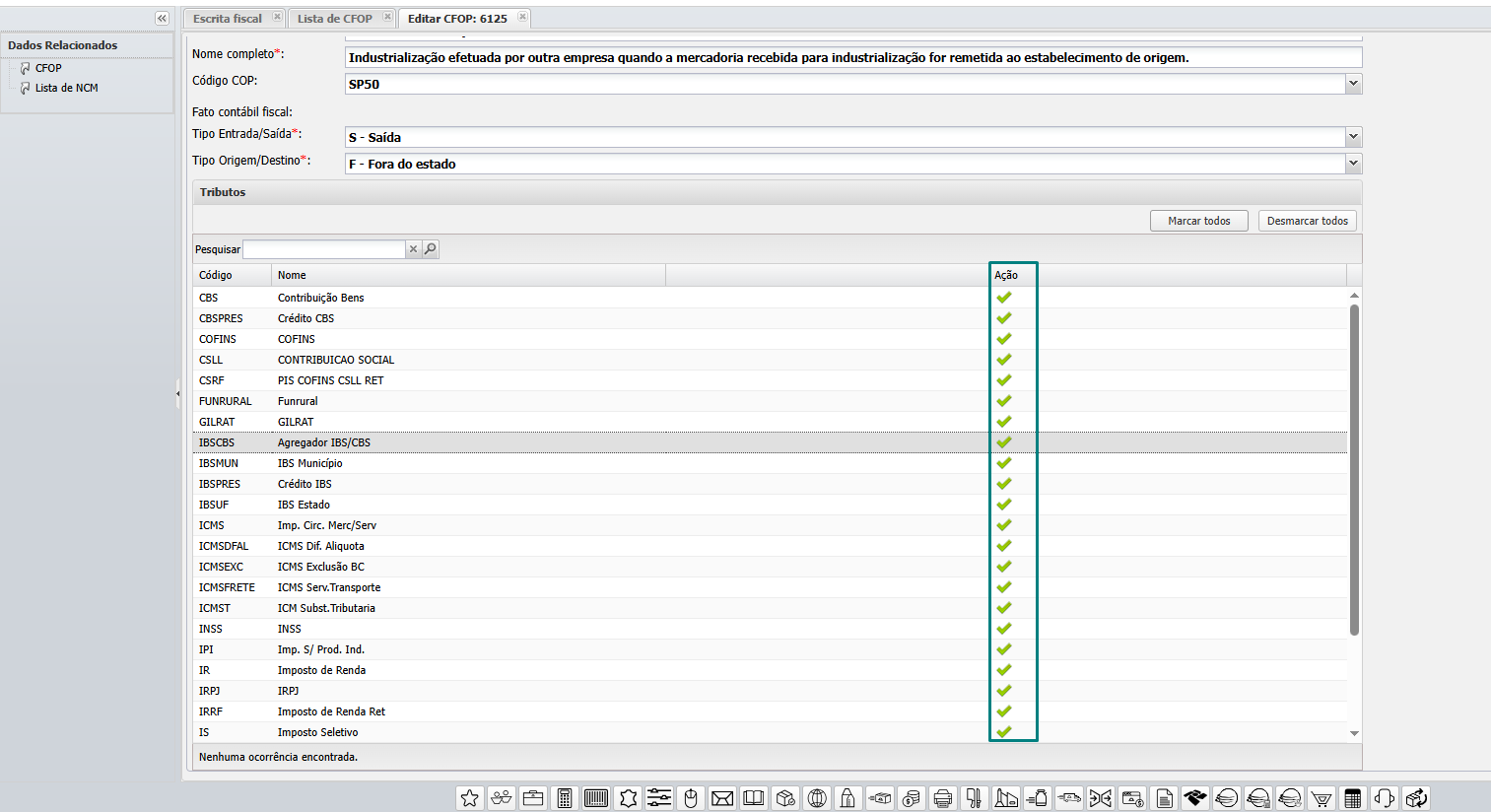
Clique em salvar.
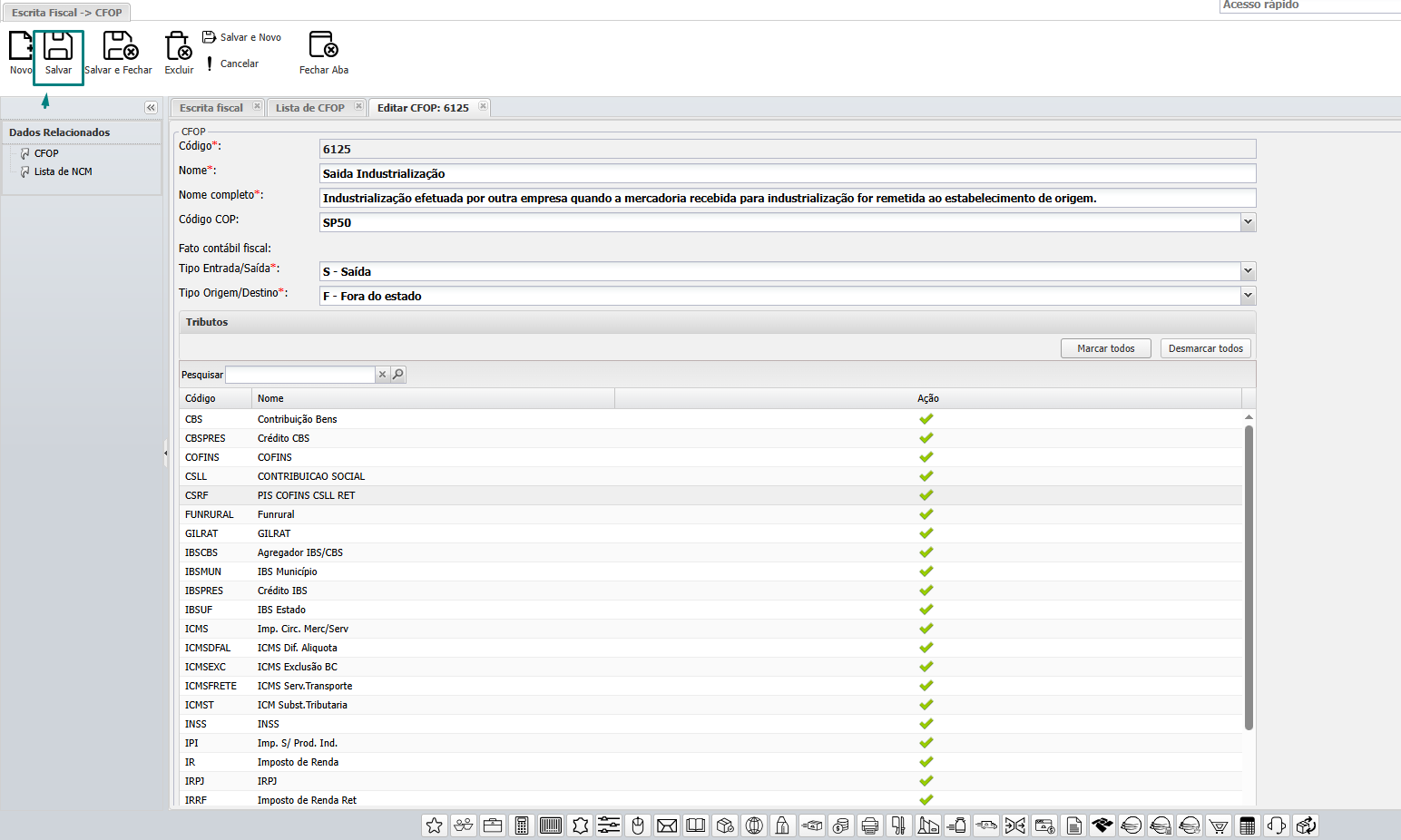
Você pode selecionar apenas o imposto desejado, clicando no “X” para desmarcar os impostos que não serão utilizados.
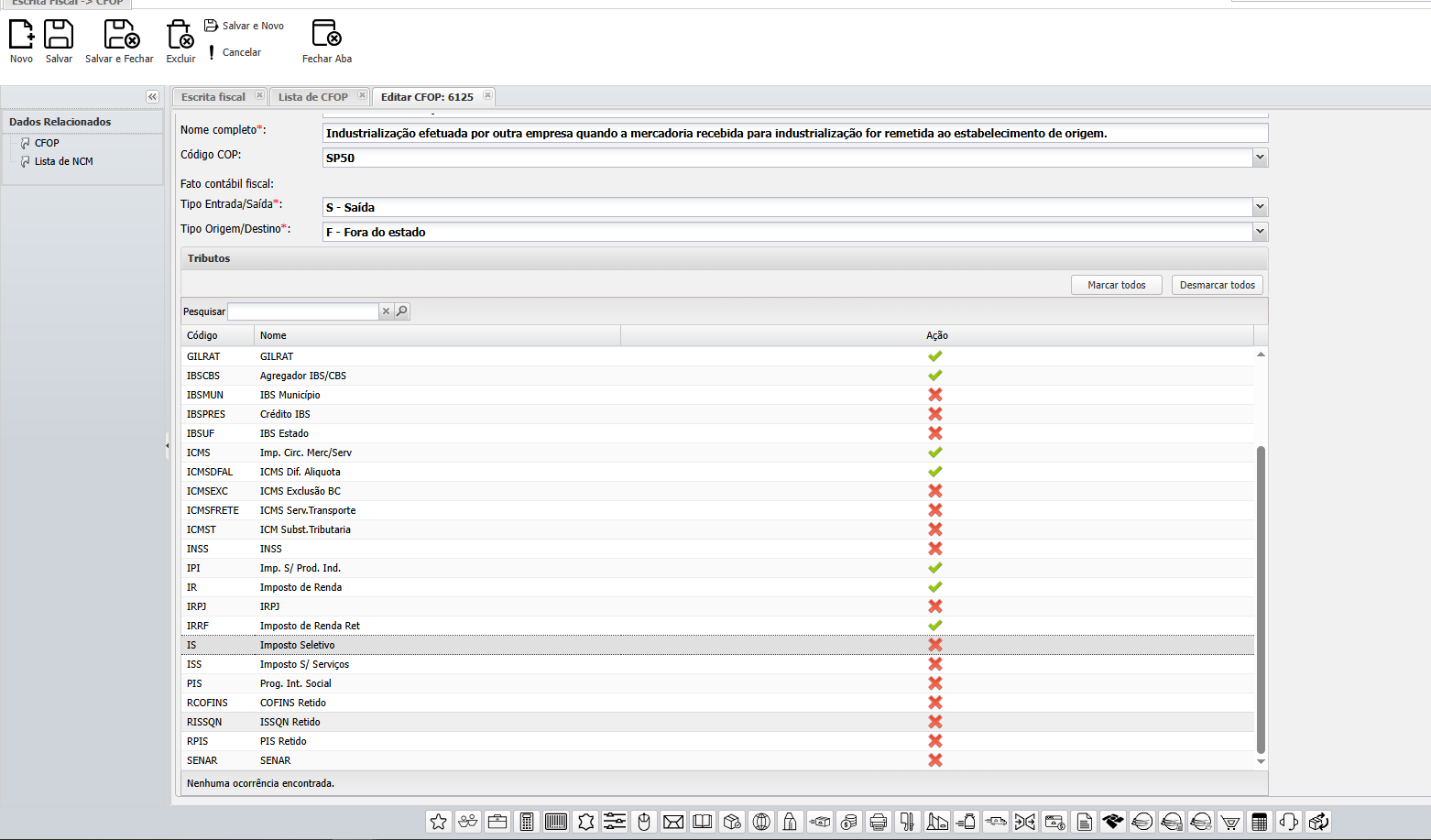
Clique em salvar.
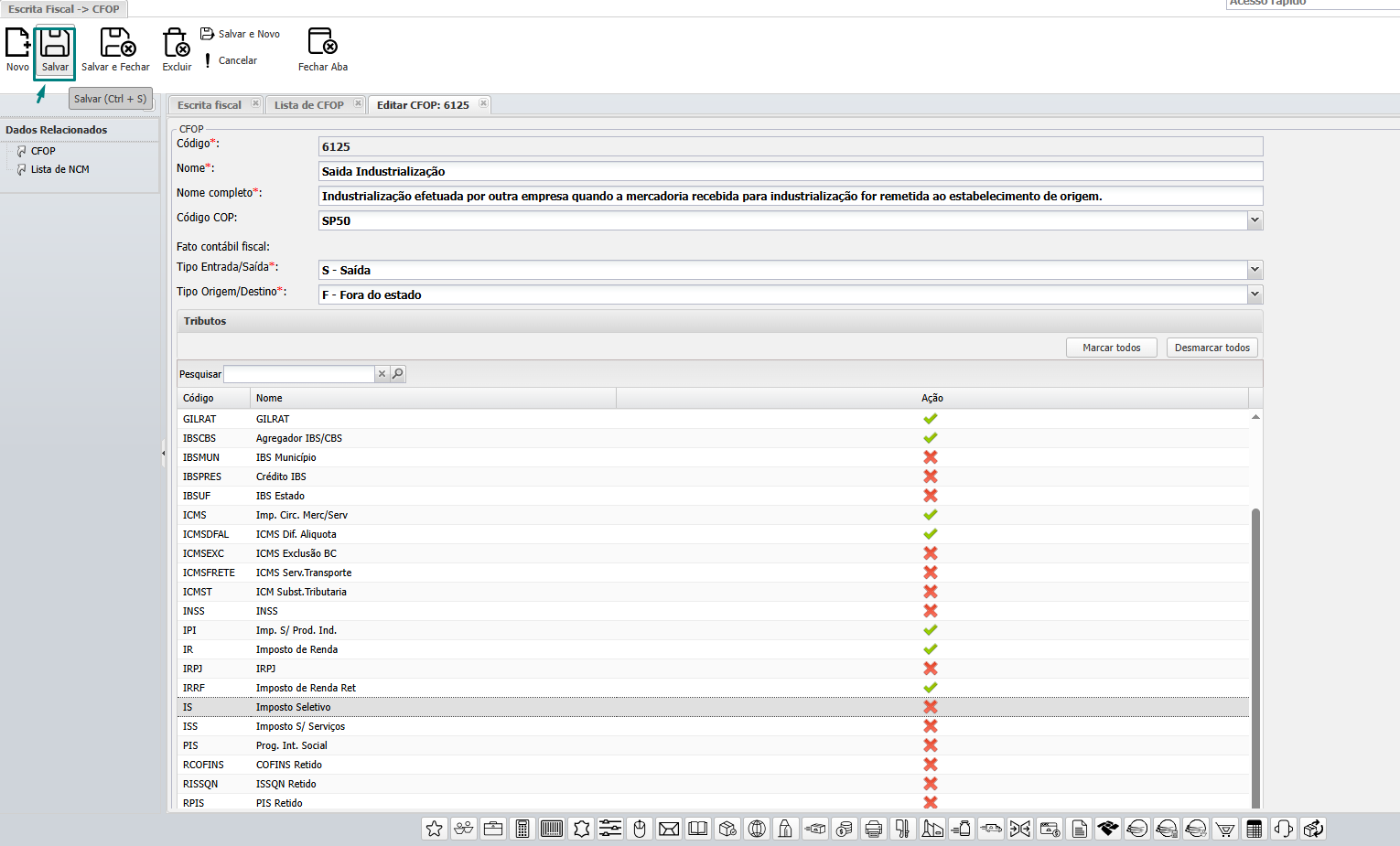
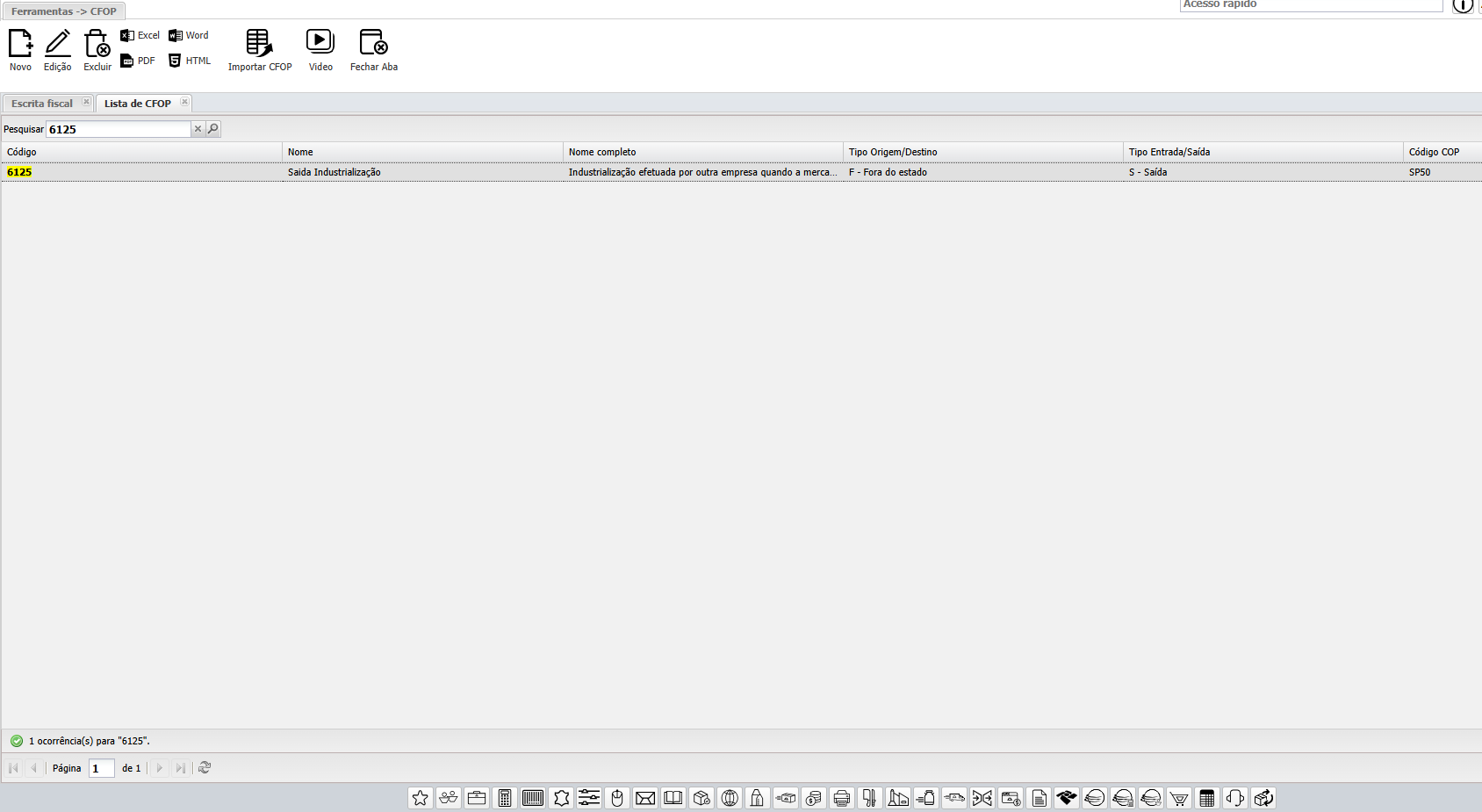
CFOP foi cadastrada com sucesso.