Como abrir o período de apuração de tributos
Aprenda a abrir o período de apuração de tributos no ERP, individualmente mês a mês ou gerando todos os períodos do ano de uma só vez.
Visão geral
Definir o período de apuração dos tributos estabelece a competência em que os impostos serão calculados e apurados, garantindo que os valores sejam considerados corretamente conforme as regras fiscais e o período correspondente.
Pré-requisitos
- Acesso ao livro Escrita Fiscal e ao módulo Apurações no ERP.
- Perfil de analista fiscal ou de usuário responsável pela parametrização.
Passo a passo
Abrindo o período individualmente
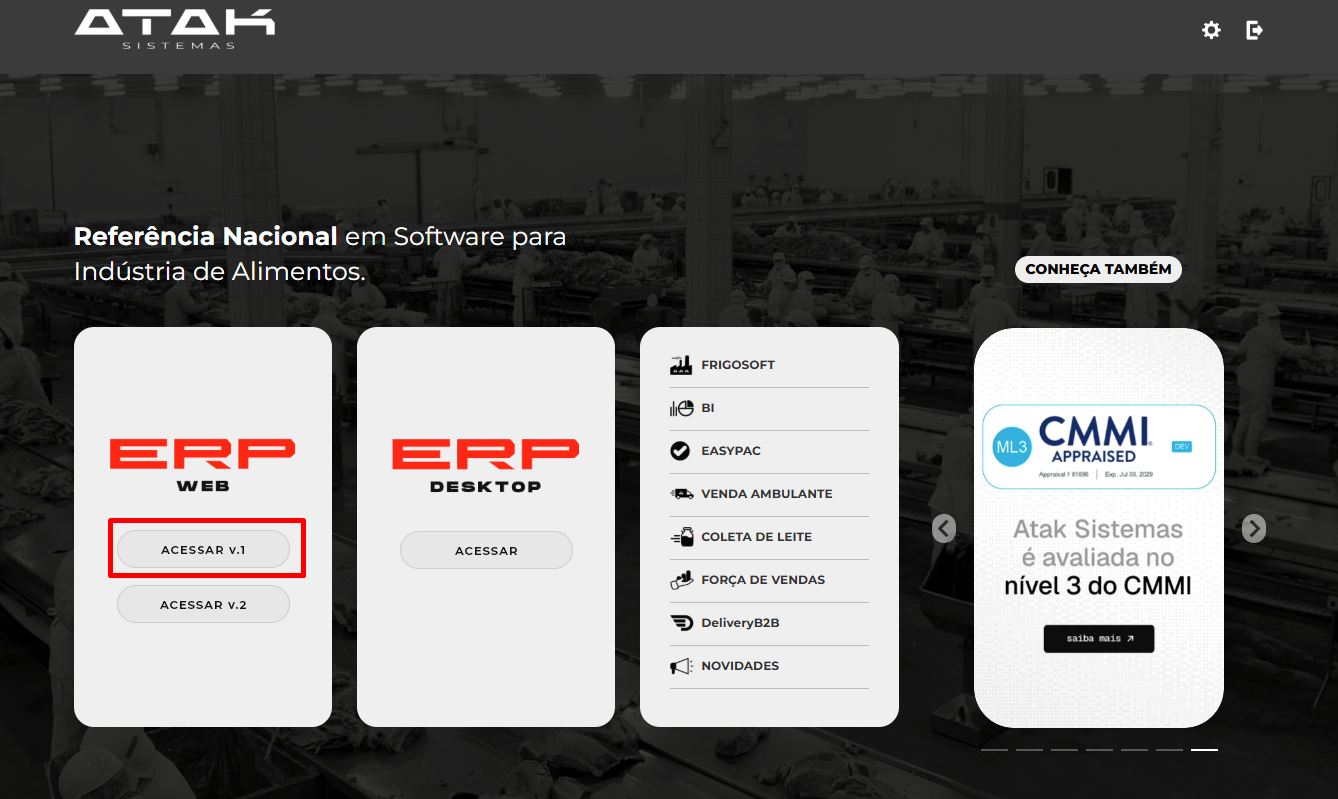
Acesse o sistema pelo Erp v1 e abra o livro “Escrita Fiscal”
Acesse o sistema pelo Erp v1 e clique no livro chamado “Escrita Fiscal”.
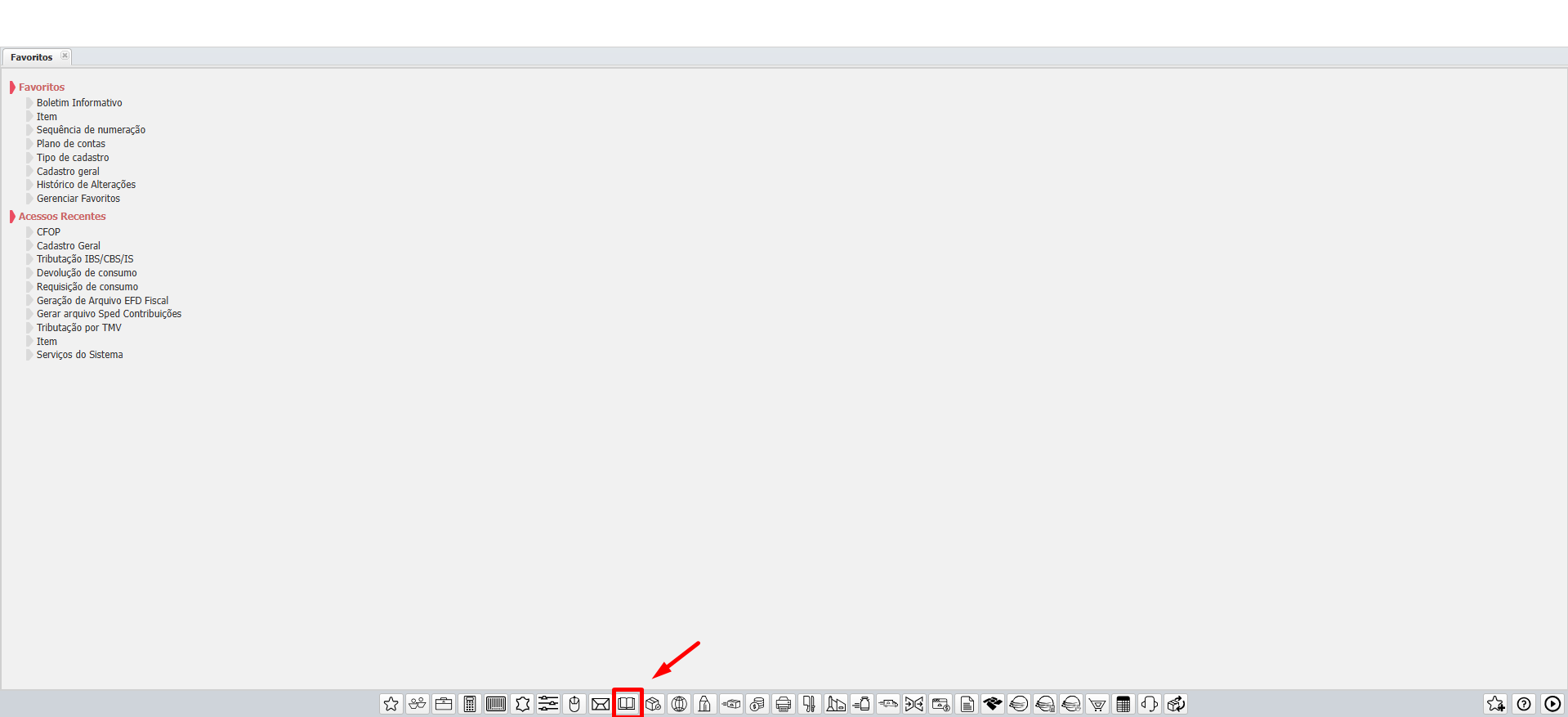
Verifique o módulo “Apurações”
Dentro do livro “Escrita Fiscal”, verifique o módulo “Apurações”.
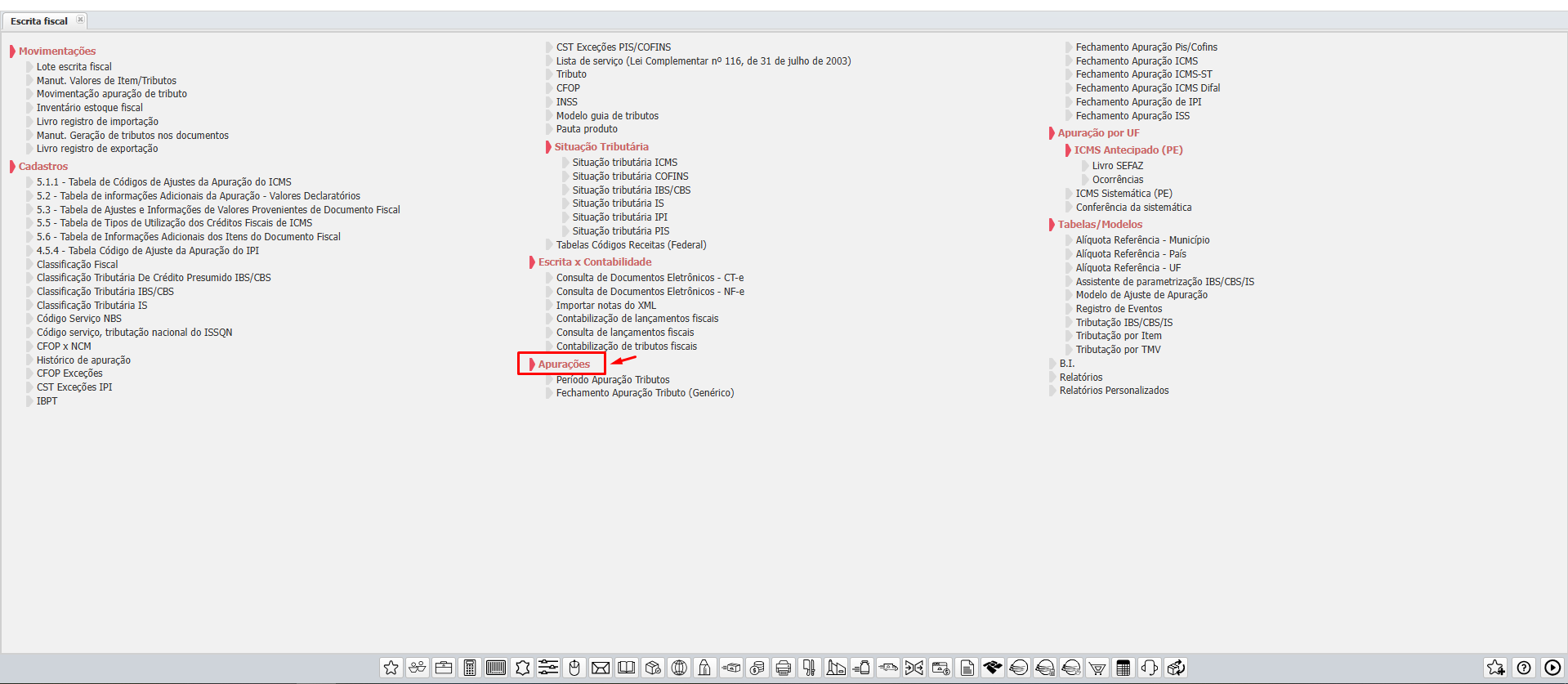
Clique em “Apuração de tributos”
Clique em “Apuração de tributos” dentro do módulo Apurações.
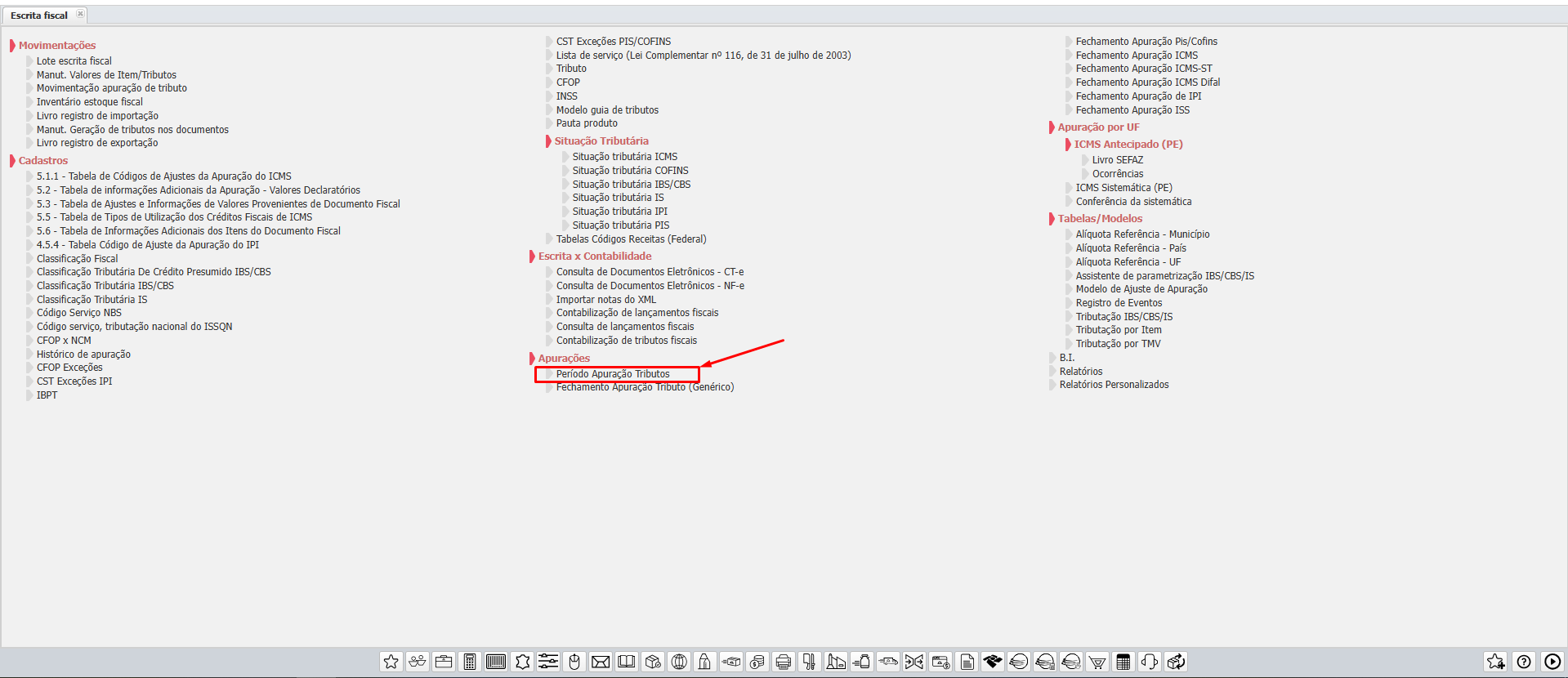
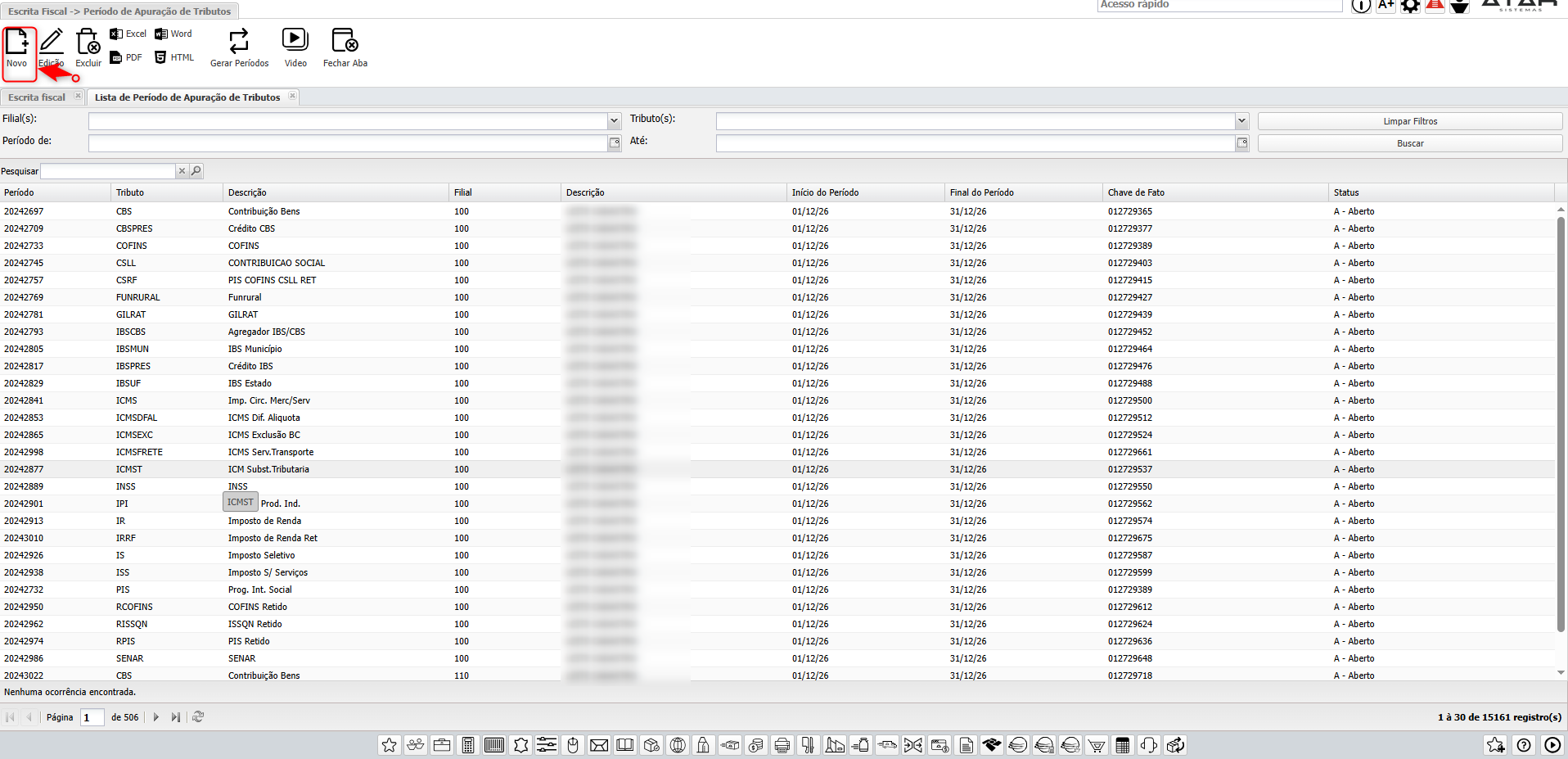
Clique em “Novo”
Na tela de Apuração de Tributos, clique em “Novo”.
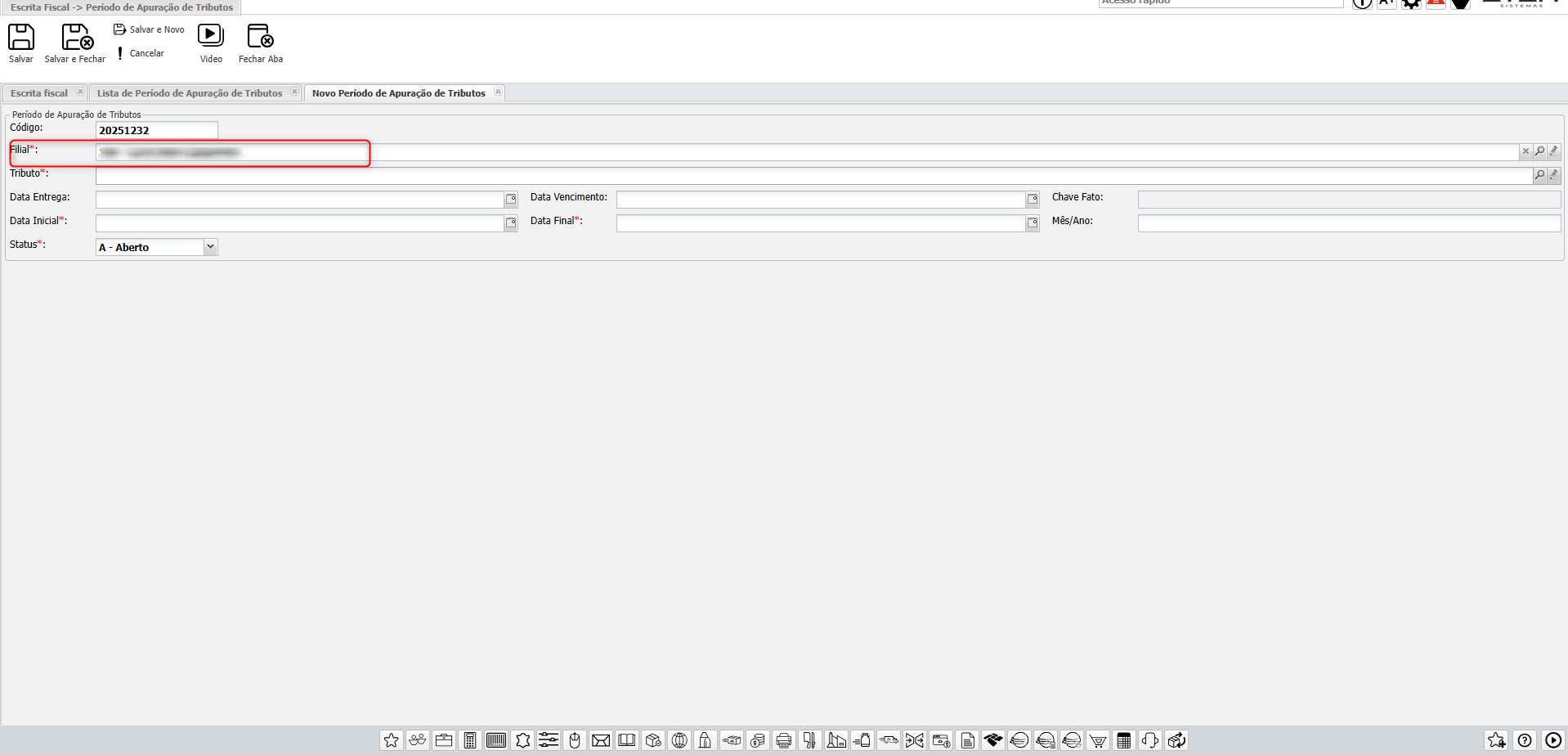
Selecione a filial do cadastro
Selecione a filial do cadastro para o qual o período de apuração será aberto.
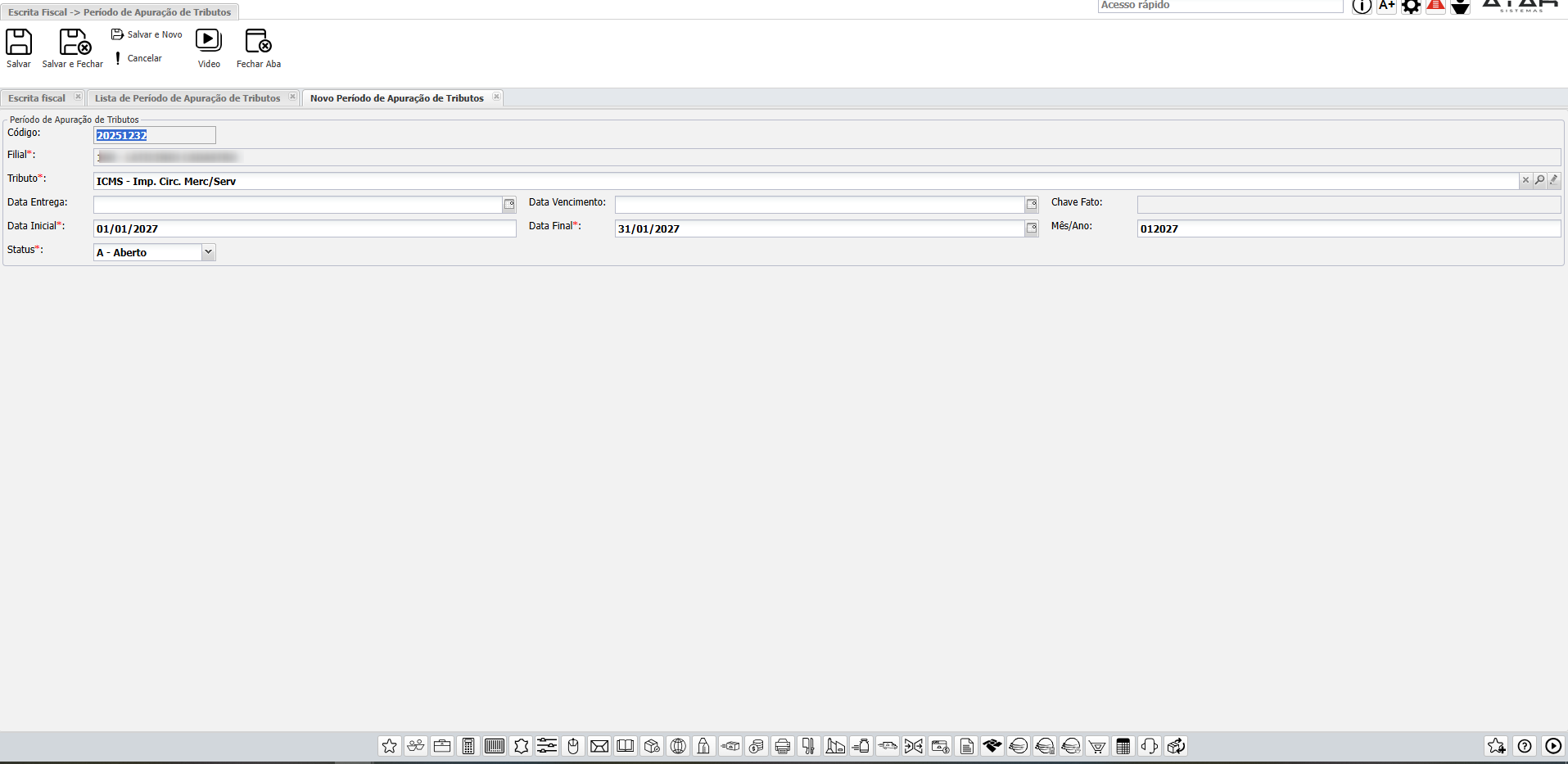
Selecione o tributo
Selecione o tributo para o qual será aberto o período de apuração.
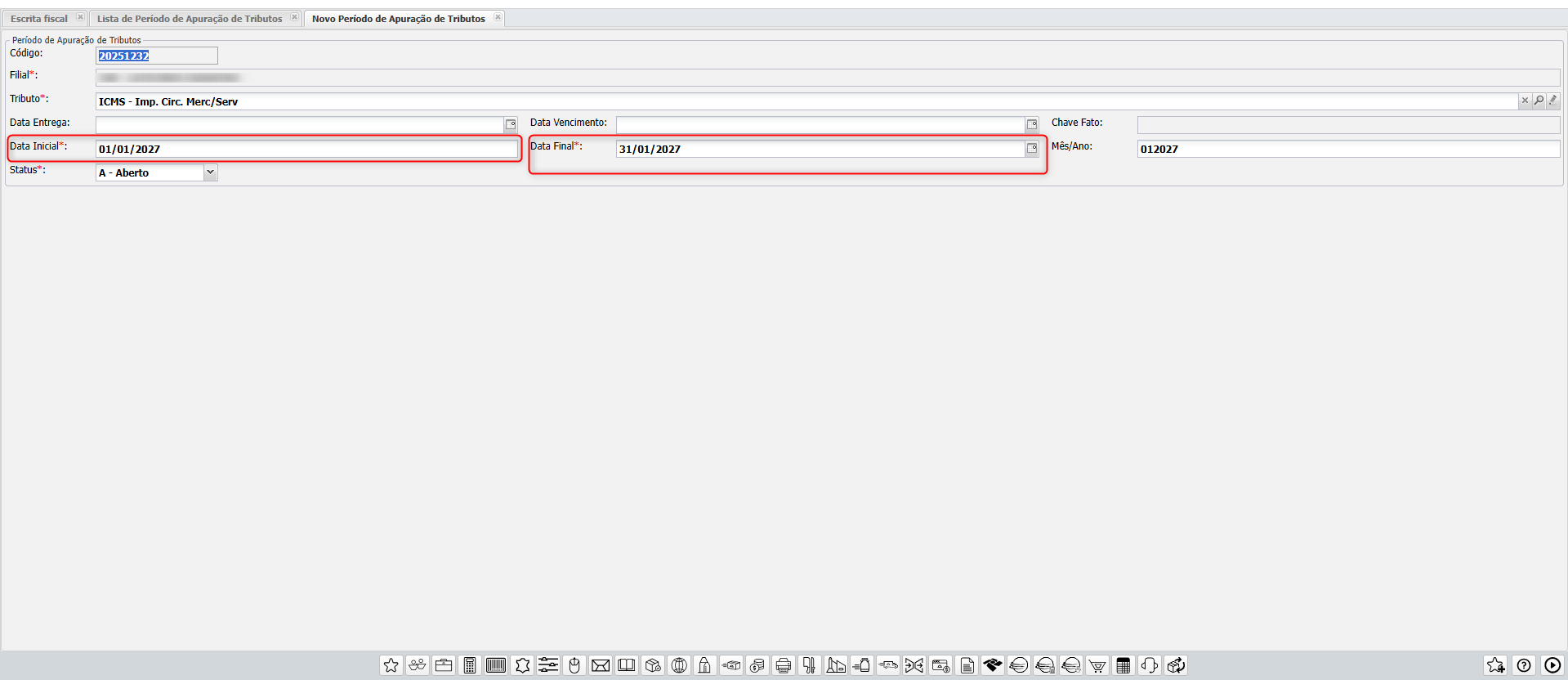
Selecione a data de início e a data de fim
Selecione a data de início e a data de fim do período de apuração.
Clique em “Salvar”
Clique em “Salvar” para confirmar o cadastro do período.
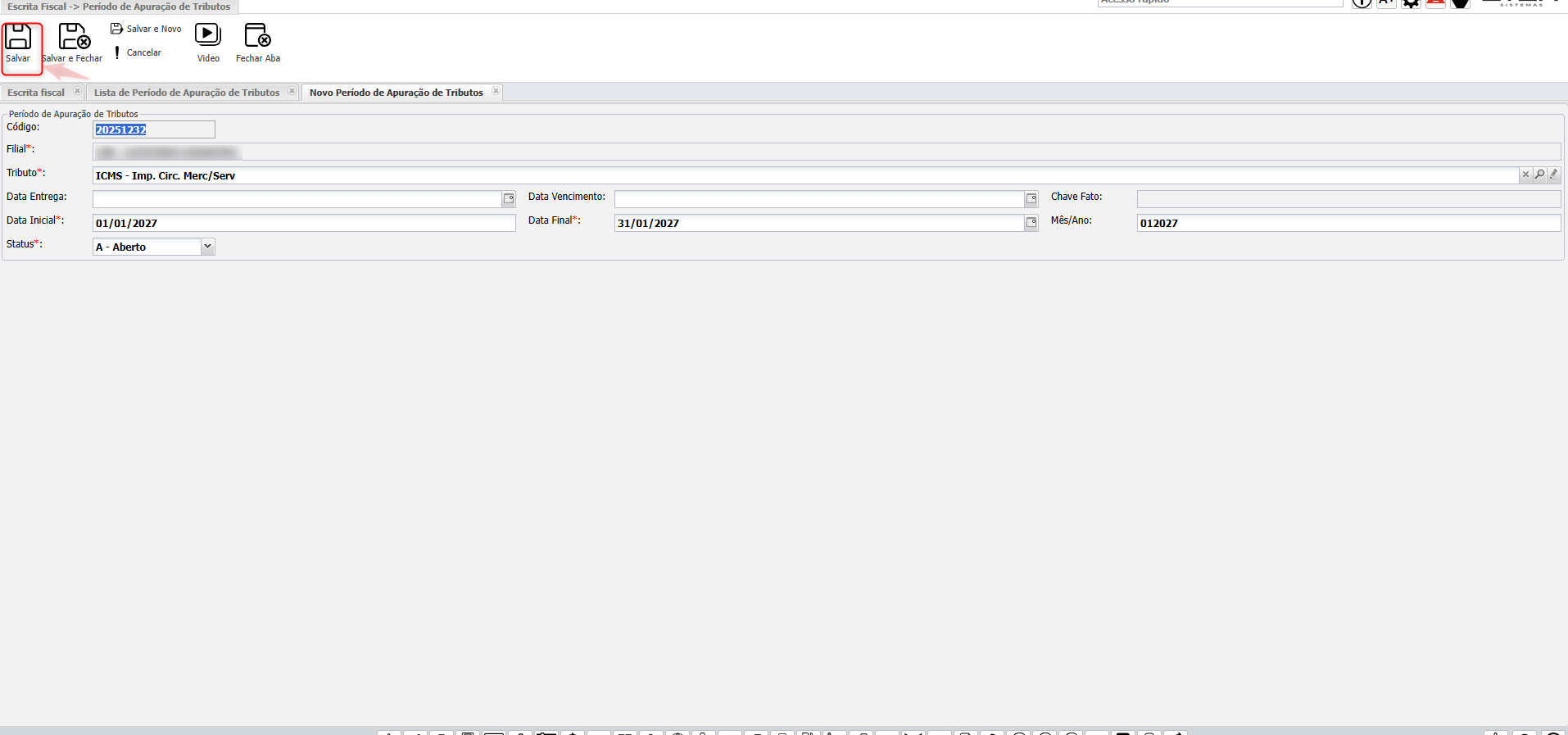
Confirme a abertura do período
Após salvar, o período foi aberto com sucesso.
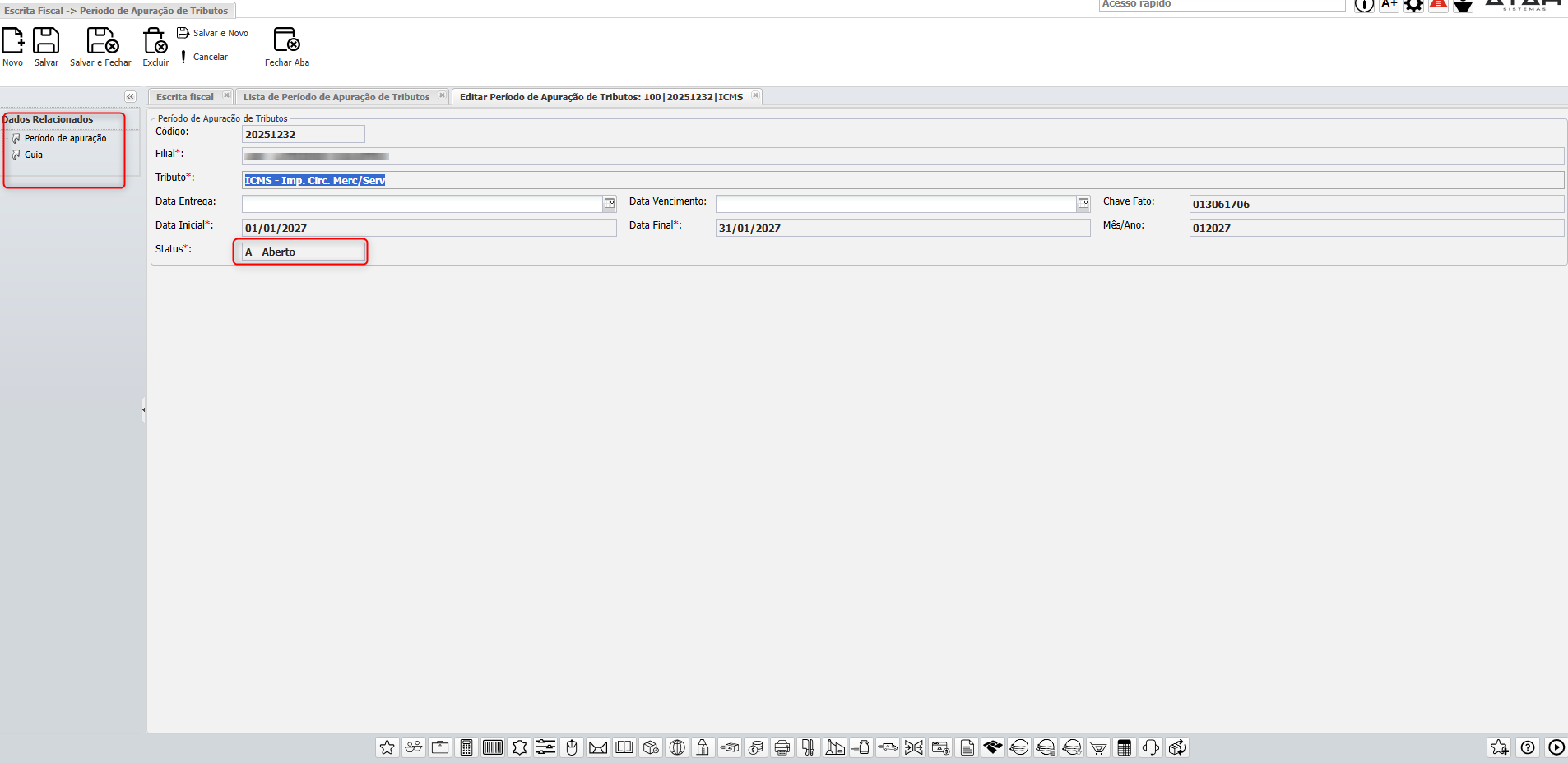
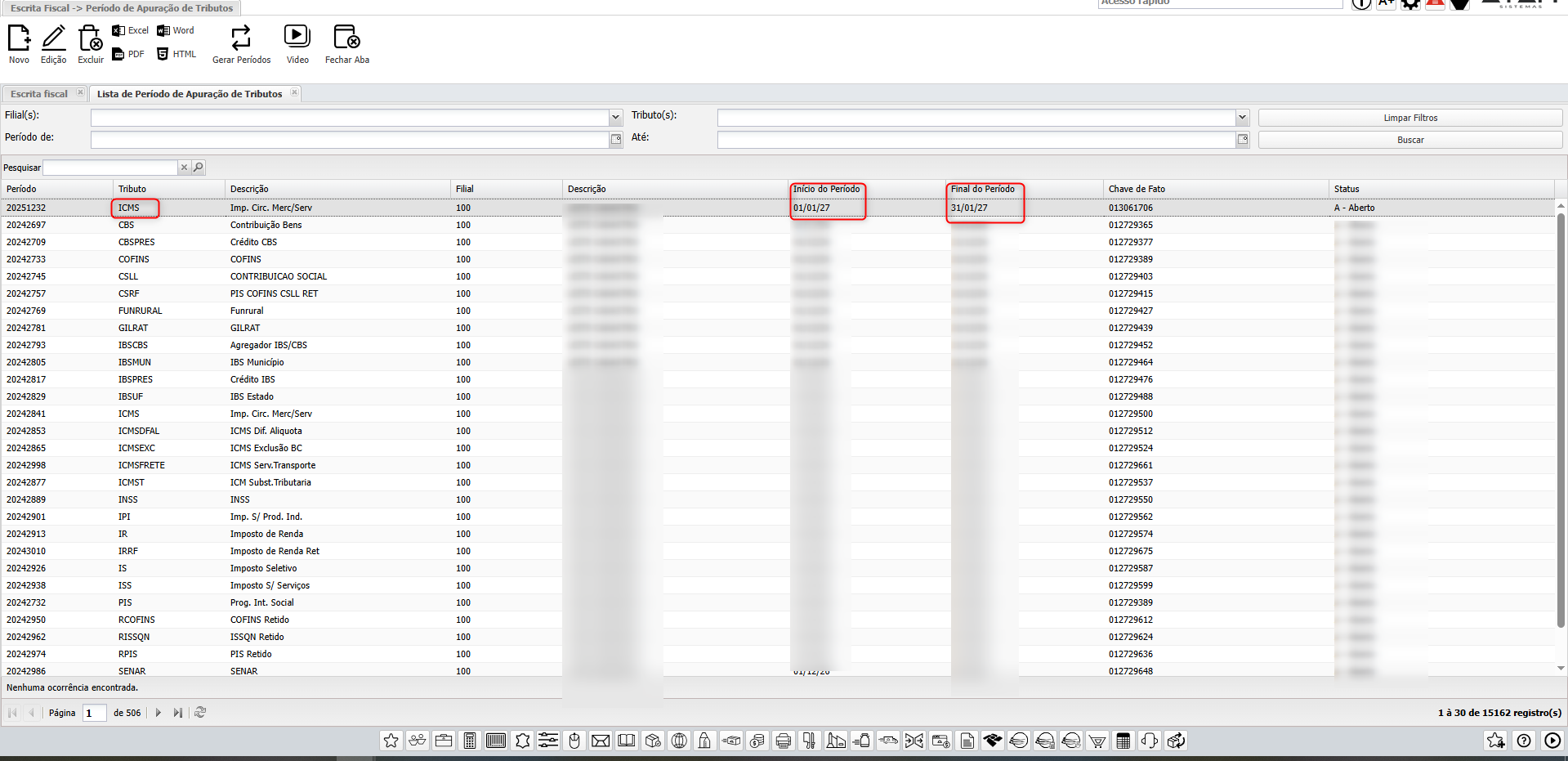
⚠ Importante
O período mensal pode ser aberto individualmente, mês a mês, ou todos os meses de uma única vez.
Gerando todos os meses do período de uma só vez
Clique em “Gerar Períodos”
Para gerar todos os meses do período do imposto de uma vez, clique em “Gerar Períodos”.
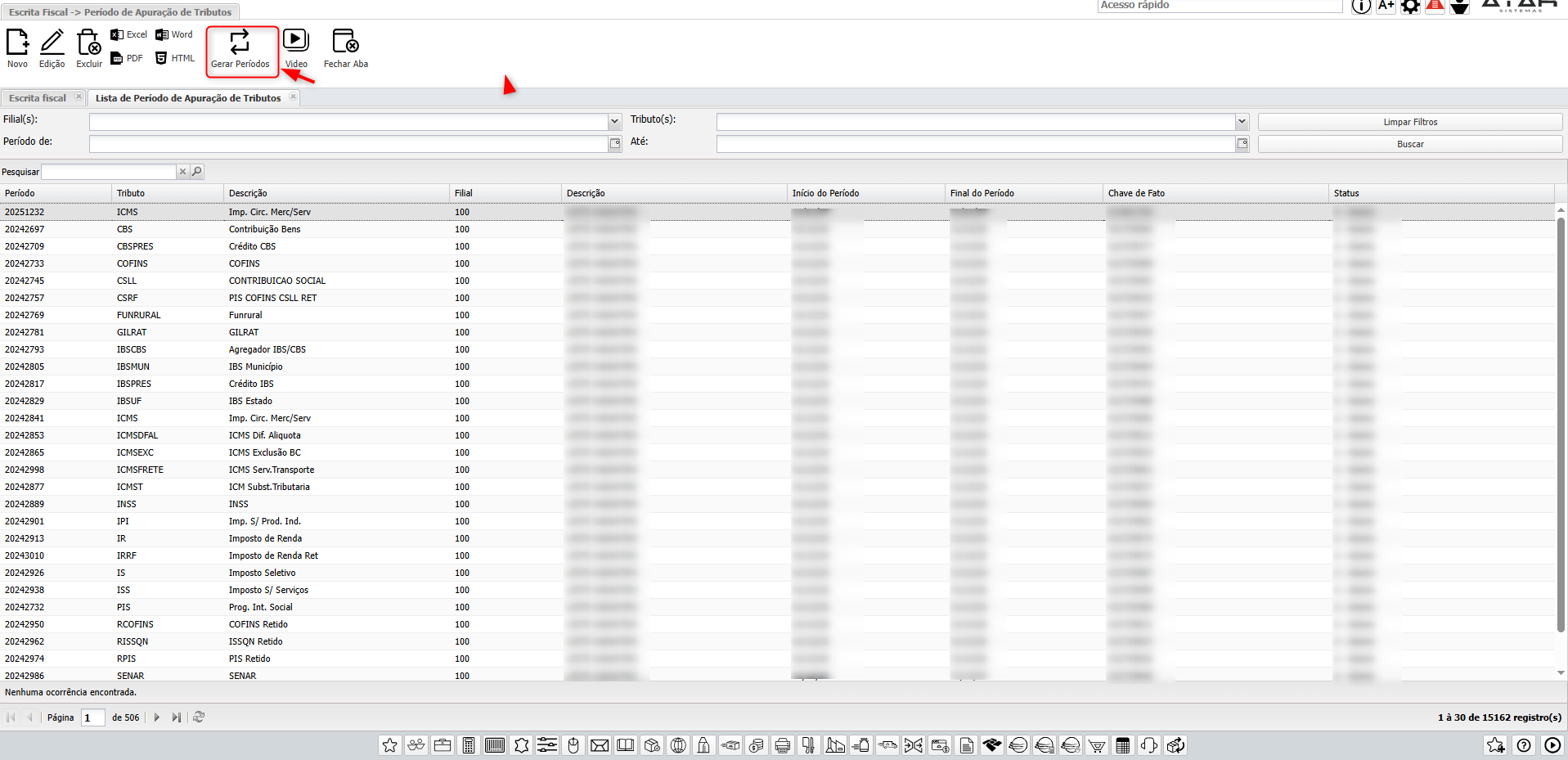
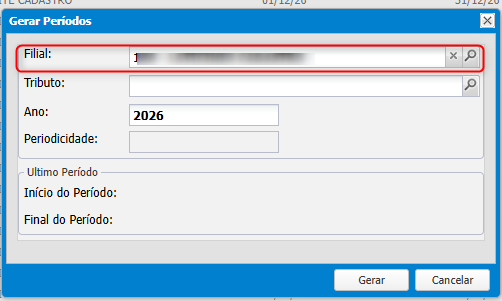
Selecione a filial
Selecione a filial para a qual os períodos serão gerados.
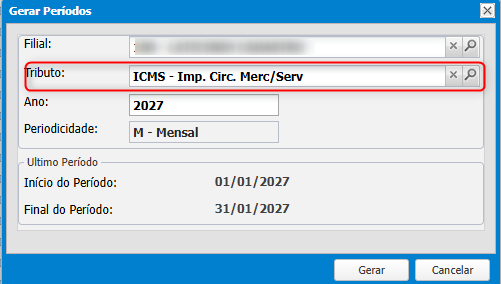
Selecione o imposto
Selecione o imposto para o qual os períodos serão gerados.
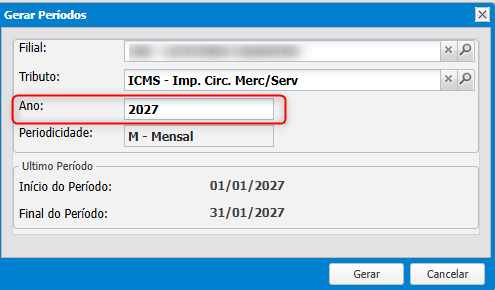
Informe o ano de vigência do período
Informe o ano de vigência do período que será gerado.
Clique em “Gerar”
Clique em “Gerar” para concluir a geração dos períodos.
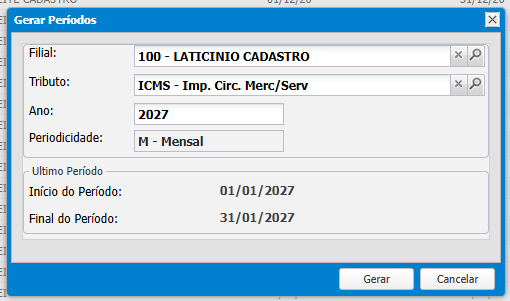
Confirme a geração dos períodos
Os períodos foram gerados com sucesso.
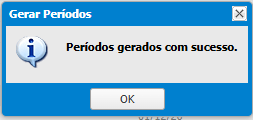
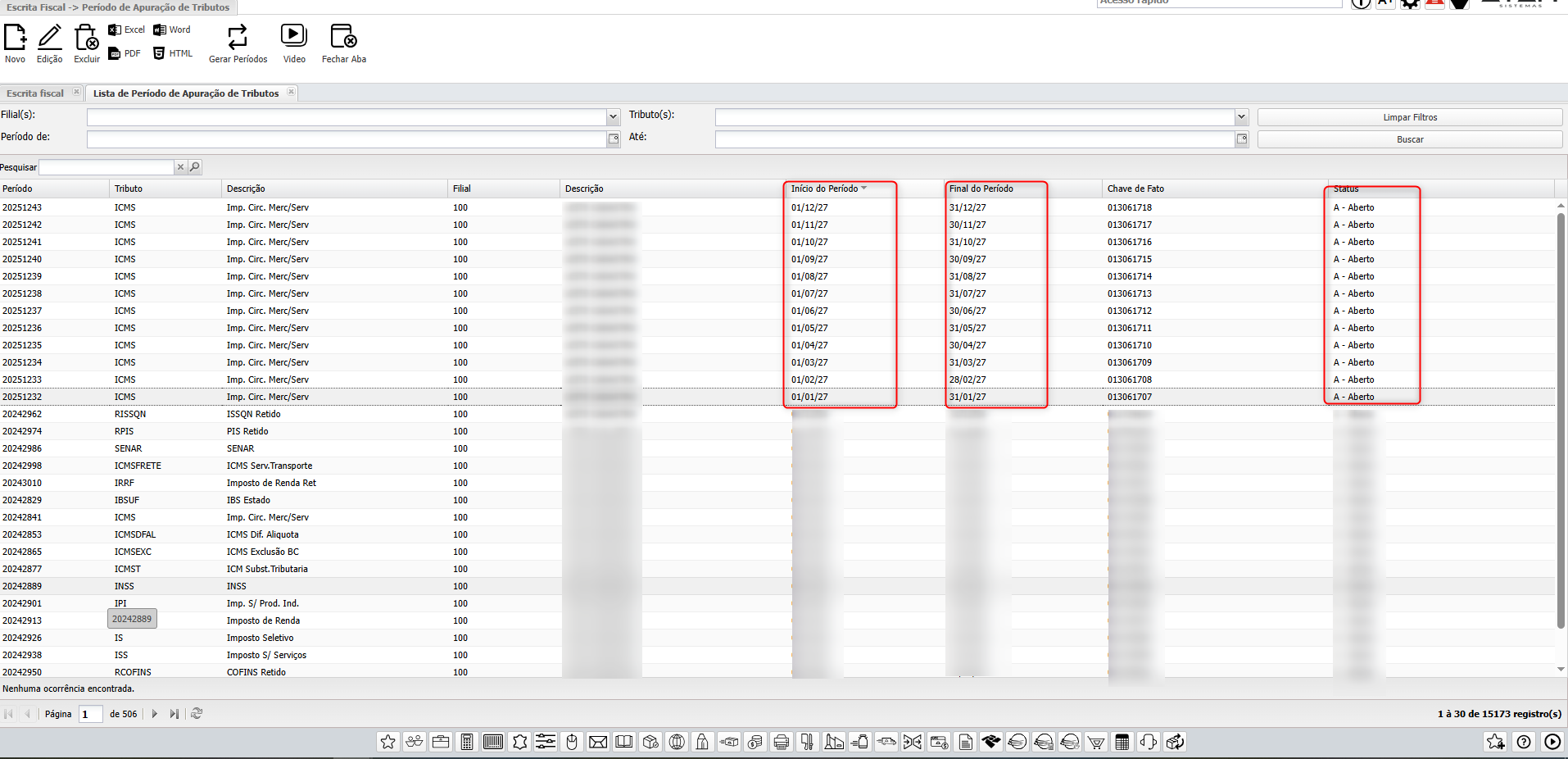
Os períodos de todos os meses vigentes estarão abertos para o imposto selecionado.
⚠ Atenção — Aviso de Escopo
As causas e soluções acima são baseadas exclusivamente nos atendimentos analisados. Situações não listadas devem ser abertas como novo chamado em: atak.movidesk.com
