Logo da nota fiscal no ERP WEB: como configurar por filial
Saiba como incluir ou trocar a logo de cabeçalho e a logo lateral da nota fiscal pelo cadastro da filial no ERP WEB V2.
Visão geral
Este manual orienta você sobre como informar ou alterar a logo apresentada na nota fiscal, utilizando o cadastro da filial no ERP WEB.
Pré-requisitos
Antes de iniciar o processo, é necessário:
- Ter acesso ao sistema ERP WEB.
- Possuir permissão de acesso às rotinas.
- Ter identificado a filial em que a logo será informada.
Passo a passo
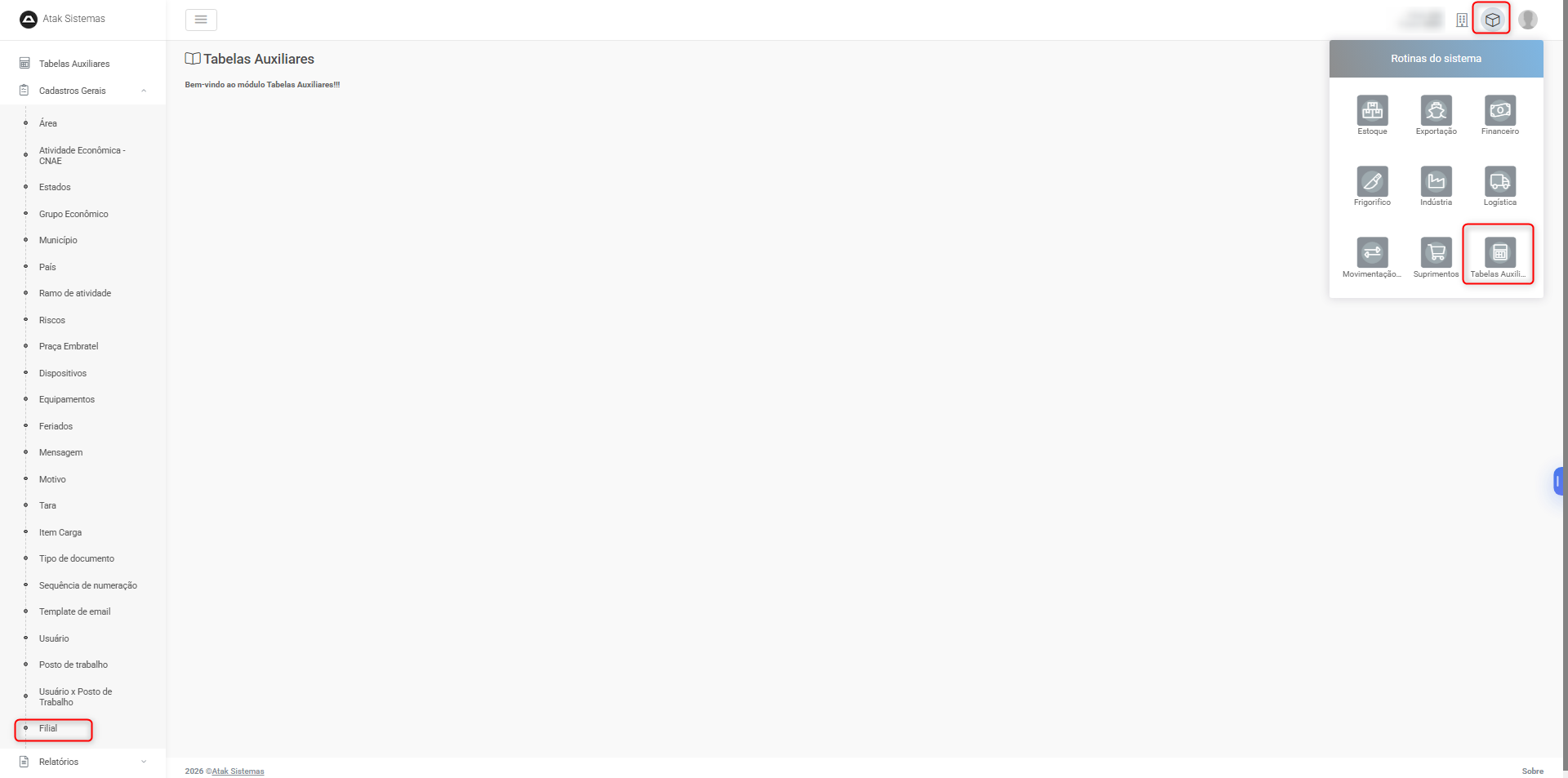
Acesse a rotina
Para incluir ou alterar a logo da nota fiscal, é necessário acessar a rotina de cadastro de filial pelo ERP V2. Após conectar-se ao sistema pelo Portal, siga o caminho abaixo:
ERP WEB → Acessar V2 → Tabelas Auxiliares → Cadastros Gerais → Filial
Localize a filial
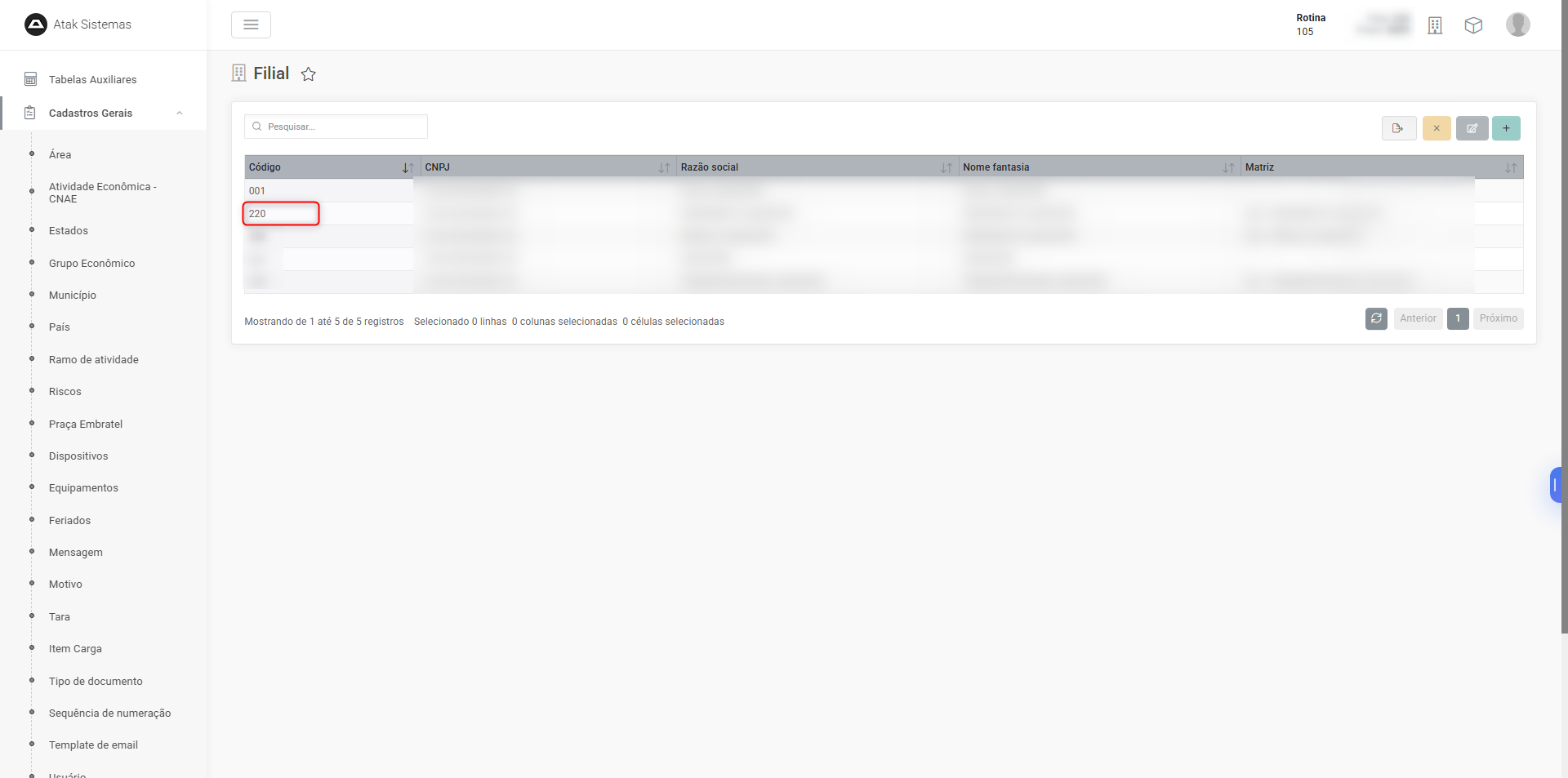
Na tela de listagem das filiais, localize aquela em que deseja incluir ou alterar a logo da nota fiscal. Após localizar a filial desejada, selecione o registro e clique no botão Editar, identificado pelo ícone de lápis.
Abra a aba NF-e (Nota Fiscal Eletrônica)
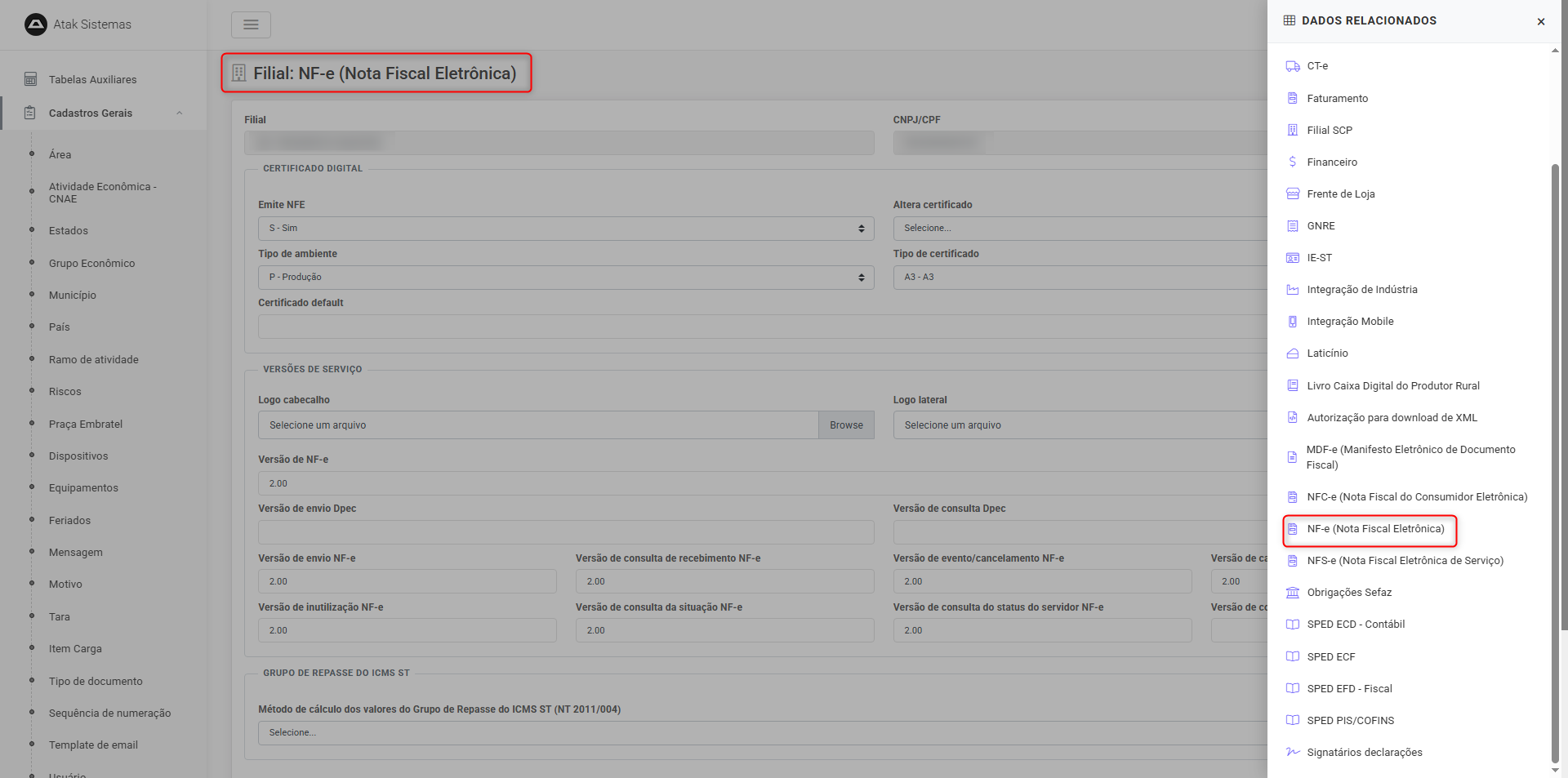
- Na tela de edição da filial, localize o botão Dados Relacionados, disponível no canto inferior direito da página.
- Clique no botão para abrir o menu de opções e selecione a aba NF-e (Nota Fiscal Eletrônica).
- Após selecionar essa opção, uma nova página será carregada com as informações relacionadas à nota fiscal eletrônica.
Informe a nova logo
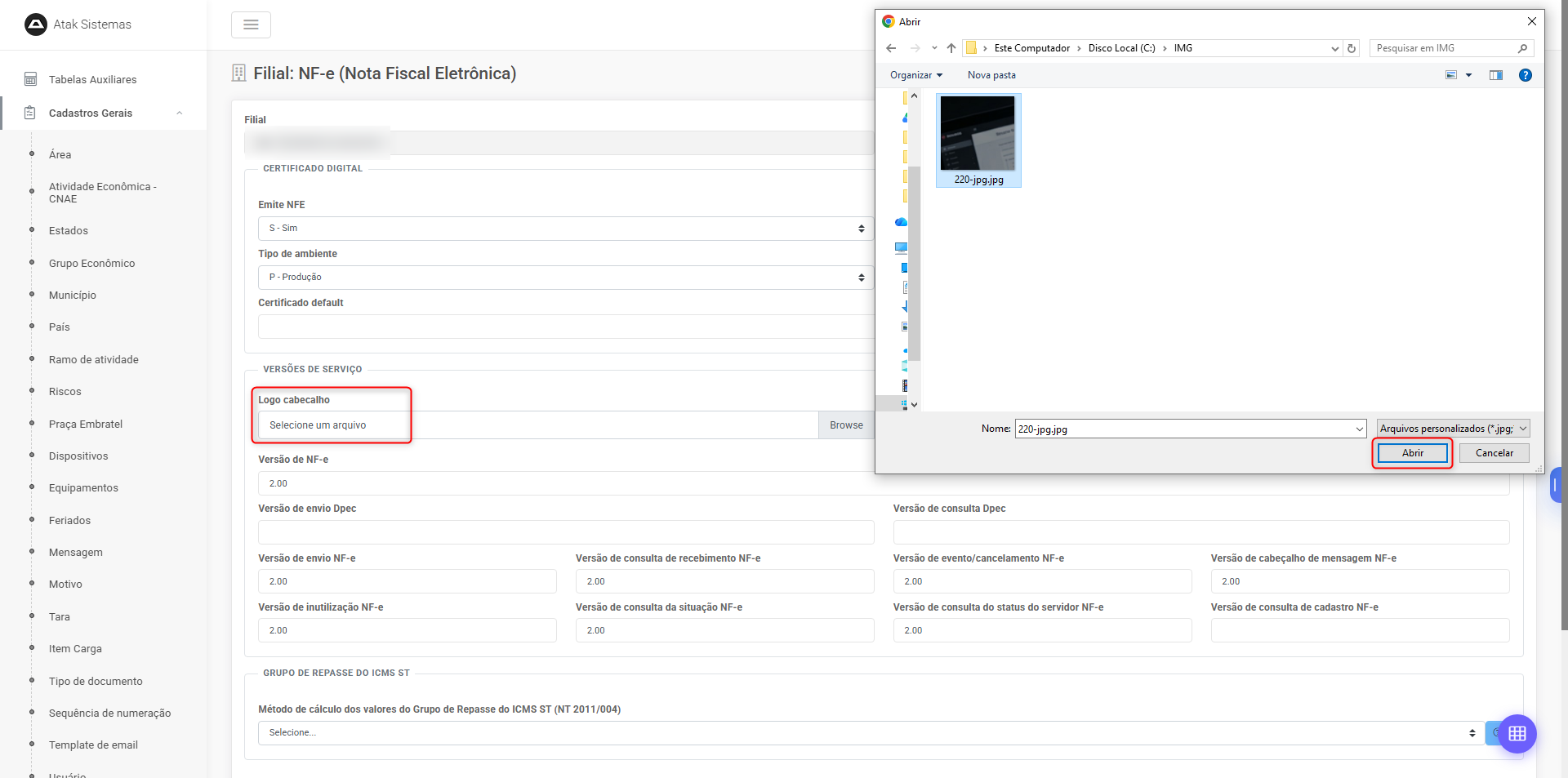
- Na página da NF-e, localize o campo Logo cabeçalho.
- Clique no campo para abrir o Explorador de Arquivos e selecione a imagem que será utilizada como logo da nota fiscal.
⚠ Atenção
O nome do arquivo deve seguir obrigatoriamente o seguinte padrão:
[número da filial]-jpg.jpg
- Após selecionar a imagem, clique no botão Salvar, localizado no canto inferior direito da página.
- Caso também seja necessário informar uma logo lateral, o mesmo procedimento poderá ser realizado no campo Logo lateral.
Conclua e teste
Após salvar as alterações, realize um teste de emissão ou impressão da nota fiscal para verificar se a logo foi apresentada corretamente.
Dúvidas frequentes
Por que a logo não aparece na nota fiscal após ser informada no cadastro da filial?
Contexto: após informar uma imagem no campo Logo cabeçalho ou Logo lateral, no cadastro da filial, a logo não é apresentada na nota fiscal.
Causa: a apresentação da logo depende de que a imagem tenha sido informada corretamente no cadastro da filial e que as alterações tenham sido salvas.
Como resolver:
- Acesse o cadastro da filial pelo ERP WEB V2.
- Localize a filial desejada e clique em Editar.
- Acesse a opção Dados Relacionados e selecione a aba NF-e (Nota Fiscal Eletrônica).
- Verifique se a imagem está informada corretamente no campo Logo cabeçalho ou Logo lateral.
- Caso necessário, selecione novamente a imagem e clique em Salvar.
- Após salvar, realize um novo teste para verificar se a logo é apresentada na nota fiscal.
Qual padrão deve ser utilizado no nome do arquivo da logo da nota fiscal?
Contexto: ao informar uma imagem no cadastro da filial, é necessário utilizar um padrão específico para nomear o arquivo da logo.
Causa: o nome do arquivo deve seguir a nomenclatura estabelecida para identificação da filial à qual a logo será vinculada.
Como resolver: antes de selecionar a imagem no campo Logo cabeçalho ou Logo lateral, verifique se o nome do arquivo segue o seguinte padrão:
[número da filial]-jpg.jpg
Substitua a identificação entre colchetes pelo número correspondente à filial em que a logo será informada.
📌 Observações
- O padrão de nomenclatura deve ser respeitado ao selecionar o arquivo da imagem.
- Caso a logo continue não sendo apresentada, será necessário realizar uma análise específica do cenário.
⚠ Atenção — Aviso de escopo
As causas e soluções acima são baseadas exclusivamente nos atendimentos analisados. Situações não listadas devem ser abertas como novo chamado em: atak.movidesk.com
