Passo a passo: criação de Livro Contábil/Fiscal no módulo Contabilidade
Veja o passo a passo completo para acessar a rotina e criar um novo Livro Contábil ou Fiscal no ERP.
Neste manual você acompanha todo o processo de criação para novos Livros Contábeis/Fiscais no ERP.
Ao final, você saberá como acessar a rotina, realizar a criação dos Livros Contábeis/Fiscais e validar se foi criado corretamente.
O que você vai aprender
- Como acessar a rotina de Livros Contábeis/Fiscais.
- Criar um livro.
- Como confirmar a criação e utilização do livro criado.
Contexto e pré-requisitos
A criação dos Livros Contábeis/Fiscais deve ser realizada para serem apresentados nas gerações do Sped Contábil.
Passo a passo
Acesso à rotina
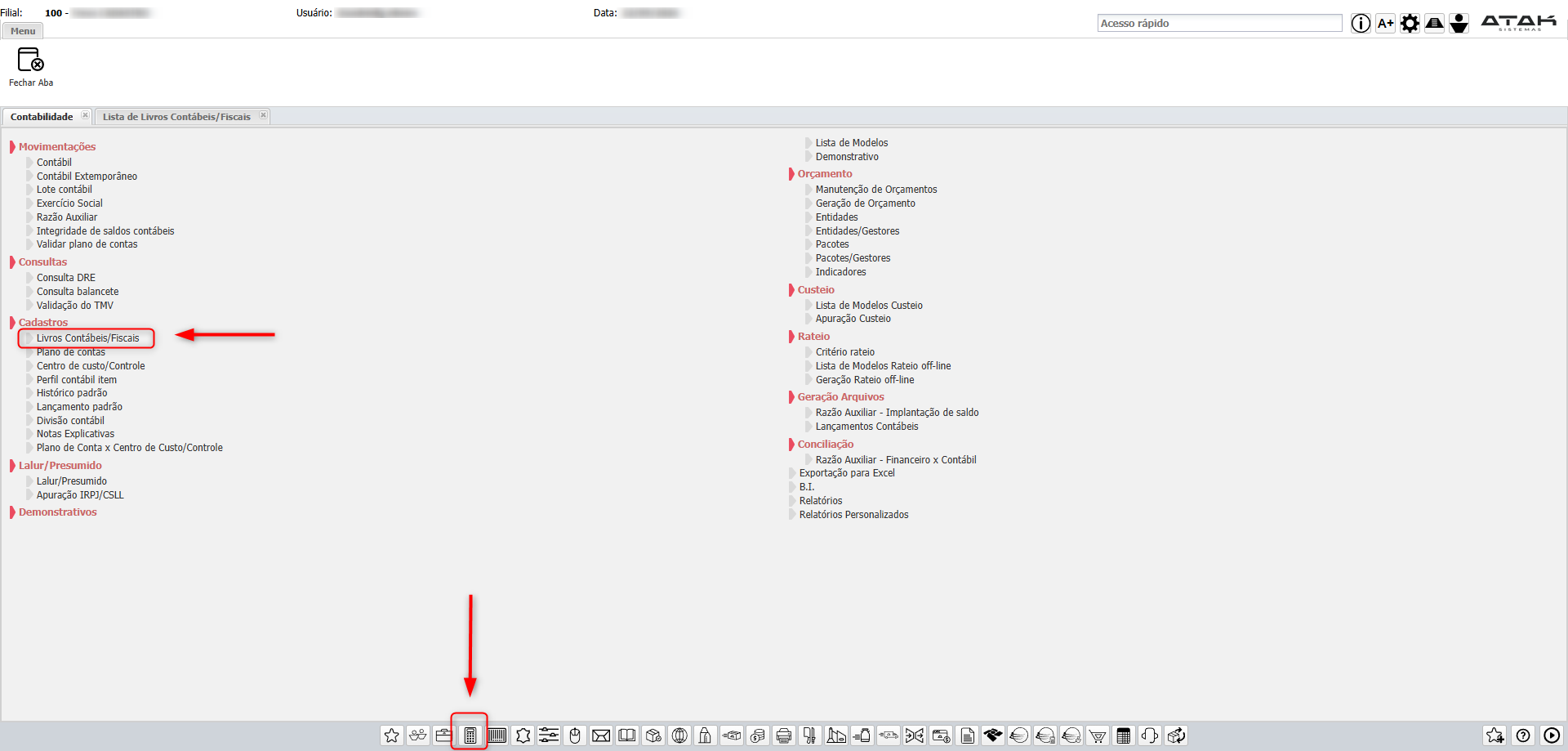
Com o ERP aberto, acesse: Módulo Contabilidade > Livros Contábeis/Fiscais
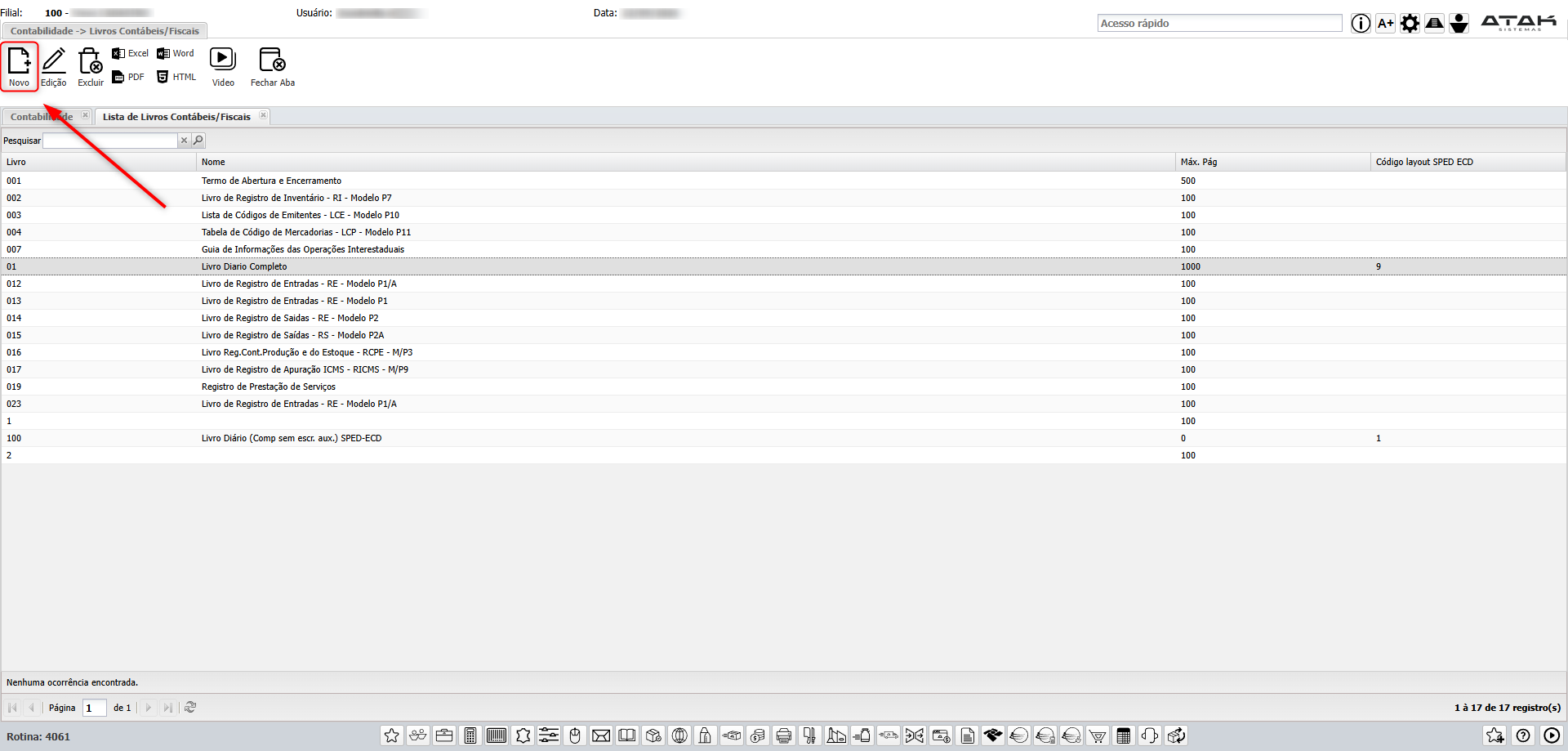
Visualização dos Livros e criação de um novo
O sistema apresentará a lista de Livros já criados de forma padrão.
Clique no botão Novo para iniciar a criação de um novo Livro.
Conferência das informações
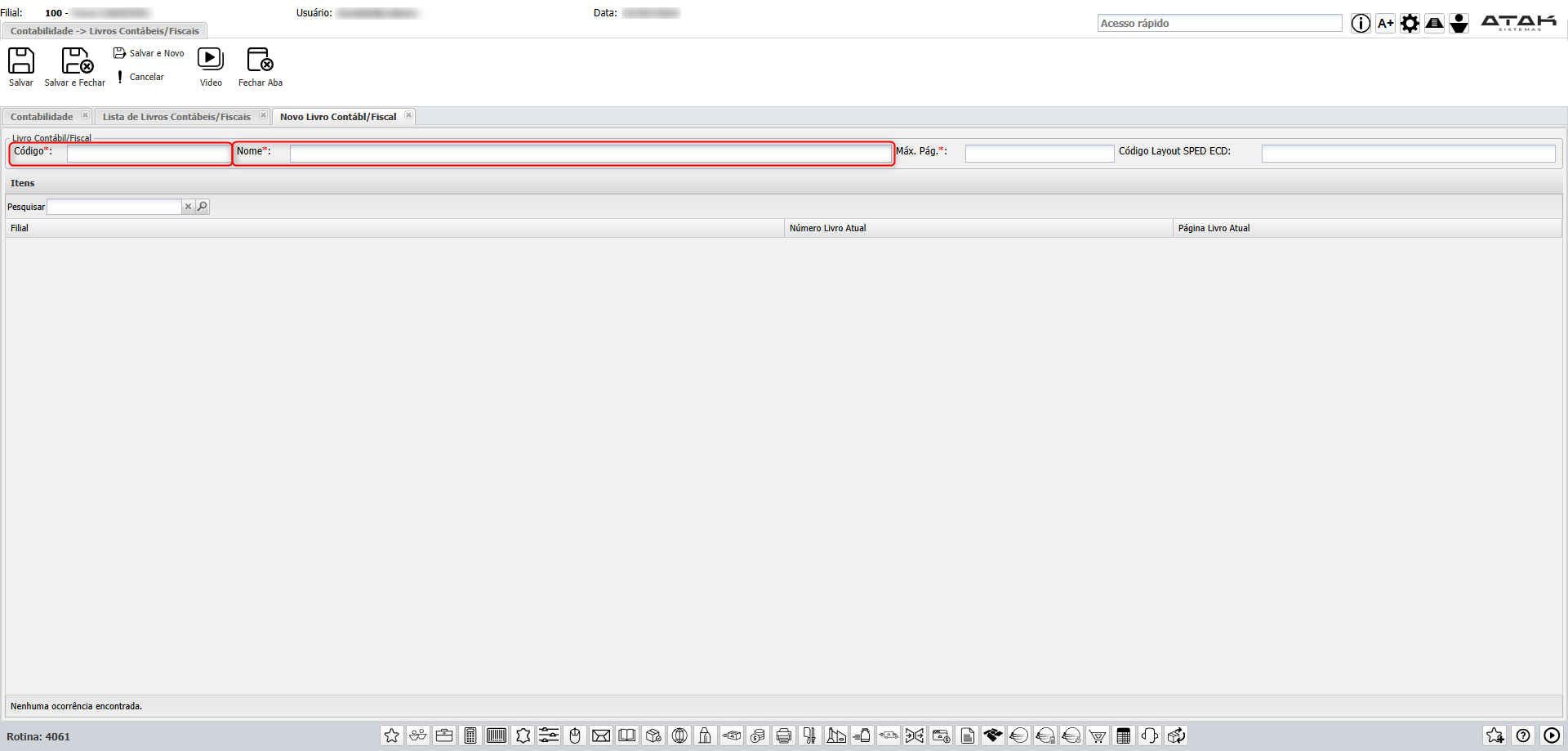
Na tela de inclusão, no campo ‘Código’ adicione um código ao Livro.
⚠ Importante
Verificar antes a disponibilidade de um código não utilizado anteriormente nos livros já presentes no sistema.
No campo ‘NOME’ informe uma breve descrição sobre este livro.
No campo ‘Max. Pág.’ adicione o máximo de páginas que este livro poderá apresentar.
E em seguida adicione o ‘Código Layout SPED ECD’ que será o layout utilizado no arquivo.
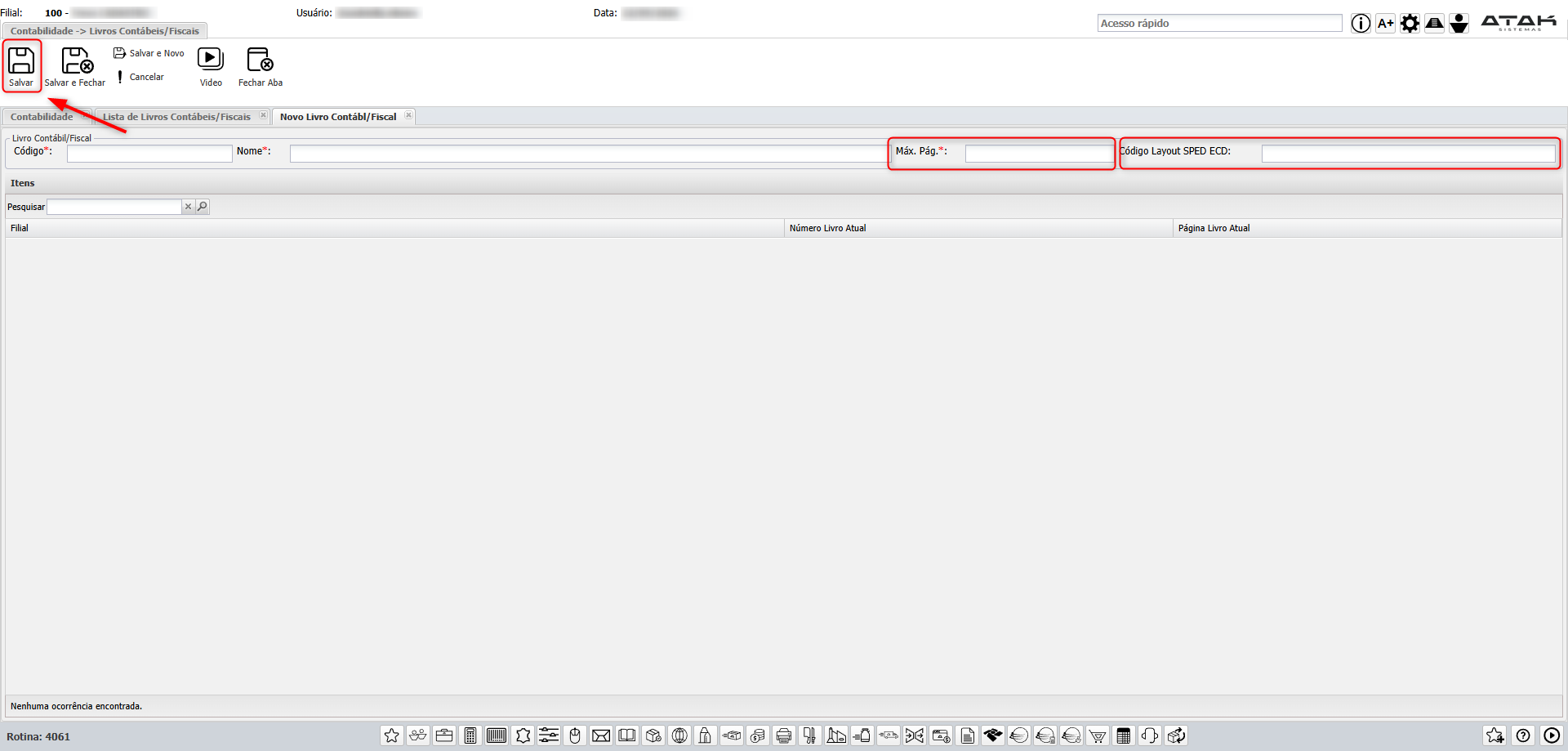
Após adicionar as descrições aos campos, clique em SALVAR.
Configurações para as Filiais
Após adicionar as descrições aos campos e salvar as informações, será apresentado linhas com as filiais e novos campos para adicionar o ‘Número livro atual’ e ‘Página livro atual’.
Ao identificar a filial de ajuste, clique duas vezes na linha que será liberado os campos.
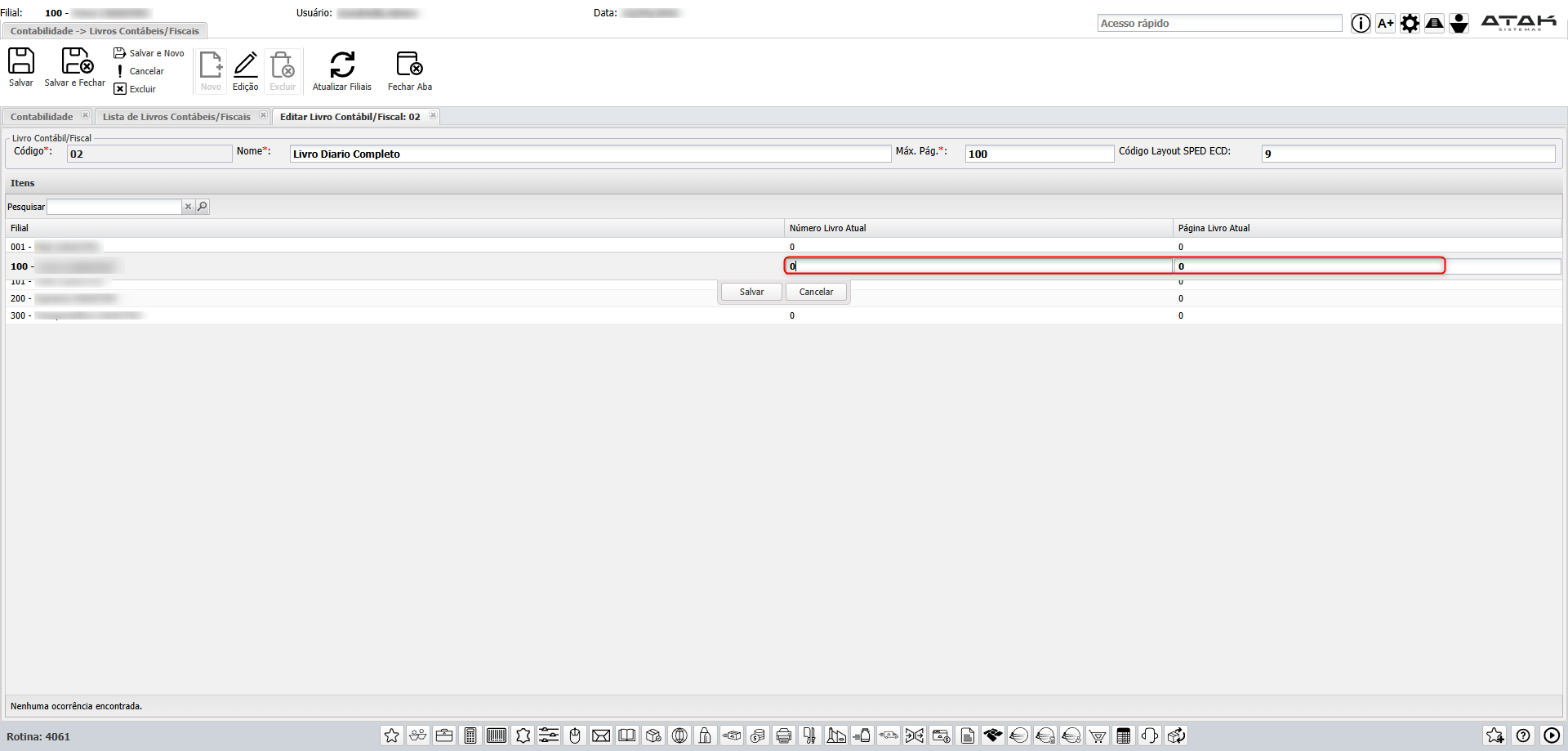
Nestes campos serão adicionados os ‘números e páginas’ que serão apresentados a cada geração da ECD (SPED CONTÁBIL).
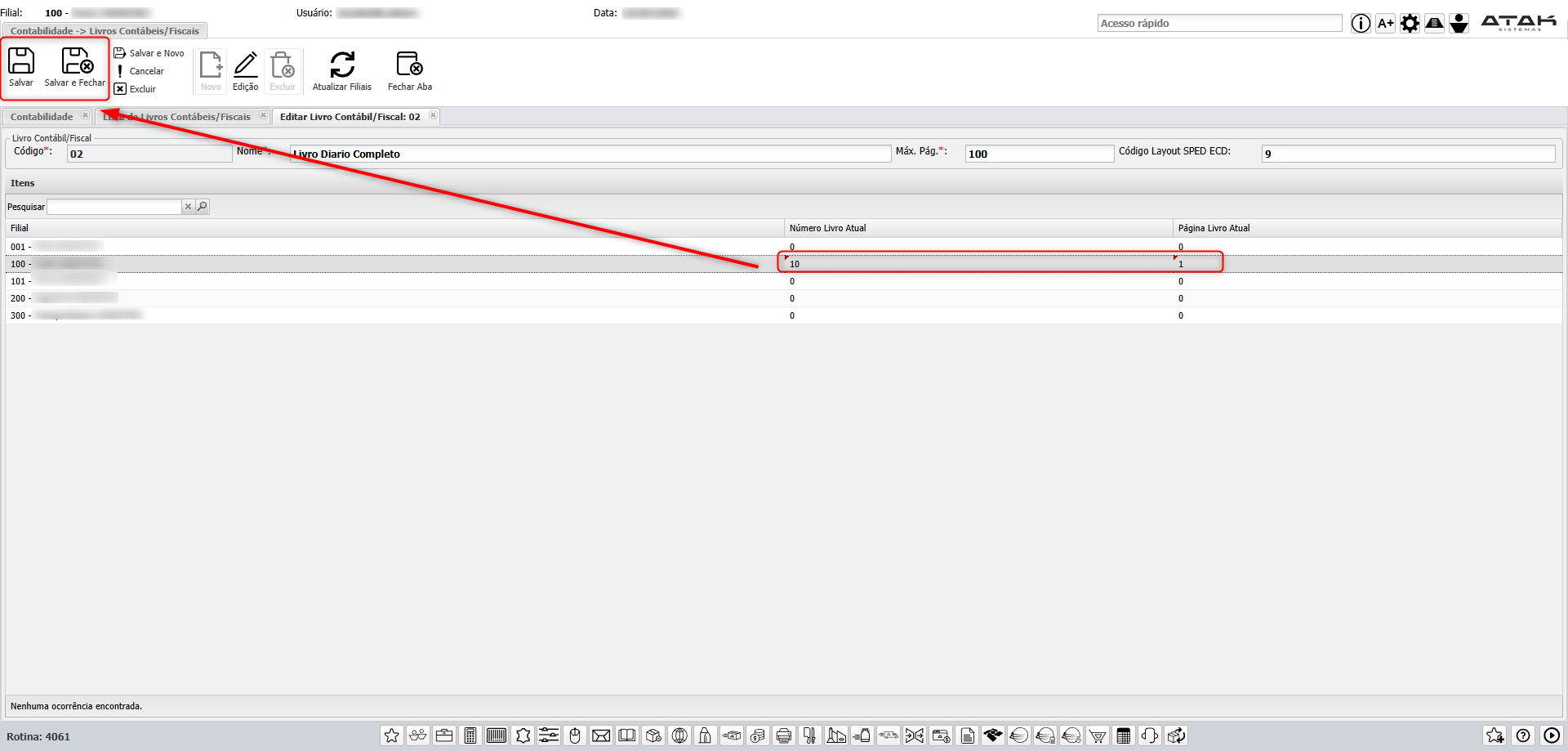
Exemplo: ao adicionar o número ’10’, a próxima geração da ECD será apresentado o número ’11’, seguindo desta forma para toda a geração de arquivo.
Finalização
Após a criação do Livro, clique em Salvar ou Salvar e Fechar para concluir o processo.
Validação e próximos passos
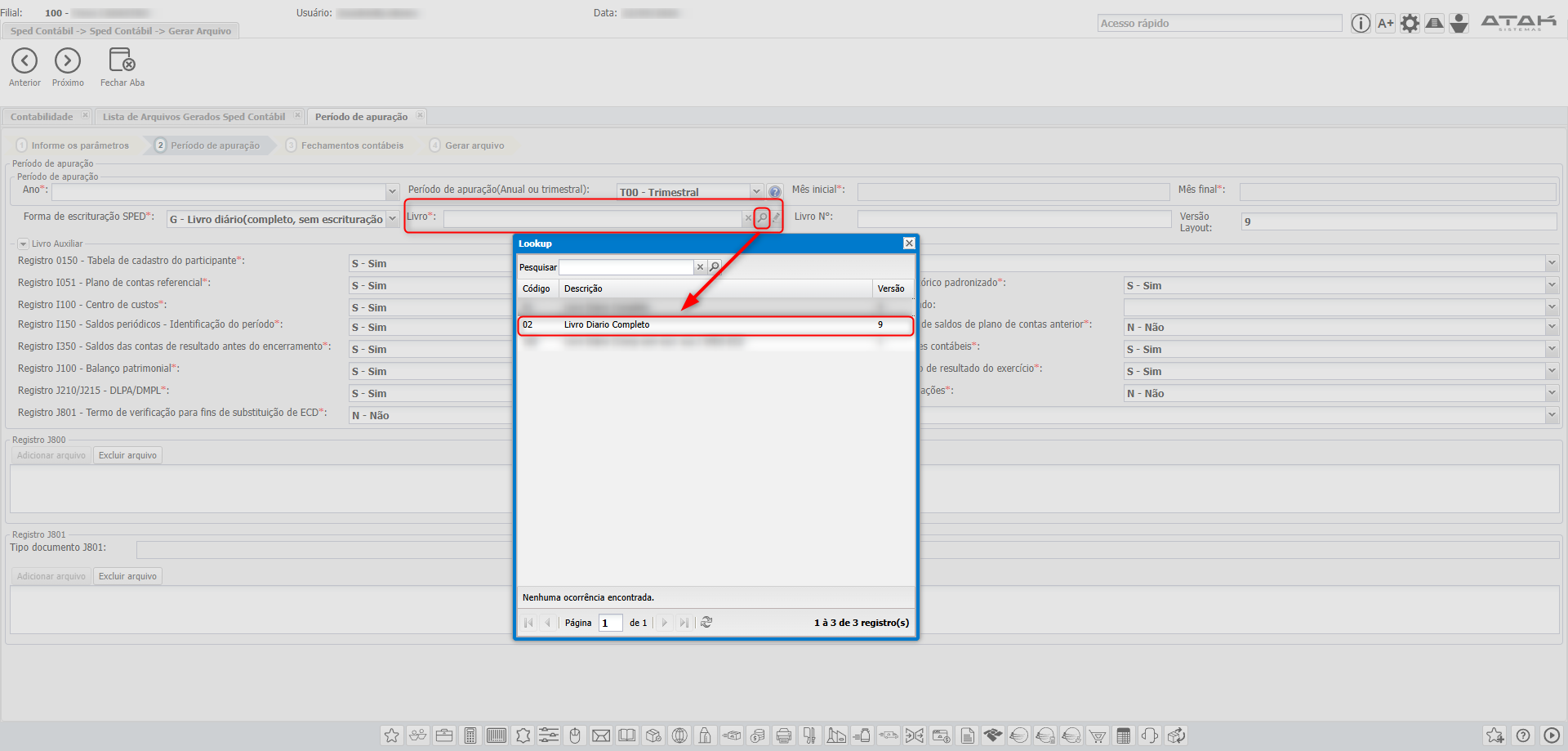
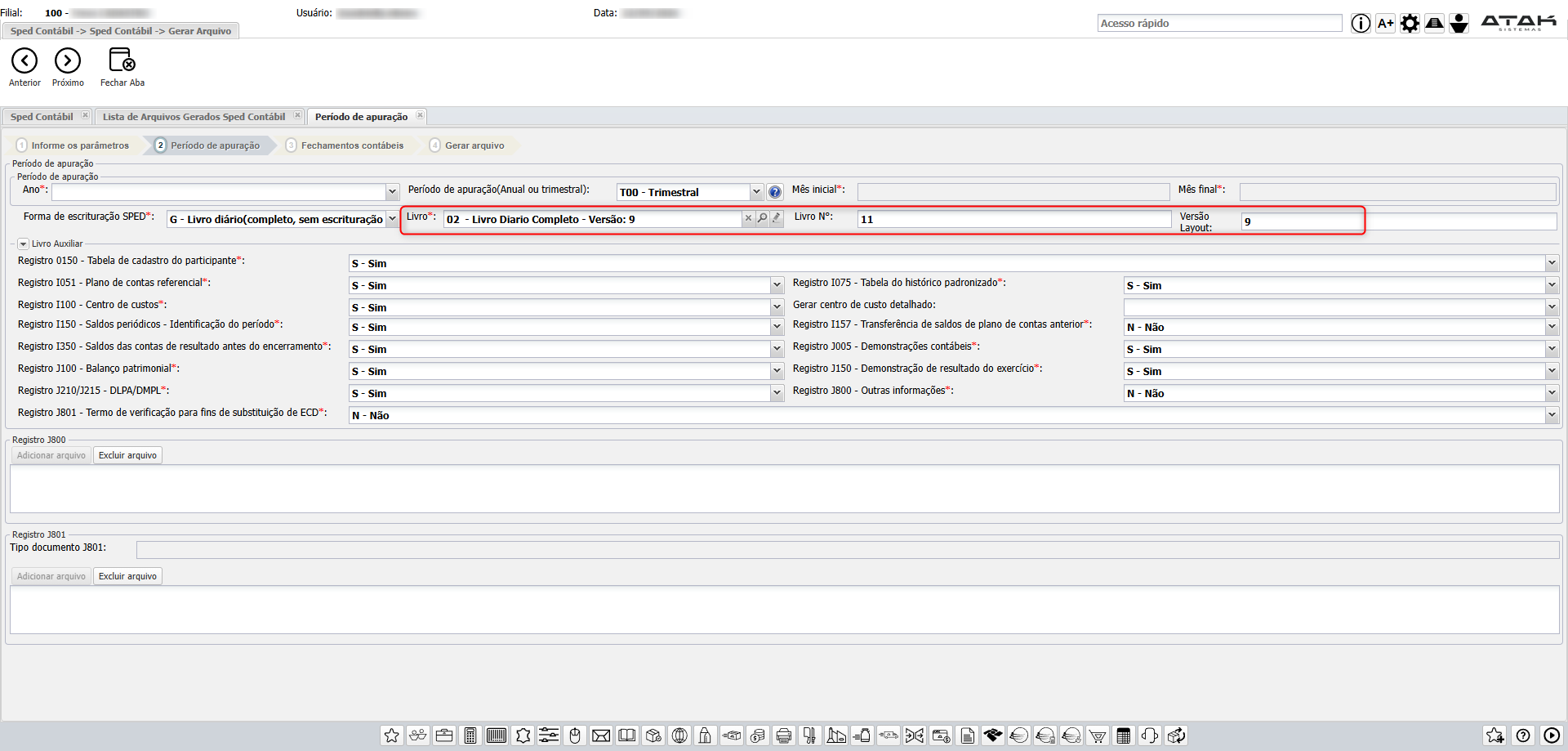
Com o processo concluído, o novo Livro contábil/fiscal estará disponível para utilização no sistema e será apresentado no passo ‘2’ nos campos ‘LIVRO’, ‘LIVRO N°’ e ‘VERSÃO LAYOUT’ na geração da ECD.
Ao selecionar a LUPA no campo ‘LIVRO’ será possível selecionar o livro criado. Com dois cliques na linha do livro criado o mesmo será adicionado aos campos mencionados.
⚠ Atenção — Aviso de Escopo
As orientações acima são baseadas exclusivamente no processo descrito neste manual. Situações não listadas devem ser abertas como novo chamado em: atak.movidesk.com
