Local de estoque: organização e cadastro por filial
Veja como organizar fisicamente o estoque e cadastrar um local de estoque por filial, informando código, nome e estoque disponível no ERPAtak.
Visão geral
Para o mapeamento dos produtos, você deve realizar a associação entre produtos e local de estoque. Antes do cadastro no sistema, são indicados alguns passos para melhor organização do seu estoque:
- Crie padrões e regras para organizar o seu estoque, onde o ideal é, após cadastrar todos os materiais, etiquetá-los antes de armazenar;
- Procure colocar o mais novo sempre por trás do mais antigo (PEPS – Primeiro que entra, Primeiro que sai);
- Organize os produtos fisicamente por seção, grupo e subgrupo, conforme a classificação realizada no cadastro dos itens. Desta forma facilitará a organização e será possível definir fornecedores padrões e datas para compras.
Onde acessar
Após isso, defina os locais de estoque e a filial para armazenamento dos produtos. Para isso, acesse o módulo de Estoque, no submenu Ficha Técnica, e em seguida Local de Estoque: Estoque → Ficha Técnica → Local de Estoque.
Nessa rotina é possível verificar e/ou criar um local de estoque. Primeiramente será necessário definir os locais de estoque/filial para armazenamento dos produtos.
Passo a passo
Acesse a rotina Local de Estoque
Acesse Estoque → Ficha Técnica → Local de Estoque.
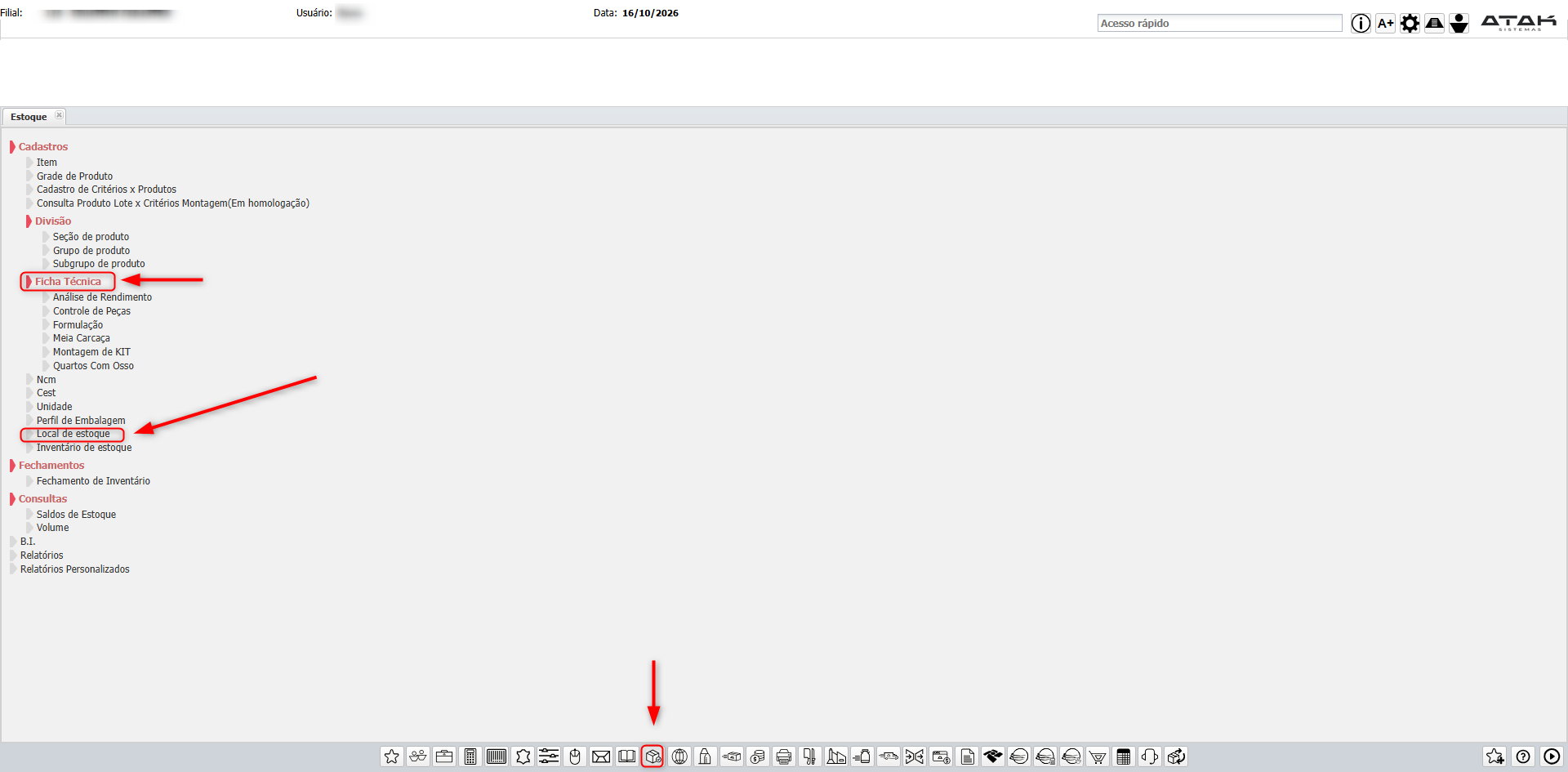
Clique em Novo
Para adicionar um novo local de estoque, clique em Novo e preencha os dados conforme o modelo.

Preencha os campos do local de estoque
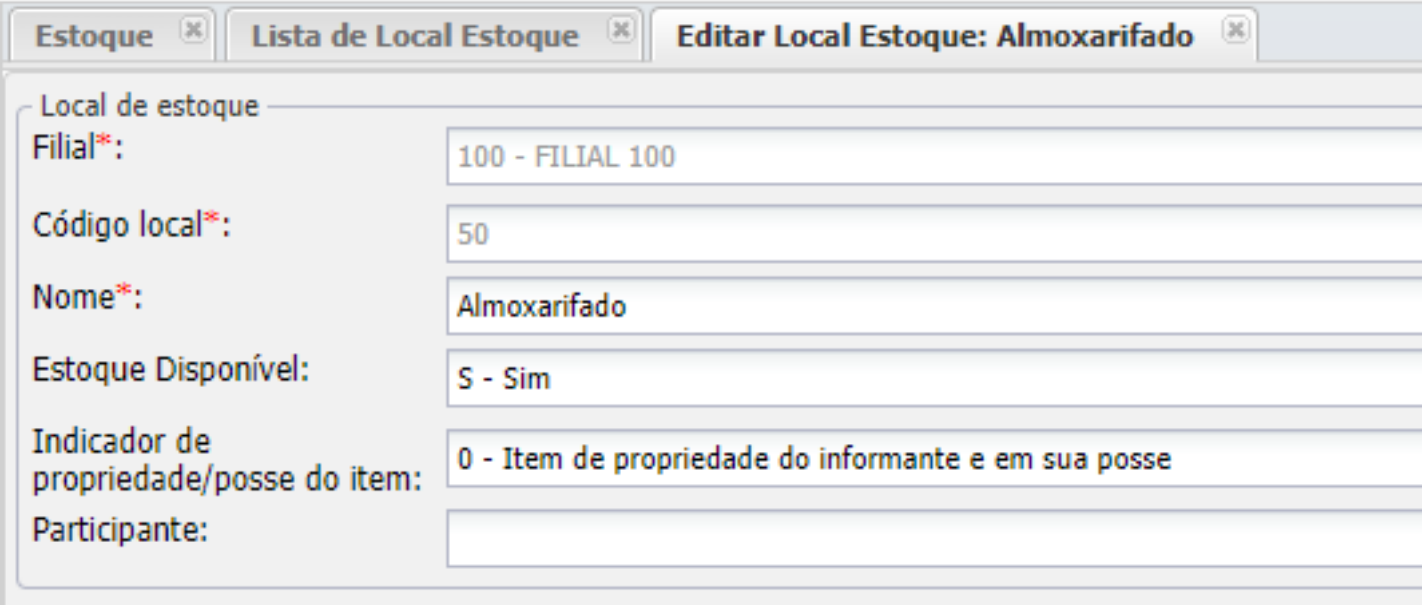
Informe os dados da tela Local de estoque, conforme a lista de campos abaixo.
Associe o local de estoque ao item
Depois de preencher os dados do endereço do item, faça a associação com o local de estoque, para que o armazenamento seja feito corretamente. Ainda no cadastro do item, basta ir nos menus do canto esquerdo em Estoque. Ali estão as abas de nível de estoque, inventário, estoque online e de local de estoque.
Campos do cadastro de local de estoque
- Filial (obrigatório) – no modelo, 100 – FILIAL 100.
- Código local (obrigatório) – no modelo, 50.
- Nome (obrigatório) – no modelo, Almoxarifado.
- Estoque Disponível – no modelo, S – Sim.
- Indicador de propriedade/posse do item – no modelo, 0 – Item de propriedade do informante e em sua posse.
- Participante
⚠ Atenção — Aviso de escopo
As causas e soluções acima são baseadas exclusivamente nos atendimentos analisados. Situações não listadas devem ser abertas como novo chamado em: atak.movidesk.com
