Como realizar o Cadastro Geral passo a passo
Aprenda o passo a passo completo para criar um Cadastro Geral no ERP Web da Atak, do acesso à rotina até o preenchimento dos campos.
Objetivo
Este documento tem como objetivo orientar, de forma detalhada, o processo de Cadastro Geral.
Público-alvo
Este procedimento pode ser realizado por operadores, supervisores de cada setor ou profissionais da área de Tecnologia da Informação (TI).
Pré-requisito
Para realizar este procedimento, o usuário deve possuir acesso ao sistema e permissão de Cadastro Geral.
Criação do Cadastro Geral
Após realizar o login no sistema, siga as etapas abaixo.
4.1 Acessar a rotina de Cadastro Geral
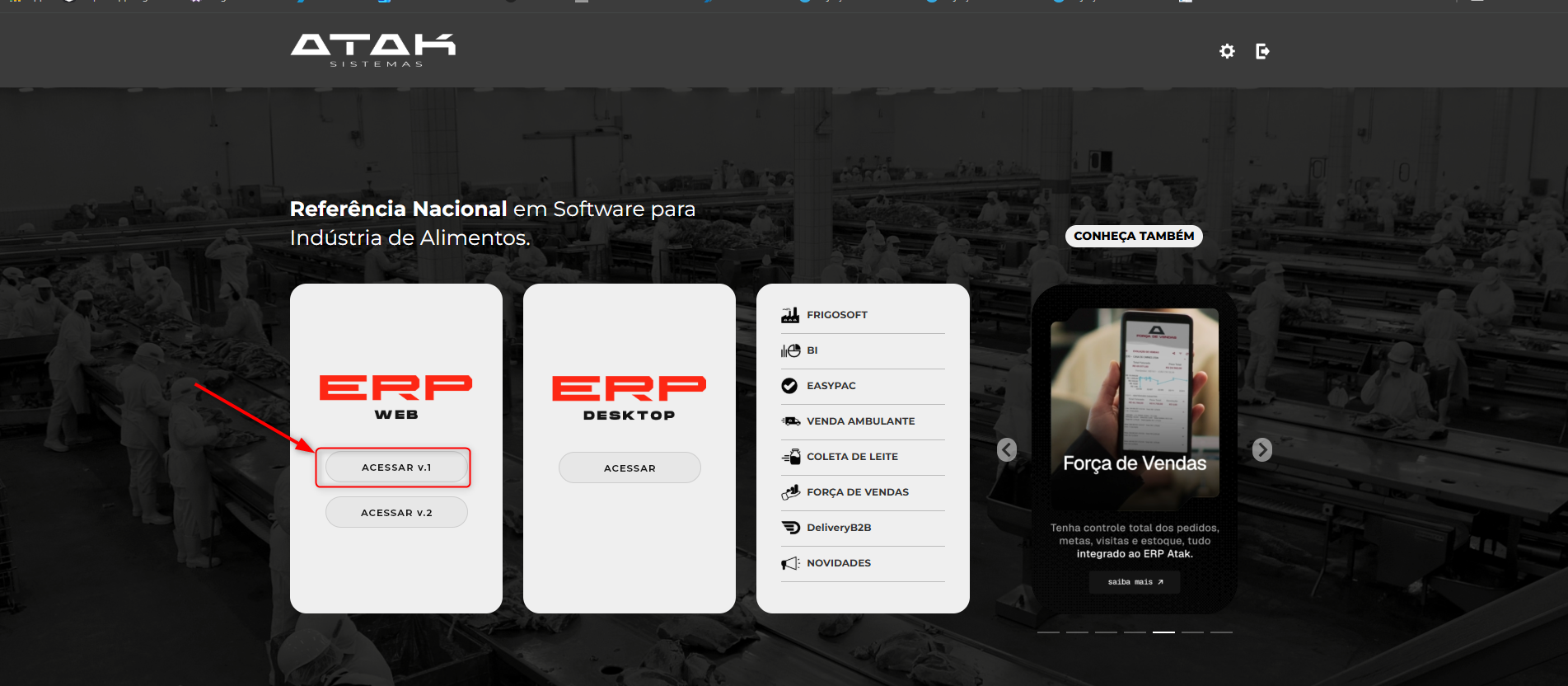
No ERP, acesse a versão V.1.
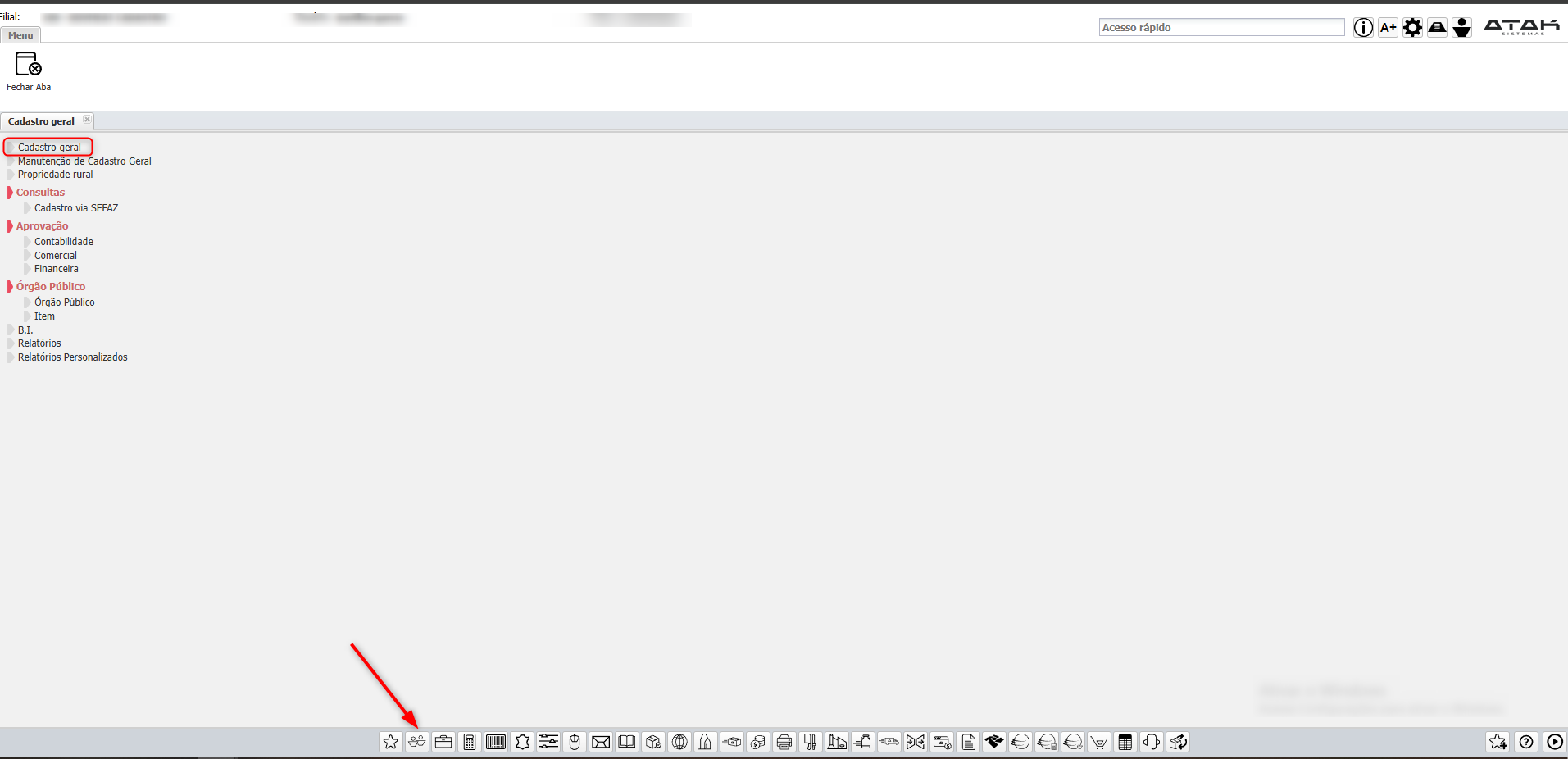
Na tela seguinte, clique no segundo item, identificado pelo desenho de duas pessoas, localizado na parte inferior da tela. Em seguida, clique no menu Cadastro Geral.
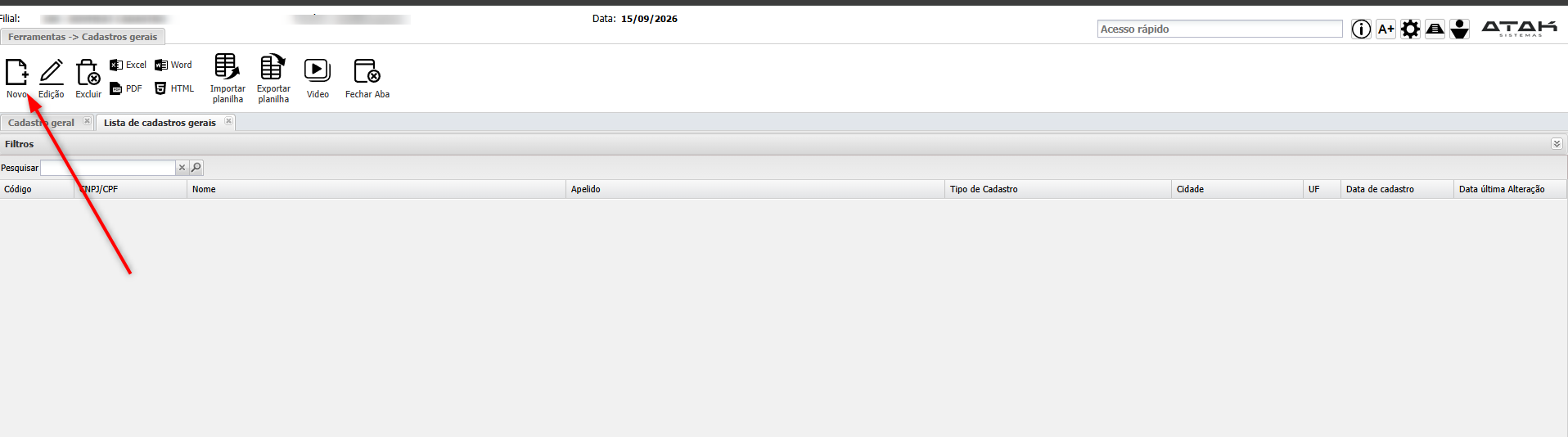
Em Cadastro Geral, clique em Novo, localizado no canto superior esquerdo.
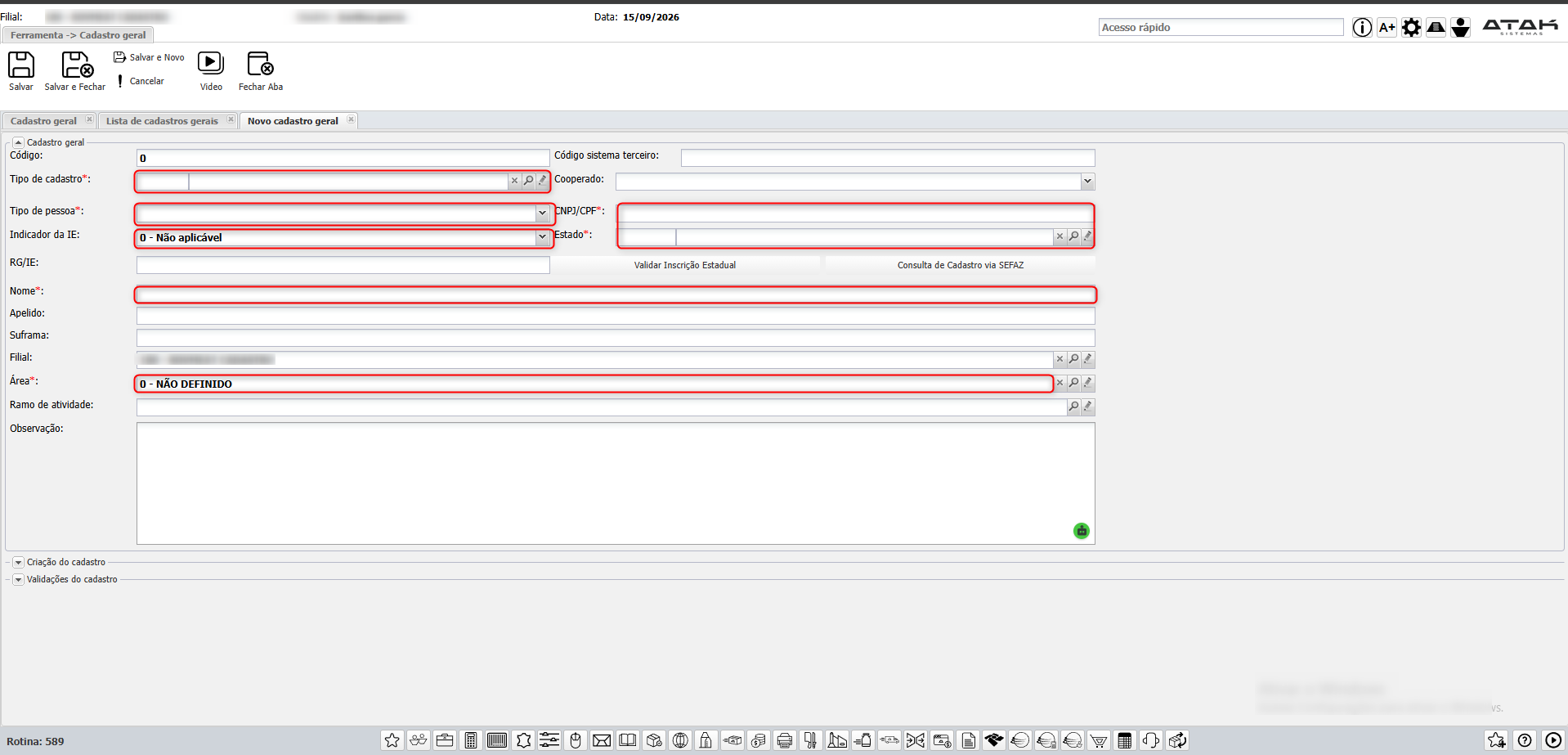
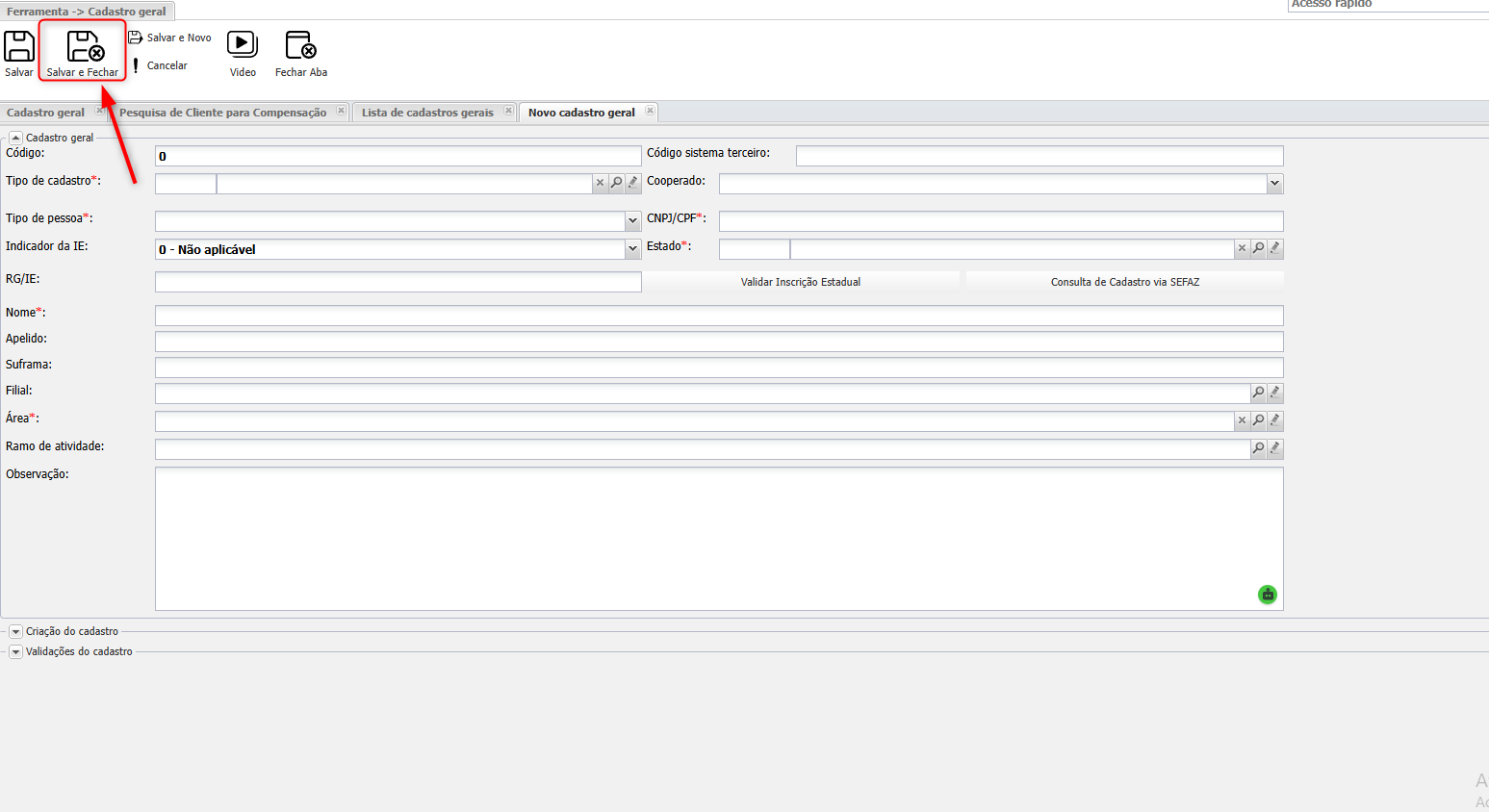
Na tela seguinte, serão apresentados os campos que deverão ser preenchidos. Os campos identificados com o símbolo * são obrigatórios; os demais podem ser preenchidos conforme a necessidade.
4.2 Tipo de cadastro
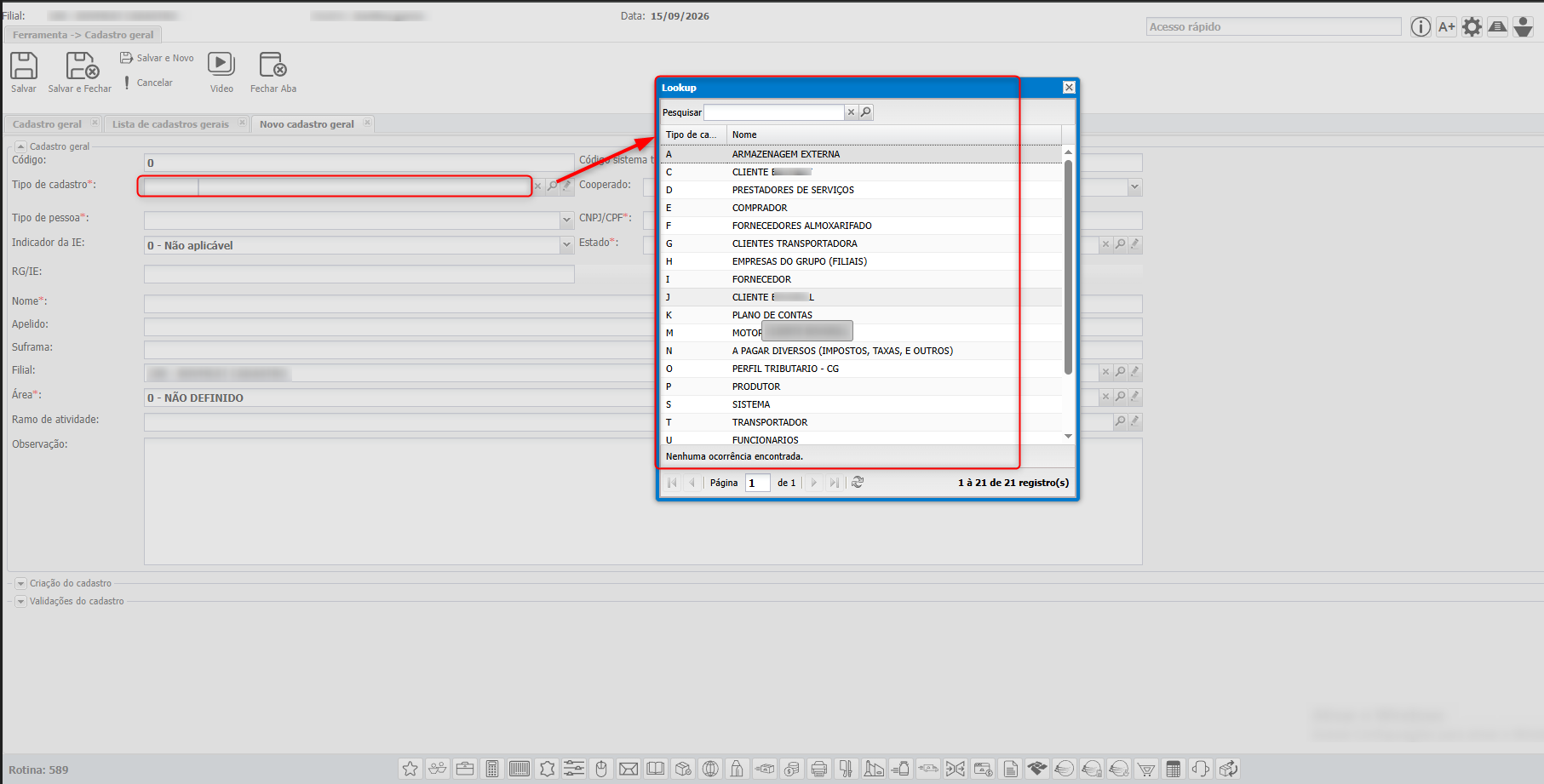
No campo Tipo de cadastro, informe o tipo de cadastro que está sendo realizado.
Exemplos: Cliente, Fornecedor, Transportadora, Comprador, entre outros.
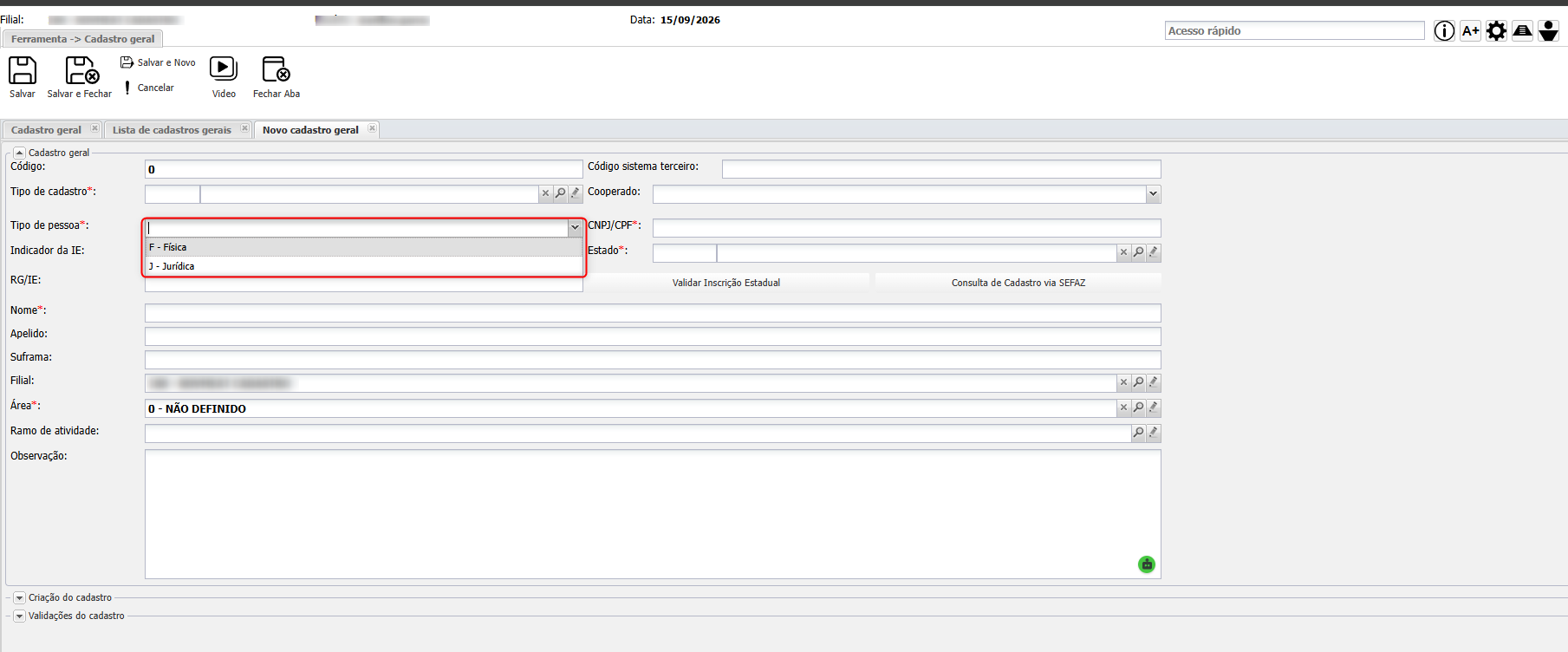
No campo Tipo de pessoa, informe se o cadastro corresponde a uma pessoa Jurídica ou Física.
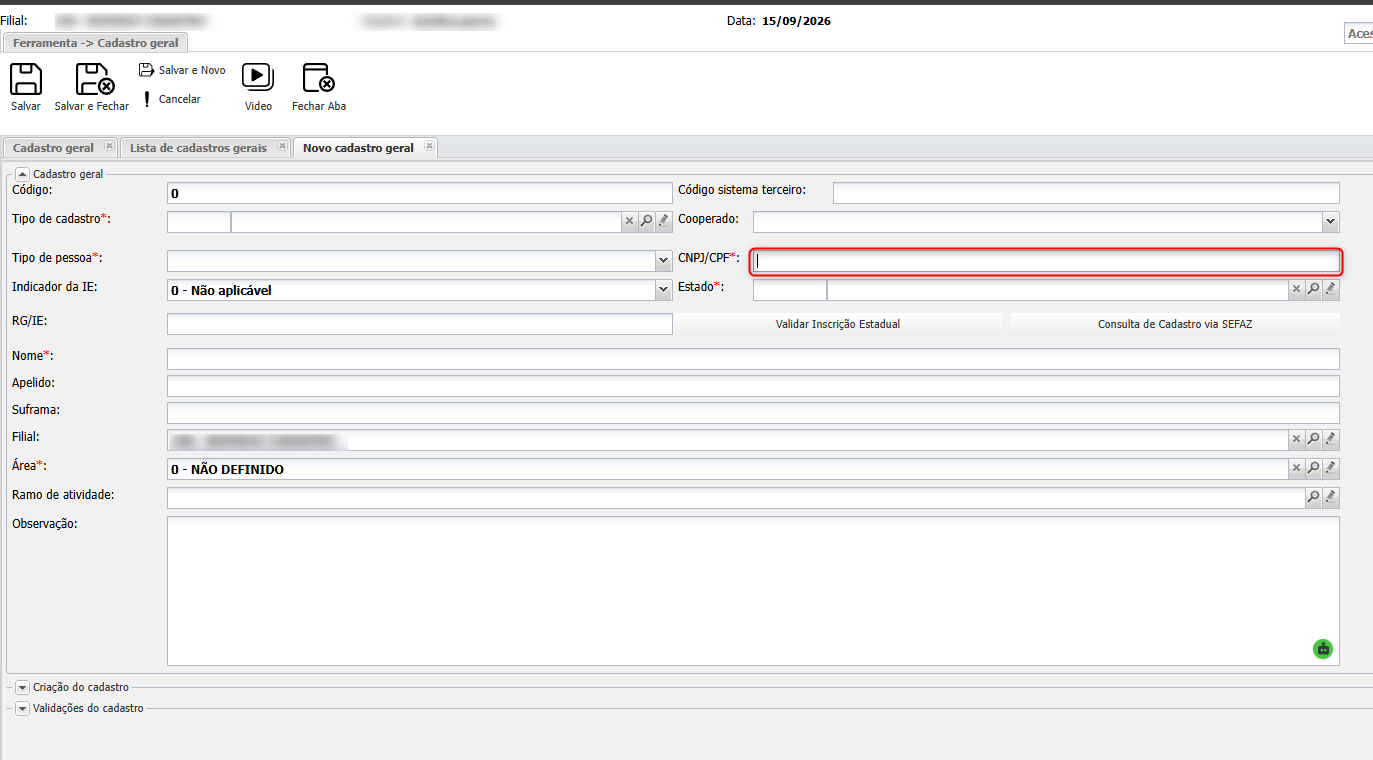
Informe o CNPJ/CPF do cadastro.
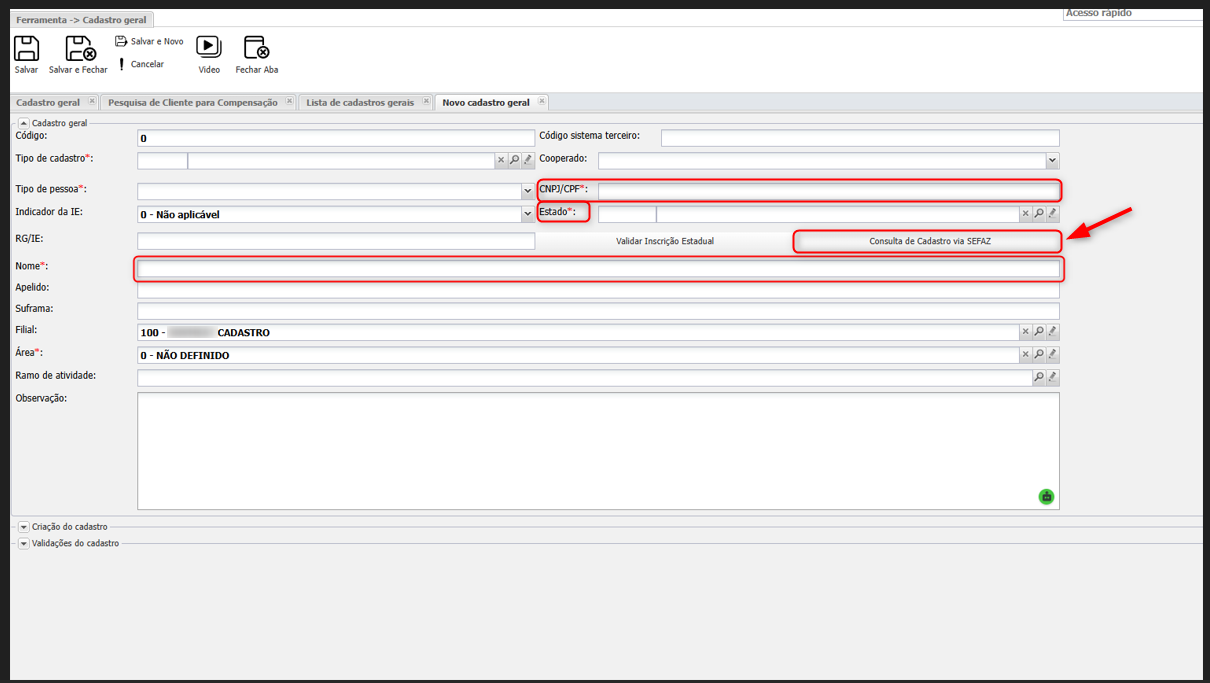
📌 Observação
- Para cadastro de pessoa jurídica, ao informar o CNPJ e clicar na opção Consulta Cadastro via Sefaz, o sistema buscará os dados de Nome e Estado do cadastro.
4.3 Indicador da IE e RG/IE
No campo Indicador da IE, informe a situação correspondente ao cadastro:
- Contribuinte de ICMS
- Isento
- Não contribuinte
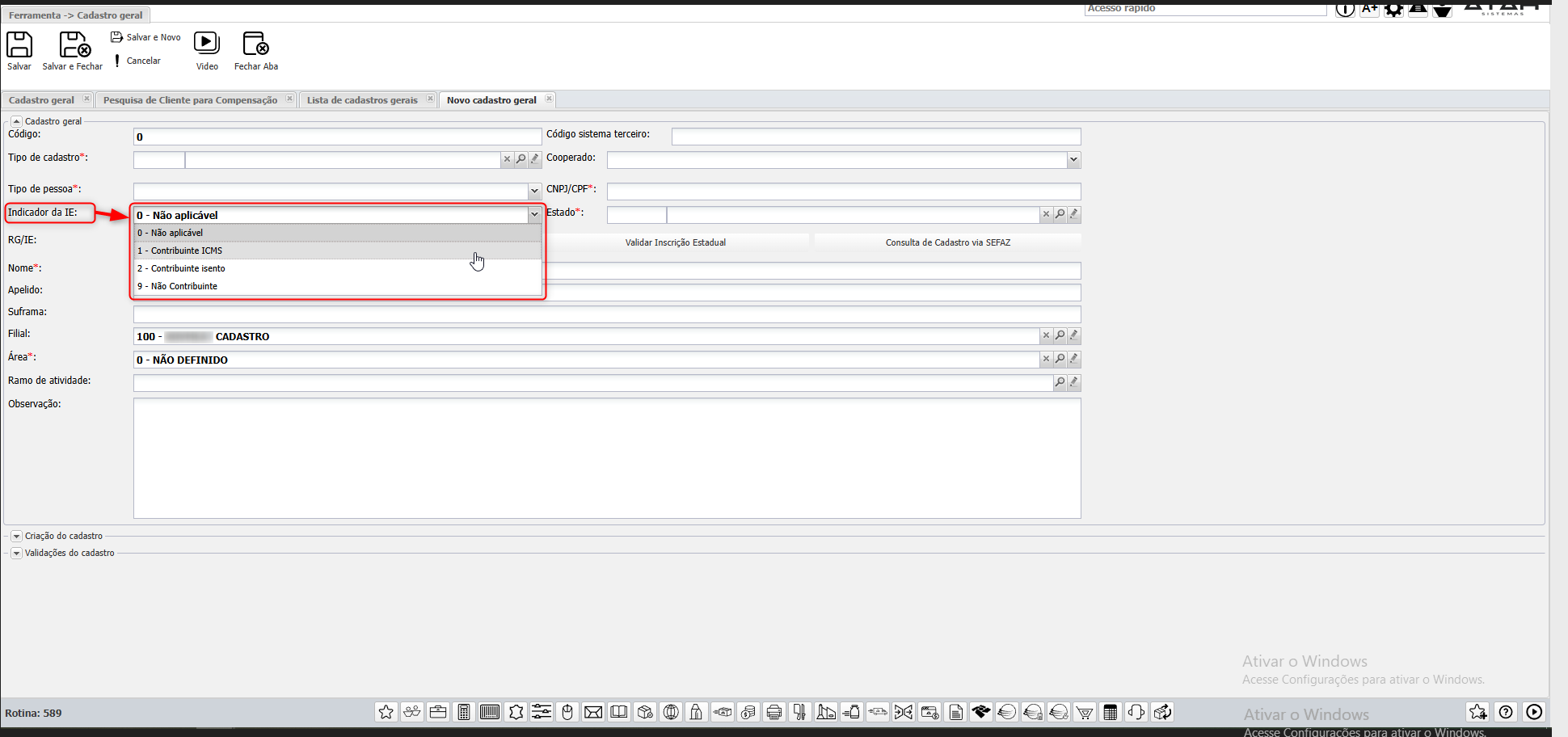
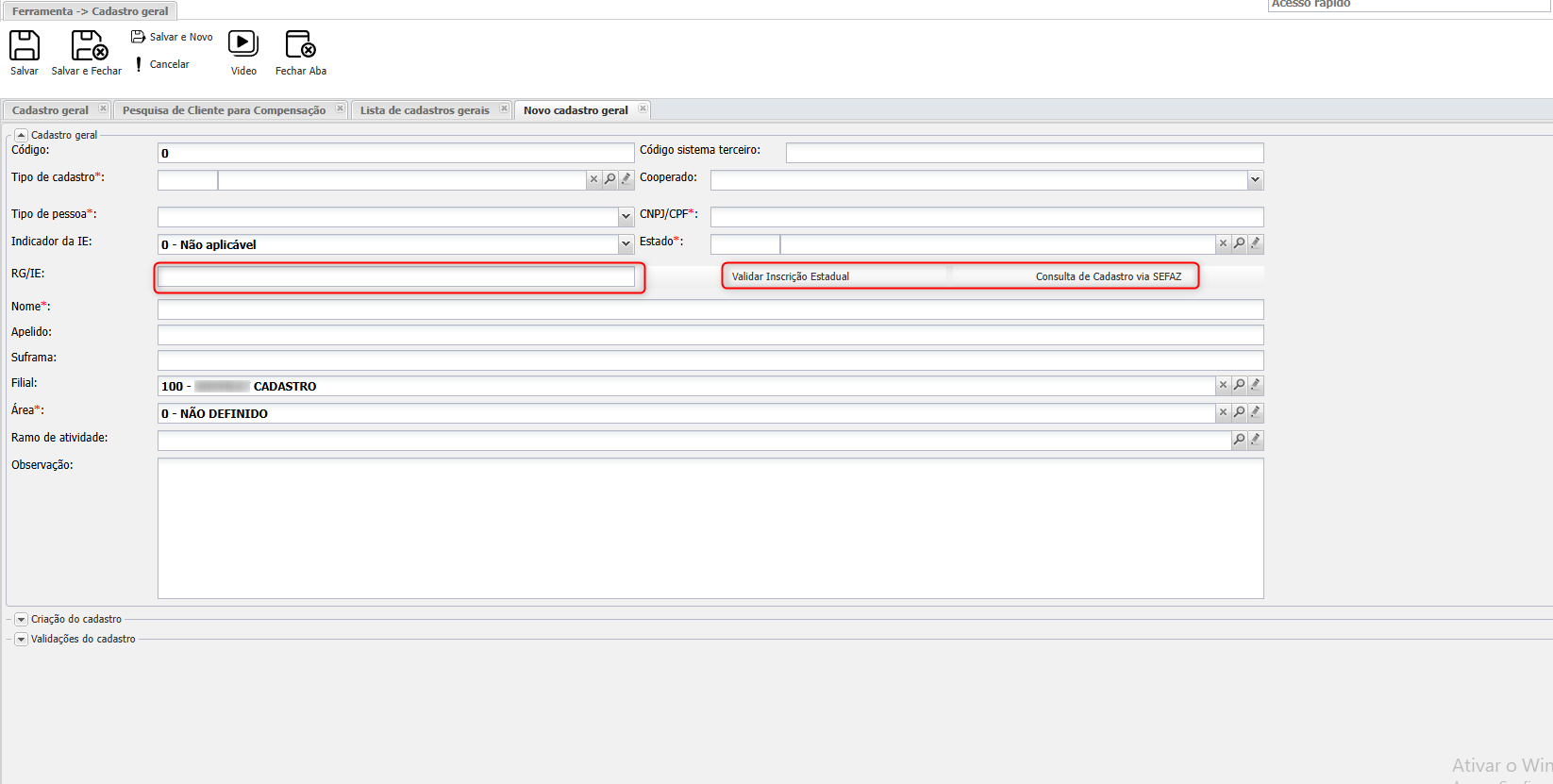
No campo RG/IE, informe o número do documento ou da inscrição.
📌 Observações
- Ao lado do campo, está disponível a opção para validar a IE junto à Sefaz do estado.
4.4 Nome
No campo Nome, informe o nome da pessoa física ou jurídica correspondente ao cadastro. 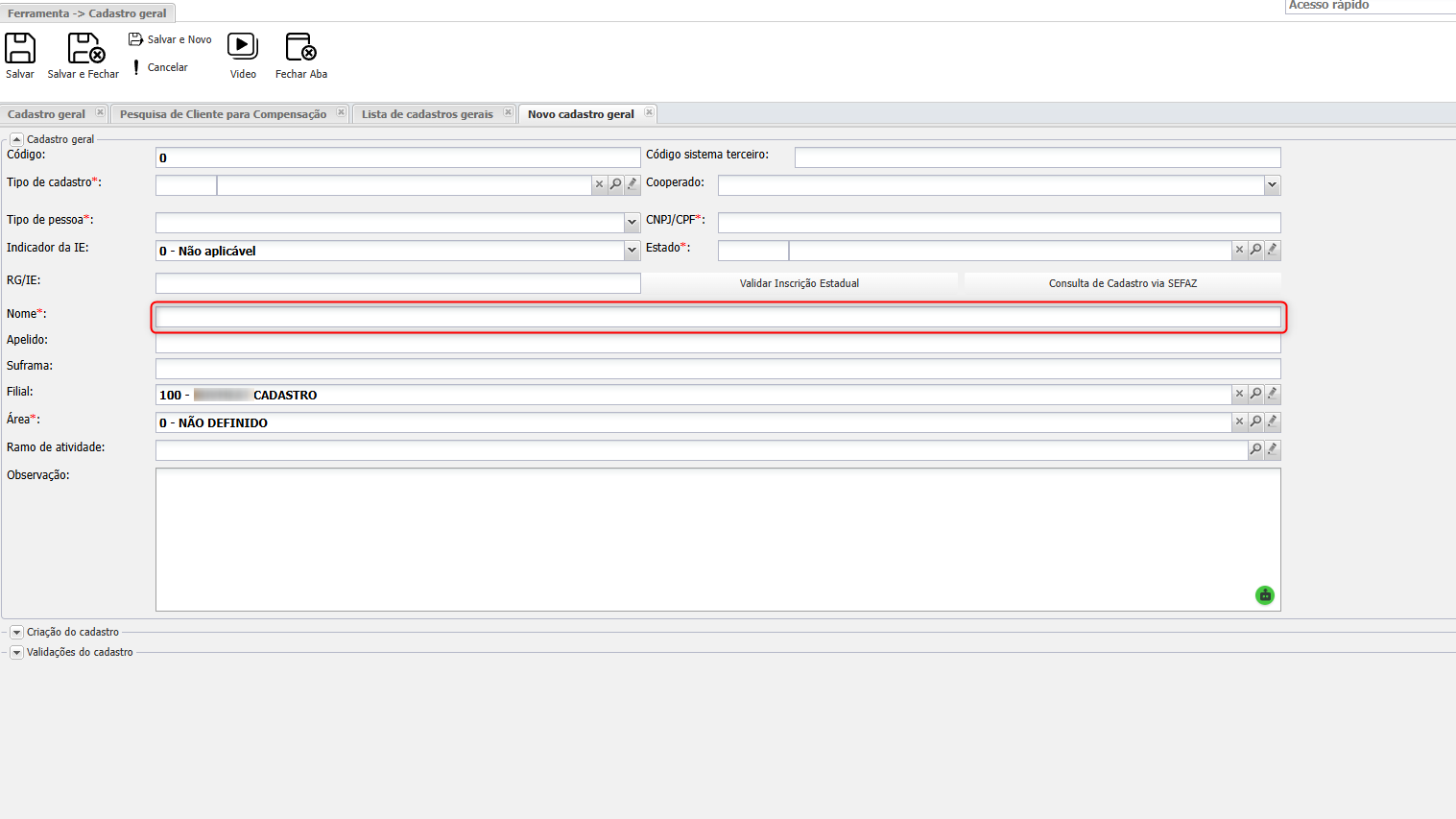
4.5 Área regional
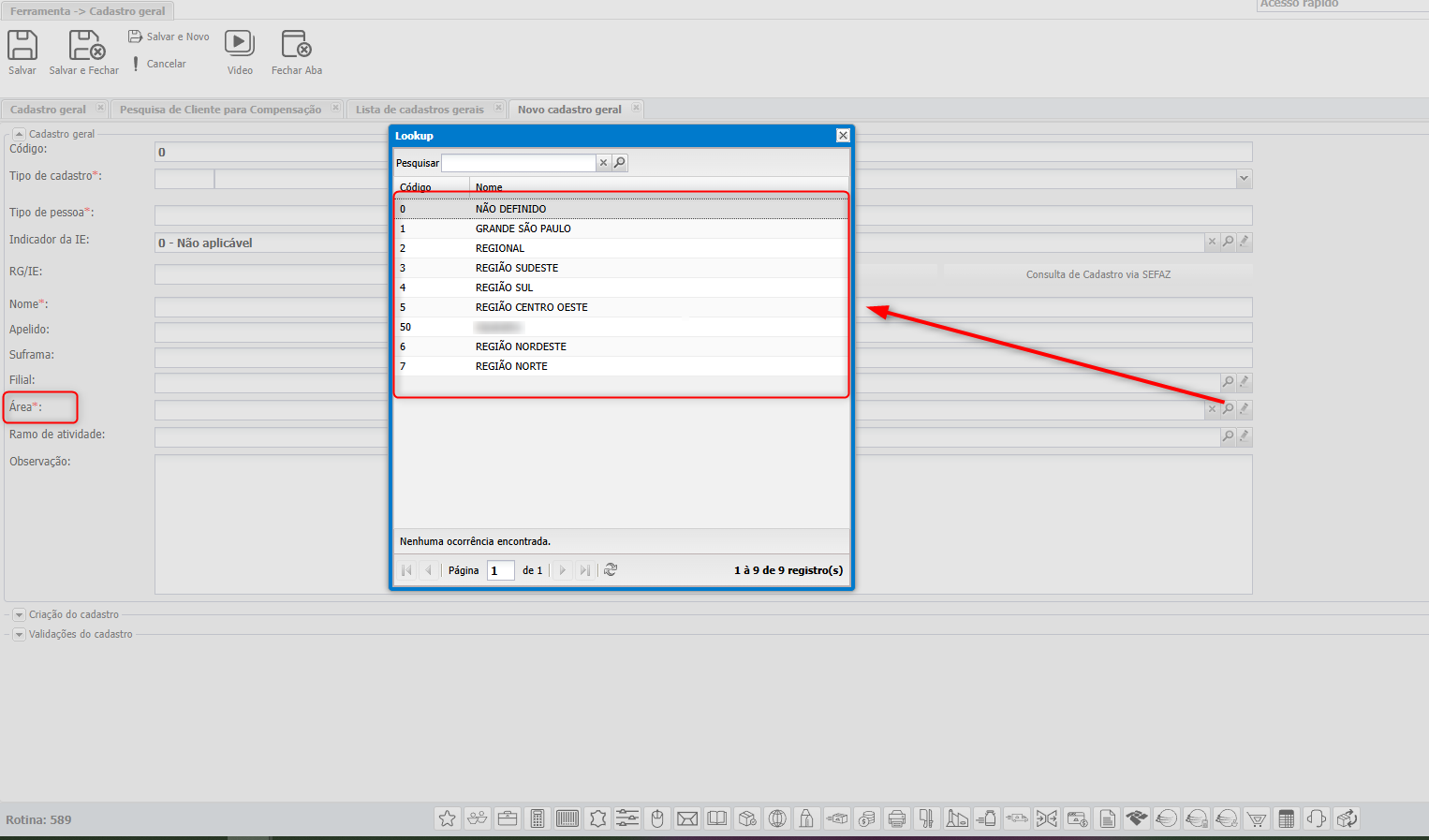
Informe a Área regional do cliente.
Salvar o cadastro
Após preencher os campos necessários, salve o cadastro.
Resultado
Após salvar, o Cadastro Geral será realizado.
