Como configurar um novo Histórico Padrão no ERP
Neste manual você acompanha todo o processo de criação para um novo Histórico Padrão no ERP.
O que você vai aprender
- Como acessar a rotina de Histórico Padrão
- Criar um Histórico Padrão
- Como utilizar as macros apresentadas na rotina
- Como confirmar a criação e utilização do Histórico.
Contexto e pré-requisitos
A criação do Histórico deve ser realizada para conter informações das movimentações realizadas no sistema, como: movimentações contábeis, lançamentos financeiro, entre outras informações necessárias para uma melhor visualização.
Passo a passo
Acesso à rotina
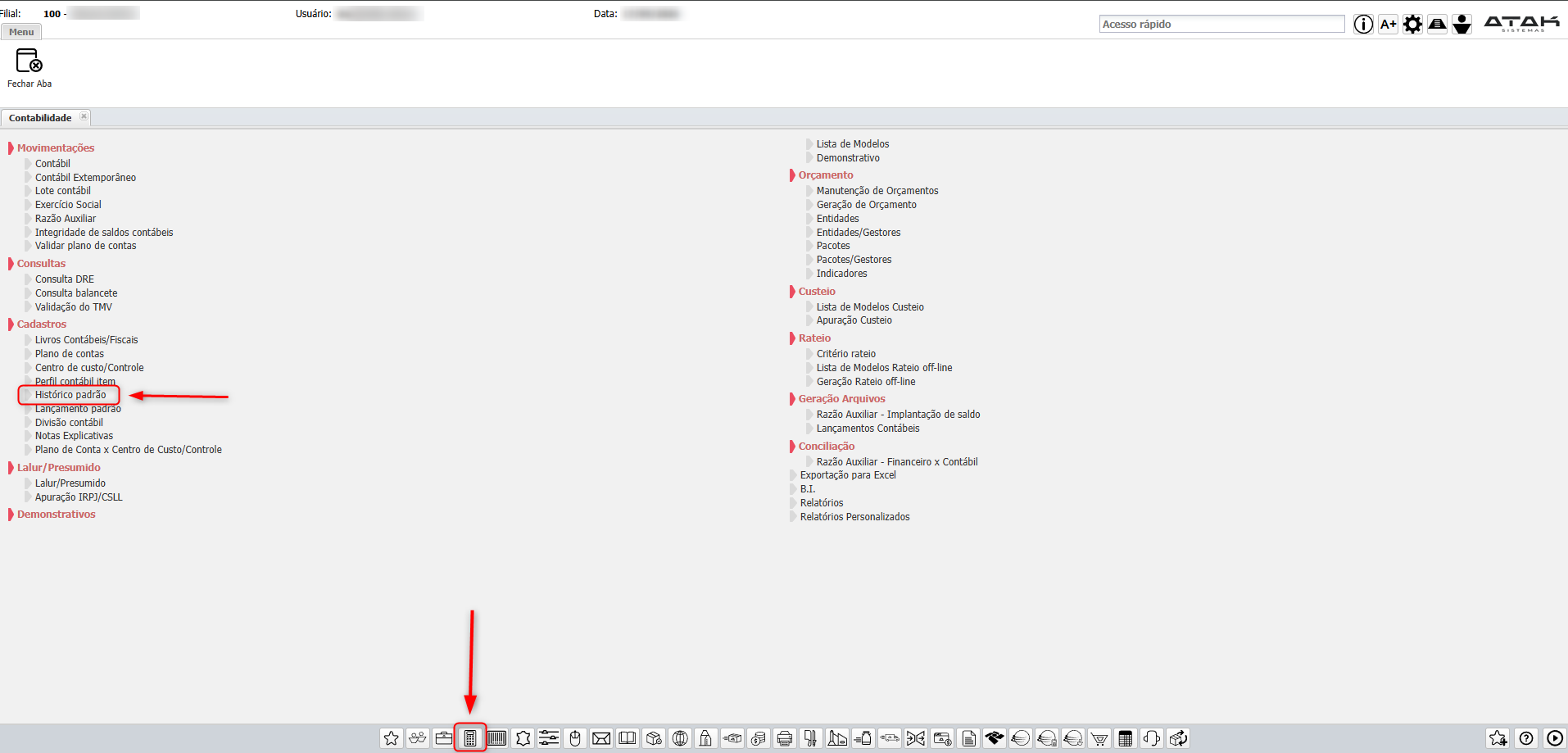
Com o ERP aberto, acesse: Módulo Contabilidade > Histórico Padrão.
Visualização dos históricos e criação do novo
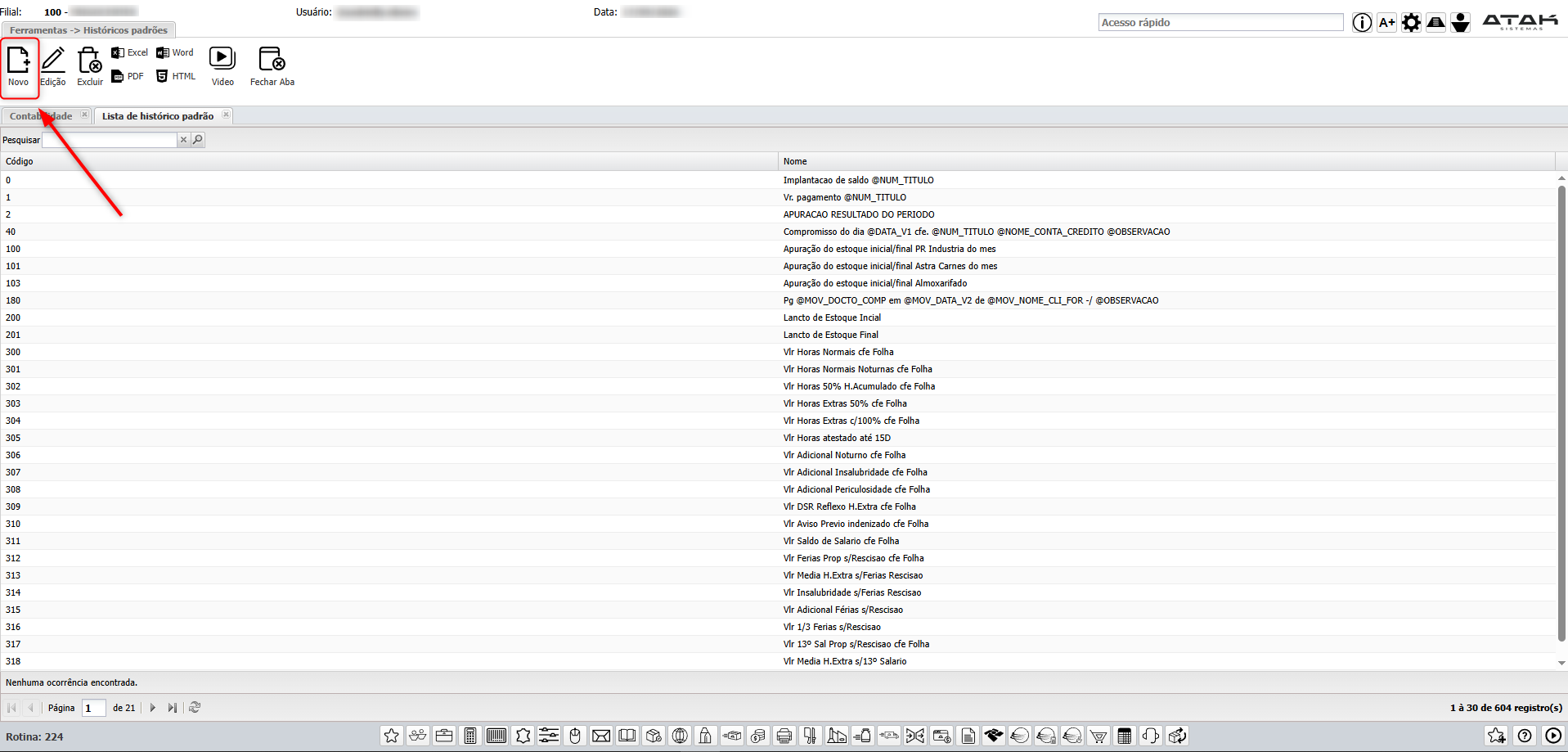
O sistema apresentará a lista de históricos já criados de forma padrão.
Clique no botão Novo para iniciar a criação de um novo Histórico.
Conferência das informações
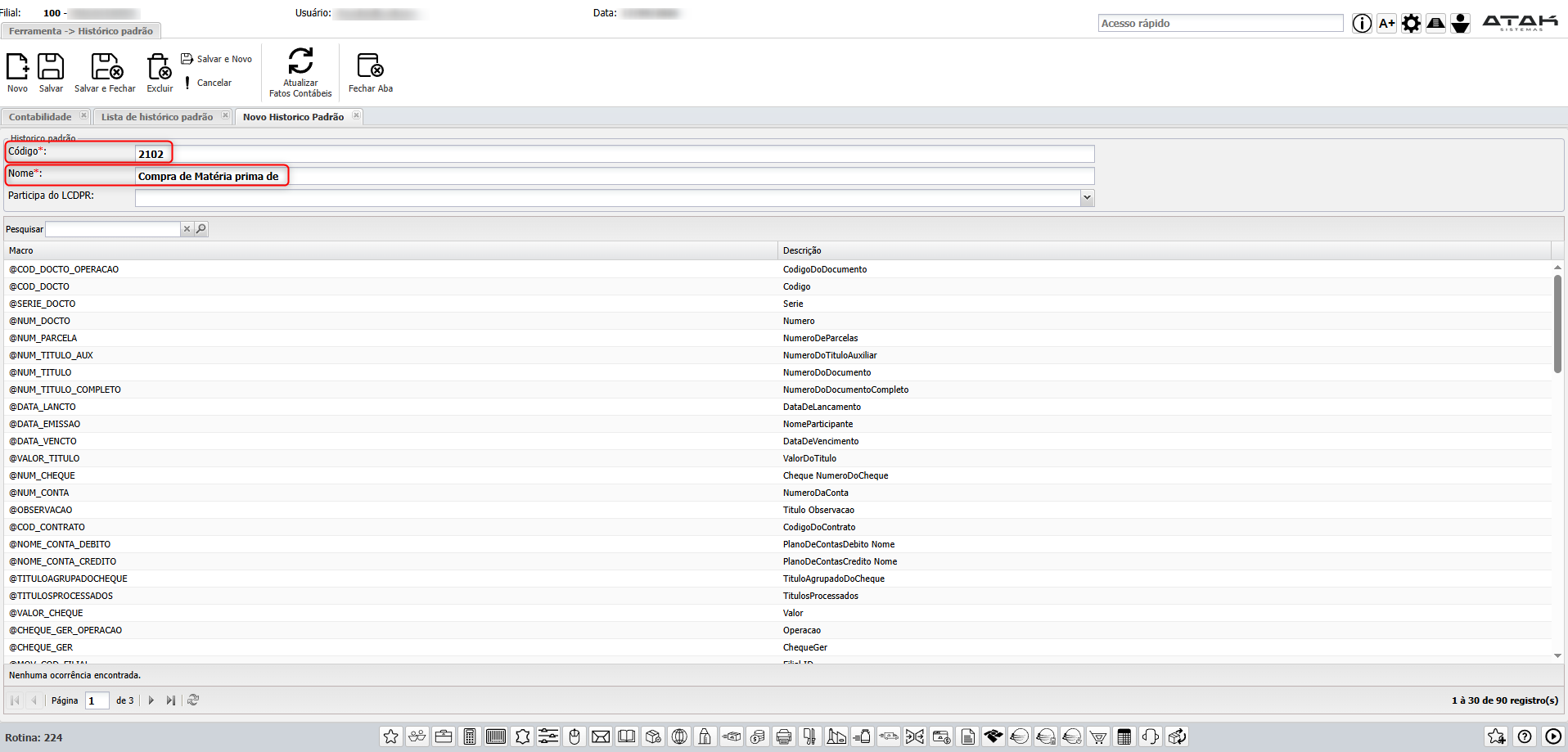
Na tela de inclusão, no campo ‘Código’ adicione um código ao Histórico.
No campo ‘NOME’ informe uma breve descrição sobre o que este histórico está sendo utilizado.
⚠ Importante
Verificar antes a disponibilidade de um código não utilizado anteriormente nos históricos já presentes no sistema.
Utilização das Macros
Após adicionar a descrição pretendida no campo ‘NOME’, será necessário a utilização das Macros apresentadas abaixo, será elas que trará as informações de lançamentos e observações.
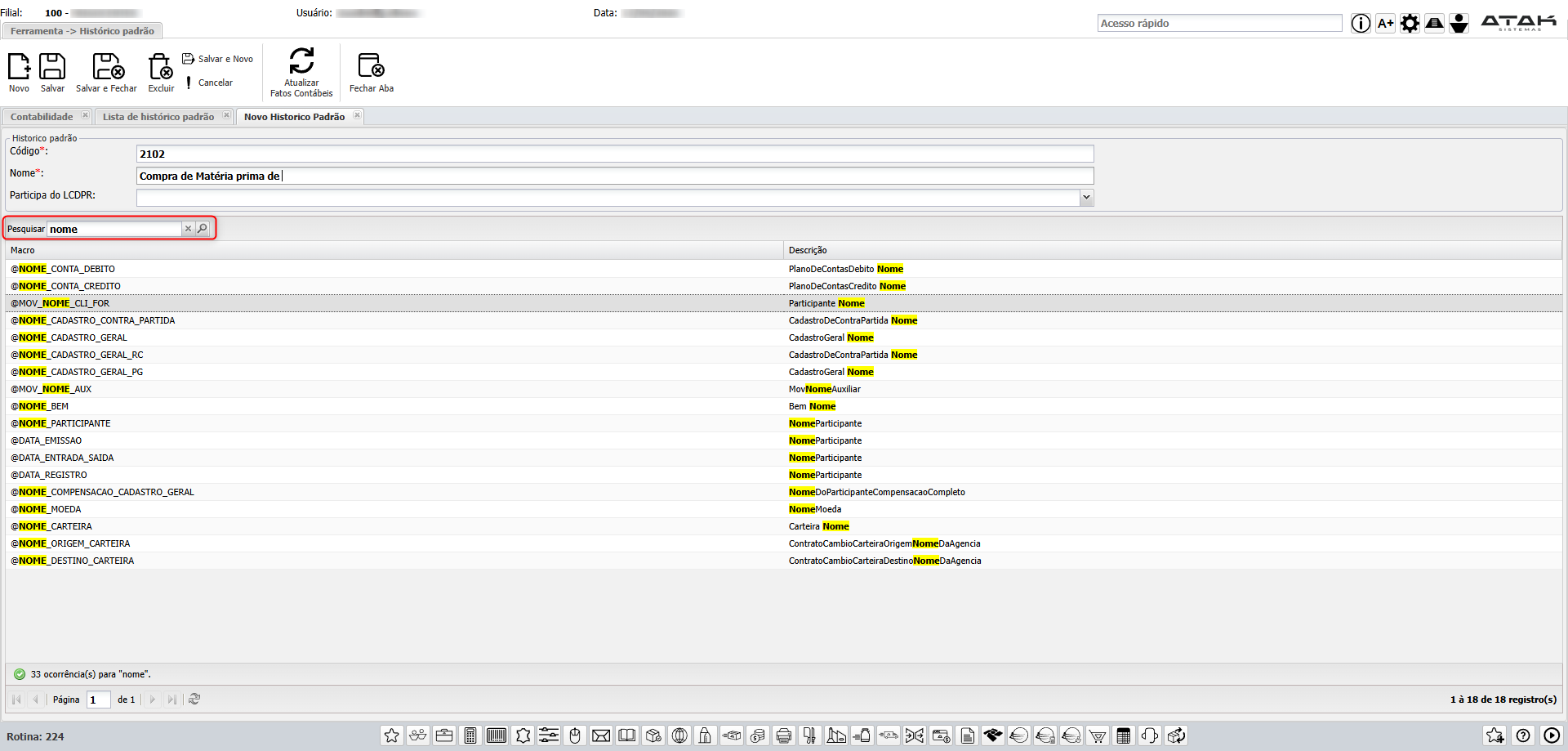
Como podemos ver há duas colunas na rotina, uma informando as Macros e outra com as suas descrições. Assim podemos realizar uma pesquisa para buscar ‘nome de cliente, número do documento, observação e etc..’
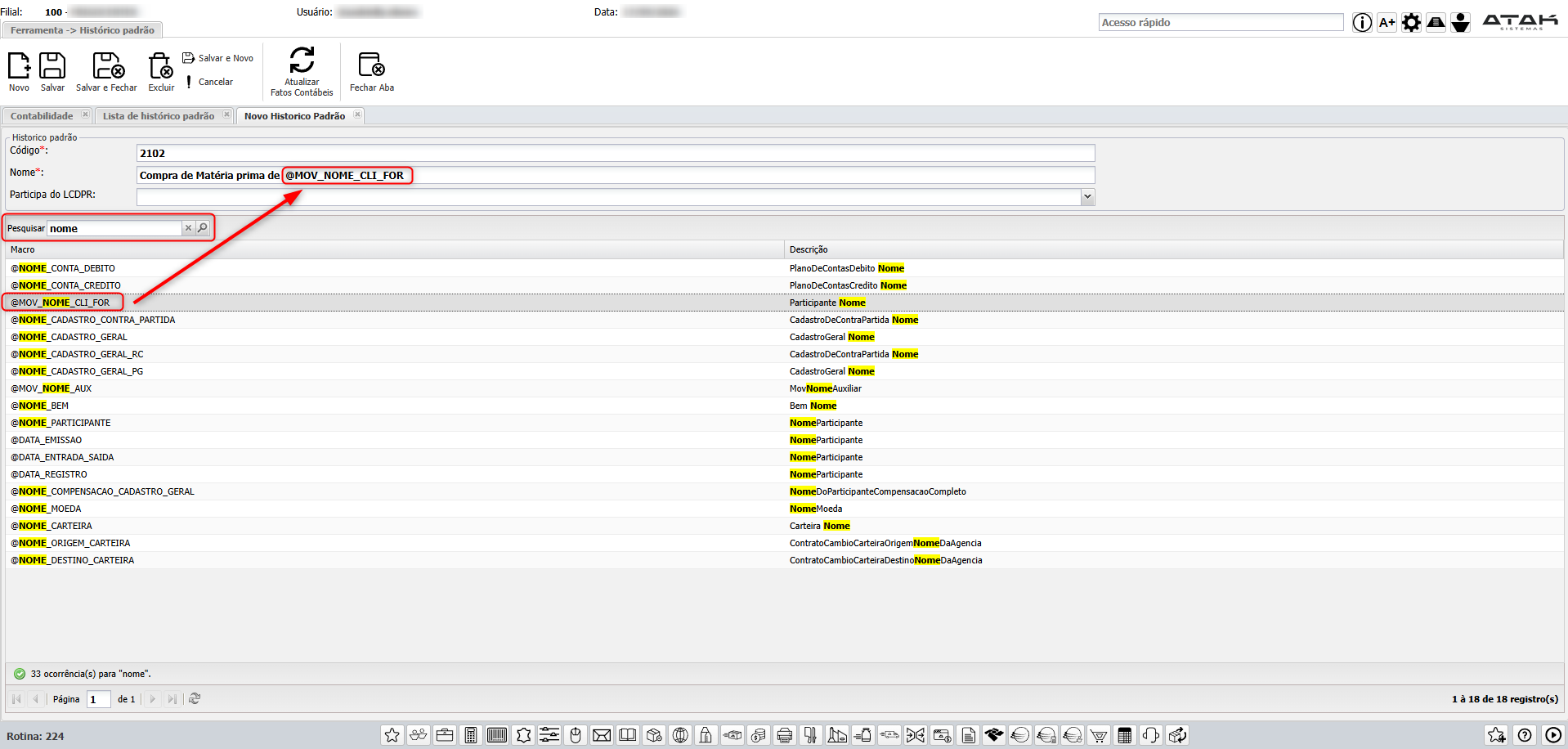
Ao realizar a busca da macro que deseja, clique uma vez sobre ela, e será apresentada a frente da descrição informada anteriormente.
⚠ Importante
Caso seja necessário a exclusão, basta selecionar a macro no campo de descrição e apaga-la.
Finalização
Após a criação do histórico, clique em Salvar ou Salvar e Fechar para concluir o processo.
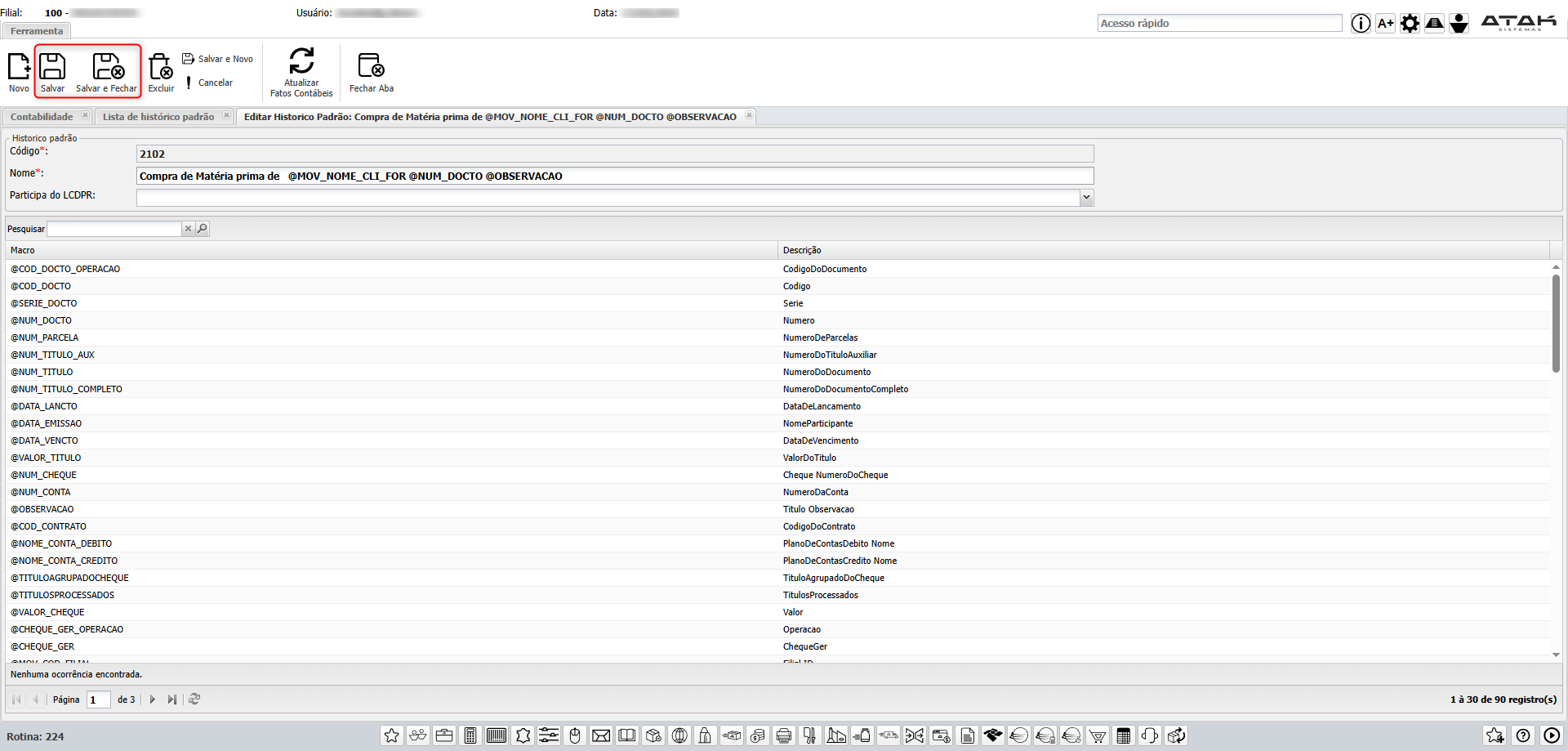
Validação e próximos passos
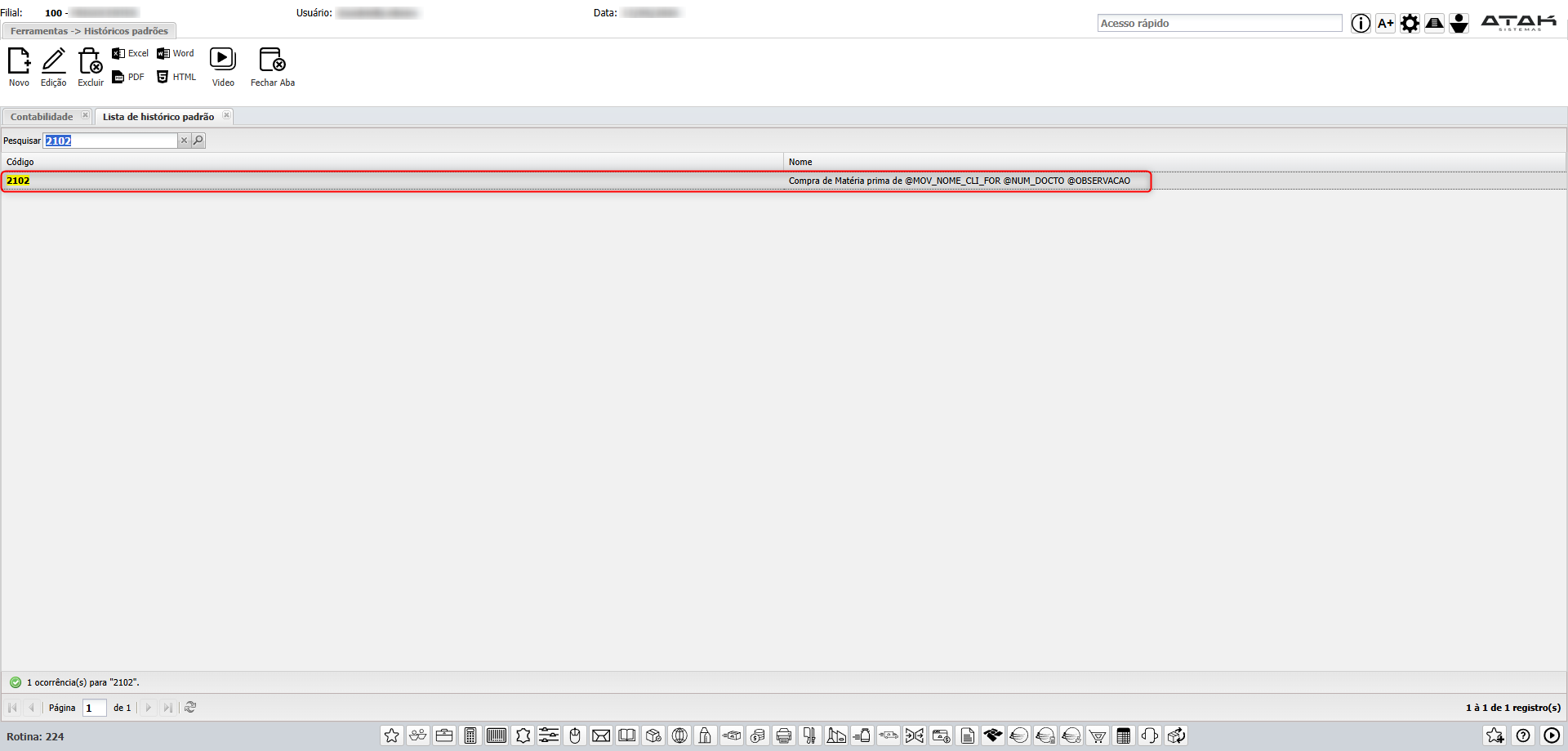
Com o processo concluído, o novo Histórico Padrão estará disponível para utilização no sistema.