Como configurar tributação diferenciada por participante e parametrizar PIS/COFINS na tabela de tributação
Aprenda a configurar tributação diferenciada por participante e a cadastrar corretamente o PIS e o COFINS na tabela de tributação do sistema.
Visão geral
Dentro da tabela de tributação pode existir cenários com algum tipo de exceção ou particularidade para determinado cliente na venda ou na compra, podendo ser ela uma CST, CFOP ou até mesma alíquota para aquela operação onde já está estabelecido os dados fiscal para aquele perfil. Pensando nisso, foi desenvolvido na tabela de tributação o campo Participante, uma ferramenta muito importante na tabela de tributação, pois permite que seja realizada uma tributação diferenciada para algum cliente ou fornecedor quando selecionamos o cadastro do participante.
Além disso, continuando no recurso de Tributação por TMV, determinados impostos possuem particularidades a serem preenchidas. Este manual também mostra como fica o cadastro da tabela de tributação do PIS e do COFINS.
Tributação diferenciada por participante
Vamos visualizar na prática como realizar o cadastro deste participante, o vínculo na tabela de tributação e, por fim, a tributação na movimentação.
Cadastre o participante
Neste primeiro passo é preciso criar um cadastro para vincular aos demais cadastros de Cliente ou Fornecedores que irão ter a tributação diferenciada. Para isso, acesse a rotina Cadastro Geral e insira o cadastro de um participante descrevendo qual irá ser a exceção para a tributação.
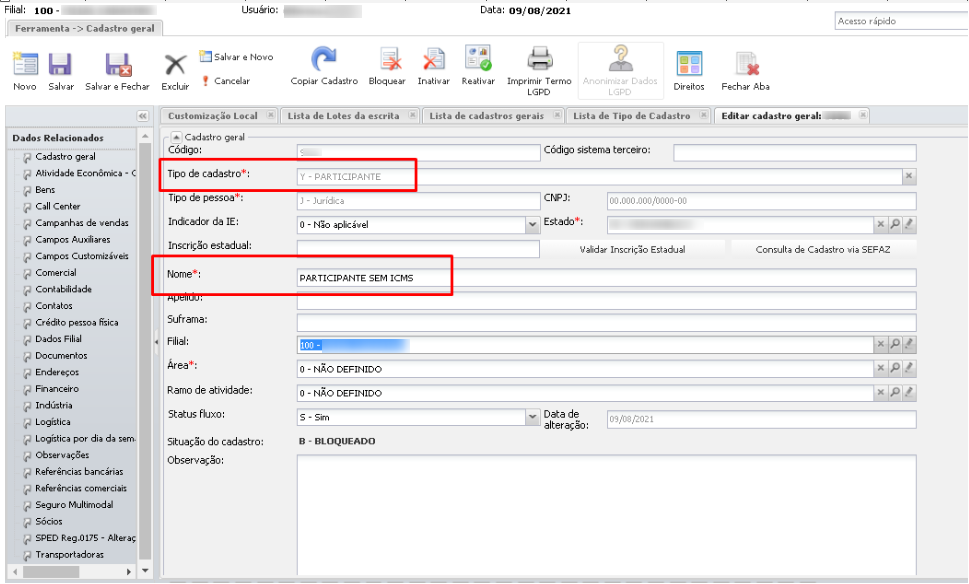
Vincule o participante ao cliente ou fornecedor
Nesta etapa é realizado o vínculo deste cadastro tipo Y — Participante no cliente que irá ter a tributação diferenciada. Para isso, acesse a rotina Cadastro Geral, procure o cliente que receberá a tributação e, na aba Contabilidade, no campo Perfil Tributário, amarre o código do participante cadastrado anteriormente.
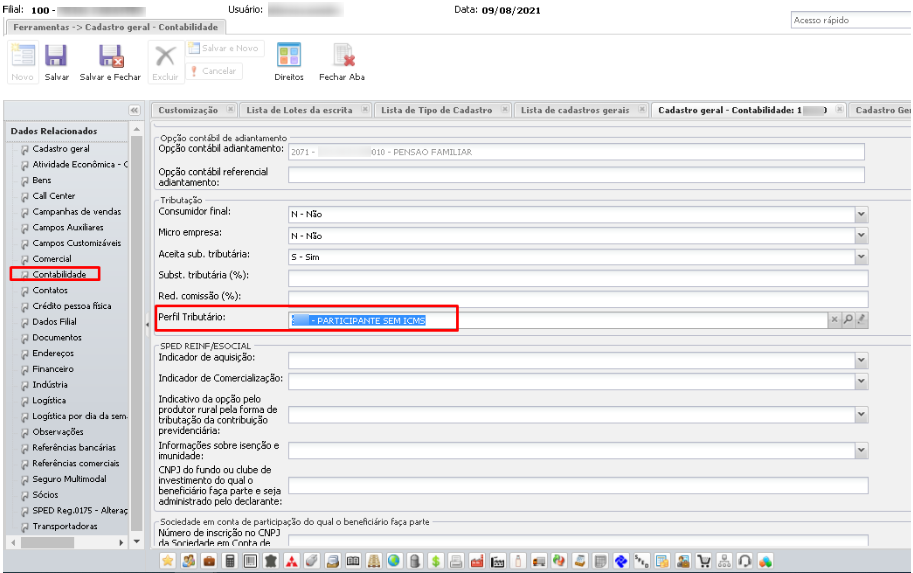
Crie a nova tributação específica vinculada ao participante
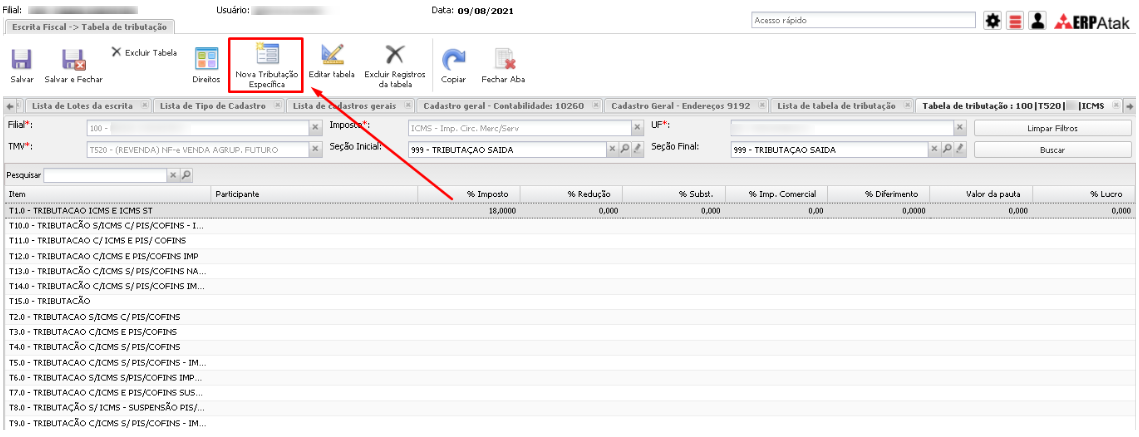
Nesta última etapa é criada uma nova tributação específica selecionando os dados fiscais na tabela de tributação e vinculando o participante. Para isso, acesse a rotina Escrita Fiscal > Tabela de Tributação, selecione uma tributação de algum perfil tributário e clique na ferramenta Nova tributação específica.
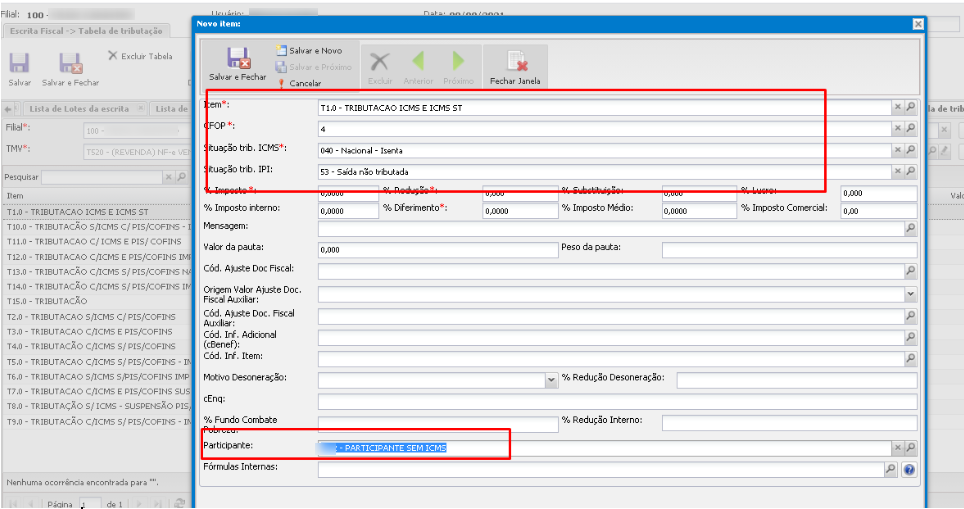
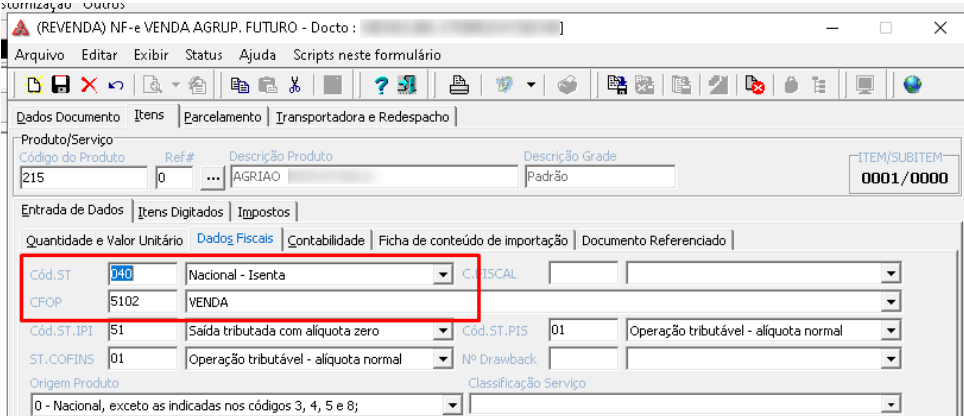
Insira os dados da nova tributação — por exemplo, uma tributação em que não exista valor de ICMS e em que o CFOP e o CST da operação sejam 5.102 e 040. Por fim, no campo Participante, vincule o cadastro do participante e, após inserir os novos dados, clique na opção Salvar e Fechar.
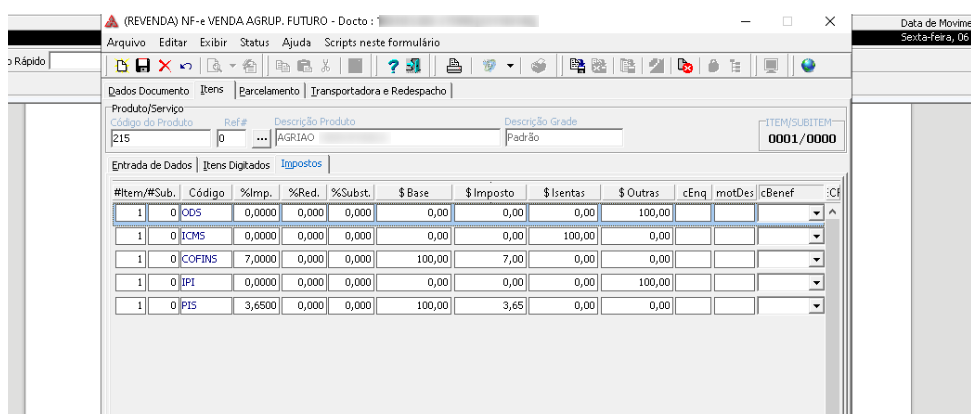
Por fim, ao executar a movimentação selecionando o cliente no qual inserimos o perfil tributário do participante, a tributação terá a exceção conforme a tabela específica.
Configuração de PIS e COFINS na tabela de tributação
A seguir, veja como fica o cadastro da tabela de tributação do PIS e do COFINS.
Inicie o cadastro da nova tributação
Clique no ícone de nova tributação e insira as opções de cadastro. Selecione a Filial que vai realizar a operação e o Imposto — por exemplo, PIS (ao salvar, o sistema já cria automaticamente a tributação do COFINS). Preencha a UF — como este imposto é federal, deve ser preenchido como BR. No campo TMV, selecione qual TMV será utilizado na compra ou venda do produto e, por fim, cadastre a Seção daquele perfil do item.
Busque os perfis tributários da seção selecionada
Após preencher os dados, clique no ícone de buscar e aparecerão na grid todos os perfis tributários cadastrados dentro da seção selecionada para realizar a tributação.

Selecione o perfil tributário
Para selecionar um perfil tributário, basta dar um duplo clique sobre ele, o que abrirá a tela para preenchimento.
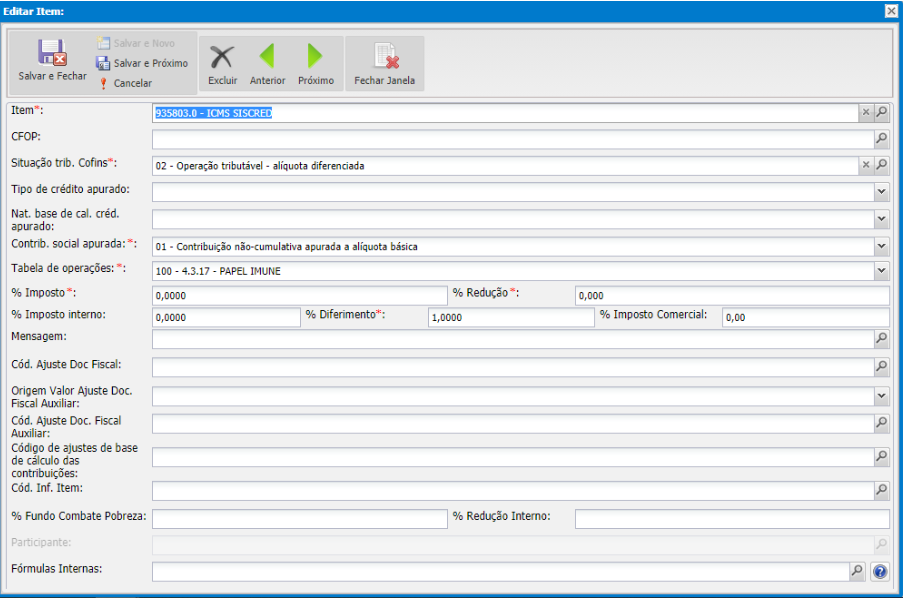
Tanto para PIS quanto para COFINS são utilizados os mesmos campos de preenchimento.
Preencha os campos do perfil tributário
Inicialmente, informe o Perfil do Item. No campo CFOP, informe o CFOP da operação de venda, compra, bonificação, devoluções ou outros. No campo Situação Trib. COFINS, informe o CST da forma de tributação daquela operação.
Detalhamento dos campos do perfil tributário de PIS/COFINS
Tipo de Crédito Apurado
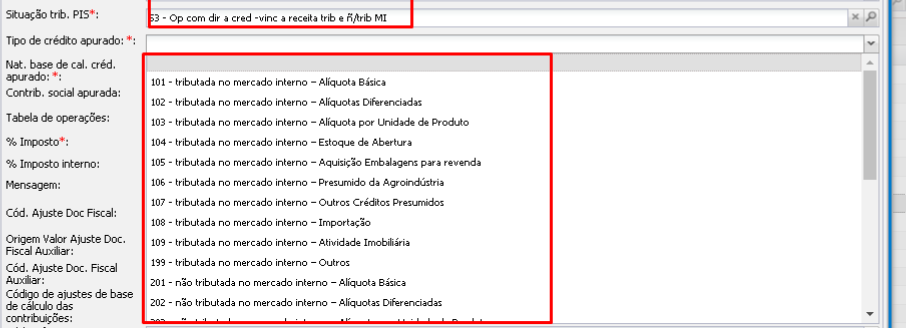
No campo Tipo de Credito Apurado, selecione qual operação será realizada de acordo com a Tabela 4.3.6. O usuário deve se atentar para selecionar o código correto de acordo com a operação que realizará, pois existem códigos específicos para determinadas operações.
Natureza da base de cálculo de crédito apurado
O campo Nat. base de cal. de cré. Apurado só deve ser preenchido caso seja relacionado um código CST de Crédito do PIS e COFINS. O usuário deve definir qual a natureza deste crédito selecionando neste campo, de maneira que, ao encerrar a apuração e gerar a EFD-Contribuições, os saldos e códigos de créditos estarão corretos.
Contribuição Social Apurada
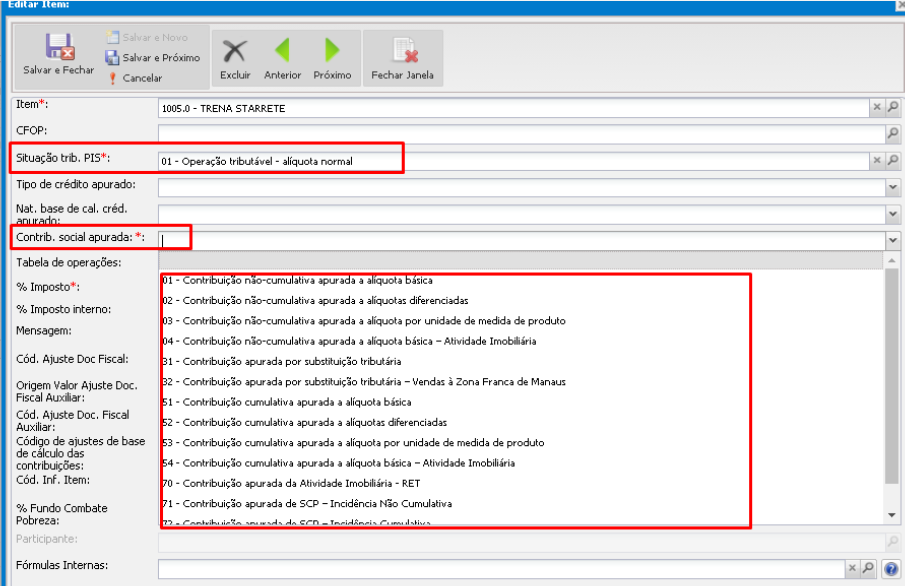
O campo Contrib. Social Apurada só deve ser preenchido caso o CST selecionado esteja relacionado à Receita. O usuário deve relacionar a qual tipo de contribuição está relacionada aquela receita. Após feito o vínculo correspondente ao CST, ao encerrar a apuração e gerar a EFD-Contribuições, os saldos e códigos de Receita estarão corretos.
Percentuais do imposto
Os campos de % Imposto, % Redução, % Diferimento e % Imposto Comercial devem receber, respectivamente: o valor da alíquota relacionada ao imposto PIS escolhido na tabela; o percentual de redução, caso haja redução da base de cálculo; o percentual de diferimento, caso haja aplicação de diferimento na operação; e o percentual de imposto comercial.
⚠ Importante
Nestes campos, o usuário precisa prestar bastante atenção e cuidado para que o preenchimento das alíquotas esteja de acordo com os dados do CST e CFOP daquela operação, para que os valores de imposto fiquem corretos.
Campo Mensagem
No campo Mensagem, é possível cadastrar a mensagem na rotina Tabelas Auxiliares > Mensagem, inserindo os dados da legislação para aquela tributação, por exemplo, e amarrar na nota, para visualização das observações no documento fiscal.
Códigos de ajuste do documento fiscal e da base de cálculo
No campo Cod. Ajuste Docto Fiscal, selecione o código de ajustes em nível de documento fiscal de acordo com a legislação, e no campo Origem Valor Ajuste Docto Fiscal, informe qual é a origem daquele valor, para que, após vinculado, ele conste no documento e, posteriormente, na apuração do imposto e no EFD ICMS.
No campo Cod. Ajuste da base de cálculo das contribuições, selecione o código de ajuste de acordo com a Tabela 4.3.18, que contém a codificação de situações de exclusão de valores na base de cálculo mensal dos registros “M215 — Ajustes da Exclusão da Base de Cálculo da Contribuição para o PIS/Pasep Apurada” e “M615 — Ajustes da Exclusão da Base de Cálculo da Cofins Apurada”, na escrituração da EFD-Contribuições.
Campo Participante em PIS e COFINS
Assim como visto na tributação diferenciada por participante, o campo Participante é uma ferramenta muito importante também na tabela de tributação de PIS e COFINS: ela permite que seja realizada uma tributação diferenciada para algum cliente ou fornecedor diferente para aquele perfil.
📌 Observações
- O campo Cod. Ajuste Docto Fiscal Auxiliar está relacionado aos valores de ICMS — verifique se ele já não está preenchido na tabela do ICMS antes de duplicar a informação.
- A tributação diferenciada por participante e a tributação de PIS/COFINS utilizam a mesma lógica de vínculo pelo campo Participante, o que permite aplicar exceções fiscais específicas para um cliente ou fornecedor em diferentes impostos.
⚠ Atenção — Aviso de Escopo
As orientações acima são baseadas exclusivamente no material de apoio analisado. Situações não listadas devem ser abertas como novo chamado em: atak.movidesk.com
