Processo de Configuração de IBS e CBS do ERP ATAK-V2
Realizar a configuração do IBS e CBS no sistema, incluindo a parametrização da Assistente Administrativa e a verificação das Situações Tributárias e Classificações Tributárias, garantindo que o processo esteja corretamente configurado para o cálculo e a aplicação dos tributos.
Objetivo
Realizar a configuração do IBS e CBS no sistema, incluindo a parametrização da Assistente Administrativa e a verificação das Situações Tributárias e Classificações Tributárias, garantindo que o processo esteja corretamente configurado para o cálculo e a aplicação dos tributos.
Público-Alvo
- Faturamento.
- Analistas fiscais;
- Usuários responsáveis pela parametrização tributária do sistema.
Regras Importantes Antes de Iniciar
Verifique se a Assistente Administrativa foi executada no V2.
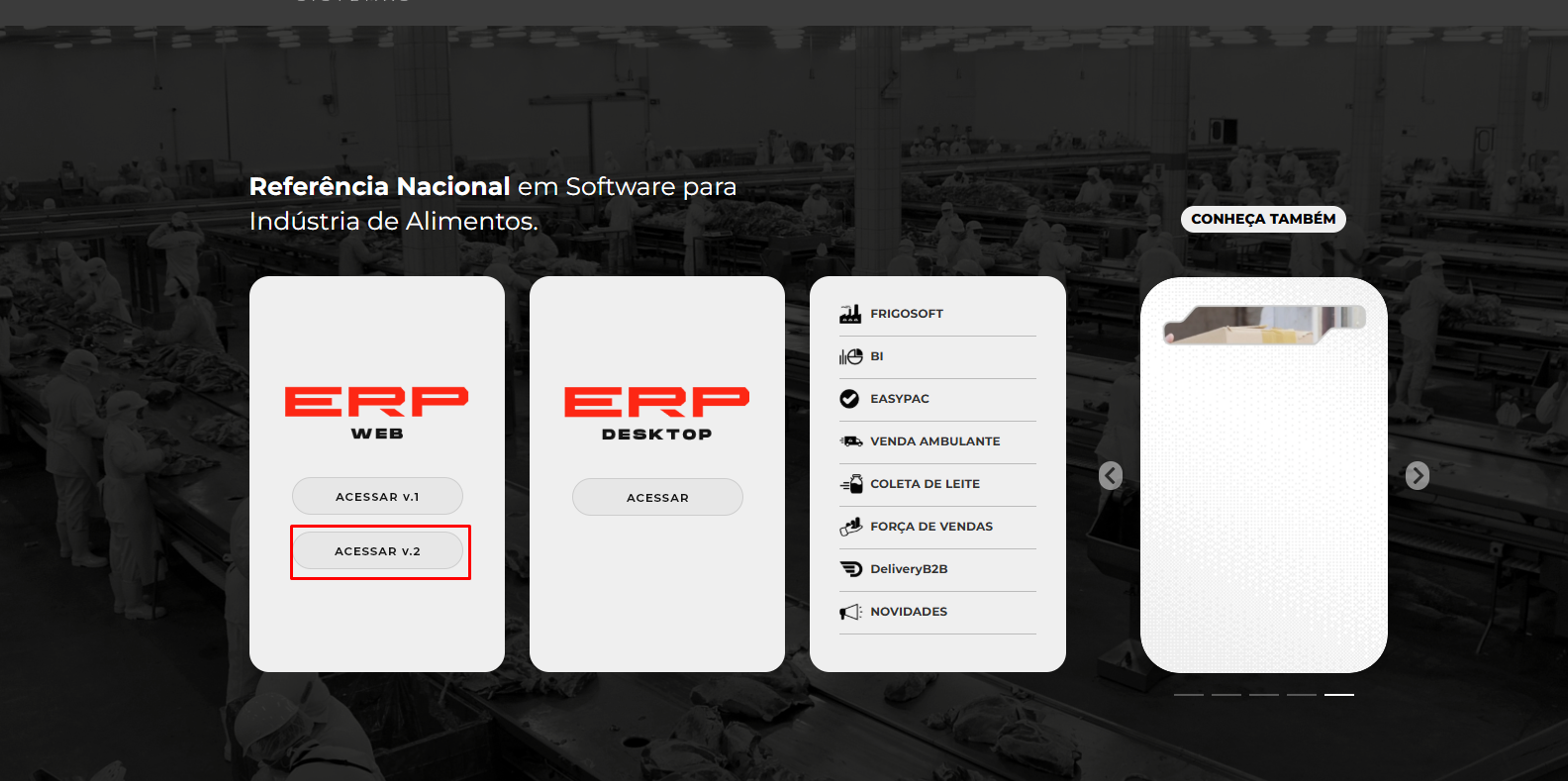
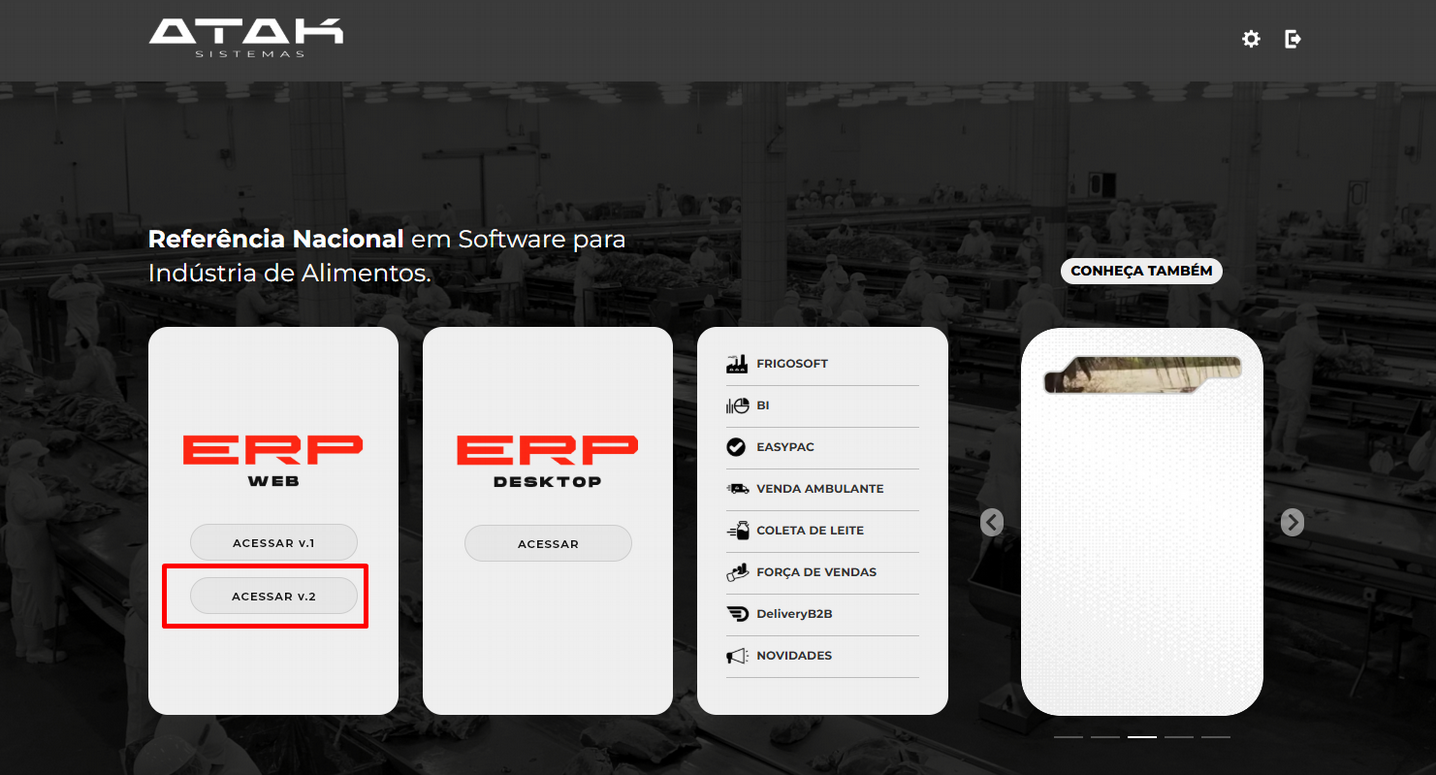
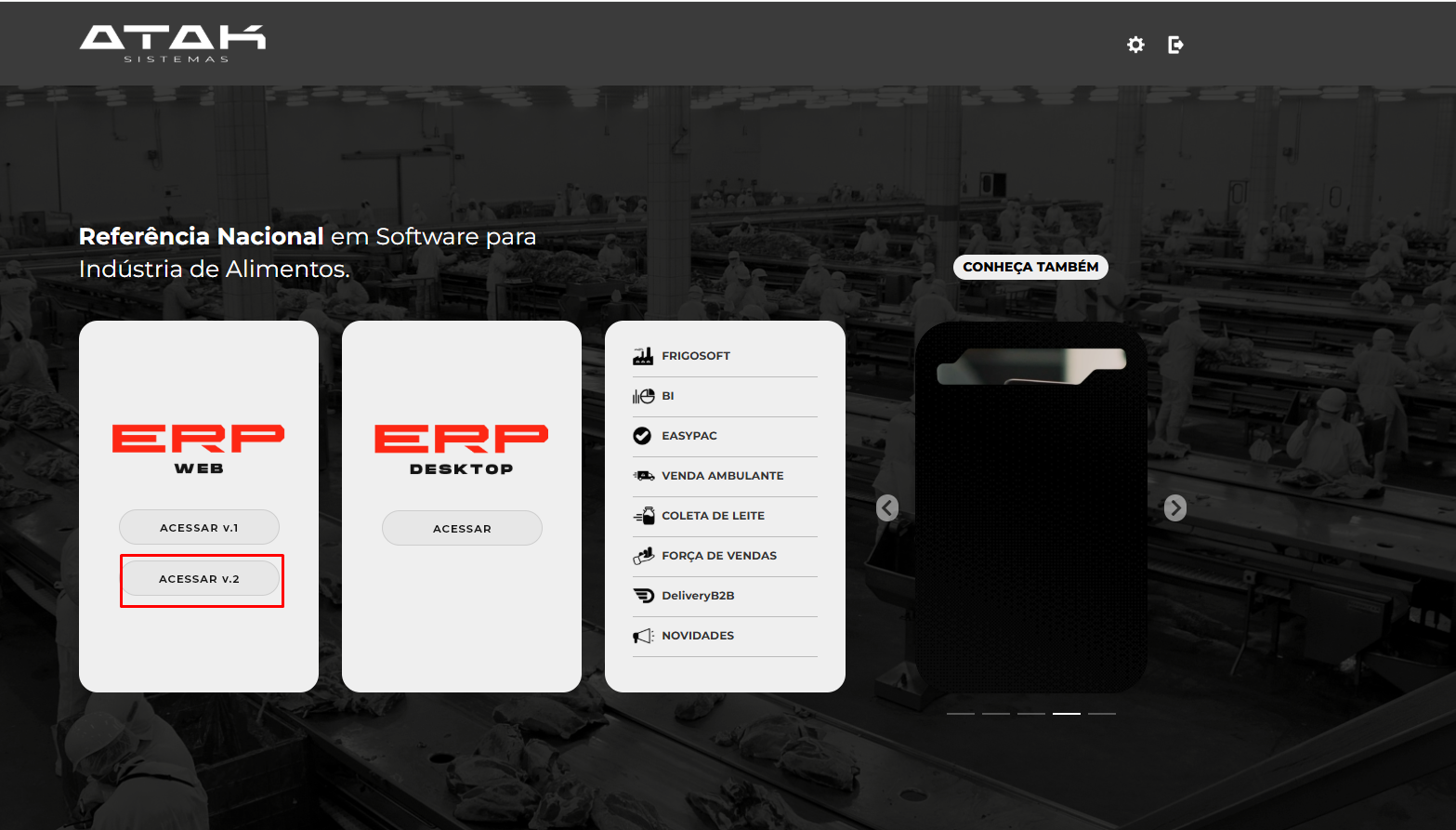
Clique no Acessar V2
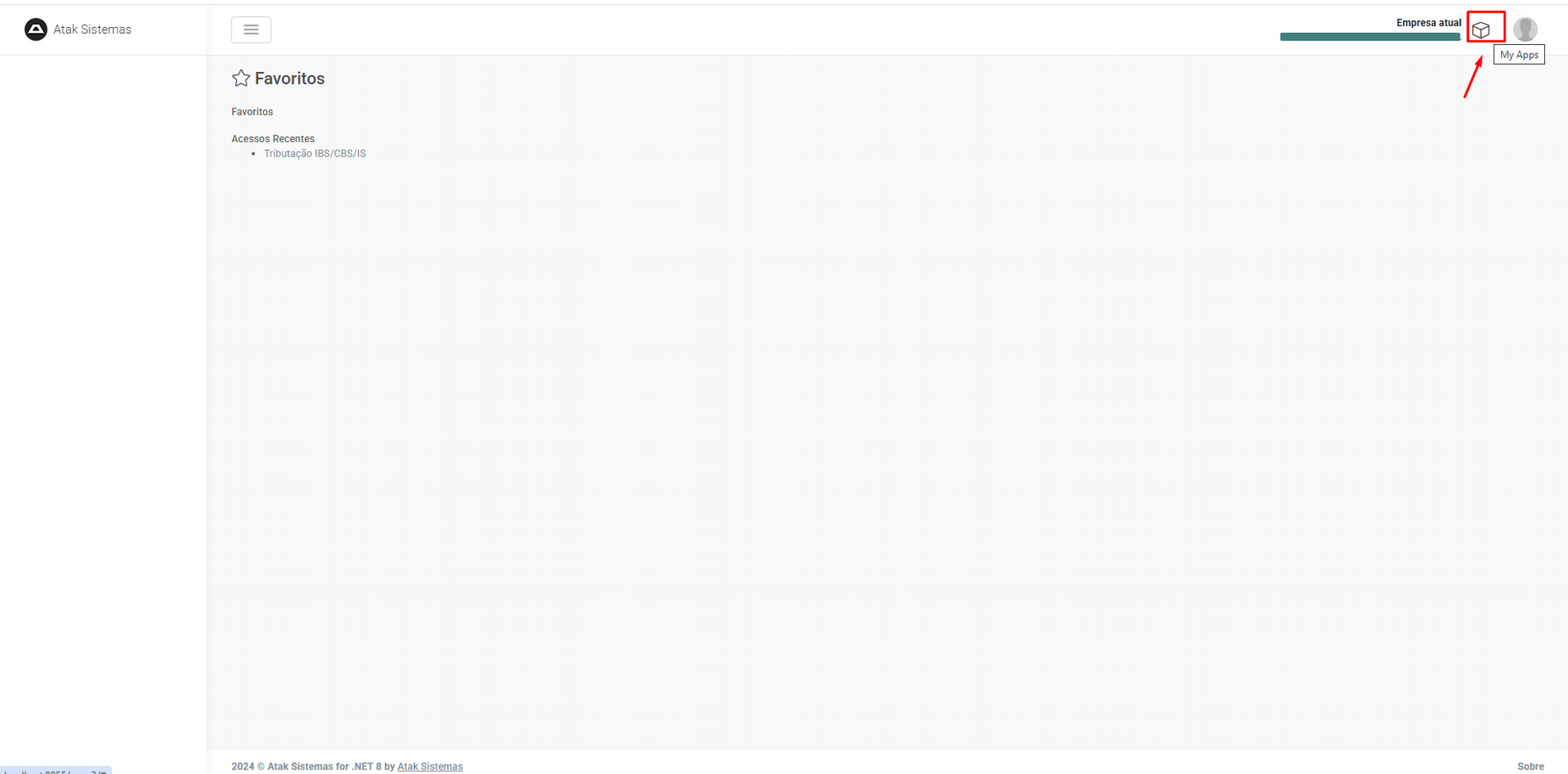
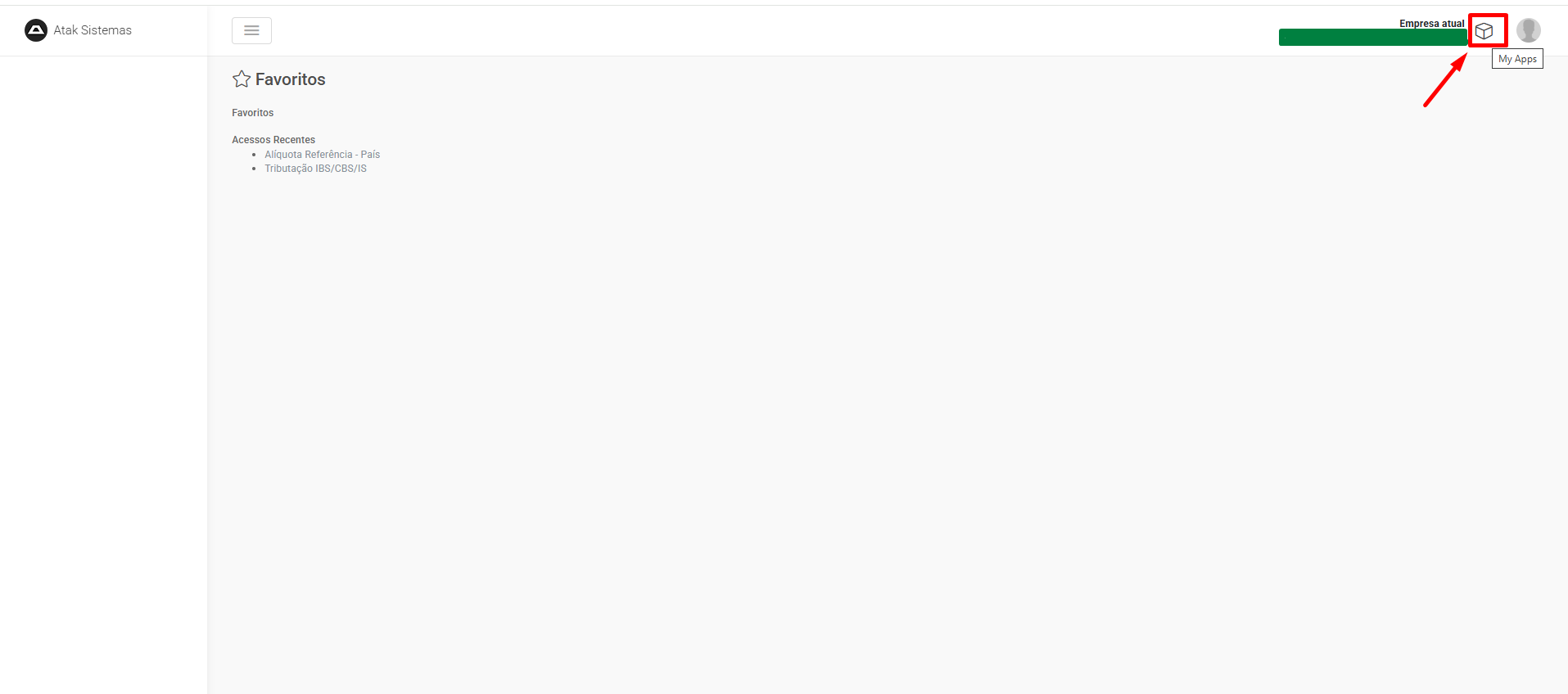
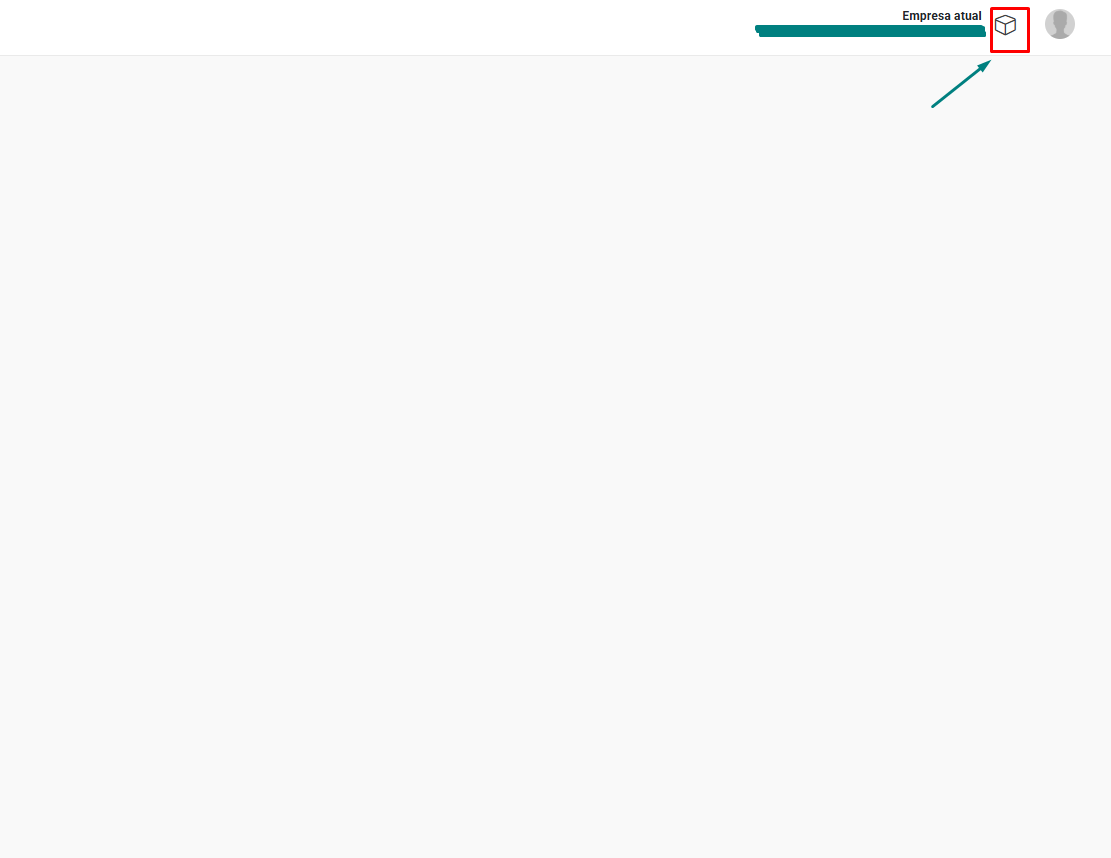
Clique na caixa para acessar o menu
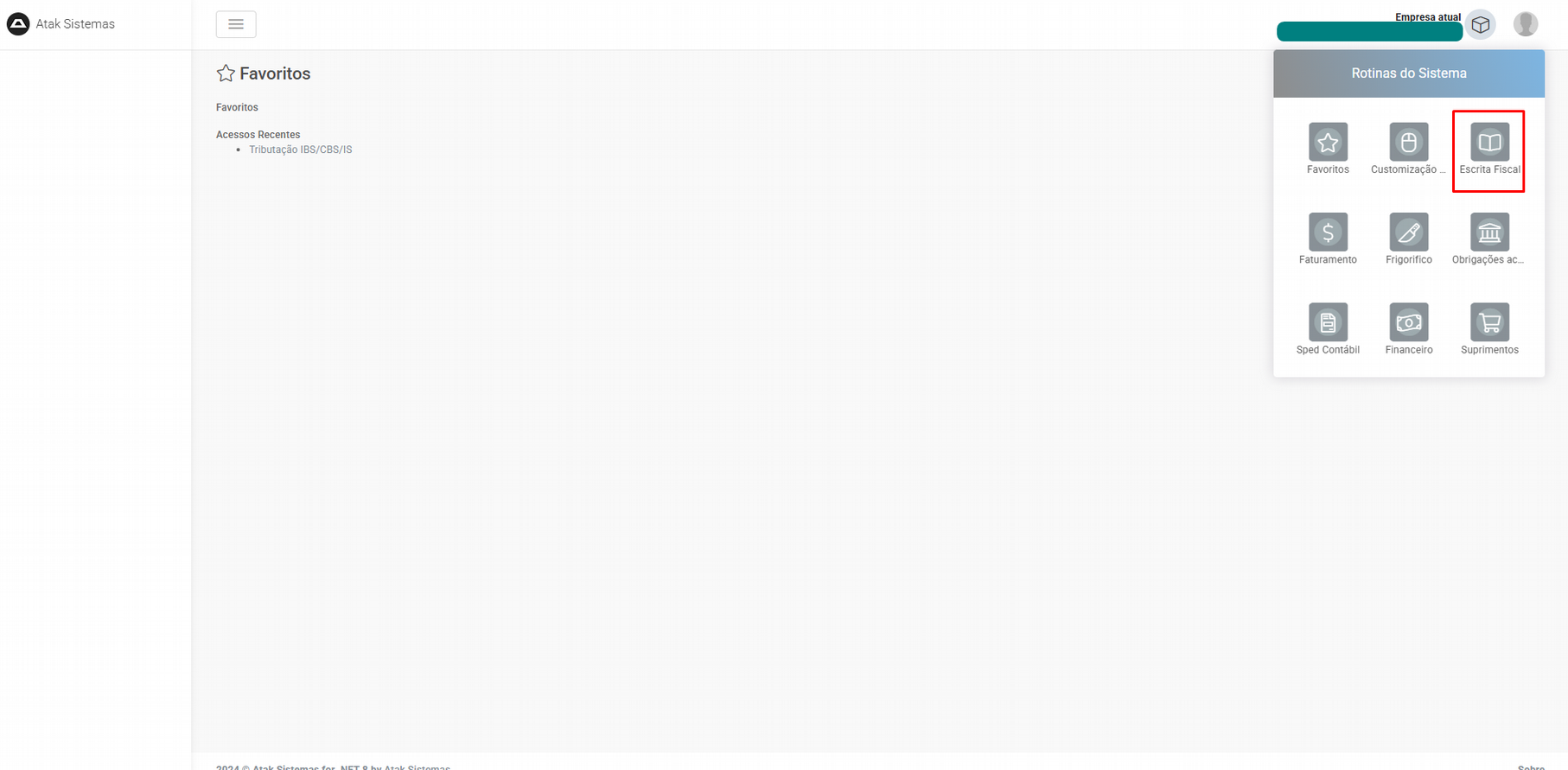
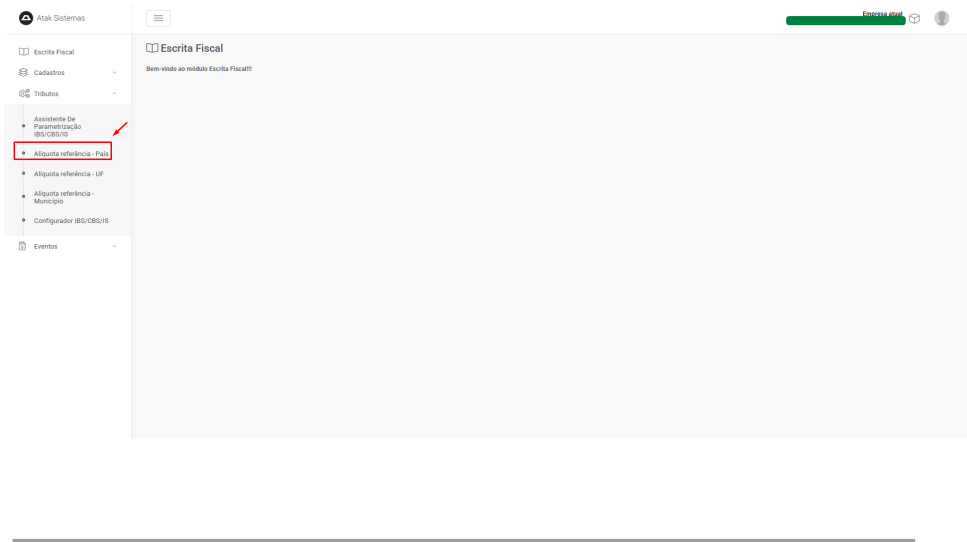
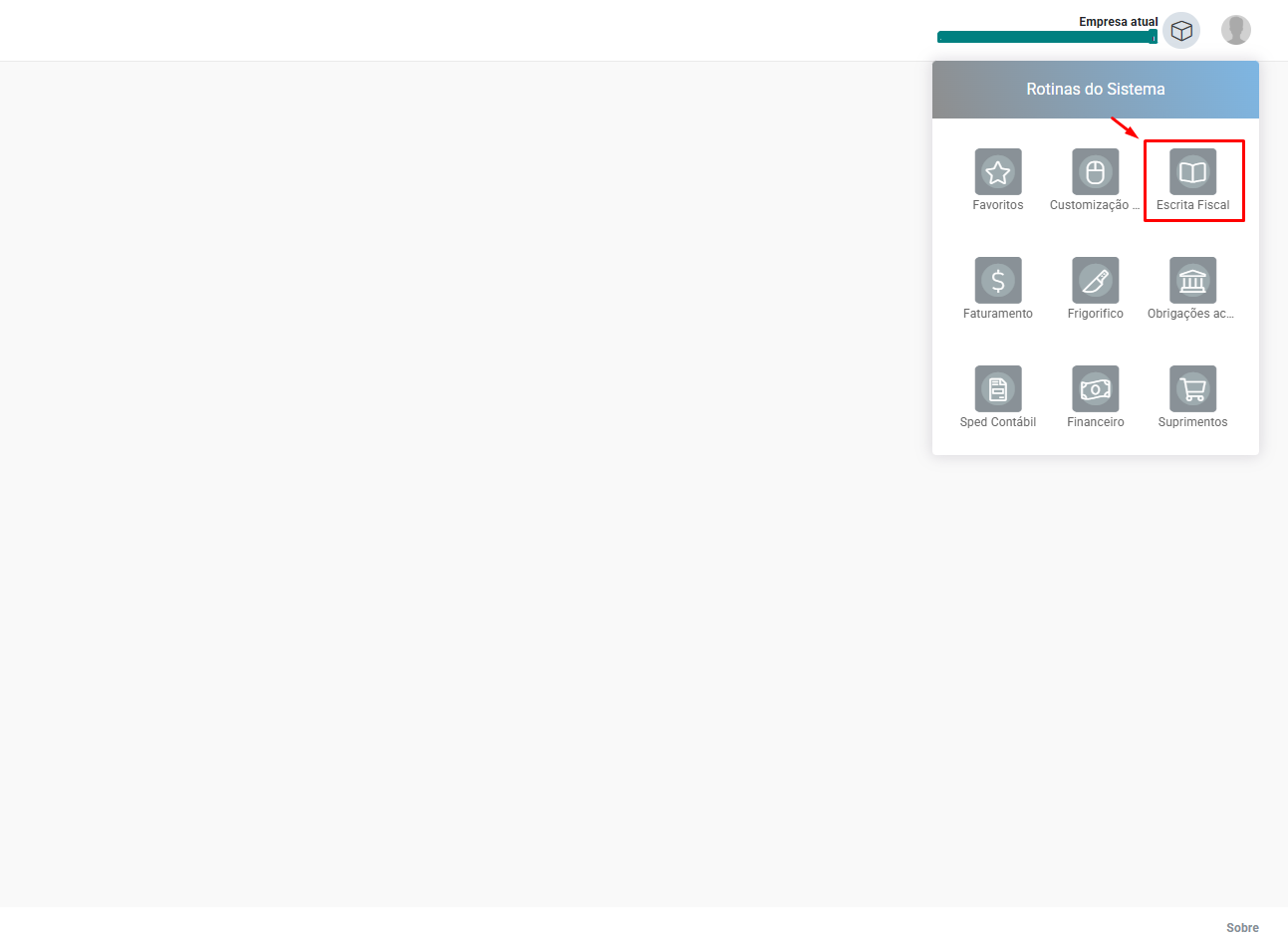
Clique no Menu Escrita Fiscal
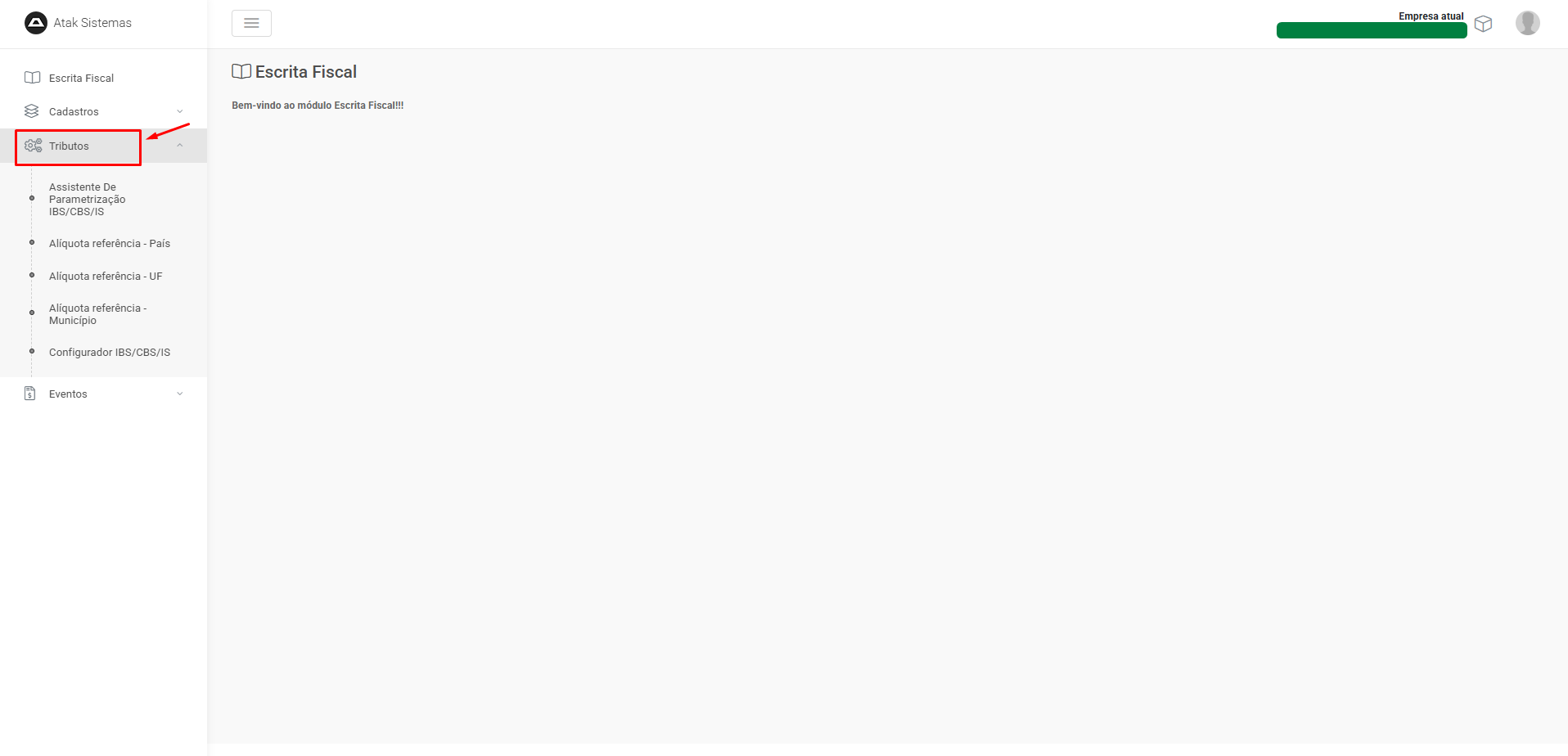
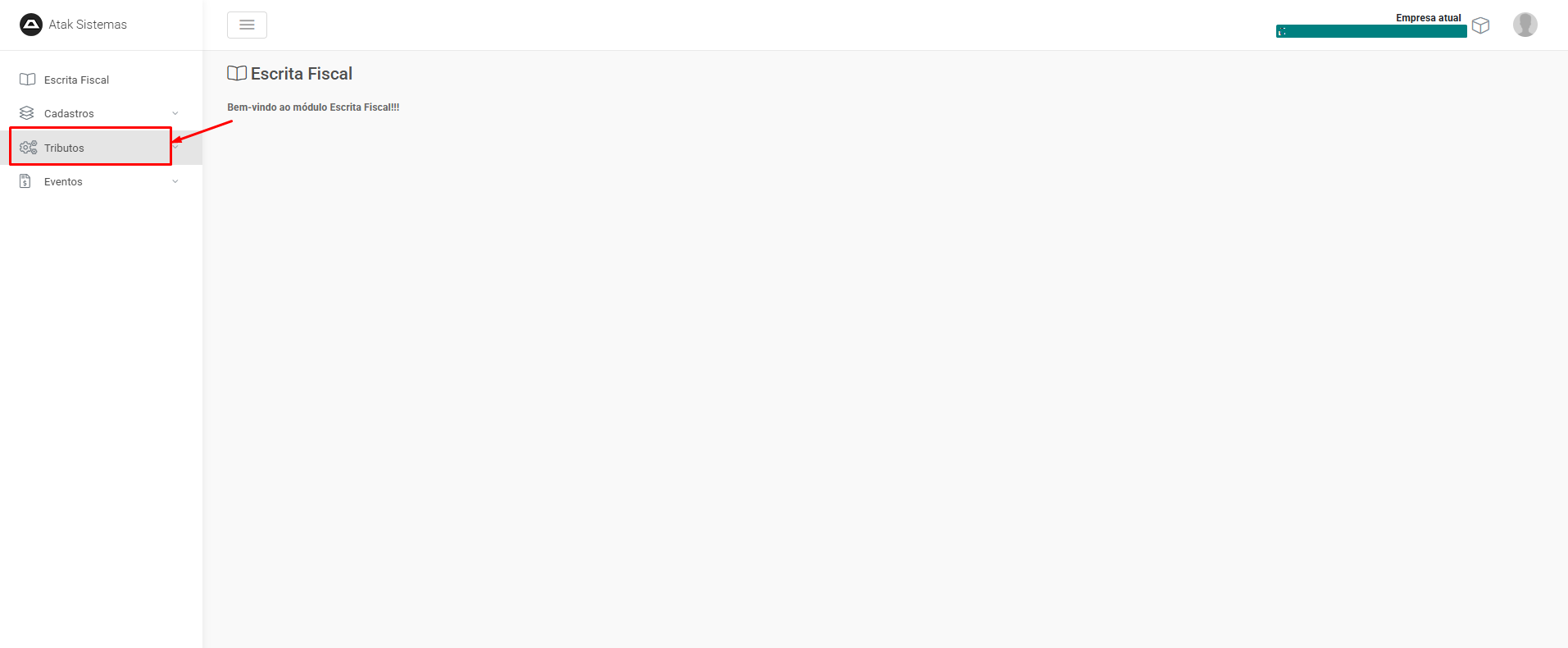
Clique em Tributos
Clique em “Alíquota referência – País”
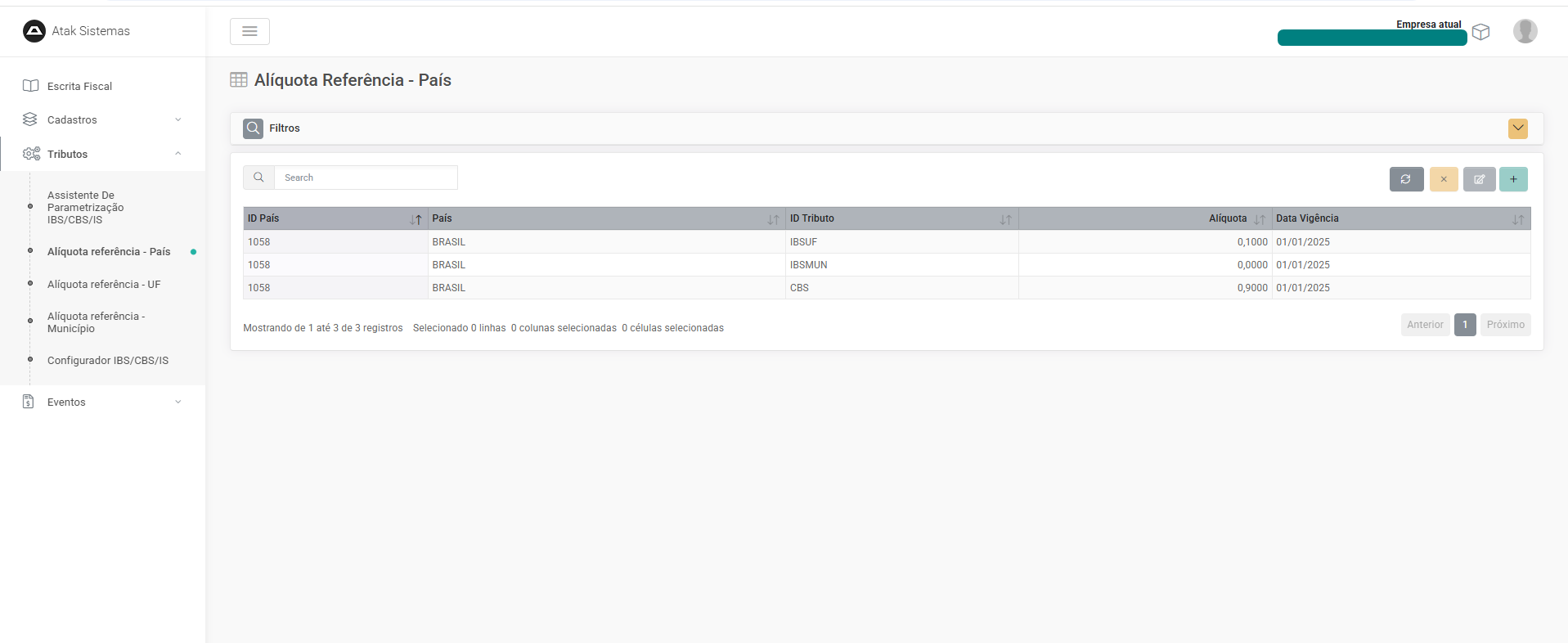
Se as alíquotas estiverem aparecendo significa que os parâmetros foram executados
⚠ Importante
Sempre verifique se os parâmetros foi executado antes de executar assistente administrativa novamente.
Configuração de Assistente Administrativa
Acesse o V2
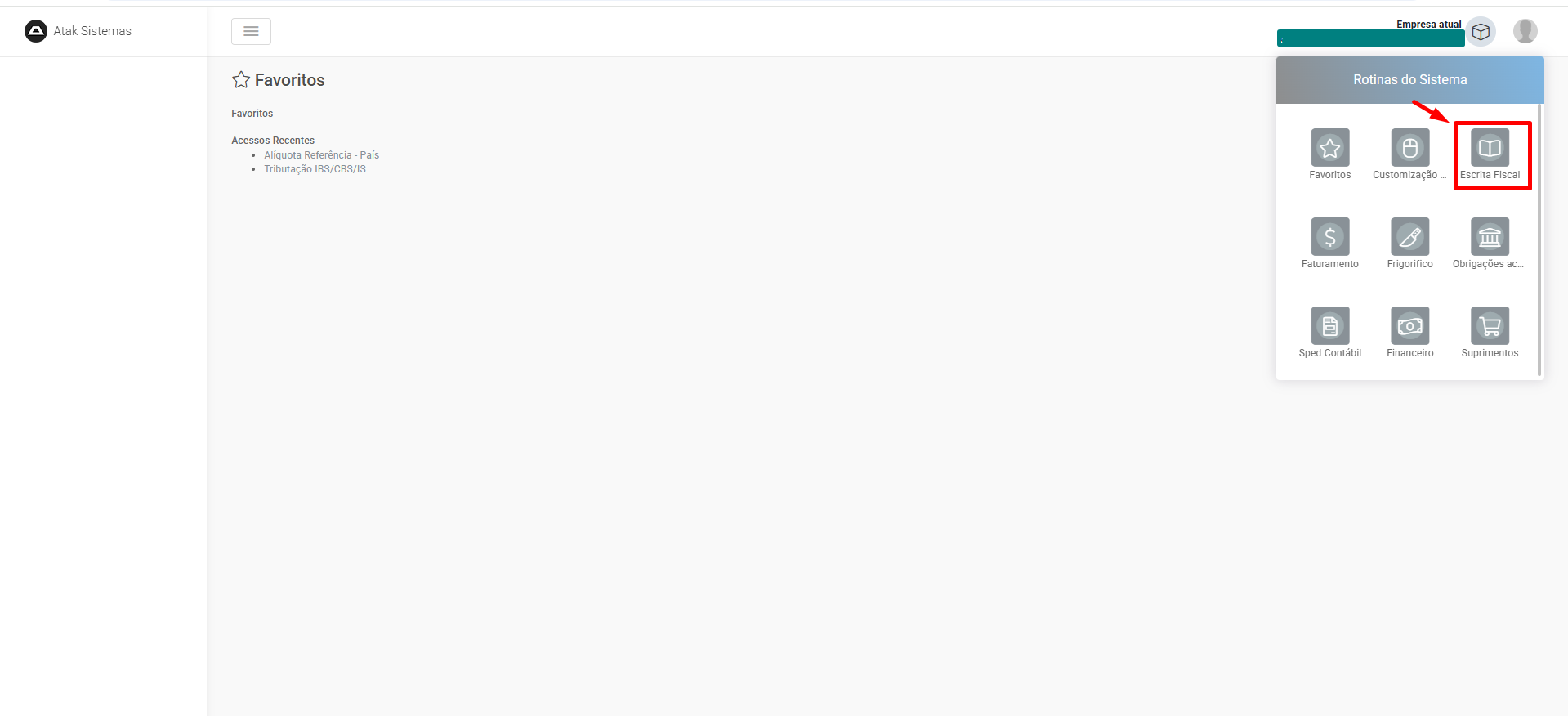
Clique na caixa para selecionar o menu
Clique no menu Escrita Fiscal
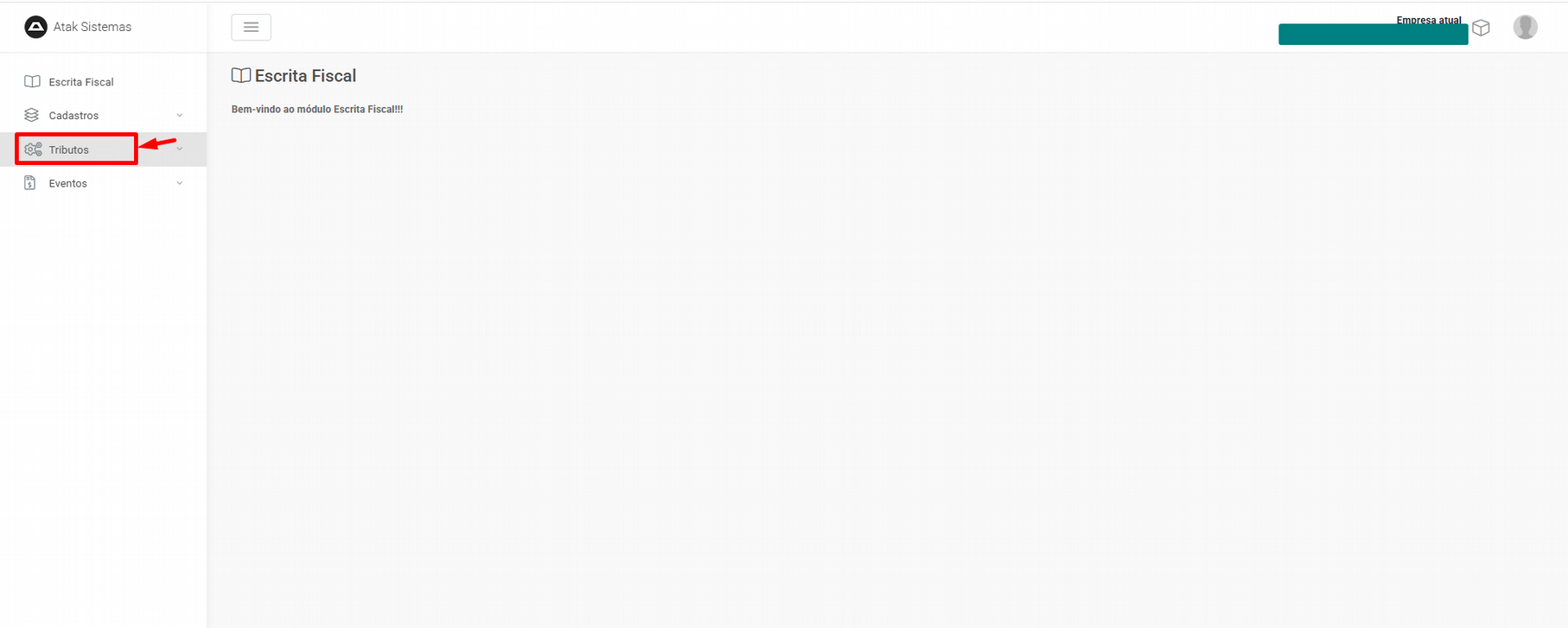
Clique em menu Tributos
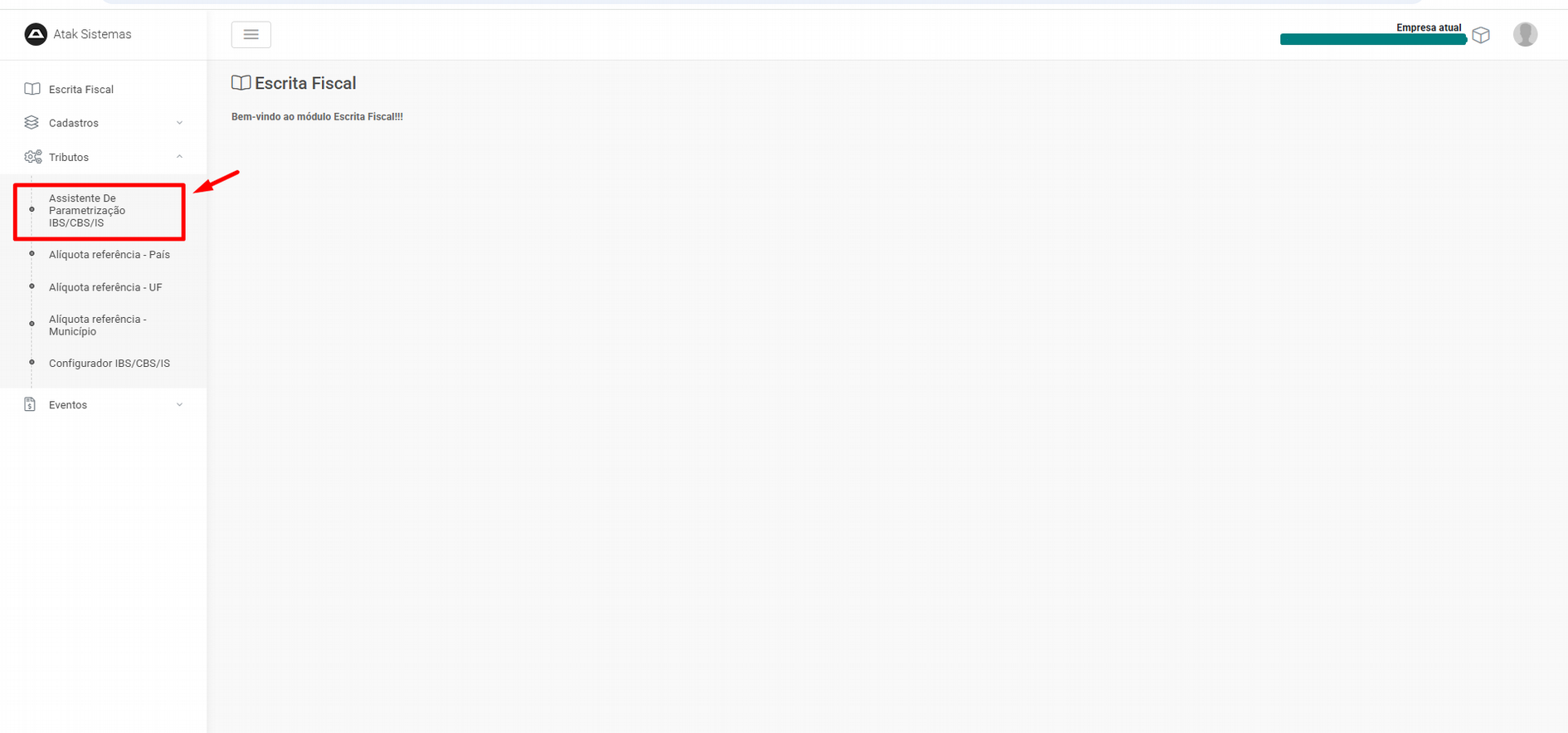
Clique em Assistente de Parametrização de IBS e CBS
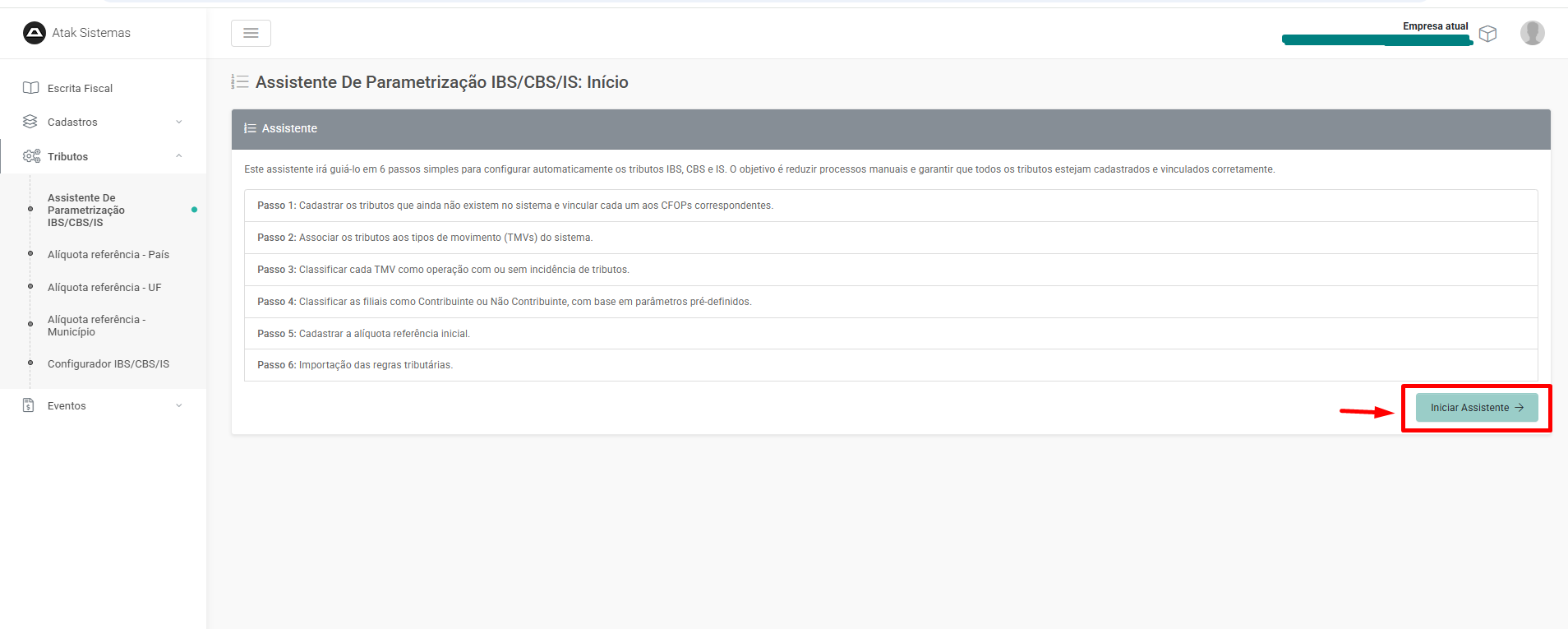
Clique em “Iniciar a assistente”
Cadastrar Tributos e CFOPS, clique em próximo
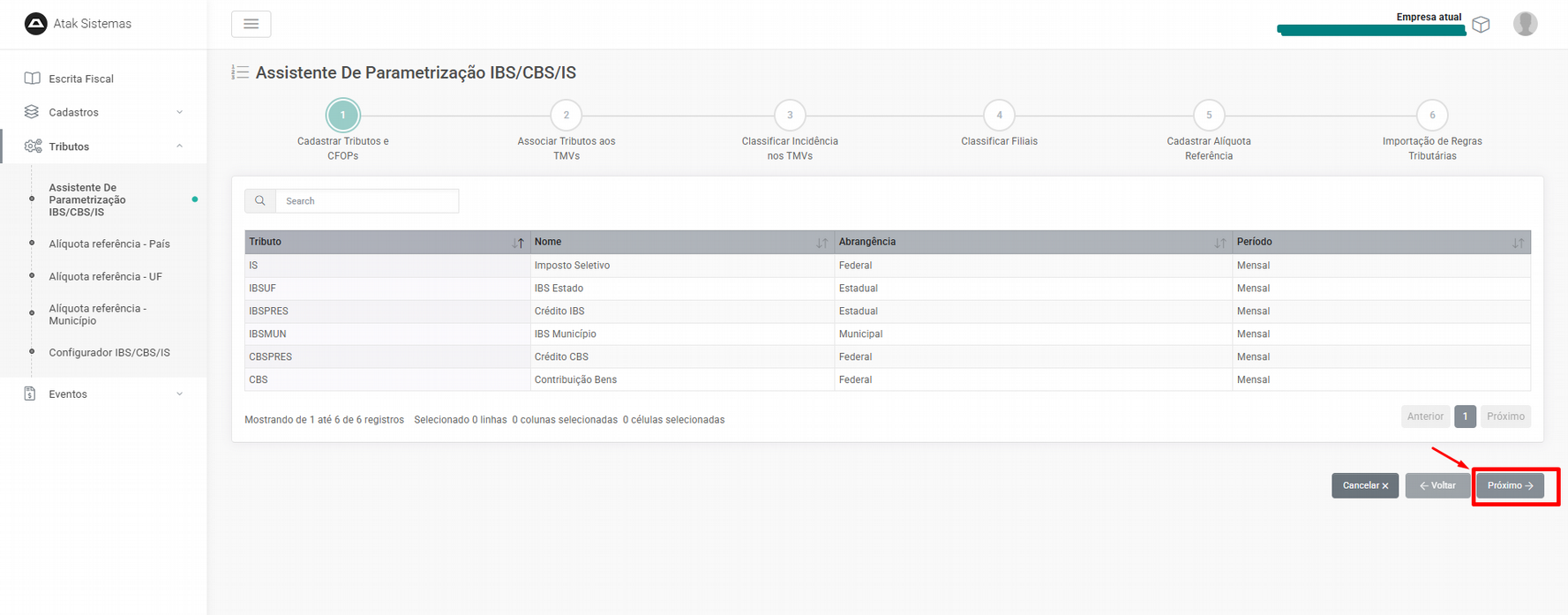
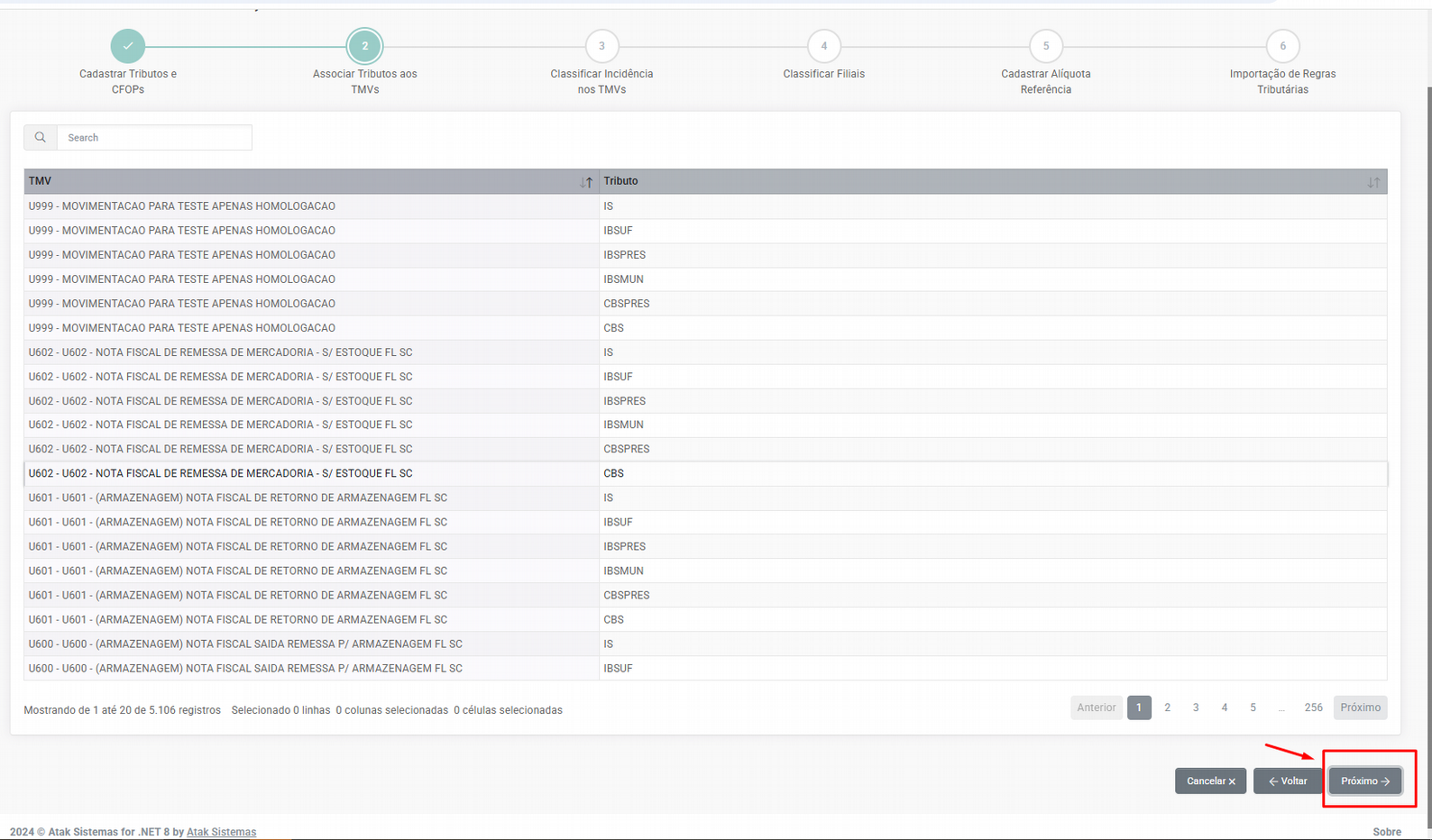
Em associar Tributos aos TMV’S, clique em próximo
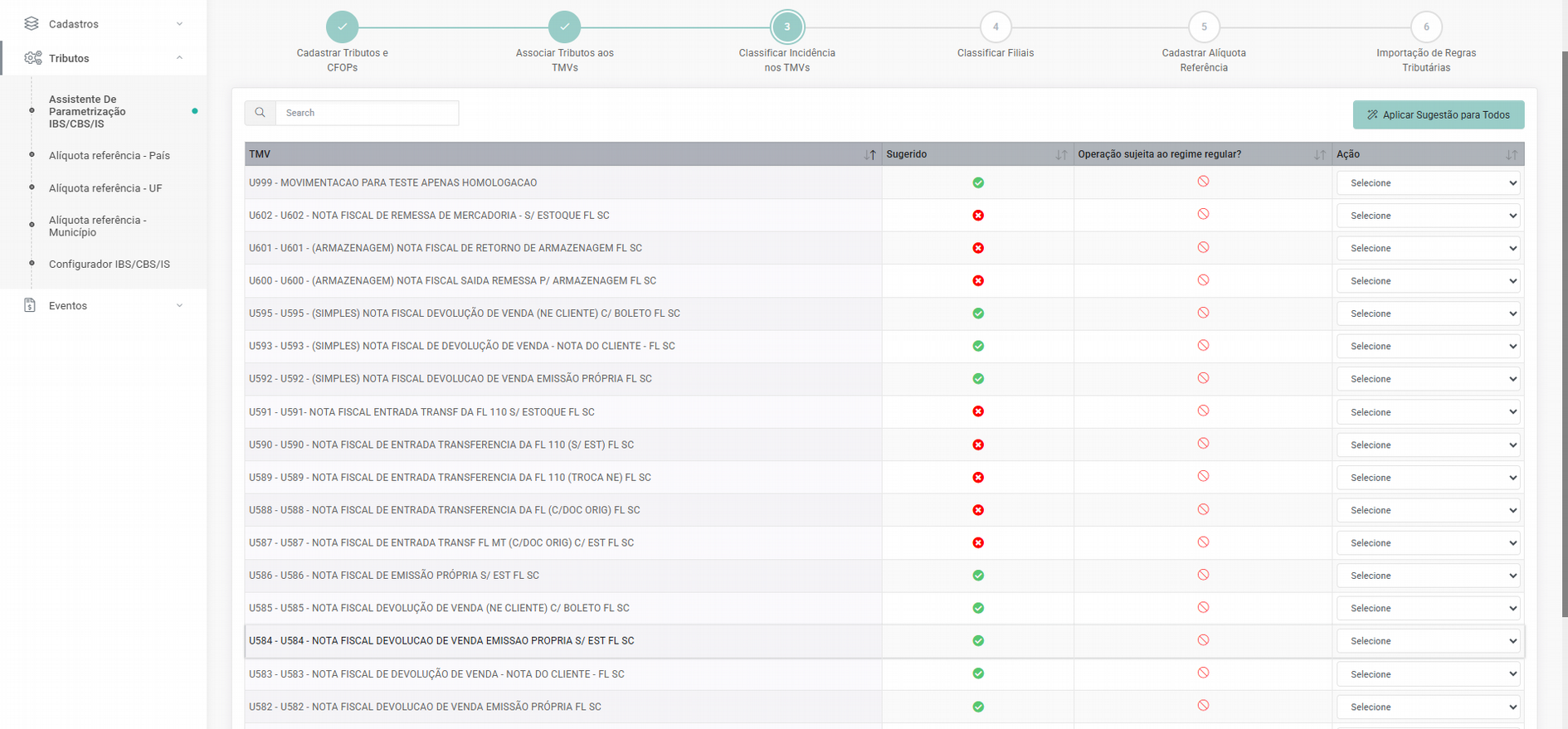
Em classificar incidência nos TMVs, clique em Próximo
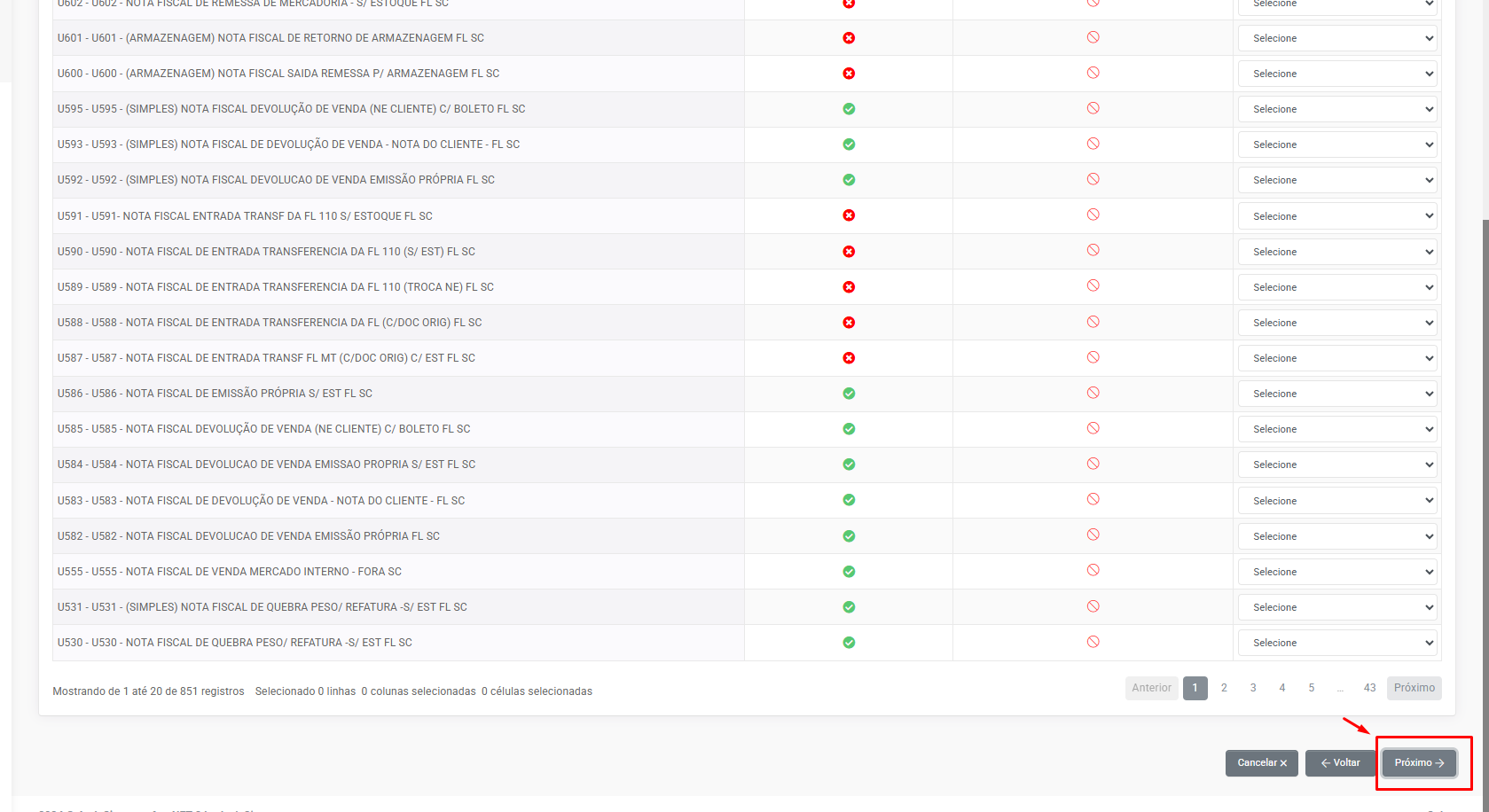
Em classificar filiais, clique em próximo
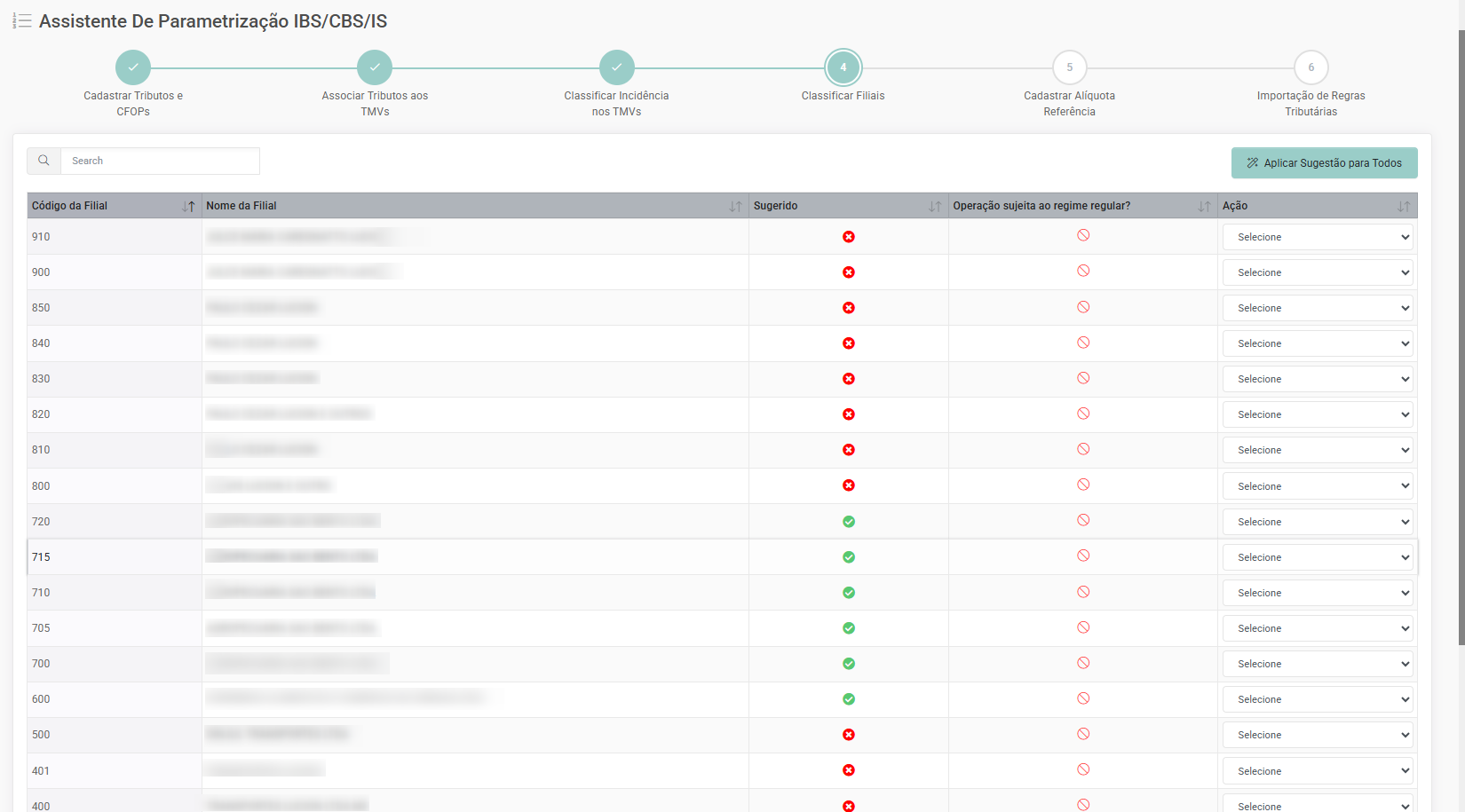
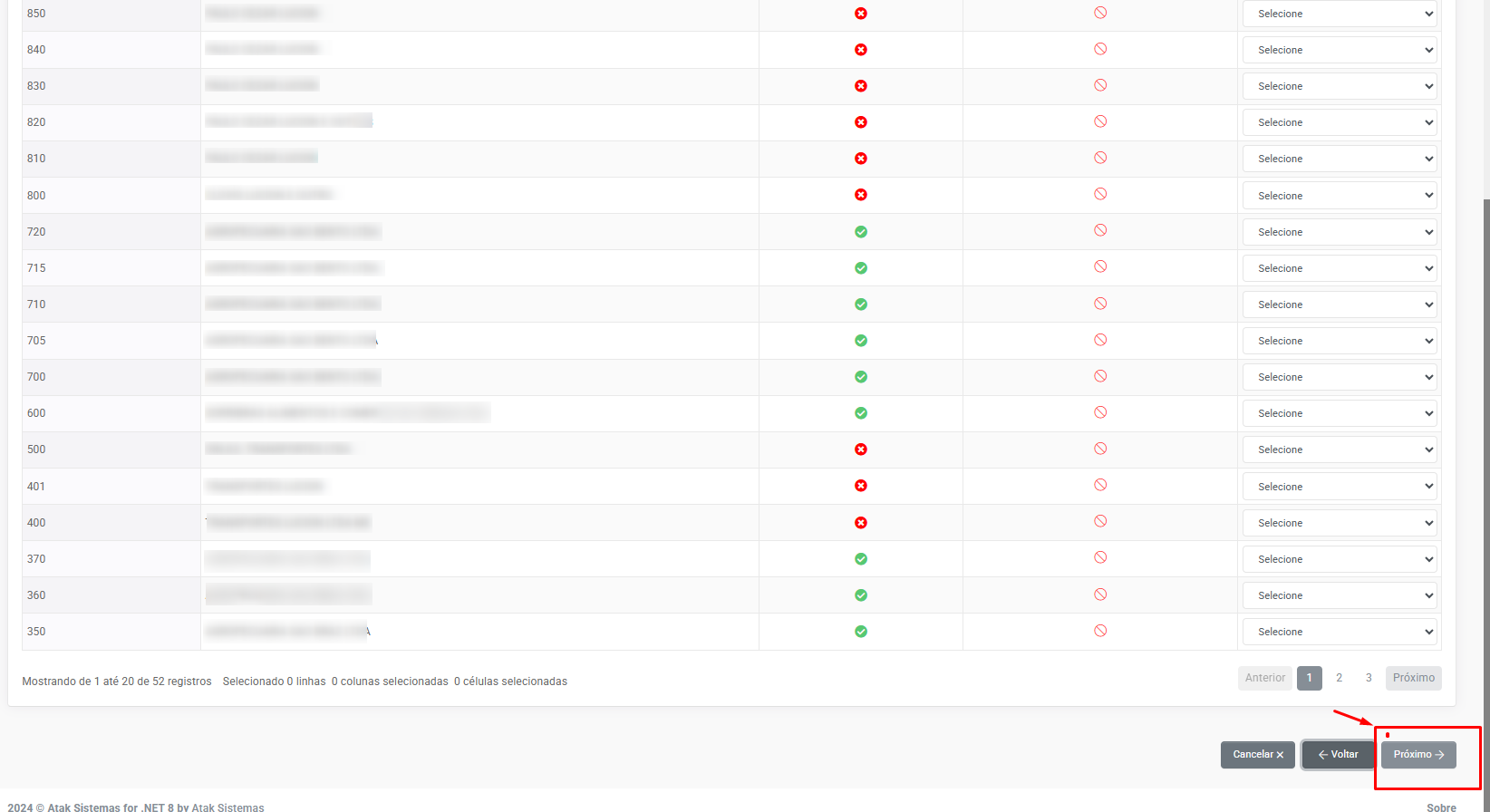
Em cadastro de alíquotas, clique em próximo
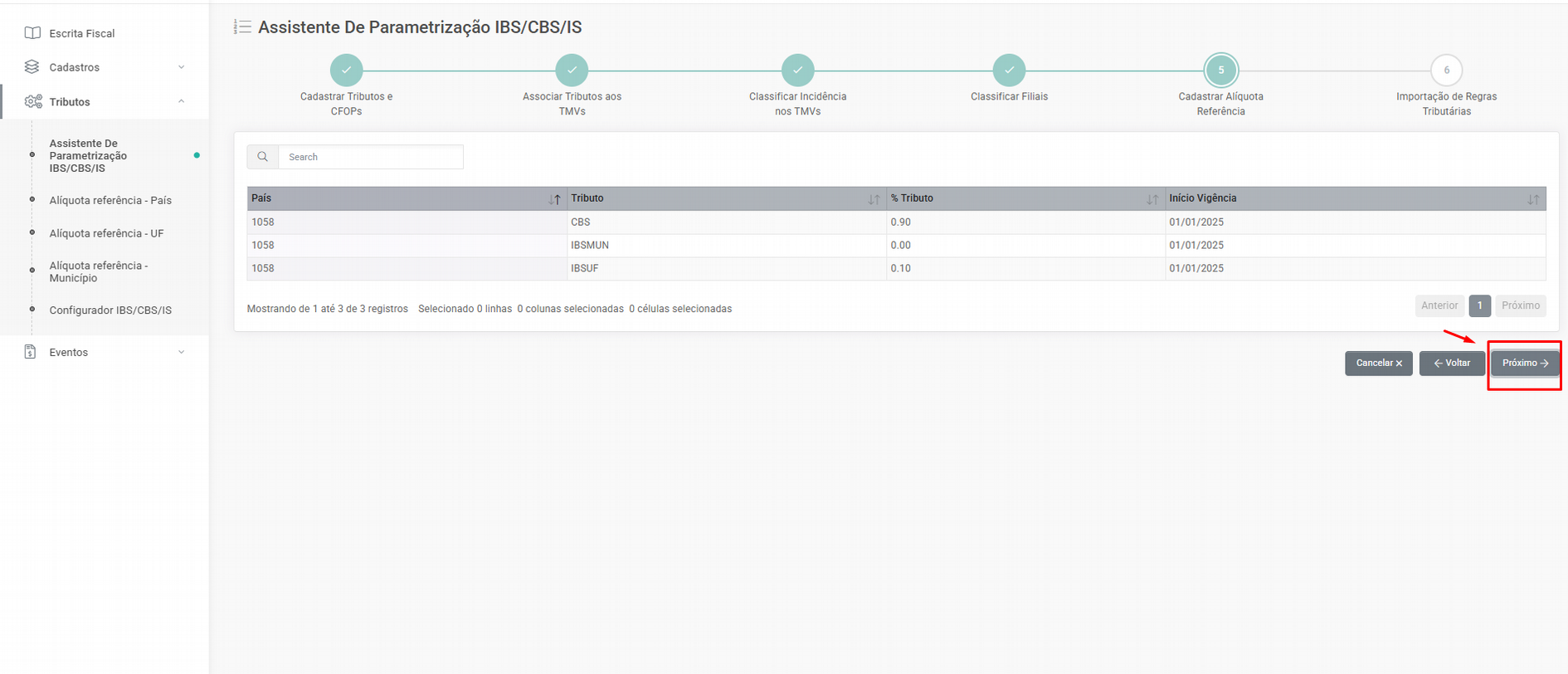
Importação em andamento
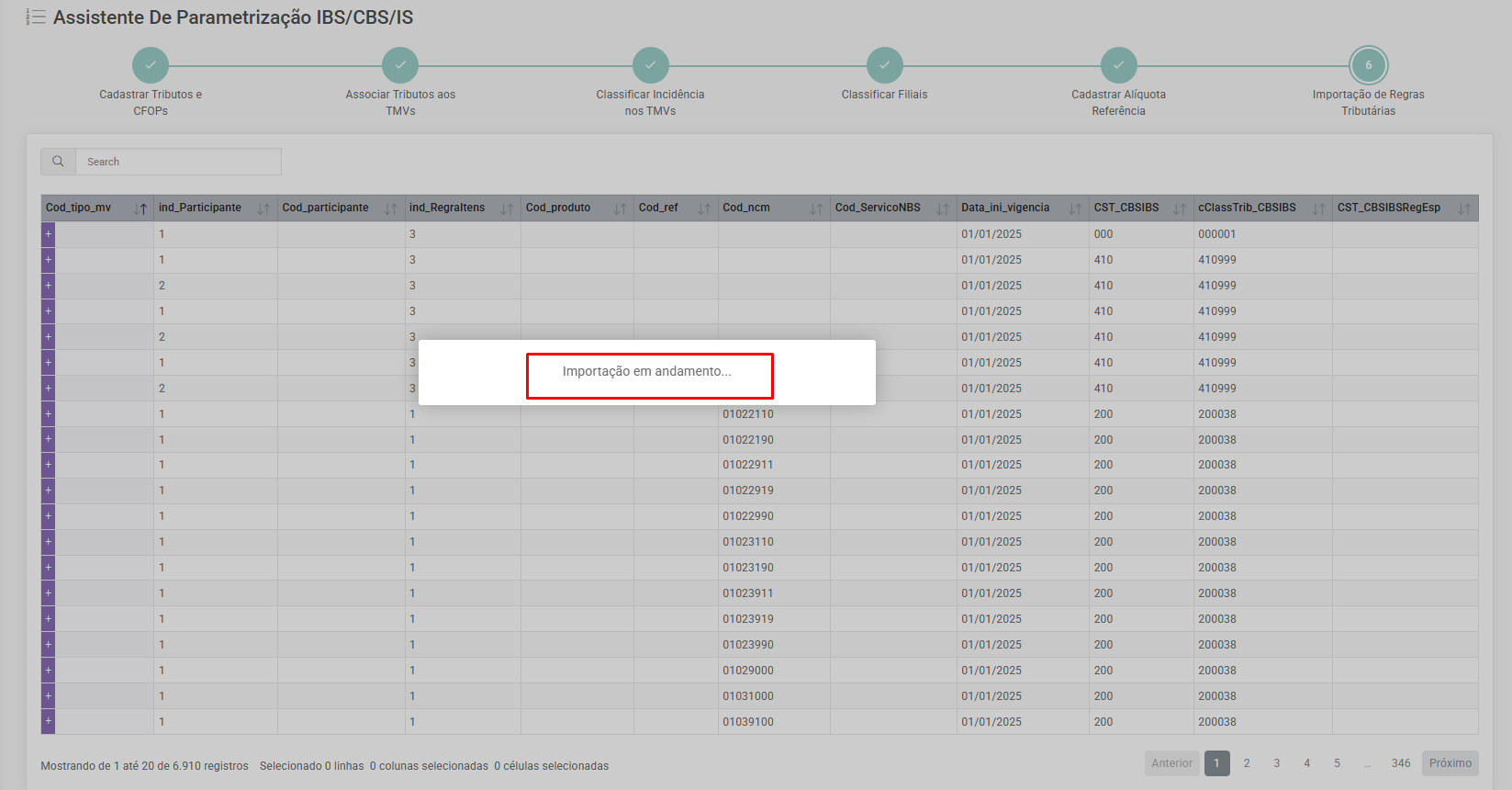
Importação realizada sem falhas
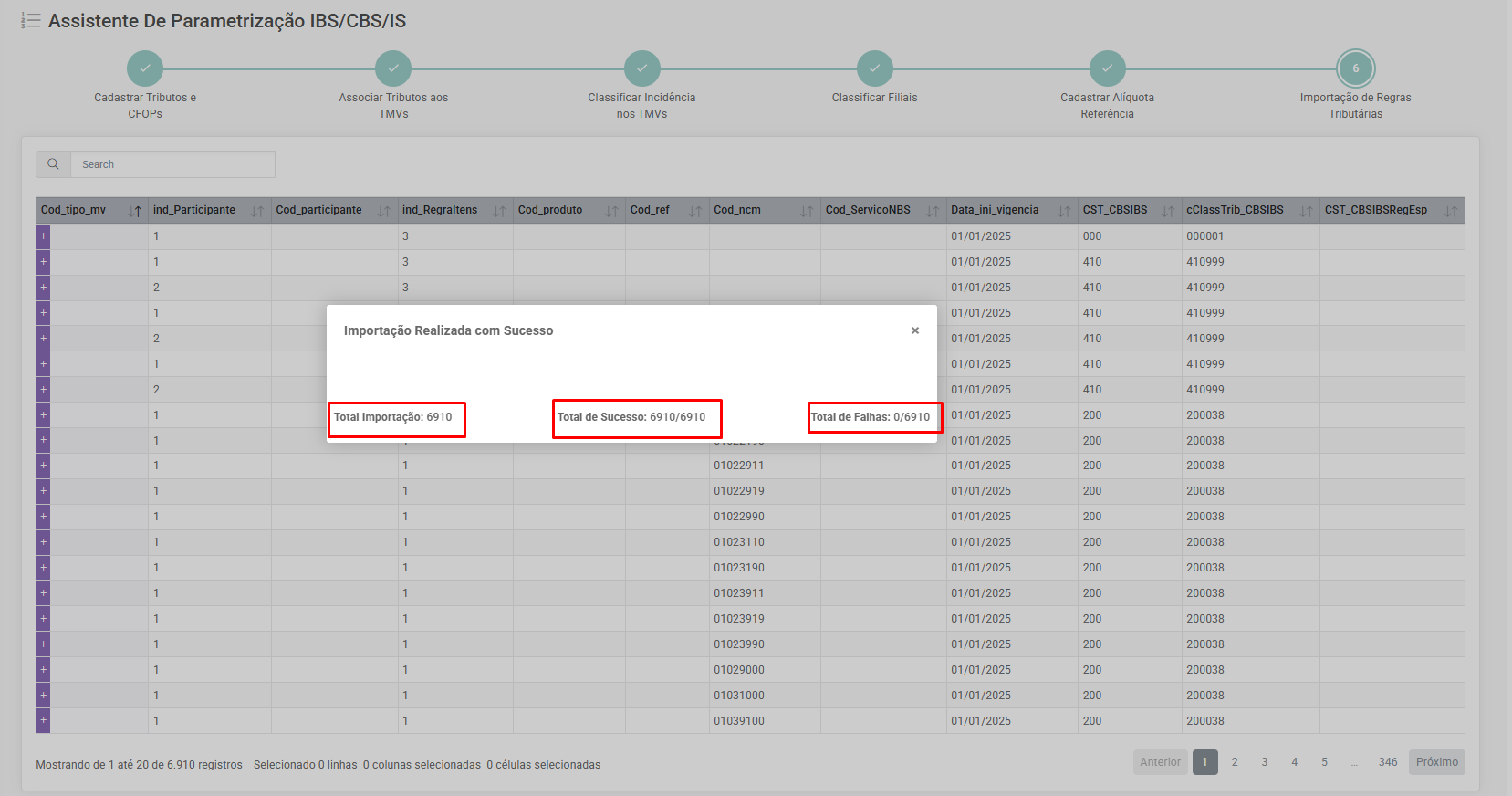
Configurador de IBS e CBS
Acesse o portal e clique no V2
Acesse a caixa para acessar o menu
Acesse o Menu Escrita Fiscal
Acesse o menu Tributos
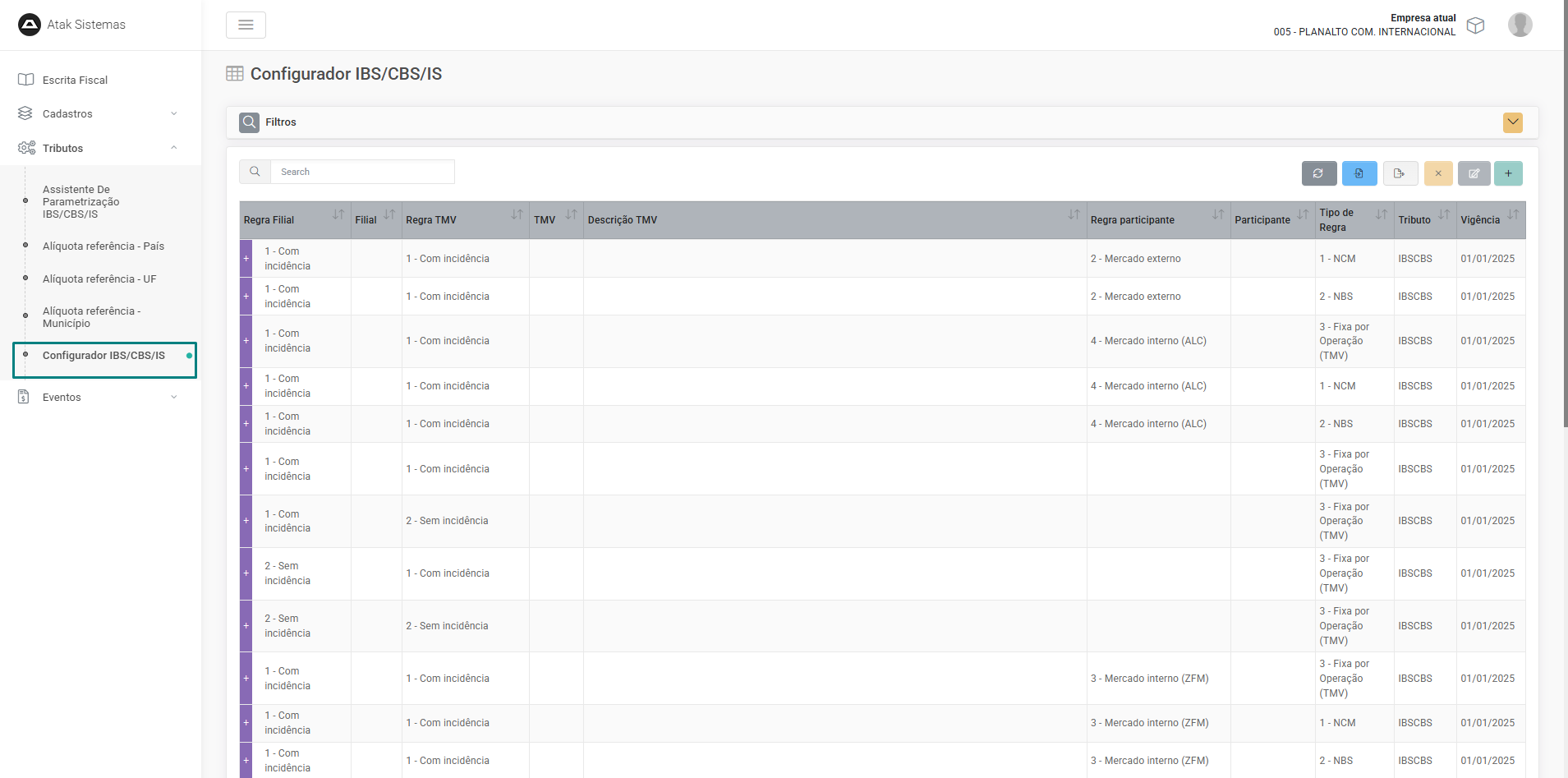
Acesse configurador de IBS e CBS
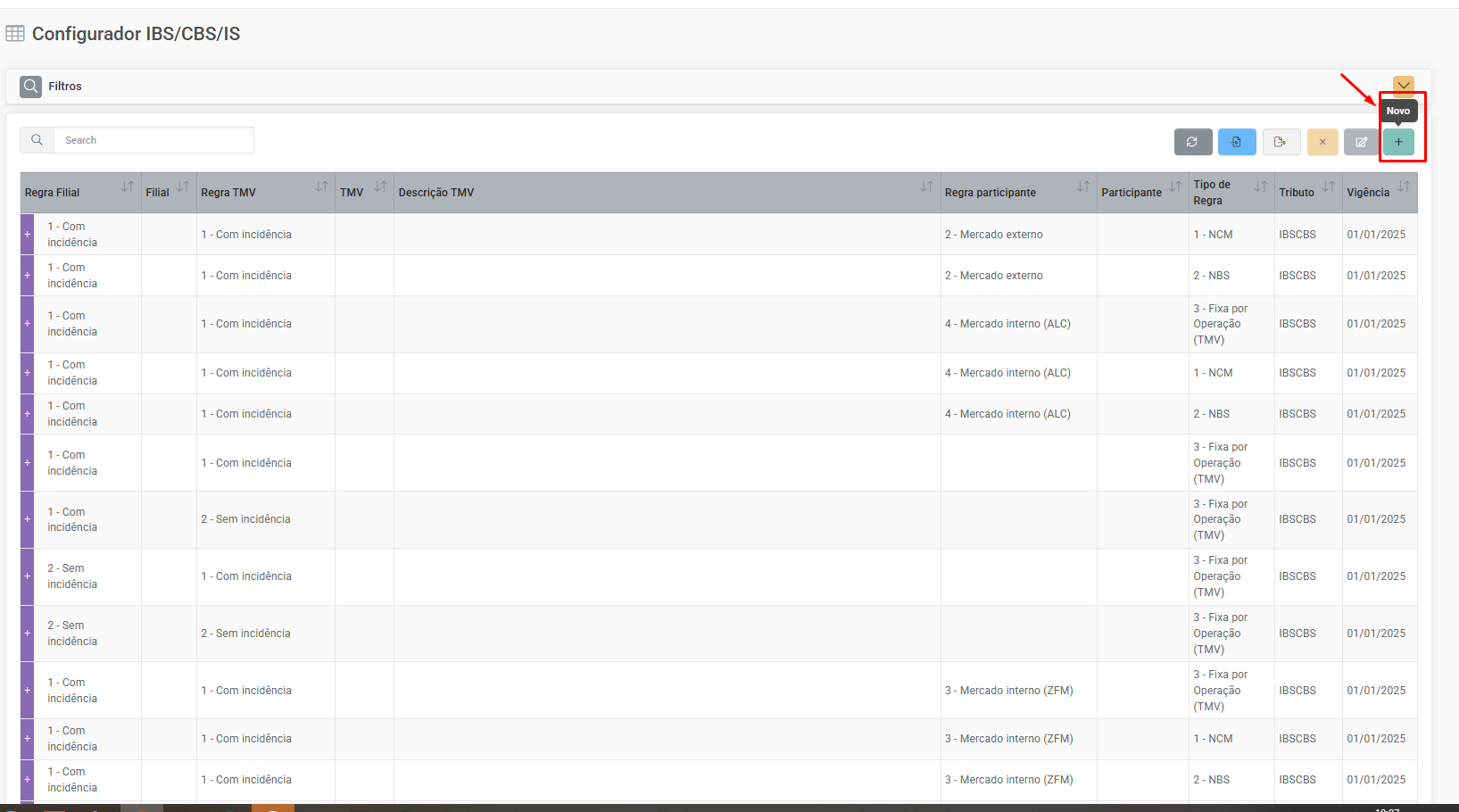
Clique na caixinha “+”, para criar uma regra específica
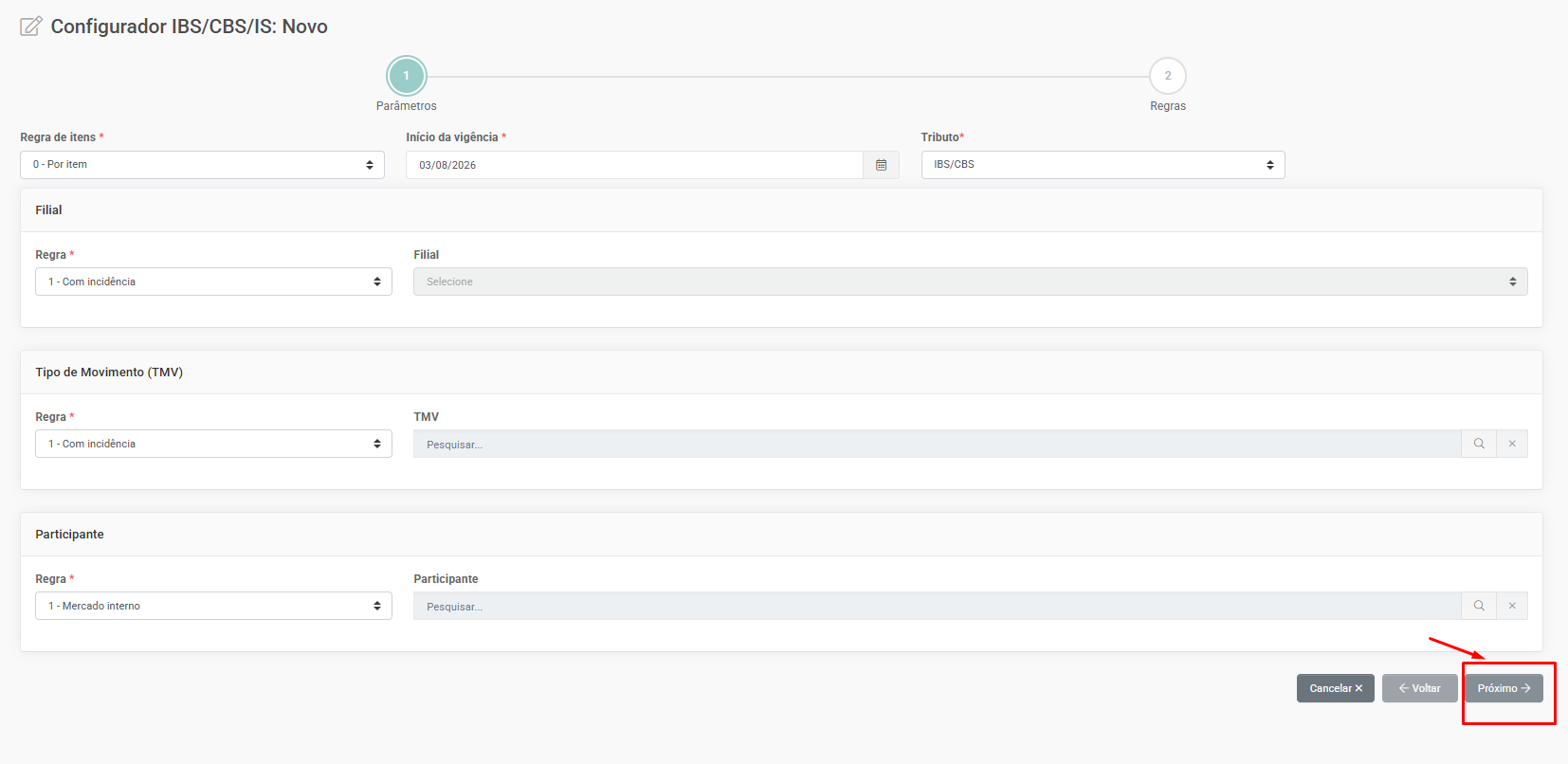
Regra de itens
Etapa 1 – coloque regra por item
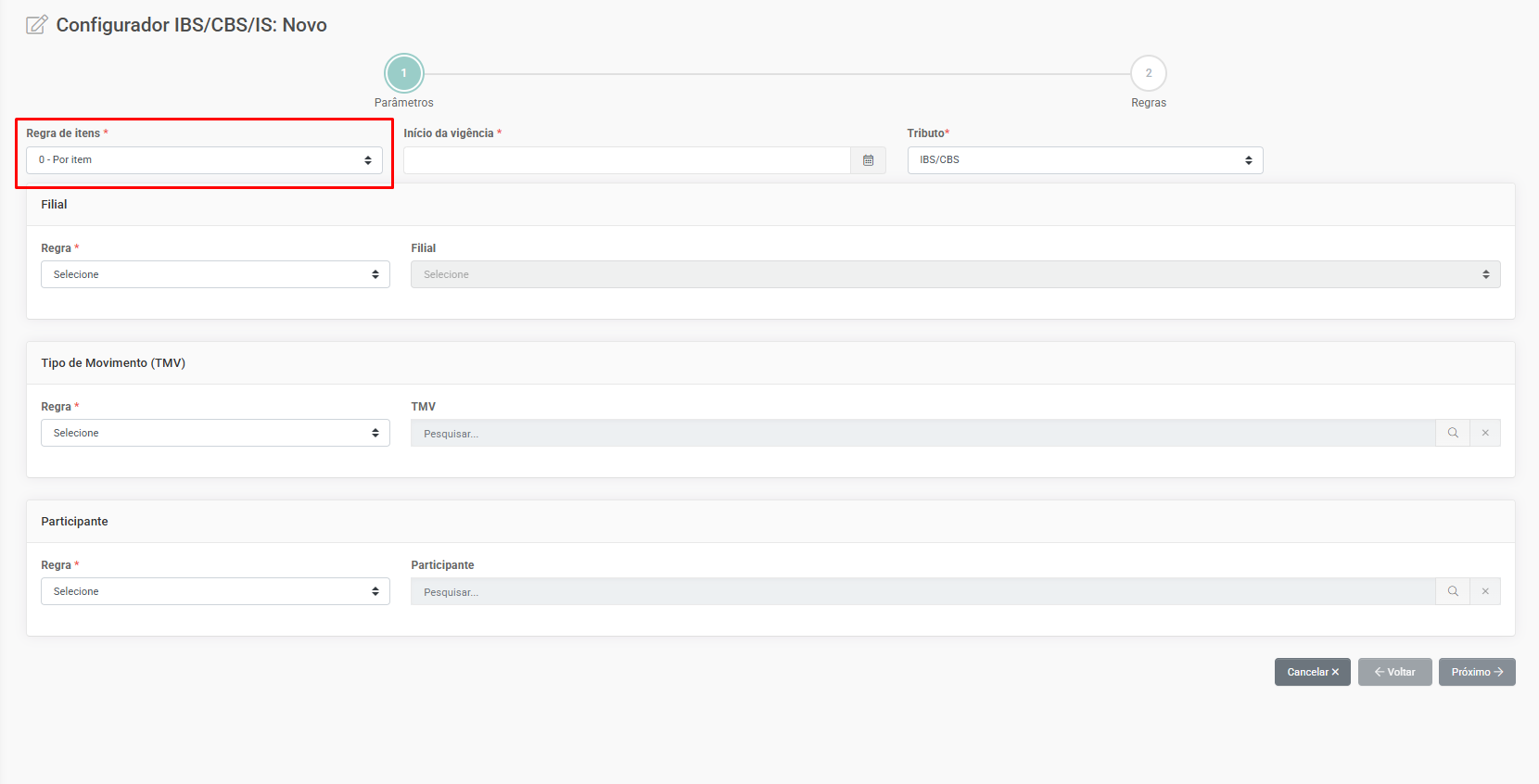
Etapa 2 – Início da vigência
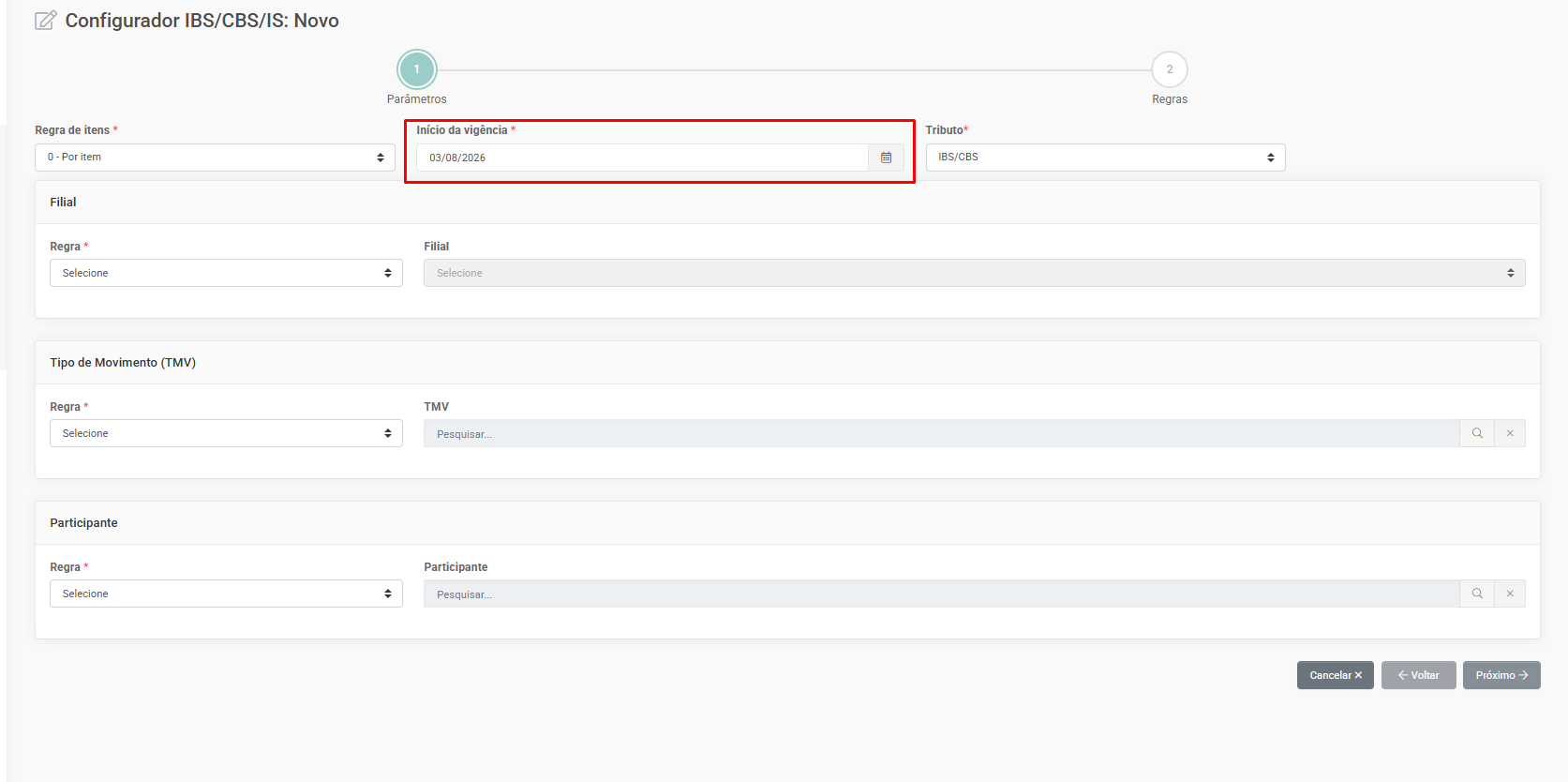
Importante: No início de vigência sempre colocar a data do dia atual.
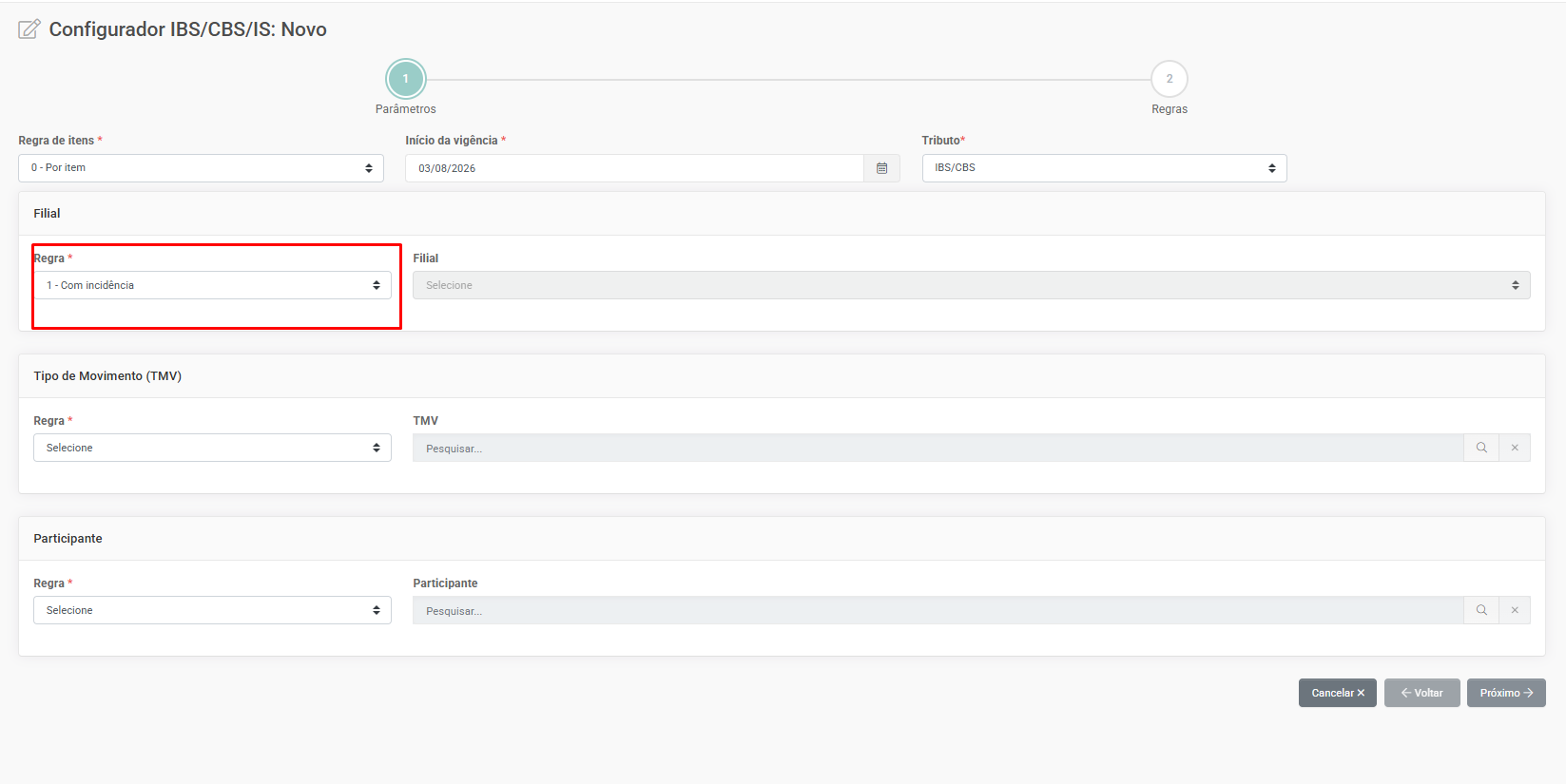
Etapa 3 – Filial. Regra > Com incidência
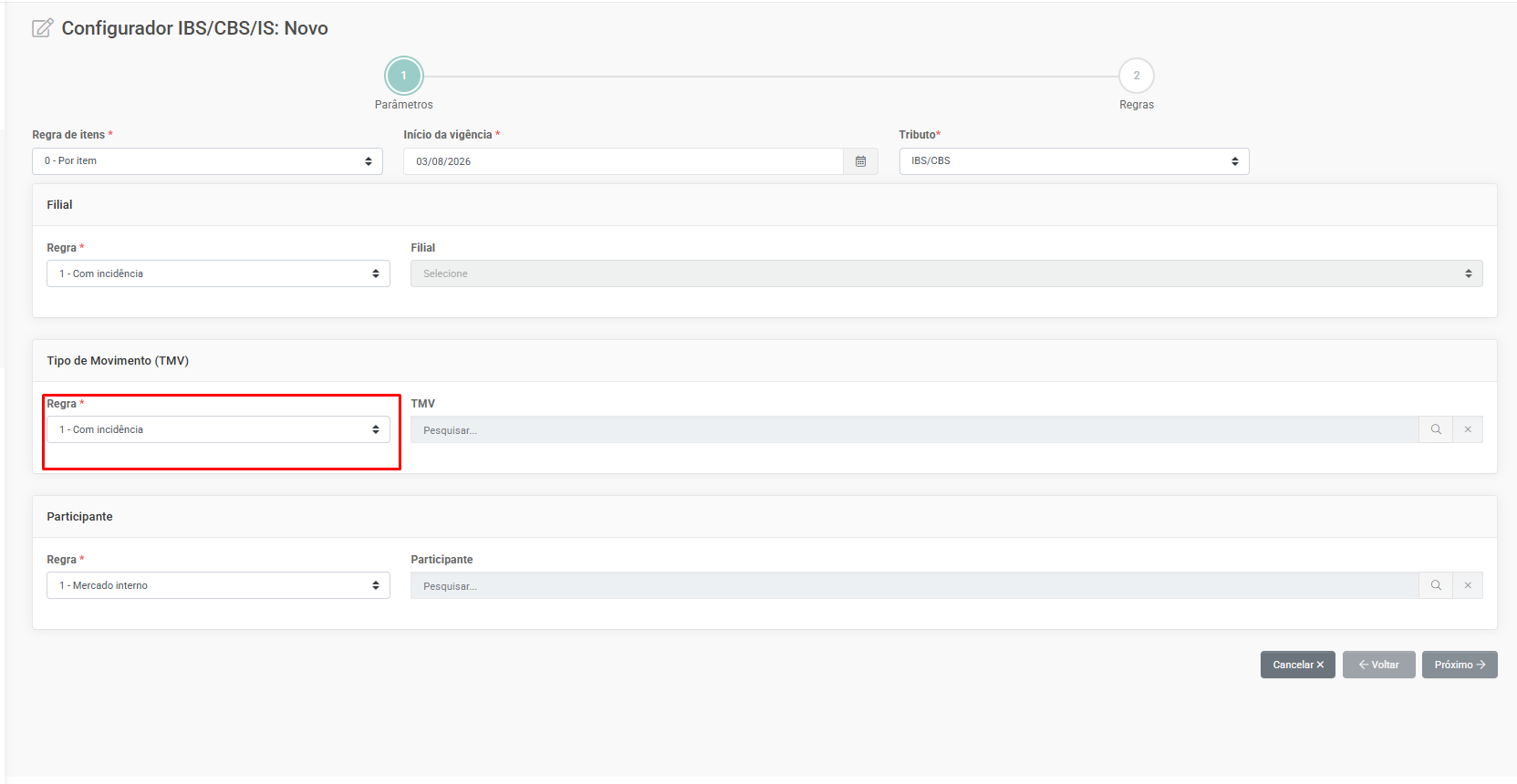
Etapa 4 – Tipo de Movimento. Regra > com incidência
Etapa 5 – Participante. Regra > Mercado Interno
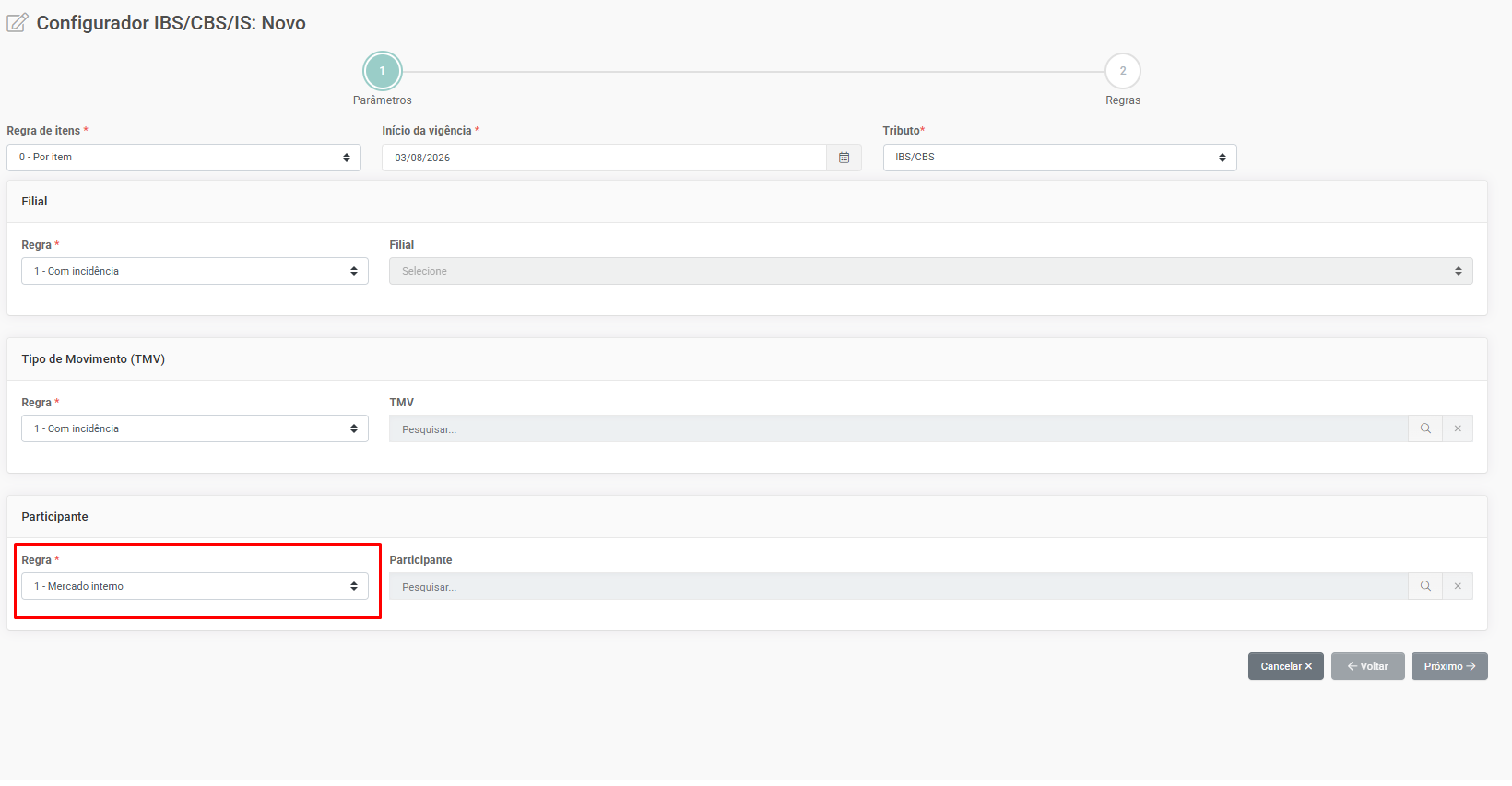
Etapa 6 – clique em Próximo
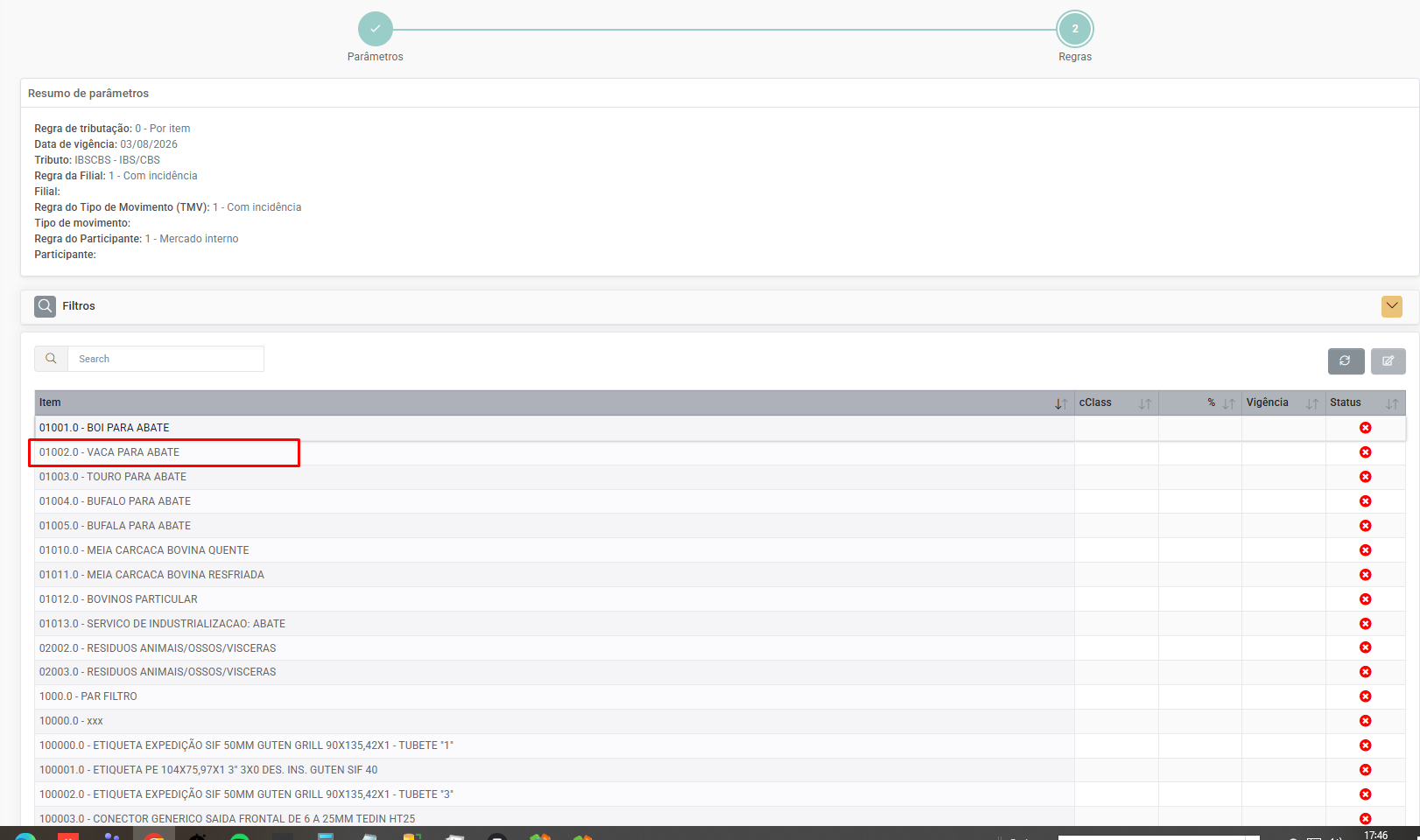
Etapa 6 – Escolha o item, clique duas vezes no item
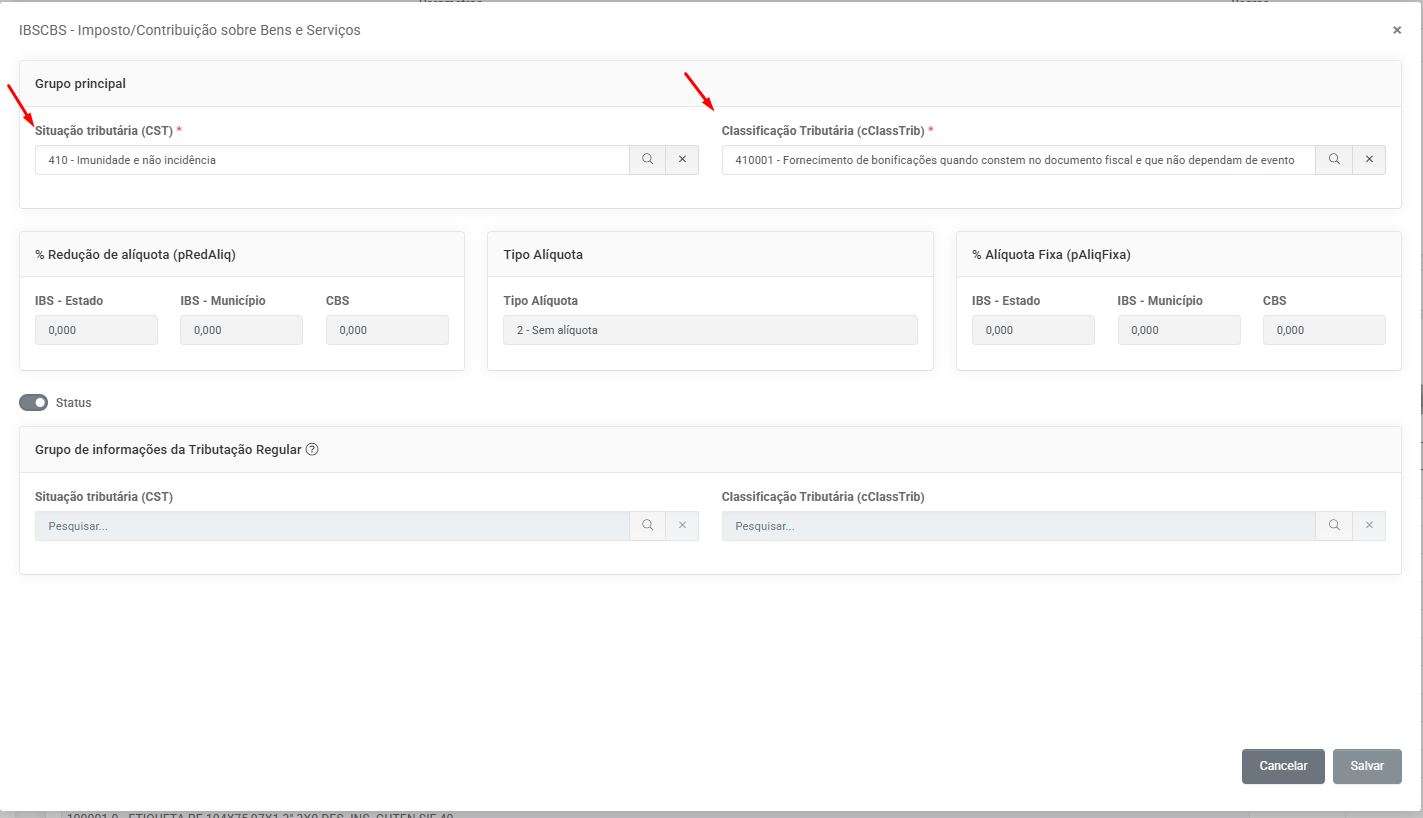
Etapa 7 – Coloque sua situação e classificação de IBS e CBS
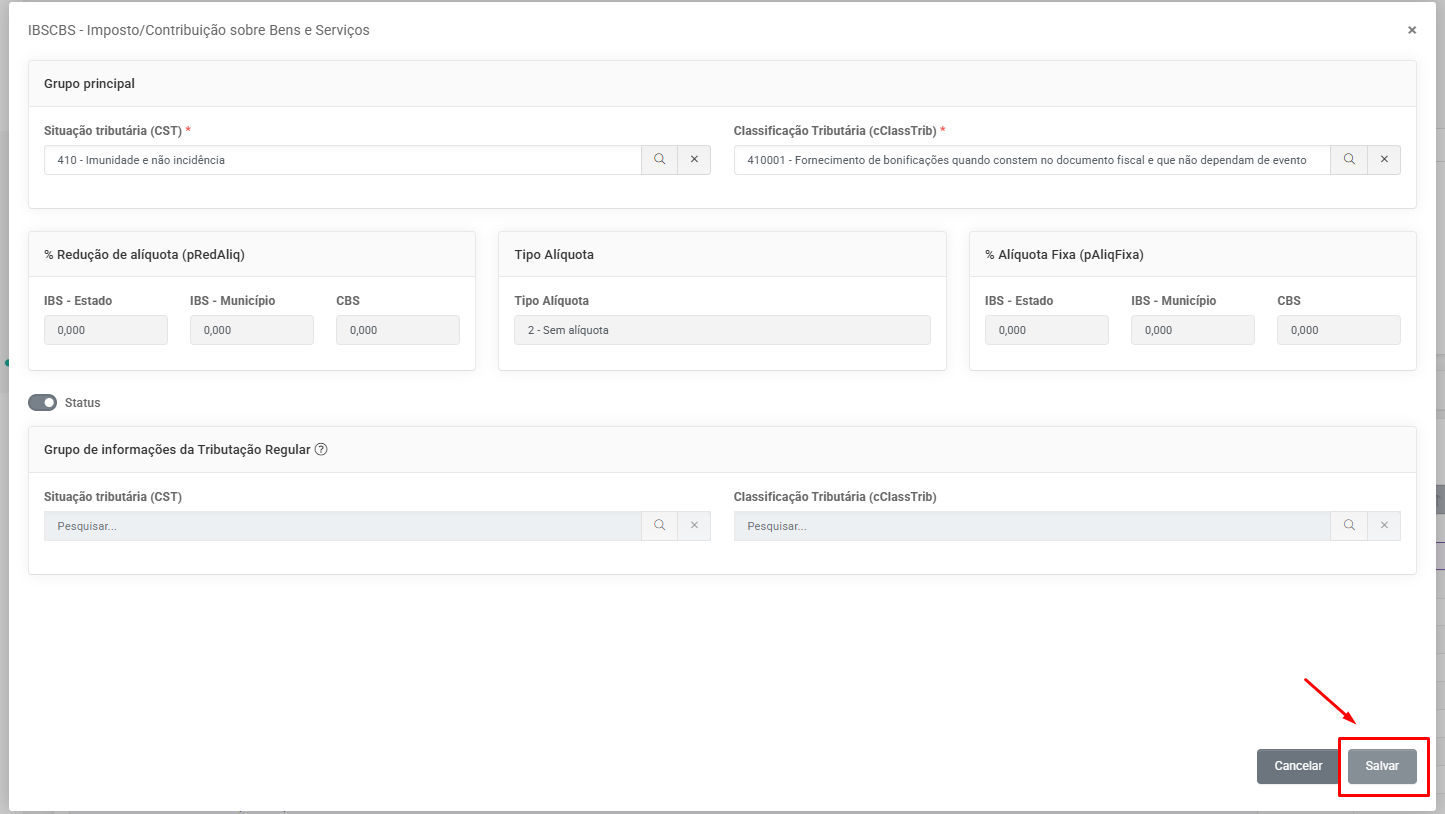
Etapa 8 – Clique em salvar
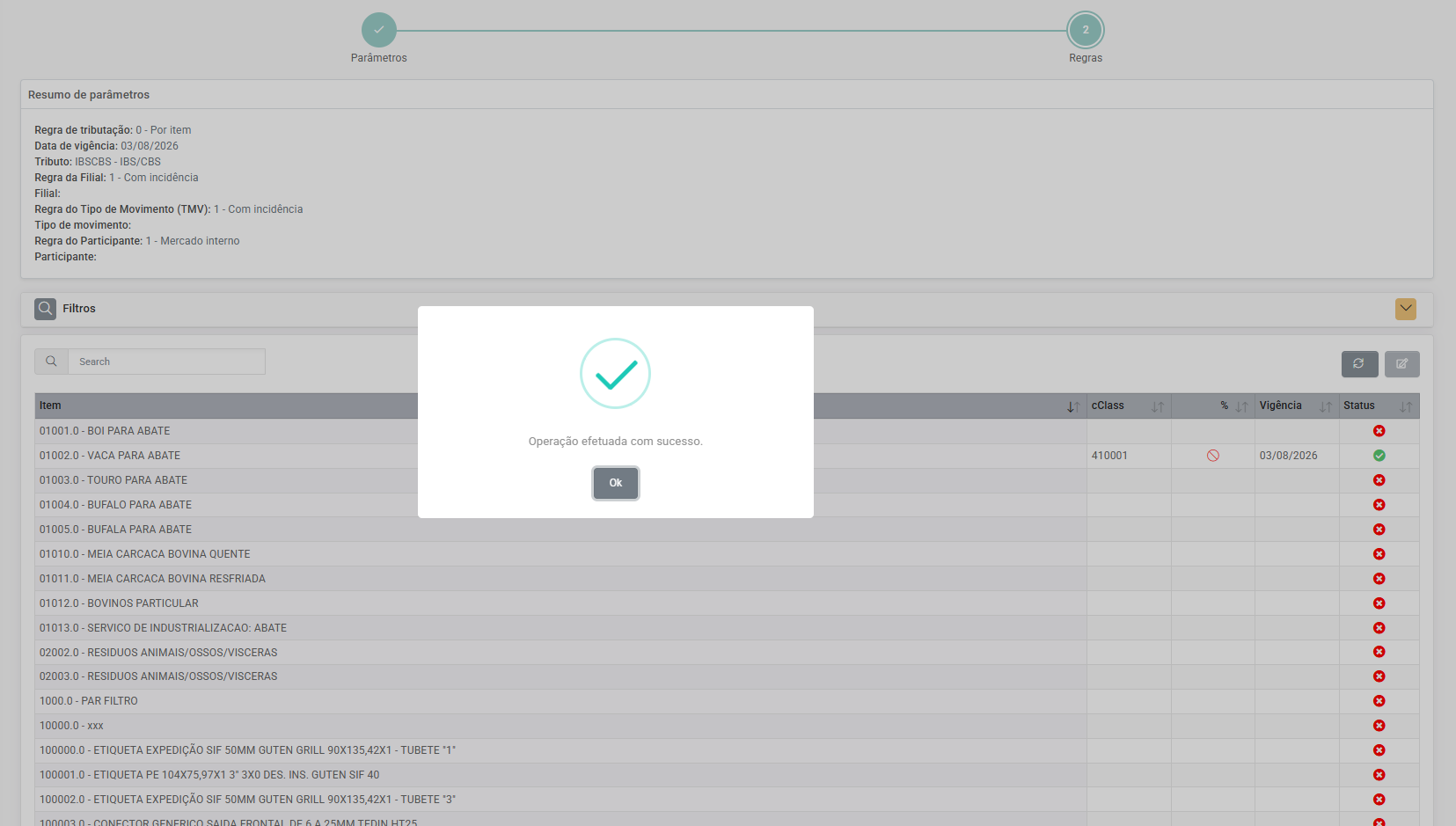
Etapa 9 – Sua regra foi criado com sucesso
⚠ Atenção — Aviso de Escopo
As causas e soluções acima são baseadas exclusivamente nos atendimentos analisados. Situações não listadas devem ser abertas como novo chamado em: atak.movidesk.com
