Como Instalar e Configurar o Certificado Digital A1 no ERP WEB v2
Este documento tem como objetivo orientar, de forma detalhada, o processo de instalação de certificados digitais do tipo A1, bem como sua configuração no sistema ERP WEB v2.
1. Objetivo
Este documento tem como objetivo orientar, de forma detalhada, o processo de instalação de certificados digitais do tipo A1, bem como sua configuração no sistema ERP WEB v2.
2. Público-Alvo
Este procedimento pode ser realizado por supervisores de cada setor ou por profissionais da área de Tecnologia da Informação (TI).
3. Pré-requisitos
Antes de iniciar o processo, é necessário:
- Possuir o arquivo instalador do certificado digital A1 disponível no computador.
- Ter acesso ao sistema ERP WEB v2.
- Possuir permissão de acesso às rotinas.
- Ter em mãos a senha do certificado digital.
4. Verificações Iniciais
Antes de realizar a instalação do novo certificado, é necessário verificar se existem certificados digitais antigos instalados no computador que serão substituídos.
Caso existam certificados antigos ativos, eles devem ser removidos previamente para evitar conflitos no momento da instalação ou utilização no sistema.
5. Remoção de Certificados Anteriores
⚠ Atenção
Este processo deve ser realizado apenas para certificados que serão substituídos.
Passo a passo detalhado
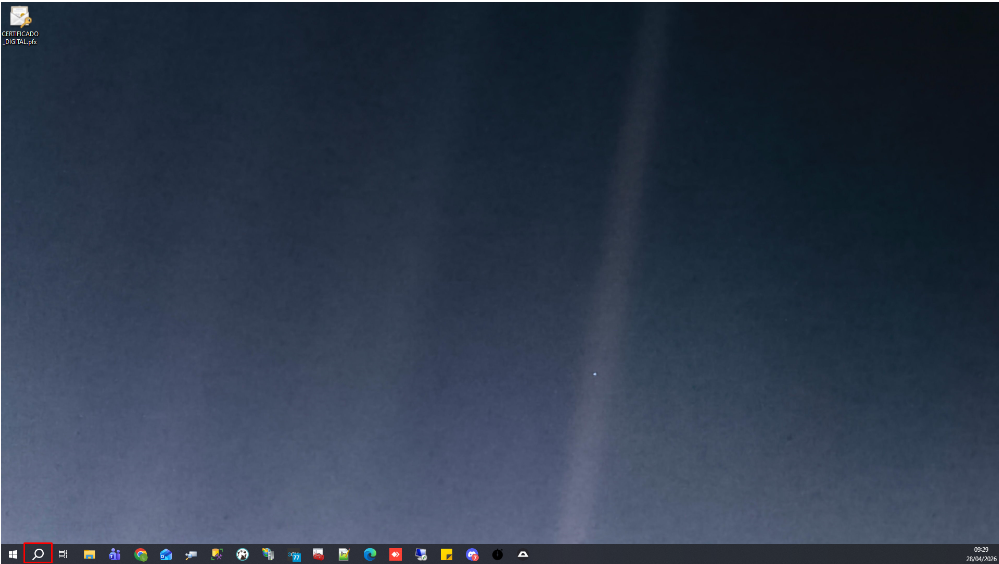
No computador onde será instalado o novo certificado, acesse o menu de pesquisa do Windows (campo localizado na barra inferior da tela).
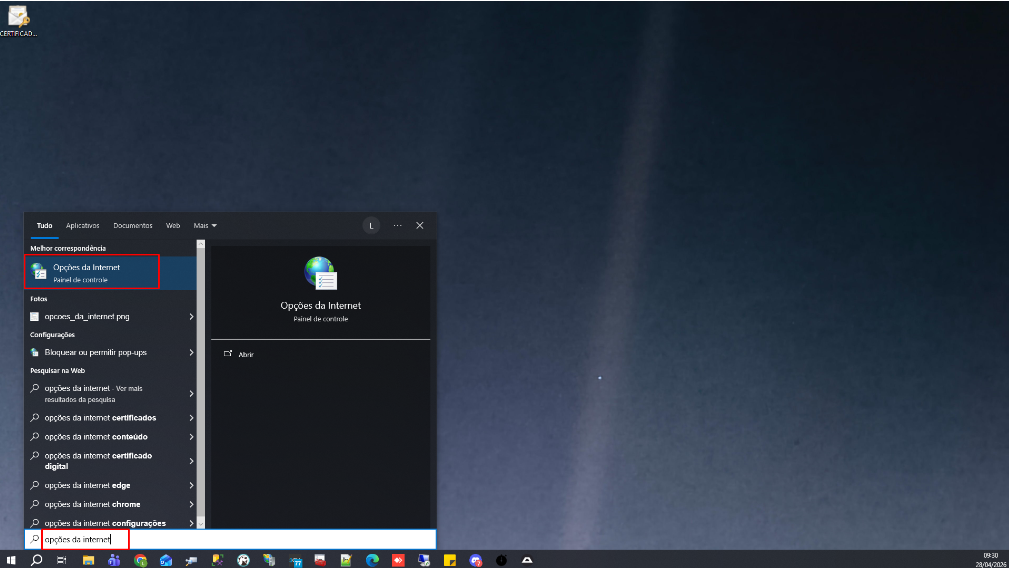
Digite: Opções da Internet ou Propriedades da Internet.
Clique sobre a opção exibida para abrir a janela correspondente.
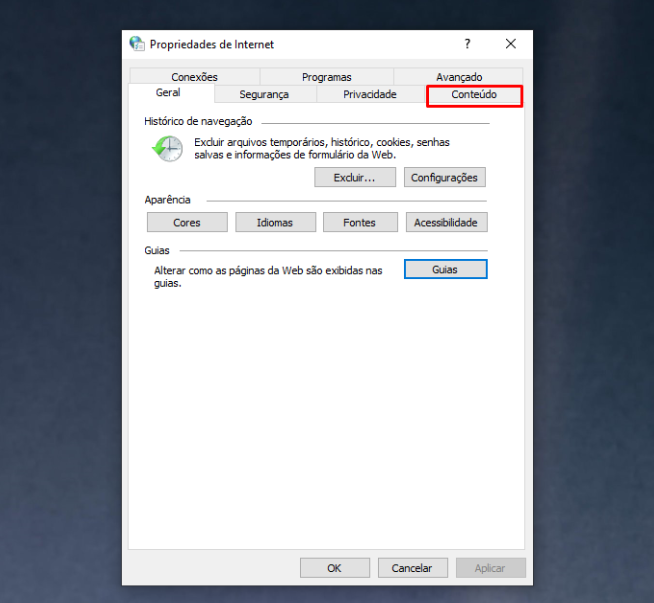
Na janela aberta, localize a aba Conteúdo, posicionada na parte superior da tela.
Clique na aba Conteúdo.
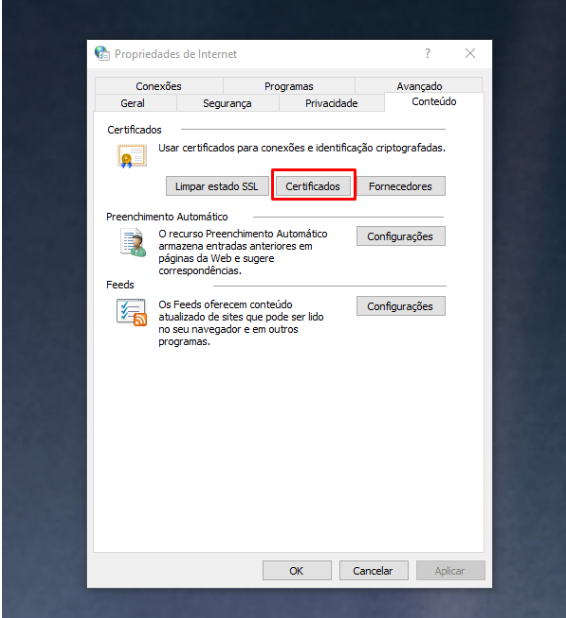
Dentro dessa aba, localize o botão Certificados, geralmente localizado na região central da janela.
Clique no botão Certificados para abrir a lista de certificados instalados no computador.
Na nova janela exibida:
- Localize a aba Pessoal, que normalmente é a primeira aba da lista;
- Caso não esteja selecionada, clique sobre ela.
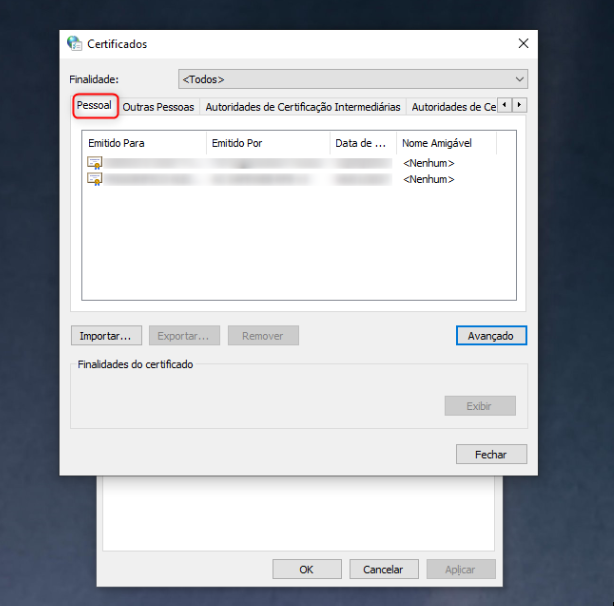
Nesta aba serão exibidos todos os certificados digitais instalados no computador.
Identifique o certificado que será substituído.
Clique uma vez sobre o certificado para selecioná-lo.
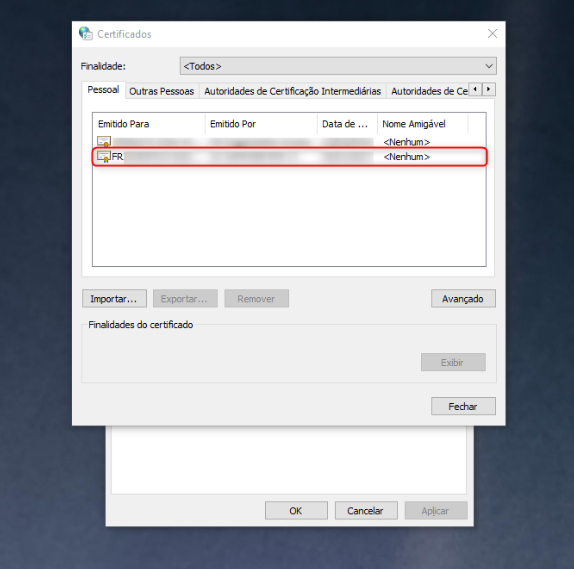
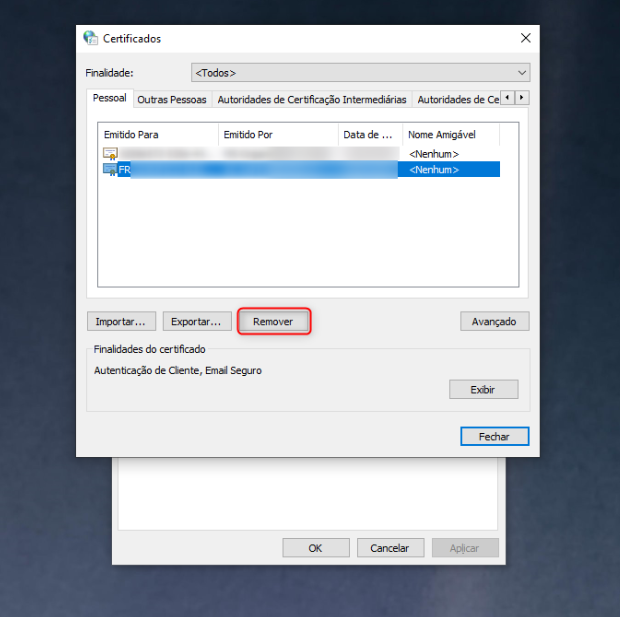
Após selecionar, localize o botão Remover, que fica localizado na parte central da janela.
Clique no botão Remover.
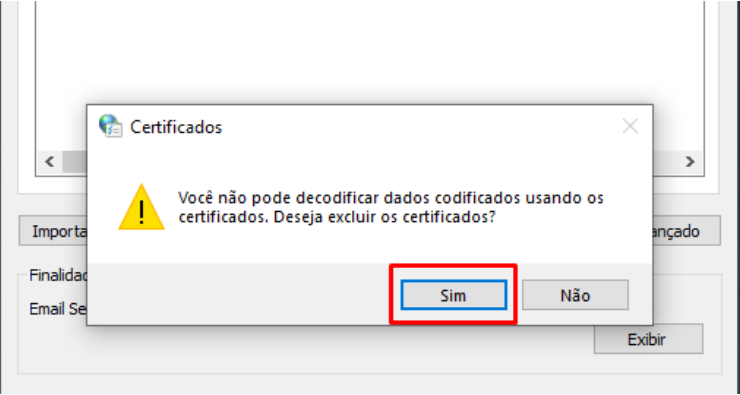
Será exibida uma janela de confirmação:
- Clique em Sim para confirmar a remoção.
Após a remoção:
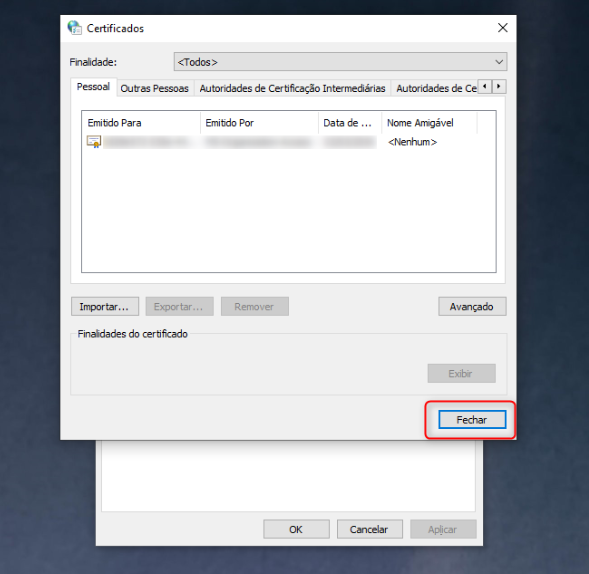
- Clique no botão Fechar, localizado no canto inferior direito da janela de certificados.
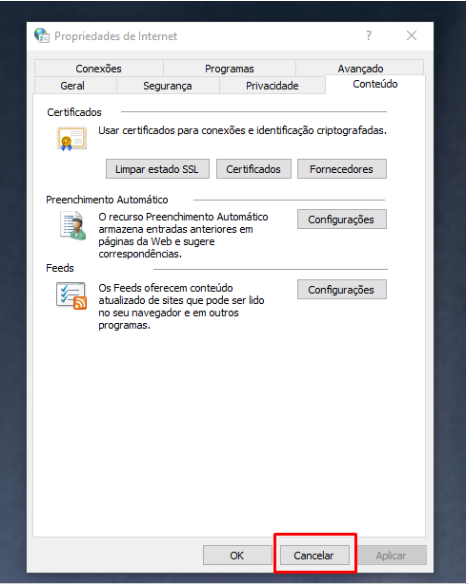
- Em seguida, clique no botão Cancelar, também localizado no canto inferior direito da janela de Propriedades da Internet, para encerrá-la.
6. Instalação do Certificado Digital
Passo a passo detalhado
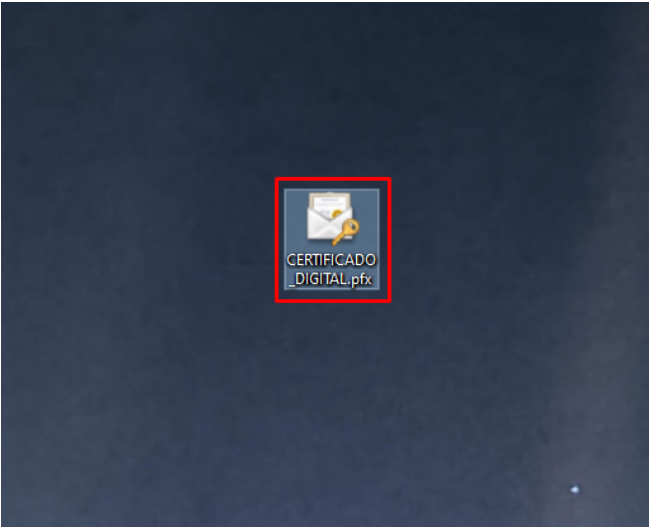
Localize o arquivo do certificado digital no computador (normalmente com extensão .pfx).
Dê um duplo clique sobre o arquivo para iniciar o assistente de importação.
Na primeira tela do assistente:
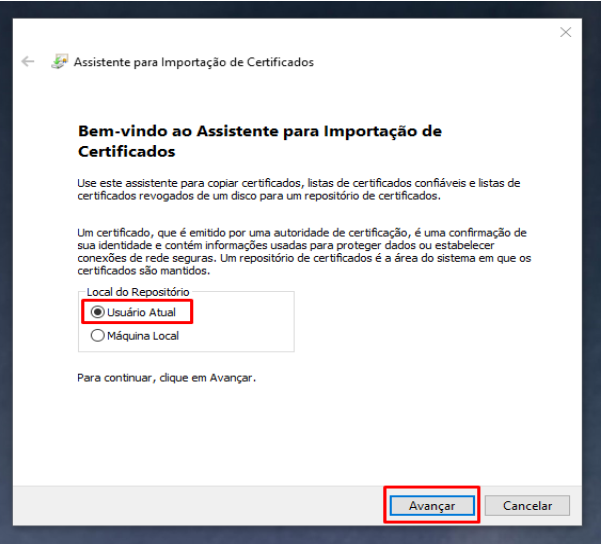
- Localize a opção Local do Repositório;
- Selecione a opção Usuário Atual;
- Clique no botão Avançar, localizado no canto inferior direito.
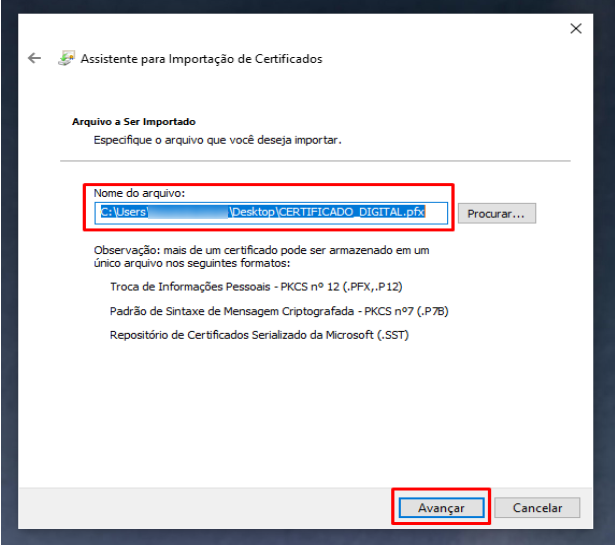
Na próxima tela:
- O campo Nome do arquivo já estará preenchido automaticamente;
- Clique em Avançar.
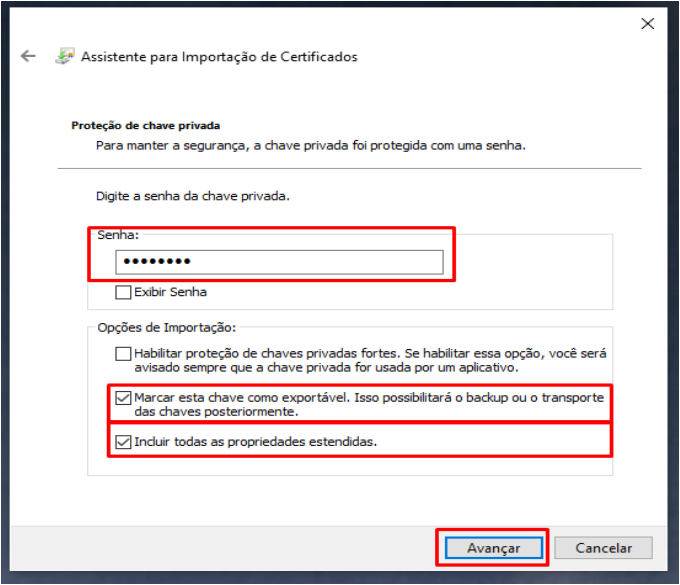
Na tela Proteção de chave privada:
- Localize o campo Senha, posicionado no centro da tela;
- Digite a senha do certificado digital.
Ainda nesta tela, na seção Opções de Importação, marque as seguintes opções:
- Marcar esta chave como exportável (permite realizar backup do certificado futuramente);
- Incluir todas as propriedades estendidas.
Após preencher e marcar as opções:
- Clique em Avançar.
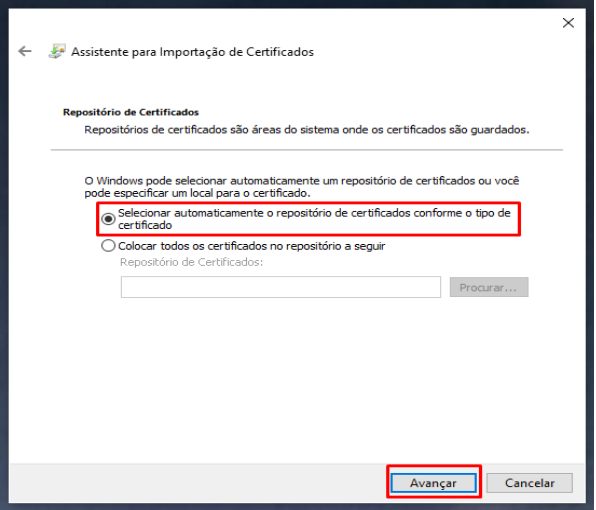
Na tela Repositório de Certificados:
- Selecione a opção: Selecionar automaticamente o repositório de certificados conforme o tipo de certificado.
Clique em Avançar.
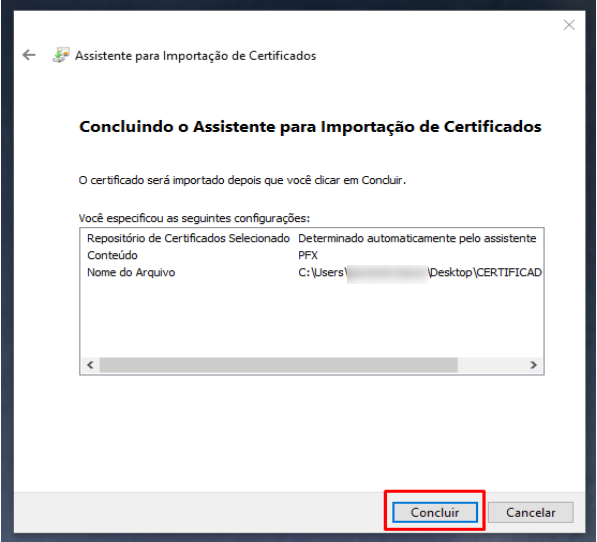
Na tela final (Conclusão do Assistente):
- Revise as informações apresentadas;
- Clique no botão Concluir, localizado no canto inferior direito.
Após a conclusão:
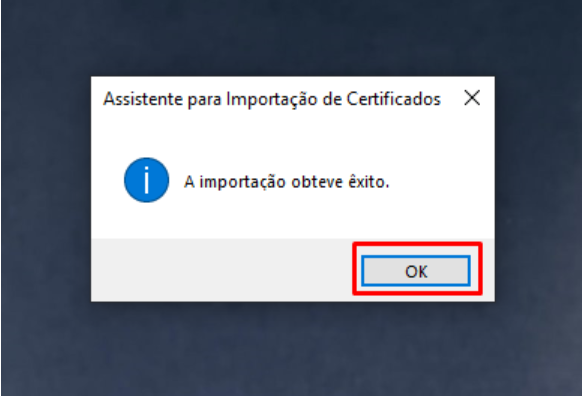
- Será exibida uma mensagem informando que a importação obteve êxito;
- Clique em OK para finalizar.
7. Configuração do Certificado no ERP WEB
⚠ Atenção
O procedimento descrito nesta etapa é válido somente para a versão 2026.3 ou superior do ERP WEB. Nas versões anteriores à 2026.3, a configuração do certificado digital seguia um processo diferente do descrito neste manual. Antes de prosseguir, confirme a versão do seu ERP WEB. Caso esteja usando uma versão anterior à 2026.3, utilize o manual correspondente ao processo antigo de configuração do certificado: Como instalar e configurar o Certificado Digital A1
7.0 Observações Importantes Sobre Boletos via API
⚠ Atenção
Antes de realizar a troca ou renovação do certificado digital, valide se a empresa utiliza emissão de boletos via API bancária. A troca do certificado digital pode impactar diretamente a emissão de boletos em integrações bancárias que utilizam certificado vinculado à comunicação da API.
Quando esta validação é necessária? Esta validação é importante principalmente para clientes que utilizam:
- Emissão de boletos via API bancária;
- Integrações bancárias automatizadas;
- Carteiras bancárias configuradas com certificado digital igual ao da filial na emissão de notas fiscais.
1. Impacto da troca do certificado: após a renovação ou substituição do certificado digital:
- A emissão de boletos pode parar de funcionar;
- A API bancária pode rejeitar autenticação;
- O banco pode exigir atualização do certificado vinculado à carteira.
2. Ajustes necessários após a troca do certificado: caso o banco utilize o mesmo certificado da emissão de notas para comunicação dos serviços, será necessário:
- Atualizar o caminho do certificado na carteira bancária;
- Importar o novo certificado novamente;
- Reconfigurar autenticação da API bancária;
- Validar comunicação com o banco após a troca.
7.1 Acessando o ERP WEB
Abrir o portal do sistema
Abra o navegador utilizado pela empresa. Acesse o endereço do portal ERP WEB.
Entrar na versão V.2
Na tela inicial, localize o botão ACESSAR V.2. O botão normalmente fica em destaque na página principal. Clique sobre ele.
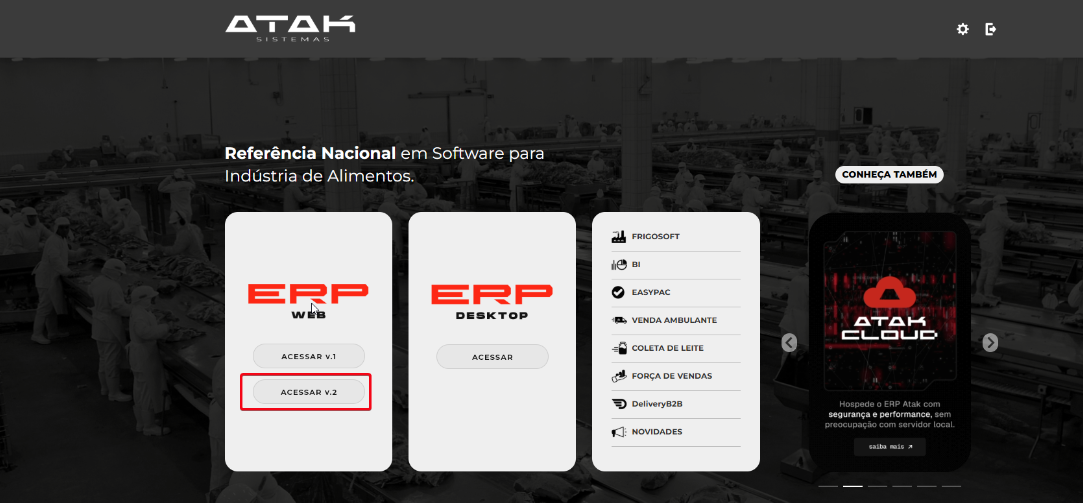
Após isso, uma nova página será aberta contendo os módulos do sistema.
7.2 Acessando o cadastro de filiais
Localizar o módulo Tabelas Auxiliares
No canto superior direito da página, clique na caixa (My apps). Procure pelo módulo Tabelas Auxiliares. Clique sobre ele.
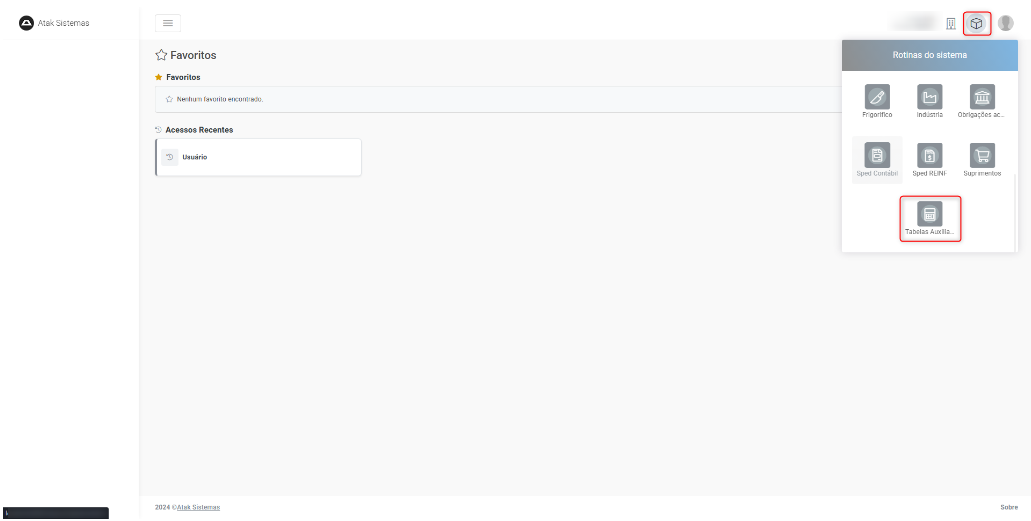
Em seguida, localize no canto esquerdo da página e clique em Cadastros Gerais.
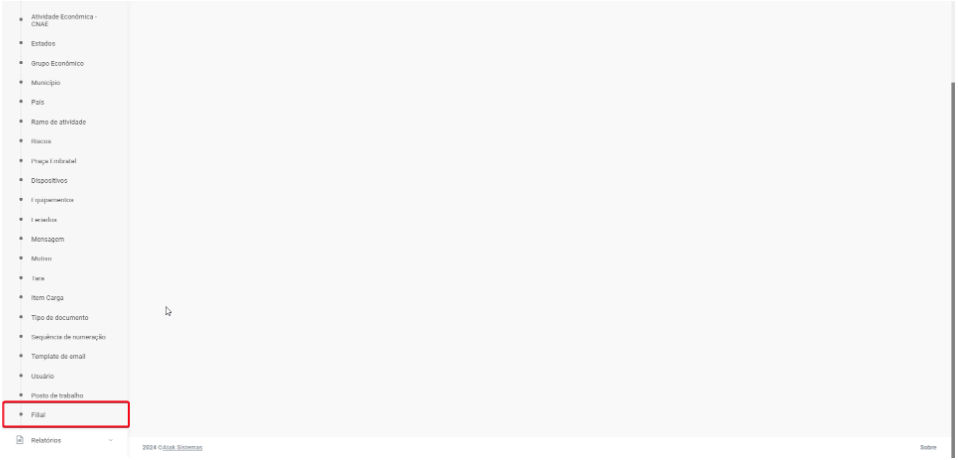
Filial
Após abrir o menu de opções, localize a aba Filial.
Abrir a edição da filial
Na listagem, localize a filial correspondente ao certificado instalado. Clique sobre a filial desejada, localize o botão Edição — normalmente no canto superior direito da tela — e clique sobre ele.
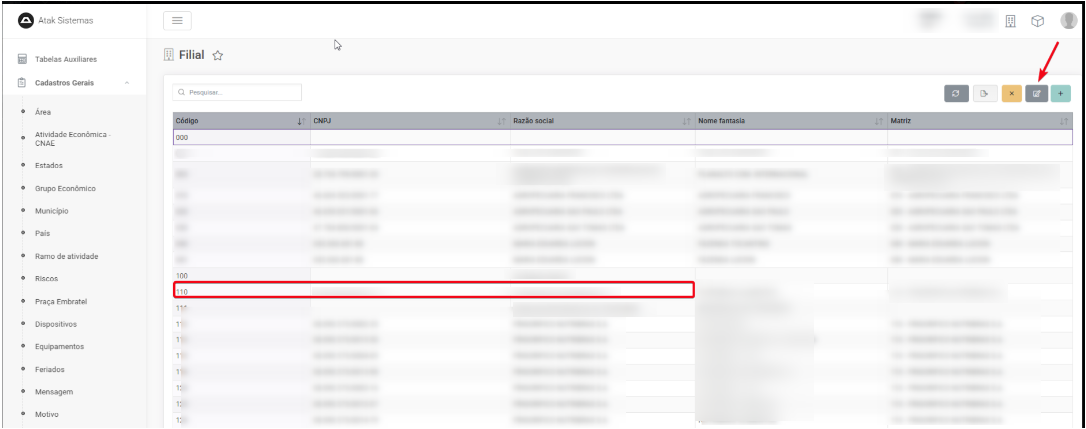
Após isso, a tela de edição da filial será aberta.
7.3 Configuração do Certificado
A configuração do certificado deverá ser realizada nas abas fiscais necessárias.
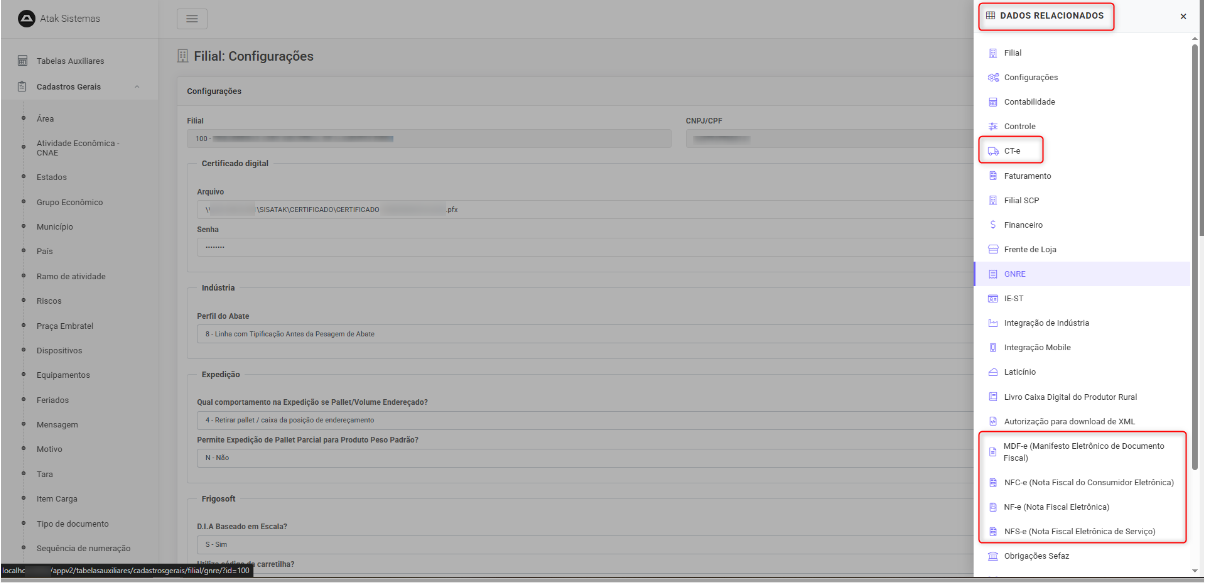
Para acessar as abas fiscais, clicar no ícone circular roxo, que fica no canto inferior direito, onde irá trazer a lista com os dados relacionados:
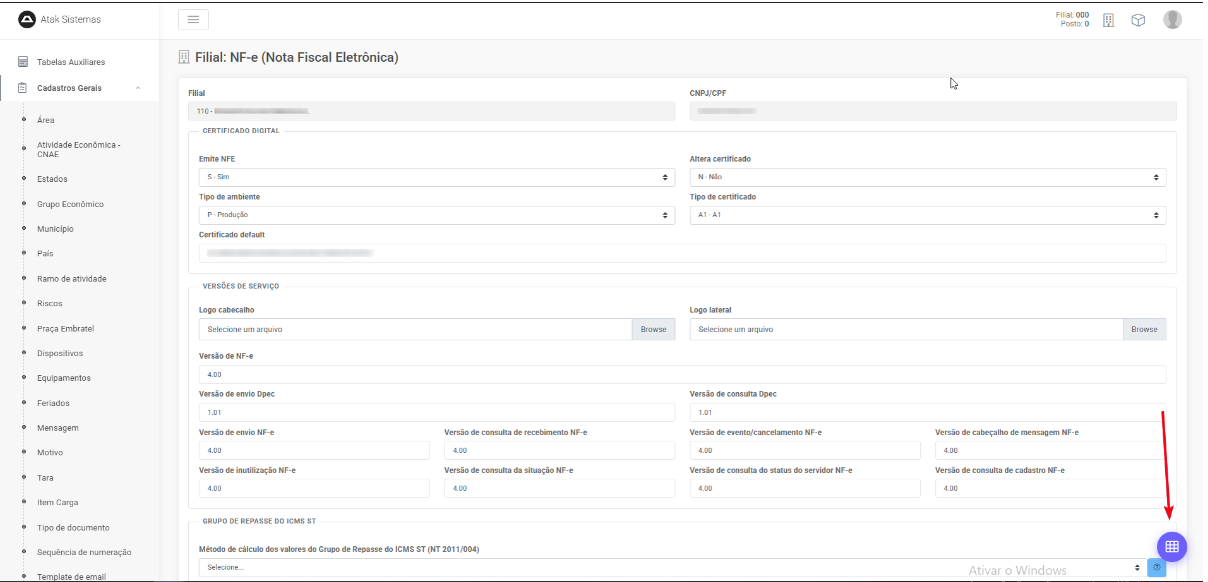
As abas podem incluir:
- NF-e (Nota Fiscal Eletrônica)
- NFC-e (Nota Fiscal de Consumidor Eletrônica)
- CT-e (Conhecimento de Transporte Eletrônico)
- NFS-e (Nota Fiscal de Serviço)
- MDF-e (Manifesto Eletrônico de Documento Fiscal)
Cada aba representa um serviço fiscal específico do ERP WEB.
Abrir a aba fiscal desejada
Na lateral direita da tela, localize a aba fiscal correspondente ao serviço utilizado pela empresa e ao certificado instalado. Clique sobre a aba desejada.
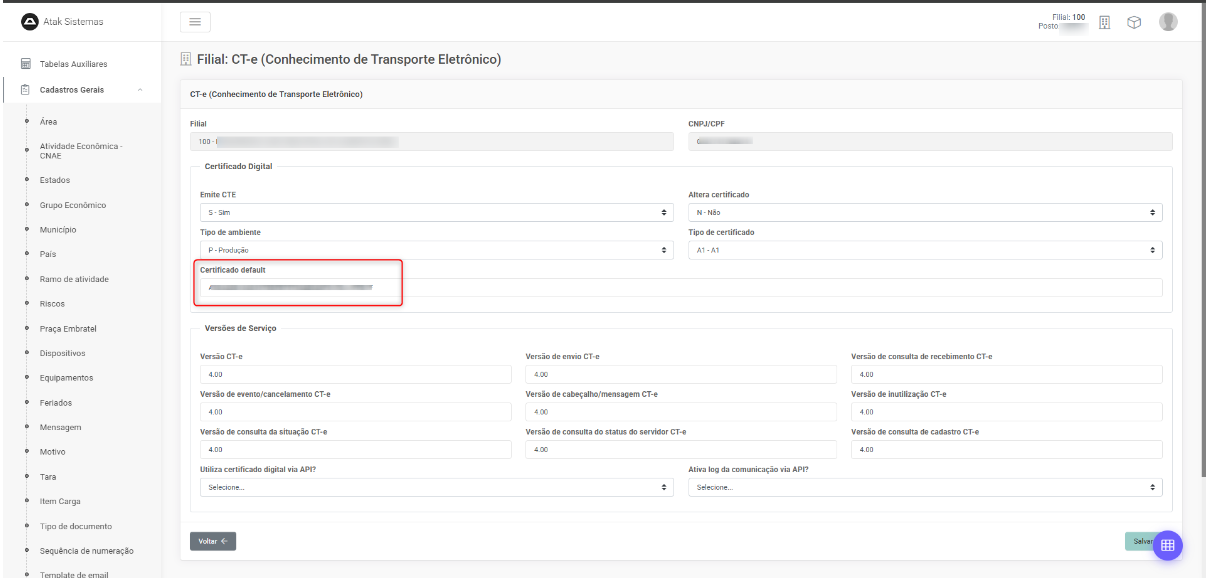
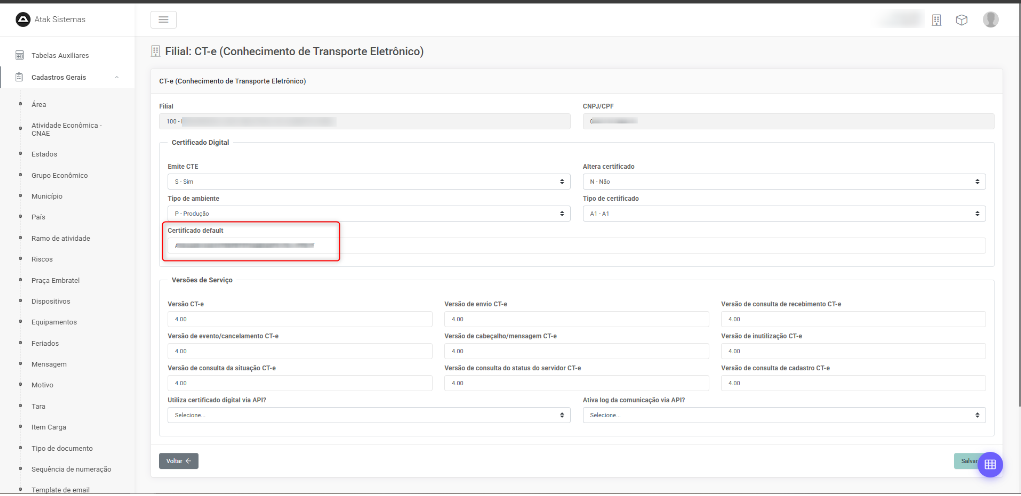
Localizar o campo Certificado Default
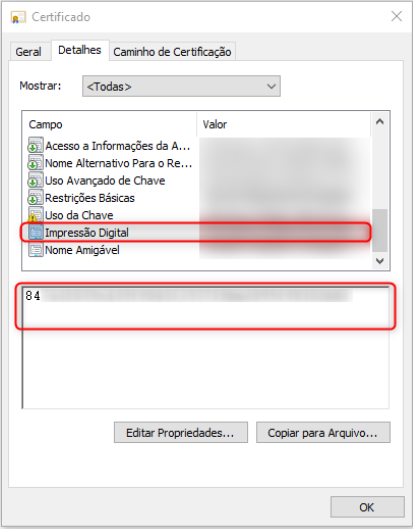
Após abrir a aba, localize o campo Certificado default. Este campo será utilizado para informar o Thumbprint do certificado digital.
7.4 Localizando o Thumbprint do Certificado
Abrir o gerenciador de certificados
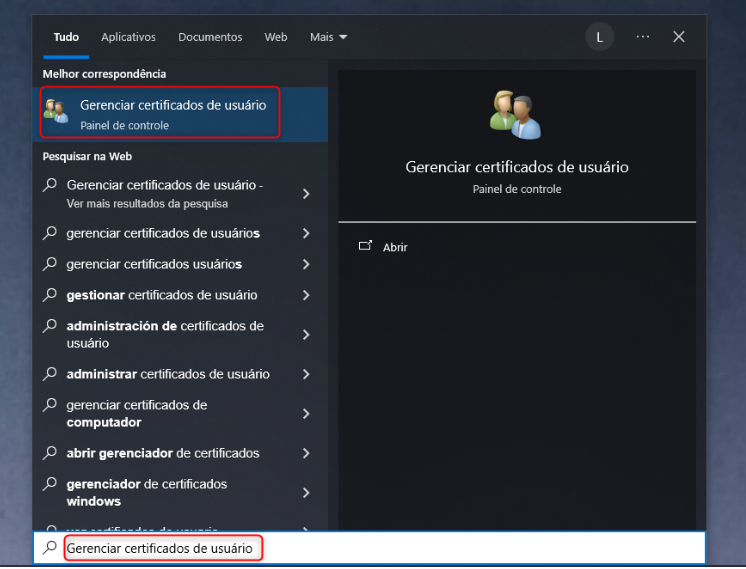
No Windows, utilize a barra de pesquisa. Digite: Gerenciar certificados de usuário ou certmgr.msc. Nos resultados, clique sobre a opção encontrada.
Abrir os certificados pessoais
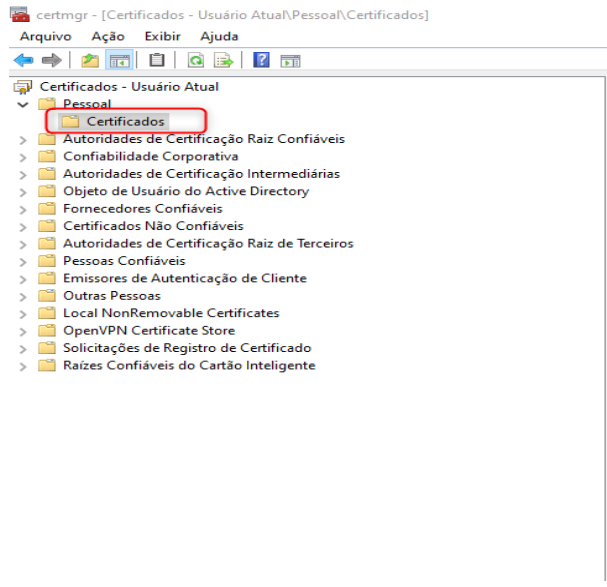
Na lateral esquerda da janela, localize a pasta Pessoal. Dê um duplo clique sobre ela e depois clique em Certificados.
Abrir o certificado instalado
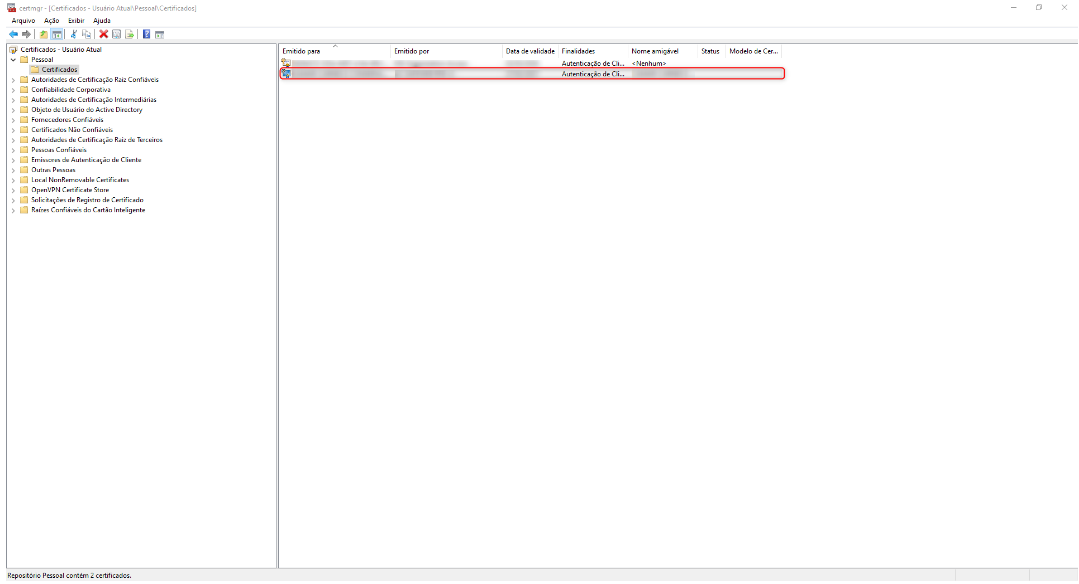
Na área central serão exibidos os certificados instalados. Localize o certificado correspondente à empresa ou filial. Dê um duplo clique sobre ele.
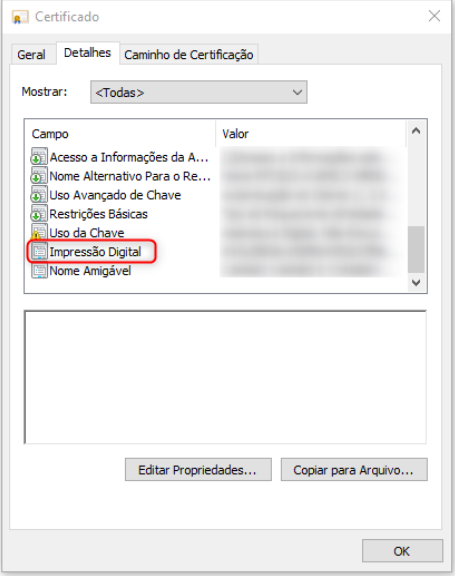
Abrir a aba Detalhes
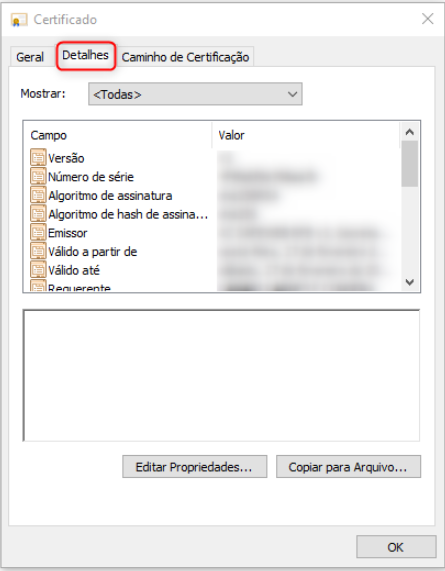
Na janela do certificado, localize a aba Detalhes. Ela normalmente fica na parte superior da janela, próxima das abas Geral e Caminho de Certificação. Clique sobre Detalhes.
Localizar a Impressão Digital
Na lista de propriedades, utilize a barra de rolagem vertical e procure pela opção Impressão Digital. Clique sobre ela.
Copiar o Thumbprint
Após selecionar a opção, o código da impressão digital será exibido na parte inferior da janela. Este código corresponde ao Thumbprint do certificado digital. Selecione e copie todo o conteúdo exibido.
7.5 Informando o Thumbprint no ERP WEB
Informar o código no campo Certificado Default
Retorne ao ERP WEB na filial com a edição aberta. No campo Certificado default, cole o código copiado anteriormente.
Salvar a configuração
Após preencher o campo, localize o botão Salvar, normalmente no canto inferior direito da tela, e clique sobre ele.
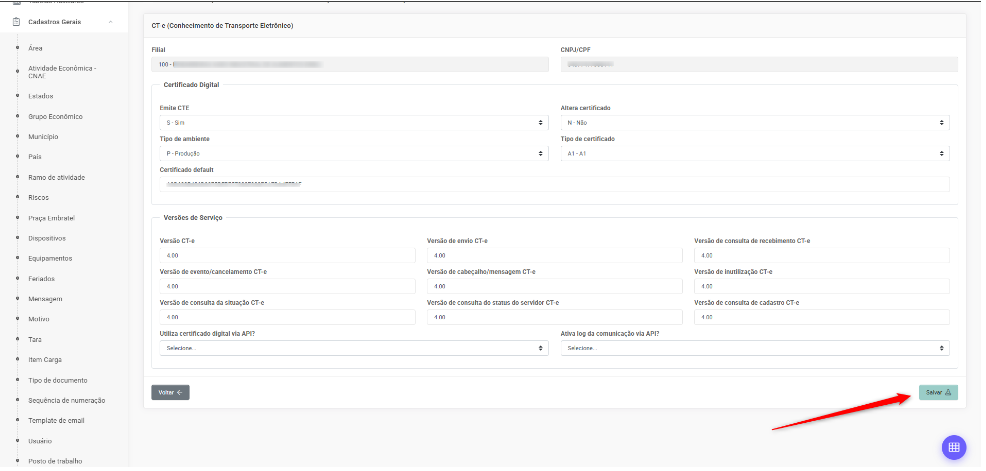
Após salvar, o certificado estará configurado corretamente para utilização nas rotinas fiscais.
8. Configuração do Certificado para Demais Módulos do Sistema
8.1 Criando o caminho padrão do certificado
Acessar o disco principal do servidor
No servidor onde o ERP WEB está instalado, abra o Explorador de Arquivos do Windows e acesse o disco principal do sistema operacional. Normalmente: C:\
Verificar a pasta Certificados
Dentro do disco, verifique se existe uma pasta chamada Certificados. Caso não exista, clique com o botão direito em uma área vazia, selecione Novo, depois Pasta e informe o nome: Certificados.
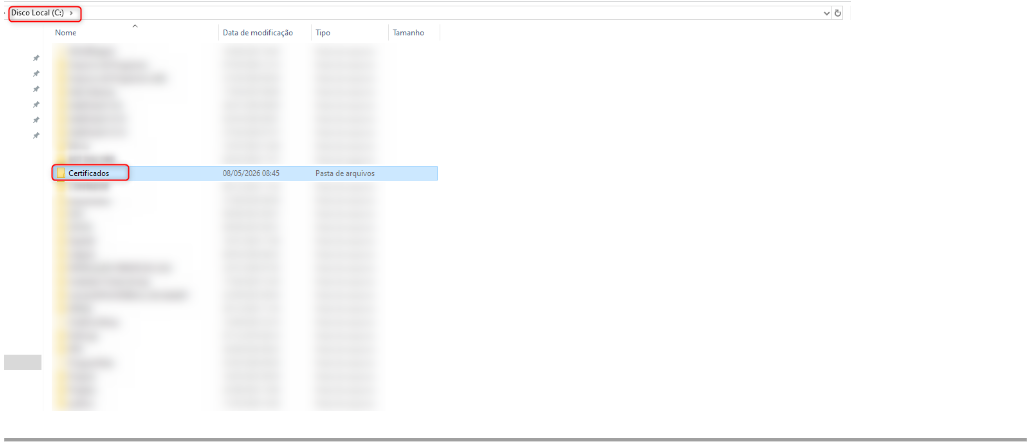
Copiar o certificado para a pasta
Copie o arquivo do certificado para dentro da pasta: C:\Certificados
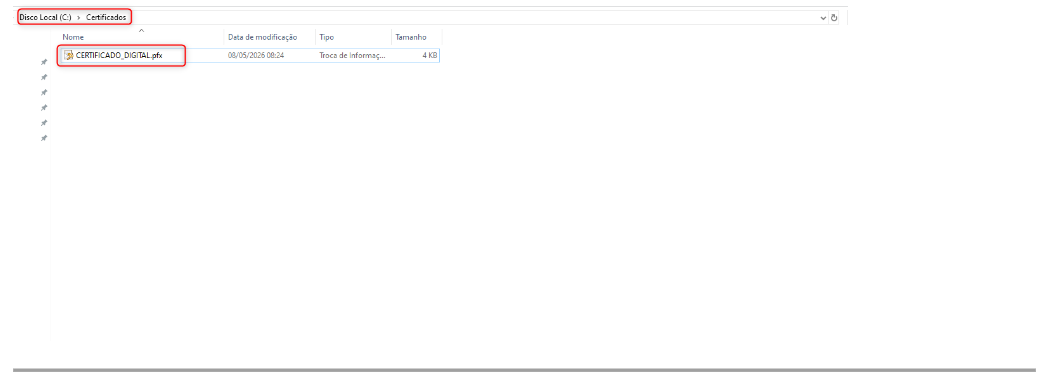
Copiar o caminho completo do arquivo
Após mover o arquivo, copie o caminho completo do certificado. Exemplo: C:\Certificados\nome_certificado.pfx
8.2 Configurando o caminho do certificado no ERP WEB
Abrir novamente a edição da filial
No ERP WEB, acesse novamente o módulo Tabelas Auxiliares, aba Cadastros Auxiliares, clique em Filial, selecione a filial desejada e clique em Edição.
Abrir a aba Configurações
Na lateral esquerda, localize a aba Configurações. Clique sobre ela.
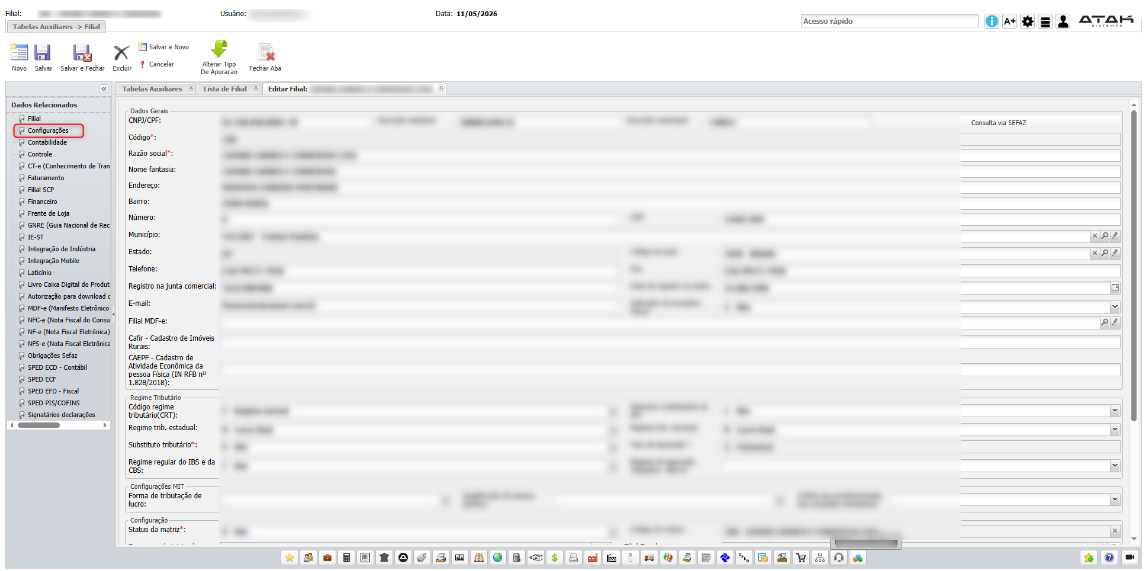
Localizar a seção Certificado Digital
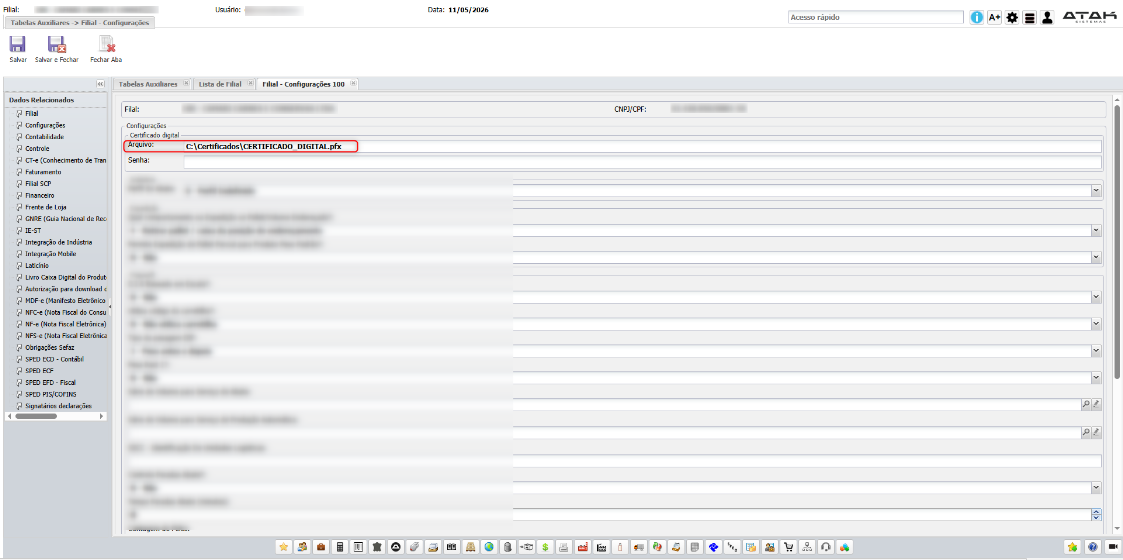
Dentro da aba, localize a seção Certificado digital. Nesta área existirão os campos: Arquivo; Senha.
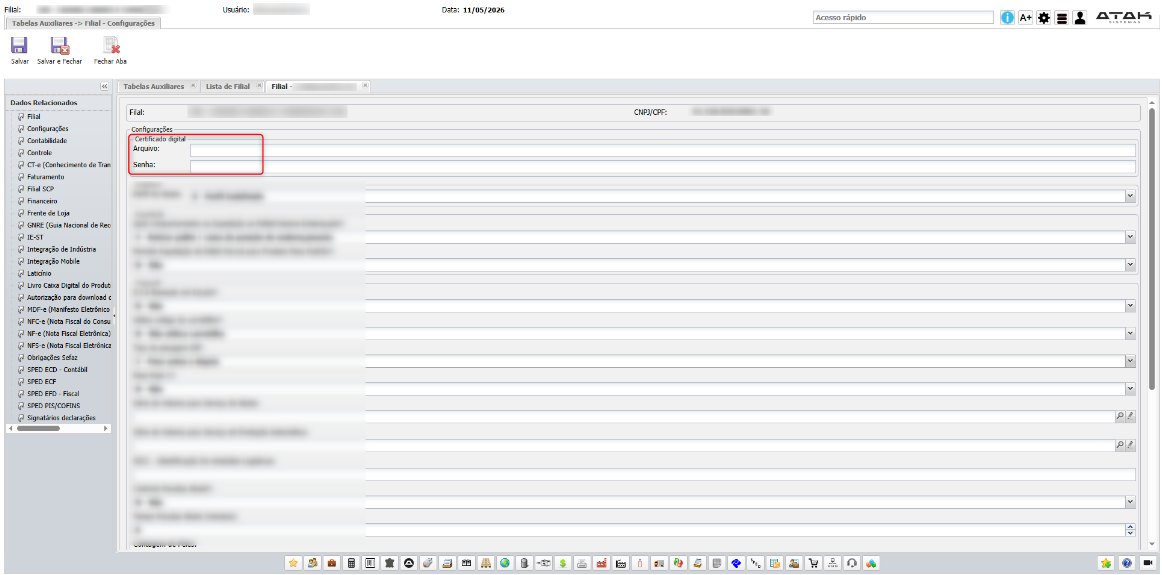
Informar o caminho do certificado
No campo Arquivo, informe o caminho completo do certificado que foi copiado. Exemplo: C:\Certificados\nome_certificado.pfx
⚠ Importante
O arquivo deve possuir obrigatoriamente a extensão .pfx no final do nome do arquivo.
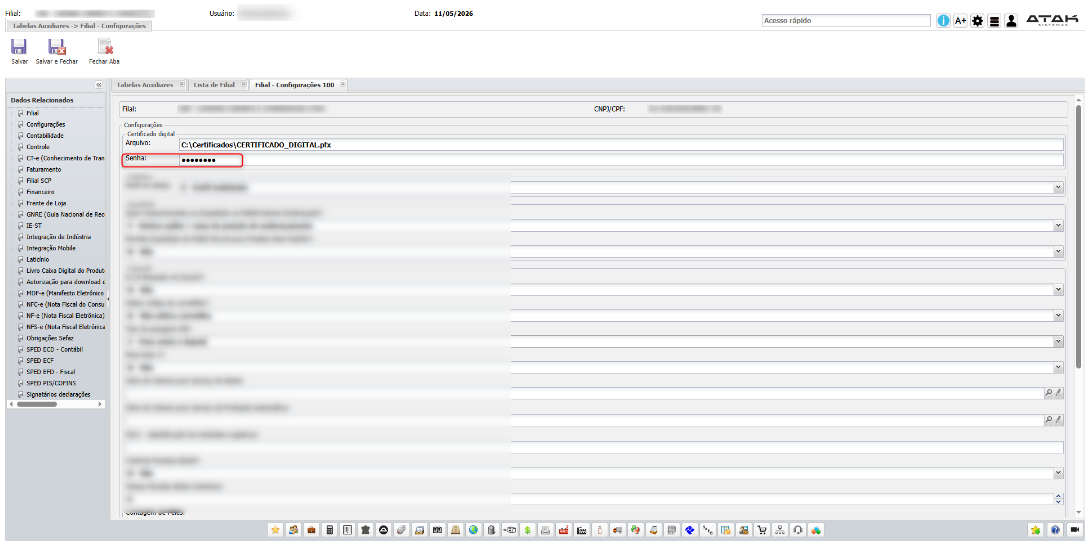
Informar a senha do certificado
No campo Senha, digite a senha correspondente ao certificado digital informado.
Salvar as configurações
Após preencher os campos, localize o botão Salvar, normalmente no canto superior esquerdo da tela, e clique sobre ele. Com isso, o certificado estará configurado corretamente para utilização nos demais módulos do ERP WEB.
8.3 Atualizando o Caminho do Certificado Dentro da Carteira
📌 Observação
Os passos abaixo devem ser realizados nos seguintes cenários:
- Emissão de boletos via API bancária;
- Integrações bancárias automatizadas;
- Carteiras bancárias configuradas com certificado digital igual ao da filial na emissão de notas fiscais.
Caso o banco utilize o mesmo certificado digital configurado na filial para comunicação destes serviços, siga os procedimentos abaixo.
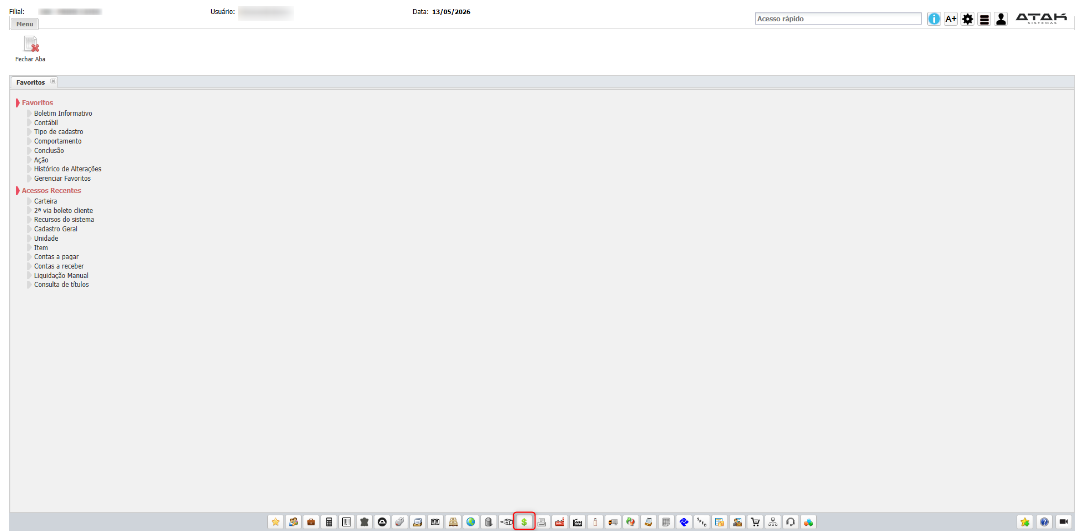
Localizar o Módulo Financeiro
Na parte inferior da página do ERP WEB, localize os módulos do sistema. Procure pelo módulo Financeiro e clique sobre o módulo.
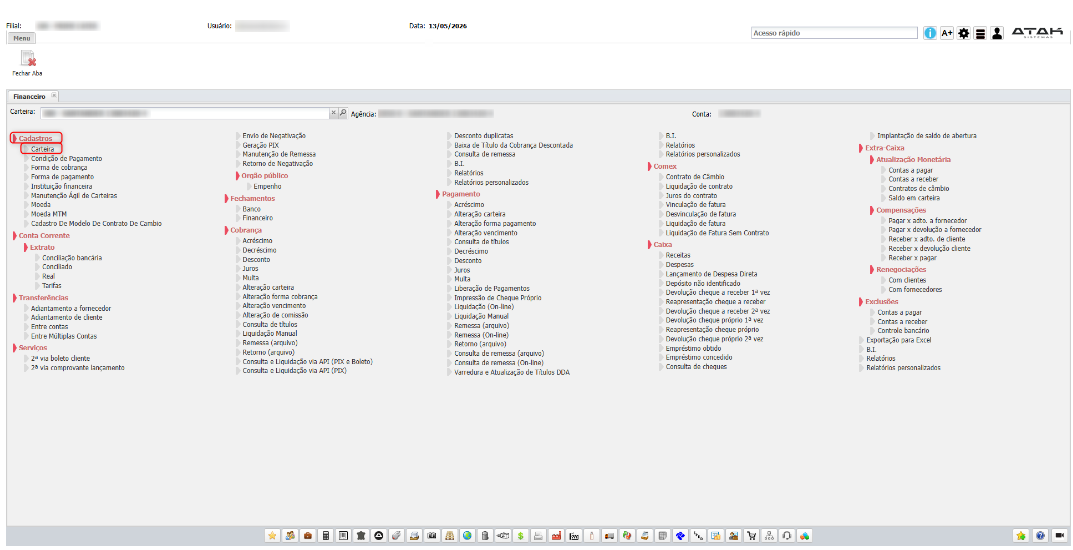
Localizar a Rotina Carteira
No canto esquerdo da página, localize a aba Cadastros e clique sobre a rotina Carteira.
Localizar a Carteira Utilizada
Identifique a carteira utilizada pelos serviços de emissão de boletos via API bancária, integrações bancárias automatizadas ou carteiras bancárias com certificado digital igual ao da filial alterada. Verifique se a carteira utiliza o mesmo certificado configurado na filial. Após localizar a carteira, clique sobre ela, localize o botão Edição e clique sobre o botão.
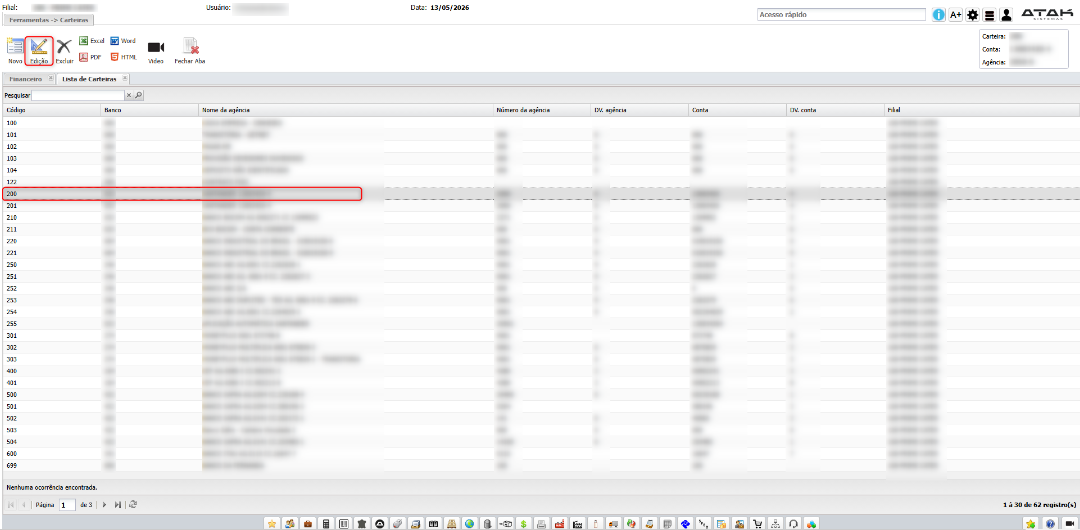
Abrir a Aba Credenciais de Acesso de API
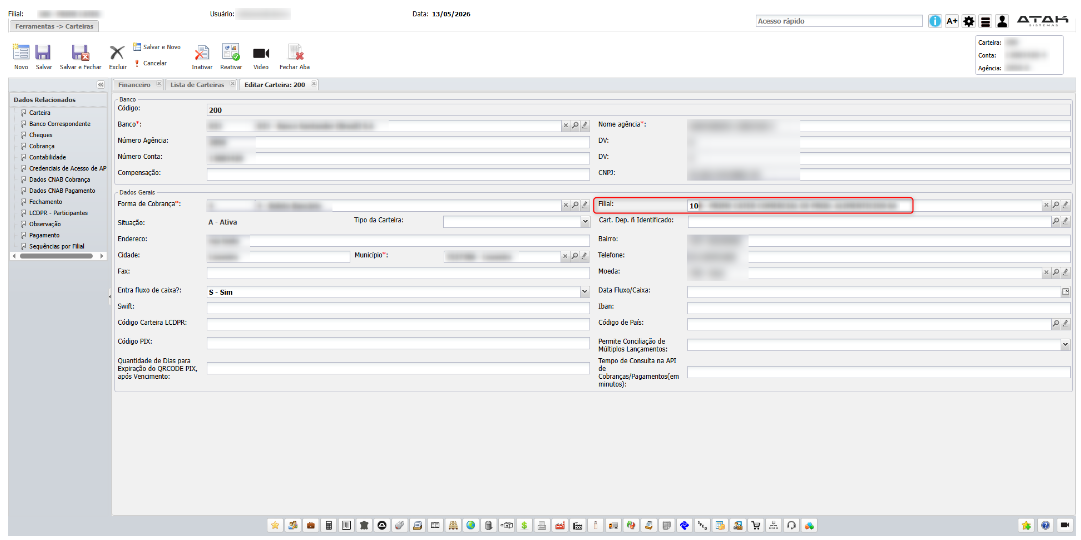
Na edição da carteira, verifique o campo Filial e confirme se a filial corresponde ao certificado alterado.
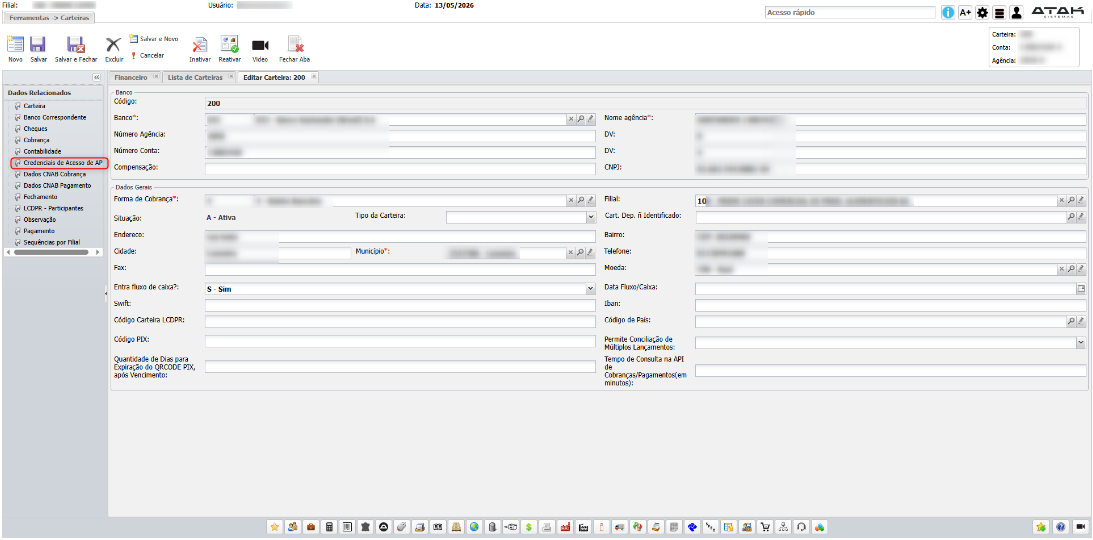
Em seguida, localize a aba Credenciais de Acesso de API e clique sobre a aba para abri-la.
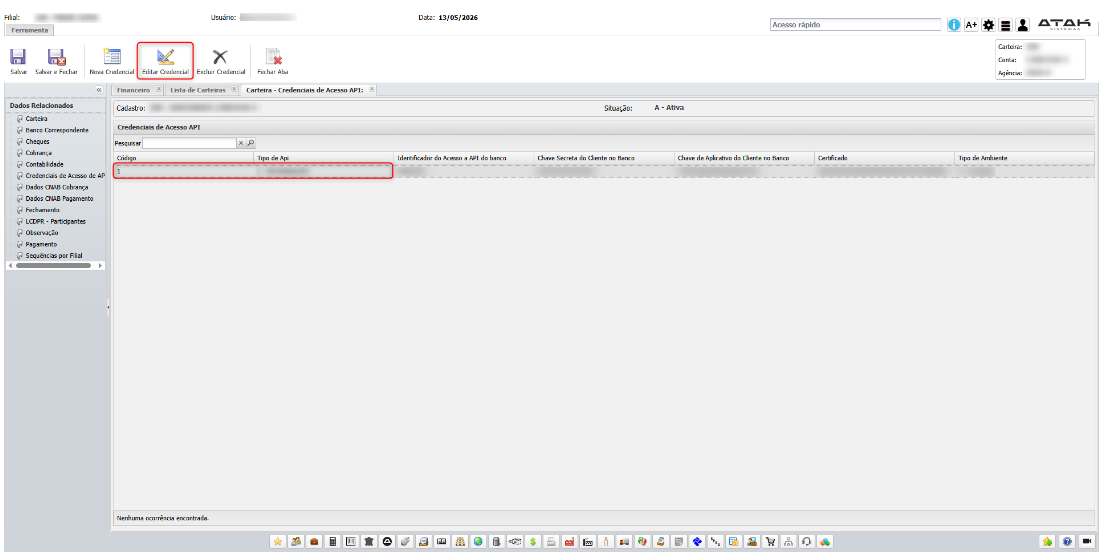
Identificar a Credencial Utilizada
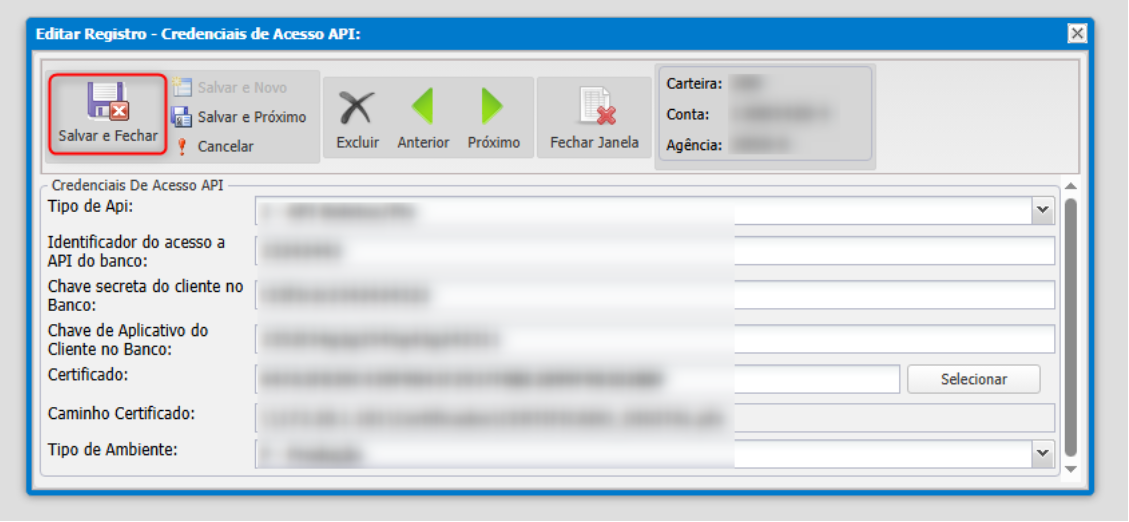
Localize a credencial utilizada pelo certificado digital, clique sobre a credencial e clique no botão Editar Credencial.
Na tela de edição, localize os campos Certificado e Caminho Certificado.
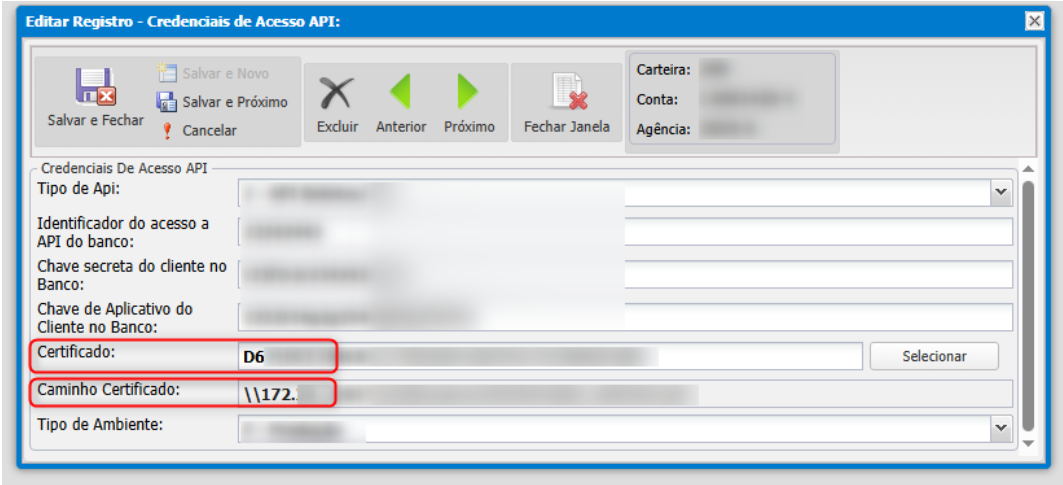
Informações importantes sobre os campos
Certificado: campo utilizado para armazenar o Thumbprint do certificado digital utilizado pela credencial.
Caminho Certificado: campo utilizado pelo sistema para localizar o certificado no momento da autenticação da API.
⚠ Atenção
O caminho informado deve permanecer acessível para todos os computadores e serviços que utilizarão o certificado.
Para alterar o certificado, localize o botão “Selecione” ao lado do campo “Certificado” e clique sobre o botão.
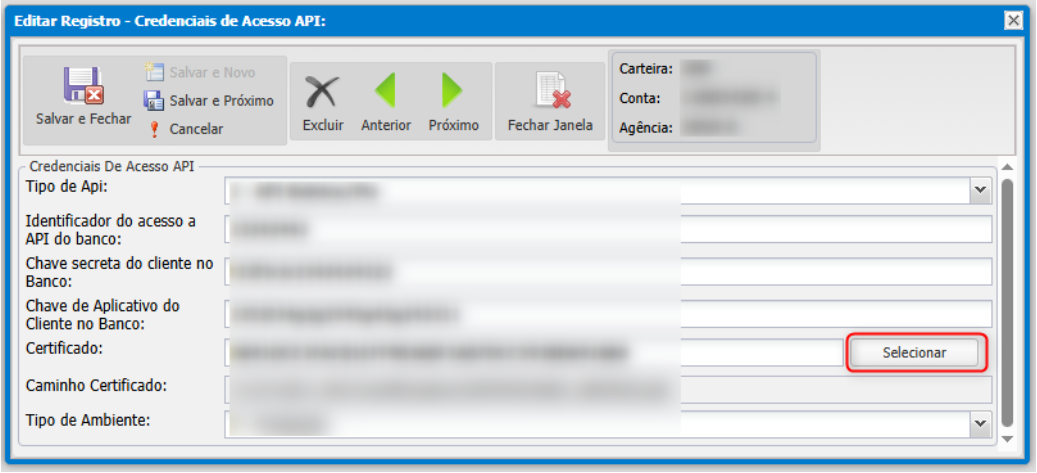
Editar o Certificado
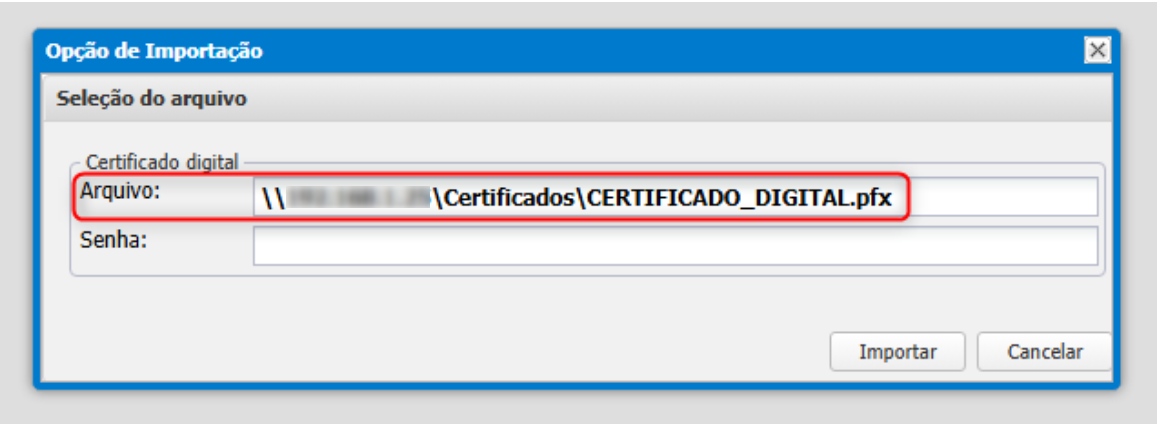
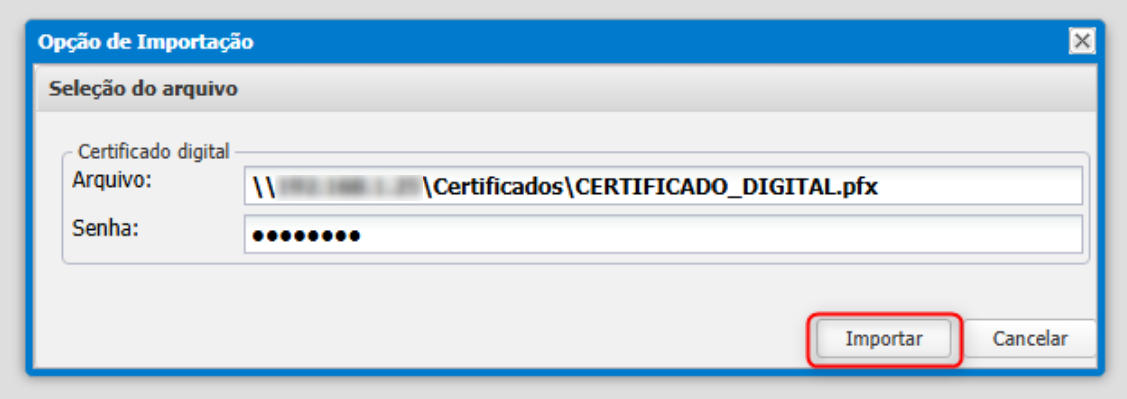
Na tela Opção de Importação, preencha os seguintes campos:
Arquivo: informe o caminho compartilhado do certificado digital. Exemplo: \\152.198.1.35\Certificados\CERTIFICADO_DIGITAL.pfx
⚠ Importante
A pasta onde o certificado está armazenado deve estar compartilhada na rede.
O computador que utilizará o certificado deve possuir acesso ao caminho informado.
Senha: informe a senha do certificado digital.
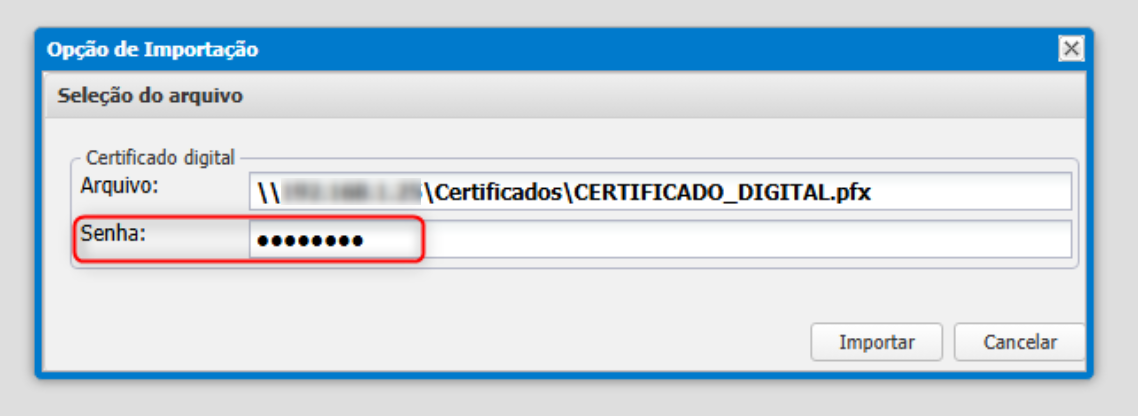
Após preencher os campos, localize o botão Importar e clique sobre o botão.
Validar a Importação
Caso os dados estejam corretos, será exibida a mensagem Certificado carregado com sucesso. Clique em OK.
Salvar as Alterações
Ao retornar para a tela Editar Registro – Credenciais de Acesso API, clique no botão Salvar e Fechar.
Em seguida, ao retornar para a tela da carteira, clique no botão Salvar.
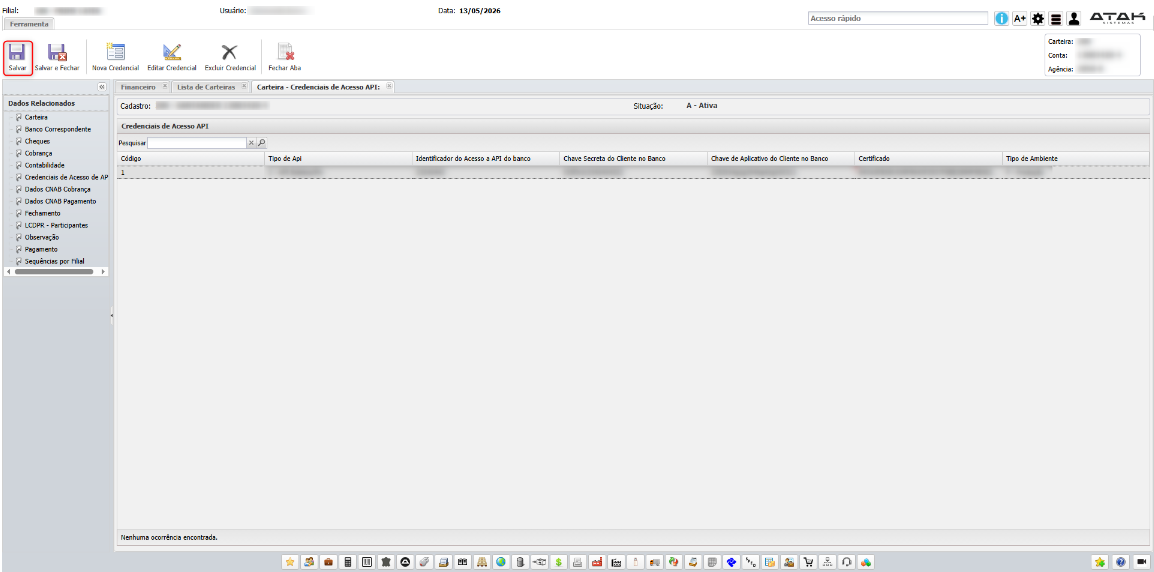
Repita este procedimento em todas as carteiras que utilizarem o certificado digital atualizado na filial.
