Como gerar documentos por carga, emitir e encerrar o MDF-e no Faturamento
Boas práticas para gerar documentos de destino por carga, montar e emitir a MDF-e de carga própria e realizar o encerramento da MDF-e.
Geração de Documento por Carga
Para gerar os documentos por carga:
- Realizar a conferência dos dados preenchidos na montagem de cargas antes da geração.
Ir para FATURAMENTO -> GERAÇÃO DE DOCUMENTO DE DESTINO POR CARGA.
Inserir a filial 100, série da carga 001, número da carga e tipo de documento ROS:
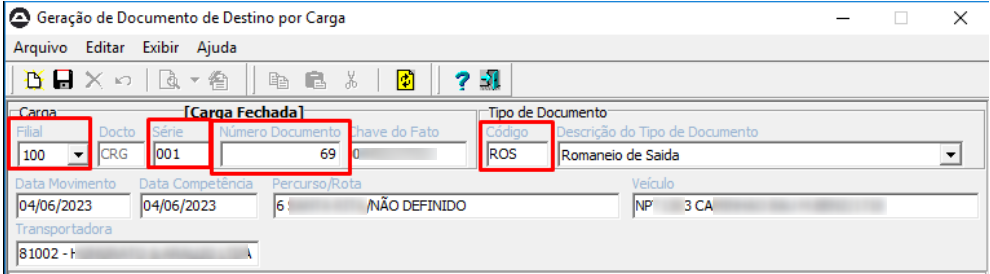
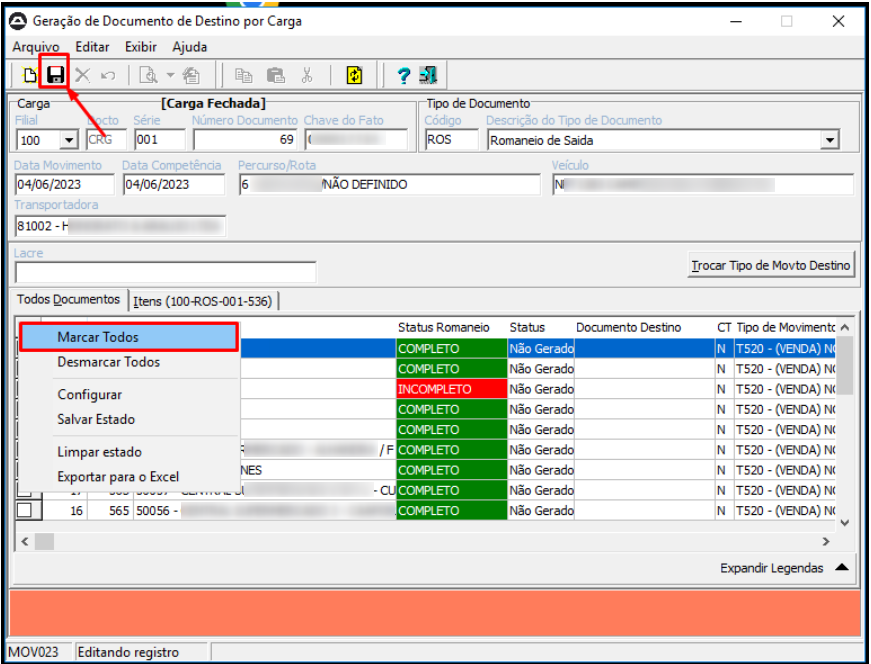
Marque todos os romaneios com botão direito do mouse e salve para gerar, aguarde a geração:
Conferir os status de geração:
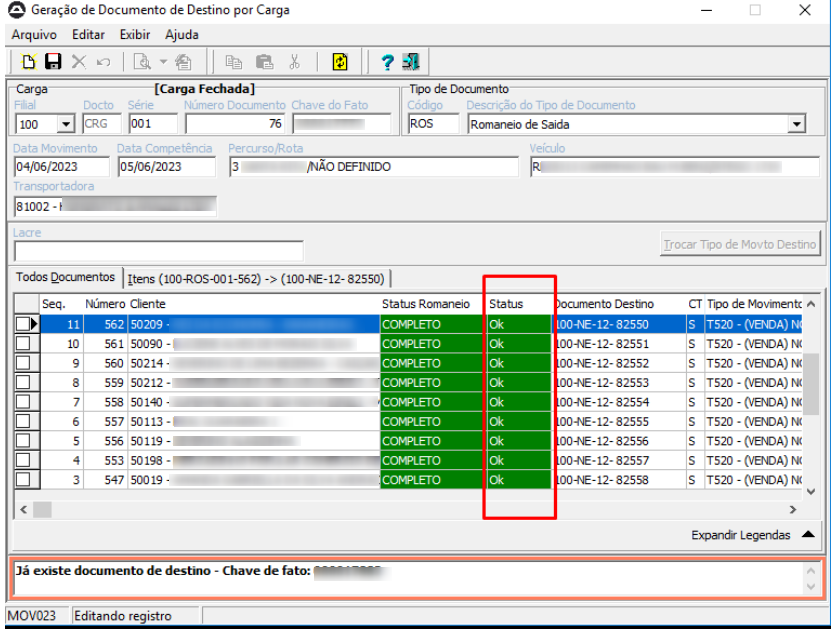
Após conferido, atenção quando for realizar o monitoramento:
NÃO PODE SER REALIZADO MONITORAMENTO EM MAIS COMPUTADORES AO MESMO TEMPO, CASO CONTRÁRIO IRÁ PERDER A ORDEM DE GERAÇÃO DA CARGA.
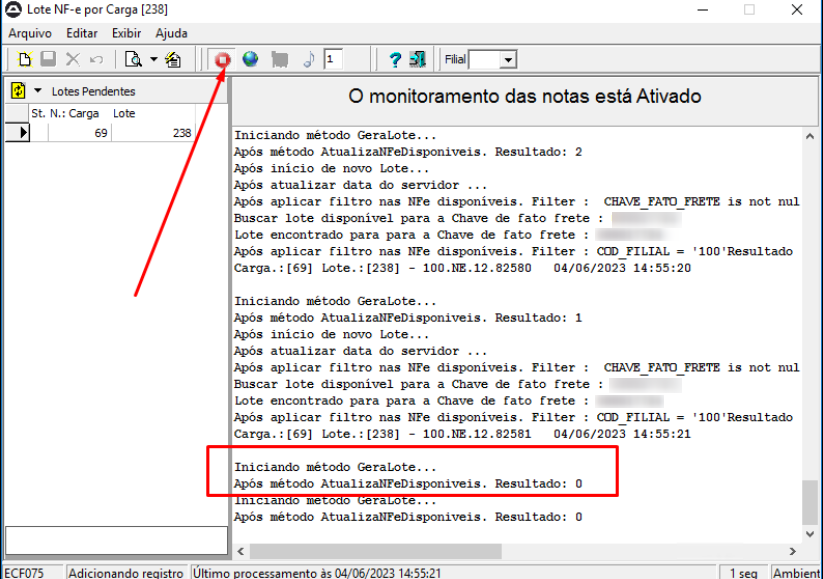
Ir para NOTA FISCAL -> LOTE NF-e por CARGA, clique no botão para o monitoramento das notas e aguarde chegar em 0 resultados conforme abaixo:
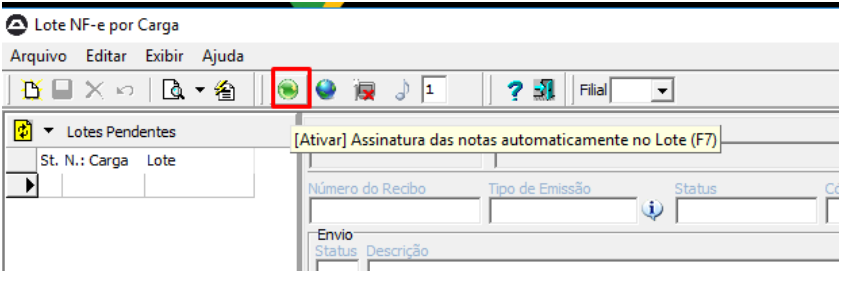
Quando o resultado for 0, clique no botão para parar:
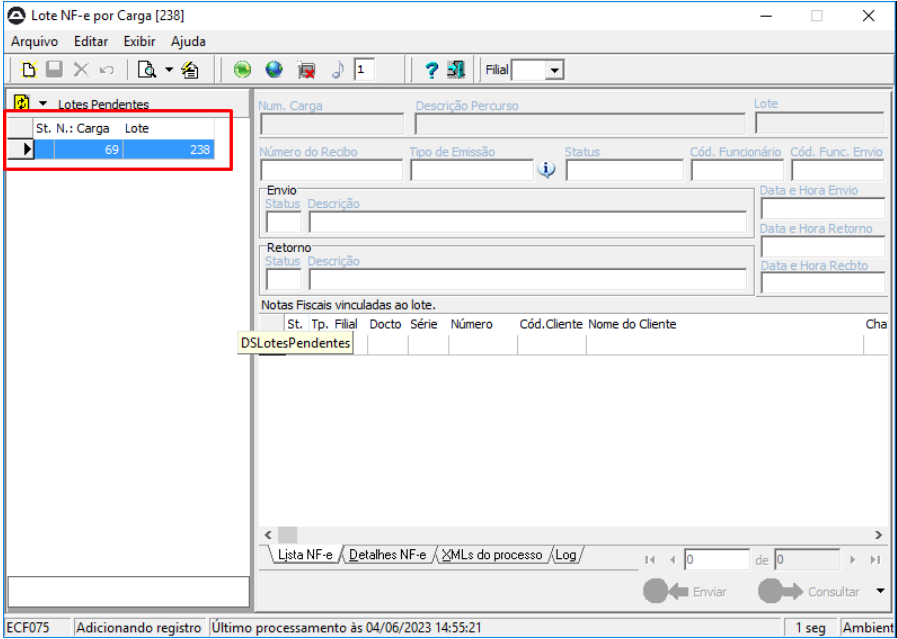
Dê dois cliques no número da carga que deseja enviar as notas:
Clique no botão ENVIAR, aguarde.
Clique no botão CONSULTAR.
GERAÇÃO DE MDF CARGA PRÓRPIA
Gerar o MDF-e após realizada toda a geração e emissão das notas fiscais;
Ir para FATURAMENTO -> MONTAGEM DE CARGAS.
Pesquise pela carga ou insira o número da carga, clique na aba “Gerar MDF-e“:
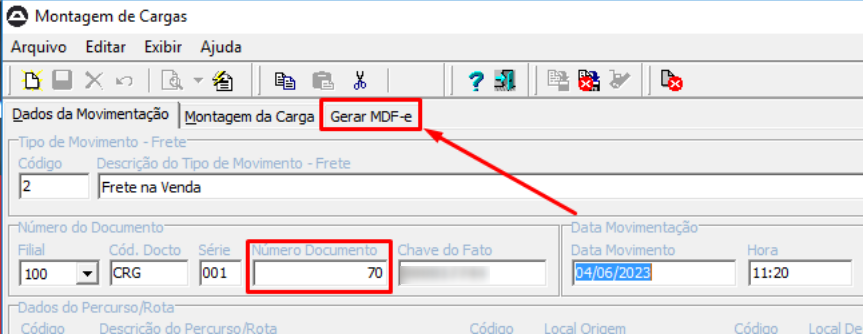
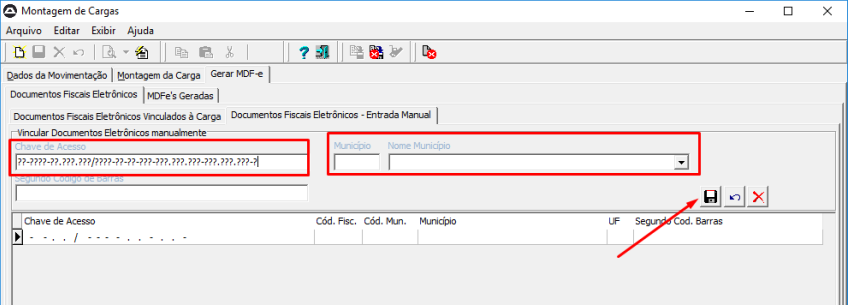
Caso seja necessário acrescentar mais alguma nota fiscal nesta carga, clicar na aba “Documentos Fiscais Eletrônicos – Entrada Manual“:
(pule esse passo caso não tenha notas a acrescentar)
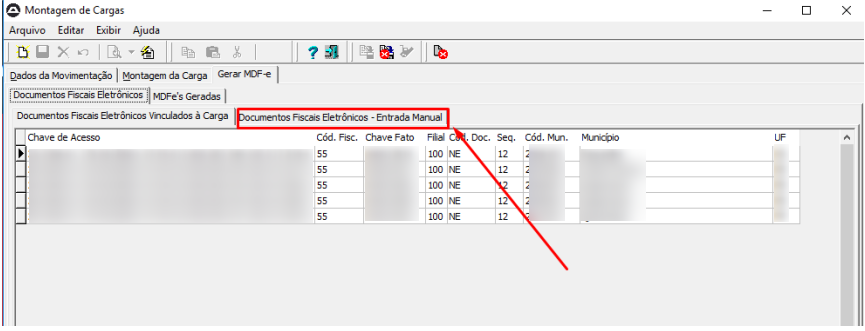
Insira a Chave de Acesso e Município, salve nota por nota:
(pule esse passo caso não tenha notas a acrescentar)
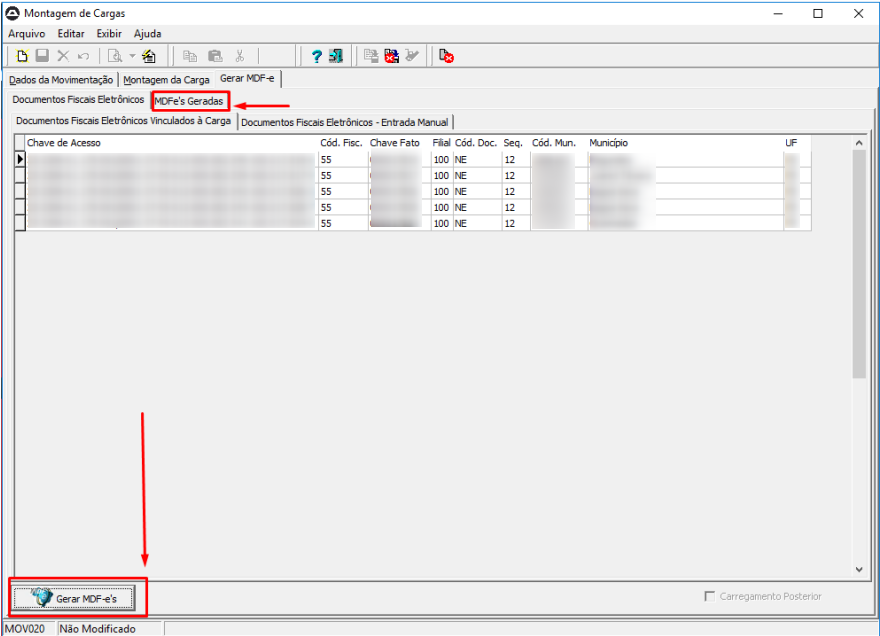
Para gerar a MDF-E clique no botão Gerar MDF-e e depois clique na aba “MDF-e’s Geradas“:
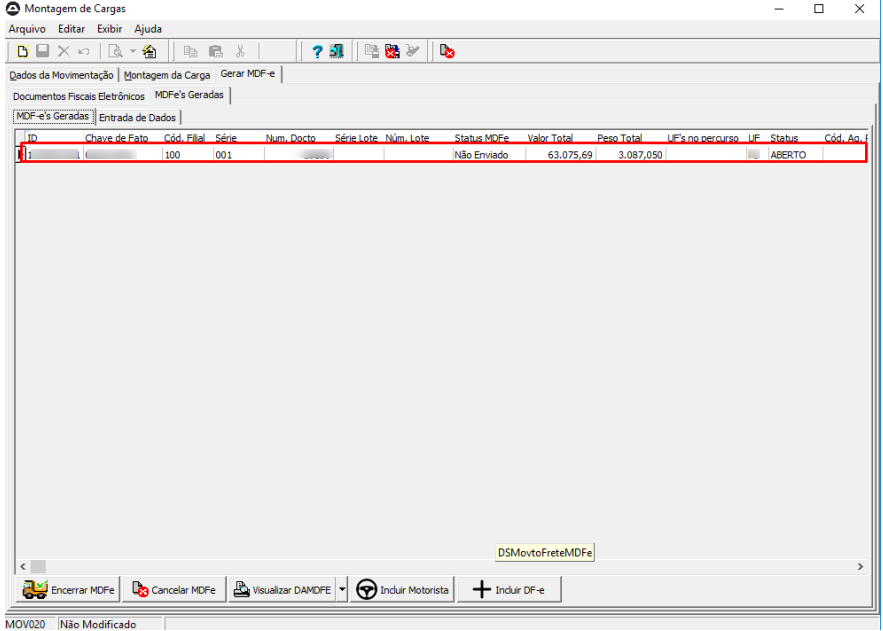
Dê dois cliques na MDF-e ou clique na aba “Entrada de Dados“:
⚠ Atenção
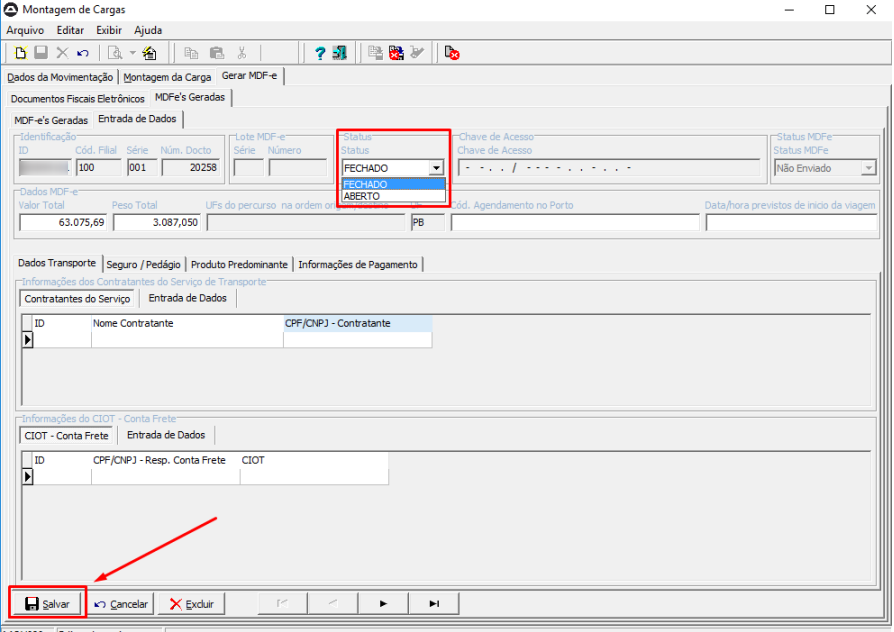
Antes de mudar o status para FECHADO, verifique se as informações presentes nas sub-abas (Dados Transporte, Seguro / Pedágio, Produto Predominante e Informações de Pagamento)”, se estão corretas para o seu MDF-e
Altere o status para “FECHADO” e clique no botão SALVAR:
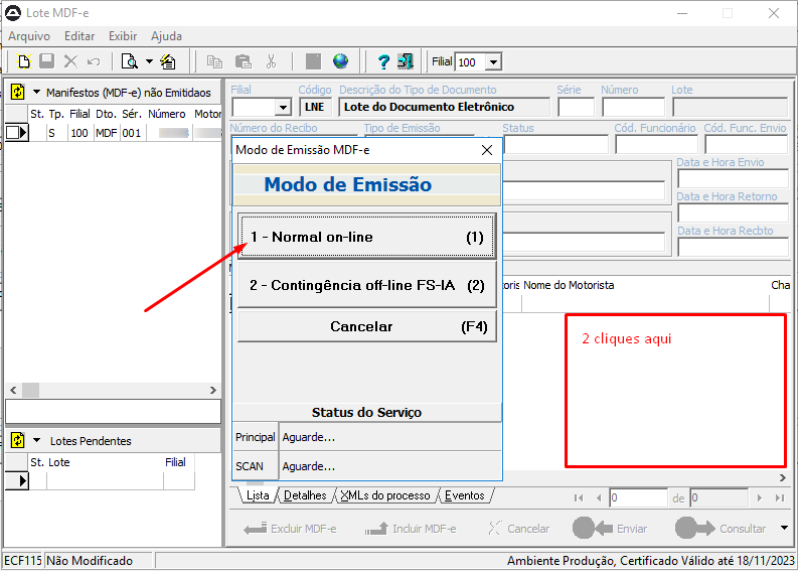
Para emitir a MDF-e, clique menu NOTA FISCAL -> LOTE MDF-e.
Clique no campo abaixo e selecione o modo de emissão “1 – Normal On-line“:
Marque a MDF-e e clique no botão Incluir MDF-e, aguarde a inclusão:
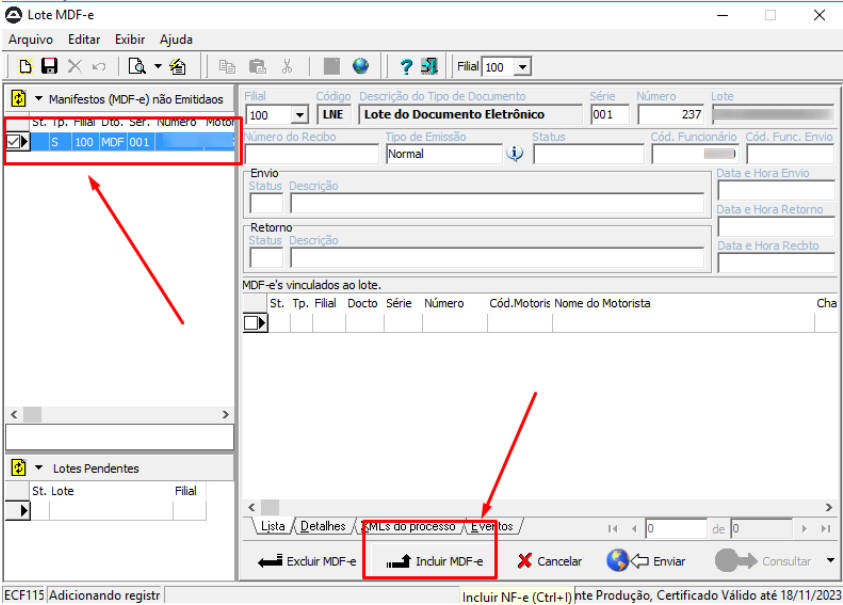
Clique em Enviar, aguarde.
Clique em Consultar.
Encerrar MDF-e
⚠ Atenção
Antes de Encerrar o MDF-e, confirme se a entrega da carga foi finalizada e ao término do percurso descrito no documento, confirmando que o veículo descarregou toda a carga no destino final!
Ir para FATURAMENTO -> MONTAGEM DE CARGAS.
Pesquise pela carga ou insira o número da carga, clique na aba “Gerar MDF-e“:
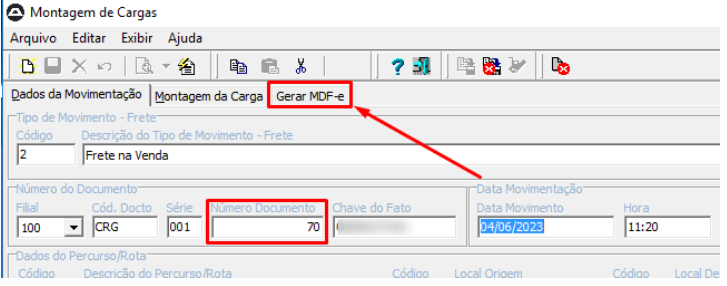
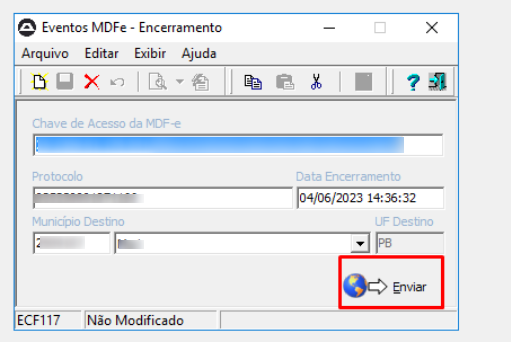
Clique na aba “MDF-e’s Geradas“, e clique no botão “Encerrar MDF-e“:
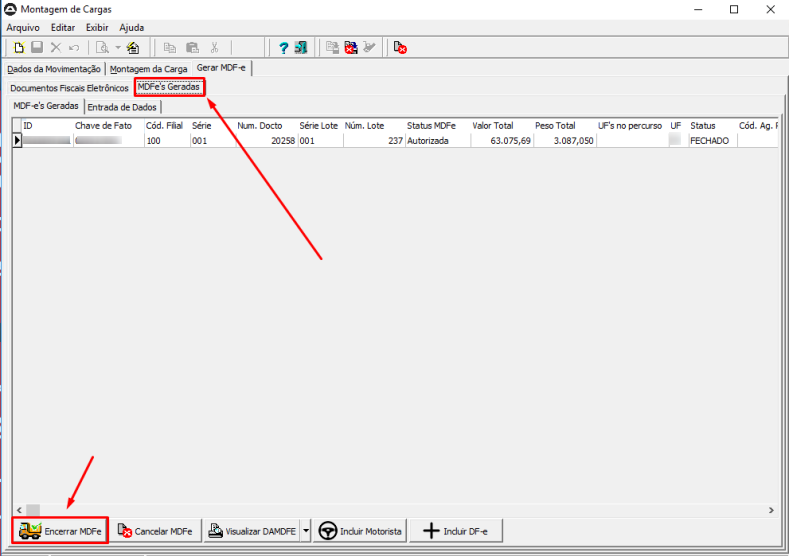
Clique em enviar:
⚠ Atenção — Aviso de Escopo
As orientações acima são baseadas exclusivamente no manual analisado. Situações não listadas devem ser abertas como novo chamado em: atak.movidesk.com
