Guia completo de configuração do Posto de Trabalho: campos gerais, balança e impressora térmica
Entenda os campos do cadastro de Posto de Trabalho e como configurar corretamente a integração com balança e impressora térmica.
Visão Geral
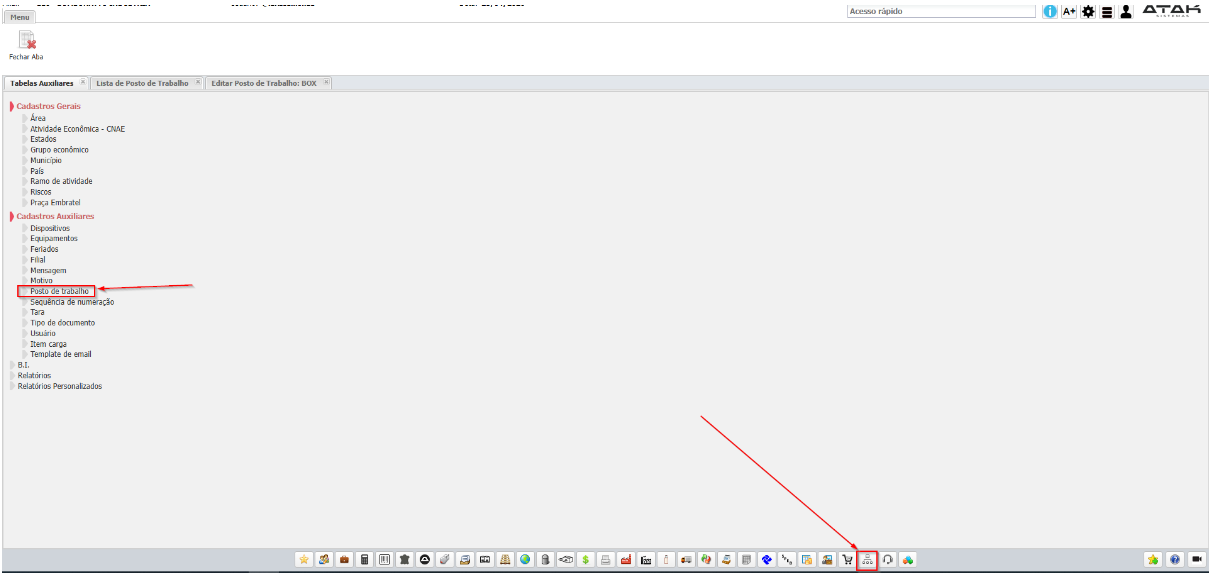
O cadastro de Posto de Trabalho, localizado em Tabelas Auxiliares, define os locais físicos ou lógicos de operação dentro do sistema. Além dos campos básicos de identificação, o cadastro permite configurar recursos adicionais vinculados ao posto, como o uso de impressora térmica e balança, quando aplicável às operações realizadas naquele ponto.
Campos Gerais do Posto de Trabalho
Código: campo obrigatório, onde será informada a abreviação do posto de trabalho, com limite de até 5 caracteres, podendo utilizar letras e números. Por boas práticas, geralmente é escrito em letras maiúsculas.
Nome: campo destinado à inserção da descrição completa da nomenclatura do posto de trabalho.
Configuração de Impressora Térmica

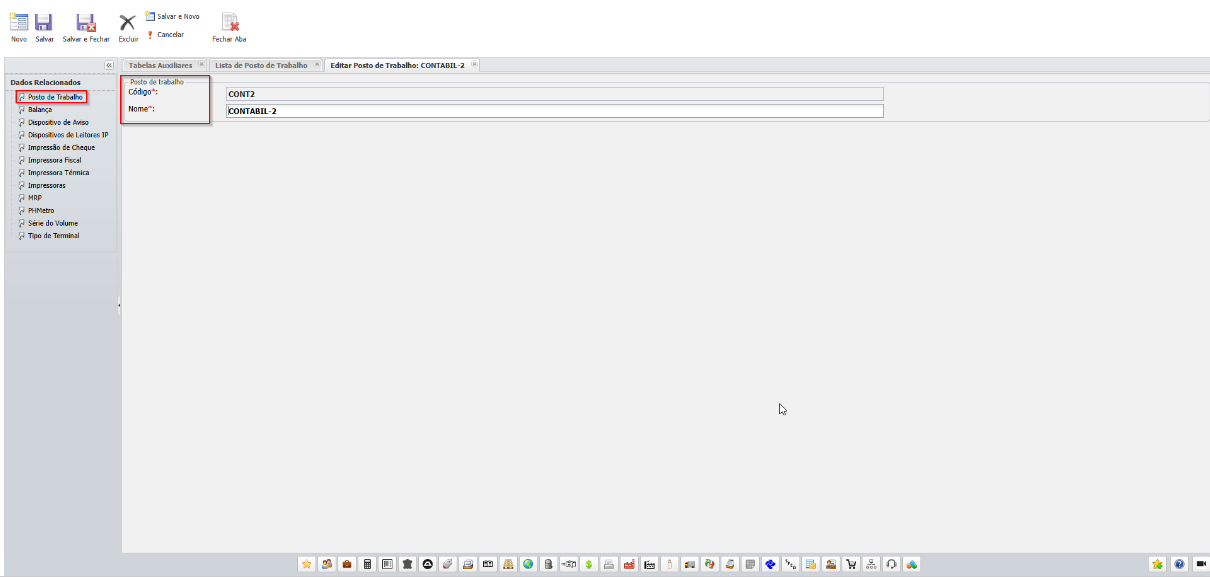
- Possui impressora térmica: N – Não ou S – Sim.
- Porta de comunicação: informar a forma que a impressora está em funcionamento, COM, REDE.
- Temperatura: não preenche.
- Tipo: marca da impressora.
- Impressora térmica: conforme informar a porta de comunicação, o sistema trará qual dado deve ser inserido.
Configuração de Balança
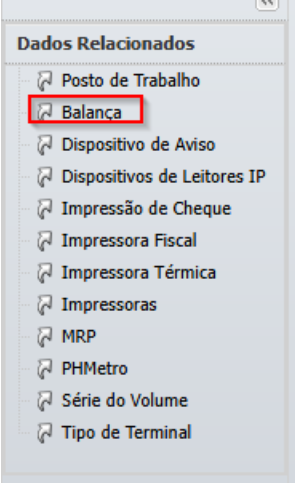
A balança possui vários modelos homologados que são apresentados no tipo de balança.
Quando o cliente possuir uma balança listada nas opções de tipo de balança, deve-se primeiramente preencher o campo “Possui balança” como “S – Sim”, informar o tipo de balança e realizar testes de funcionamento. A seguir, serão apresentadas todas as opções disponíveis relacionadas à balança.
Campos Gerais da Balança
- Possui balança: S – Sim / N – Não. Informa apenas se utilizará balança nesse posto de trabalho ou não.
- Tipo de balança: existem alguns tipos homologados. Quando nenhuma opção homologada atende ao cliente, é necessário realizar a configuração manual, com a análise e contagem das strings, utilizando as opções 33 – Balança Genérica Protocolo Fixo, 35 – Balança Genérica com Delimitador e 37 – Balança Genérica com Delimitador. Dentre essas opções, deverá ser escolhida aquela que estiver de acordo com a string analisada no Hercules.
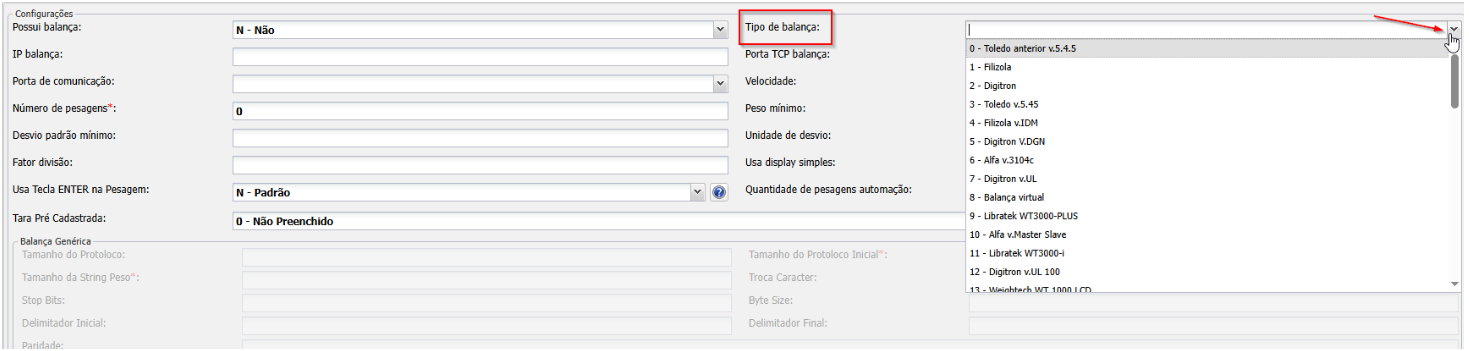
- IP da balança: informar o endereço IP em que a balança se encontra. Caso a balança esteja conectada via cabo, este campo pode permanecer em branco ou ser preenchido com 0 (zero).
- Porta TCP da balança: informar a porta na qual a balança está configurada. Caso não esteja conectada em rede, este campo pode permanecer em branco ou ser preenchido com 0 (zero).
- Porta de comunicação: caso a balança esteja conectada via porta COM, é necessário informar neste campo a porta correspondente. Caso a balança esteja conectada em rede, este campo pode permanecer em branco ou ser preenchido com 0 (zero).
- Velocidade: este campo deve ser preenchido com a velocidade da balança. O sistema já disponibiliza as opções de velocidade, sendo necessário apenas selecionar a opção correta.
- Número de pesagens: informar a quantidade de leituras que será realizada do peso da balança antes do valor ser registrado.
- Peso mínimo: deve ser informado a partir de quantos quilos será iniciada a pesagem no sistema; pode permanecer em branco ou ser preenchido com 0 (zero).
- Desvio padrão mínimo: está relacionado à precisão da balança. Este campo geralmente permanece em branco ou é preenchido com 0 (zero).
- Unidade de desvio: traz a opção de K – Quilos e P – Percentual, que deve ser preenchida de acordo com a balança.
- Fator de divisão: deve ser preenchido de acordo com o valor que a balança está apresentando no sistema. Por exemplo, caso haja 100 quilos na balança e o sistema esteja exibindo o valor 1000, é necessário informar o fator de divisão 10, pois 1000 / 10 = 100.
- Usa display simples: depende da balança se possui o display simples, sim ou não.
- Usa tecla ENTER na pesagem: define a forma de registro do peso, podendo ser automático, conforme a validação do número de pesagens configurado, ou por meio da utilização da tecla ENTER. Todas as opções disponíveis possuem explicação ao clicar no ícone de interrogação (?).
- Quantidade de pesagens automação: utilizada para automação, podendo ficar nula ou com valor 0 informado.
- Tara pré-cadastrada: opções S – Sim, N – Não e 0 – Não preenchido. Caso selecionado “S – Sim”, será utilizada a tara cadastrada em Tabelas Auxiliares – Tara. Geralmente, este campo permanece em branco ou preenchido com 0 (zero).
⚠ Importante
As opções citadas acima devem ser preenchidas independentemente de se tratar de balança homologada, genérica ou configurada automaticamente pelo Frigosoft por meio do assistente de balança.
As próximas configurações devem ser preenchidas apenas quando for realizada a configuração manual da balança, por meio da análise e contagem das strings, utilizando os tipos de balança genéricos.
Configuração Manual da Balança (Tipos Genéricos)
- Tamanho do protocolo: corresponde à quantidade de caracteres do protocolo gerado no Hercules.
- Tamanho do protocolo inicial: corresponde à posição, na contagem da string, onde se inicia o valor do peso.
- Tamanho da string de peso: corresponde à quantidade de caracteres que compõem o valor completo do peso, incluindo a vírgula.

- Troca de caractere: alguns protocolos podem conter caracteres. Nesse caso, deve-se informar 1 – Sim ou 2 – Não.
- Os campos Stop Bits e Byte Size devem ser preenchidos de acordo com as propriedades da porta de comunicação definidas nas configurações de porta.

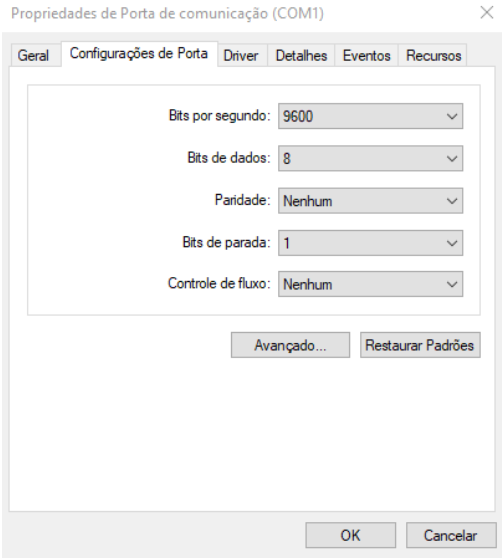
Configuração com Delimitador e Tara
- Delimitador inicial e delimitador final: correspondem aos valores contidos entre {} no início e no final da string capturada no Hercules. Esses campos são obrigatórios quando for selecionado o tipo de balança genérica com delimitador.
- Paridade: é um mecanismo de verificação de integridade da comunicação. Geralmente, este campo permanece em branco ou é preenchido com 0 (zero).
- Tamanho da string da tara, posição inicial da tara e divisor da tara: campos utilizados para configurar a tara diretamente no posto de trabalho, o que normalmente não é utilizado. Em geral, a tara é cadastrada diretamente na embalagem do item ou no módulo da balança; estes campos permanecem em branco ou preenchidos com 0 (zero).

Bit de Sinal
- Posição do bit de sinal e bit de sinal: são utilizados para interpretar com maior precisão valores positivos e negativos. Esses campos normalmente não são utilizados, permanecendo em branco ou preenchidos com 0 (zero).
Configuração Exclusiva Frigosoft
As opções a seguir são utilizadas apenas quando o sistema está sendo utilizado no Frigosoft.
- Fator de Amortecimento de Amostra de Amostras de Peso, Variação Máxima para Peso Estável e Precisão da Balança: são utilizados apenas em balanças no Frigosoft e servem para auxiliar na estabilização da variação do peso. Cada opção conta com o ícone de interrogação (?), onde é possível consultar a explicação de cada campo.

📌 Observações
- Todas as opções relacionadas ao campo “Usa tecla ENTER na pesagem” possuem explicação detalhada ao clicar no ícone de interrogação (?) dentro do próprio cadastro.
- Campos como IP da balança, Porta TCP da balança, Porta de comunicação, Peso mínimo, Desvio padrão mínimo, Paridade e os campos de tara podem permanecer em branco ou preenchidos com 0 (zero) quando não utilizados.
- Os campos de configuração manual (protocolo, delimitador e bit de sinal) só devem ser preenchidos quando o tipo de balança escolhido for um dos modelos genéricos (33, 35 ou 37), com base na análise da string realizada no Hercules.
⚠ Atenção — Aviso de Escopo
As informações acima cobrem os campos padrão de configuração do Posto de Trabalho, impressora térmica e balança. Situações não listadas devem ser abertas como novo chamado em: atak.movidesk.com
