Como resolver o erro 405 ao salvar no V2 causado pelo módulo WebDAV do IIS?
Como identificar e corrigir o erro 405 (verbo HTTP inválido) exibido ao salvar registros no V2, causado pelo módulo WebDAVModule ativo no IIS.
Contexto do erro
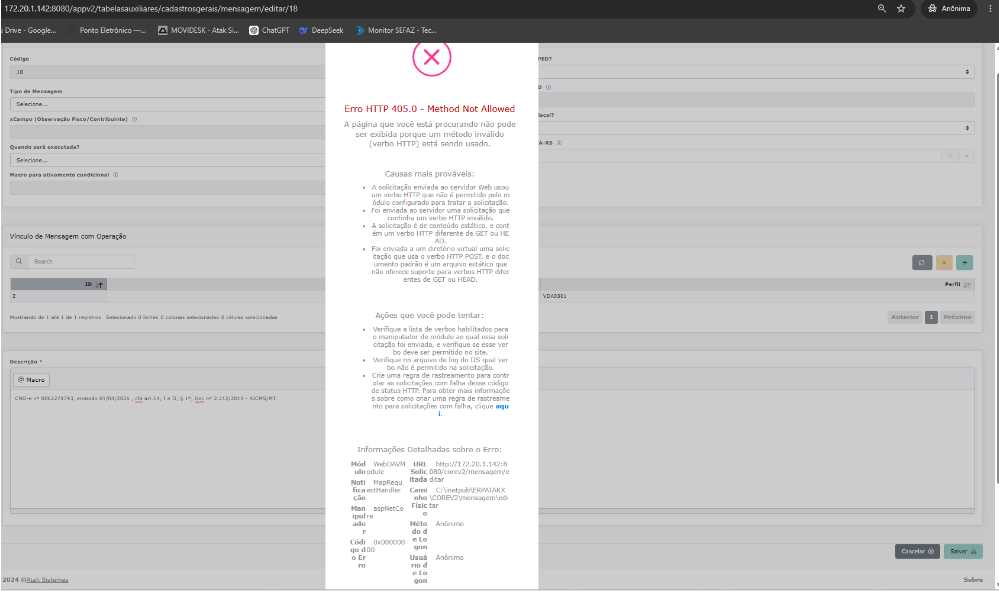
O problema foi identificado ao acessar o caminho V2 > Tabelas Auxiliares > Cadastro de Mensagens. Ao realizar a edição de uma mensagem e acionar a opção de salvar, o sistema apresenta erro.
Evidência do erro
Mensagem do erro: A página que você está procurando não pode ser exibida porque um método inválido (verbo HTTP) está sendo usado.
Causas mais prováveis
- A solicitação enviada ao servidor Web usou um verbo HTTP que não é permitido no módulo configurado para tratar a solicitação.
- Foi enviada ao servidor uma solicitação que continha um verbo HTTP inválido.
- A solicitação é de conteúdo estático e contém um verbo HTTP diferente de GET ou HEAD.
- Foi enviada a um diretório virtual uma solicitação que usou o verbo HTTP POST, e o documento padrão é um arquivo estático que não oferece suporte para verbos HTTP diferentes de GET ou HEAD.
Ações que você pode tentar
- Verifique a lista de verbos habilitados para o manipulador de módulo ao qual essa solicitação foi enviada, e verifique se esse verbo deve ser permitido no site.
- Verifique no arquivo de log do IIS qual verbo não é permitido na solicitação.
- Crie uma regra de rastreamento para controlar as solicitações com falha desse código de status HTTP.
Informações detalhadas sobre o erro
- Módulo: WebDAVModule
- Notificação: MapRequestHandler
- Manipulador: aspNetCore
- Código do erro: 0x00000000
- URL solicitada: http://172.20.1.142:8080/corev2/mensagem/editada
- Caminho físico: C:\inetpub\ERPATAXX\nho\COREV2\mensagem\editada
- Método de logon: Anônimo
- Usuário de logon: Anônimo
Causa
O módulo WebDAV pode estar ativo no IIS e interferir nas requisições da aplicação, bloqueando métodos HTTP como POST, PUT e DELETE. Esse comportamento gera o erro 405 ao tentar executar ações como salvar registros.
Procedimento de correção
Opção 1 — Remoção direta pelo IIS (recomendada)
Acessar o IIS (Gerenciador do IIS)
Selecionar o site afetado
Abrir a opção Módulos
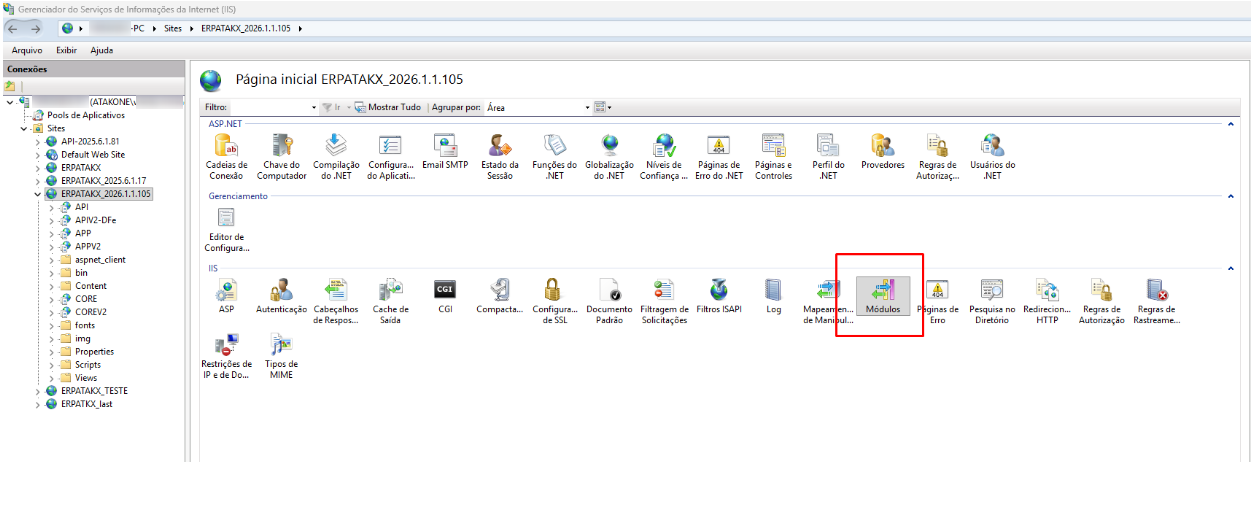
Localizar o item WebDAVModule
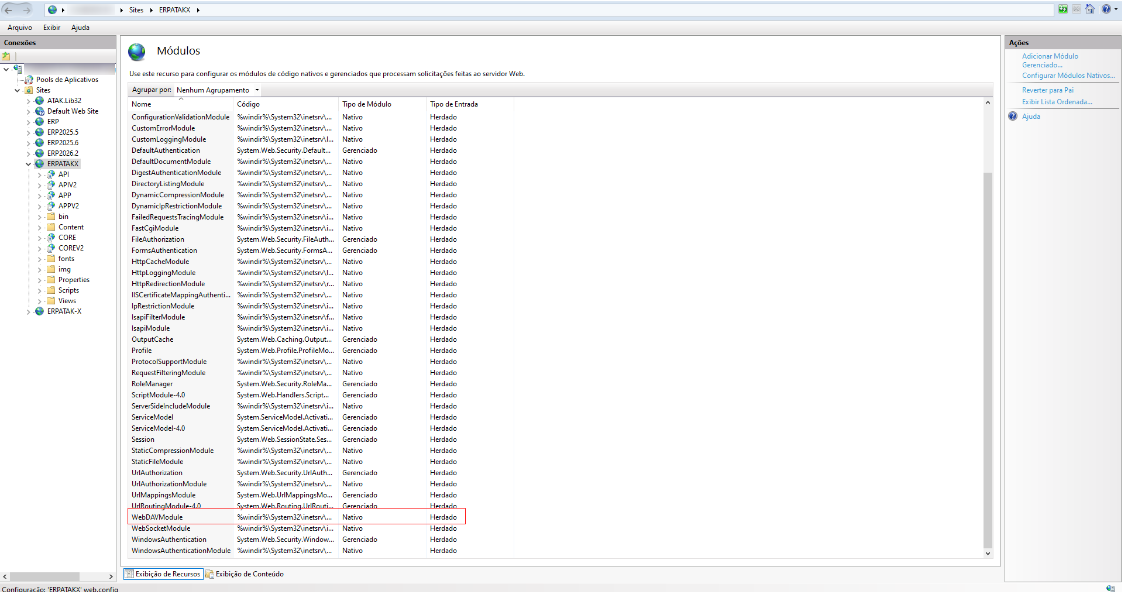
Clicar com o botão direito e selecionar Remover
Testar novamente a aplicação
Resultado esperado: o sistema volta a funcionar normalmente, sem necessidade de reiniciar o servidor.
Opção 2 — Desativação via recursos do Windows
Utilizar essa opção caso a remoção direta não resolva.
Windows 10 / Desktop
- Acessar o Painel de Controle.
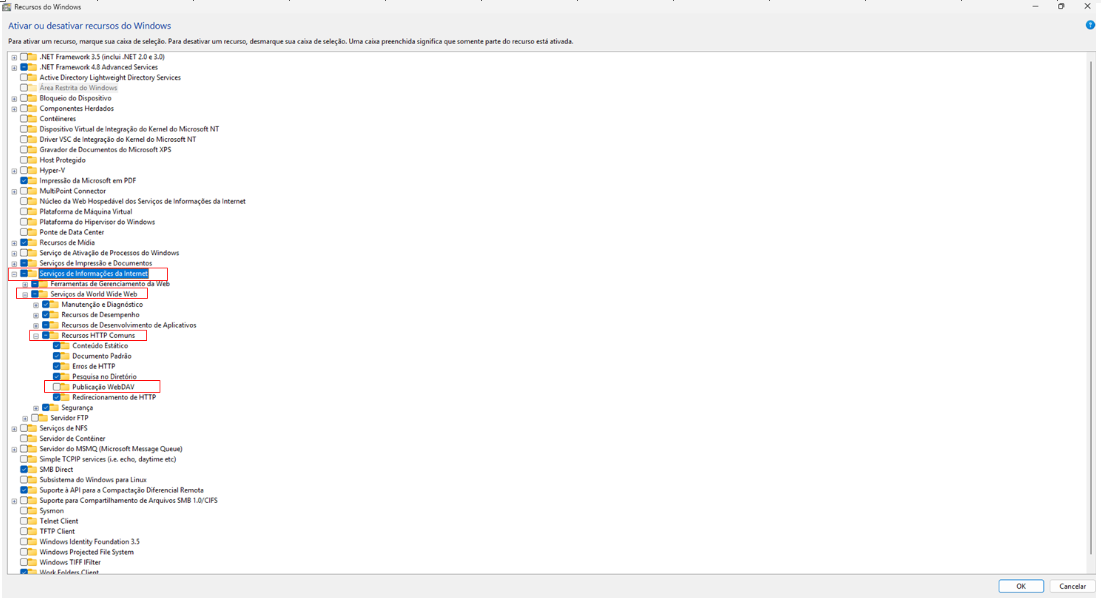
- Ir em Programas > Ativar ou desativar recursos do Windows.
- Navegar até: Serviços de Informações da Internet (IIS) > Serviços da World Wide Web > Recursos HTTP Comuns.
- Localizar Publicação WebDAV.
- Desmarcar a opção.
- Confirmar alterações.
- Reiniciar a máquina.
Windows Server
- Abrir o Gerenciador do Servidor (Server Manager).
- Clicar em Gerenciar > Remover Funções e Recursos.
- Avançar até Funções do Servidor.
- Navegar até: Servidor Web (IIS) > Servidor Web > Recursos HTTP Comuns.
- Desmarcar Publicação WebDAV.
- Concluir o assistente.
- Reiniciar o servidor.
Validação
Após a aplicação da correção:
- Acessar o sistema.
- Repetir o processo: V2 > Tabelas Auxiliares > Cadastro de Mensagens > Editar uma mensagem > Salvar.
- Confirmar que o erro não ocorre mais.
📌 Observações
- Em alguns casos, o WebDAV pode já ter sido removido, mas ainda estar ativo em memória.
- Nessa situação, a reinicialização do servidor é necessária.
- A remoção via IIS costuma resolver de forma imediata e mais rápida.
