Regra de Conversão de Unidades
Este documento orienta sobre a configuração da regra de conversão de unidades no sistema Atak ERP. Esta rotina deve ser utilizada sempre que houver necessidade de determinar a conversão da unidade de estoque ou de entrada de um produto para outra unidade de comercialização.
Visão geral
Para que o sistema processe a conversão corretamente, é necessário estabelecer o valor de uma unidade de origem em relação à unidade de destino por meio da relação multiplicativa entre os campos de quantidade.
Pré-requisitos
- Cadastro prévio das unidades de medida que serão utilizadas na conversão.
- Permissão de acesso à rotina de regra de conversão no cadastro do item.
Aplicação
A configuração desta regra aplica-se aos seguintes cenários:
- Quando o item é comercializado em formatos distintos (por exemplo, por unidade e por caixa).
- Quando a nota fiscal importada apresenta uma unidade de medida divergente da utilizada pela empresa para a comercialização interna.
Processo de Configuração
Acessar o ERP Web
Abra o portal do ERP Web e clique na opção Acessar V.1, localizada no quadro ERP Web, no lado esquerdo da página inicial.
Após essa ação, será exibida a tela de acesso aos módulos do sistema.
Acessar o módulo Estoque
Na tela inicial dos módulos localizados na parte inferior da página, selecione o módulo Estoque, identificado pelo ícone de um palete.
Após o carregamento da página:
- Localize o menu Cadastros;
- Selecione a rotina Item para abrir o cadastro de produtos.
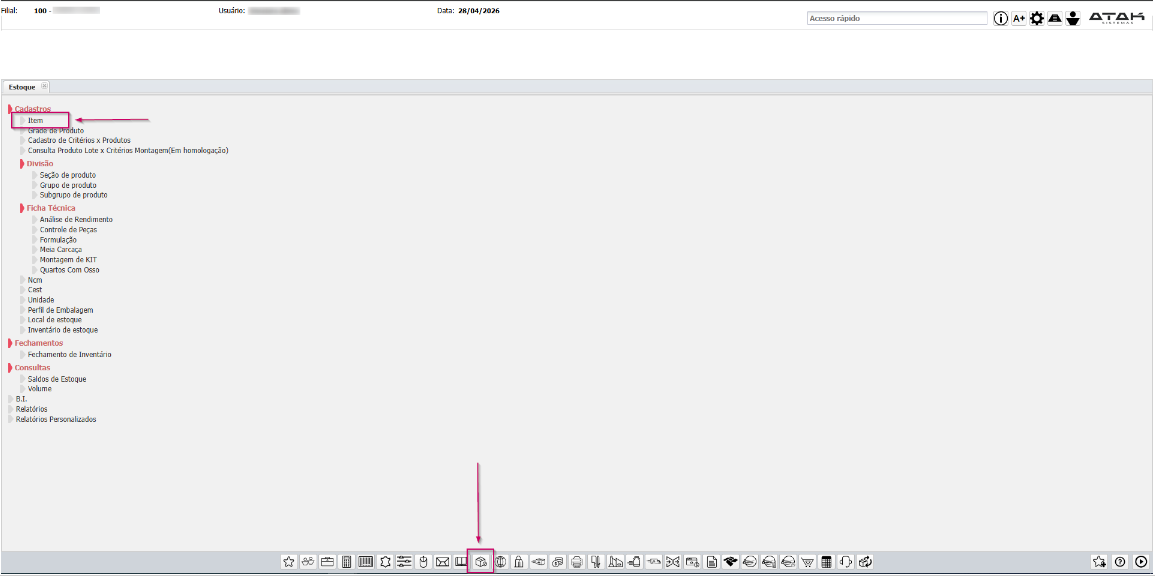
Selecionar o item
Localize o item que receberá a configuração da regra de conversão.
Em seguida:
- Selecione o cadastro do item;
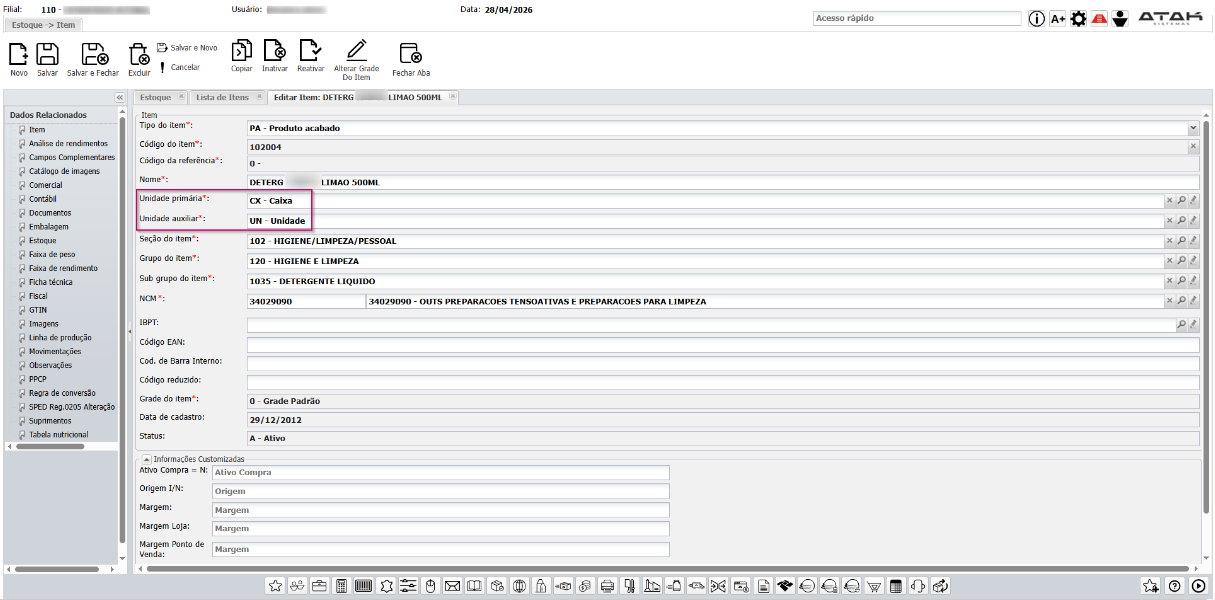
- Clique no botão Edição, localizado no canto superior esquerdo da tela e identificado pelo ícone de uma régua e um lápis.
Acessar a aba Regra de Conversão
Após abrir a edição do cadastro do item:
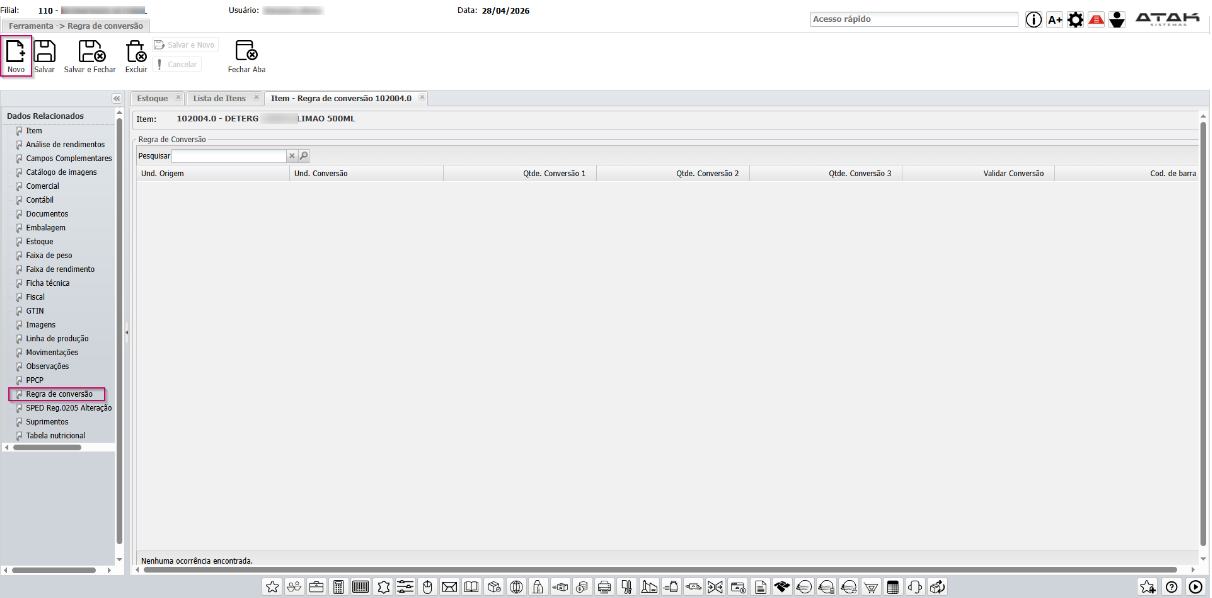
- Localize o menu Dados Relacionados, disponível no lado esquerdo da tela;
- Selecione a opção Regra de Conversão.
Criar uma nova regra
Na tela Regra de Conversão, clique no botão Novo, localizado no canto superior esquerdo.
Será criada uma nova linha para preenchimento das informações da conversão.
Parametrização dos Campos
Após acionar a inclusão de uma nova regra, realize o preenchimento dos campos conforme a estrutura descrita a seguir e passo a passo.
O cálculo interno efetuado pelo sistema baseia-se na multiplicação sucessiva entre os quatro fatores:
((quantidade origem * qtde Conversão 1) * qtde Conversão 2) * qtde Conversão 3.
Identificação das unidades
Com a nova linha criada, preencha os campos conforme a finalidade de cada um.
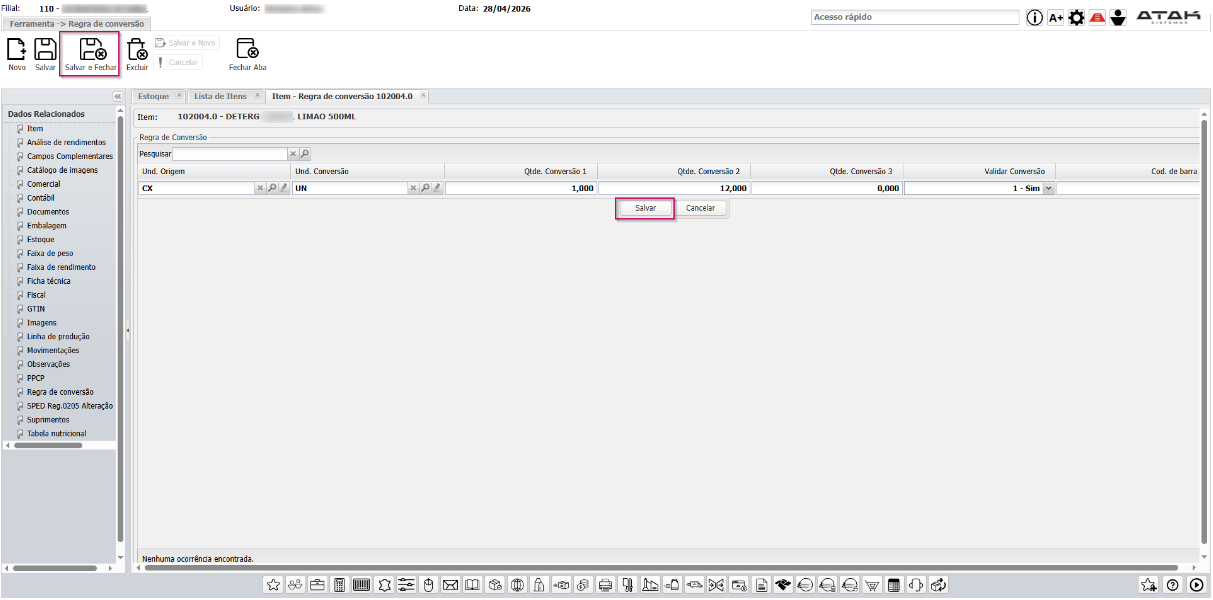
- Und. Origem: Informe a unidade atualmente utilizada pelo produto, ou seja, a unidade de onde será iniciada a conversão (exemplo: UN ou CX).
- Und. Conversão: Informe a unidade para a qual a quantidade do produto será convertida (exemplo: CX ou UN).
- Qtde. Conversão 1: Informe o primeiro fator utilizado no cálculo da conversão. Esse campo representa o fator inicial da multiplicação e normalmente contém o principal índice da conversão.
- Qtde. Conversão 2: Informe o segundo fator de multiplicação, quando necessário. Caso não exista um segundo fator, mantenha o valor 1, pois ele não altera o resultado do cálculo.
- Qtde. Conversão 3: Informe o terceiro fator de multiplicação, quando necessário. Caso esse fator não seja utilizado, mantenha o valor 1.
Definição das Quantidades
Nota: Os valores informados nos campos Qtde. Conversão 1, Qtde. Conversão 2 e Qtde. Conversão 3 devem ser definidos de forma que o resultado da multiplicação corresponda exatamente ao fator de conversão desejado.
Quando apenas o primeiro fator for suficiente para representar a conversão, mantenha os demais campos preenchidos com o valor 1, pois esse é um valor neutro e não altera o resultado do cálculo.
Finalização
Após o correto preenchimento dos campos de unidade e quantidades, marque o campo “Validar conversão” com o valor 1 – Sim para habilitar a validação automática da regra pelo sistema.
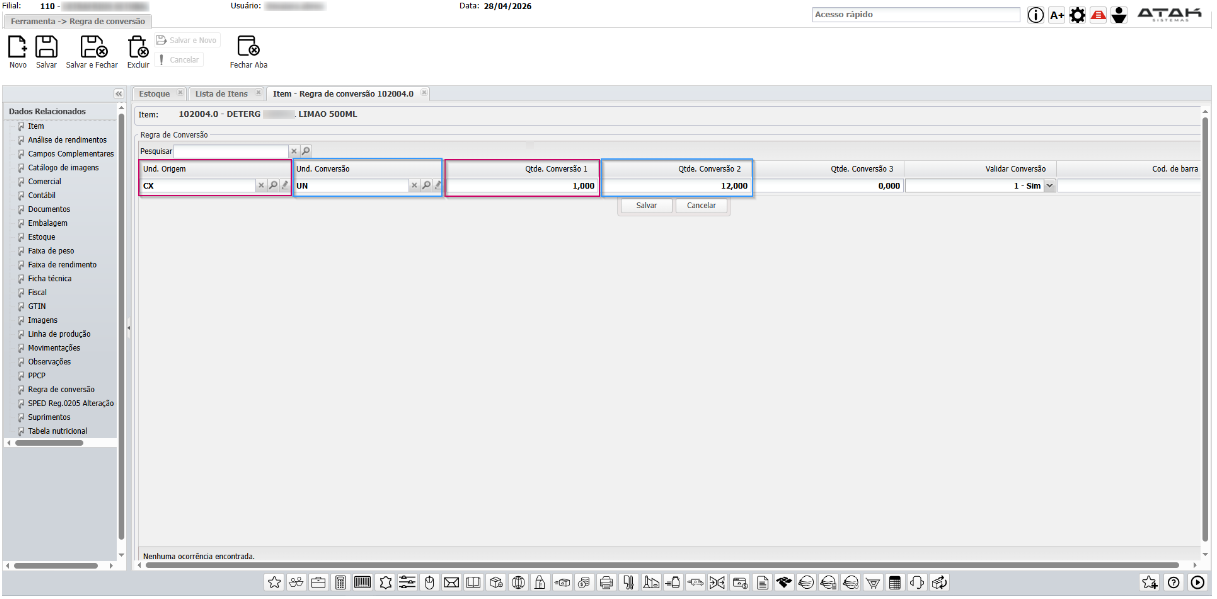
Clique no botão Salvar, localizado no centro da tela.
Para concluir definitivamente o cadastro da regra, clique novamente no botão Salvar, localizado no canto superior esquerdo da página.
O que acontece se eu preencher a regra de conversão de unidade incorretamente no ERP Atak?
Uma regra de conversão incorreta gera quantidades erradas nas movimentações e pode causar divergências de estoque e relatórios inconsistentes.
Isso acontece porque a regra de conversão define como o sistema transforma quantidades entre diferentes unidades. Quando essa relação está incorreta (por exemplo, 1 caixa = 10 unidades quando o correto seria 12), todas as movimentações que utilizam essa conversão passam a registrar quantidades erradas.
Para corrigir:
- Acesse o cadastro do item.
- Vá até a aba Regra de Conversão e localize a regra cadastrada incorretamente.
- Avalie o histórico de uso da regra: se ela ainda não foi utilizada em movimentações, ajuste diretamente os valores; se já foi utilizada, revise o impacto no estoque antes de alterar.
- Corrija ou recadastre a regra: ajuste a quantidade de conversão ou, se necessário, exclua a regra e cadastre novamente com os valores corretos.
- Valide com uma movimentação de teste para confirmar que a conversão gera a quantidade correta (por exemplo, que 1 caixa resulte no número exato de unidades esperado).
Para evitar no futuro:
- Sempre valide a conversão com exemplos práticos antes de salvar (ex.: 1 caixa = 12 unidades).
- Padronize as unidades utilizadas no cadastro do item.
- Revise as regras antes de utilizá-las em movimentações reais.
- Evite alterar regras já utilizadas em movimentações sem analisar o impacto no estoque.
- Sempre que possível, valide as configurações com a equipe responsável (estoque/fiscal) antes de salvar.
Importante: alterar regras de conversão após movimentações pode gerar divergências de estoque. Em casos mais críticos, pode ser necessário ajustar manualmente os saldos ou revisar documentos já lançados.
Posso cadastrar mais de uma regra de conversão para o mesmo item no ERP Atak?
Sim, o sistema permite cadastrar múltiplas regras de conversão para um mesmo item, porque ele pode ser utilizado em diferentes contextos operacionais. Por exemplo, um produto pode ser comprado em caixa, armazenado em unidade e controlado em peso, e cada situação exige uma conversão distinta.
Para utilizar corretamente:
- Acesse o cadastro do item.
- Vá até a aba Regra de Conversão.
- Cadastre uma regra para cada necessidade. Exemplos: Caixa → Unidade; Kg → Grama.
- Defina corretamente a quantidade de conversão em cada regra cadastrada.
- Salve o cadastro e teste as conversões em movimentações reais para confirmar o funcionamento.
Para evitar problemas no uso:
- Evite criar regras duplicadas para as mesmas unidades.
- Garanta que as quantidades sejam coerentes entre si (ex.: 1 caixa = 10 unidades, sempre).
- Padronize as unidades utilizadas no cadastro do item.
- Revise todas as regras antes de salvar para evitar inconsistências.
- Teste as conversões em movimentações reais (compra, venda, produção) após o cadastro.
Múltiplas regras de conversão são úteis, mas quando configuradas incorretamente podem gerar divergências no estoque e nos relatórios.
Por que não consigo cadastrar uma regra de conversão de unidade no ERP Atak?
O sistema bloqueia o cadastro de regra de conversão quando as unidades do item estão incompletas ou os campos obrigatórios não são preenchidos. Há duas causas possíveis.
Causa 1: unidades do item não configuradas corretamente. O sistema só permite cadastrar regras de conversão quando o item possui pelo menos duas unidades válidas configuradas, a unidade primária e a unidade auxiliar. Sem essas definições, não há base para realizar a conversão entre unidades.
Para resolver:
- Acesse o cadastro do item.
- Verifique os campos Unidade primária e Unidade auxiliar e confirme se ambos estão preenchidos corretamente.
- Ajuste as unidades, se necessário, conforme o padrão do item e salve o cadastro.
- Retorne à aba Regra de Conversão e tente incluir a regra novamente.
Causa 2: campos obrigatórios não preenchidos na regra. Para salvar a regra de conversão, o sistema exige o preenchimento completo de três informações: unidade de origem, unidade de destino e quantidade de conversão. Se qualquer campo estiver vazio ou inconsistente, o cadastro é bloqueado.
Para resolver:
- Ao incluir a regra, informe corretamente a unidade de origem, a unidade de destino e a quantidade de conversão.
- Confirme que nenhum campo ficou vazio ou com valor inconsistente e salve o cadastro.
Para evitar no futuro:
- Sempre configure corretamente as unidades do item antes de tentar cadastrar uma conversão.
- Padronize o uso de unidades (ex.: caixa, kg, unidade) para evitar inconsistências entre itens.
- Revise todos os campos obrigatórios antes de salvar a regra.
- Realize testes após o cadastro para validar o funcionamento da conversão.
A configuração incorreta de unidades pode impedir não apenas o cadastro da conversão, mas também impactar movimentações e o controle de estoque no sistema.
Por que a conversão de unidade não está sendo aplicada no ERP Atak?
Isso acontece por duas causas principais, mesmo com a regra de conversão já cadastrada.
Causa 1: validação de conversão desativada. O sistema só aplica a conversão automaticamente quando a opção Validar conversão está ativada no cadastro do item. Se essa opção estiver desativada, a regra cadastrada é ignorada durante as movimentações.
Para resolver:
- Acesse o cadastro do item com a regra de conversão cadastrada.
- Vá até a aba Regra de Conversão.
- Localize a opção Validar conversão e altere para 1 – SIM.
- Salve o cadastro e teste a movimentação novamente para confirmar que a conversão está sendo aplicada.
Causa 2: regra de conversão cadastrada incorretamente. A conversão depende da relação correta entre a unidade de origem, a unidade de destino e a quantidade de conversão. Se qualquer um desses dados estiver incorreto, o sistema não consegue aplicar a regra.
Para resolver:
- Abra o cadastro do item e acesse a aba Regra de Conversão.
- Confirme se a unidade de origem e a unidade de destino correspondem ao fluxo esperado da movimentação.
- Verifique se a quantidade de conversão está correta com base no cálculo da fórmula: ((quantidade origem * qtde Conversão 1) * qtde Conversão 2) * qtde Conversão 3. Corrija o valor se necessário.
- Salve o cadastro corrigido e realize um teste de movimentação para confirmar que a conversão está sendo aplicada corretamente.
Para evitar no futuro:
- Sempre ative a opção Validar conversão ao cadastrar regras de conversão em novos itens.
- Revise a relação entre as unidades de origem e destino antes de salvar o cadastro.
- Padronize o cadastro de unidades de medida para evitar inconsistências entre itens semelhantes.
- Realize um teste de movimentação sempre que configurar ou alterar uma regra de conversão.
A conversão de unidade impacta diretamente o controle de estoque. Configurações incorretas podem gerar divergências de saldo e relatórios inconsistentes.
