Como registrar a DLL do e-mail no SISATAK
Passo a passo para registrar a DLL Atak.Email.dll via CMD e corrigir falhas no envio de e-mail pelo SISATAK.
Este manual ensina como registrar a DLL responsável pelo envio de e-mail no SISATAK. Execute este processo quando o envio de e-mail pelo sistema não estiver funcionando corretamente.
Pré-requisitos
- Sisatak instalado e aberto
- Acesso de administrador no Windows (necessário para executar o CMD como administrador)
Passo a Passo
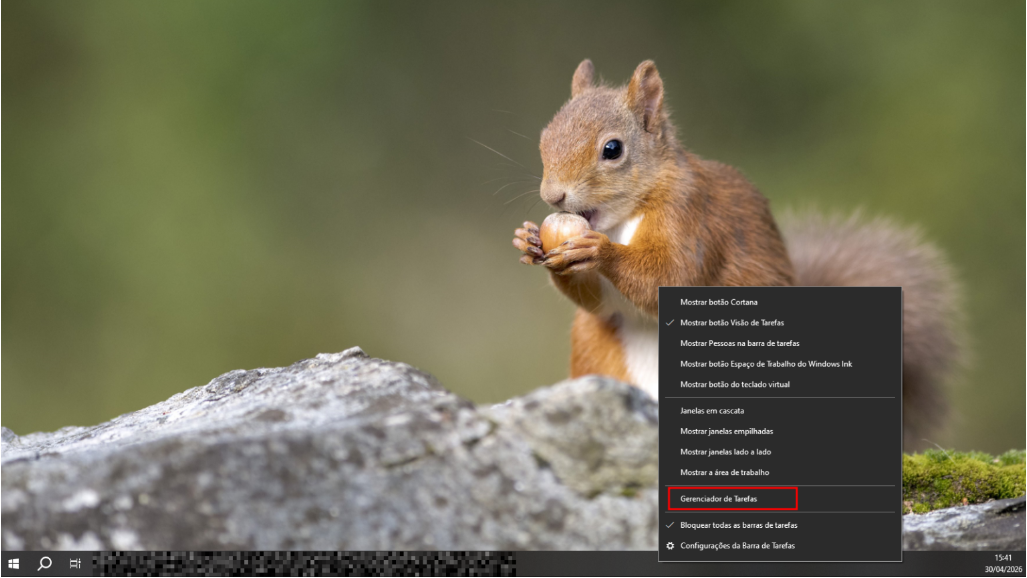
Abra o Gerenciador de Tarefas
Com o SISATAK aberto, pressione Ctrl + Shift + Esc ou aperte botão direito na barra de tarefas para abrir o Gerenciador de Tarefas.
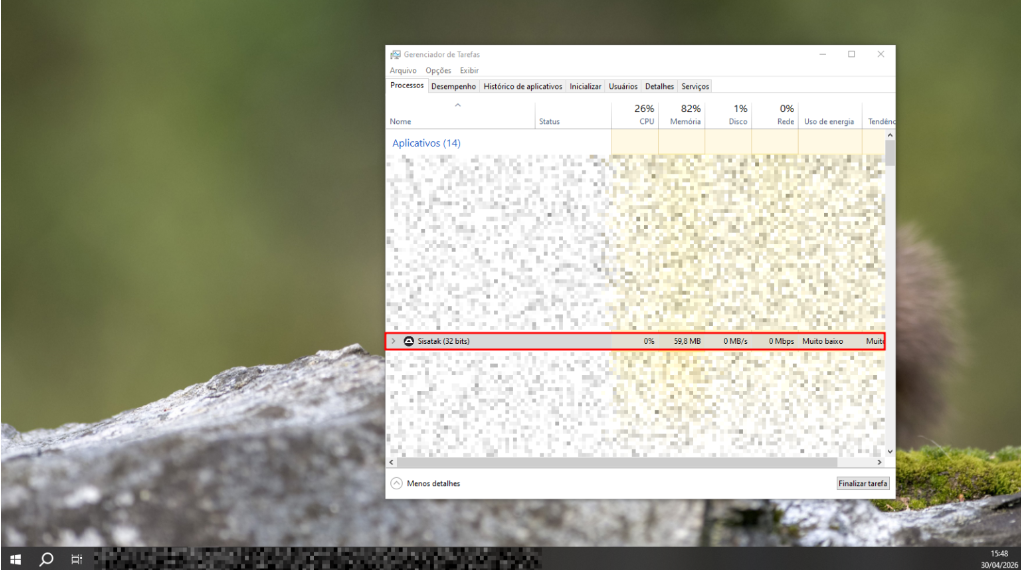
Localize o Sisatak e abra o local do arquivo
Na lista de processos, localize o SISATAK, clique com o botão direito sobre ele e selecione Abrir local do arquivo.
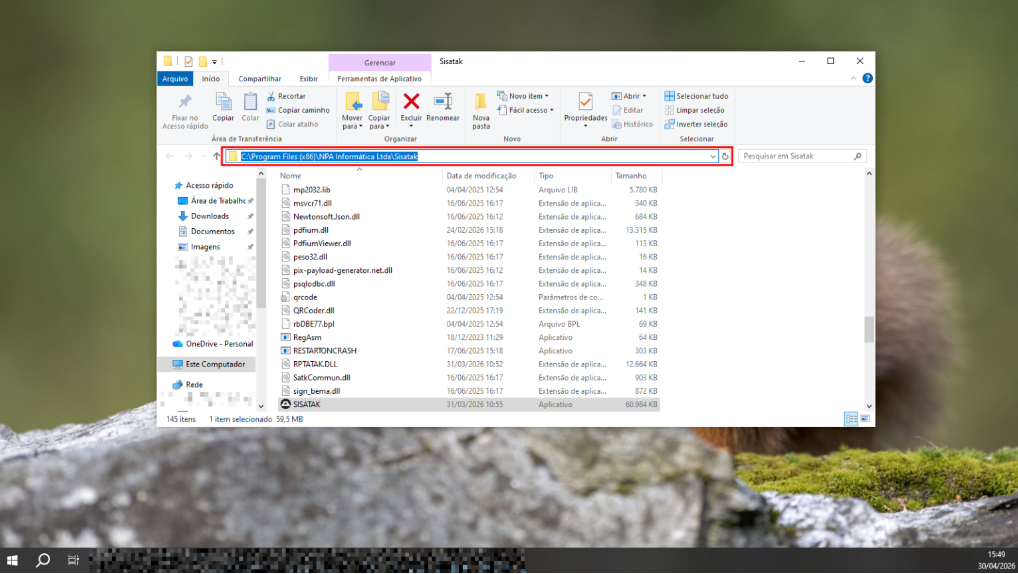
Copie o caminho da pasta
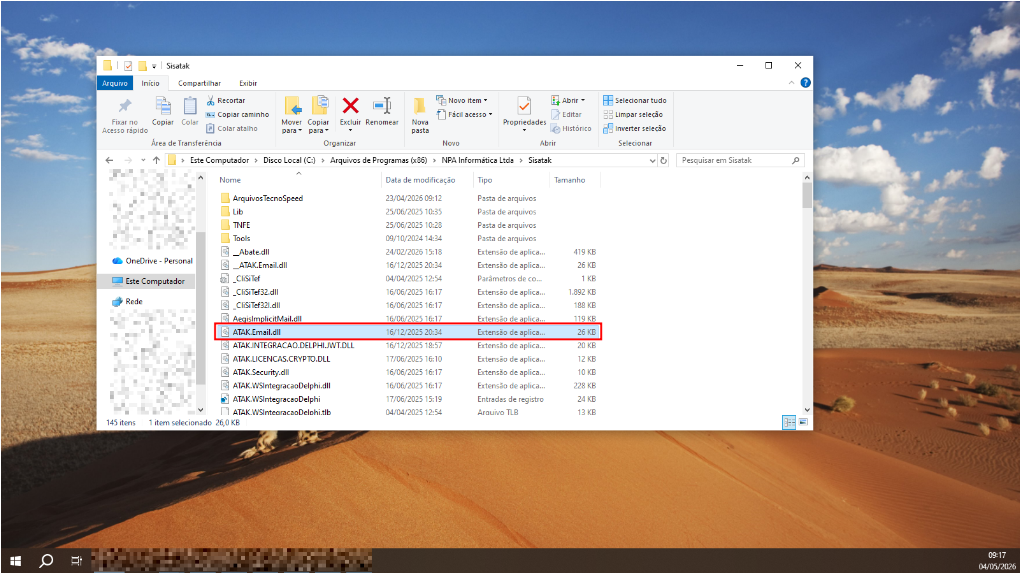
Na janela do Explorador de Arquivos que abrir, copie o caminho exibido na barra de endereço.
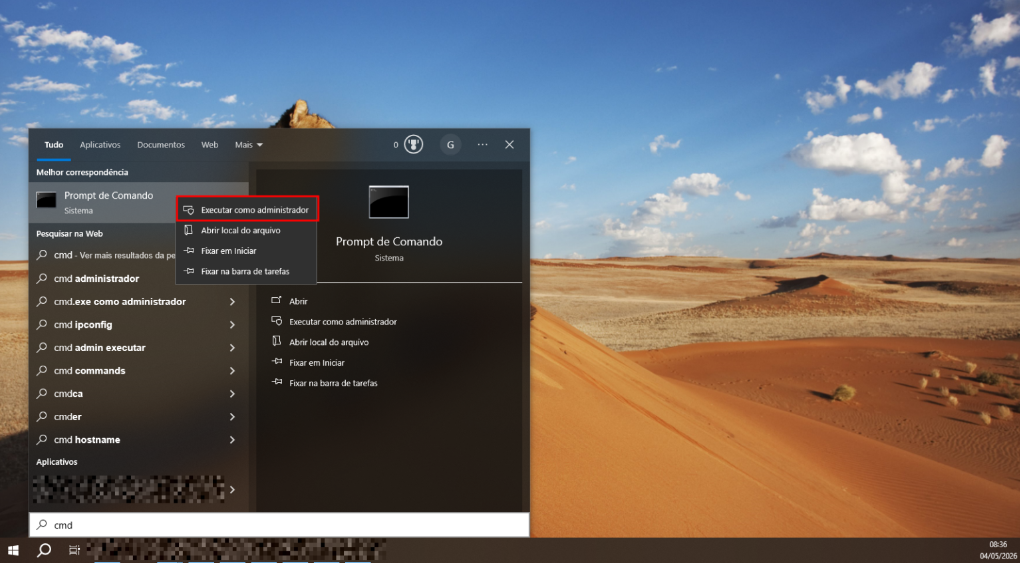
Abra o CMD como administrador
Clique no menu Iniciar, digite cmd, clique com o botão direito em Prompt de Comando e selecione Executar como administrador.
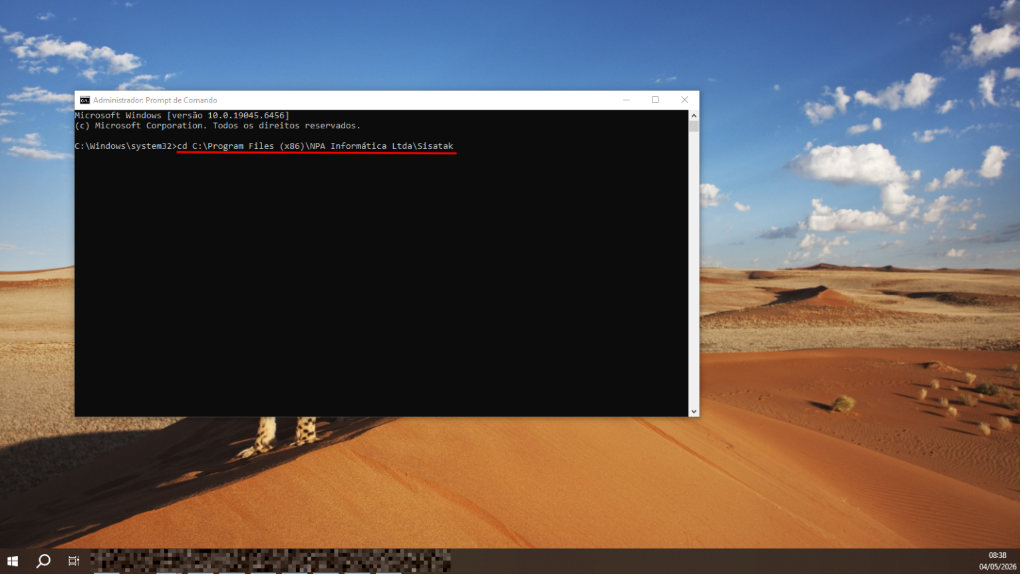
Navegue até a pasta do SISATAK
No CMD, digite o comando abaixo substituindo [caminho] pelo caminho copiado no Passo 3:
cd [caminho]
Pressione Enter para executar.
Remova o registro de DLL anterior
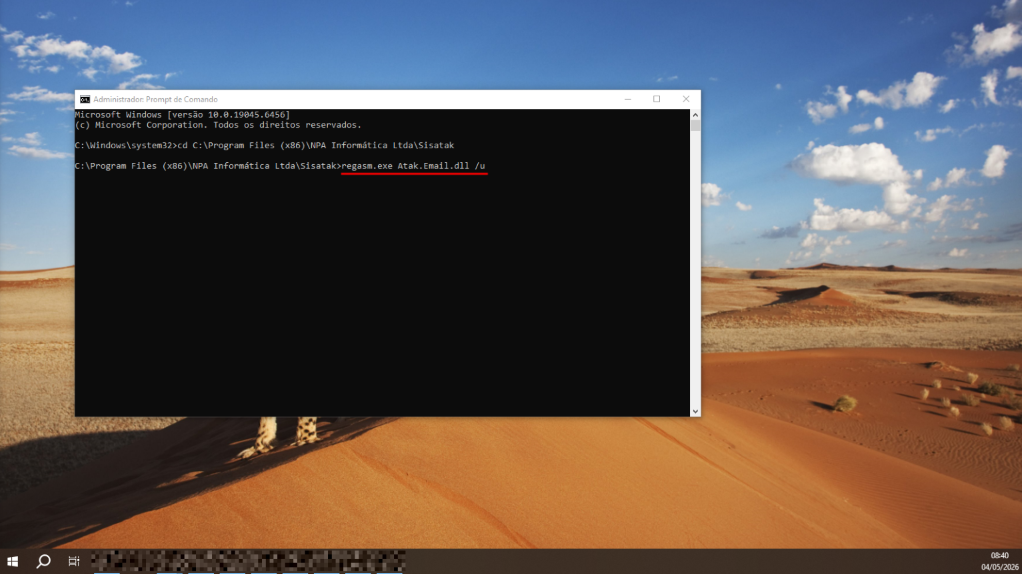
Execute o comando abaixo para remover qualquer registro anterior da DLL:
regasm.exe Atak.Email.dll /u
Pressione Enter. Caso não haja registro anterior, o sistema pode exibir uma mensagem de aviso — isso é normal, prossiga.
Registre a DLL do e-mail
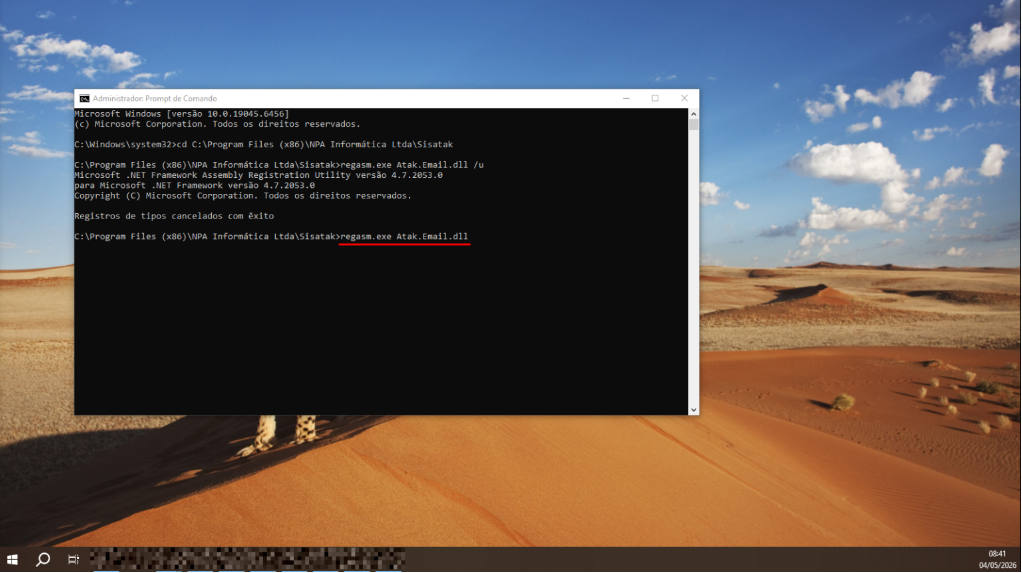
Execute o comando abaixo para registrar a DLL:
regasm.exe Atak.Email.dll
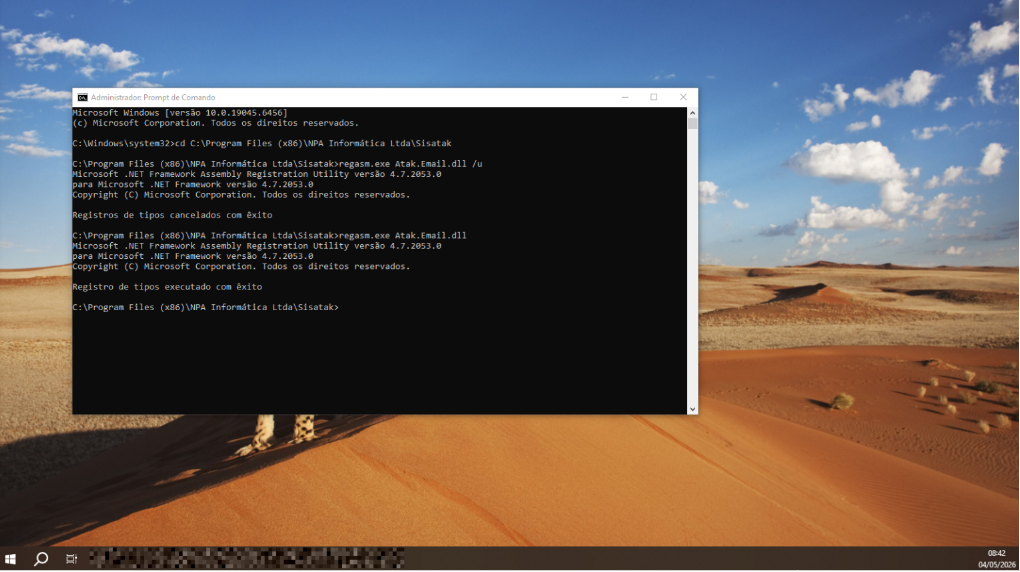
Pressione Enter. O CMD exibirá uma mensagem de confirmação indicando que o registro foi concluído com sucesso.
📌 Observações
- O arquivo Atak.Email.dll fica na mesma pasta do SISATAK — o mesmo caminho copiado no Passo 3.
- O CMD precisa ser executado obrigatoriamente como administrador. Sem essa permissão, o comando será bloqueado pelo Windows.
- Se o comando do Passo 6 retornar erro informando que não há registro para remover, ignore e prossiga com o Passo 7 normalmente.
- É possível que o Atak.Email.dll fique com “–”, para o funcionamento do comando, basta remover os hífens.
