Como realizar o fechamento de inventário no ERP Atak
Passo a passo para realizar, validar e reabrir o fechamento de inventário no ERP Atak, incluindo a solução dos erros mais comuns.
Este manual ensina como realizar o processo de fechamento de inventário no ERP Atak.
O fechamento de inventário tem como objetivo garantir a integridade do estoque da empresa, impedindo que ocorram novas movimentações até a data definida para encerramento do período.
Pré-requisitos
- Possuir acesso ao módulo Estoque
- O serviço de processamento (utilizado também na geração de relatórios do ERP) deve estar ativo
- Ter definido previamente a filial e a data que será considerada no fechamento
Passo a passo
Passo 1 – Acesse a rotina de Fechamento de inventário
No menu principal do sistema, acesse: Estoque → Fechamentos → Fechamento de inventário
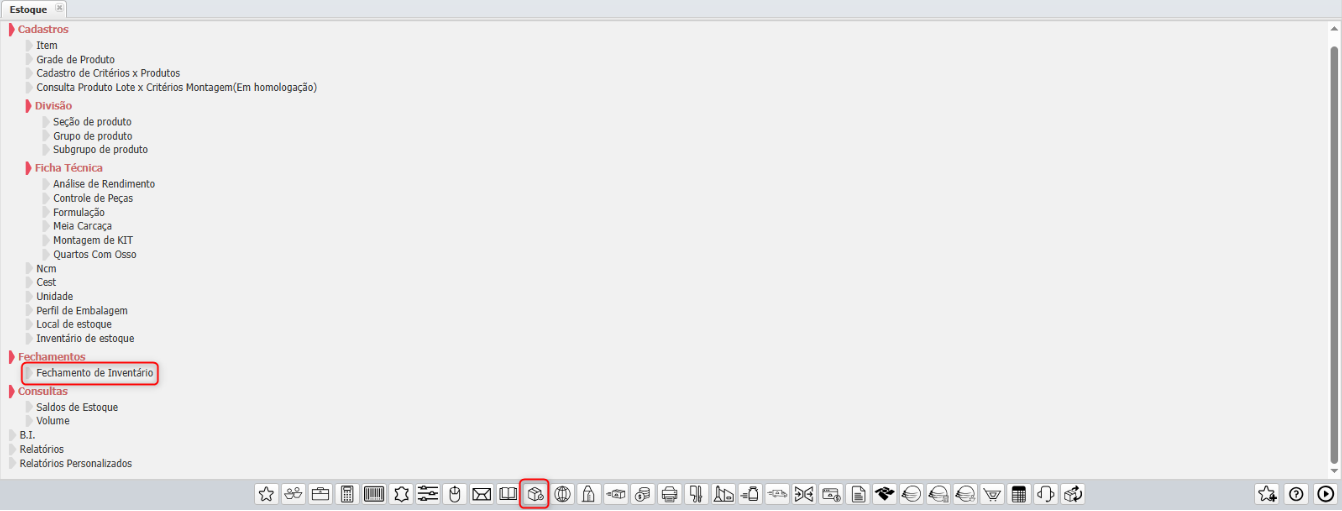
Ao abrir a tela, será exibida uma listagem contendo:
- Fechamentos já realizados
- Filial correspondente
- Data do fechamento
- Usuário responsável
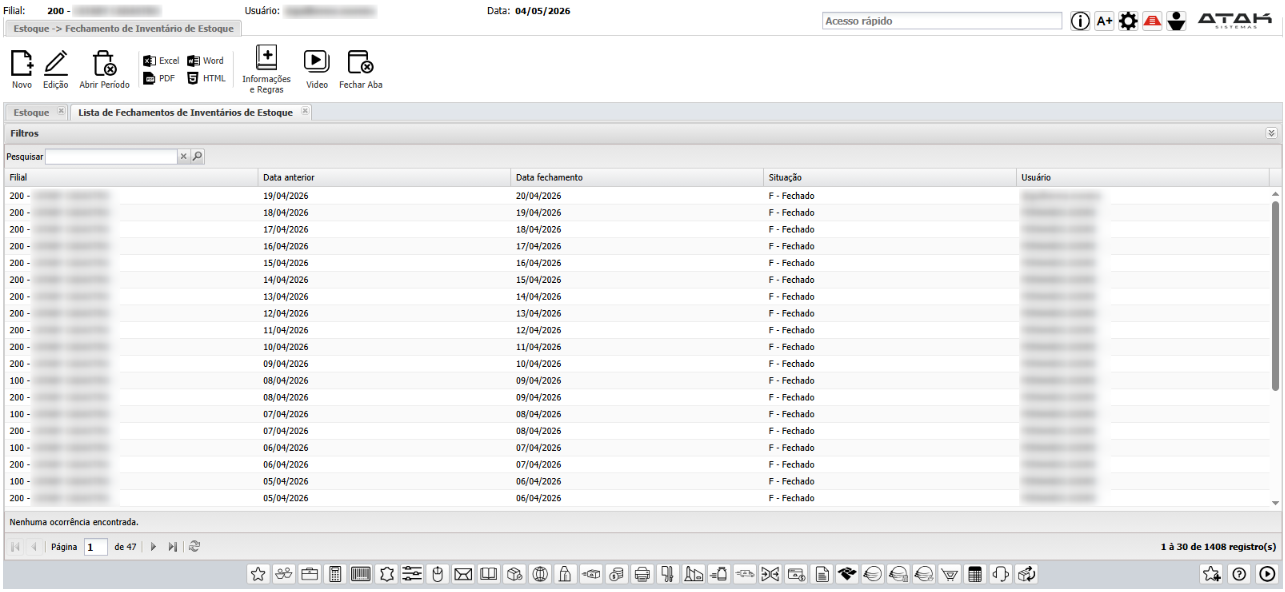
Passo 2 – Inicie um novo fechamento
Na parte superior esquerda da tela, clique no botão Novo.
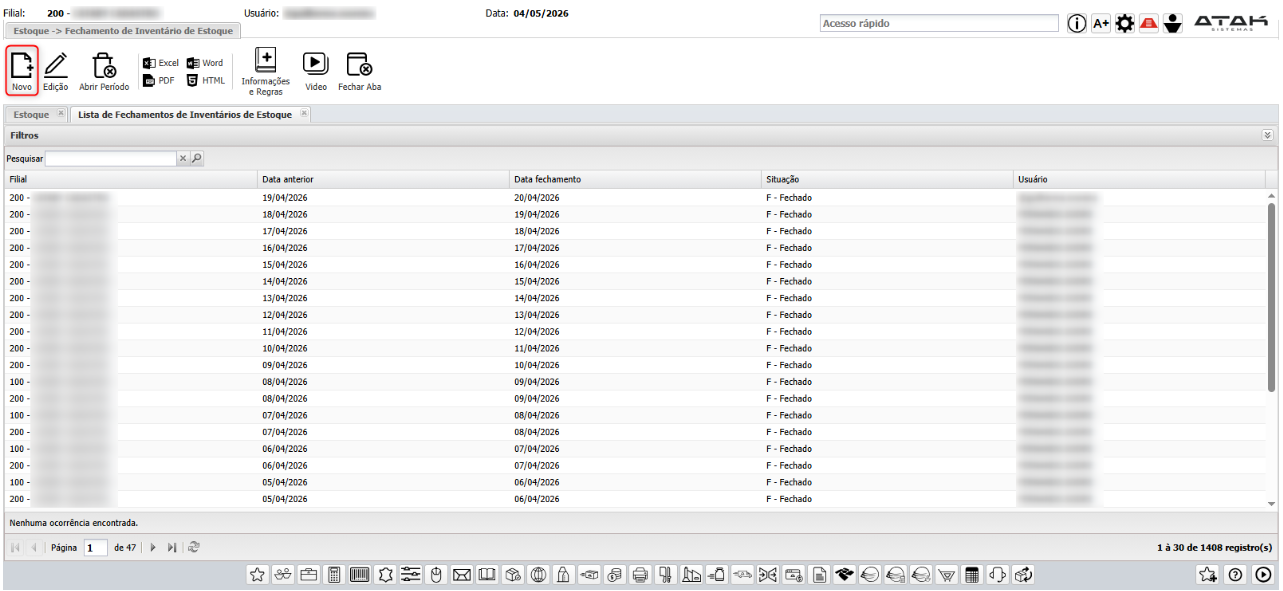
O sistema abrirá a tela para inclusão de um novo fechamento.
Passo 3 – Preencha as informações do fechamento
Preencha os campos apresentados:
- Filial: selecione a filial onde o fechamento será realizado
- Data do fechamento: informe a data limite que será considerada para encerramento do inventário
- Log por item (opcional): habilite esta opção caso deseje gerar um arquivo detalhando os itens incluídos no fechamento
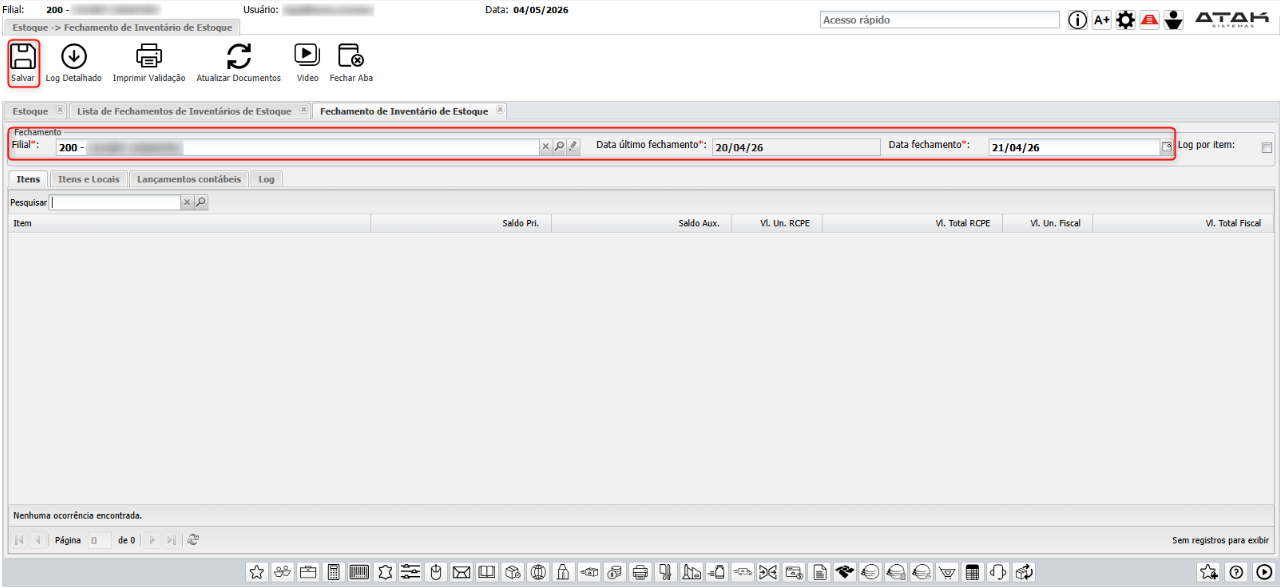
Após preencher todas as informações, clique em Salvar.
Passo 4 – Aguarde o processamento
Após salvar, aguarde a conclusão do processamento.
O tempo necessário pode variar conforme:
- Período informado
- Quantidade de itens movimentados
⚠ Importante
Não interrompa o processo enquanto estiver em execução.
Passo 5 – Valide o resultado do fechamento
Ao finalizar, o sistema poderá apresentar dois cenários:
Fechamento concluído com sucesso
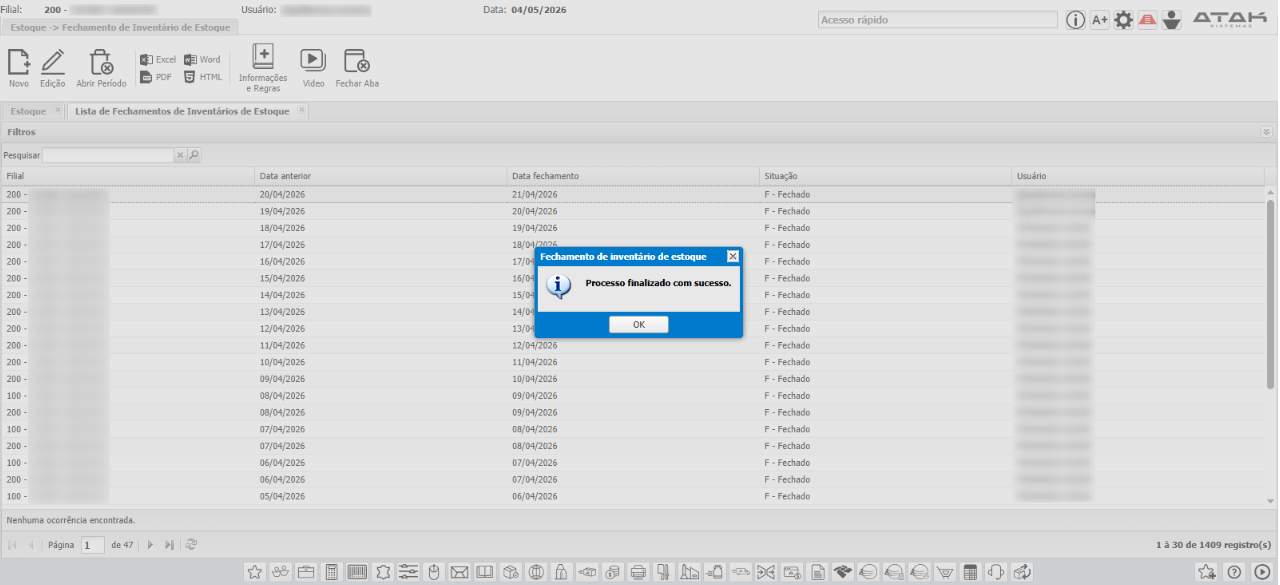
Será exibida uma mensagem de confirmação e a listagem dos itens incluídos no fechamento.
Fechamento com erro
O sistema apresentará:
- Documento que gerou o bloqueio
- Motivo do impedimento
Revise as informações antes de executar novamente o processo.
Erros comuns
Saldo negativo ao processar documento
Contexto
O sistema informa:
- Documento
- Item com saldo negativo
- Quantidade
Solução
Realize um ajuste de estoque efetuando entrada da quantidade necessária para zerar ou corrigir o saldo do item na data do fechamento ou em data anterior.
Item sem valor líquido
Mensagem exibida
“Um ou mais itens com quantidade primária maior que zero, porém, sem valor líquido”
Contexto
Algum item do documento está sem preenchimento do valor líquido.
Solução
- Acesse o documento informado
- Desatualize o documento
- Identifique o item sem valor líquido
- Informe novamente o valor unitário
- Verifique se o valor líquido foi preenchido automaticamente
- Atualize novamente o documento
- Execute o fechamento novamente
Reabrir fechamento de inventário
Caso seja necessário reabrir um fechamento:
Passo 1 – Acesse a rotina
Entre novamente em: Estoque → Fechamentos → Fechamento de inventário
Passo 2 – Selecione o fechamento
Localize e selecione o fechamento desejado.
Alternativamente:
- Dê duplo clique sobre o fechamento
- Abra os detalhes do registro
Passo 3 – Reabra o período
Clique no botão Abrir período.
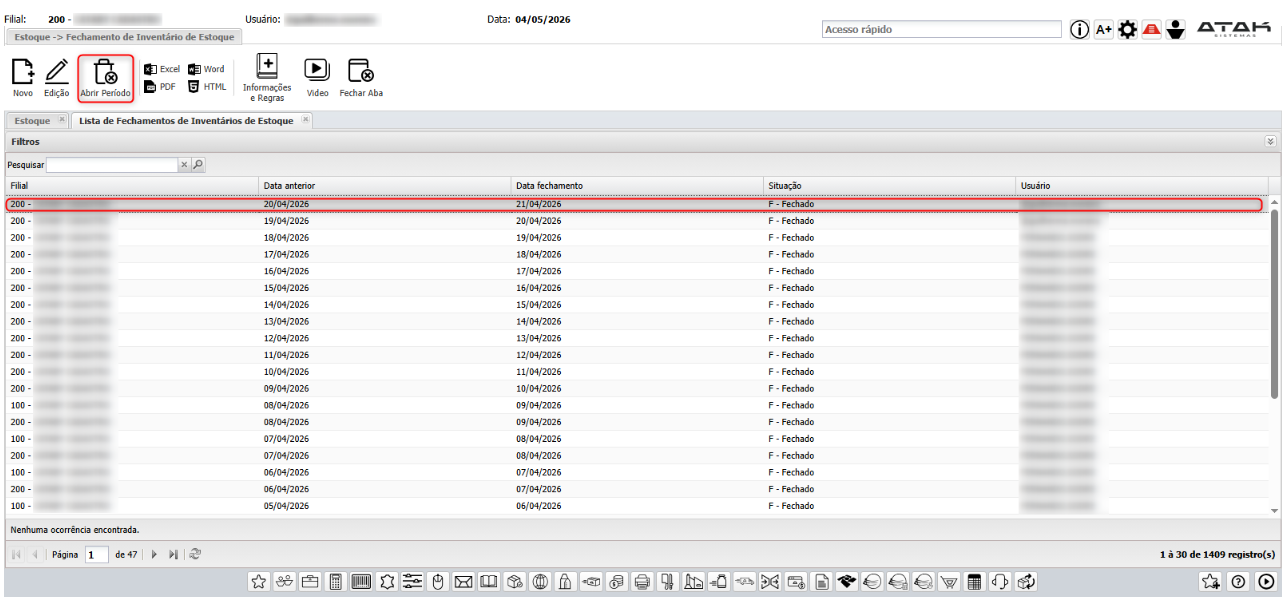
Aguarde a conclusão do processamento.
Após finalizar, os fechamentos reabertos deixarão de aparecer na listagem.
⚠ Importante
Ao reabrir um fechamento que não seja o mais recente, o sistema reabrirá automaticamente os fechamentos posteriores da mesma filial até alcançar o período selecionado.
📌 Observações
- As mensagens de erro seguem ordem cronológica conforme a data de movimentação dos documentos.
- Ao corrigir o primeiro erro apresentado, erros posteriores podem deixar de ocorrer automaticamente.
- Problemas em documentos anteriores podem impactar saldos e validações posteriores.
