Como cadastrar e gerenciar usuários no SISATAK
Passo a passo para cadastrar usuários no SISATAK e configurar perfis, permissões, menus, direitos, filiais e licenças reservadas.
Este manual ensina como realizar o cadastro de novos usuários e a manutenção de usuários já existentes no SISATAK.
Além da criação de acessos, o processo permite configurar perfis, permissões, menus, direitos, filiais, relatórios, tipos de movimento, licenças reservadas e demais recursos disponíveis para cada usuário.
Pré-requisitos
Antes de iniciar, verifique se você possui:
- Perfil de Supervisor de Usuários.
- Permissão para acessar a rotina Cadastro de Logins.
- Autorização para criação e manutenção de usuários.
Passo a Passo
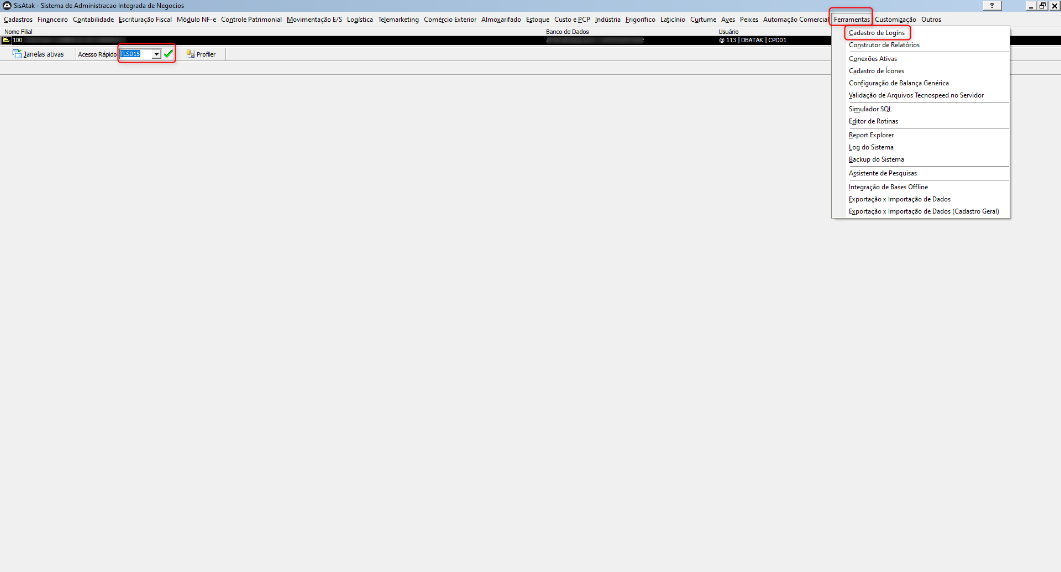
Passo 1 – Acesse a rotina Cadastro de Logins
Você pode acessar a rotina de duas formas:
Navegação pelo menu
Acesse: Ferramentas → Cadastro de Logins
Acesso rápido
Digite o código TLS015 no campo de acesso rápido do sistema.
O SISATAK abrirá diretamente a tela de cadastro de logins.
Passo 2 – Inicie o cadastro do usuário
Ao acessar a rotina, a tela será exibida pronta para preenchimento dos dados do novo usuário.
Preencha os seguintes campos:
- Login
- Código – Posto de Trabalho
- Cód. Cadastro – Nome Cadastro
- Senha
- Confirmação da Senha
- Perfis Padrão / Outros Perfis (não obrigatório)
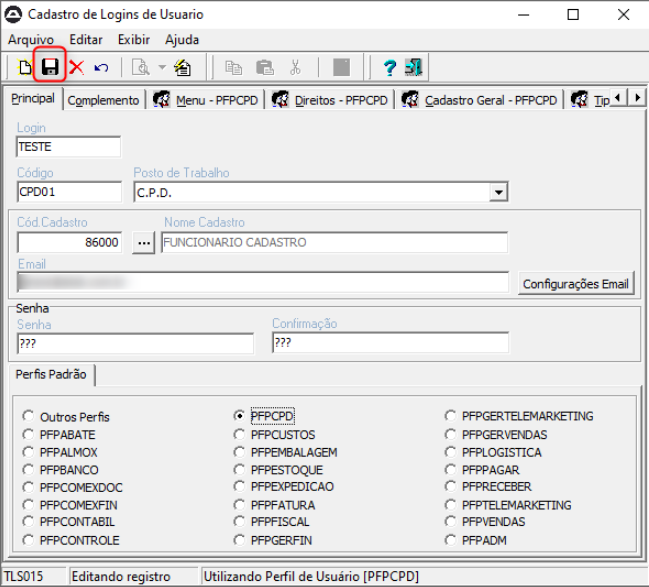
O perfil selecionado será responsável pelas permissões atribuídas ao usuário.
Passo 3 – Salve o cadastro
Após preencher as informações necessárias:
- Clique no ícone Salvar localizado na parte superior da tela;
- Ou pressione a tecla F3.
O sistema gravará o novo usuário ou as alterações realizadas em um cadastro existente.
Configurações Complementares
Configurar Supervisões
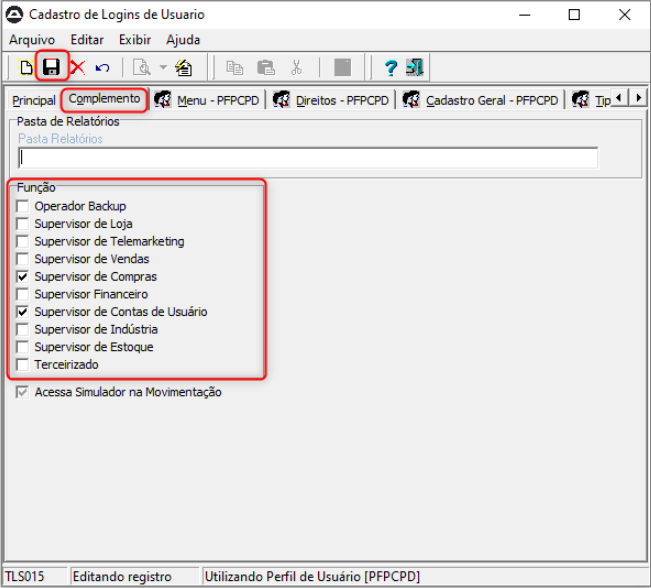
Acesse a aba Complemento para definir quais tipos de supervisão o usuário poderá exercer.
Entre as opções disponíveis:
- Supervisor de Loja;
- Supervisor de Telemarketing;
- Supervisor de Vendas;
- Supervisor de Compras;
- Supervisor Financeiro;
- Supervisor de Contas de Usuário;
- Supervisor de Indústria;
- Supervisor de Estoque;
- Terceirizado.
Como configurar
- Acesse a aba Complemento.
- Marque ou desmarque os checkboxes desejados.
- Clique em Salvar ou pressione F3.
Configurar Menus
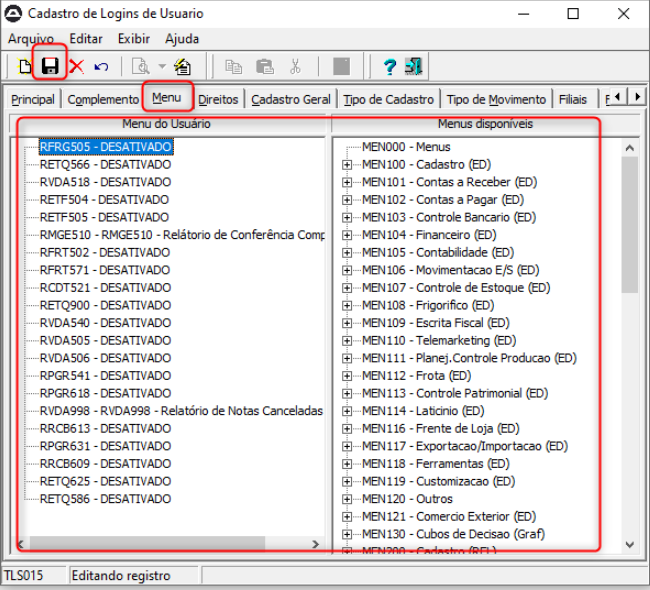
A aba Menu permite definir quais menus estarão disponíveis para o usuário.
Como configurar
- Acesse a aba Menu.
- Localize o menu desejado na lista de menus disponíveis.
- Clique e arraste o menu para a área Menu do Usuário.
- Para remover um menu: clique com o botão direito sobre o item, selecione Excluir Menu e confirme a exclusão.
- Salve as alterações.
⚠ Importante
Quando existir um perfil vinculado ao usuário, as configurações de menu deverão ser realizadas diretamente no perfil e não no cadastro do usuário.
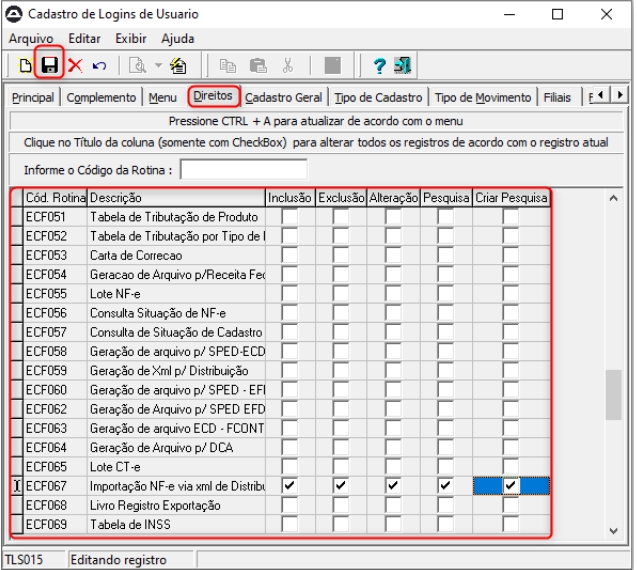
Configurar Direitos
A aba Direitos define quais operações poderão ser executadas dentro das rotinas disponíveis.
Como configurar
- Acesse a aba Direitos.
- Pressione Ctrl + A para atualizar a lista.
- Marque ou desmarque os direitos desejados.
- Salve as alterações.
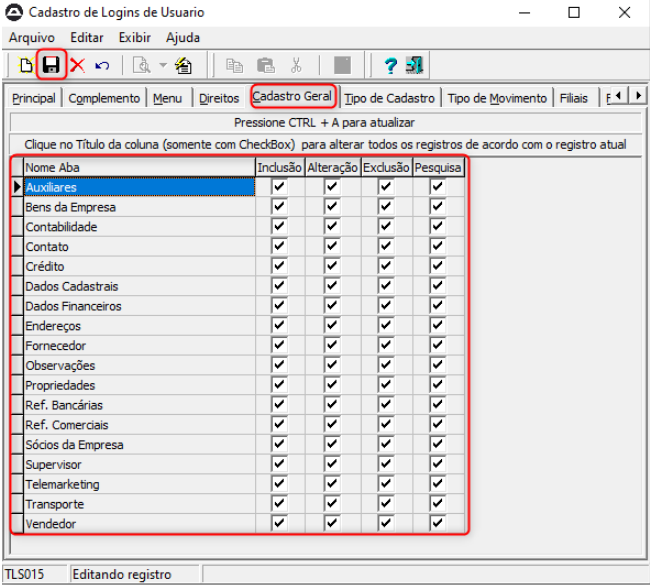
Configurar Cadastro Geral
Permite controlar permissões relacionadas aos cadastros gerais do sistema.
Como configurar
- Acesse a aba Cadastro Geral.
- Pressione Ctrl + A.
- Configure permissões de: Inclusão, Alteração, Exclusão, Pesquisa.
- Salve as alterações.
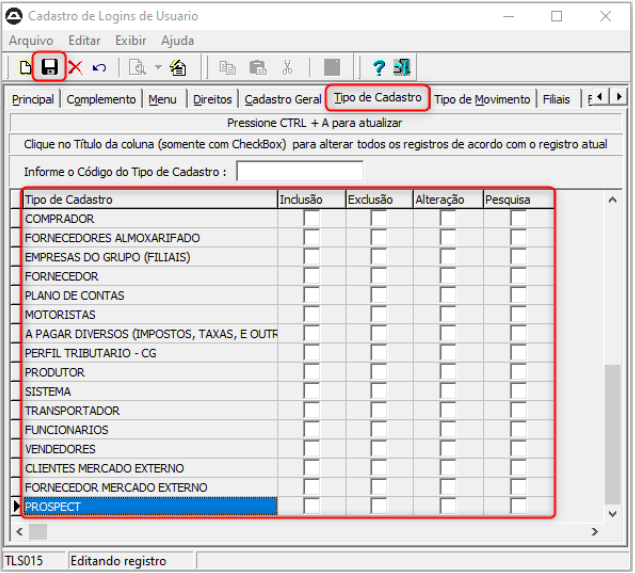
Configurar Tipos de Cadastro
Permite definir quais tipos de cadastro poderão ser manipulados pelo usuário.
Como configurar
- Acesse a aba Tipo de Cadastro.
- Pressione Ctrl + A.
- Marque ou desmarque as permissões desejadas.
- Salve as alterações.
Configurar Tipos de Movimento (TMV)
Permite controlar quais tipos de movimento o usuário poderá utilizar.
Como configurar
- Acesse a aba Tipo de Movimento.
- Utilize a barra de pesquisa para localizar o TMV.
- Configure as permissões desejadas.
- Salve as alterações.
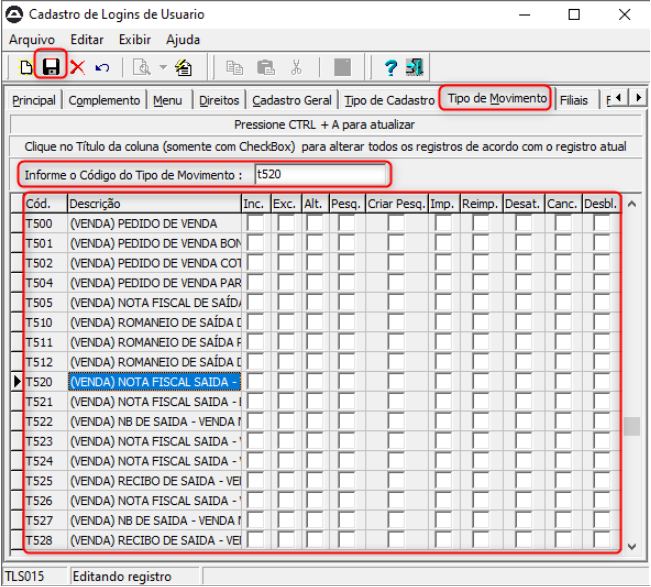
Ações disponíveis
- Inc – Incluir documentos
- Exc – Excluir documentos
- Alt – Alterar documentos
- Pesq – Utilizar pesquisa
- Criar Pesq – Criar pesquisa
- Imp – Imprimir documentos
- Reimp – Reimprimir documentos
- Desat – Desatualizar documentos
- Canc – Cancelar documentos
- Desbl – Desbloquear documentos.
Configurar Filiais
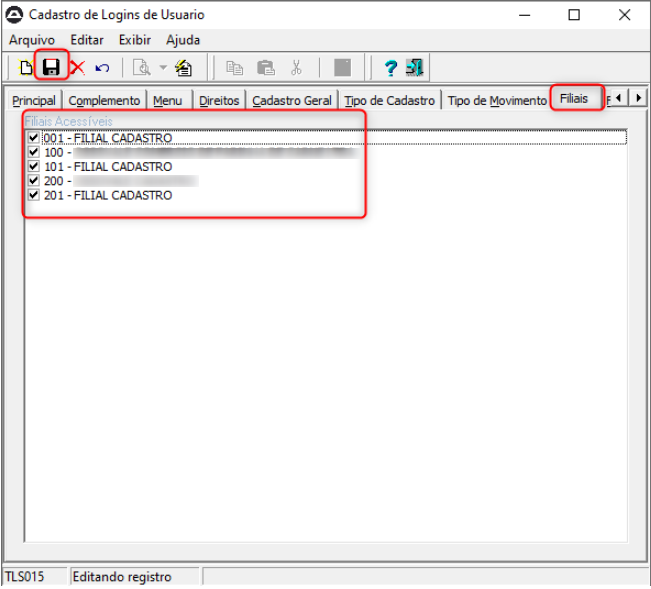
Permite definir quais filiais estarão disponíveis para o usuário.
Como configurar
- Acesse a aba Filiais.
- Localize a filial desejada.
- Marque para liberar acesso.
- Desmarque para bloquear acesso.
- Salve as alterações.
Configurar Ferramentas
Permite criar atalhos para acesso rápido às rotinas.
Como configurar
- Acesse a aba Ferramentas.
- Clique em Inserir.
- Preencha os campos necessários.
- Clique em Salvar na própria aba.
- Salve novamente o cadastro do usuário.
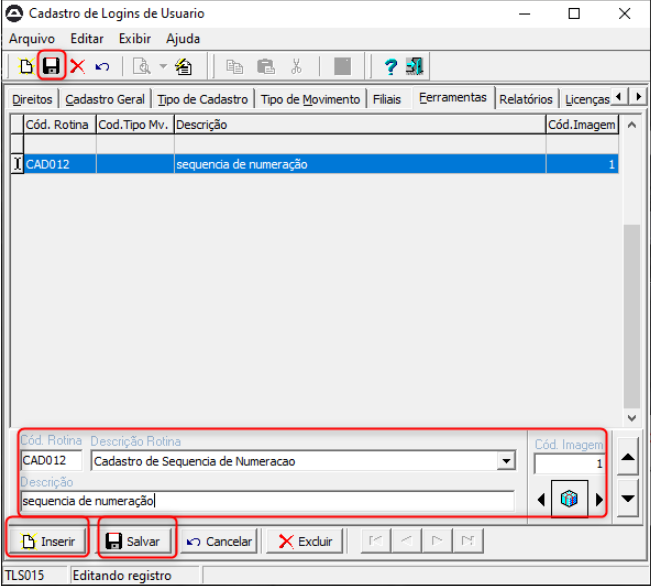
✓ Resultado: Os atalhos serão exibidos abaixo do menu principal do sistema.
Configurar Relatórios
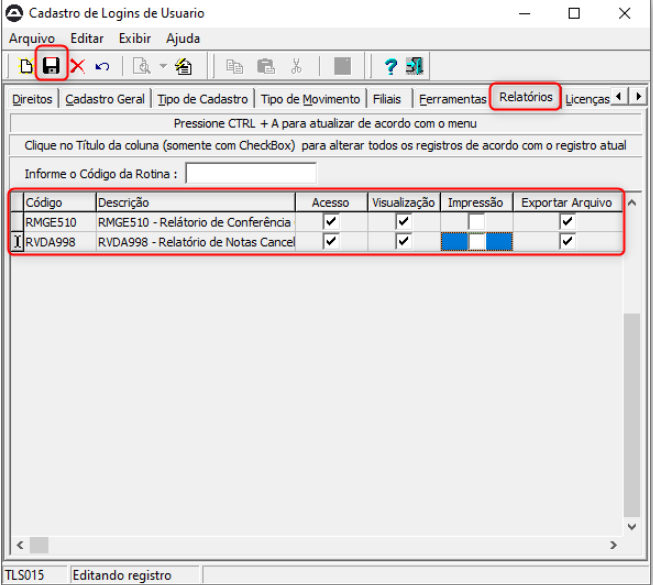
Permite liberar ou bloquear relatórios específicos.
Como configurar
- Acesse a aba Relatórios.
- Pressione Ctrl + A.
- Configure permissões de: Acesso, Visualização, Impressão, Exportação.
- Salve as alterações.
Configurar Licenças Reservadas
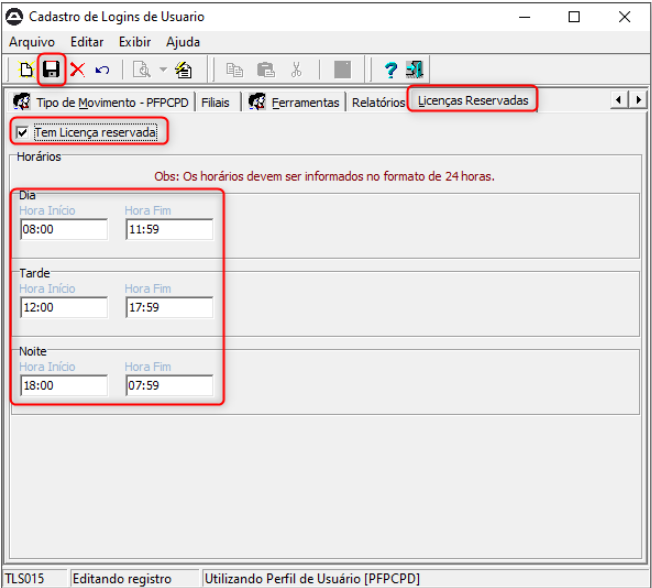
Permite reservar uma licença para utilização exclusiva do usuário em horários específicos.
Como configurar
- Acesse a aba Licenças Reservadas.
- Marque a opção Tem Licença Reservada.
- Informe o horário inicial e final.
- Salve as alterações.
📌 Observações
- Utilize horário no formato 24 horas.
- É possível configurar até 3 períodos para o mesmo usuário.
- Durante os horários configurados a licença ficará reservada exclusivamente para o usuário.
- Fora desses horários a licença será compartilhada normalmente.
O que acontece ao remover um menu mas manter os direitos da rotina?
O acesso à rotina deixa de ficar disponível para navegação, mesmo com os direitos liberados. No SISATAK, Menu e Direitos são configurações independentes: o Menu controla quais rotinas ficam visíveis para navegação, enquanto os Direitos controlam quais ações podem ser executadas dentro dessas rotinas. Por isso, manter os direitos liberados não garante que a rotina continue acessível se o caminho de navegação (menu) tiver sido removido.
Para resolver:
- Acesse Ferramentas → Cadastro de Logins (TLS015).
- Localize o usuário ou perfil que está sendo configurado.
- Abra a aba Menu e confirme se a rotina ainda está disponível.
- Abra a aba Direitos e valide se as permissões continuam liberadas.
- Salve as alterações utilizando Salvar ou F3.
- Teste o acesso com o usuário.
Para evitar o problema no futuro, ajuste Menu e Direitos em conjunto, revise os impactos antes de remover menus, utilize perfis padronizados para reduzir inconsistências e execute validação prática após qualquer alteração de acesso.
Um usuário sem perfil associado consegue acessar o sistema?
Sim, existe a possibilidade de acesso, porém com limitações. O sistema diferencia permissões aplicadas por perfil e permissões configuradas diretamente no cadastro do usuário.
Para resolver:
- Verifique se existe perfil associado ao usuário.
- Caso não exista, configure menus, direitos e liberações diretamente no cadastro do usuário.
- Salve e valide o acesso.
Para evitar inconsistências no futuro, defina um padrão de governança para criação de usuários e utilize perfis quando houver grupos de acesso recorrentes.
É possível reservar a mesma licença para mais de um usuário?
Não. Cada reserva de licença é vinculada individualmente a um único usuário, não sendo possível compartilhar a mesma reserva entre dois ou mais usuários simultaneamente. A funcionalidade de Licença Reservada foi criada para garantir que um usuário específico tenha acesso ao sistema em horários críticos, independentemente do consumo de licenças pelos demais usuários. Cada usuário pode ter sua própria reserva configurada de forma independente, e se dois usuários distintos precisarem de licença garantida no mesmo horário, a reserva deve ser configurada individualmente para cada um, consumindo cada configuração uma licença do total disponível no contrato.
Para configurar:
- Acesse a rotina TLS015 (Ferramentas > Cadastro de Logins).
- Localize o usuário desejado.
- Clique na aba Licenças Reservadas.
- Marque o checkbox Tem Licença reservada.
- Informe o horário inicial e final da reserva no formato 24h (ex.: 08:00, 18:00).
- Repita o processo para cada usuário que precisar de reserva.
- Clique em Salvar ou pressione F3.
Antes de configurar reservas para múltiplos usuários no mesmo período, verifique o total de licenças disponíveis no contrato, já que cada reserva ativa consome uma licença. É possível cadastrar até 3 períodos de reserva por usuário, cobrindo diferentes turnos sem criar cadastros duplicados. Fora dos horários reservados, o usuário utiliza licença de forma compartilhada com os demais; a reserva só garante disponibilidade nos períodos configurados.
Importante: o formato de horário deve ser obrigatoriamente em 24 horas (ex.: 08:00, 13:30, 18:00). Horários fora desse formato podem não ser reconhecidos corretamente pelo sistema.
Alterar o perfil substitui as permissões já existentes?
Sim. Ao trocar o perfil de um usuário, as permissões anteriores não permanecem: quando existe perfil vinculado, o sistema utiliza exclusivamente as configurações definidas nesse perfil para menus e acessos.
Para fazer a troca corretamente:
- Abra o Cadastro de Logins.
- Localize o usuário.
- Verifique o perfil atual.
- Altere para o perfil desejado.
- Salve e valide os acessos.
Para evitar problemas no futuro, revise as permissões antes da troca, utilize perfis padronizados e documente eventuais exceções.
Configurar permissões no perfil ou diretamente no usuário: qual a diferença?
A diferença depende de o usuário ter ou não um perfil vinculado. O SISATAK possui dois níveis de configuração de permissões: o perfil e o usuário. Quando um perfil está vinculado ao cadastro do usuário, o sistema passa a seguir exclusivamente as configurações desse perfil, e as abas de permissão no cadastro do usuário ficam bloqueadas para edição direta. Sem perfil vinculado, todas as permissões são configuradas individualmente no próprio cadastro do usuário.
Configuração via perfil (usuário com perfil vinculado):
- As permissões de Menu, Direitos, Tipo de Movimento, Relatórios e demais abas são definidas no cadastro do perfil, não no usuário.
- Todos os usuários vinculados ao mesmo perfil herdam automaticamente as mesmas configurações.
- Para alterar permissões, acesse o perfil correspondente; as alterações se aplicam a todos os usuários vinculados a ele.
- Para identificar qual perfil está vinculado ao usuário, acesse a rotina TLS015, localize o usuário e verifique o campo Perfis Padrão.
Configuração direta no usuário (sem perfil vinculado):
- As permissões são configuradas individualmente em cada aba do cadastro do usuário: Menu, Direitos, Cadastro Geral, Tipo de Cadastro, Tipo de Movimento, Filiais, Ferramentas e Relatórios.
- Alterações afetam somente aquele usuário específico.
- Indicado para usuários com necessidades de acesso muito específicas que não se encaixam em nenhum perfil existente.
Para evitar inconsistências: antes de editar permissões, verifique se o usuário tem perfil vinculado no campo Perfis Padrão; se tiver, acesse o perfil para fazer alterações, nunca tente editar as abas diretamente no cadastro do usuário; e prefira o uso de perfis para equipes com o mesmo nível de acesso, pois facilita a manutenção e evita inconsistências entre usuários.
Importante: ao vincular um perfil a um usuário que já tinha permissões configuradas individualmente, as configurações do perfil passam a ter precedência. Verifique se o perfil escolhido contempla os acessos necessários antes de vinculá-lo.
📌 Observações
- Usuários vinculados a perfis recebem permissões diretamente do perfil.
- Alterações realizadas em menus e permissões podem exigir validação do perfil associado.
- Sempre revise as permissões antes de liberar o acesso ao usuário.
- Utilize a tecla F3 como atalho para gravação das alterações.
