Como cadastrar sequência de numeração no ERP Web
Passo a passo para cadastrar uma nova sequência de numeração no ERP Web e garantir o controle fiscal de documentos por filial.
Visão Geral
Este manual ensina como realizar o cadastro de uma nova sequência de numeração no ERP Web, utilizada para controlar a numeração de documentos dentro do sistema.
Esse processo é necessário quando você precisa criar uma nova série para documentos (como NF-e, NFC-e, CT-e ou outros), garantindo organização e controle fiscal.
Pré-requisitos
Antes de iniciar, você precisa:
- Ter acesso ao ERP Web
- Possuir permissão na rotina Tabelas Auxiliares
- Saber:
- A filial que utilizará a sequência
- O tipo de documento vinculado
Passo a passo
Passo 1 – Acesse o ERP Web
Acesse o sistema Portal com seu usuário e senha.
Na tela inicial:
- Localize a opção ERP WEB
- Clique em “ACESSAR v.2”
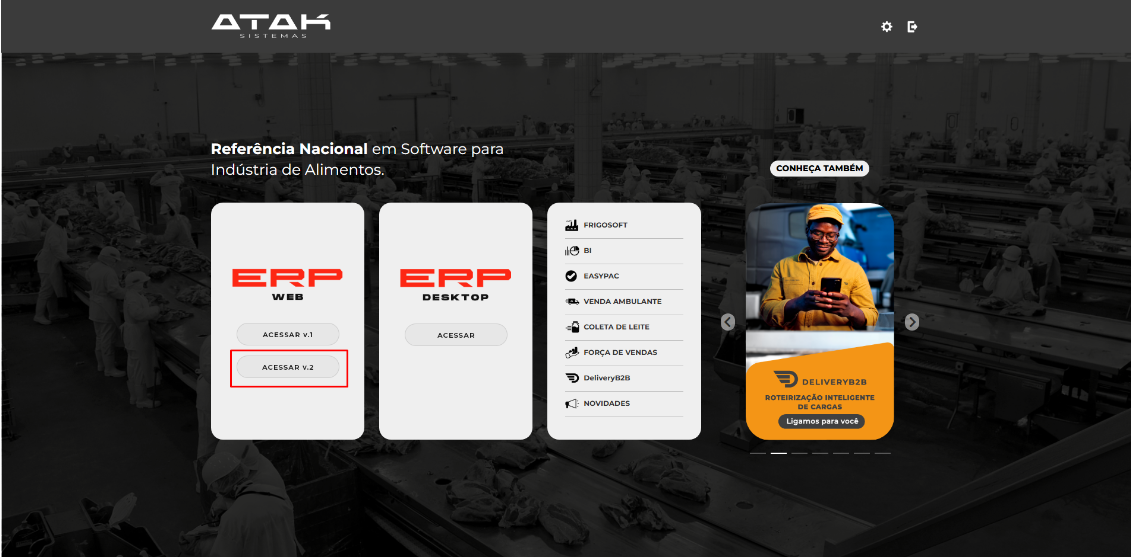
O sistema abrirá uma nova aba automaticamente.
Passo 2 – Acesse o menu de aplicações
Na nova aba:
- No canto superior direito, clique em “My Apps” (ícone de caixa)
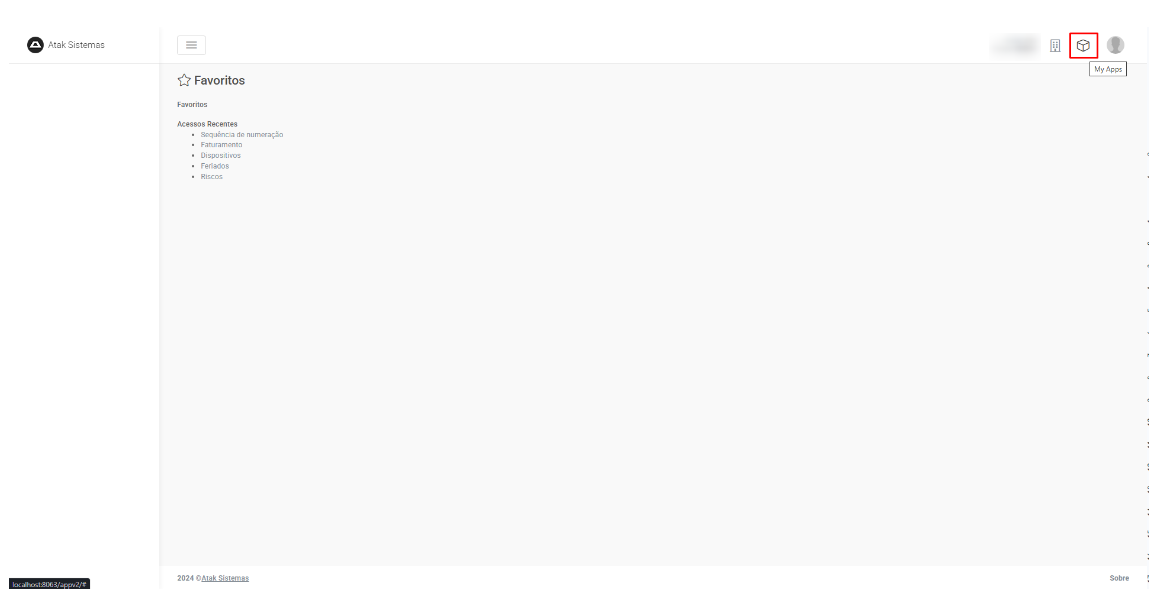
- Será exibida a lista de módulos disponíveis
Passo 3 – Acesse Tabelas Auxiliares
- No menu exibido, clique em “Tabelas Auxiliares” (ícone semelhante a uma calculadora)
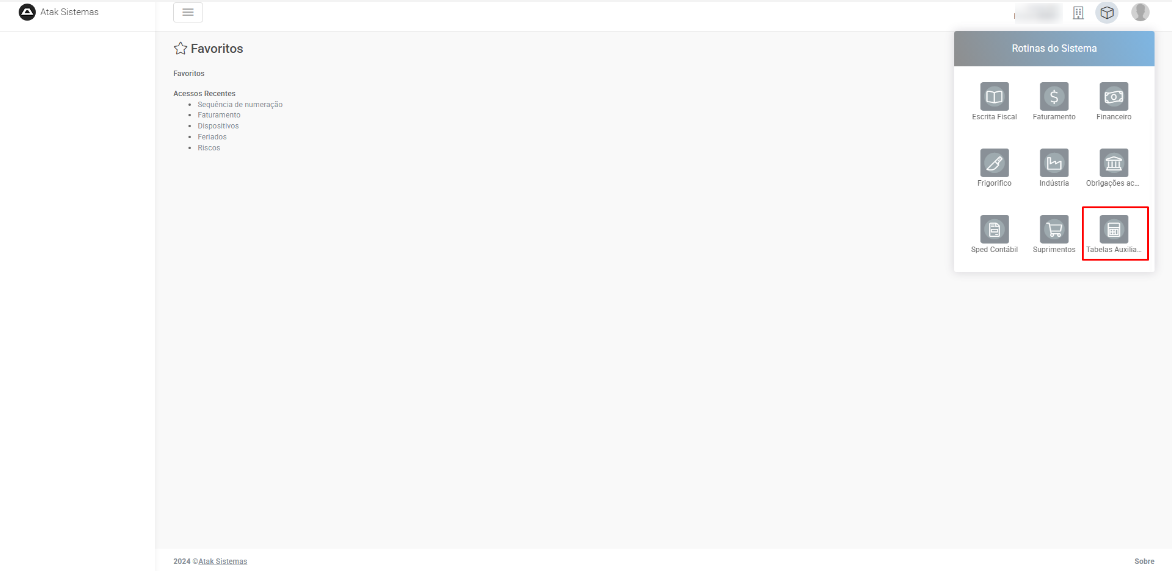
Passo 4 – Acesse a rotina de Sequência de Numeração
No menu lateral esquerdo:
- Clique em “Cadastros Gerais”
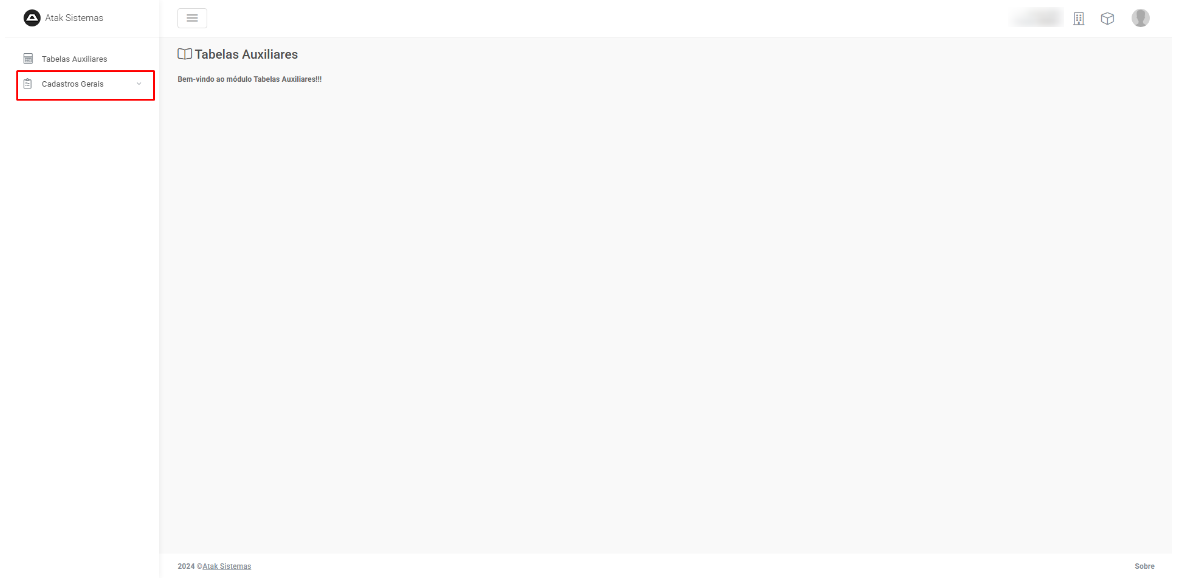
- Em seguida, clique em “Sequência de Numeração”
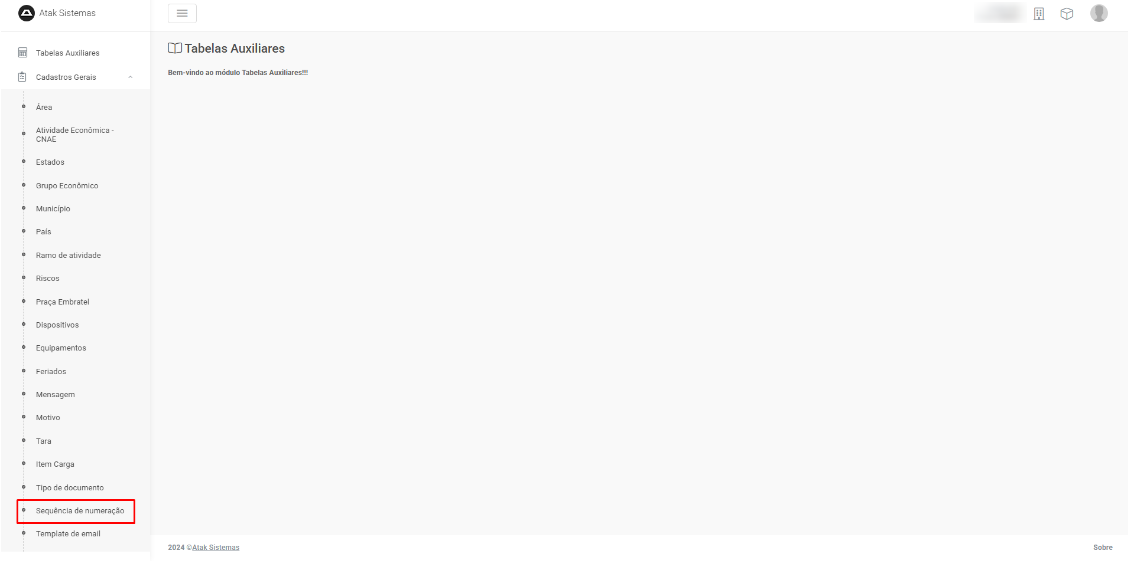
A tela de gerenciamento será aberta.
Passo 5 – Inicie um novo cadastro
- Clique no botão “Novo” (ícone +)
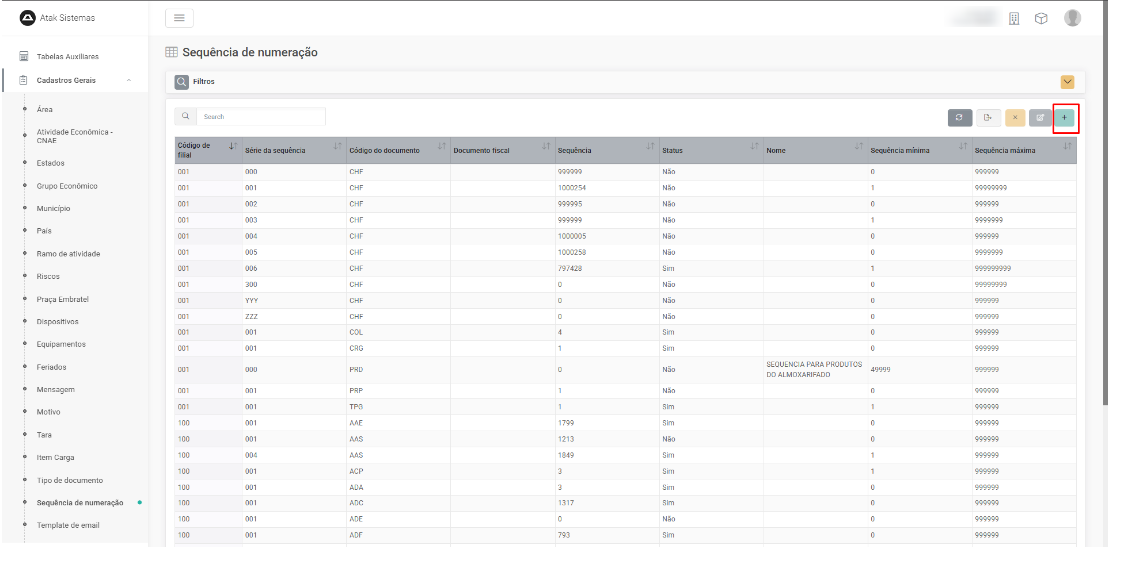
O sistema abrirá o formulário de cadastro.
Passo 6 – Preencha os campos obrigatórios
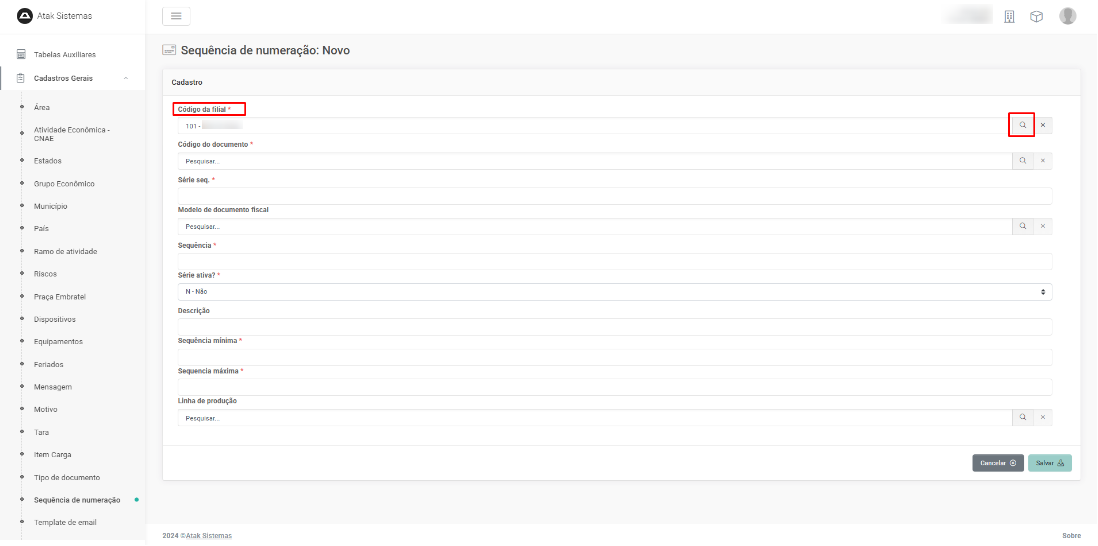
Código da filial
- Clique na lupa
- Selecione a filial desejada
- Clique em “Selecionar”
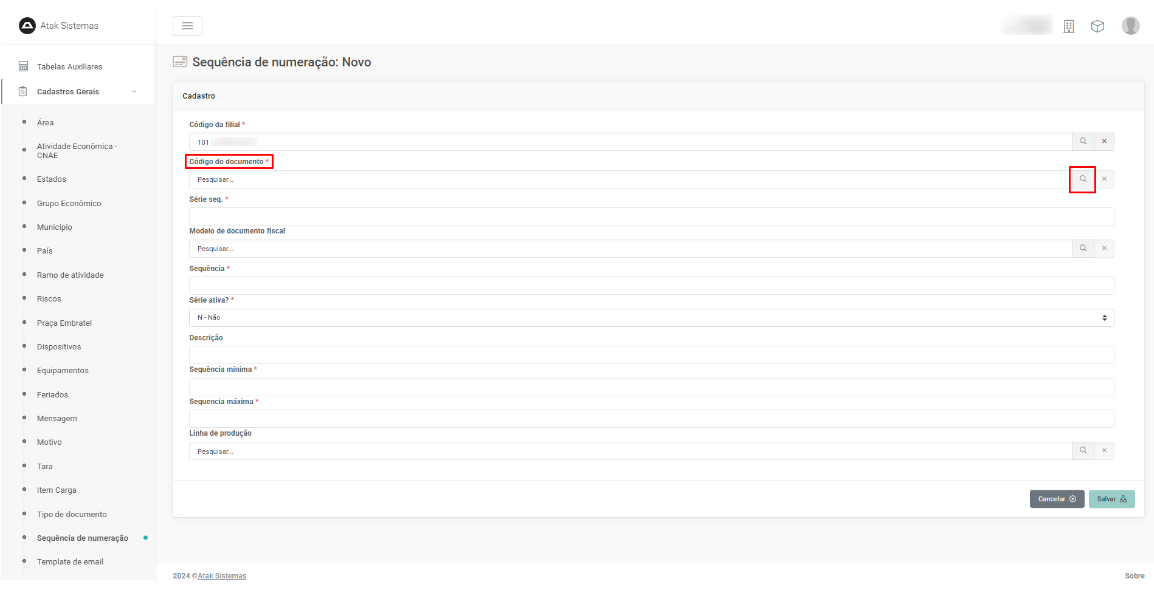
Código do documento
- Clique na lupa
- Escolha o documento desejado
- Clique em “Selecionar”
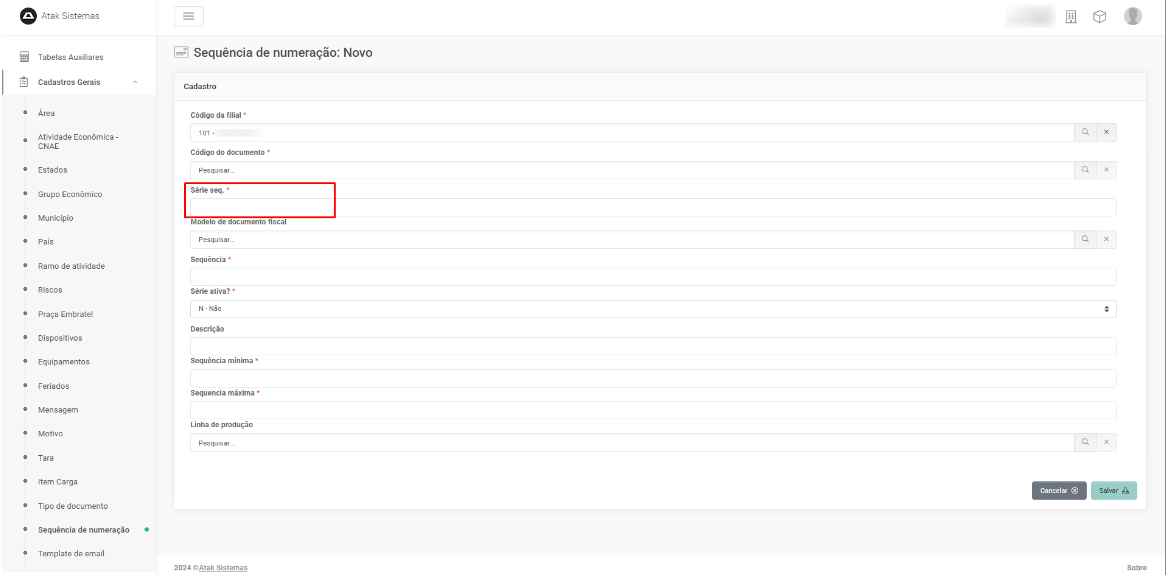
Série seq.
- Informe uma série com 3 caracteres
- Pode conter letras e números
Exemplos:
- 001
- A01
- ABC
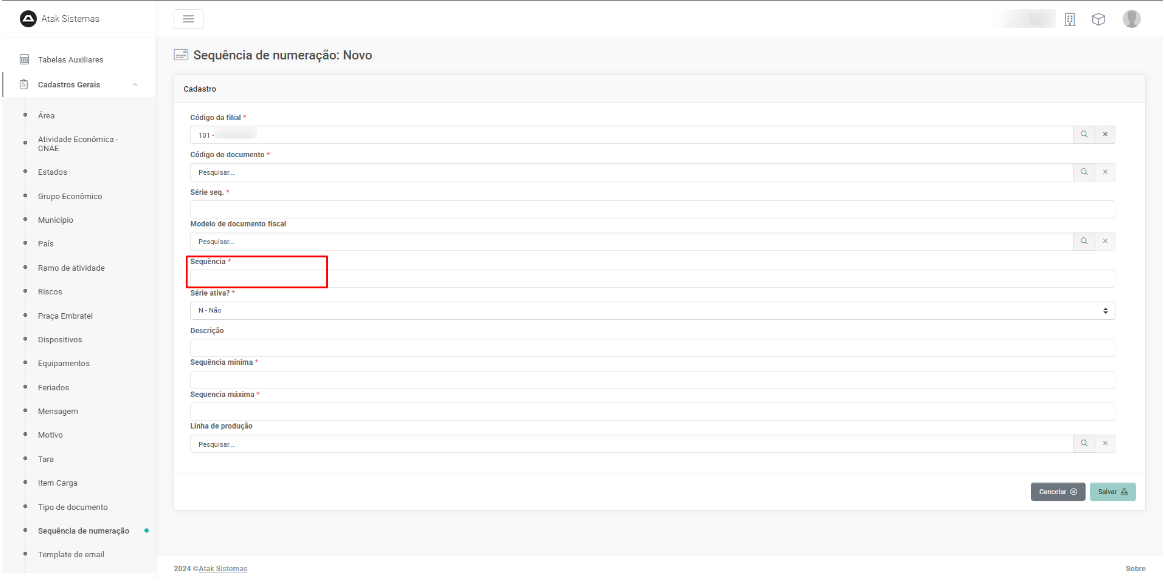
Sequência
- Informe o número inicial da sequência
- Deve ser maior ou igual à sequência mínima
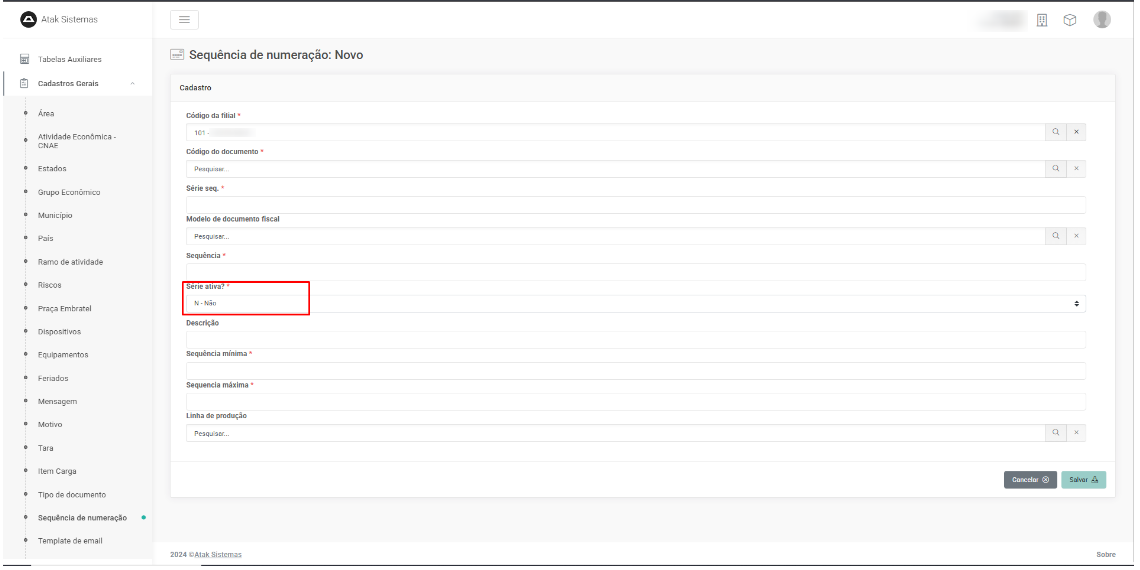
Série ativa?
- Selecione “N – Não” (obrigatório para novas sequências)
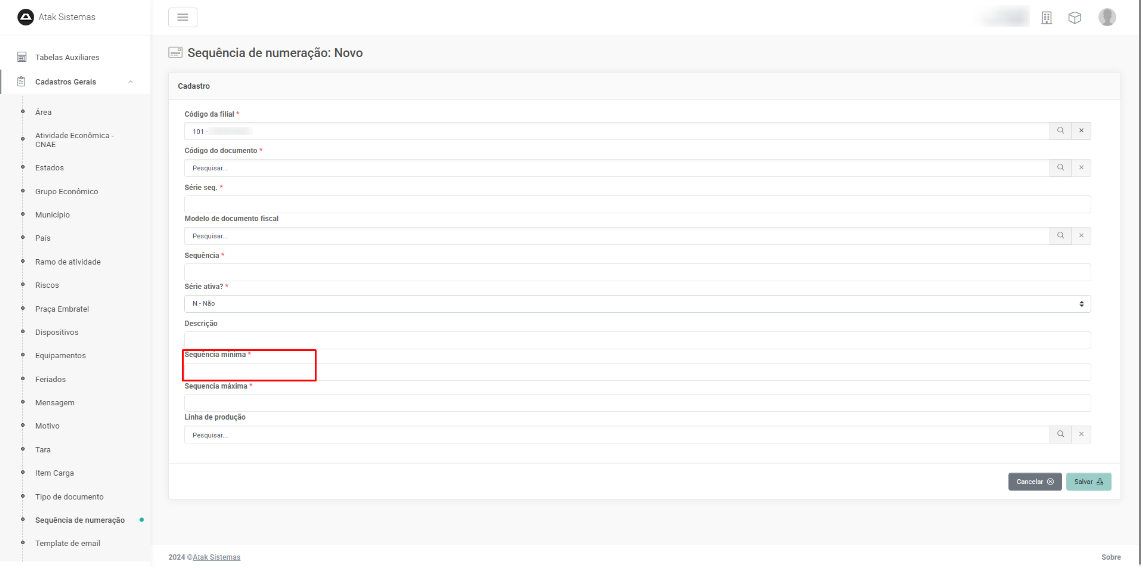
Sequência mínima
- Informe o menor número permitido
Sequência máxima
- Informe o maior número permitido
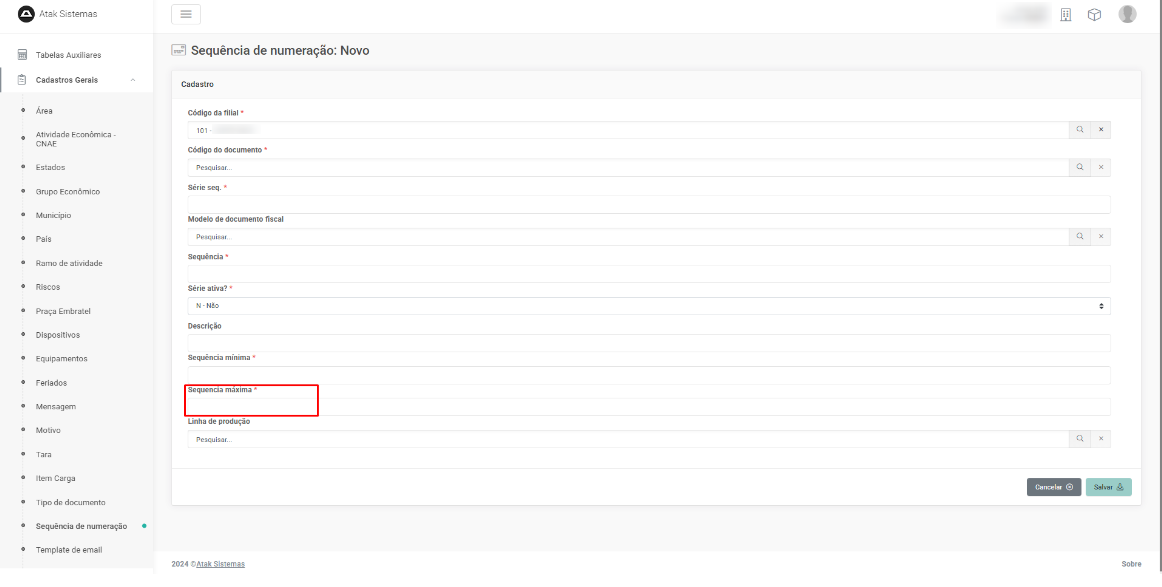
⚠ Importante
Para documentos fiscais, o limite máximo é 999999999.
Passo 7 – Preencha os campos opcionais (se necessário)
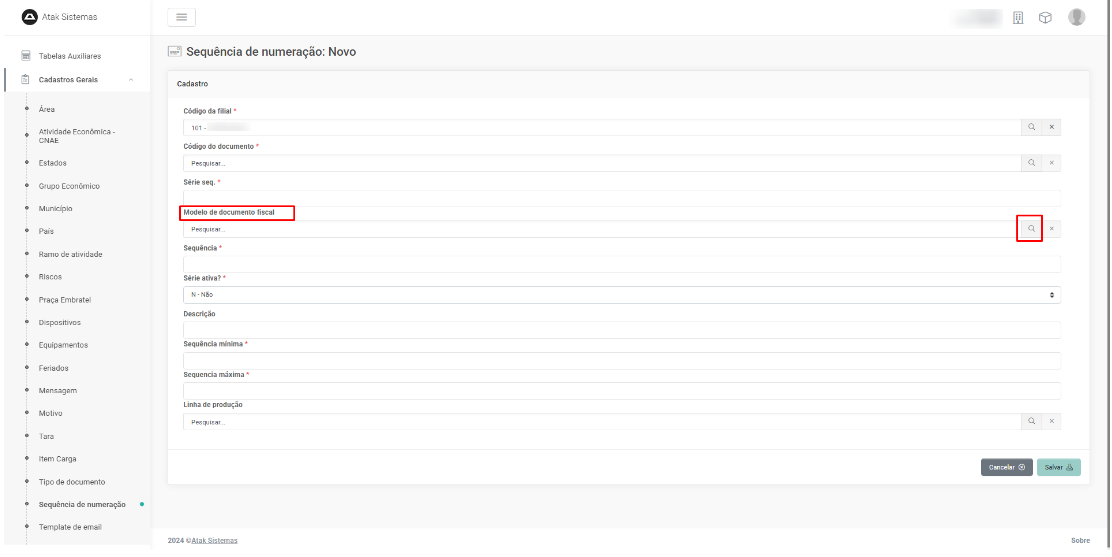
Modelo de documento fiscal
Exemplos:
- NF-e
- NFC-e
- CT-e
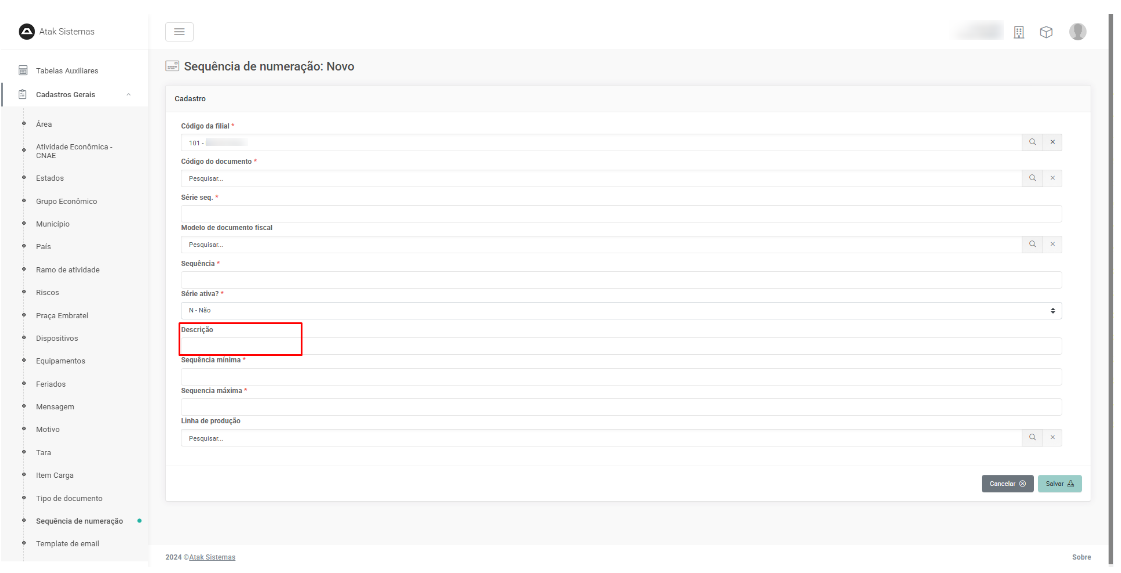
Descrição
- Informe uma descrição para identificação da sequência
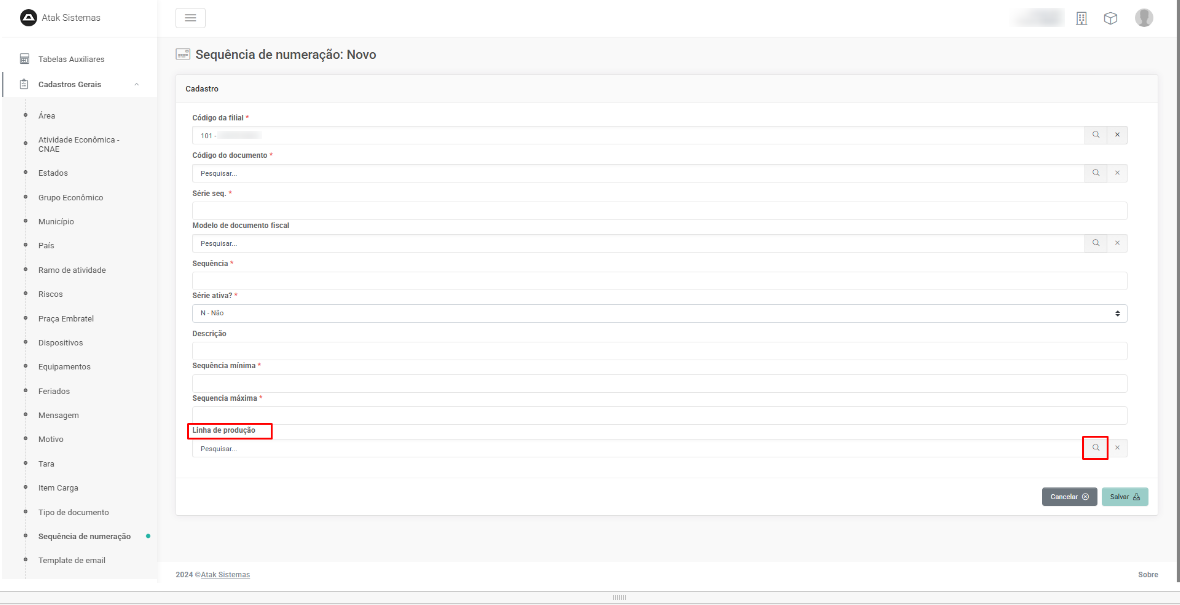
Linha de produção
- Clique na lupa
- Selecione a linha desejada
- Clique em “Selecionar”
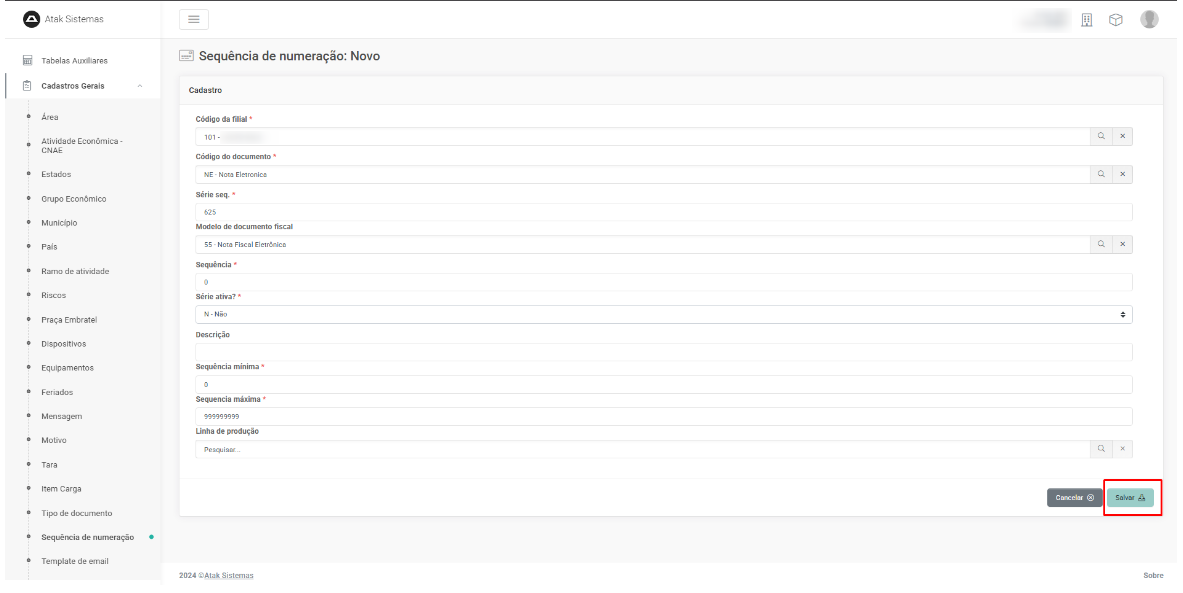
Passo 8 – Salve o cadastro
- Clique em “Salvar” (canto inferior direito)
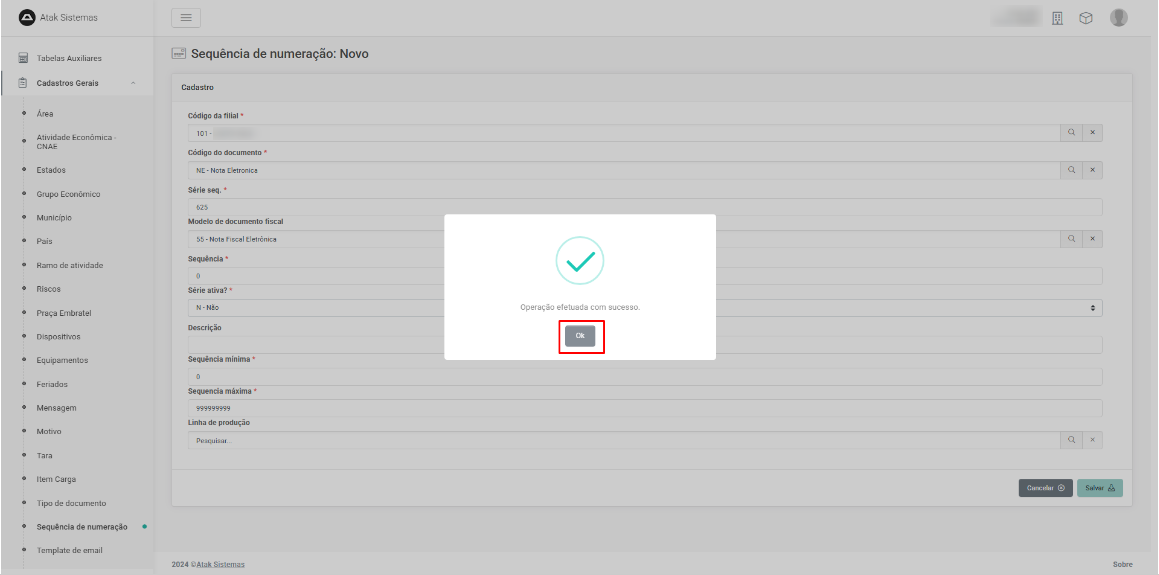
Após salvar:
- O sistema exibirá a mensagem: “Operação efetuada com sucesso”
- Clique em “OK”
Qual valor informar no campo Sequência ao cadastrar a numeração?
Informe um valor igual ou maior que a Sequência mínima definida no cadastro (por exemplo: 0, 1, 10). O sistema valida o valor informado no campo Sequência para garantir que a numeração siga uma ordem lógica e não gere conflitos com documentos já existentes; valores abaixo da sequência mínima não são permitidos.
Para resolver:
- Acesse o cadastro da sequência de numeração.
- Localize o campo Sequência mínima.
- Verifique o valor definido.
- Informe no campo Sequência um valor igual ou maior (exemplo: 0, 1, 10).
- Salve as alterações.
Para evitar o problema no futuro:
- Sempre valide a sequência mínima antes de cadastrar.
- Utilize numeração crescente e sem repetições.
- Evite alterar sequências já utilizadas em documentos.
- Revise configurações antes de liberar para uso.
Por que uma nova série deve ser criada como “Não ativa”?
Porque criar a série já como ativa pode permitir seu uso antes que todas as configurações estejam corretas, como vínculos fiscais, tributação e regras de emissão, o que pode gerar documentos inconsistentes ou erros fiscais.
Para resolver:
- Acesse o cadastro da série de numeração.
- No momento da criação, defina o campo Série ativa como N (Não).
- Realize todas as configurações necessárias (tributação, vínculos, regras).
- Após validar que tudo está correto, altere para S (Sim).
- Salve as alterações.
Para evitar o problema no futuro:
- Sempre crie novas séries como “Não ativa”.
- Valide todas as configurações antes de liberar uso.
- Evite liberar séries em ambiente produtivo sem testes prévios.
- Utilize ambiente de homologação, quando disponível, para validação.
Quem pode cadastrar sequência de numeração no ERP Web?
Somente usuários cujo perfil tenha permissão de acesso à rotina de Tabelas Auxiliares, já que o ERP Web controla o acesso às rotinas por meio de permissões de usuário; se o perfil não tiver autorização para acessar ou editar Tabelas Auxiliares, o sistema bloqueia a ação.
Para resolver:
- Acesse o cadastro de usuários no sistema.
- Localize o usuário que precisa da permissão.
- Verifique as permissões vinculadas ao perfil.
- Libere acesso à rotina de Tabelas Auxiliares.
- Salve as alterações e teste novamente.
Para evitar o problema no futuro:
- Configure corretamente os perfis de acesso dos usuários.
- Garanta que apenas usuários autorizados tenham acesso à rotina.
- Revise permissões sempre que houver mudanças de função.
- Documente quais perfis podem alterar sequências de numeração.
Conteúdos Relacionados
- → Manual Relacionado: TMV sem série ativa ou numeração travada em filial nova
-
📌 Observações
- A sequência será criada conforme os dados informados.
- Se estiver como inativa, será necessário ativá-la depois.
- A série:
- Deve ser única
- Não pode estar já cadastrada
- Valide todas as informações antes de salvar para evitar erros.
