Atualização Portal EasyPAC – 2026.2
 Criado por Julia Souza em 28 de abril de 2026Atualizado por Julia Souza em 28 de abril de 2026
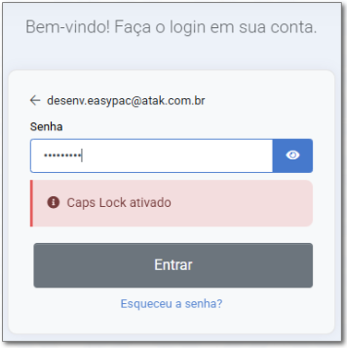
Aviso de caps lock – Tela de Login
- Não havia indicação quando a tecla Caps Lock estava ativada, podendo causar erros na digitação da senha.
- Passa a ser exibido um aviso visual ao digitar a senha com o Caps Lock ativado, facilitando a identificação e evitando erros de acesso.
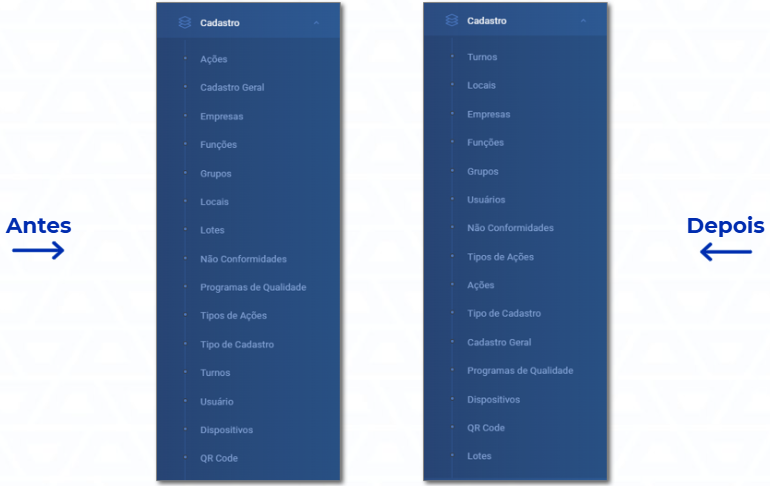
Reorganização dos Menus de Cadastro
- Os menus de Cadastros não seguiam uma ordem lógica, dificultando a navegação e o entendimento do fluxo do sistema.
- A ordem dos menus foi reorganizada para uma sequência mais intuitiva de configuração e uso. A alteração impacta apenas a visualização, sem modificar dados ou vínculos existentes.
Resultado de filtros preenchidos ao retornar para a tela – Menu Registros
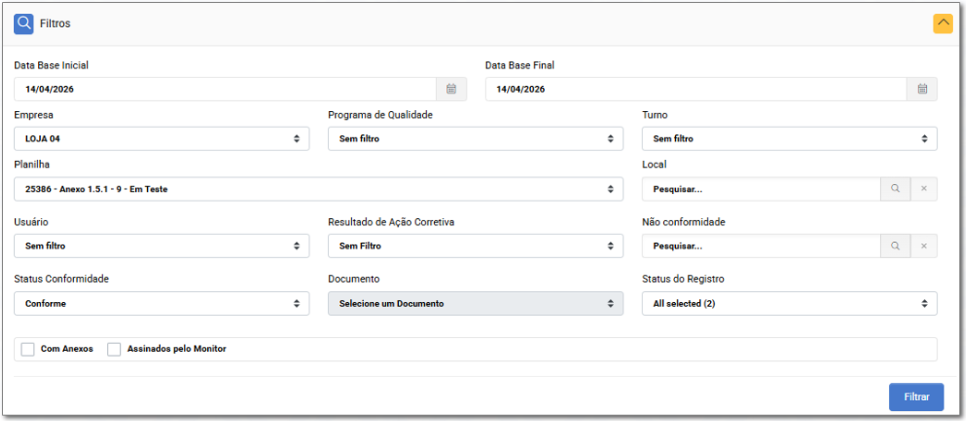
- Ao aplicar um filtro, acessar um item e retornar à listagem, os filtros permaneciam preenchidos, porém o resultado não era exibido na tela, necessitando clicar sobre o botão “Filtrar” novamente.
- Ajustamos o comportamento da tela para que o resultado dos filtros aplicados permaneça visível ao retornar à listagem, garantindo mais clareza e consistência na navegação.
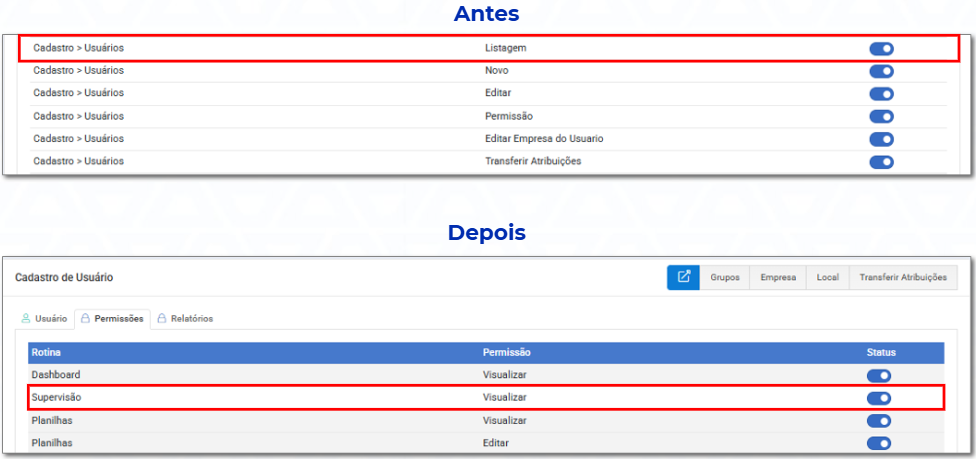
Ajuste de permissões para acessar o menu Supervisão – Menu Usuários > Cadastro > Permissões
- O acesso ao menu Supervisão dependia indevidamente da permissão de listagem de usuários, impedindo o acesso mesmo quando a permissão de Supervisão estava habilitada.
- A permissão de Supervisão passa a ser avaliada de forma independente. Com isso, o acesso ao menu ocorre corretamente conforme a configuração do usuário.
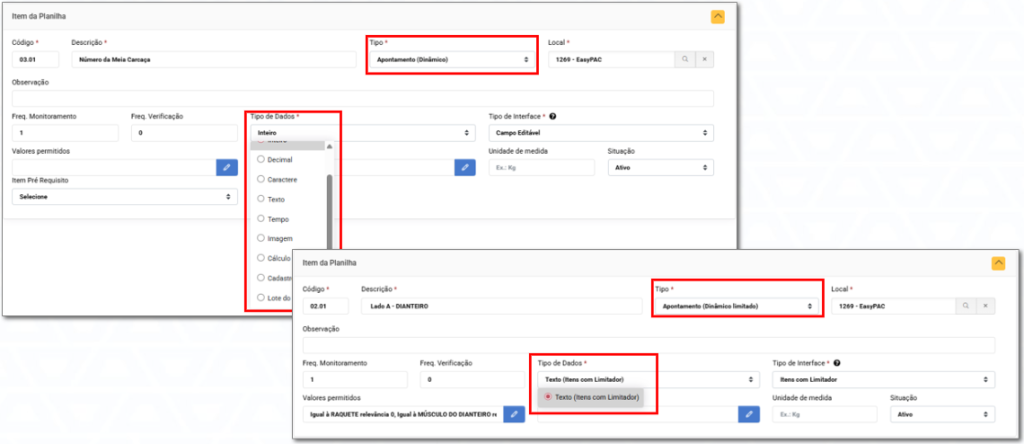
Ajuste de utilização do tipo de item com limitador – Menu Planilhas > Itens
- Itens do tipo Texto (com limitador) podiam ser utilizados fora do contexto adequado, causando comportamentos incorretos no sistema.
- Esses itens passam a ser permitidos apenas dentro do Agrupador Dinâmico Limitado, garantindo uso correto e evitando inconsistências.
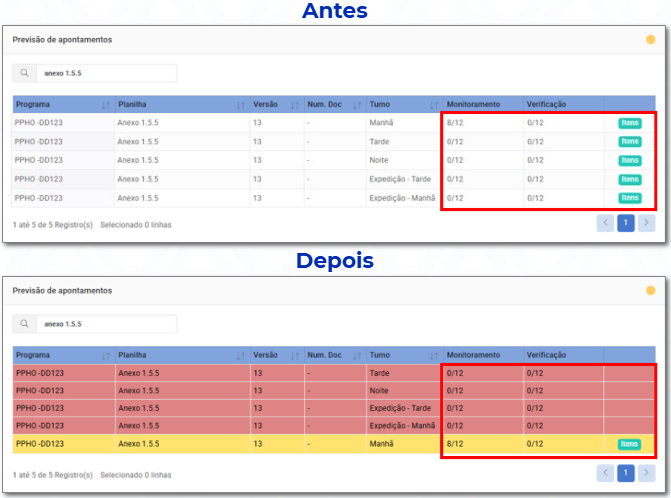
Disponibilidade de visualização dos itens preenchidos – Menu Supervisão
- O botão “Itens” era exibido mesmo quando não havia registros de monitoramento ou verificação, permitindo acesso sem dados disponíveis.
- O botão “Itens” passa a ser exibido apenas quando houver valores de monitoramento ou verificação. Quando não houver registros, a opção não é apresentada, evitando acessos desnecessários.
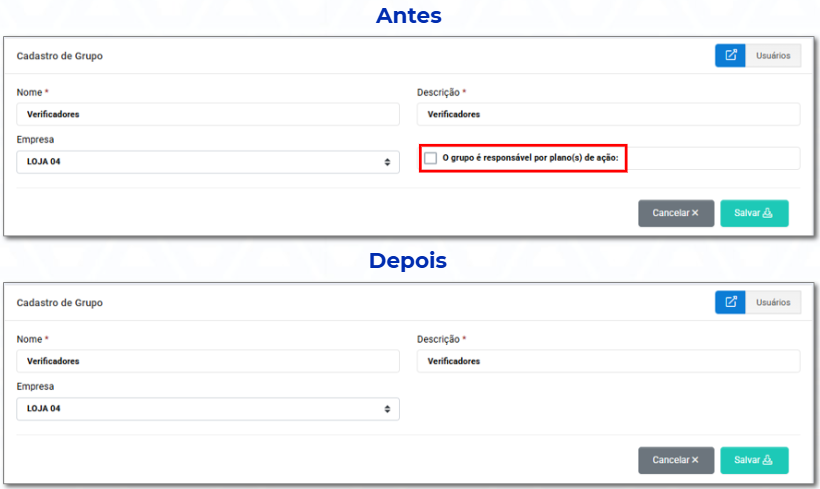
Remoção de campo obsoleto – Menu Cadastro > Grupos
- O campo “O Grupo é responsável por Plano de Ação” estava disponível no cadastro de grupos, mesmo sem uso ou regra aplicada no sistema atual.
- O campo foi removido do cadastro de grupos. A definição de responsabilidade pelo Plano de Ação permanece sendo realizada no cadastro de cada uma das planilhas.
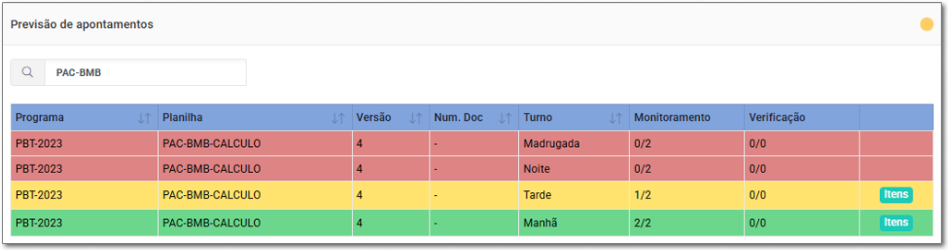
Ordenação e visualização de previstos e realizados – Menu Supervisão
- Os registros no quadro não seguiam uma ordenação por status e não possuíam padronização visual, dificultando a identificação rápida da situação das planilhas.
- O quadro passa a ser ordenado por status (Não iniciado, Em andamento e Finalizado) e conta com padronização visual por cores. Com isso, a visualização se torna mais organizada e intuitiva.
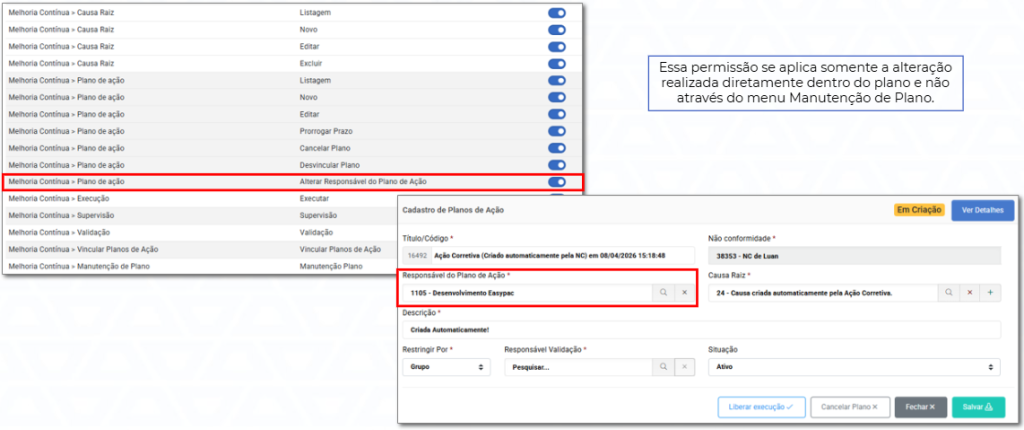
Permissão para alteração de responsável pelo plano de ação – Menu Usuários > Permissões
- Qualquer usuário com acesso ao planejamento podia alterar o responsável pelo Plano de Ação, permitindo mudanças indevidas e reduzindo o controle sobre a execução.
- Foi criada uma permissão específica para controlar a alteração do responsável. Usuários autorizados podem editar normalmente, enquanto os demais apenas visualizam a informação, garantindo mais controle e responsabilidade na gestão dos planos.
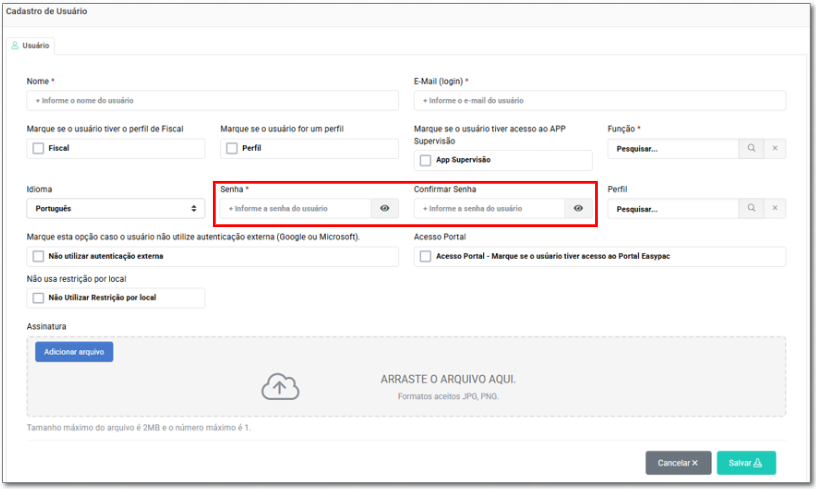
Confirmação de senha – menu Usuários > Cadastrar Novo
- O cadastro de usuários possuía apenas um campo de senha, sem confirmação, podendo gerar erros na criação.
- Foi incluído o campo de confirmação de senha, com validação antes do salvamento. Com isso, o processo se torna mais seguro e evita inconsistências no cadastro. Este campo será exibido somente no momento da criação de um novo usuário, para edição de usuários já existentes ele permanecerá oculto.
Organização dos parâmetros – Menu Configurações
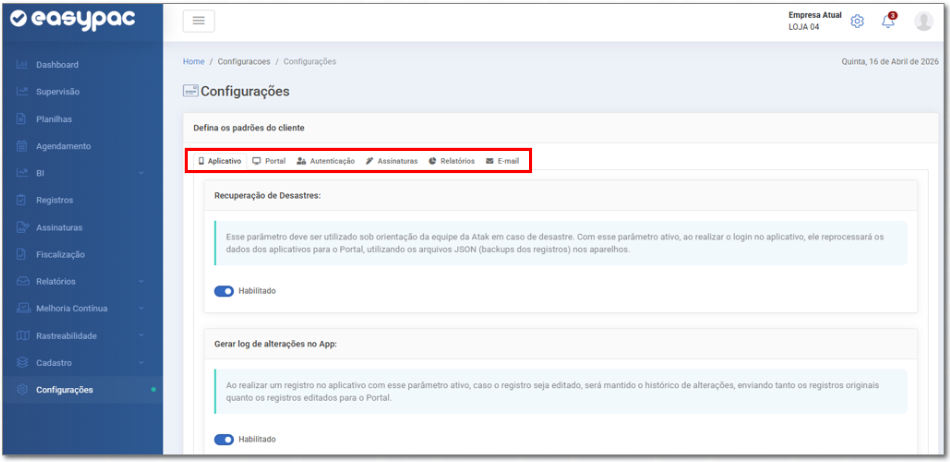
- Os parâmetros eram exibidos apenas na ordem de criação, dificultando a localização e navegação.
- Os parâmetros passam a ser agrupados por tema em seções, tornando a navegação mais clara e facilitando a localização das configurações.
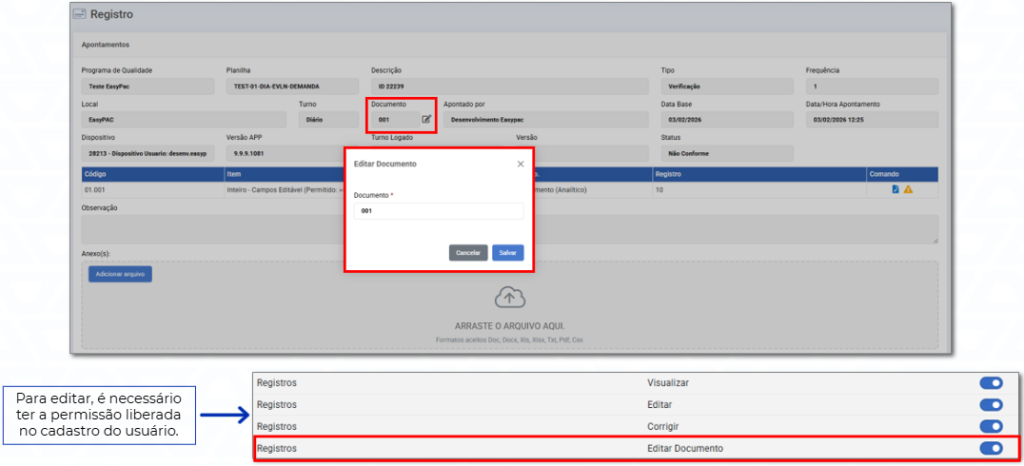
Edição do nome do documento – Menu Registros
- Não era possível editar o nome do documento pelo Portal, sendo necessário realizar um novo envio pelo APP para corrigir a informação.
- Passa a ser possível editar o nome do documento diretamente no Portal, de forma rápida e segura, sem necessidade de gerar novos registros. A funcionalidade está disponível para planilhas do tipo Demanda.
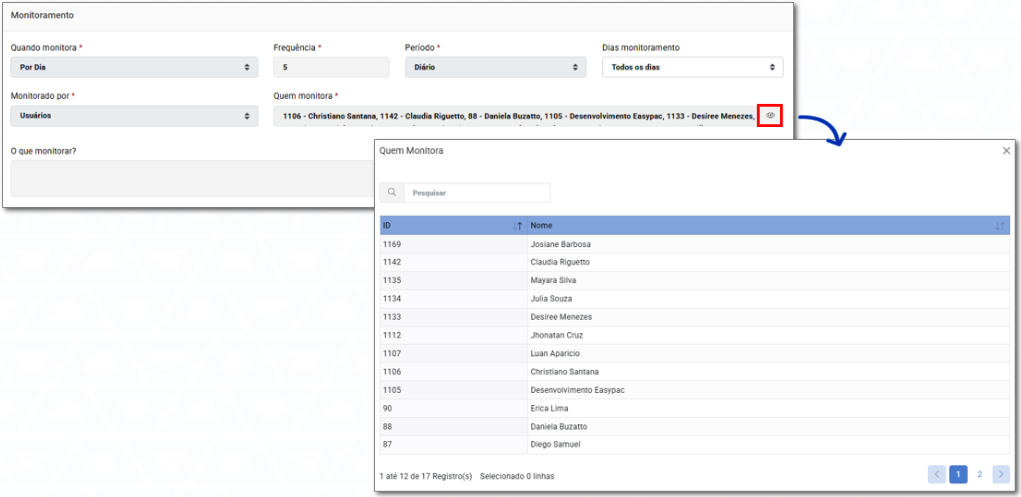
Melhoria na visualização de seleções – Menu Planilhas > Cadastro
- Em planilhas ativas, não era possível visualizar todos os itens selecionados nos campos de restrição por usuário, grupo ou função dificultando a conferência das permissões.
- A visualização foi aprimorada com rolagem, exibição completa dos itens e ajuste no botão de consulta. Com isso, o usuário consegue conferir corretamente todas as seleções realizadas.
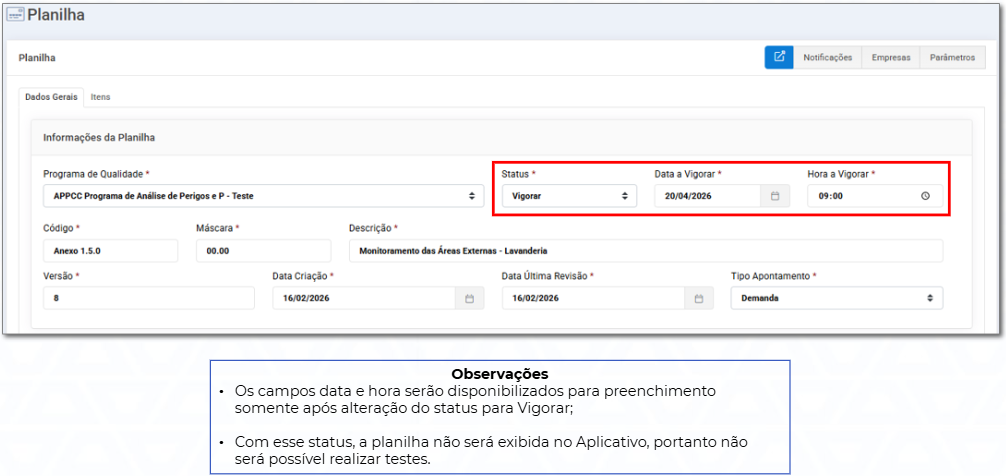
Ativação automática de planilha por vigência – Menu Planilhas > Cadastros
- A ativação de planilhas era realizada apenas de forma manual, sem possibilidade de programar uma data e hora para entrada em vigor.
- Foi criado o status “Vigorar”, que permite programar a ativação da planilha em uma data e hora definidas, mantendo-a editável até esse momento. A ativação ocorre automaticamente no acesso online de um usuário com permissão de monitoramento, desde que a data/hora atual seja igual ou superior à configurada, garantindo que não ocorra antes do previsto.
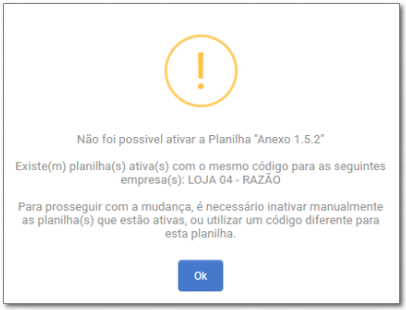
Ativação de planilha com mesmo código em diferentes unidades – Menu Planilhas > Cadastros
- Ao ativar uma planilha com o mesmo código já ativo, o sistema exibia uma mensagem genérica e inativava automaticamente a planilha de outra unidade, sem clareza para o usuário.
- A mensagem foi ajustada para informar em qual unidade já existe uma planilha ativa com o mesmo código. Além disso, o sistema passa a bloquear a ativação, exigindo que o usuário inative a planilha existente ou utilize um código diferente, garantindo maior clareza e controle na ação.
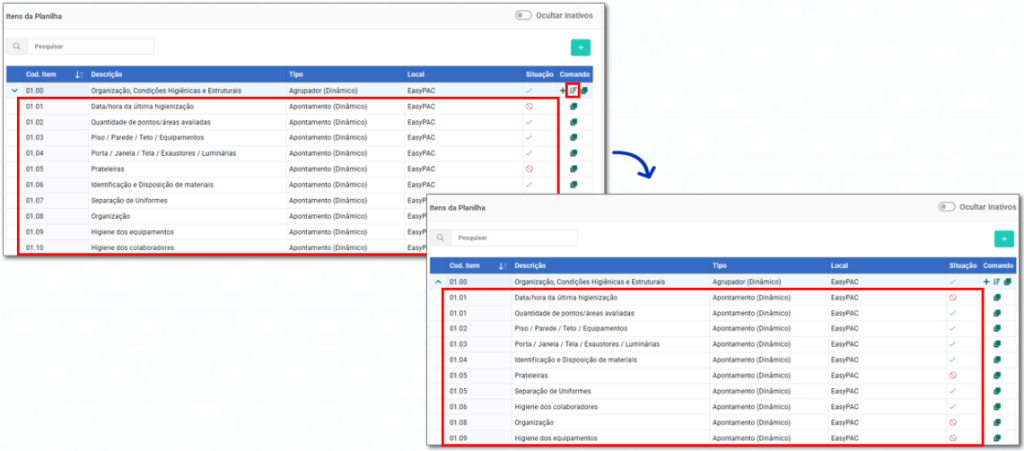
Ajuste de códigos dos subitens – Menu Planilhas > Cadastro > Itens
- Ao inativar subitens, a numeração ficava com lacunas, exigindo ajustes manuais e podendo gerar inconsistências.
- Foi disponibilizado um novo botão para reorganizar a numeração dos subitens, ajustando automaticamente a sequência e eliminando lacunas. Com isso, o processo se torna mais simples e evita erros na configuração.
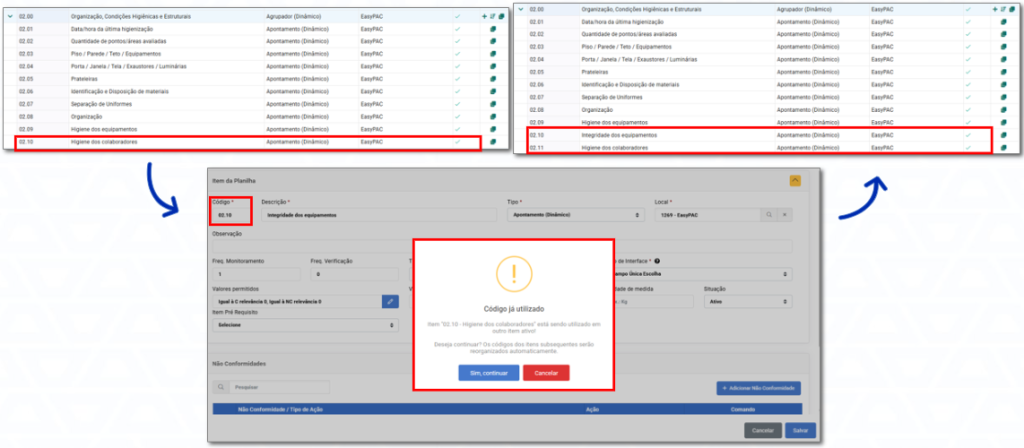
Inserção de itens em agrupadores – Menu Planilhas > Cadastro > Itens
- Ao inserir itens em posições intermediárias, era necessário ajustar manualmente a numeração dos itens seguintes, tornando o processo trabalhoso e sujeito a erros.
- O sistema passa a identificar conflitos de código e oferecer a opção de reorganização automática da numeração. Ao confirmar, os itens são ajustados automaticamente, mantendo a sequência correta e reduzindo retrabalho.
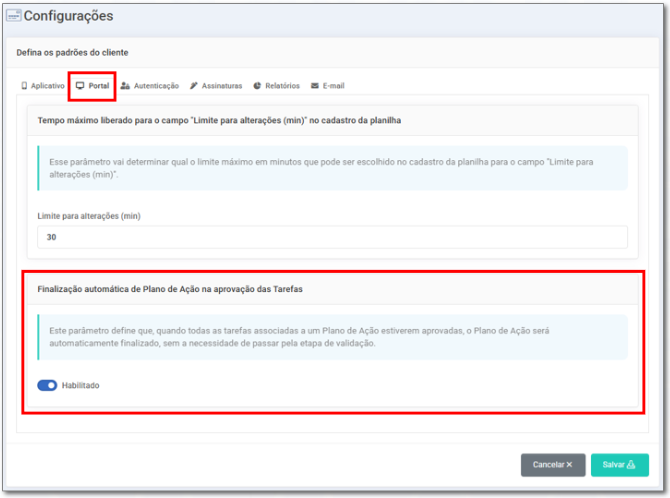
Parâmetro para finalização automática de plano de ação – Menu Configurações
- A finalização do Plano de Ação era realizada apenas de forma manual, mesmo quando todas as tarefas já estavam concluídas e aprovadas, exigindo uma ação adicional do usuário.
- Foi criada uma configuração que permite a finalização automática do Plano de Ação assim que todas as tarefas vinculadas forem aprovadas. Quando desabilitada, o processo permanece manual.
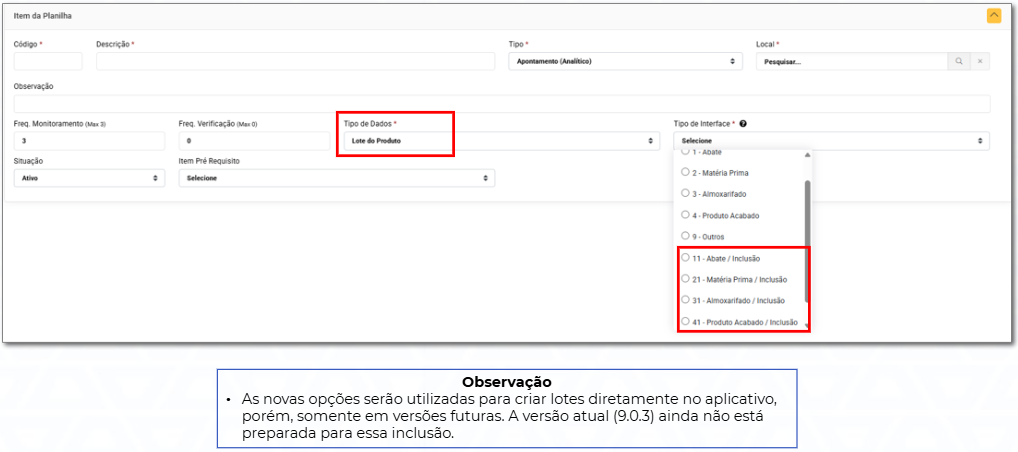
Novos tipos de interface para lotes – Menu Planilhas > Cadastro > itens
- Itens do tipo Lote do Produto possuíam opções limitadas de configuração de interface, restringindo o uso conforme o contexto do processo.
- Foram adicionados novos tipos de interface específicos para Lote do Produto, permitindo uma configuração mais adequada a diferentes cenários. As opções são exibidas apenas para esse tipo de item, garantindo maior flexibilidade e consistência na configuração.
Gerenciamento de não conformidades – Menu Planilhas > Itens > Não Conformidades
- O vínculo entre itens, Não Conformidades e ações precisava ser realizado individualmente, tornando o processo trabalhoso em planilhas com muitos itens.
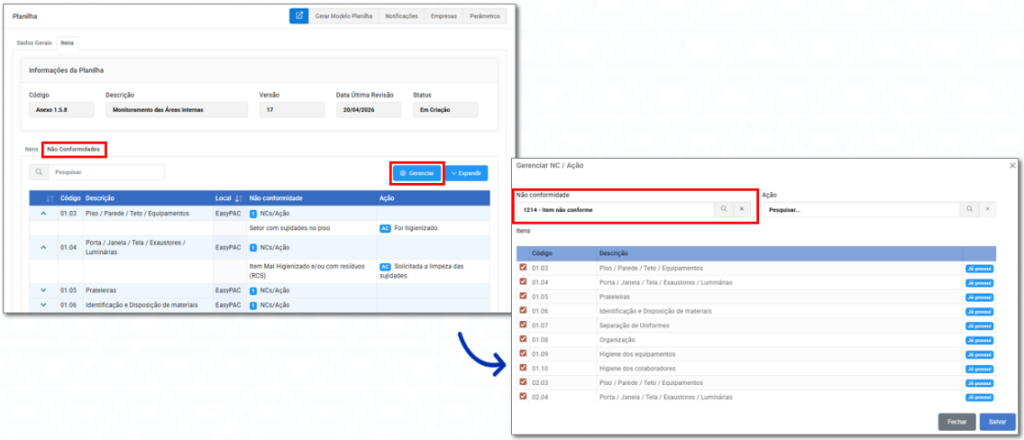
- Foi criada uma aba específica para gerenciamento de Não Conformidades, permitindo visualizar e ajustar vínculos de forma centralizada. Com o botão “Gerenciar”, é possível adicionar ou remover vínculos em múltiplos itens simultaneamente, tornando o processo mais ágil e eficiente.
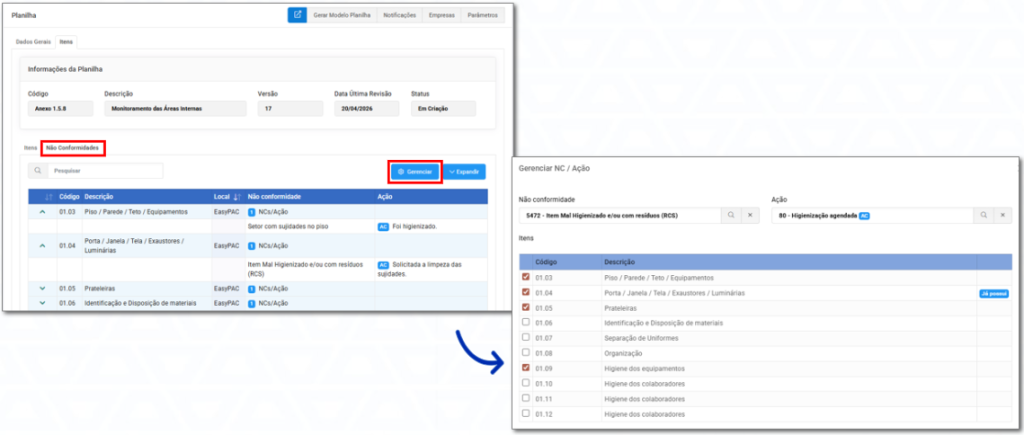
- Ao selecionar apenas uma Não Conformidade, é possível visualizar todos os itens vinculados a ela.
- Também é possível adicioná-la aos itens que ainda não possuem esse vínculo, sem a necessidade de associar ações.
- Caso seja removida, a exclusão ocorre de forma completa, removendo também todas as ações associadas.
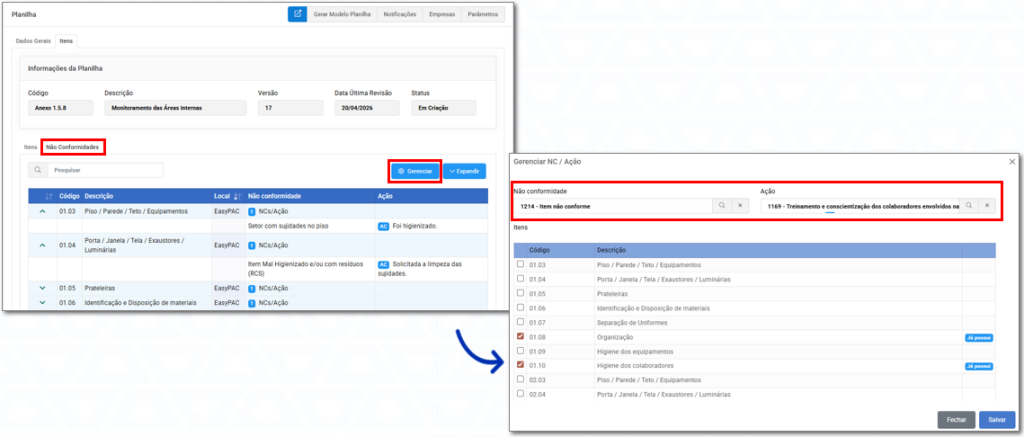
- Ao selecionar uma Não Conformidade + Ação, é possível identificar os itens que possuem essa combinação específica;
- Remover apenas essa combinação (mantendo a não conformidade com outras ações, se houver);
- Ou adicioná-la aos itens onde ainda não existe.
- Em casos com mais de 50 ações, para preservar o desempenho, são exibidas inicialmente apenas as Não Conformidades.
- As ações podem ser visualizadas por meio de um ícone específico, sendo carregadas em uma tela separada e paginada.

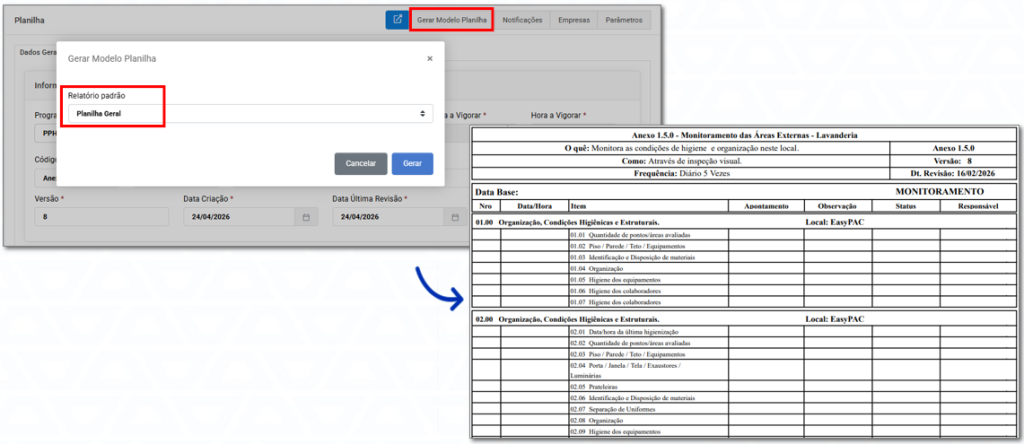
Emissão de modelo da planilha – Menu Planilhas > Cadastro
- Foi incluído o botão “Gerar Modelo Planilha” no cadastro, permitindo a geração de um relatório em branco com base na estrutura da planilha e seus itens.
- A funcionalidade possibilita visualizar o layout completo do documento sem necessidade de registros, sendo ideal para validações internas, auditorias e preparação prévia de documentos.
Envio de e-mail – Recuperação de Senha
- Ao solicitar a recuperação de senha com um e-mail válido, o sistema não enviava a mensagem de redefinição.
- O fluxo de envio de e-mails foi corrigido, garantindo o disparo correto da mensagem de recuperação de senha para o usuário.