Como instalar a estação Sisatak
Passo a passo completo para instalar e configurar uma nova estação do Sisatak, incluindo dependências, permissões e validação de acesso.
Neste manual você acompanha, na tela, todo o processo de instalação de uma nova estação do Sisatak, desde a coleta das informações necessárias até a validação do acesso ao sistema. O conteúdo é voltado para clientes que realizam a instalação sem auxílio direto do suporte, e cobre tanto máquinas que emitem documentos eletrônicos quanto máquinas que não emitem.
Ao final, você saberá instalar e configurar a estação corretamente, entender o porquê de cada etapa e saber o que fazer caso algo não funcione como esperado.
O que você vai aprender
- Quais informações coletar antes de iniciar a instalação
- Como executar o instalador passo a passo
- Como decidir se precisa instalar as dependências para documentos eletrônicos
- Como configurar as permissões da pasta NPA e adicionar os executáveis ao DEP
- Como validar se a instalação foi concluída com sucesso
Contexto e pré-requisitos
Antes de instalar, é necessário reunir quatro informações essenciais. Começar sem elas é a principal causa de travamentos no meio do processo.
Antivírus
Certifique-se de que o antivírus esteja temporariamente desabilitado.
Versão e build do Sisatak
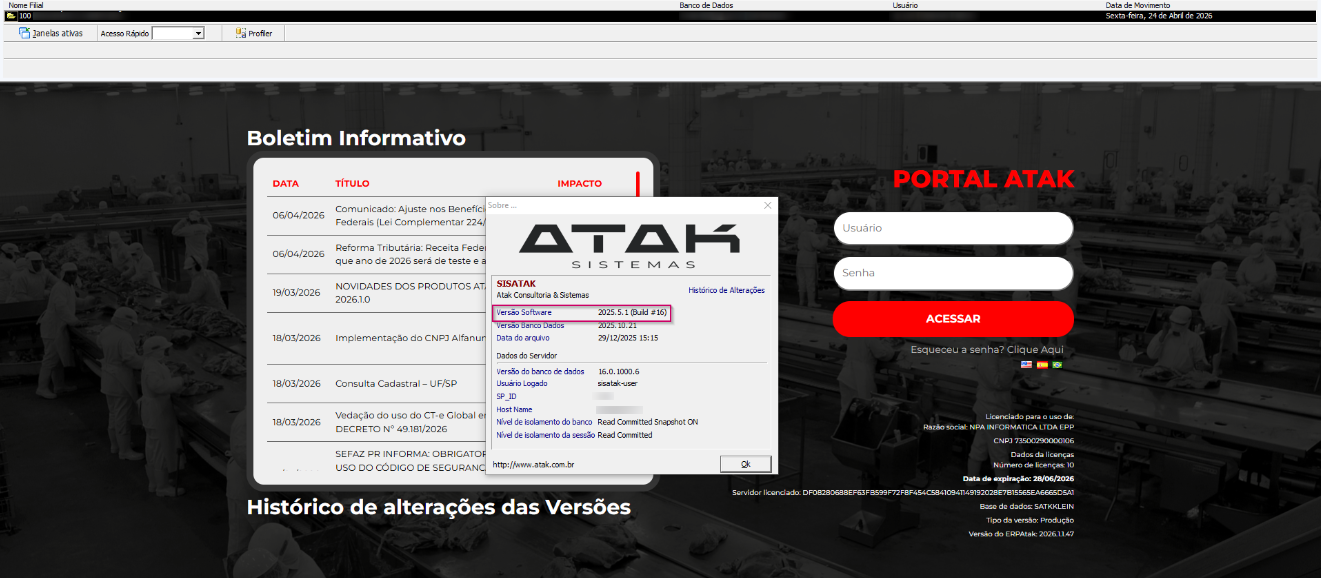
Com o sistema aberto em uma máquina que já possui o Sisatak instalado, clique no ícone de interrogação no canto superior direito. Uma janela exibirá a versão do software e o build. Anote esses dados, eles serão usados para garantir que o instalador correto seja utilizado.
Caminho de instalação (parâmetro 598)
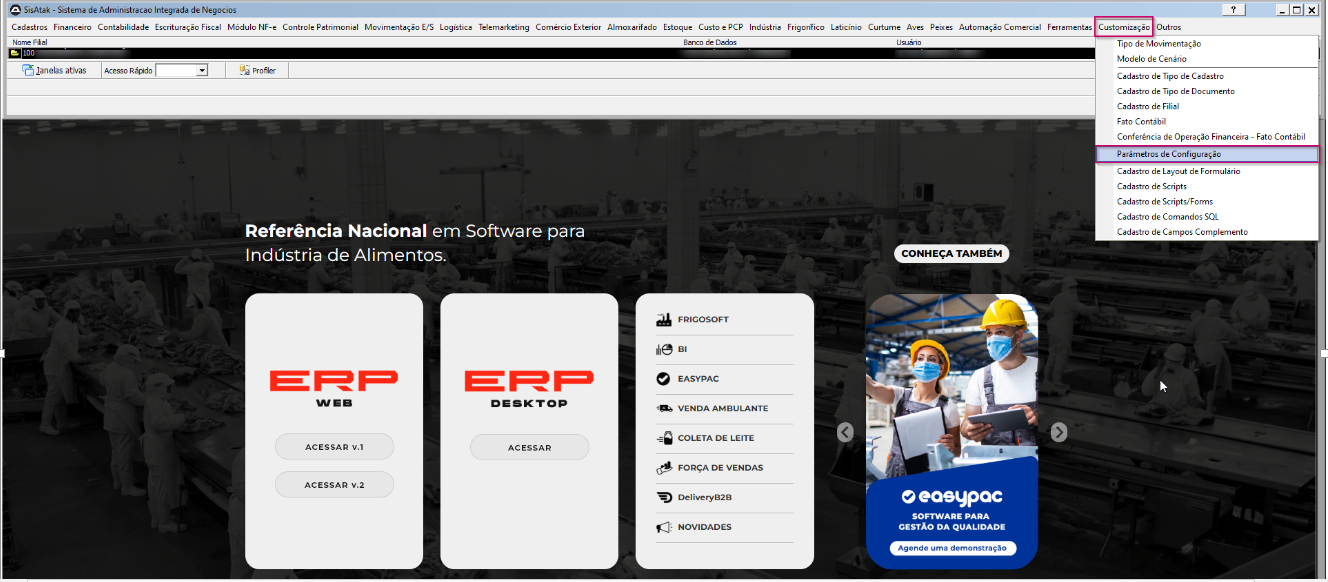
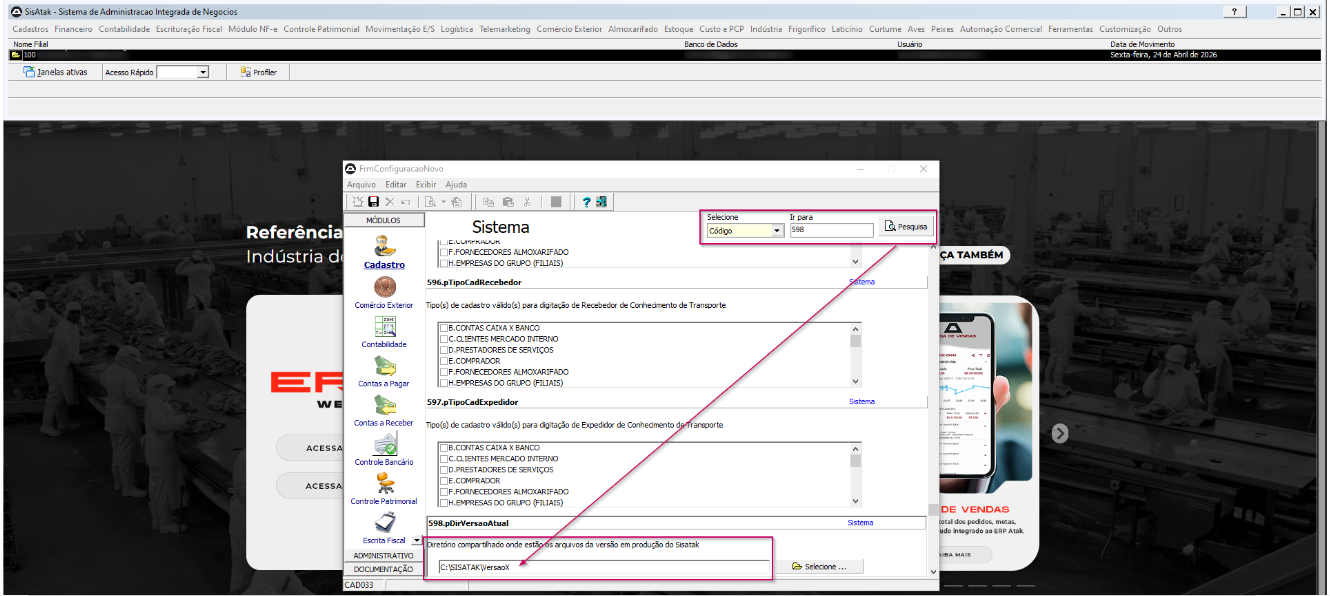
No módulo Customização, acesse Parâmetros de Configuração. No filtro “Selecione”, escolha a opção Código; no campo “Ir para”, digite 598 e clique em Pesquisar. Copie o valor do campo “Diretório compartilhado onde estão os arquivos da versão em produção do Sisatak”.
Esse caminho aponta para a pasta de rede compartilhada utilizada por todas as estações. Exemplo: \\172.20.3.85\SISATAK\VersaoX.
Arquivo instalador
Normalmente disponível no servidor, dentro da pasta SISATAK\INSTALL. Exemplo de caminho de rede: \\172.20.3.85\SISATAK\INSTALL. Caso o arquivo não esteja disponível nesse local, abra um chamado solicitando o instalador na versão correspondente à que está em uso.
Passo 1 — Instalação do sistema
Com o arquivo SisatakEstação disponível na máquina, siga os passos abaixo.
Certifique-se de que o usuário está acessando o Windows com permissões de administrador.
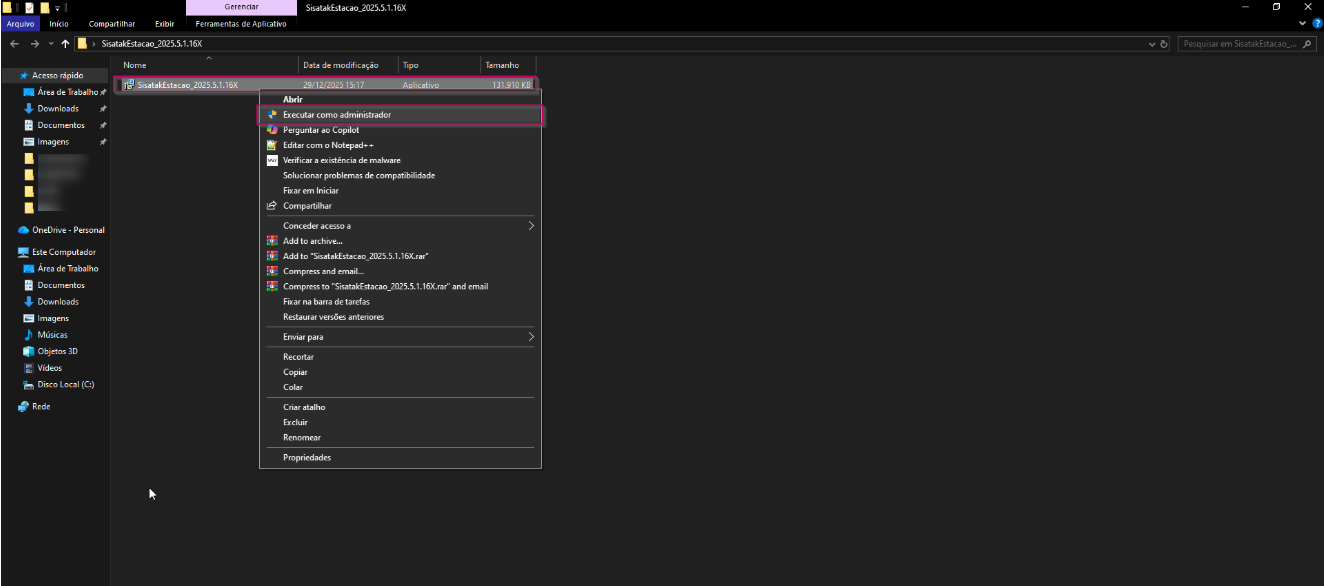
- Execute o arquivo como Administrador: clique com o botão direito e selecione “Executar como administrador”.
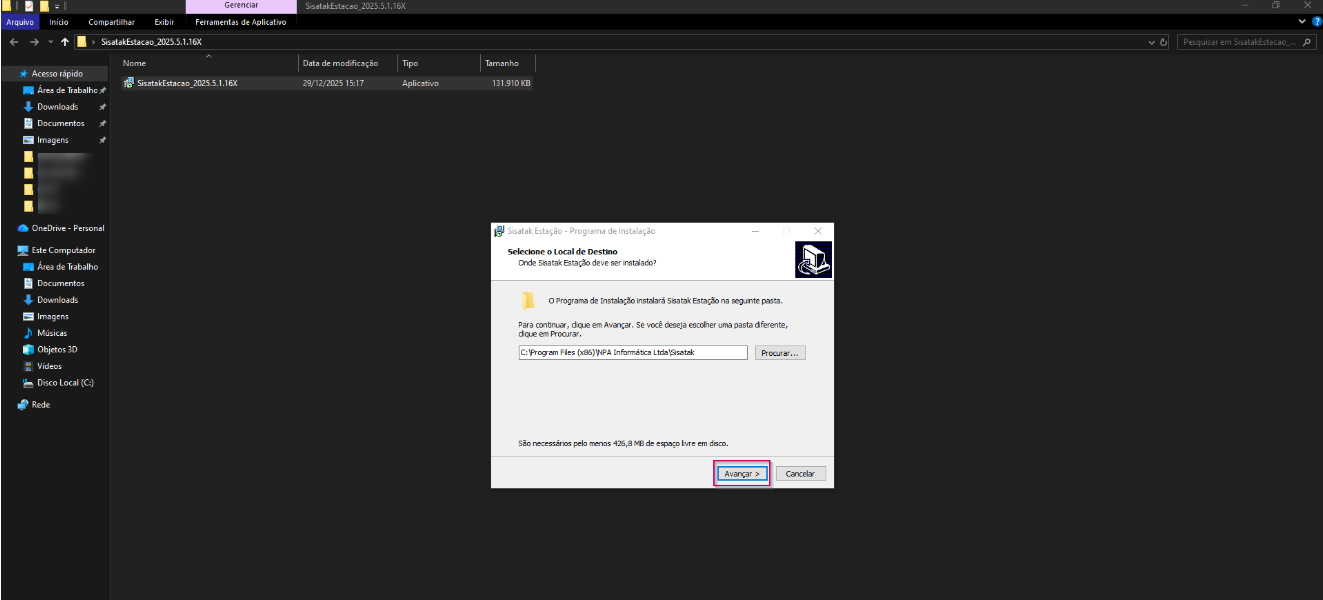
- Na primeira tela, clique em Avançar. O instalador informará que será criada a pasta
NPA Informática LtdaemC:\Program Files (x86).
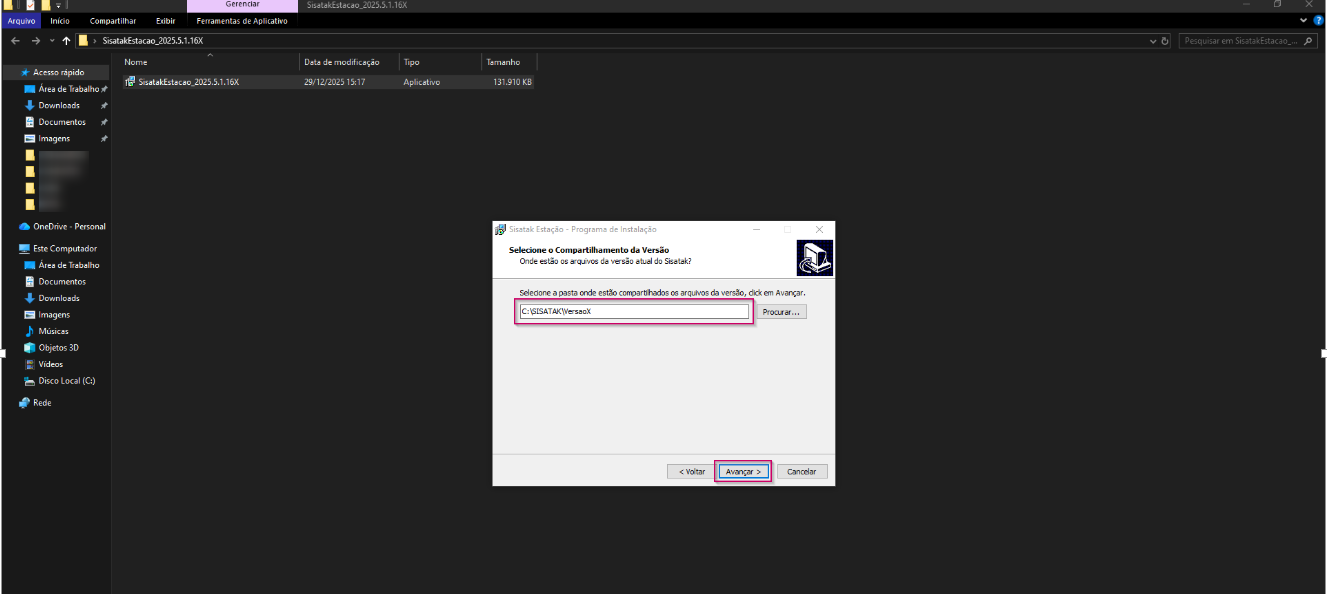
- Na segunda tela, informe o caminho copiado do parâmetro 598 e clique em Avançar.
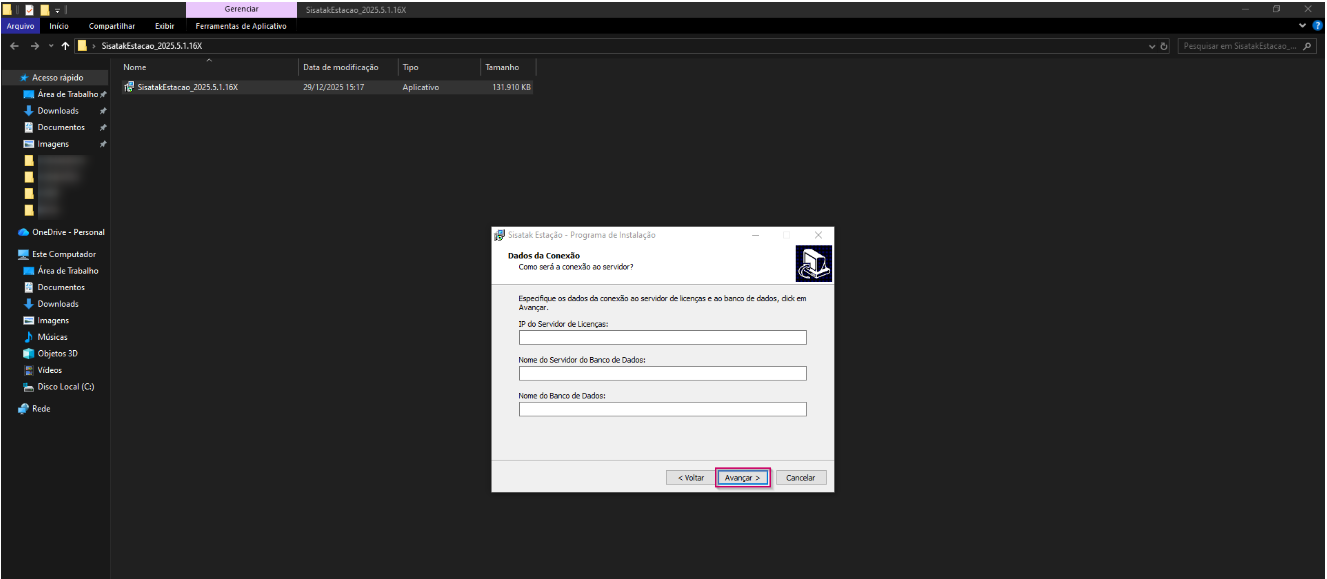
- Na terceira tela, não preencha nenhum campo e clique em Avançar.
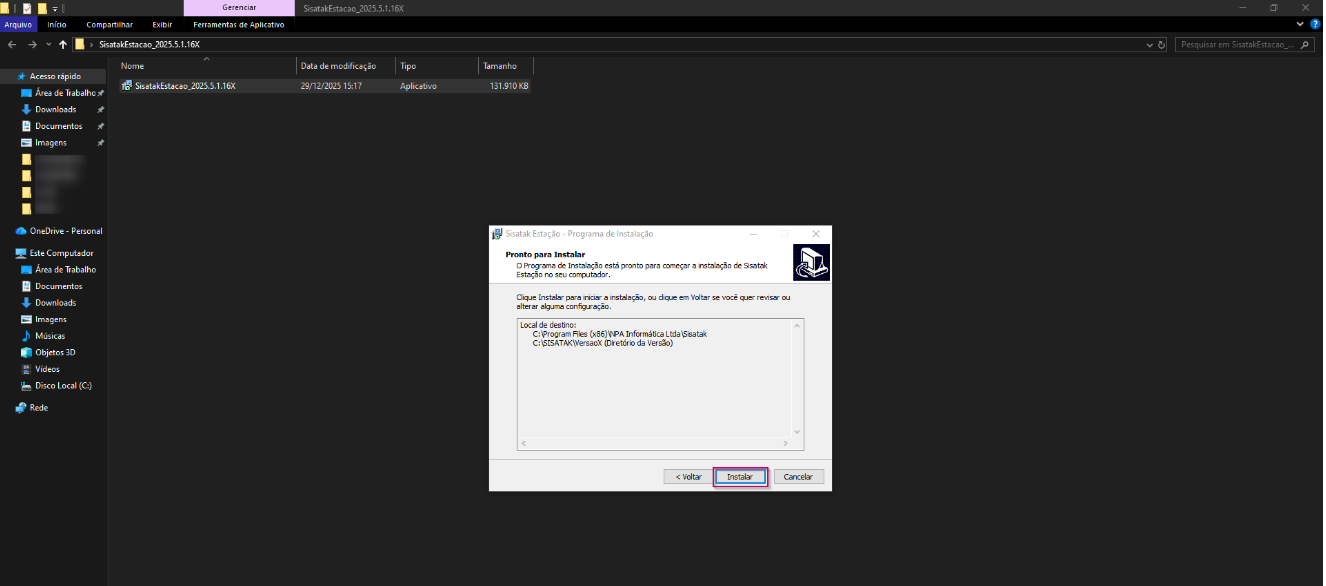
- Na quarta tela, clique em Instalar.
- Serão exibidas três caixas de mensagem em sequência. Clique em Sim e em OK em cada uma delas.
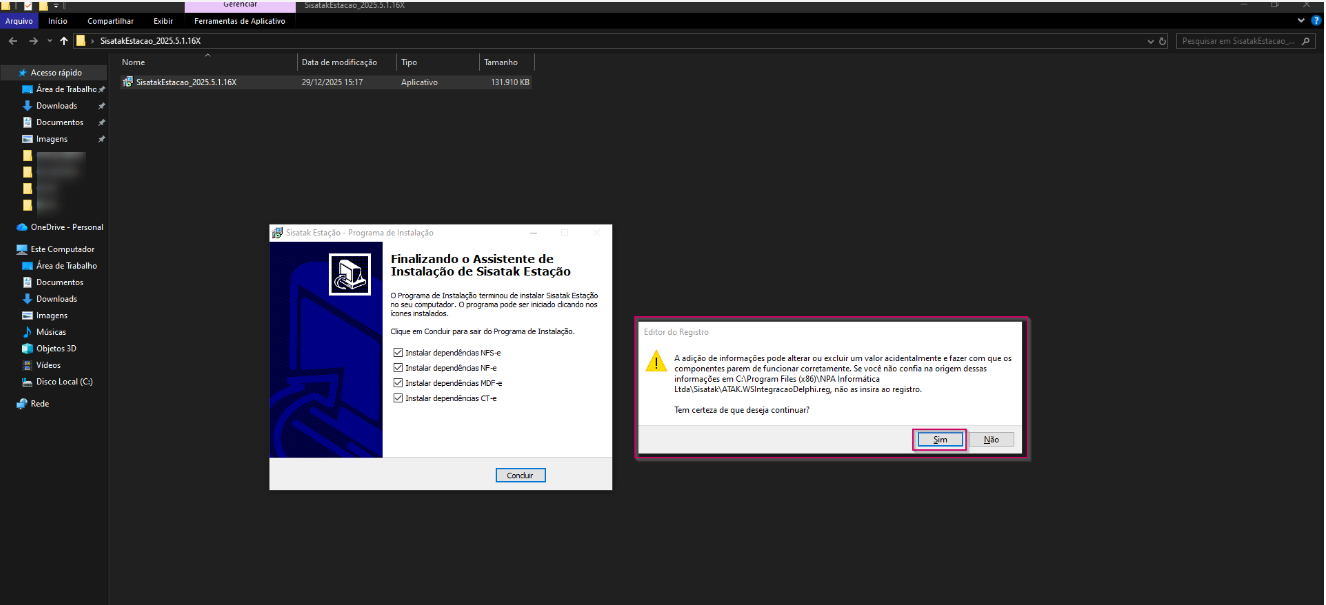
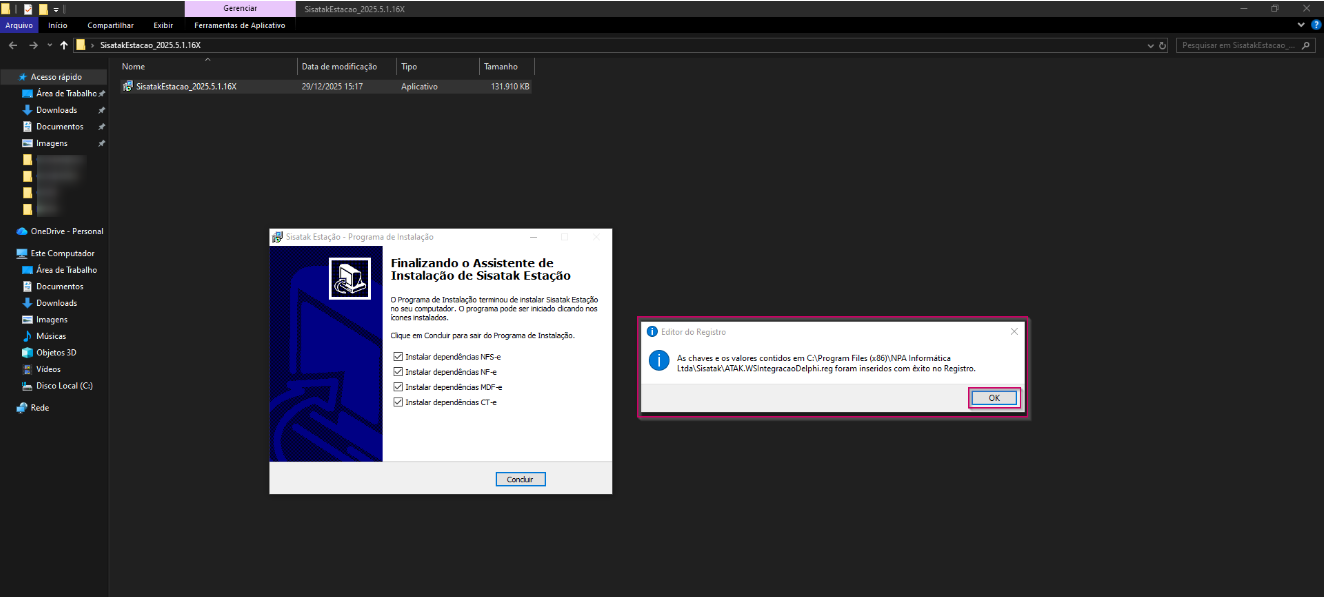
⚠ Importante
Essa etapa é obrigatória — sem permissão de administrador, a instalação não será concluída corretamente. Um erro comum é preencher algo na terceira tela por engano — deixe em branco.
Passo 2 — Dependências: a máquina vai emitir documentos eletrônicos?
Esta é a decisão mais importante do processo. O caminho seguido aqui depende do uso que a máquina terá.
Máquina sem emissão de documentos eletrônicos
Exemplo: máquinas internas da indústria que não emitem NF-e, NFC-e, MDF-e ou CT-e. Desmarque todas as caixas de seleção de dependências e clique em Concluir. Nenhuma dependência adicional precisa ser instalada.
Máquina com emissão de documentos eletrônicos
Mantenha as caixas de seleção de dependências marcadas e clique em Concluir. O instalador abrirá cada dependência automaticamente. Para cada uma, siga o fluxo padrão:
- clique em Próximo
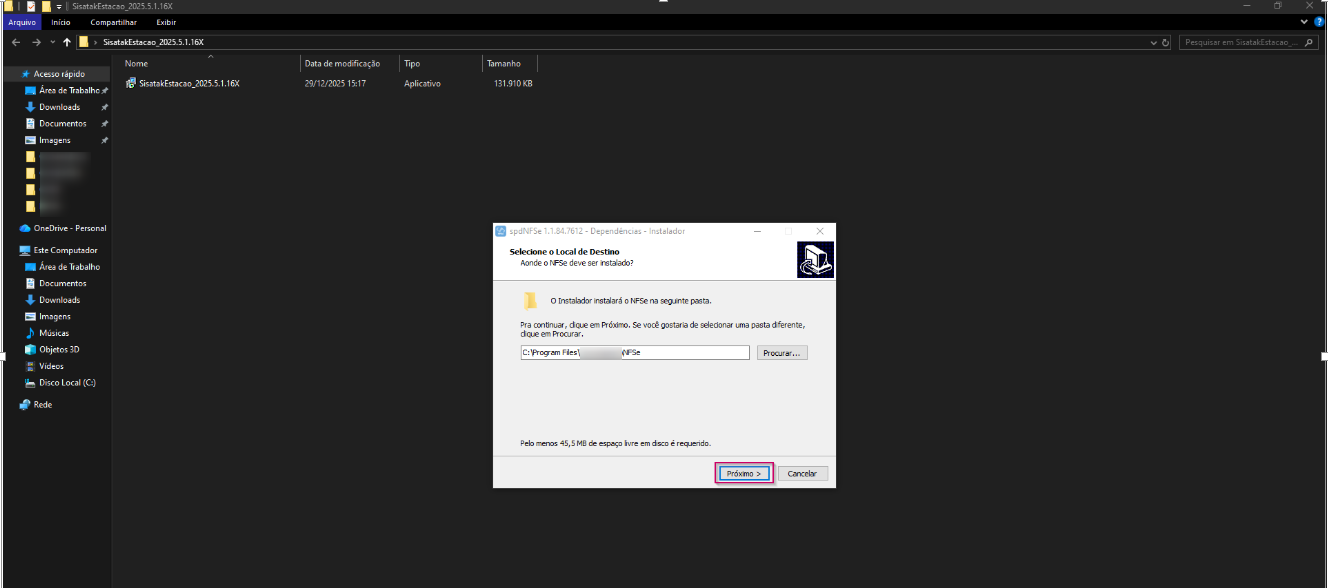
- mantenha todas as caixas de seleção selecionadas
- clique em Próximo novamente
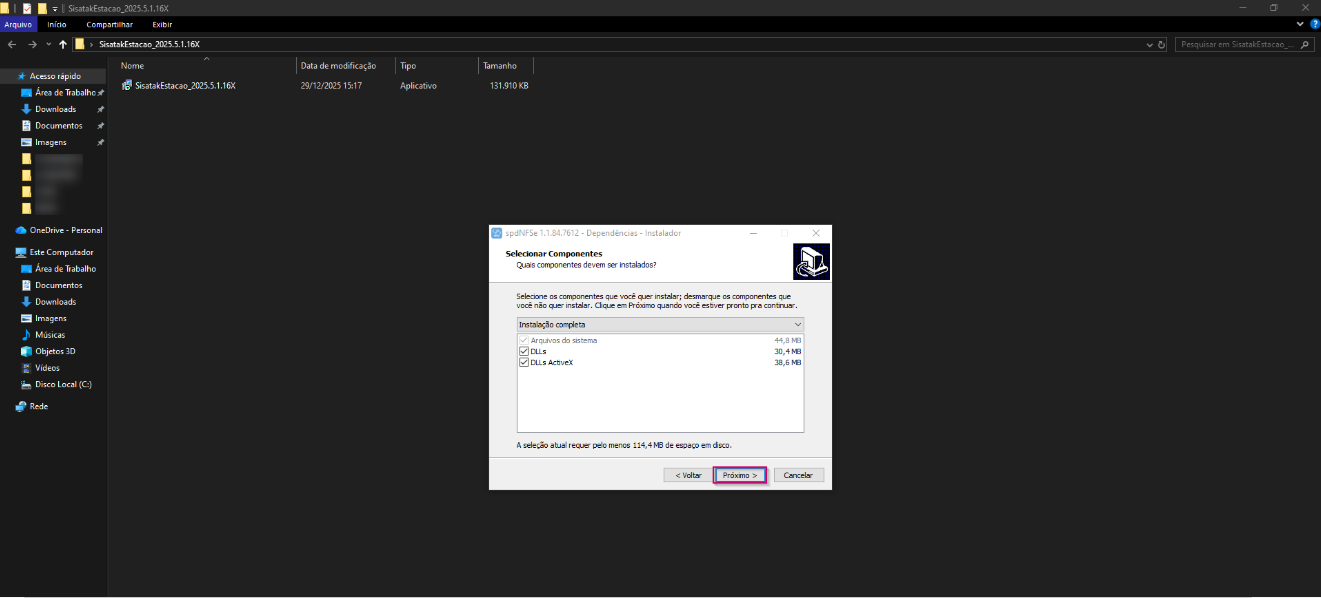
- clique em Instalar e, ao concluir, clique em Concluir.
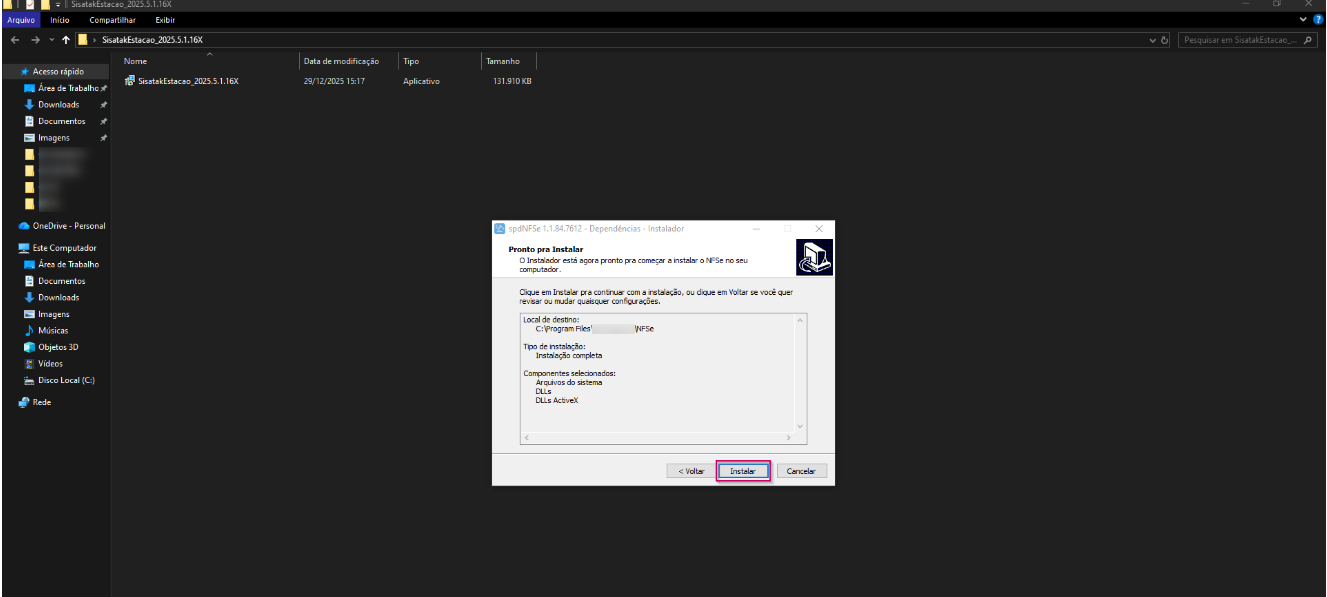
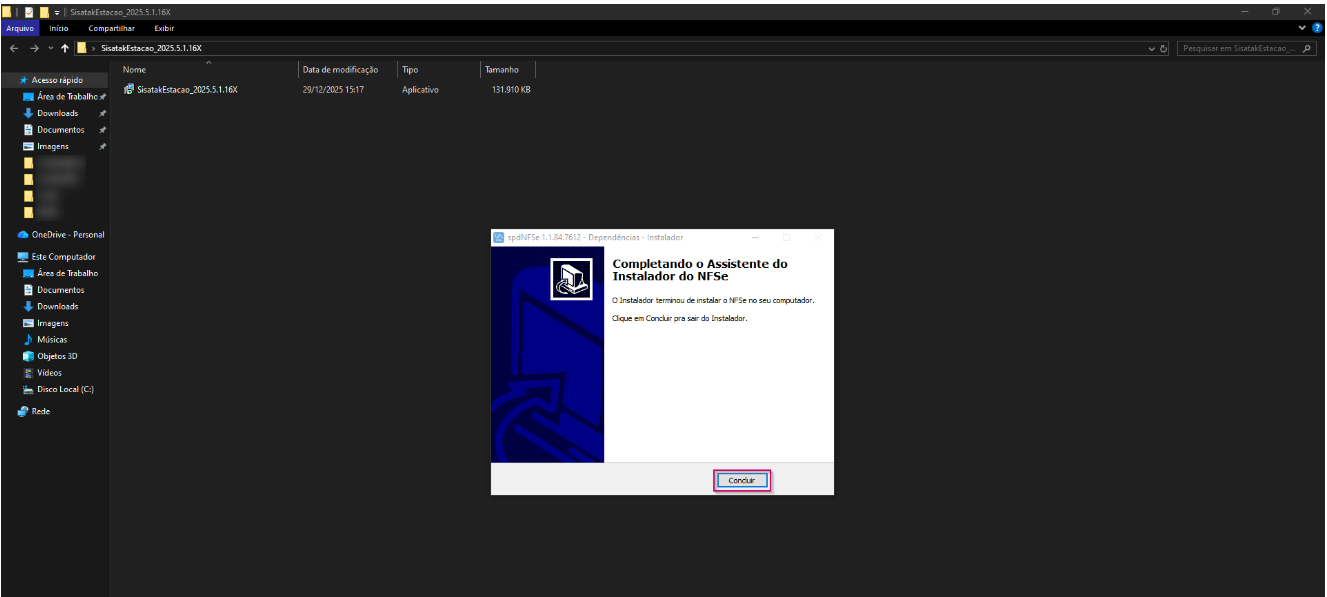
Repita até que todas as dependências sejam instaladas.
Passo 3 — Permissões e DEP
Dois passos de configuração são obrigatórios após a instalação. Ignorá-los faz o sistema não funcionar corretamente, mesmo que a instalação pareça ter sido concluída com sucesso.
Permissões da pasta NPA
Acesse C:\Program Files (x86), localize a pasta NPA Informática Ltda (criada automaticamente durante a instalação) e clique com o botão direito nela.
- Selecione Propriedades
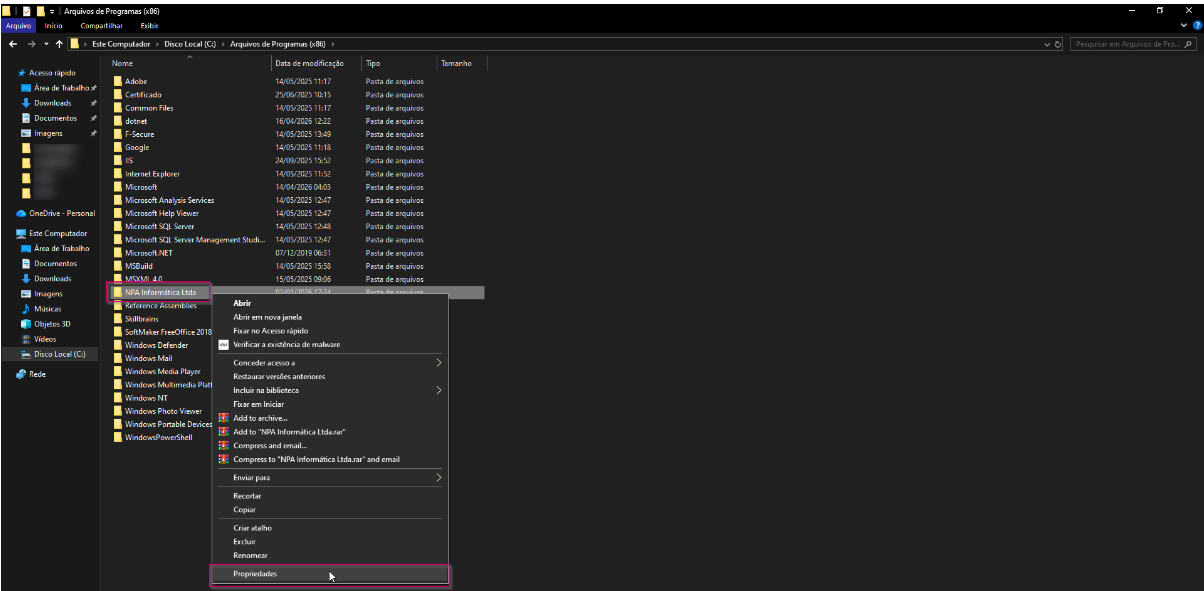
- E na aba Segurança, clique em Editar. Na janela que abrir, clique em Adicionar, digite TODOS no campo e clique em OK.
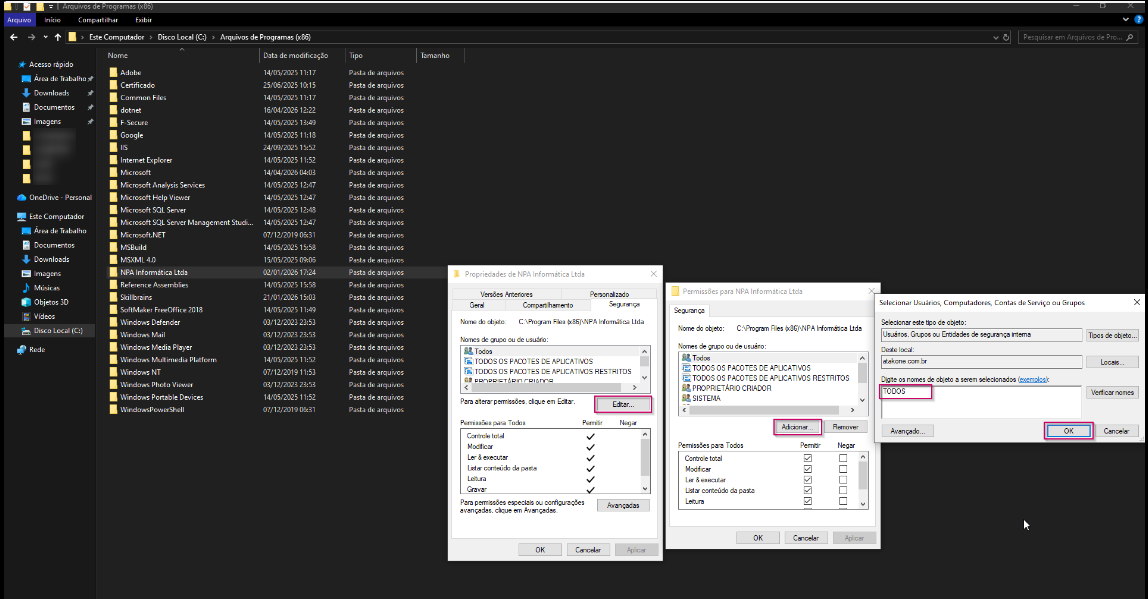
- Em seguida, na seção Permissões para Todos, marque a opção Permitir e clique em Aplicar e depois em OK.
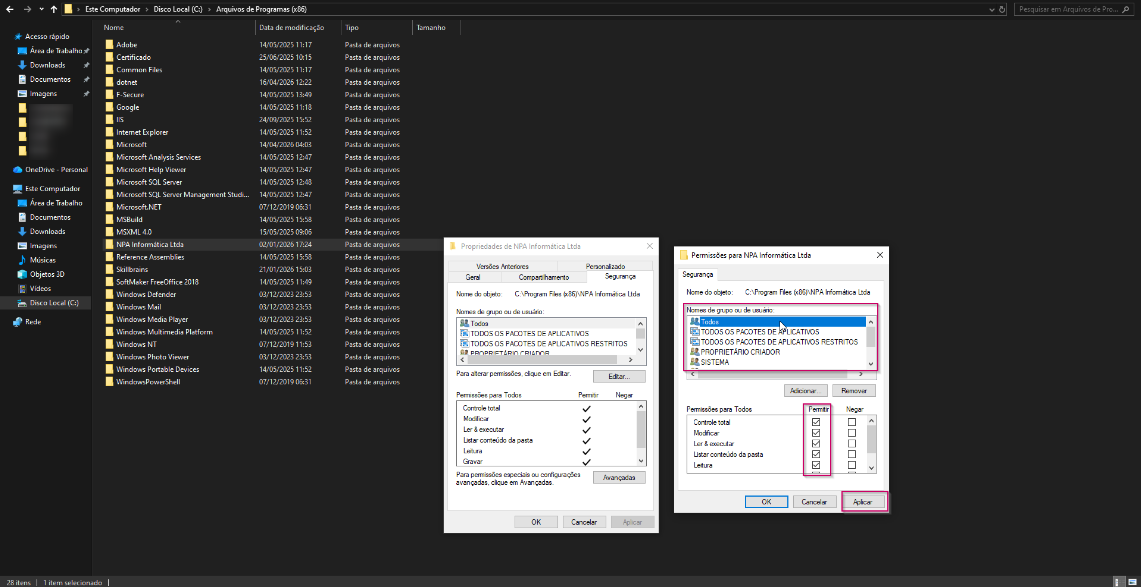
Esse passo garante que todos os usuários da máquina consigam acessar os arquivos do sistema sem bloqueios de permissão.
Adicionar executáveis ao DEP
- No Explorador de Arquivos, clique com o botão direito em Este Computador e selecione Propriedades.
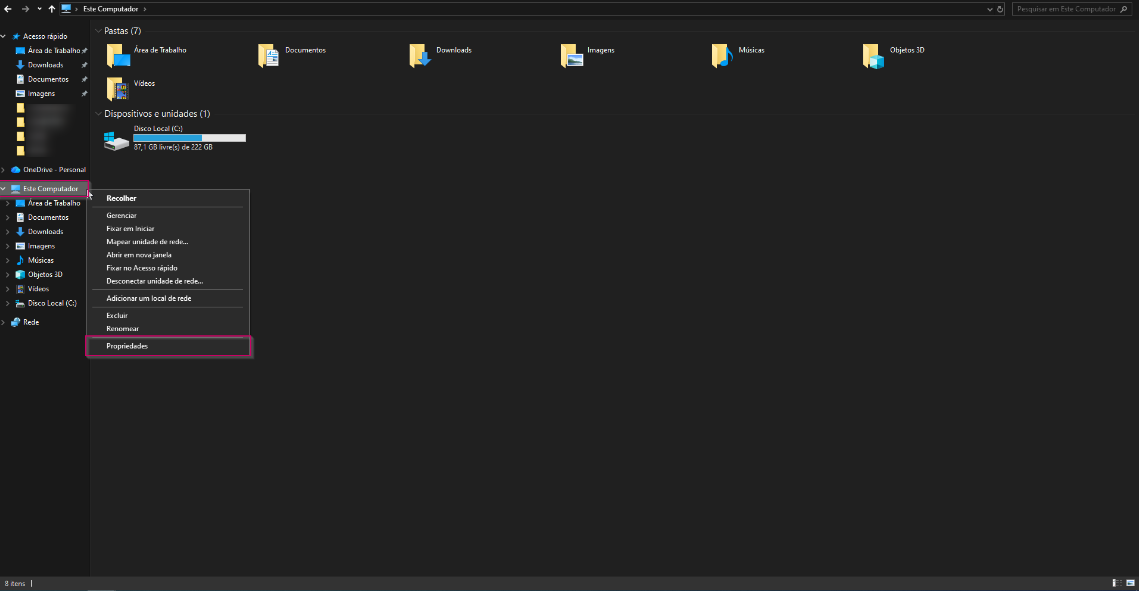
- Clique em Configurações Avançadas do Sistema.
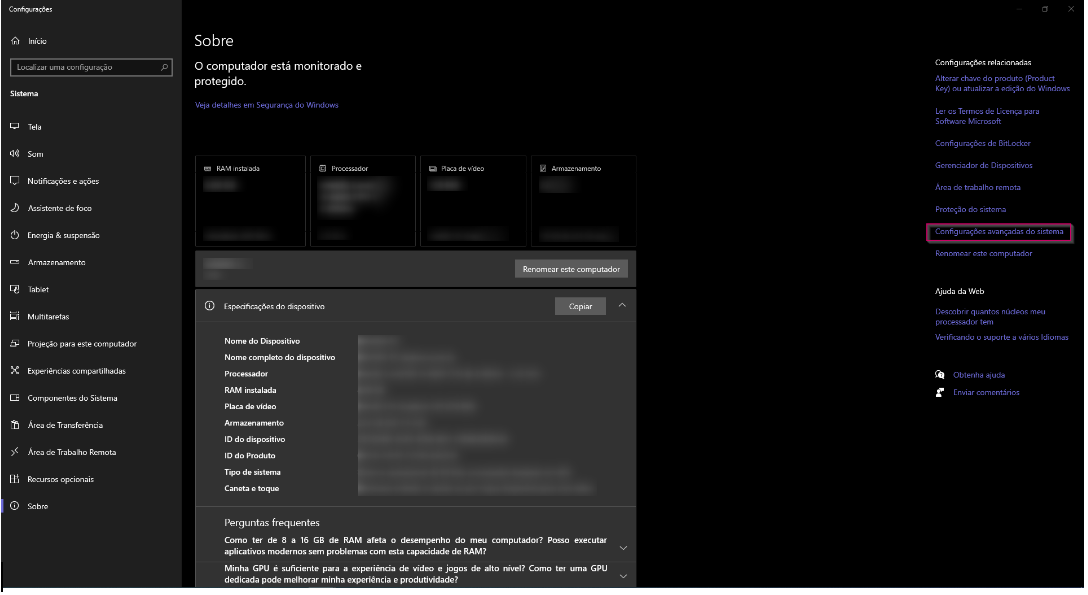
- Na aba Avançado, clique em Configurações (na seção Desempenho).
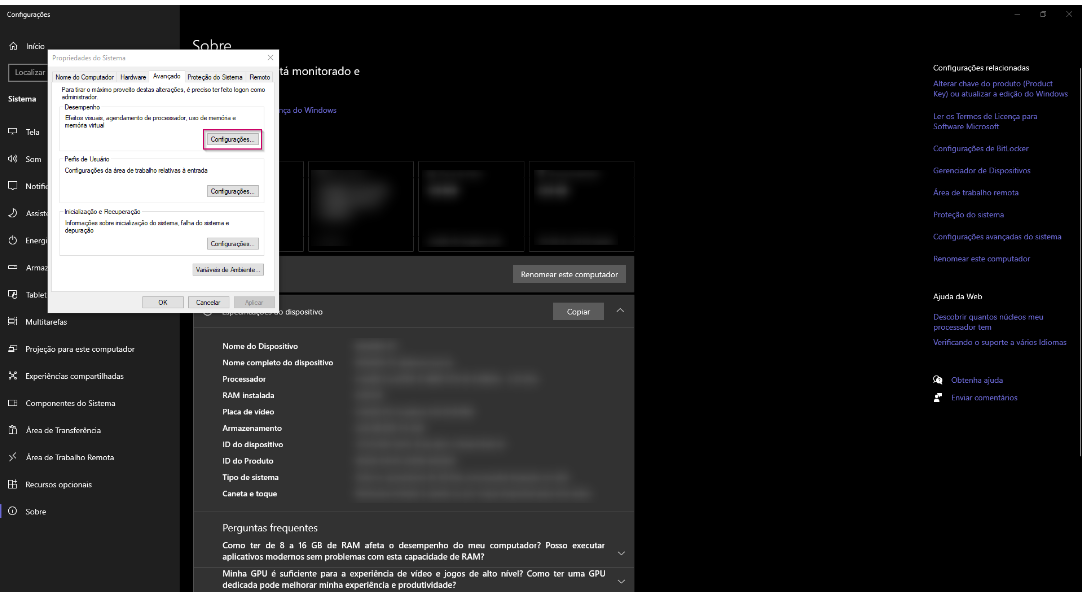
- Na nova janela, vá até a aba Prevenção de Execução de Dados e selecione a segunda opção: “Ativar a DEP para todos os programas e serviços, exceto os que eu selecionar”.
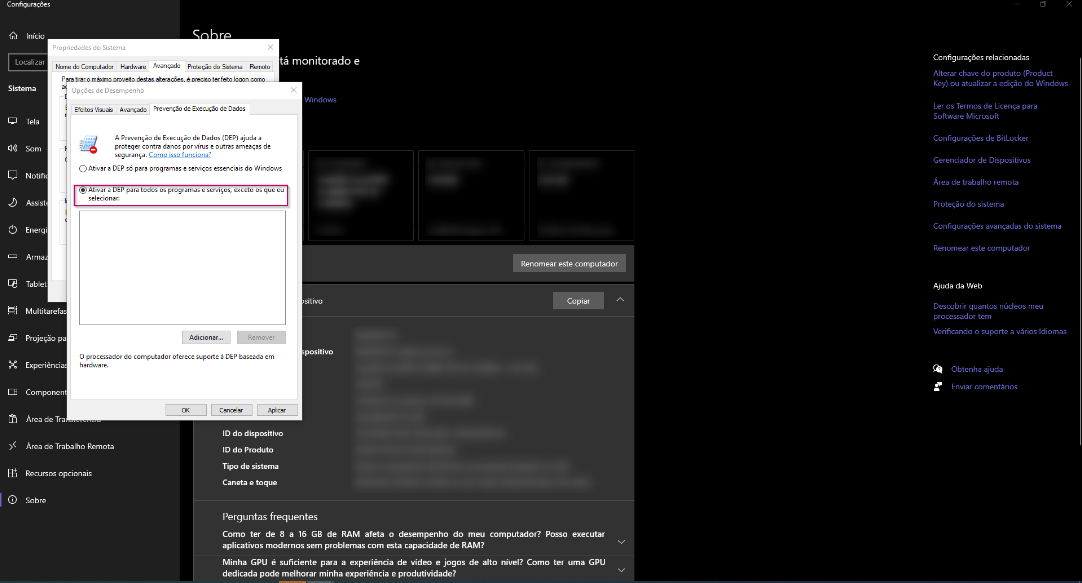
- Clique em Adicionar e localize os arquivos
SISATAK.exeeSISLOADER.exe, ambos emC:\Program Files (x86)\NPA Informática Ltda\Sisatak. Adicione os dois, clique em Aplicar.
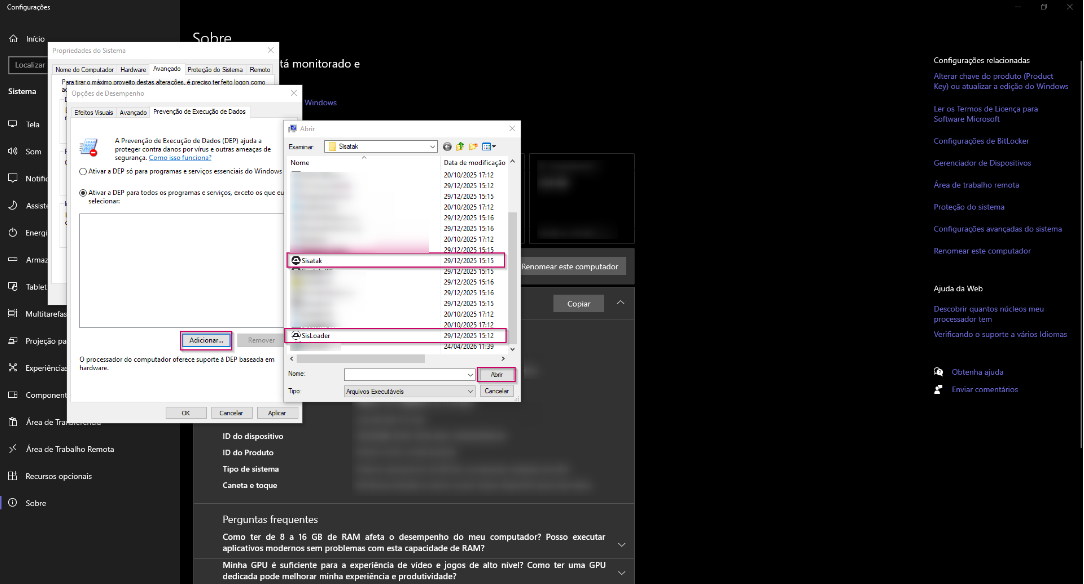
- Depois em OK e reinicie o computador.
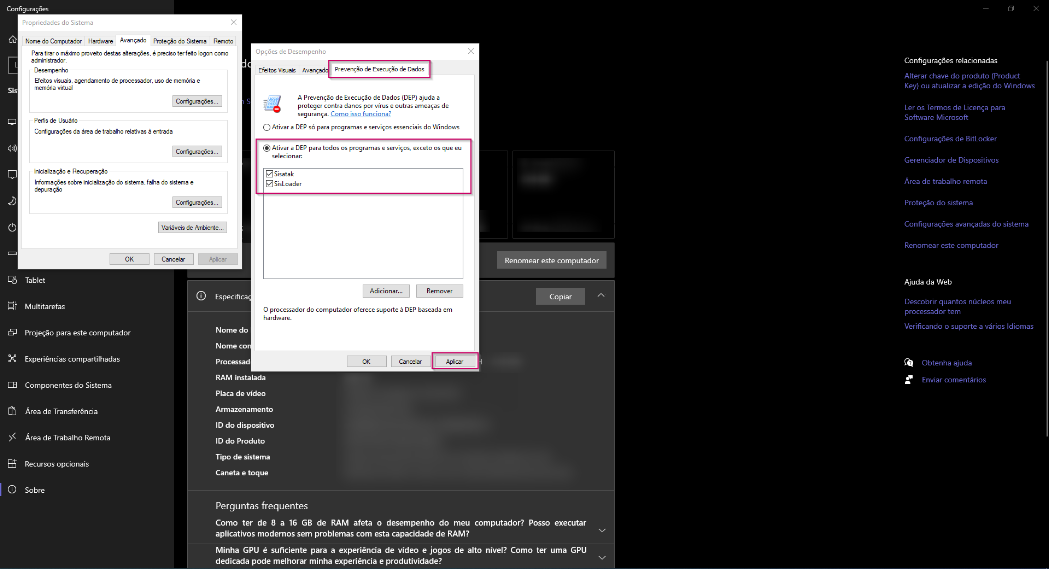
⚠ Importante
Esse passo é necessário porque o Windows, por padrão, pode bloquear a execução dos processos do Sisatak por medida de segurança. Sem ele, o sistema pode travar ou não abrir após a instalação.
Passo 4 — Validação e próximos passos
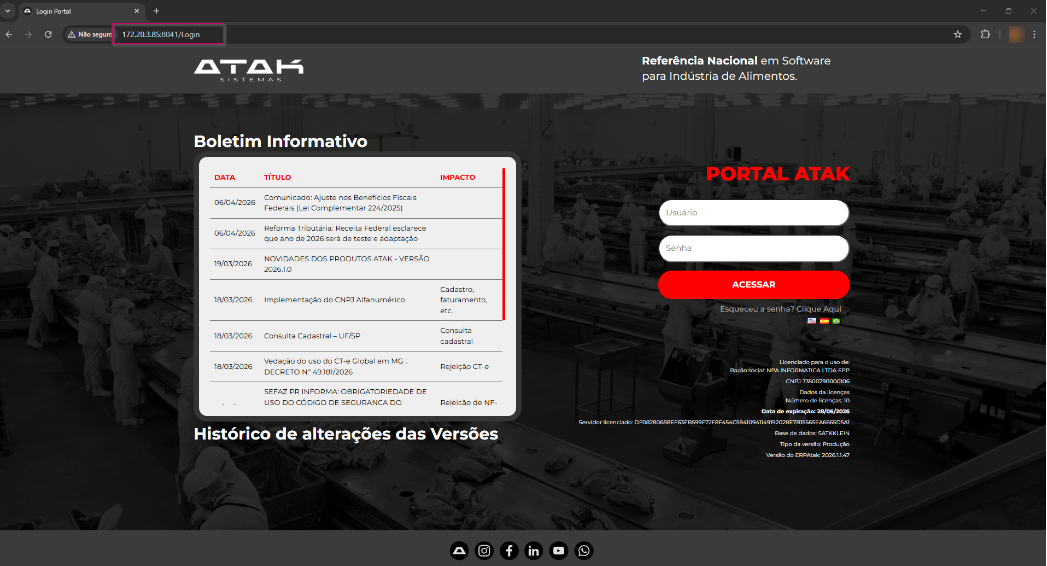
Com a instalação concluída, abra o Sisatak e acesse o portal pelo navegador. O link de acesso é o mesmo utilizado nas demais máquinas da empresa — geralmente no formato http://[IP do servidor]:[porta]/Login. Exemplo: http://172.20.3.85:8041/Login.
Se o sistema abrir normalmente, a instalação foi concluída com sucesso.
O que fazer se algo não funcionar
- Sistema não abre ou trava ao iniciar: verifique se os executáveis foram adicionados corretamente ao DEP e se as permissões da pasta NPA foram configuradas.
- Erro de caminho inválido durante a instalação: confirme se o caminho copiado do parâmetro 598 está correto e se a pasta de rede está acessível a partir desta máquina.
- Instalador não encontrado na pasta INSTALL: abra um chamado no suporte informando a versão e o build do Sisatak utilizado.
Se o problema persistir após verificar esses pontos, abra um chamado no suporte Atak informando a etapa em que ocorreu o problema e qualquer mensagem de erro exibida.
Para que serve adicionar os executáveis do Sisatak às exceções do DEP?
Serve para evitar que o Windows bloqueie a execução do sistema. O DEP (Data Execution Prevention), recurso de segurança do Windows que impede a execução de códigos em áreas não autorizadas da memória, pode interpretar a execução de determinados programas como potencial risco e bloquear sua execução. Sem adicionar o Sisatak às exceções, o Windows pode impedir que o sistema funcione corretamente, fazendo com que ele não abra ou seja encerrado inesperadamente.
Para configurar:
- Acesse as Configurações de Desempenho do Windows.
- Vá até a aba Prevenção de Execução de Dados (DEP).
- Selecione a opção Ativar DEP para todos os programas, exceto os que eu selecionar.
- Clique em Adicionar.
- Inclua os executáveis SISATAK.exe e SISLOADER.exe.
- Salve as alterações e reinicie o computador.
Sempre configure o DEP logo após instalar o Sisatak, valide se os executáveis estão na lista de exceções e repita essa configuração em novas máquinas. Em ambientes corporativos, alinhe essa liberação com o TI.
Por que configurar permissões na pasta NPA é obrigatório?
Porque o Sisatak precisa que todos os usuários tenham acesso completo à pasta NPA (diretório utilizado pelo sistema para armazenamento e funcionamento de arquivos essenciais) para ler, gravar e alterar arquivos necessários para o funcionamento do sistema. Sem essas permissões, o sistema pode bloquear ações ou apresentar erros, e alguns usuários podem não conseguir acessar o sistema ou encontrar erros de funcionamento após a instalação.
Para configurar:
- Localize a pasta NPA no diretório do sistema.
- Clique com o botão direito sobre a pasta e selecione Propriedades.
- Acesse a aba Segurança.
- Clique em Editar e depois em Adicionar.
- Inclua o grupo TODOS.
- Conceda Permissão total.
- Salve as alterações.
Configure as permissões da pasta NPA logo após a instalação, garanta que todos os usuários tenham acesso completo e valide as permissões ao adicionar novas máquinas ao ambiente. Em ambientes corporativos, alinhe essa configuração com o time de TI.
Por que o instalador do Sisatak precisa ser executado como administrador?
Porque o instalador precisa de permissões elevadas para criar pastas, copiar arquivos e registrar componentes no sistema operacional. Quando executado sem permissão de administrador, o Windows pode bloquear essas ações, impedindo a instalação completa, fazendo com que o processo não seja concluído corretamente ou apresente falhas durante a execução em uma nova máquina.
Para executar corretamente:
- Localize o arquivo instalador do Sisatak.
- Clique com o botão direito sobre o arquivo.
- Selecione a opção Executar como administrador.
- Confirme a solicitação de permissão do Windows.
- Prossiga normalmente com a instalação.
Sempre execute instaladores com permissão de administrador, utilizando um usuário com acesso administrativo na máquina, e evite instalar o sistema com usuários restritos. Em ambientes corporativos, valide previamente as permissões com o TI.
O que ter em mãos antes de instalar o Sisatak em uma nova estação?
O Sisatak utiliza informações da instalação original para garantir que novas estações sejam configuradas corretamente. Sem esses dados, podem ocorrer erros de caminho, incompatibilidade de versão ou falha na execução do sistema. Por isso, antes de instalar em uma nova estação, reúna:
- Acesso a uma máquina onde o Sisatak já esteja funcionando.
- A versão/build do sistema dessa máquina.
- O valor do parâmetro 598 (configuração que armazena o caminho do sistema utilizado na instalação), localizado no módulo Customização.
- O instalador, localizado na pasta INSTALL. Caso não encontre o arquivo, solicite ao suporte.
Sempre valide essas informações antes de iniciar a instalação, mantenha o instalador salvo em local seguro, utilize sempre a mesma versão/build das máquinas já em uso e documente o caminho do parâmetro 598 para facilitar novas instalações.
