Atualização Portal EasyPAC – 2026.5
 Criado por Julia Souza em 05 de novembro de 2026Atualizado por Julia Souza em 05 de novembro de 2026
API – Correção na Geração de Assinaturas durante Edições
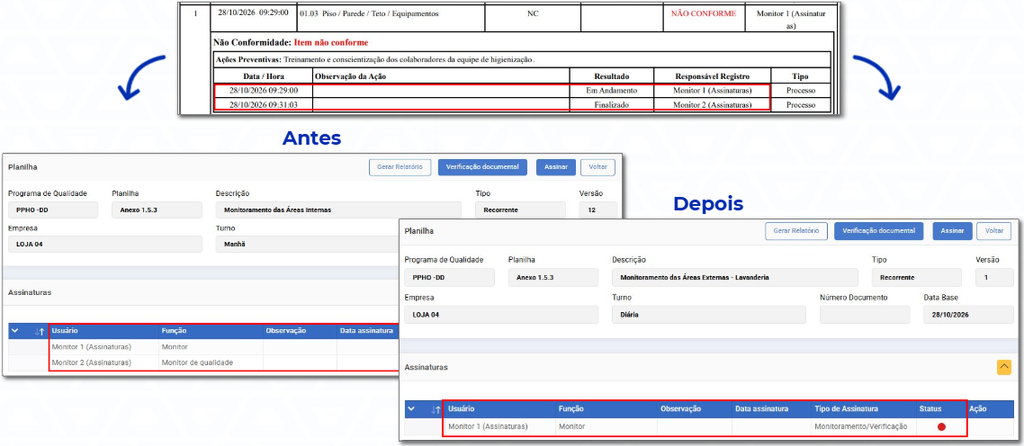
- Ao realizar alguma alteração nas ações corretivas ou no responsável pelo Plano de Ação de um registro lançado por outro usuário, era gerada indevidamente mais uma linha de obrigatoriedade de assinatura para o usuário alterador.
- Ajustada a geração de assinaturas para ocorrer somente na criação de novos registros. Nas edições de ações e planos de ação, as informações são atualizadas sem gerar uma nova assinatura para o usuário responsável pela alteração, evitando registros indevidos.
API – Tratamento de Conflitos na Validação de Tarefas
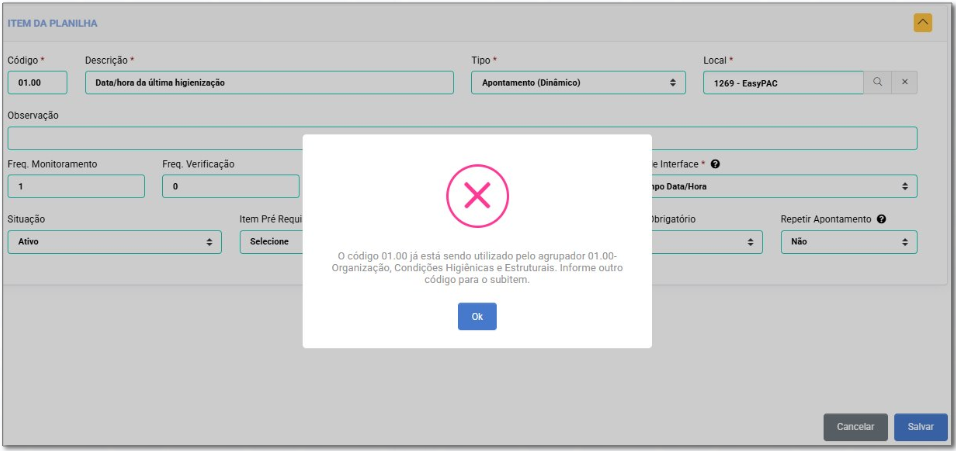
- Quando um usuário aprovava ou reprovava uma tarefa de um Plano de Ação pelo Aplicativo ou pelo Portal, outro usuário que tentasse avaliar a mesma tarefa em um dispositivo sem sincronização recente recebia a mensagem incorreta “Dispositivo pendente de liberação” ao tentar enviar sua avaliação.
- Ajustado o tratamento de tarefas já avaliadas para identificar alterações realizadas por outros usuários e evitar mensagens de erro indevidas. Quando a tarefa já tiver sido atualizada, a nova avaliação baseada em dados desatualizados será descartada, preservando a primeira alteração registrada e permitindo o envio das demais tarefas normalmente.
Cadastro de Itens – Validação de Código do Agrupador
- Não havia uma validação específica para impedir que um item filho utilizasse o mesmo código do seu agrupador, permitindo combinações inválidas no cadastro e na edição de itens.
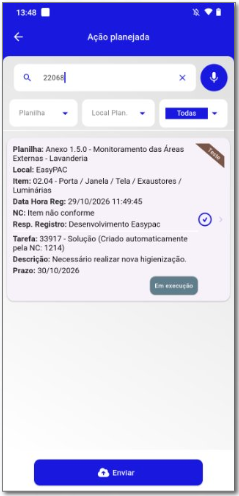
- Implementada uma validação que impede o salvamento quando o código do item filho é igual ao código do agrupador. Nessa situação, o sistema apresenta uma mensagem orientando o usuário a informar um código diferente, evitando também a etapa de confirmação de duplicidade.
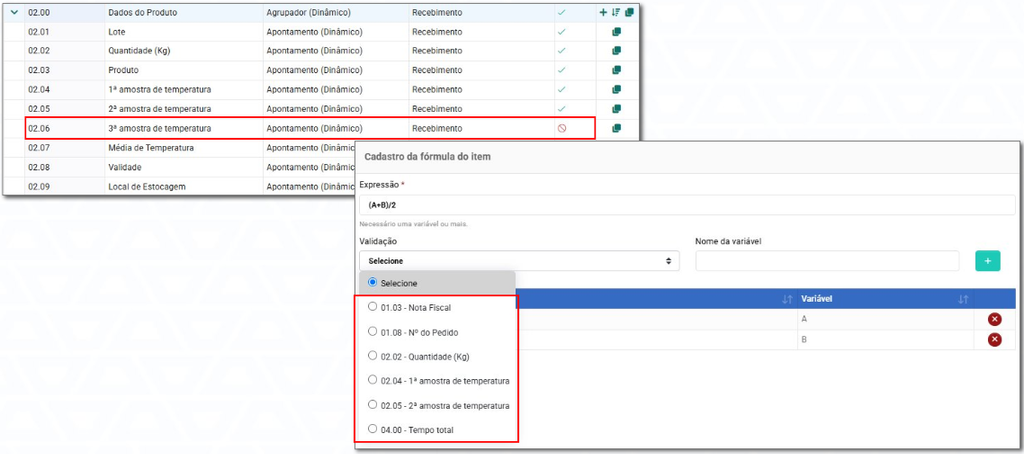
Cadastro de Itens – Fórmulas de Cálculo – Exibir Itens Ativos
- A configuração de fórmulas permitia selecionar itens inativos, inclusive aqueles pertencentes a agrupadores inativos, podendo gerar expressões incompatíveis com a estrutura vigente da planilha.
- Ajustada a listagem de variáveis para exibir somente itens ativos e válidos para utilização na planilha, impedindo a seleção de itens inativos na composição das fórmulas.
Registros – Visualização das Observações de Não Conformidade
- A visualização das observações de Não Conformidade no menu Registros apresentava limitações em diferentes tamanhos e resoluções de tela, fazendo com que parte do conteúdo ficasse cortada e exigisse ajustes de zoom para a leitura completa.
- A exibição das observações foi aprimorada diretamente no card, facilitando a leitura do conteúdo. Além disso, as observações passaram a estar disponíveis no modal de detalhes da Ação, permitindo consultar todas as informações de forma completa, independentemente do tamanho ou da resolução da tela.

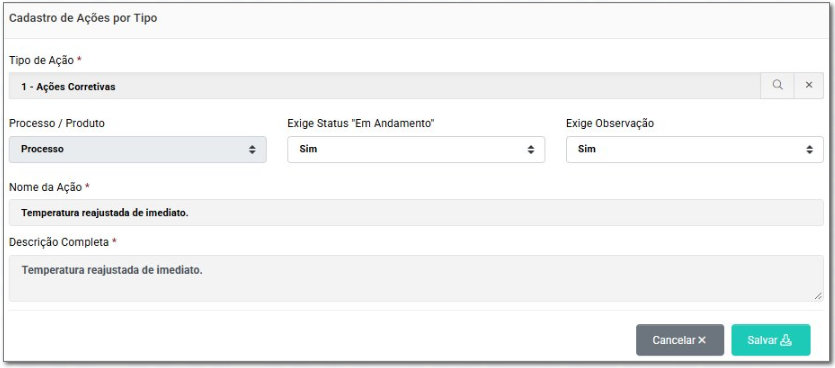
Cadastro de Ações – Restrição da Edição de Ações
- O cadastro de Ações permitia alterar informações mesmo quando a ação já estava vinculada a itens de planilhas com registros realizados, podendo comprometer a consistência dos dados históricos.
- Foi realizada a correção para bloquear a edição quando a ação estiver vinculada a um item de planilha. Somente os campos Exige Status “Em Andamento” e Exige Observação permanecem editáveis, por se tratarem de parâmetros.
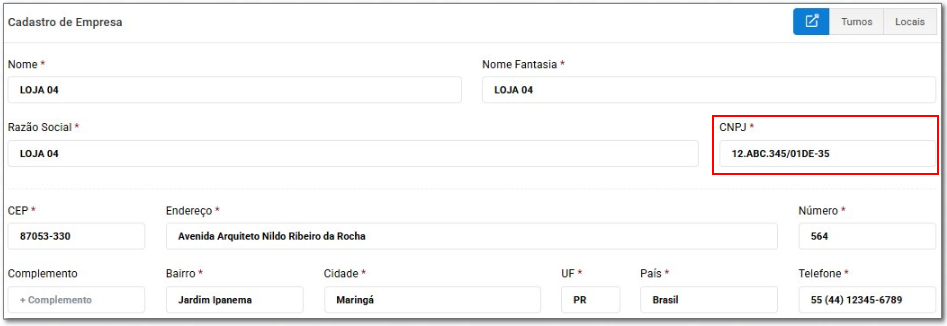
Cadastros – CNPJ Alfanumérico
- Os campos de CNPJ permitiam apenas números, impedindo o cadastro de empresas, clientes e fornecedores que utilizem o novo formato alfanumérico.
- Os campos de CNPJ foram ajustados para aceitar letras e números nos seguintes cadastros do Portal EasyPAC: Cadastro de Empresa; Rastreabilidade > Fornecedores; Rastreabilidade > Clientes.
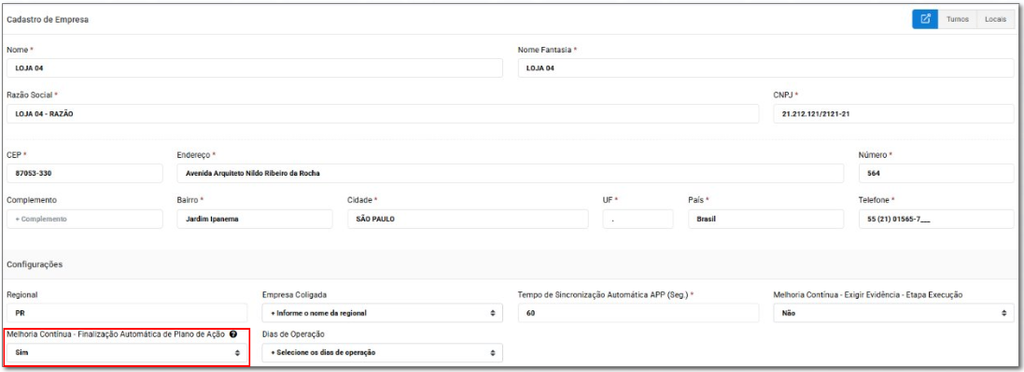
Configuração da Finalização Automática de Planos de Ação
- A finalização automática dos Planos de Ação seguia uma configuração global, sem permitir personalizar esse comportamento para empresas específicas.
- Adicionada ao Cadastro de Empresas a opção de habilitar ou desabilitar a finalização automática dos Planos de Ação, permitindo definir o comportamento individualmente para cada empresa. A configuração é aplicada na Supervisão do Portal e na aprovação de tarefas do Aplicativo, respeitando a prioridade do parâmetro global.
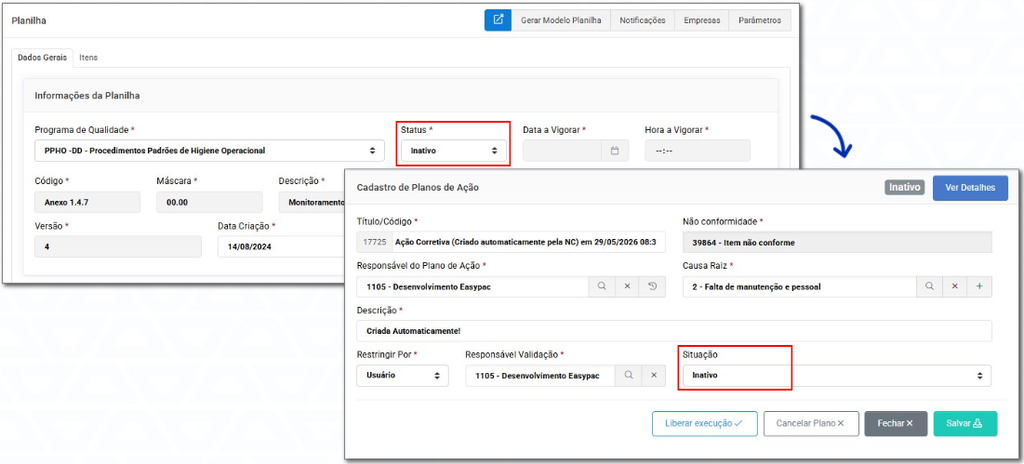
Inativação Automática de Planos de Ação conforme Status da Planilha
- Os planos de ação criados durante o período de teste de uma planilha são inativados automaticamente quando ela passa para o status Ativa, mas permaneciam ativos quando a planilha era alterada para Inativo. Com isso, os planos continuavam disponíveis mesmo quando a planilha deixava de estar em produção.
- Ajustado o comportamento para que, ao alterar uma planilha de Em Teste para Inativo, os planos de ação criados durante o período de teste também sejam inativados automaticamente, garantindo maior consistência no tratamento dos planos conforme o status da planilha.
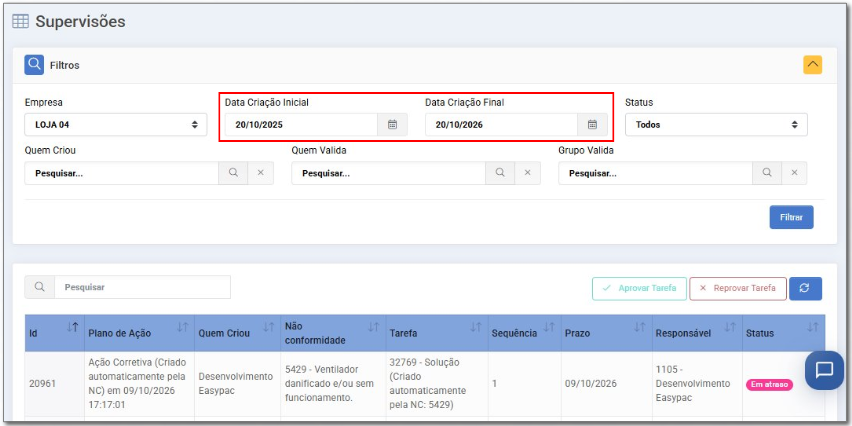
Melhoria Contínua – Ampliação do Período de Pesquisa na Supervisão
- A tela de Supervisão permitia consultar registros de apenas 7 dias, enquanto as demais etapas do módulo Melhoria Contínua permitiam pesquisas de até 365 dias, dificultando a localização de registros antigos.
- Ampliado o período de pesquisa da tela de Supervisão para até 365 dias, mantendo os últimos 7 dias como período padrão ao acessar a tela. A melhoria facilita a consulta de registros anteriores e mantém a consistência com as demais funcionalidades do módulo.
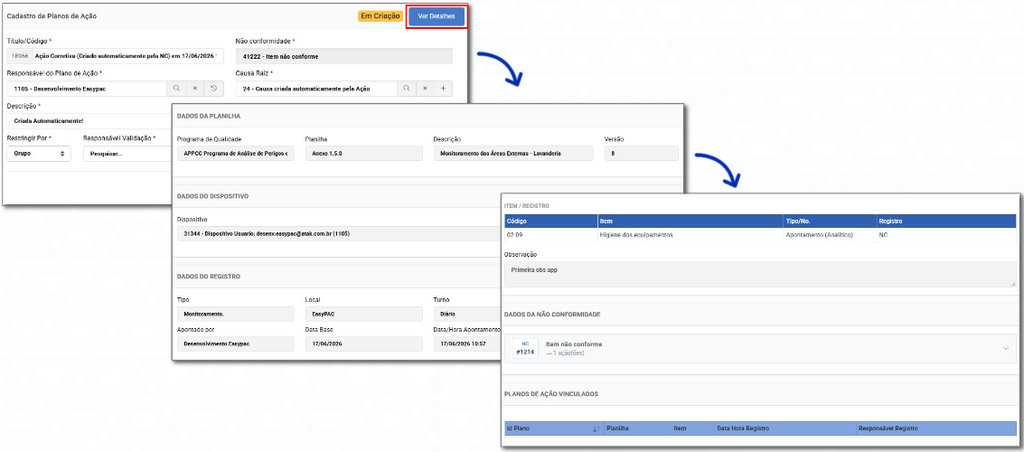
Melhoria Contínua – Reorganização da Tela de Detalhes dos Registros
- A disposição dos campos na tela de detalhes dos registros da rotina de Melhoria Contínua precisava ser aprimorada para facilitar a visualização e a consulta das informações.
- Reorganizado o layout da tela de detalhes, acessada pelo botão Ver detalhes, com separação por tema, facilitando a identificação e localização das informações desejadas.
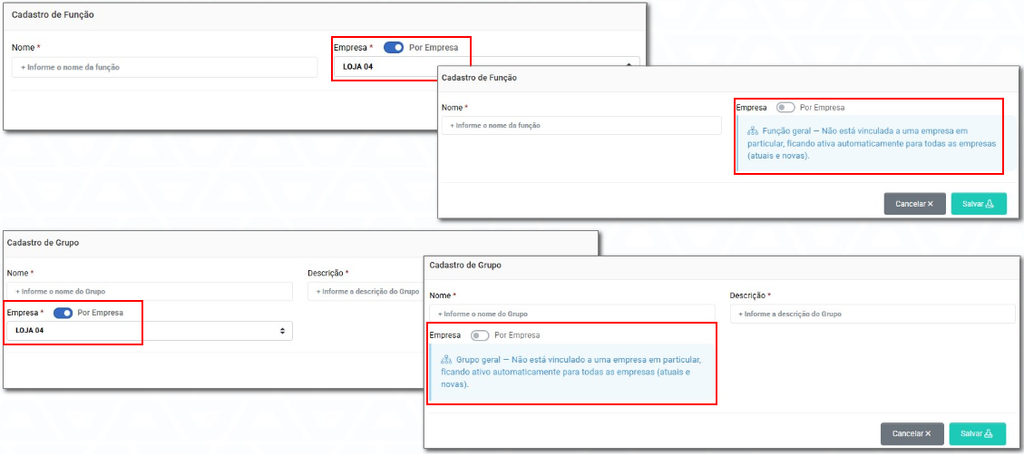
Cadastros – Funções e Grupos com Configuração por Empresa ou Geral
- Os cadastros de Funções e Grupos não permitiam definir se sua aplicação seria restrita a empresas específicas ou válida para todas as empresas.
- Implementada a opção Por empresas/Geral nos cadastros de Funções e Grupos. Por padrão, a opção Por empresas permanece selecionada, com a empresa do usuário já preenchida. Ao selecionar Geral, a seleção de empresas é desabilitada e o cadastro passa a ser válido para todas as empresas.
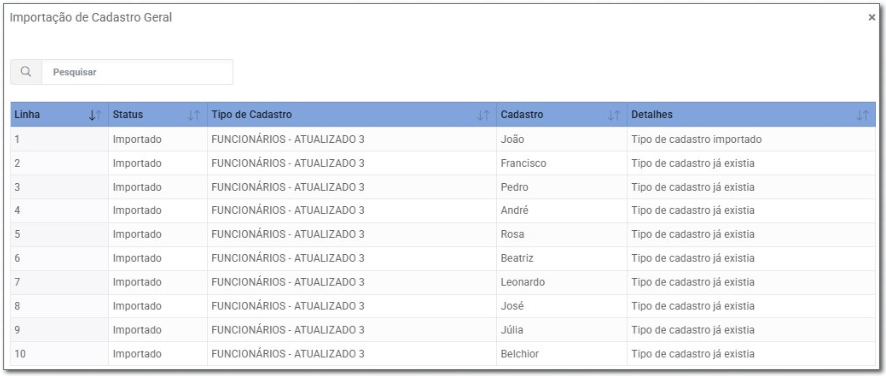
Cadastro Geral – Importação de Arquivos
- A importação de arquivos apresentava limitações na leitura de CSVs com diferentes delimitadores.
- Aprimorada a importação do Cadastro Geral, que passou a aceitar arquivos CSV com diferentes delimitadores, incluindo vírgula, ponto e vírgula e tabulação, além de arquivos XLSX.
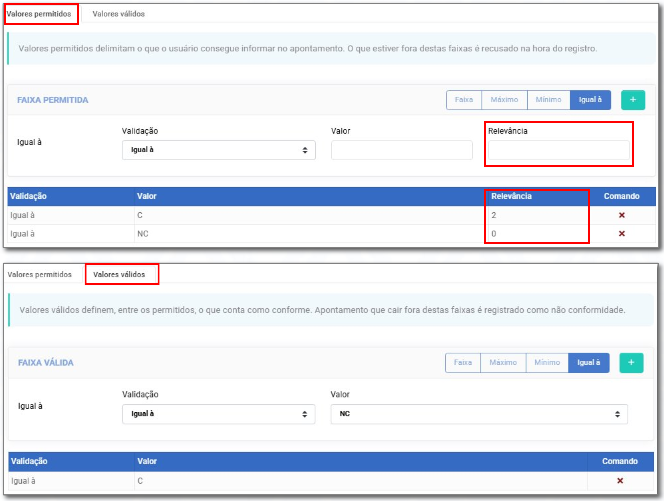
Cadastro de Itens – Ajuste na Exibição do Campo Relevância
- O campo Relevância era exibido em configurações nas quais seu uso não se aplicava, podendo gerar dúvidas durante o cadastro e a edição de planilhas.
- Ajustada a exibição do campo Relevância para que esteja disponível somente na aba Valores Permitidos, quando utilizada a condição Igual a. Nos demais casos, incluindo a aba Valores Válidos, o campo fica oculto tanto no Cadastro Simplificado quanto no Avançado.
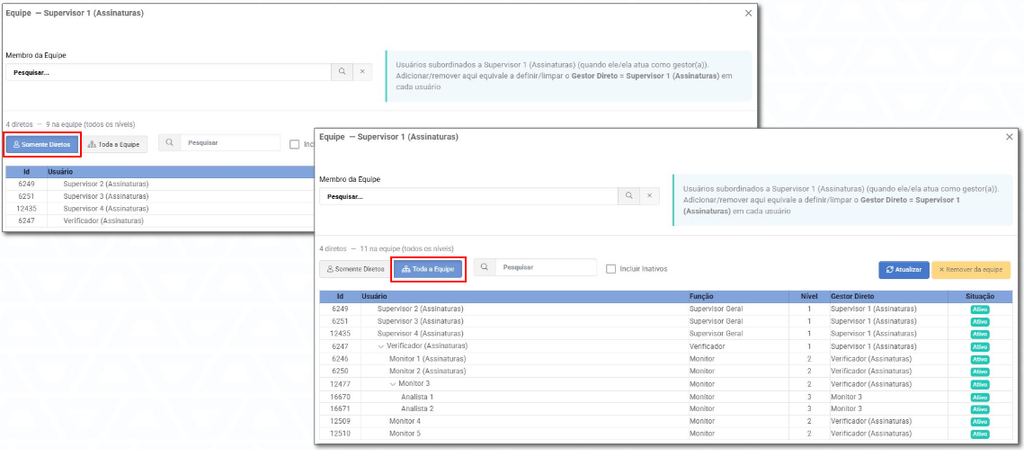
Usuários – Ampliação da Hierarquia de Equipes
- A hierarquia permitia apenas um nível de subordinação direta, limitando a organização das equipes e o recebimento de notificações conforme a estrutura da empresa.
- Ampliada a hierarquia para permitir múltiplos níveis de subordinação, possibilitando que gestores acompanhem suas equipes diretas e indiretas. Assim, as notificações podem abranger toda a estrutura abaixo do gestor, incluindo os subordinados de seus liderados. São permitidos até 10 níveis de hierarquia.
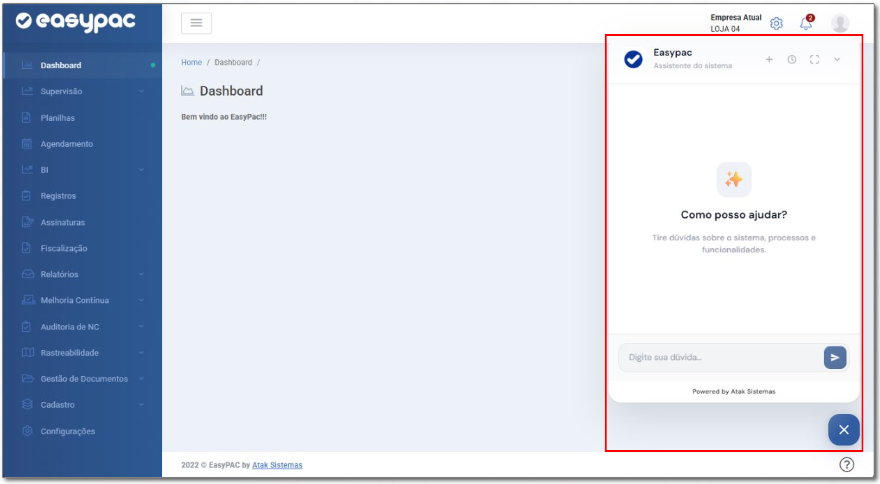
Assistente de Chat com Inteligência Artificial
- Foi integrado ao Portal o assistente de chat com Inteligência Artificial da Atak, disponível por meio de um botão flutuante nas telas. O chat abre sobre a tela atual, permitindo consultar o assistente sem redirecionamentos ou perda das informações em preenchimento.
Ajustes Automáticos nas Configurações de Planilhas
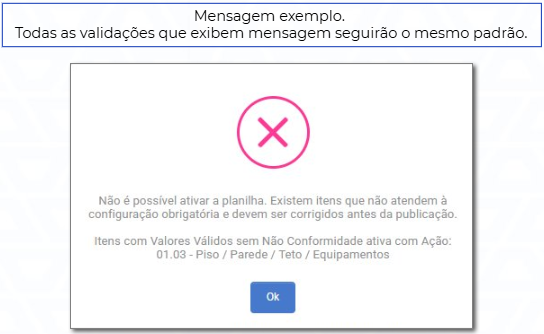
- As planilhas podiam apresentar configurações inconsistentes em relação aos parâmetros globais e às regras de configuração dos itens. Essas inconsistências poderiam ser propagadas durante a duplicação ou permanecer em planilhas antigas, comprometendo a consistência das informações na publicação.
- Implementada uma rotina de validação e ajuste automático das planilhas ao alterar o status de Em Criação ou Em Teste para Ativo ou Vigorar, garantindo a adequação das configurações antes da publicação.
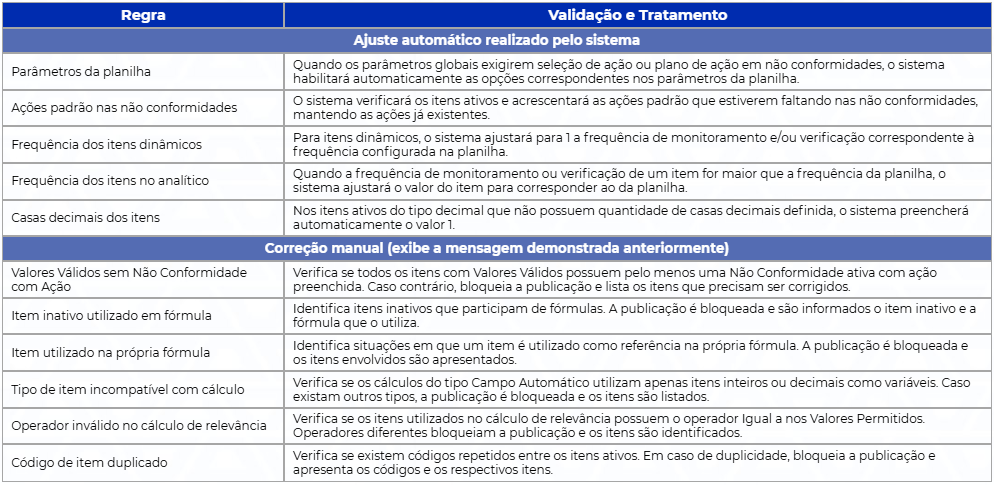
- Serão levadas em consideração as seguintes regras:
Planilhas – Itens – Validação Condicional
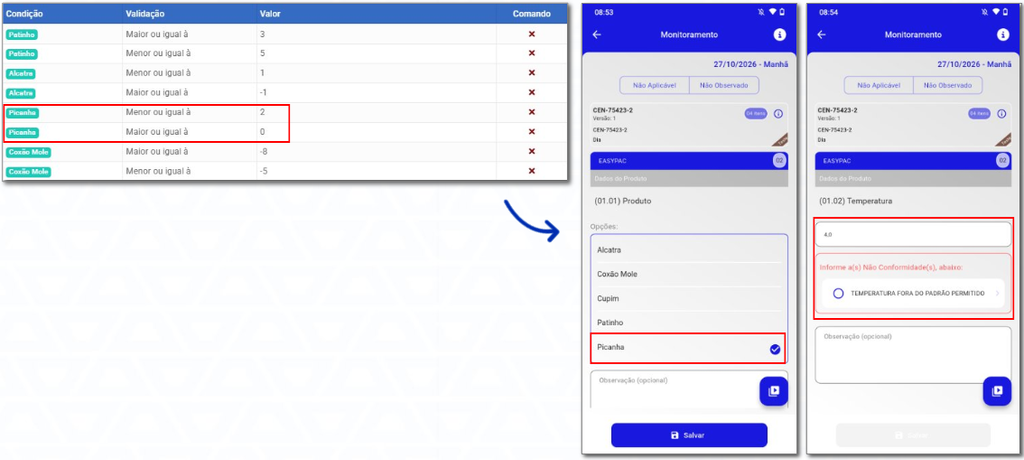
- O cadastro de itens foi aprimorado para permitir a configuração de Valores Permitidos e Valores Válidos de acordo com o valor informado em um Item Pré-Requisito. Dessa forma, é possível definir regras específicas para cada opção selecionada, compartilhar a mesma configuração entre diferentes opções ou manter as configurações gerais, sem condições específicas.
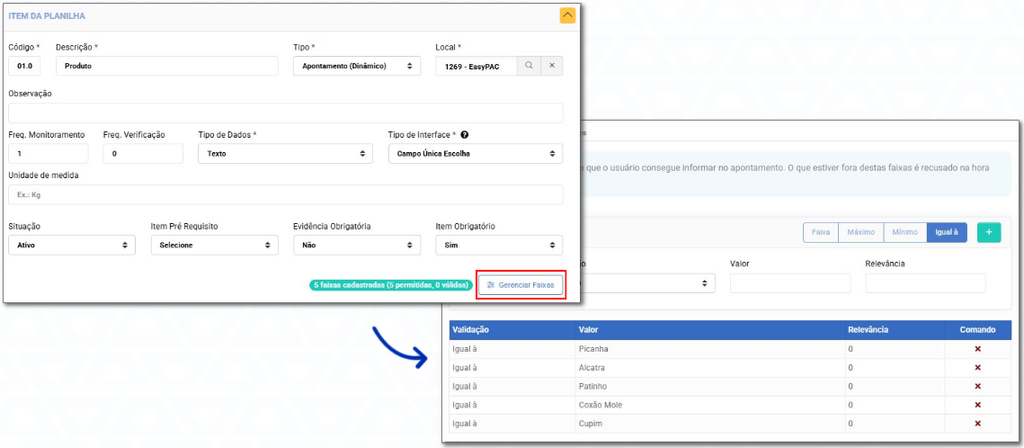
- Crie o item que será utilizado como referência para a validação. Neste exemplo, será utilizado um item do tipo Texto – Única Escolha, com uma lista de produtos cadastrados, como Produto A, Produto B e Produto C.
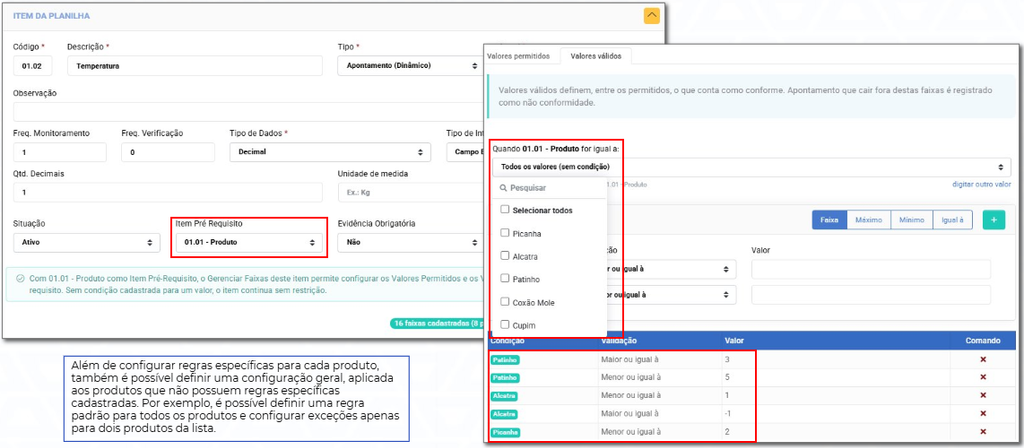
- No cadastro do item em que será realizada a validação de conformidade, selecione o item criado anteriormente como Item Pré-Requisito.
- Configure os Valores Permitidos e os Valores Válidos de acordo com cada produto da lista. Neste exemplo, o item será utilizado para registrar a temperatura dos produtos. Assim, cada produto poderá ter suas próprias regras de preenchimento e conformidade, conforme os critérios estabelecidos.
- Durante o preenchimento da planilha no Aplicativo, o usuário deverá selecionar o produto no primeiro item e informar sua temperatura no segundo item.
- O sistema utilizará o produto selecionado como referência para aplicar as regras configuradas e classificar a temperatura informada como Conforme ou Não Conforme. Dessa forma, a validação será realizada automaticamente com base nos critérios definidos para cada produto, tornando o preenchimento mais adequado às regras específicas de cada situação.
Agendamentos – Duplicação entre Datas
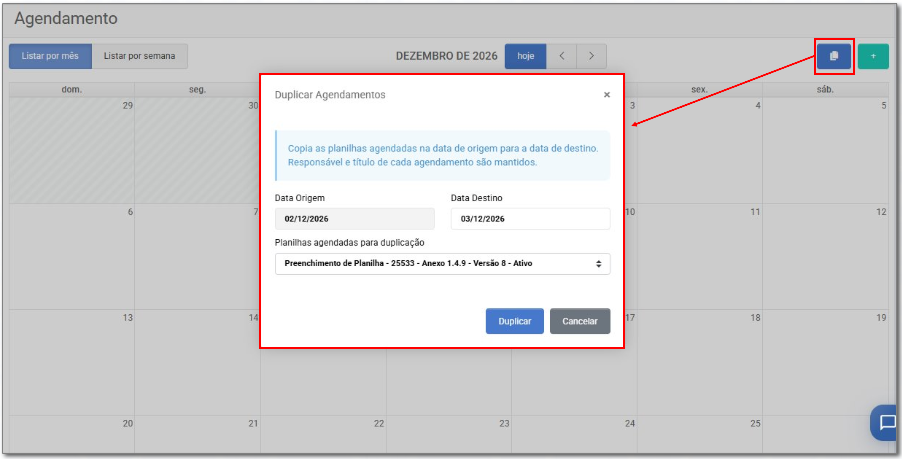
- O menu Agendamentos não permitia duplicar os agendamentos de uma data para outra, sendo necessário realizar cada agendamento individualmente.
- Implementada a funcionalidade Duplicar Agendamentos, que permite selecionar a data de origem, escolher as planilhas que serão duplicadas e definir a data de destino. A funcionalidade aceita apenas datas iguais ou posteriores à data atual, facilitando a organização dos agendamentos e reduzindo o trabalho manual.
Cadastro de Itens – Repetir Apontamento
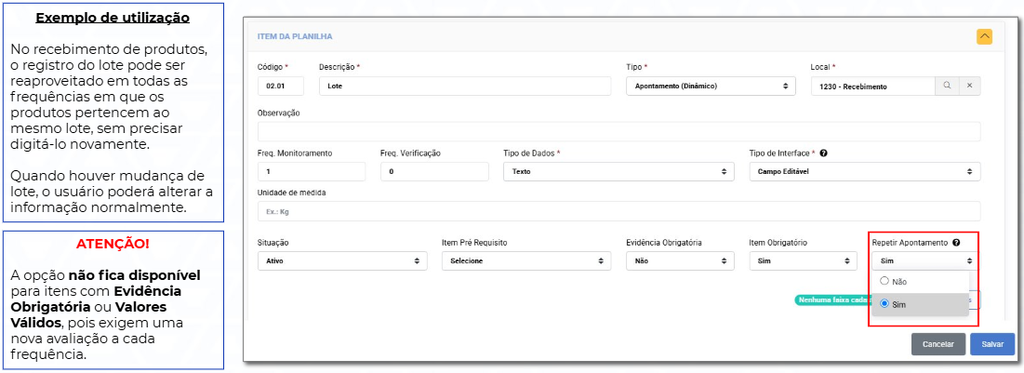
- Em planilhas com várias frequências de apontamento, era necessário preencher novamente informações iguais a cada novo registro, como o lote de produtos recebidos, mesmo quando vários produtos pertenciam ao mesmo lote.
- Implementada a opção Repetir Apontamento no cadastro de itens do tipo Apontamento (Dinâmico), permitindo reutilizar automaticamente o valor informado na frequência anterior.
Dispositivos – Identificação da Versão do Aplicativo Supervisão
- O cadastro de dispositivos não permitia consultar separadamente a versão do APP Supervisão, dificultando o acompanhamento das versões utilizadas sem interferir nas informações do APP EasyPAC.
- Adicionado o campo Versão App Supervisão ao cadastro de dispositivos, atualizado automaticamente a cada login no aplicativo. A versão é exibida na listagem e também na tela de edição, permitindo consultar a informação sem alterá-la. As versões dos aplicativos são armazenadas separadamente, preservando os dados de cada um.

Registros – Cancelamento de Registros
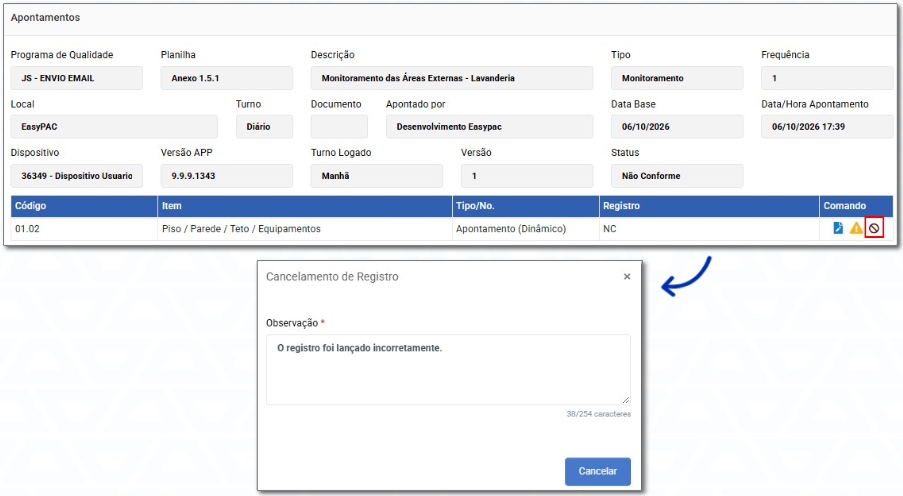
- Implementada a opção “Cancelar” no menu Registros do Portal, com exigência de uma justificativa obrigatória e permissão específica para realizar a ação, independentemente das permissões de edição e correção. Os registros cancelados permanecem disponíveis nos relatórios, identificados com o status correspondente, garantindo a rastreabilidade das informações.
Manutenção de Plano – Identificação do Usuário que Criou o Apontamento
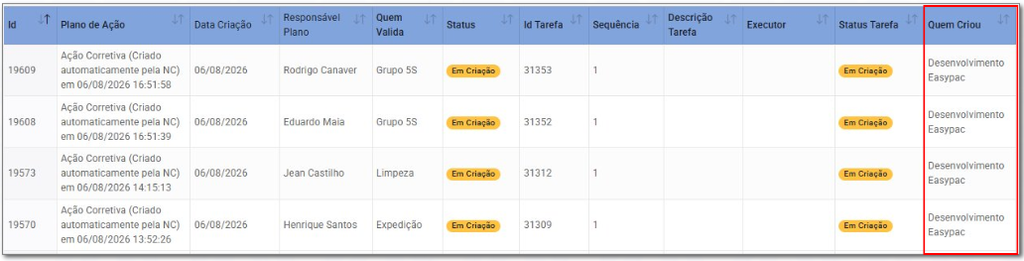
- A listagem de Manutenção de Plano de Ação não exibia o usuário responsável pelo apontamento que originou o plano, sendo necessário acessar os detalhes dos registros individualmente para consultar essa informação.
- Adicionada a coluna Quem Criou à listagem, facilitando a identificação do responsável pelo apontamento sem precisar acessar cada registro.
Usuários – Permissões do Aplicativo Supervisão
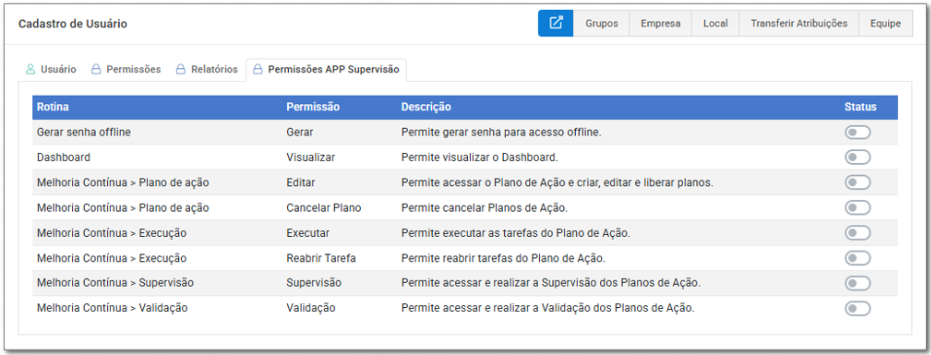
- O cadastro de usuários do Portal não disponibilizava uma aba específica para configurar as permissões de acesso às funcionalidades do Aplicativo Supervisão, limitando o controle individual das operações disponíveis para cada usuário.
- Implementada a aba Permissões APP Supervisão, exibida para usuários com acesso ao aplicativo. A nova configuração permite controlar permissões para geração de senha offline, visualização do Dashboard e utilização das funcionalidades de Melhoria Contínua, incluindo edição e cancelamento de planos de ação, execução e reabertura de tarefas, Supervisão e Validação.
Usuários – Consulta ao Último Acesso ao Portal
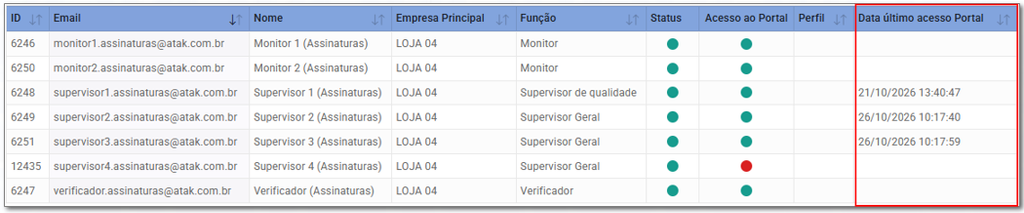
- O cadastro de usuários não disponibilizava informações sobre a data e hora do último acesso ao Portal, dificultando o acompanhamento da utilização pelos usuários.
- Implementado o registro da data e hora do último acesso ao Portal, com a inclusão dessa informação na listagem e na tela de edição de usuários, em modo somente leitura. A melhoria permite que os administradores consultem quando cada usuário acessou o Portal pela última vez.
Validação de Conformidade com Inteligência Artificial
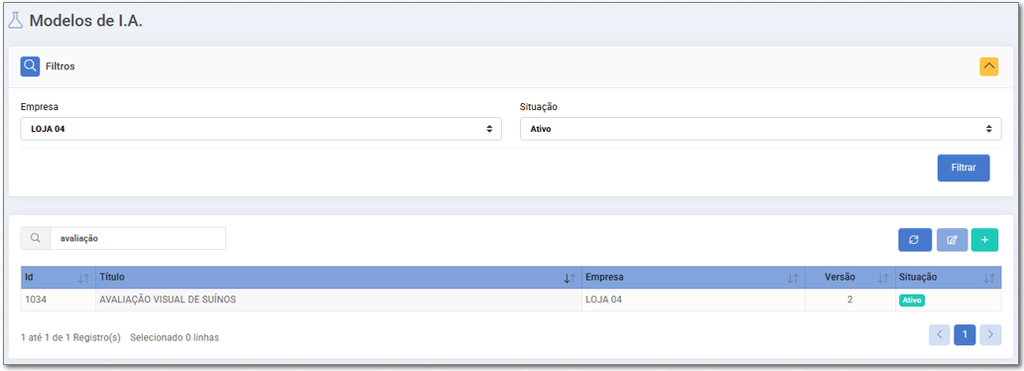
- Foi criado o menu Cadastro > Modelos de I.A. no Portal, permitindo cadastrar modelos de Inteligência Artificial para classificação de conformidade por imagem. A funcionalidade possibilita cadastrar imagens de exemplo conformes e não conformes, realizar treinamentos, avaliar resultados, testar o modelo com novas imagens, gerenciar versões, definir qual versão será utilizada em produção e baixar o arquivo do modelo em formato ONNX.
- Na aba Dados Gerais, preencha as informações necessárias para identificar o modelo de I.A. Nessa aba, também é possível consultar os resultados da versão treinada que está atualmente em uso e visualizar quais itens de planilha utilizam esse modelo.
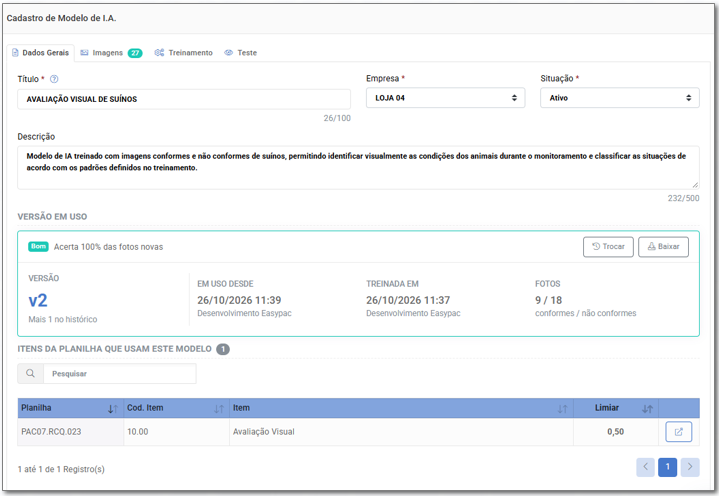
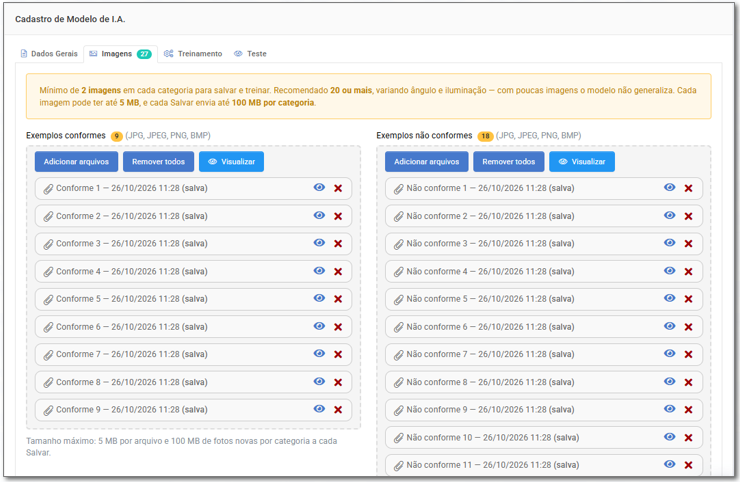
- Na aba Imagens, adicione diferentes fotos do item que será avaliado, contemplando exemplos de situações Conformes e Não Conformes. Essas imagens serão utilizadas no treinamento para que a I.A. aprenda a identificar as características de cada situação e reconhecer possíveis desvios durante as avaliações.
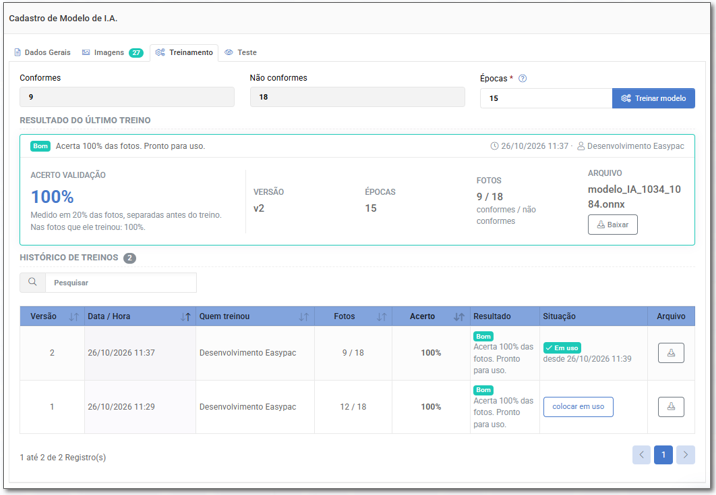
- Na aba Treinamento, defina a quantidade de Épocas, que corresponde ao número de vezes que a I.A. percorrerá todo o conjunto de imagens durante o treinamento.
- Após definir essa quantidade, clique no botão Treinar modelo para iniciar o processo. Ao finalizar, a I.A. apresentará os resultados do treinamento, indicando seu desempenho na classificação das imagens utilizadas. Todos os treinamentos realizados ficam registrados em uma listagem, permitindo comparar os resultados e identificar a versão mais adequada para utilização em produção.
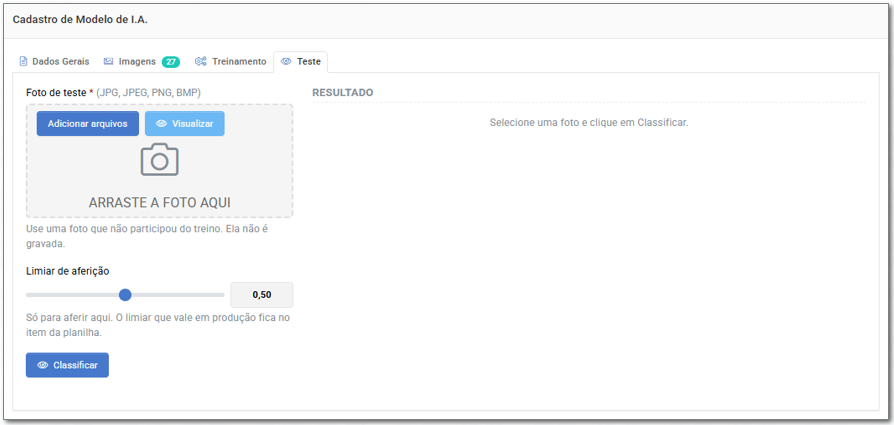
- Na aba Teste, adicione uma nova imagem do item avaliado para verificar como a I.A. o classifica.
- O modelo retornará o resultado Conforme ou Não Conforme, permitindo avaliar seu comportamento diante de imagens diferentes daquelas utilizadas no treinamento.
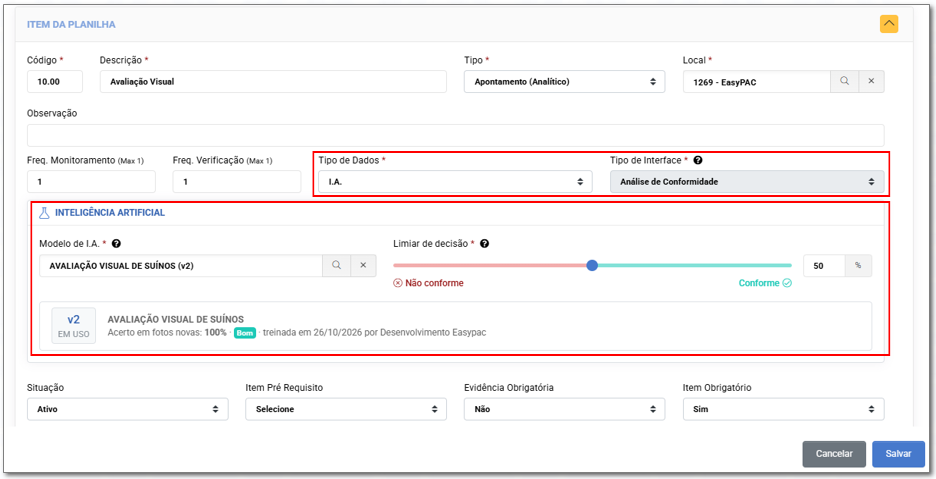
- Com o modelo treinado e a versão selecionada, acesse o cadastro do item da planilha e utilize o novo Tipo de Dado e a Interface. Dessa forma, o item poderá utilizar a I.A. para avaliar imagens e identificar situações conformes ou não conformes durante o monitoramento.
- Ao vincular o modelo ao item, também é possível configurar o Limiar de Decisão, que define o percentual mínimo de confiança exigido para que uma classificação seja considerada Conforme. Essa configuração permite ajustar o nível de exigência da classificação de acordo com os critérios estabelecidos para o monitoramento.
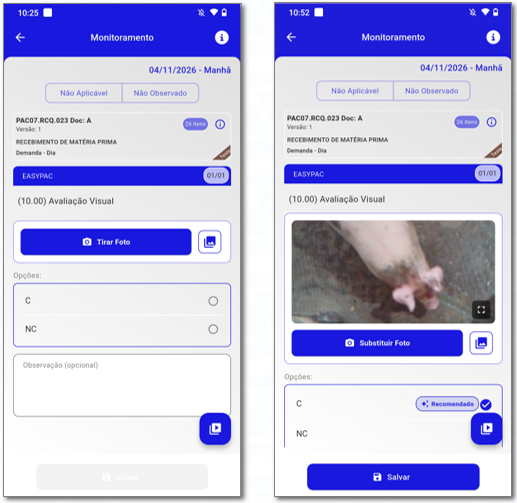
- No Aplicativo, o apontamento poderá ser realizado de duas formas: manualmente, como de costume, ou por meio de uma foto, que será enviada para avaliação da I.A.
- Após a avaliação, a I.A. classificará automaticamente o registro como Conforme (C) ou Não Conforme (NC), exibindo uma tarja com a recomendação ao lado da classificação. O usuário ainda poderá alterar manualmente o resultado, caso necessário.
Usuários Administradores (Master)
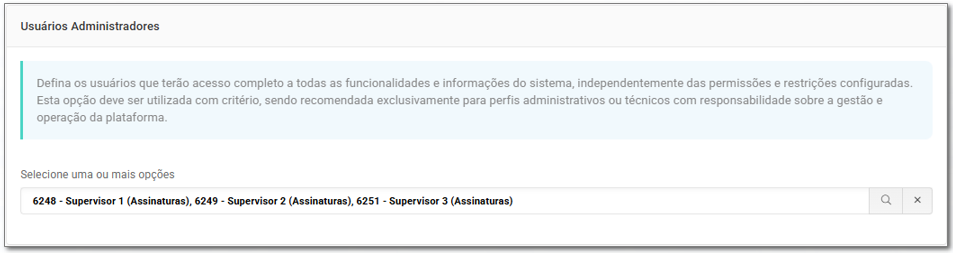
- O acesso às funcionalidades do Portal dependia das permissões individuais dos usuários, exigindo configurações específicas para liberar menus, planilhas, relatórios e exportações.
- Implementado o conceito de usuários Master, que permite liberar acesso amplo às funcionalidades do Portal por meio de uma configuração na aba Portal de Configurações. Os usuários definidos recebem vínculo automático com as empresas, inclusive as novas, e têm as restrições de acesso ajustadas conforme as regras estabelecidas. A permissão para assinatura de planilhas continua sendo validada normalmente.
Gestão de Documentos
- Implementada uma nova funcionalidade no sistema para centralizar e gerenciar o ciclo de vida dos documentos da organização, desde a criação até a revisão, aprovação, publicação e arquivamento. A funcionalidade permite definir responsáveis e permissões por etapa, controlar versões, acompanhar prazos e vencimentos e consultar o histórico das movimentações, proporcionando maior organização, rastreabilidade e controle documental.
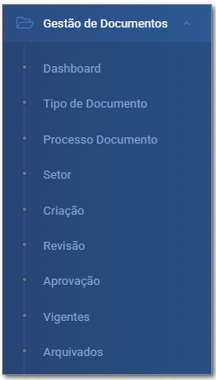
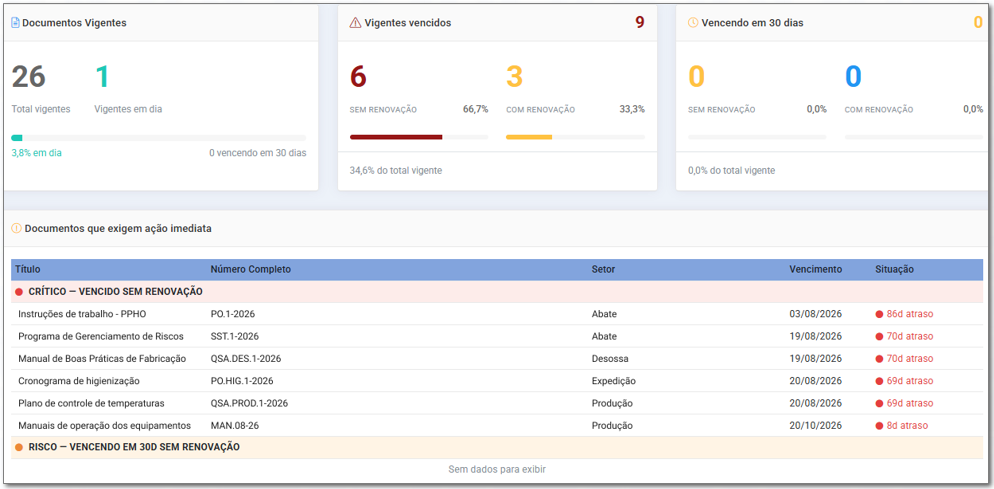
- O Dashboard apresenta uma visão geral da situação dos documentos da organização, com indicadores de documentos vigentes, vencidos e próximos do vencimento. Também disponibiliza gráficos por tipo de documento e setor, além de destacar os 10 documentos que exigem atenção imediata, facilitando o acompanhamento e a priorização das ações.
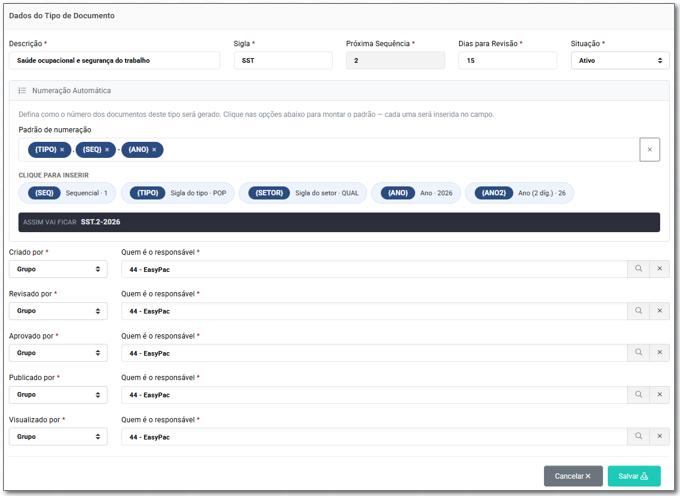
- Tipo de Documento permite cadastrar e gerenciar os tipos de documentos da organização, definindo os responsáveis por cada etapa do fluxo e suas respectivas permissões. Essa configuração organiza o processo de gestão e determina quem pode atuar na criação, revisão e aprovação dos documentos.
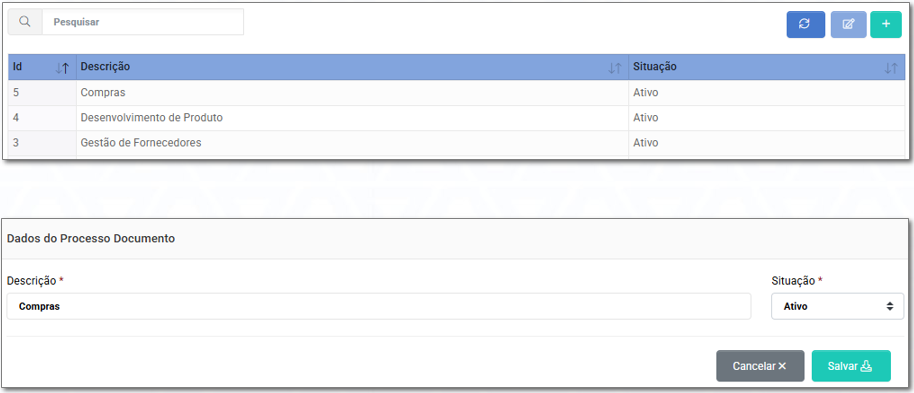
- Processo Documento permite cadastrar e gerenciar os processos relacionados aos documentos, mantendo suas descrições e situações atualizadas. Essa organização facilita a classificação e o acompanhamento dos documentos conforme os processos da empresa.
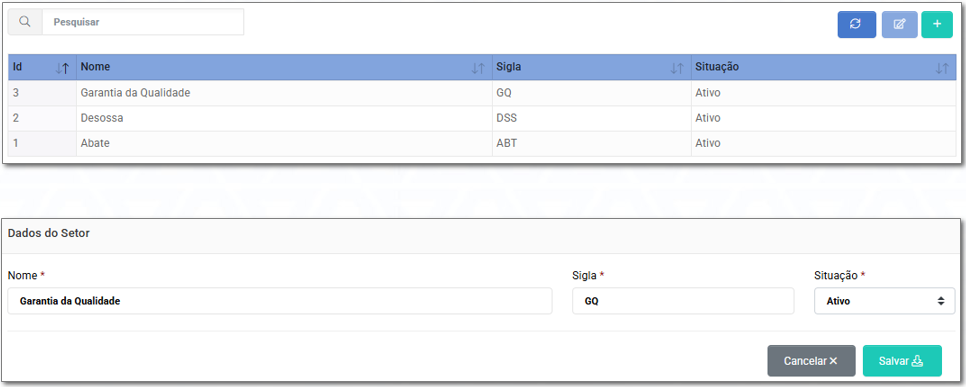
- A etapa Setor permite cadastrar e gerenciar os setores da organização, vinculando cada documento ao setor correspondente. Também possibilita filtrar os documentos por setor, facilitando a localização e a consulta das informações.
- Na Criação é onde são realizadas as criações e edições de documentos, preenchendo suas informações, definindo permissões de acesso e anexando arquivos. Nessa etapa, os documentos podem ser encaminhados para revisão ou aprovação, conforme o fluxo definido, ou arquivados, mantendo o histórico das movimentações.
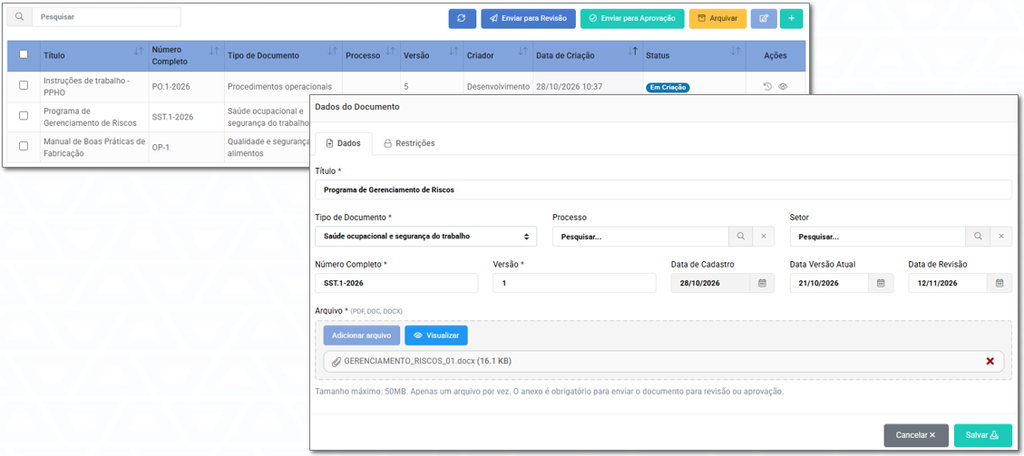
- Os menus Revisão, Aprovação e Arquivados são as etapas de análise e decisão dos documentos, permitindo revisar, aprovar, reprovar, publicar como vigente ou arquivar, conforme as permissões do usuário. As movimentações ficam registradas no histórico, garantindo o acompanhamento do processo e o controle das alterações de status.
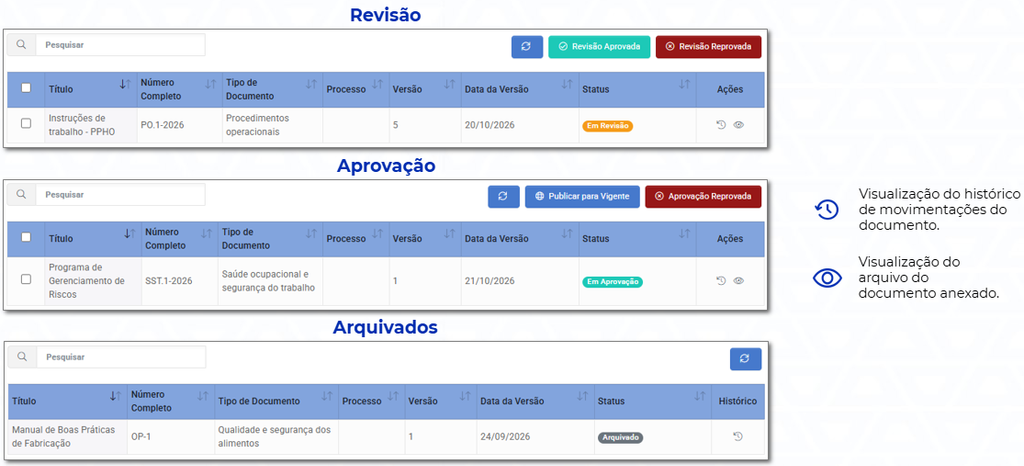
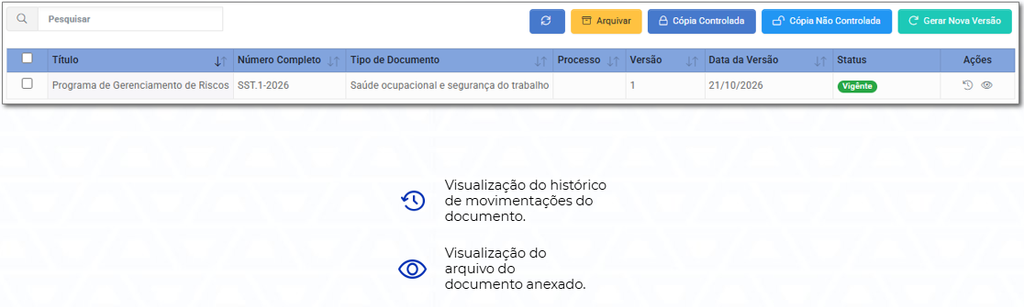
- O menu Vigentes centraliza os documentos publicados e atualmente válidos para consulta. Permite visualizar os arquivos, gerar cópias controladas ou não controladas, arquivar documentos e criar novas versões, mantendo o histórico e as permissões aplicáveis ao longo do ciclo de vida do documento.