Solicitação de compras: informe a necessidade de produtos e serviços
Crie uma solicitação de compras em Suprimentos > Compras, adicione itens (inclusive por pesquisa avançada) e informe centro de custo e projeto.
Visão geral
A solicitação de compras serve para informar a necessidade do produto ou serviço, qual seu centro de custo e outros dados importantes, para que os gerentes ou diretoria possam ter conhecimento da necessidade.
Onde acessar
Para realizar o processo de solicitação de compras dos produtos, utilize a rotina Suprimentos → Compras → Solicitação de compras.
Passo a passo
Clique em Novo
Clique no botão <Novo> e informe o tipo de movimento de solicitação de compras. No exemplo, T100 – (ALMOXARIFADO) SOLICITAÇÃO DE COMPRA.
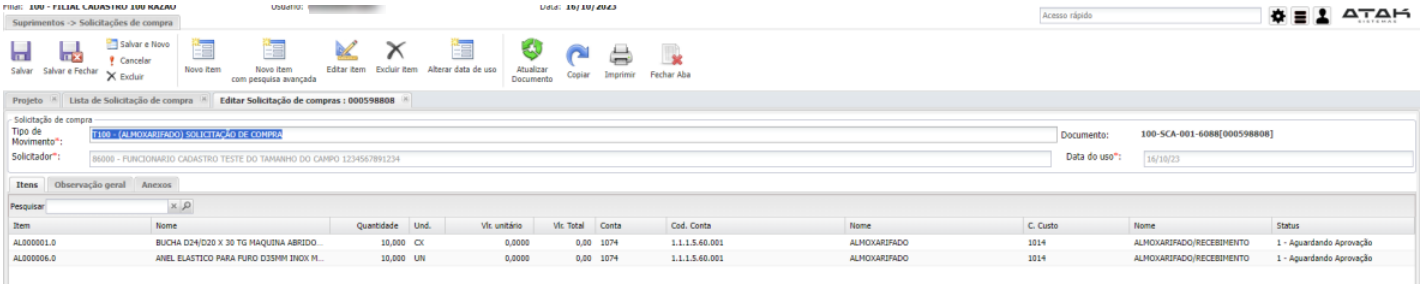
Confira o Solicitador e informe a Data de uso
O campo Solicitador será preenchido conforme o funcionário informado do usuário logado. Data de uso é a data limite para realizar a compra, ou seja, a data limite para utilização da solicitação da compra.
Informe os itens que deseja comprar
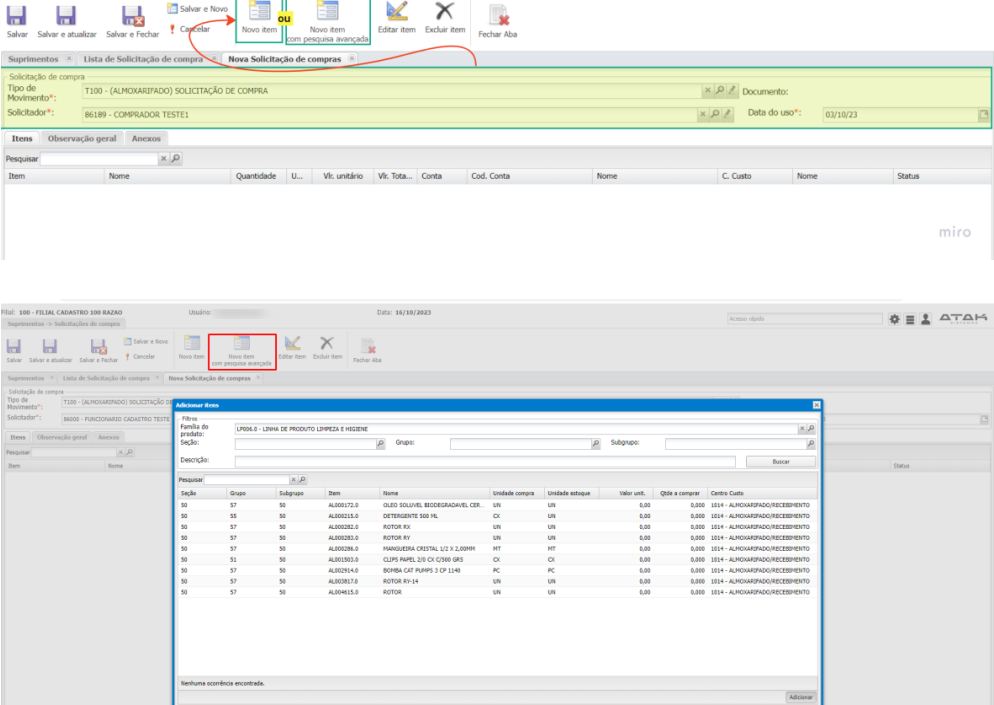
Utilize o botão <Novo Item>, informando o item, ou filtre mais itens por família, seção, grupo, subgrupo ou descrição clicando em <Novo item com pesquisa avançada>.
Preencha os dados do item
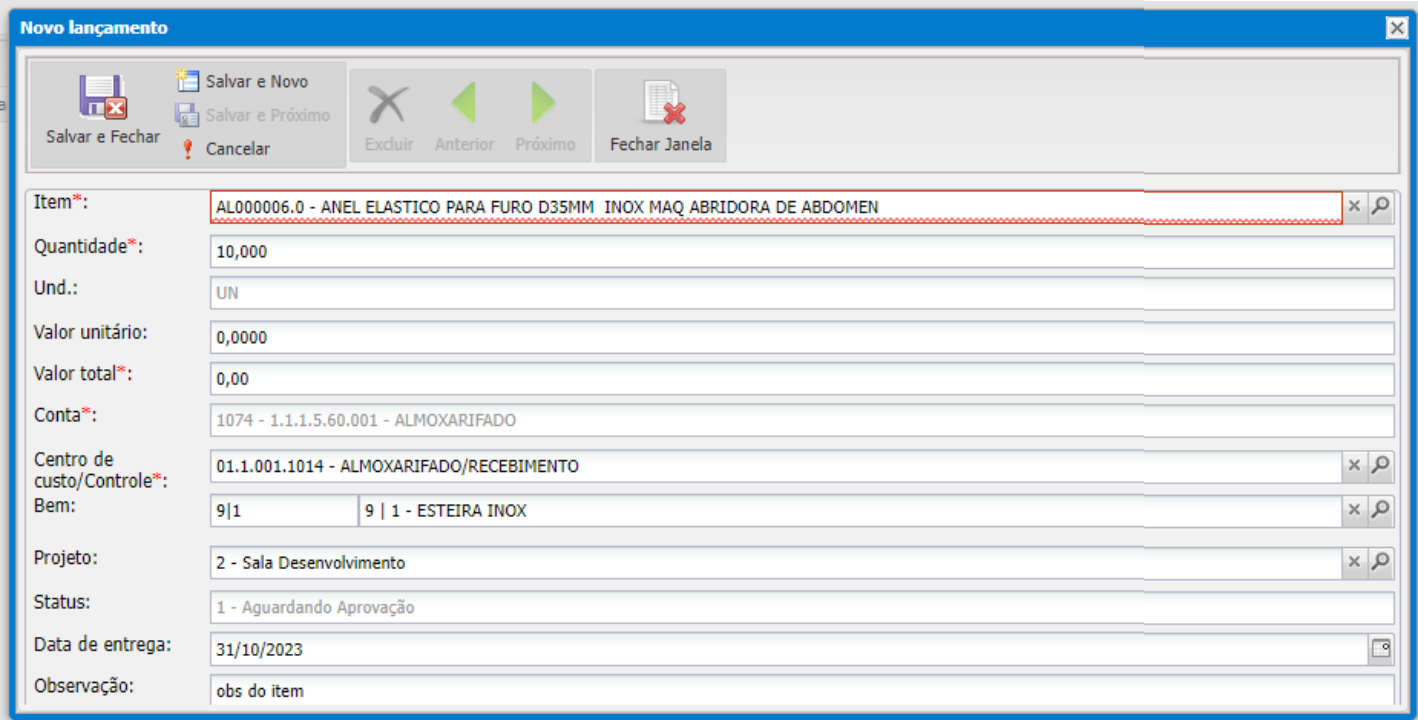
Na janela Novo lançamento, preencha os campos do item conforme a lista abaixo e salve.
Salve a solicitação
Salve a solicitação de compras.
Campos do cabeçalho da solicitação
- Tipo de Movimento (obrigatório) – no exemplo, T100 – (ALMOXARIFADO) SOLICITAÇÃO DE COMPRA.
- Solicitador (obrigatório) – preenchido conforme o funcionário informado do usuário logado.
- Documento
- Data do uso (obrigatório) – data limite para realizar a compra.
A solicitação possui as abas Itens, Observação geral e Anexos. A aba Itens apresenta a grade com as colunas Item, Nome, Quantidade, U…, Vlr. unitário, Vlr. Tota…, Conta, Cod. Conta, Nome, C. Custo, Nome e Status.
Novo item com pesquisa avançada
Ao clicar em Novo item com pesquisa avançada, a janela Adicionar itens possui os filtros abaixo e o botão Buscar:
- Família do produto
- Seção
- Grupo
- Subgrupo
- Descrição
A grade de resultado apresenta as colunas Seção, Grupo, Subgrupo, Item, Nome, Unidade compra, Unidade estoque, Valor unit., Qtde a comprar e Centro Custo. Ao clicar em Adicionar, serão adicionados todos os itens referentes à família de produto filtrada.
O modo de inserção dos itens na solicitação de compras do módulo Suprimentos permite controle de centro de custo por item. Desta forma, o usuário poderá criar um documento com vários itens de centro de custo diferentes. O padrão do sistema é trazer o centro de custo que está informado no usuário logado no sistema, mas pode ser alterado.
Campos do item da solicitação
- Item (obrigatório)
- Quantidade (obrigatório)
- Und.
- Valor unitário – traz o valor da última compra, senão zero.
- Valor total (obrigatório)
- Conta (obrigatório)
- Centro de custo/Controle (obrigatório)
- Bem – permite informar para qual bem patrimonial é para ser realizada a compra do produto/serviço; este cadastro é realizado no Módulo Controle Patrimonial, cadastro → Bem. Exemplo: compra de um parafuso para uma máquina da indústria.
- Projeto – permite vincular a solicitação a um projeto que está sendo executado na empresa; este cadastro deverá ser realizado no módulo Projeto → Cadastros → Cadastro de Projeto.
- Status – no exemplo, 1 – Aguardando Aprovação.
- Data de entrega – disponível a nível de item; o objetivo é permitir ao usuário o controle de data que aquele produto tem que ser comprado.
- Observação
Informações importantes
- Essa solicitação é feita para informar a necessidade do produto ou serviço, qual seu centro de custo e outros dados importantes para que os gerentes ou diretoria possam ter conhecimento da necessidade;
- O usuário poderá acompanhar o andamento de sua solicitação via sistema, visando ter uma melhor comunicação dos setores para com o setor de compras;
- Após criação da solicitação, a mesma ficará bloqueada até que o usuário aprovador realize a devida aprovação.
⚠ Atenção — Aviso de escopo
As causas e soluções acima são baseadas exclusivamente nos atendimentos analisados. Situações não listadas devem ser abertas como novo chamado em: atak.movidesk.com
