Como preencher a aba Financeiro no Cadastro Geral
Veja como preencher a aba Financeiro no Cadastro Geral do ERP WEB e para que servem os campos Banco caixa e Condição de pagamento.
Visão geral
A aba Financeiro do Cadastro Geral, no ERP WEB, reúne os parâmetros financeiros do cadastro, como banco, forma de cobrança, limite de crédito e risco. Este conteúdo orienta o preenchimento dos campos e explica o uso de dois deles.
Pré-requisitos
Você precisa ter acesso ao sistema e permissão de Cadastro Geral.
Passo a passo
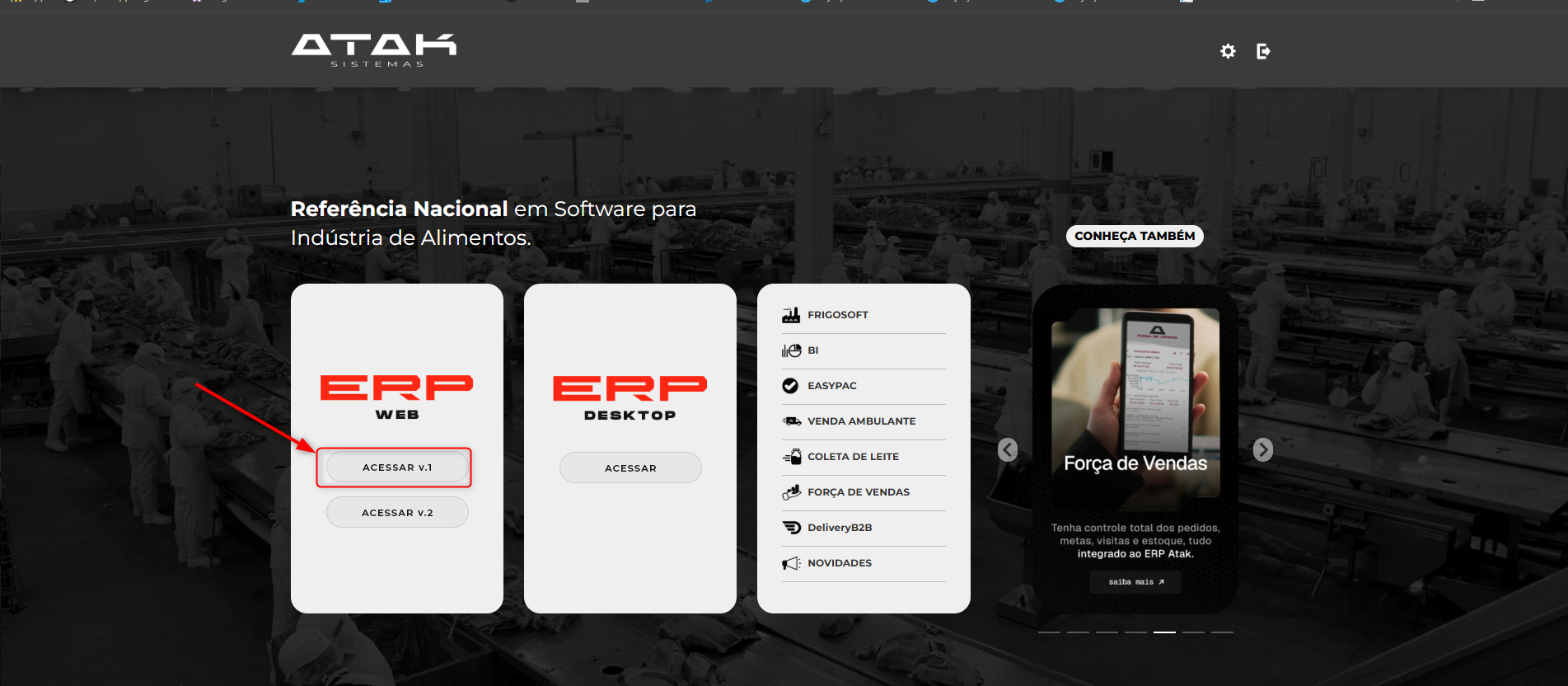
Acesse a versão V.1
No ERP, acesse a versão V.1.
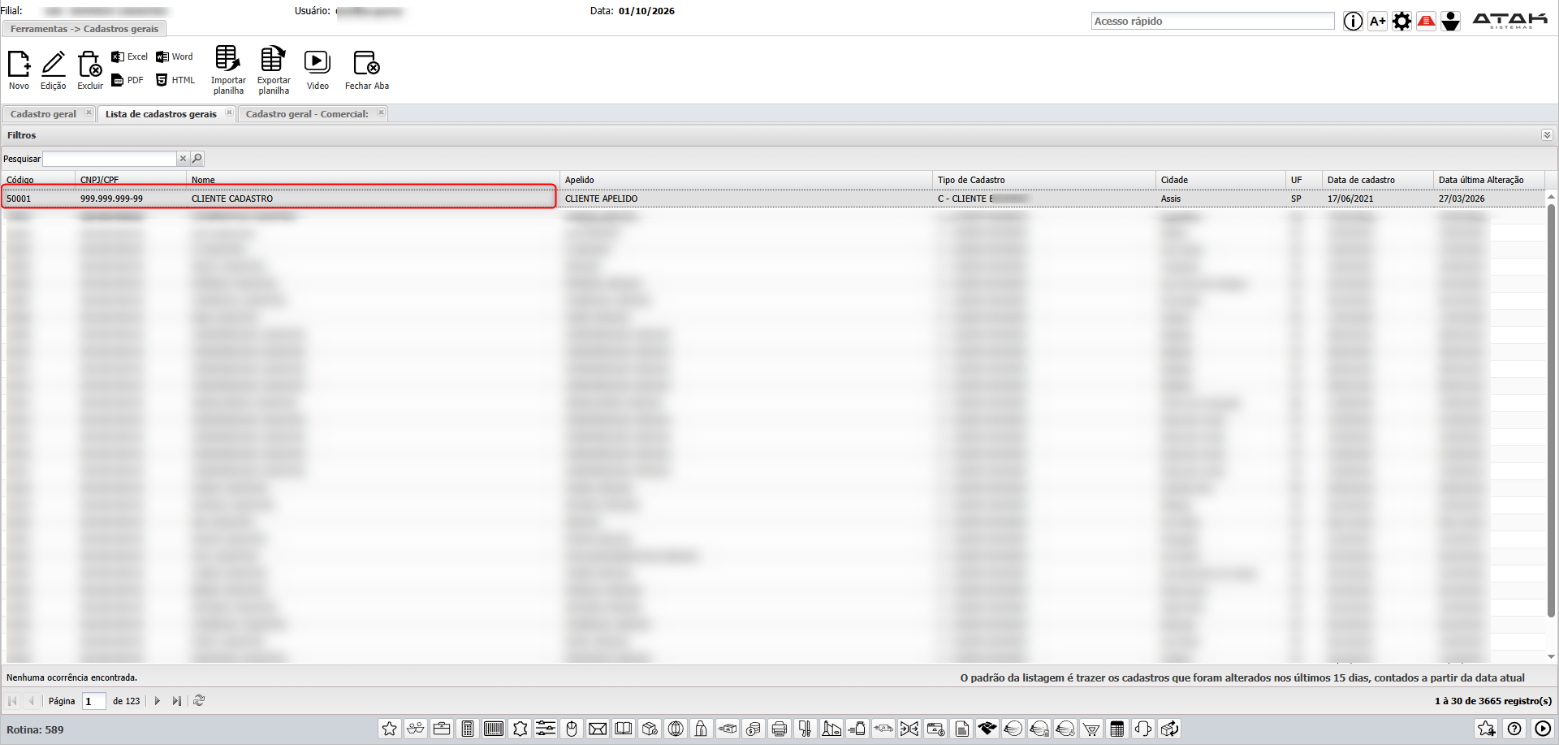
Abra o cadastro do cliente
Clique duas vezes sobre o cadastro do cliente desejado.
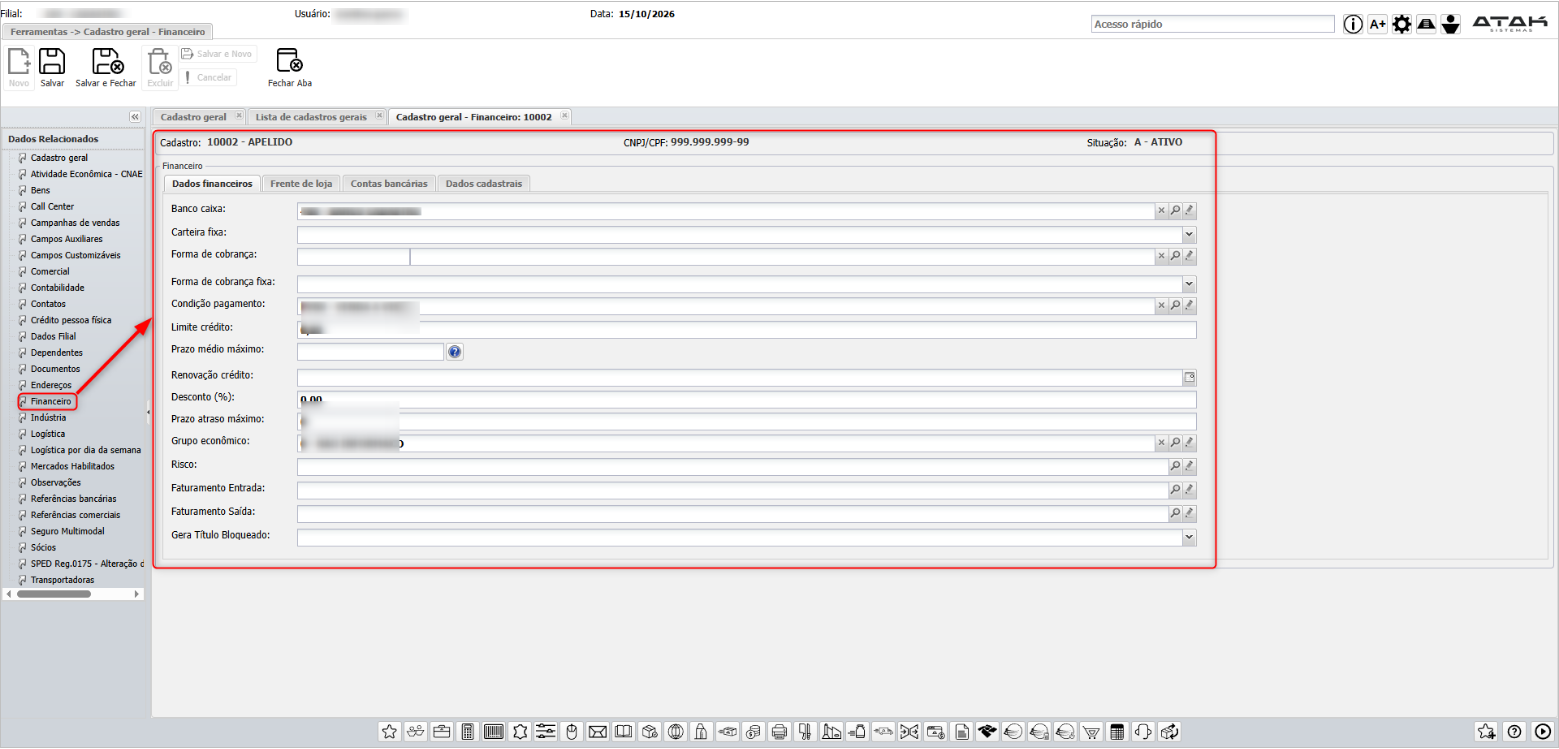
Localize a aba Financeiro
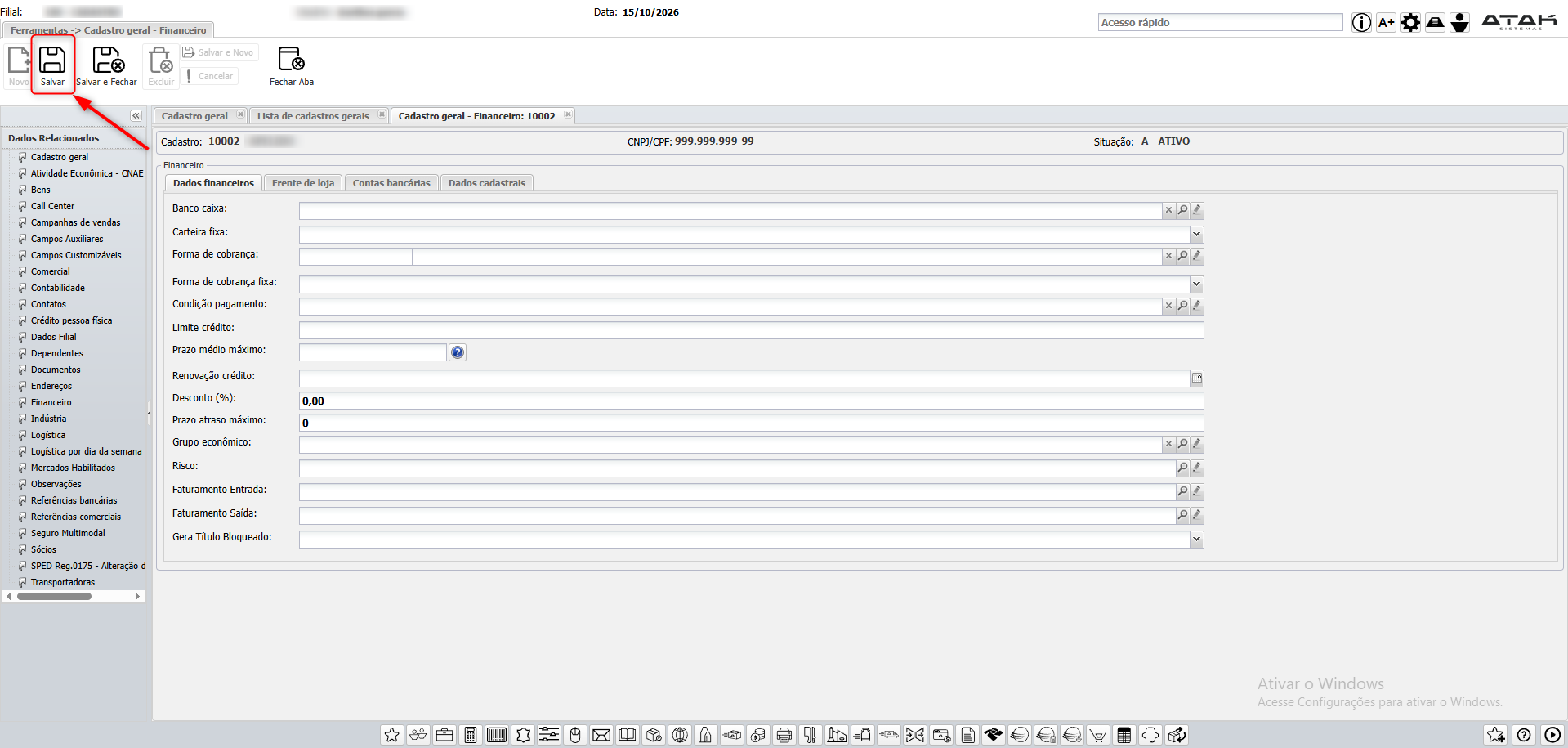
Na tela seguinte, localize a aba FINANCEIRO, no canto esquerdo.
Preencha as informações financeiras
Preencha os campos desejados:
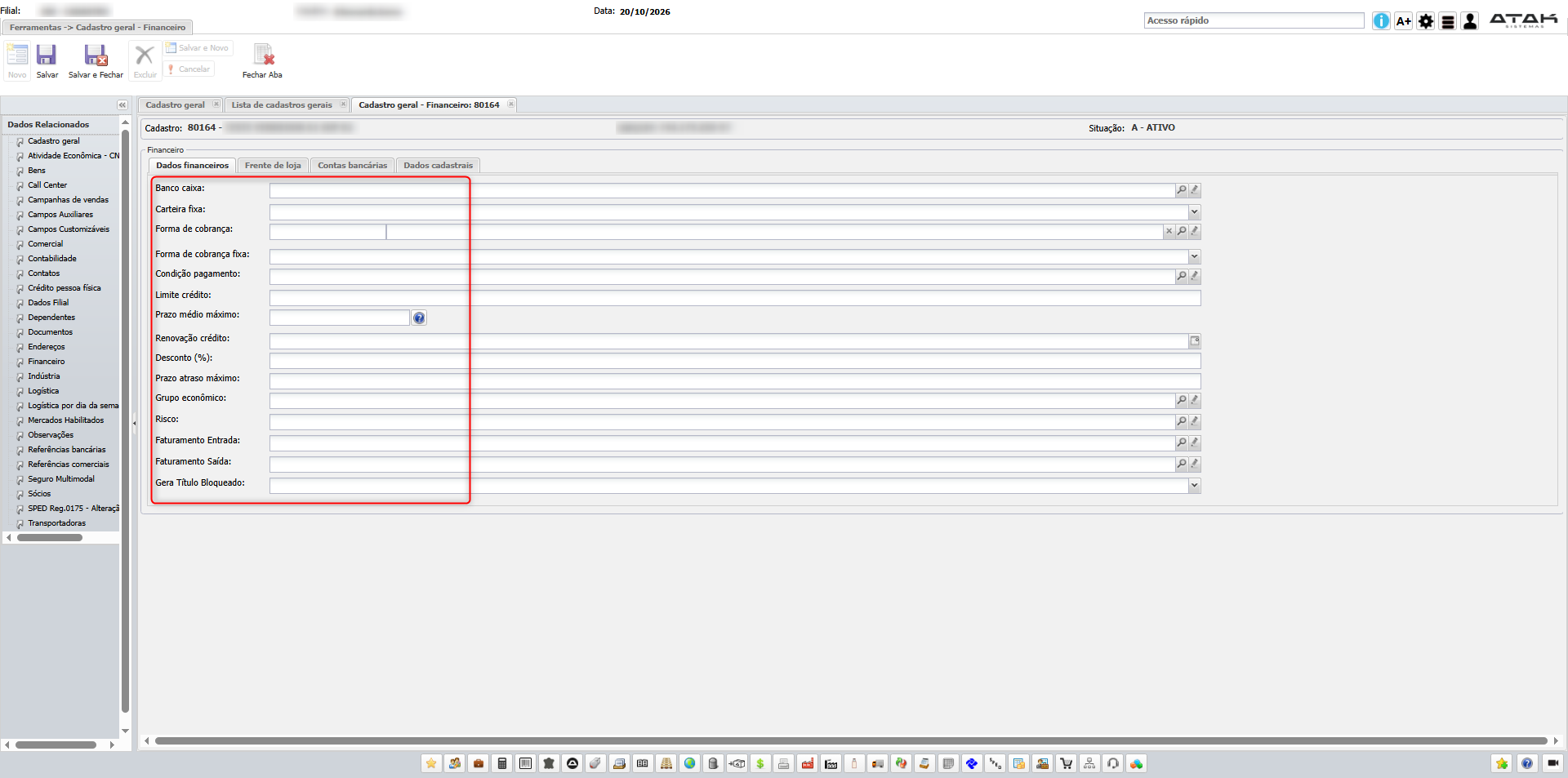
- Banco caixa: informe banco que será utilizado para a conta geral cadastrada.
- Carteira fixa: informe se a carteira será fixa.
- Forma de cobrança: informe a forma de cobrança. Exemplos: boleto, dinheiro, TED ou cheque.
- Forma de cobrança fixa: informe se a cobrança será fixa.
- Condição pagamento: informe a condição de pagamento, indicando se será à vista ou em quantas parcelas.
- Limite crédito: informe o limite de crédito.
- Prazo médio máximo: informe o prazo médio máximo.
- Renovação crédito: informe a data de renovação de crédito.
- Desconto (%): informe o desconto, se desejado.
- Prazo atraso máximo: informe o prazo máximo de atraso.
- Grupo econômico: informe se o cadastro pertence a um grupo econômico.
- Risco: informe se o cadastro apresenta algum risco. Opções: Sem Risco, Baixo, Médio, Alto ou Altíssimo.
- Faturamento Entrada: informe o tipo de movimento para o Faturamento Entrada.
- Faturamento Saída: informe o tipo de movimento para o Faturamento Saída.
- Gera Título Bloqueado: informe se o cadastro gera título bloqueado.
Salve o cadastro
Após preencher os campos desejados, salve o registro. As informações da aba Financeiro ficam registradas no cadastro.
Para que serve o campo Banco caixa?
O campo Banco caixa permite informar o banco associado à conta geral que deve ser considerado para o cadastro. Se você possui contas em diferentes bancos, configure esse campo no cadastro do cliente para indicar qual delas será usada, conforme a configuração realizada.
Para que serve o campo Condição de pagamento?
O campo Condição pagamento registra a condição de pagamento definida para o cliente, relacionada à forma como o valor será recebido: à vista, parcelado ou com prazos maiores de vencimento, conforme as opções disponíveis no sistema. Depois de registrada, a condição pode ser usada de forma automática nas movimentações de Saída e Entrada.
A condição de pagamento do cadastro não aparece no lançamento (sai à vista)
Se, ao lançar uma entrada, o prazo de pagamento não é puxado do cadastro e o documento sai à vista, a causa registrada é que a configuração financeira do TMV estava priorizando o tipo de movimento em vez das informações do cadastro do cliente ou fornecedor.
Antes de abrir o chamado, confira se o campo Condição pagamento está preenchido na aba Financeiro do Cadastro Geral. Se estiver, o ajuste é feito pelo suporte: ele altera a prioridade da condição de pagamento (e, se pedido, da forma de pagamento) para considerar o cadastro. O cliente não faz esse ajuste sozinho. Abra um chamado informando o TMV, um cadastro de exemplo e a condição esperada (por exemplo, 45 dias), e depois faça um lançamento de teste para validar.
📌 Observações
- Nenhum campo da aba Financeiro é obrigatório. Preencha-os para parametrizar as informações financeiras e permitir análises mais detalhadas por meio de relatórios.
- Este procedimento pode ser realizado por operadores, supervisores de cada setor ou profissionais de TI que tenham a permissão necessária.
No lançamento de entrada, o prazo de pagamento não está puxando o que está no cadastro. Por quê?
O TMV pode estar priorizando o tipo de movimento em vez do cadastro. Confira a Condição pagamento na aba Financeiro do Cadastro Geral e, se estiver preenchida, abra um chamado para o suporte ajustar a prioridade no TMV.
⚠ Atenção — Aviso de Escopo
As causas e soluções acima são baseadas exclusivamente nos atendimentos analisados. Situações não listadas devem ser abertas como novo chamado em: atak.movidesk.com
