Como preencher a aba Comercial do Cadastro Geral
Aprenda a preencher a aba Comercial no Cadastro Geral do ERP WEB: vendedor, lista de preço, comissão, desconto máximo e demais campos.
Visão geral
A aba Comercial do Cadastro Geral reúne as condições comerciais do cliente, como vendedor, lista de preço, comissão e desconto máximo. Este conteúdo mostra como preencher cada campo e salvar as informações no ERP WEB.
Pré-requisitos
Você precisa ter acesso ao sistema e permissão de Cadastro Geral, aba Comercial.
Passo a passo
Acesse o cadastro do cliente
No ERP, dê dois cliques sobre o cadastro do cliente desejado.
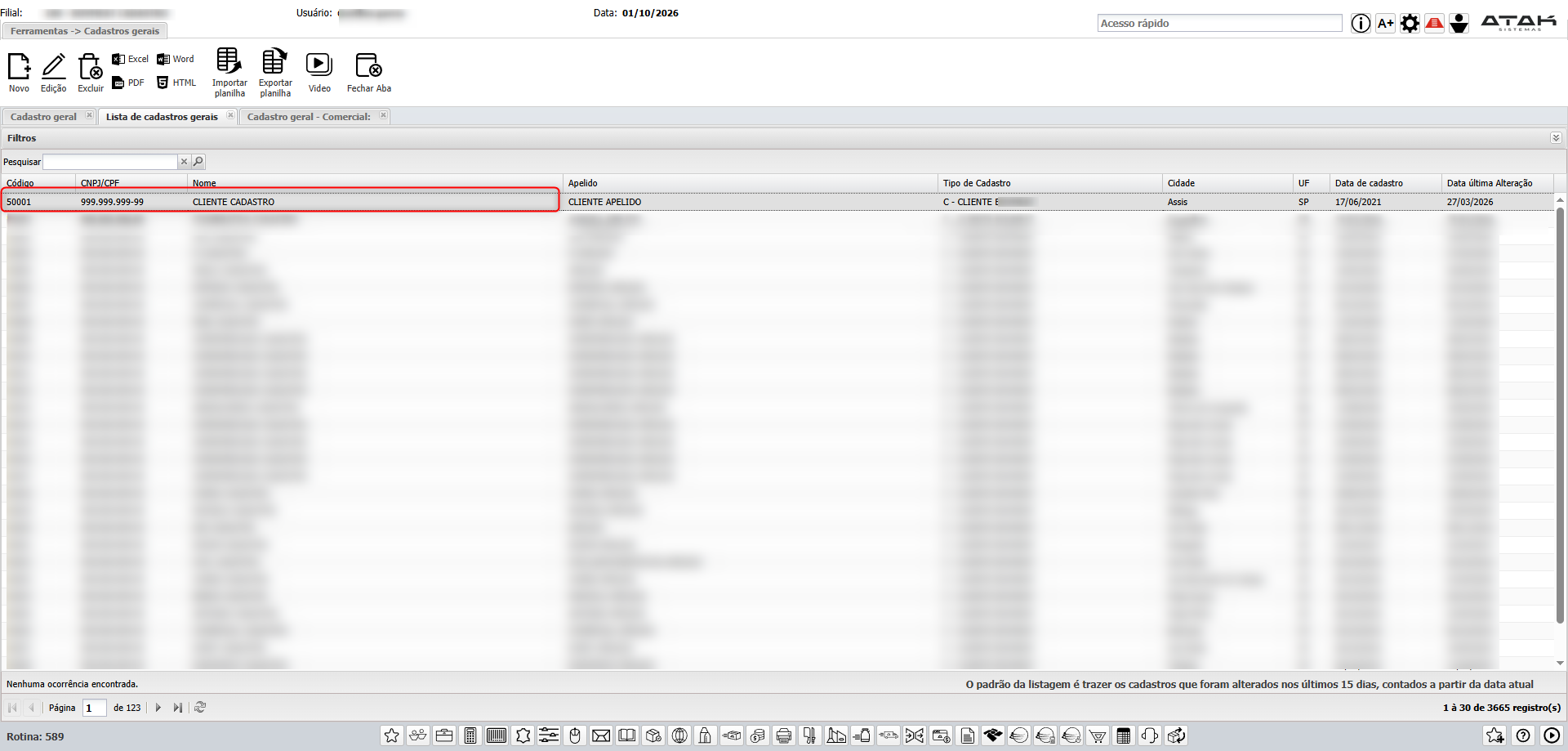
Abra a aba Comercial
Na tela seguinte, localize a aba COMERCIAL, no canto esquerdo.
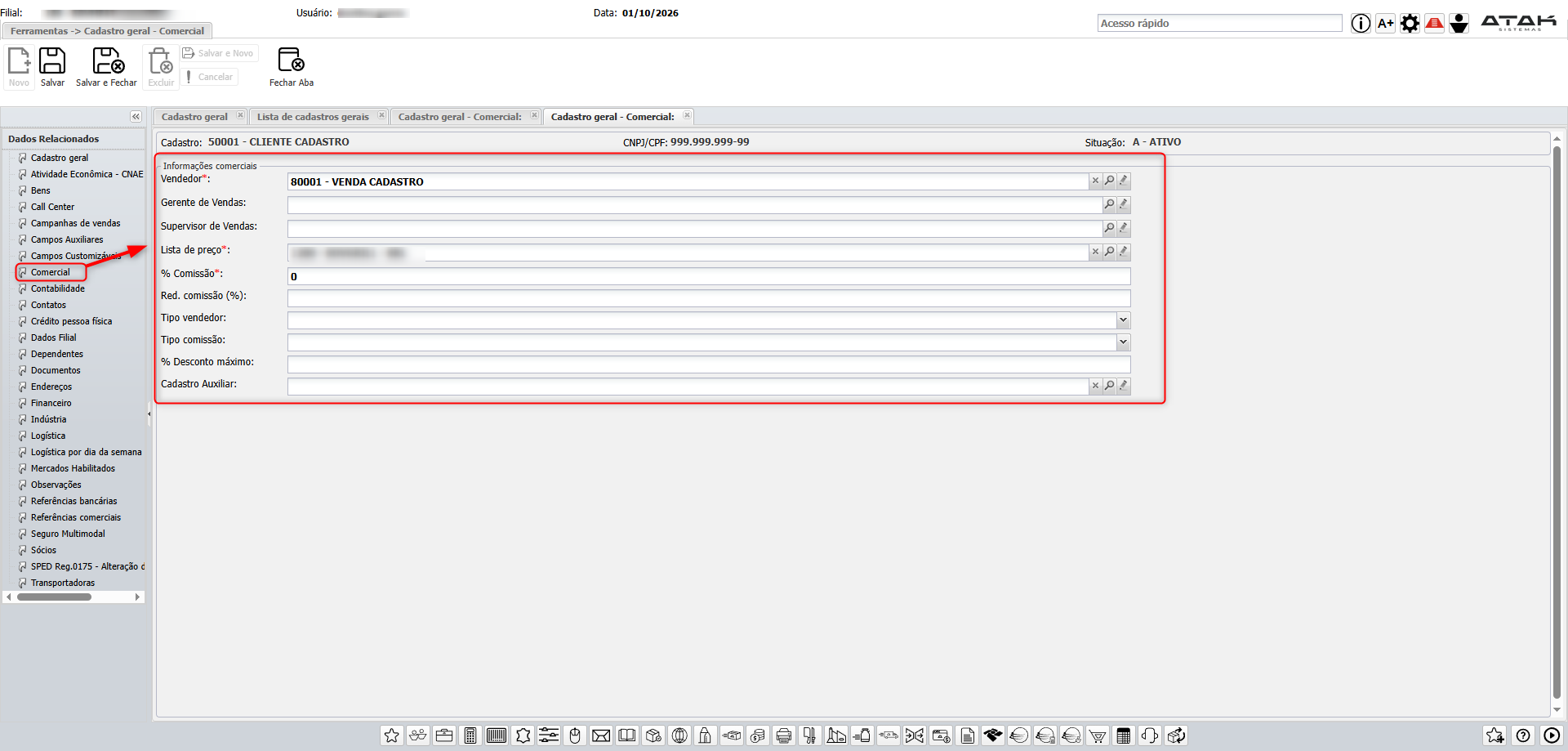
Identifique os campos obrigatórios
Na tela de informações comerciais, preencha os campos obrigatórios, identificados com asterisco (*). Os demais campos podem ser preenchidos conforme a necessidade.
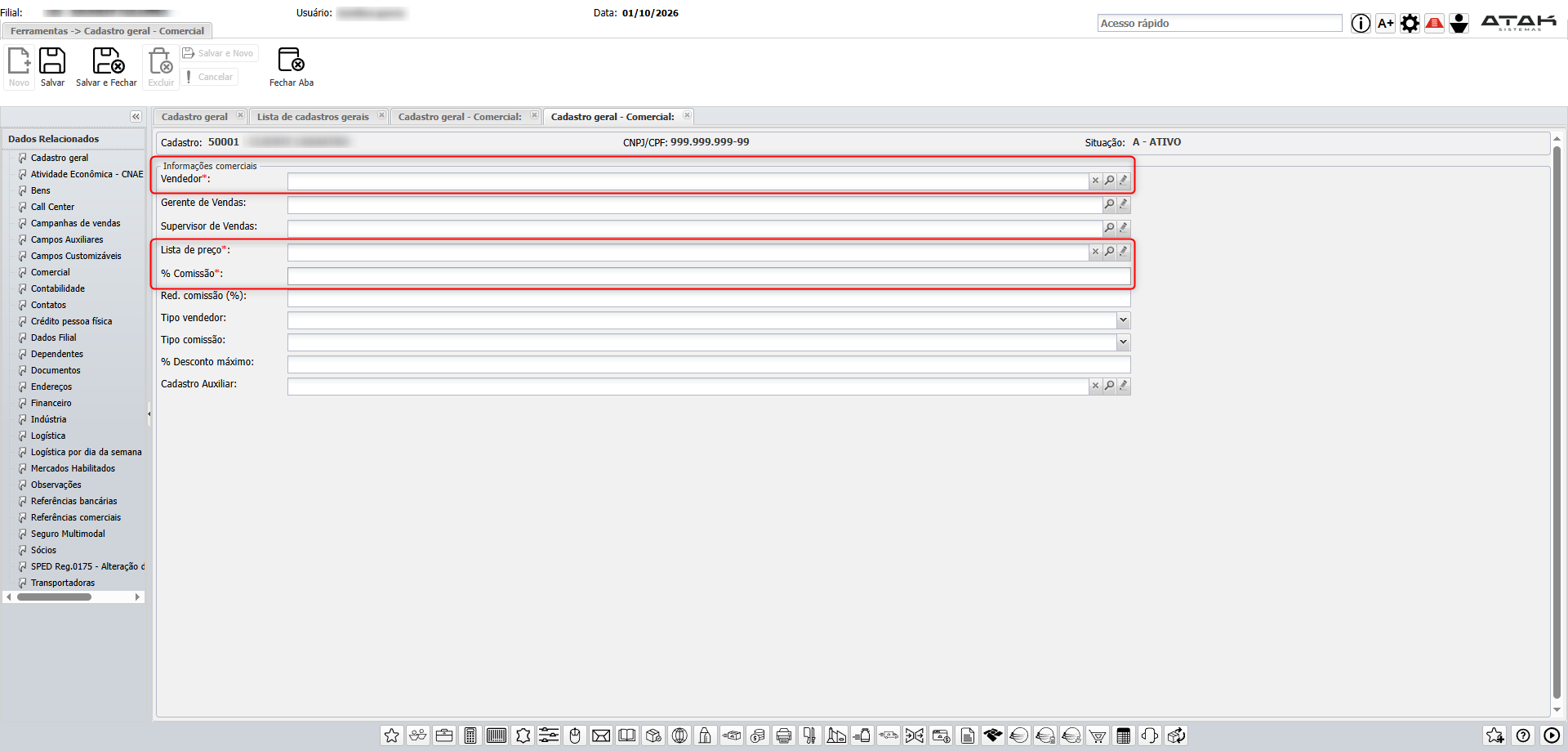
Preencha as informações comerciais
Informe os dados de cada campo:
- Vendedor: vendedor responsável pelas vendas do cliente.
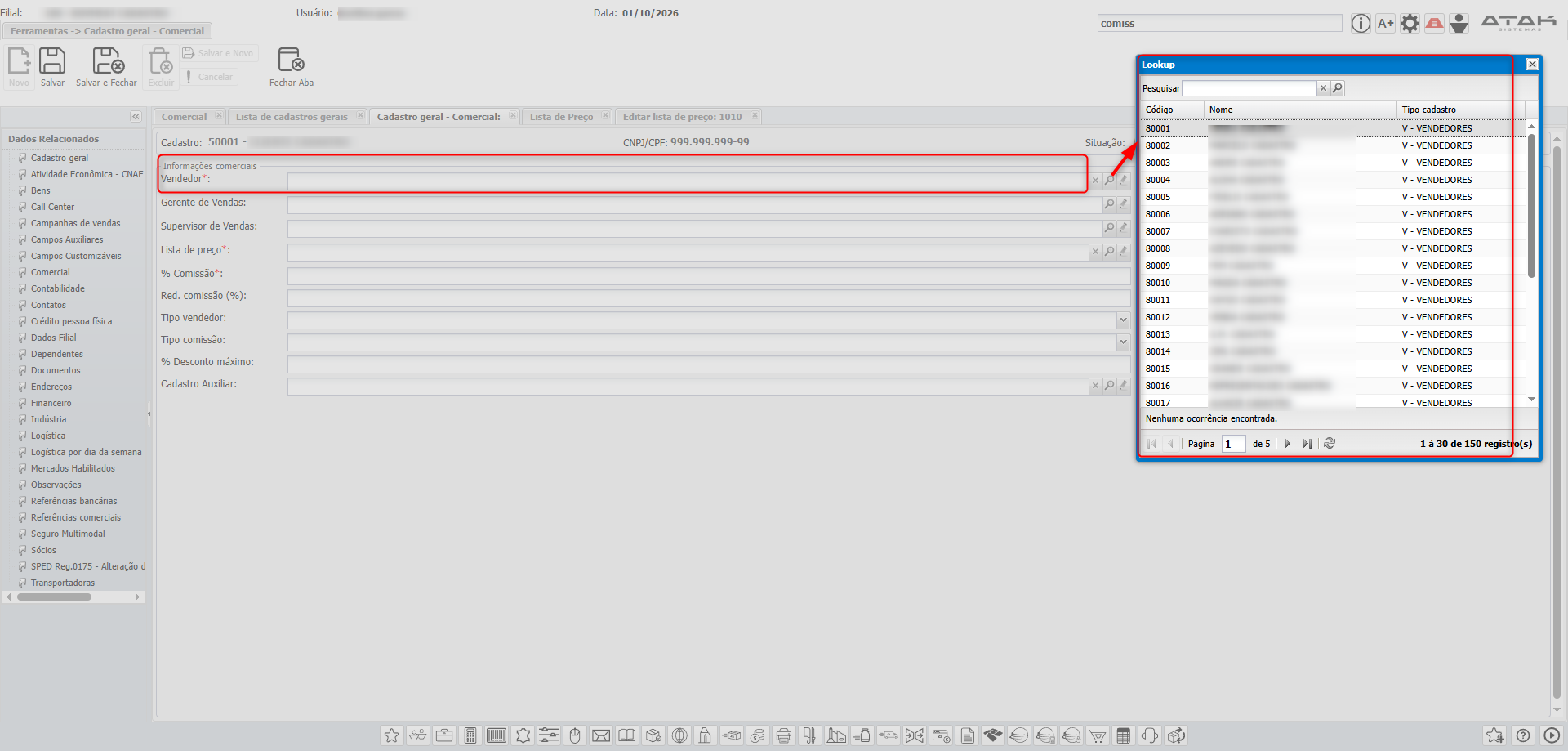
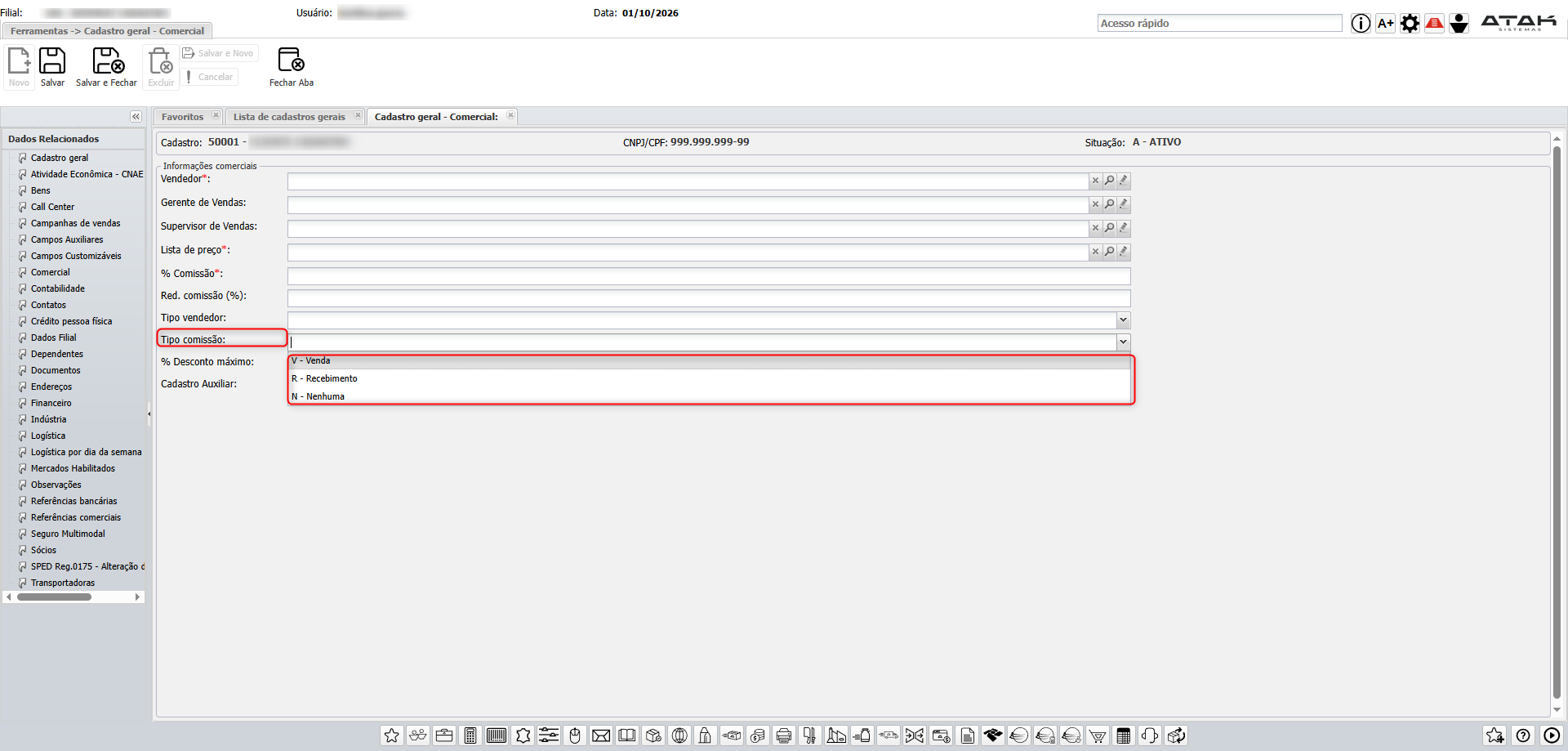
- Comissão, Tipo de Comissão e Lista de Preço: explicados na seção seguinte.
- Gerente de Vendas: se necessário, informe o gerente de vendas.
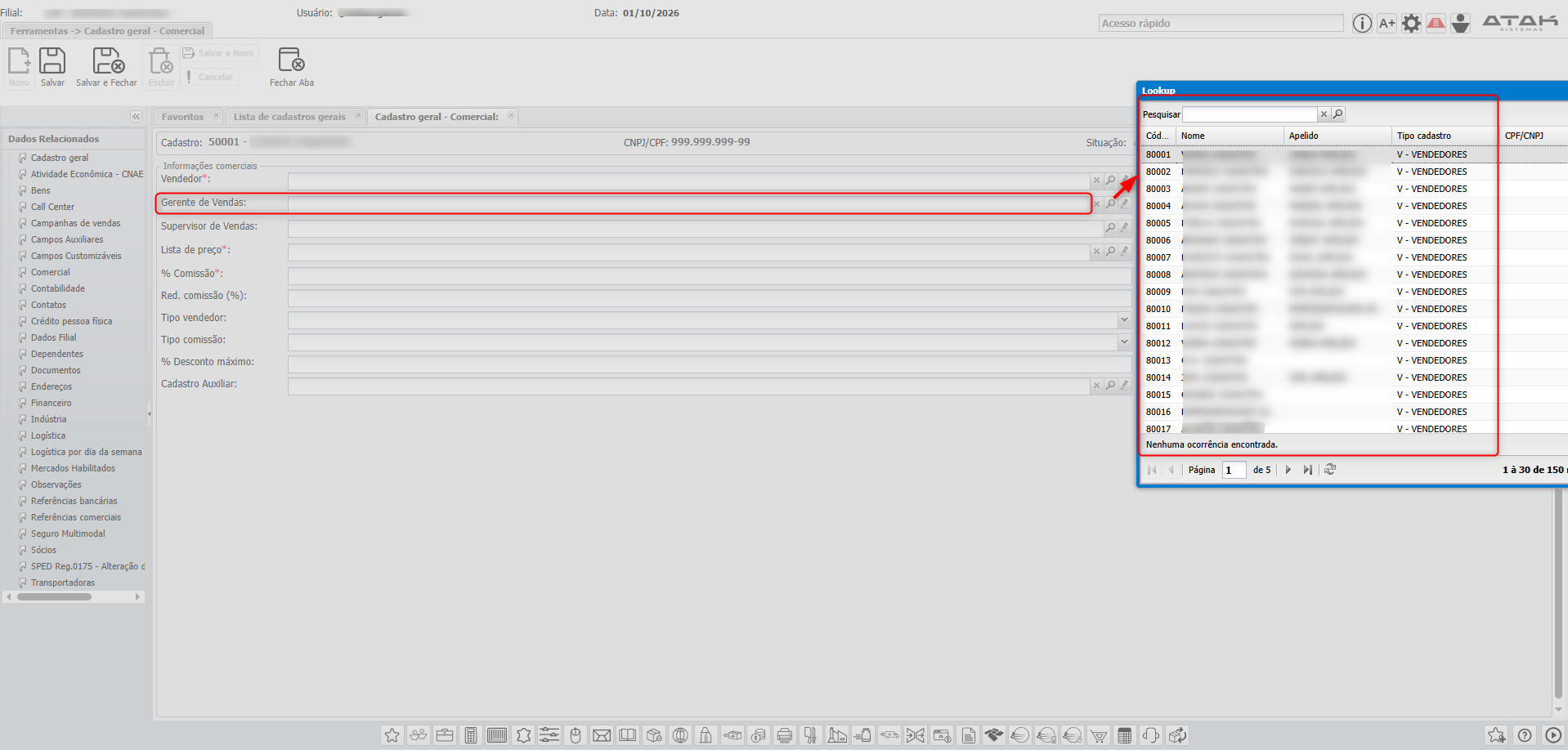
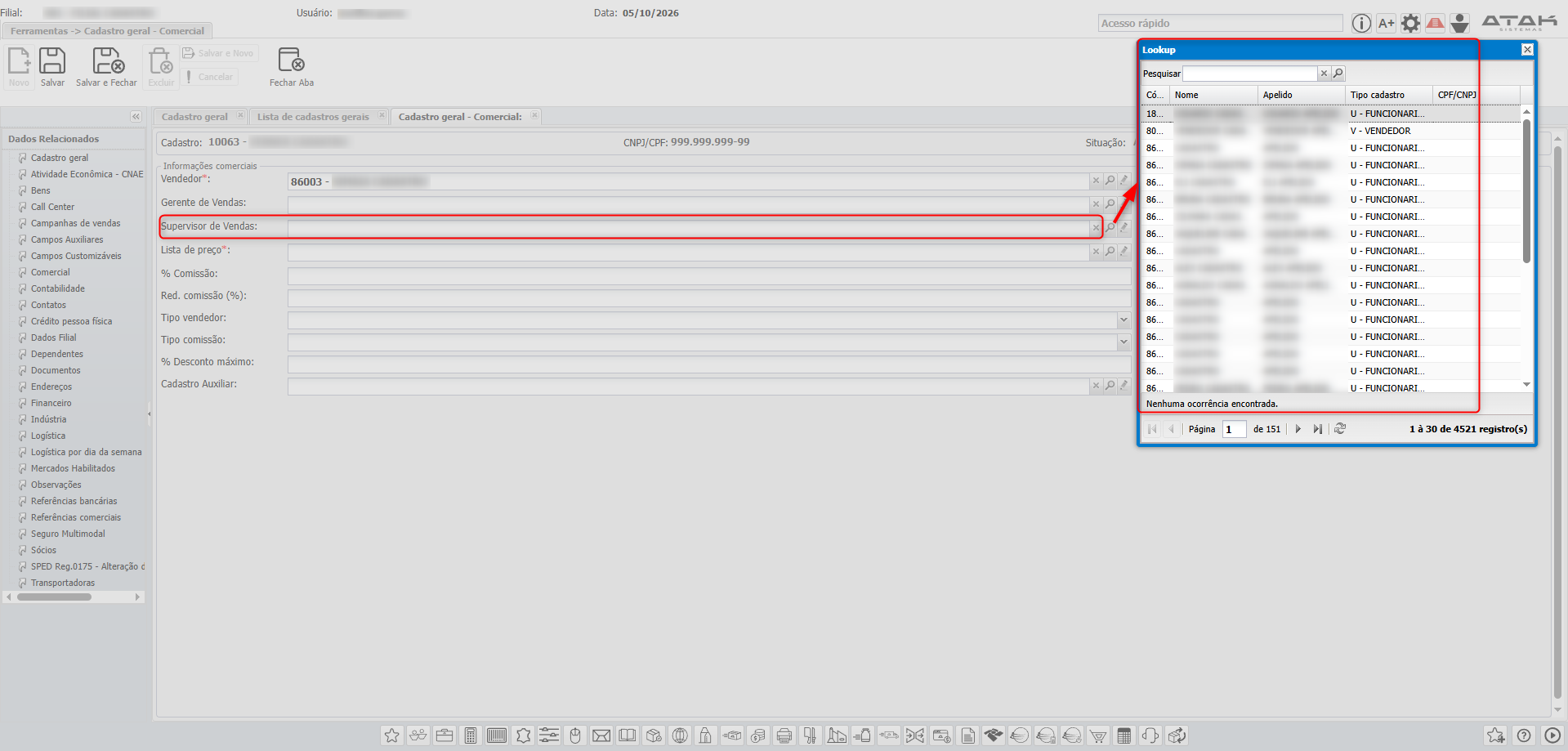
- Supervisor de Vendas: se necessário, informe o supervisor.
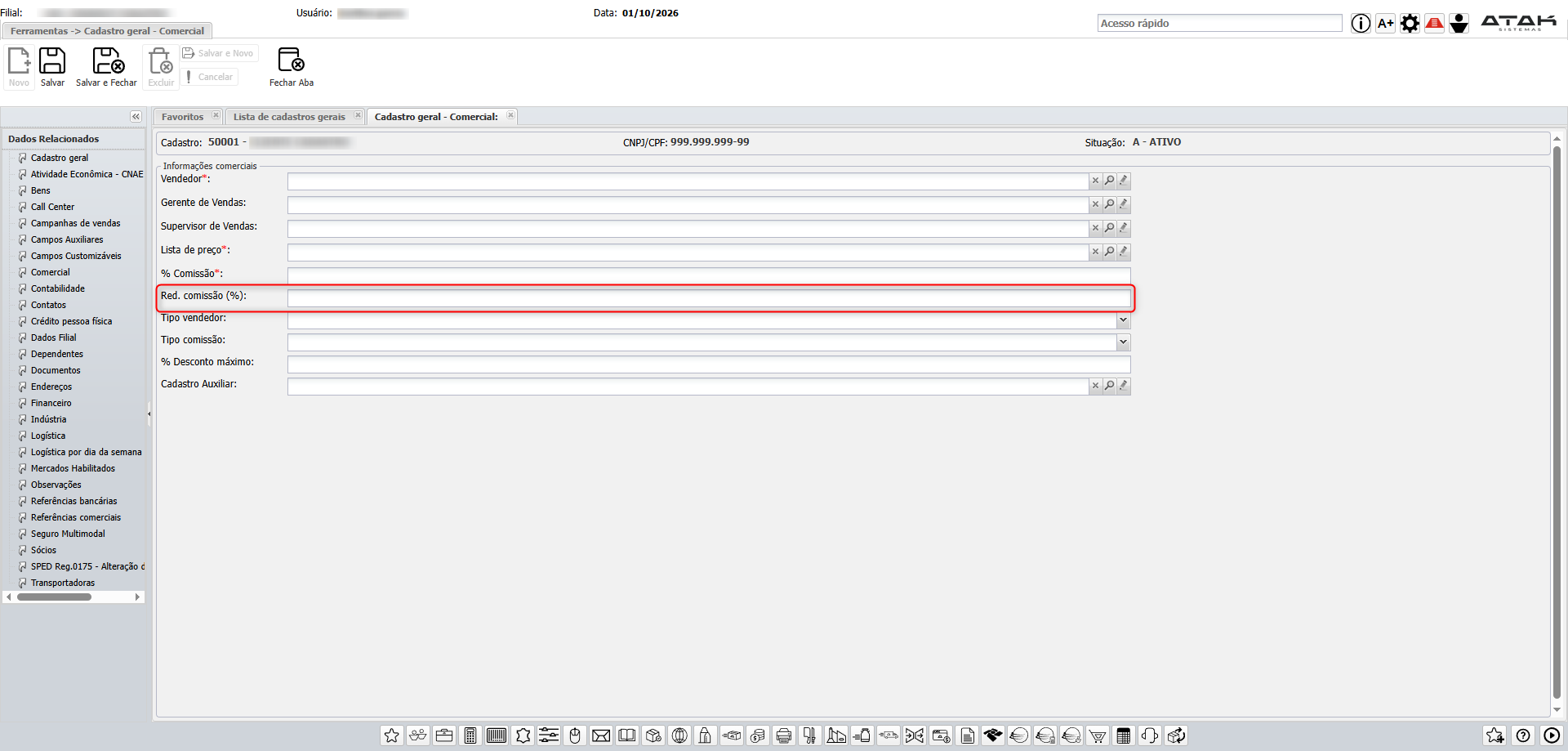
- Red. Comissão: se necessário, informe a redução de comissão.
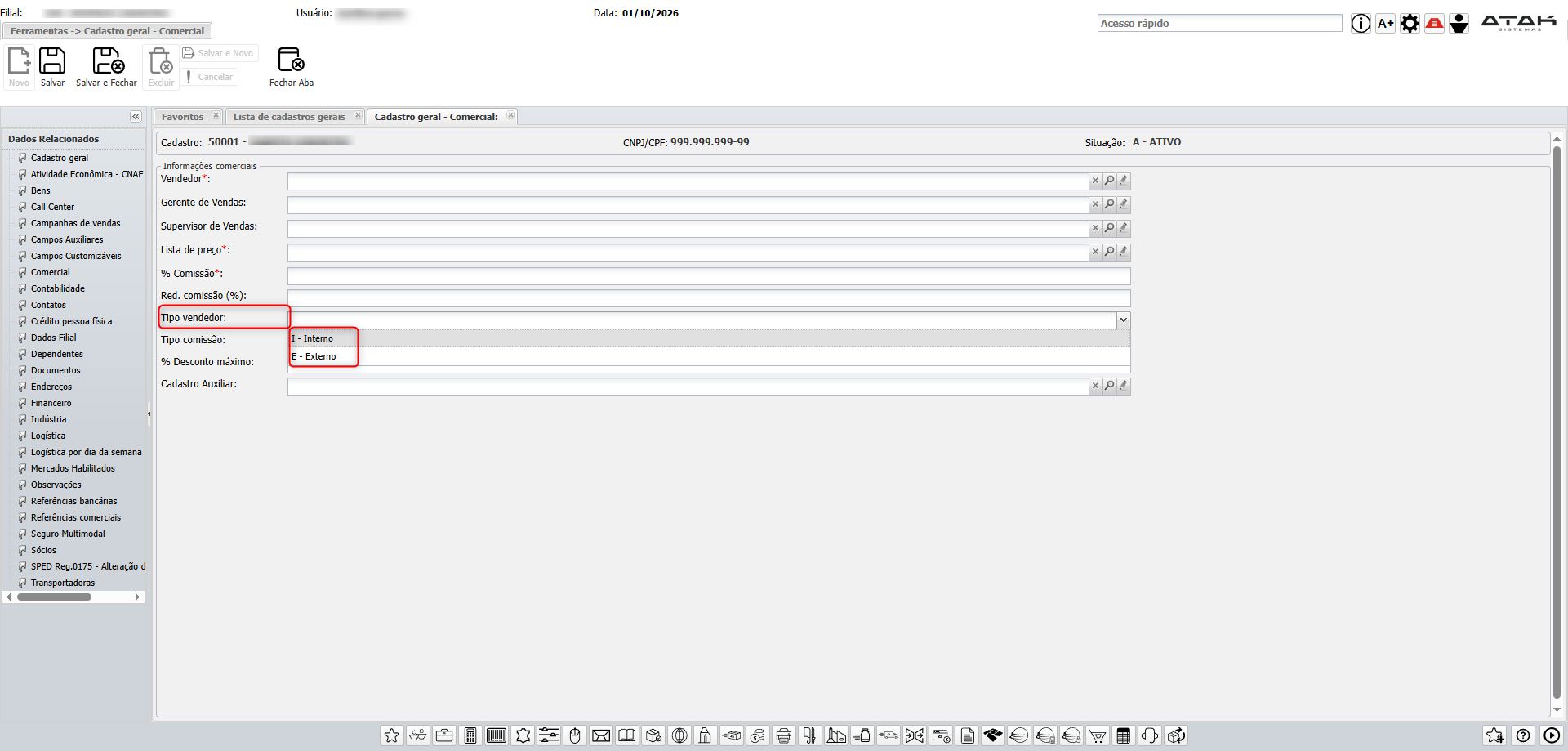
- Tipo de Vendedor: informe se o vendedor é Interno ou Externo.
- % Desconto Máximo: informe a porcentagem máxima de desconto permitida.
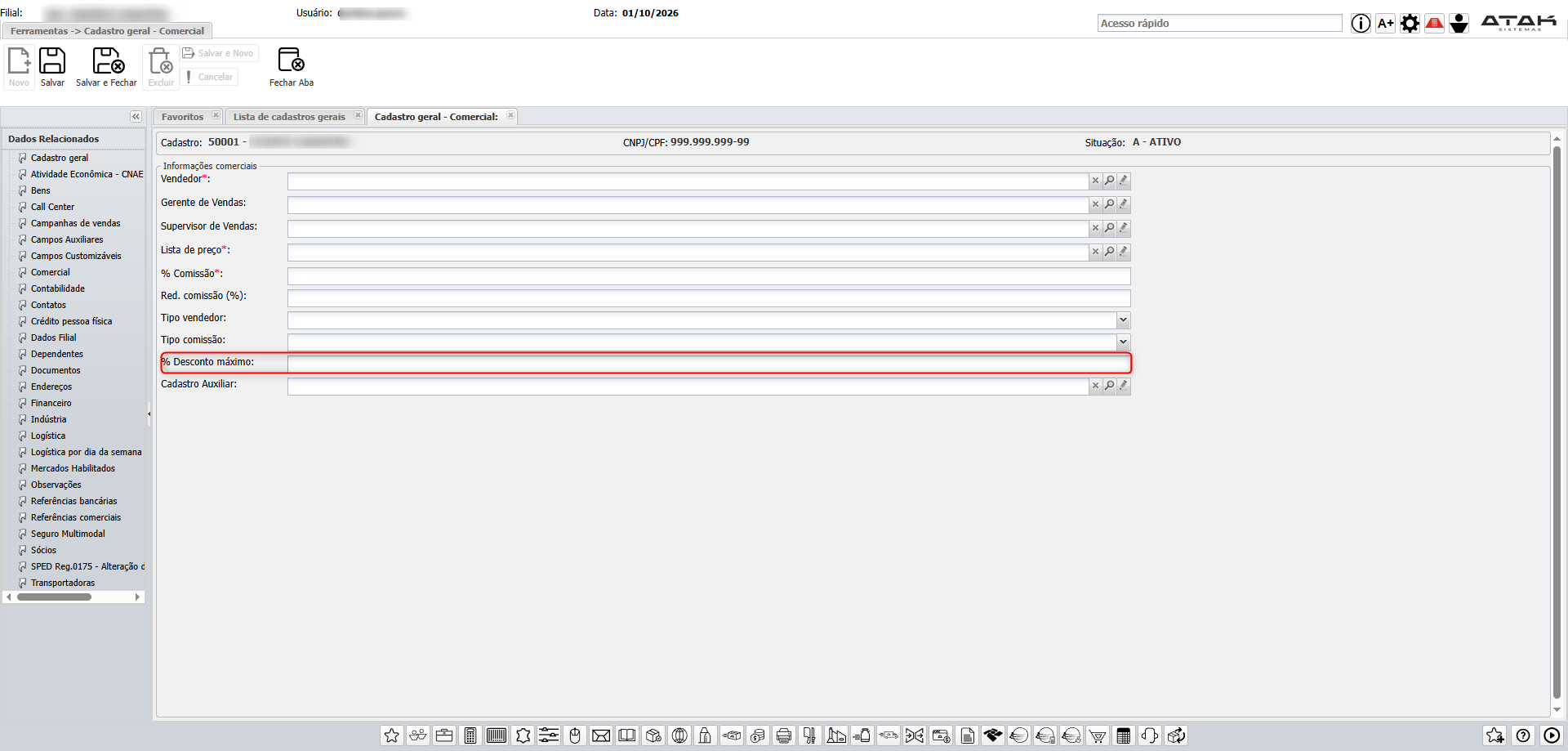
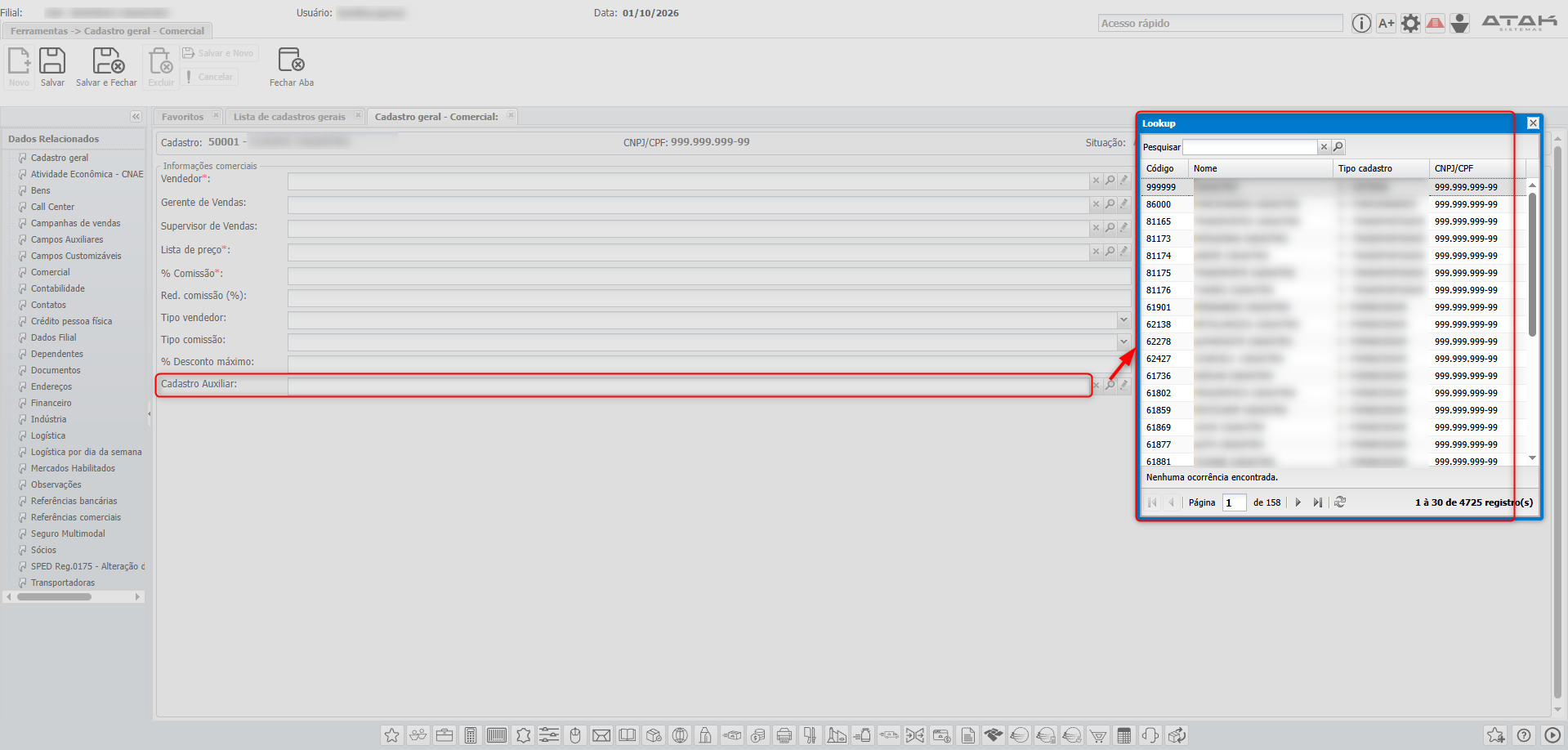
- Cadastro Auxiliar: se for necessário preencher, informe o cadastro correspondente.
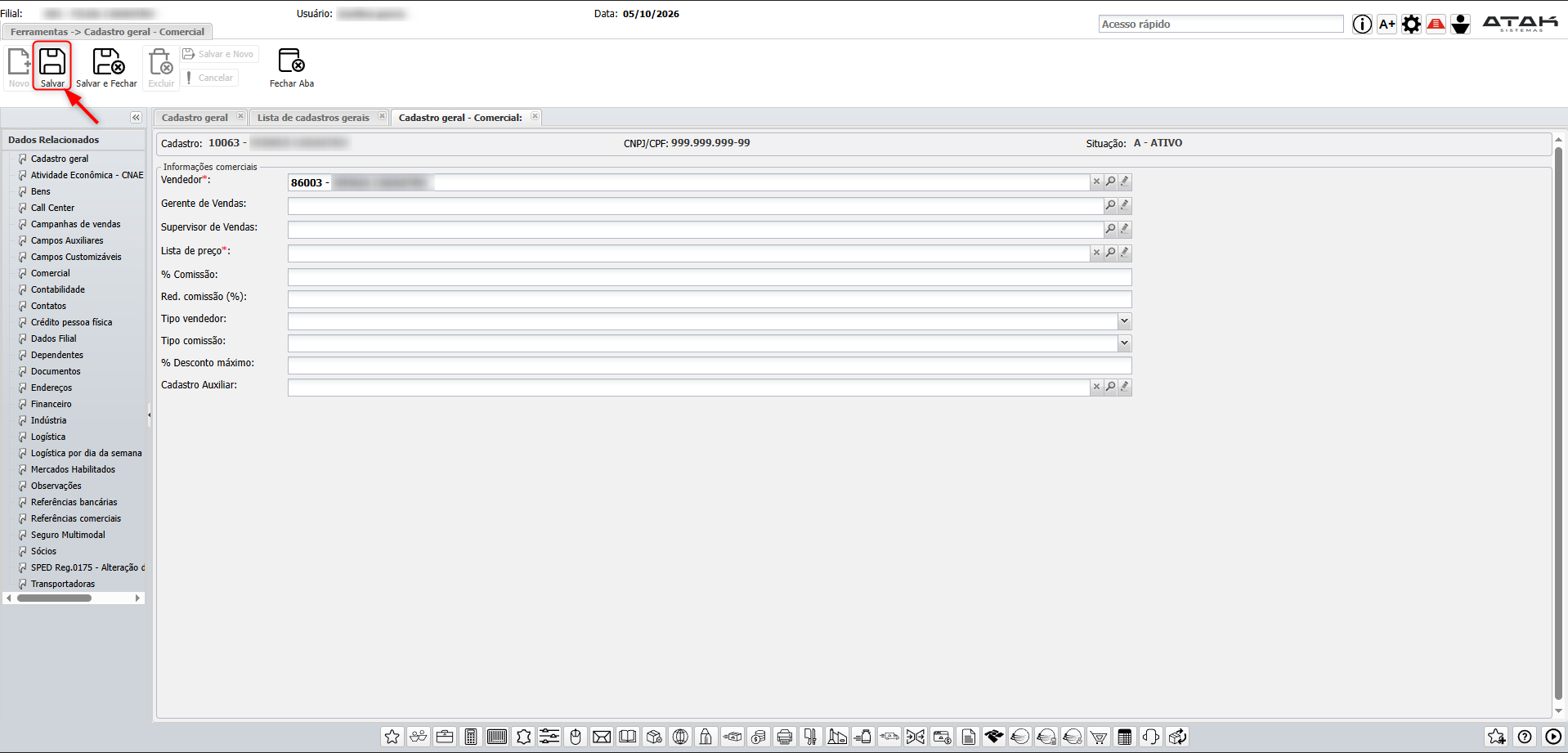
Salve o cadastro
Clique no botão Salvar, no canto superior direito. As informações da aba Comercial ficam registradas no cadastro do cliente.
Para que serve a Lista de Preço?
A Lista de Preço associa ao cliente uma lista com os itens e seus respectivos preços praticados. Assim, as condições comerciais de cada cliente ficam organizadas e os valores definidos para os produtos comercializados são fáceis de identificar. Ao preencher o campo, você registra qual lista de preços está estabelecida para aquele cliente.
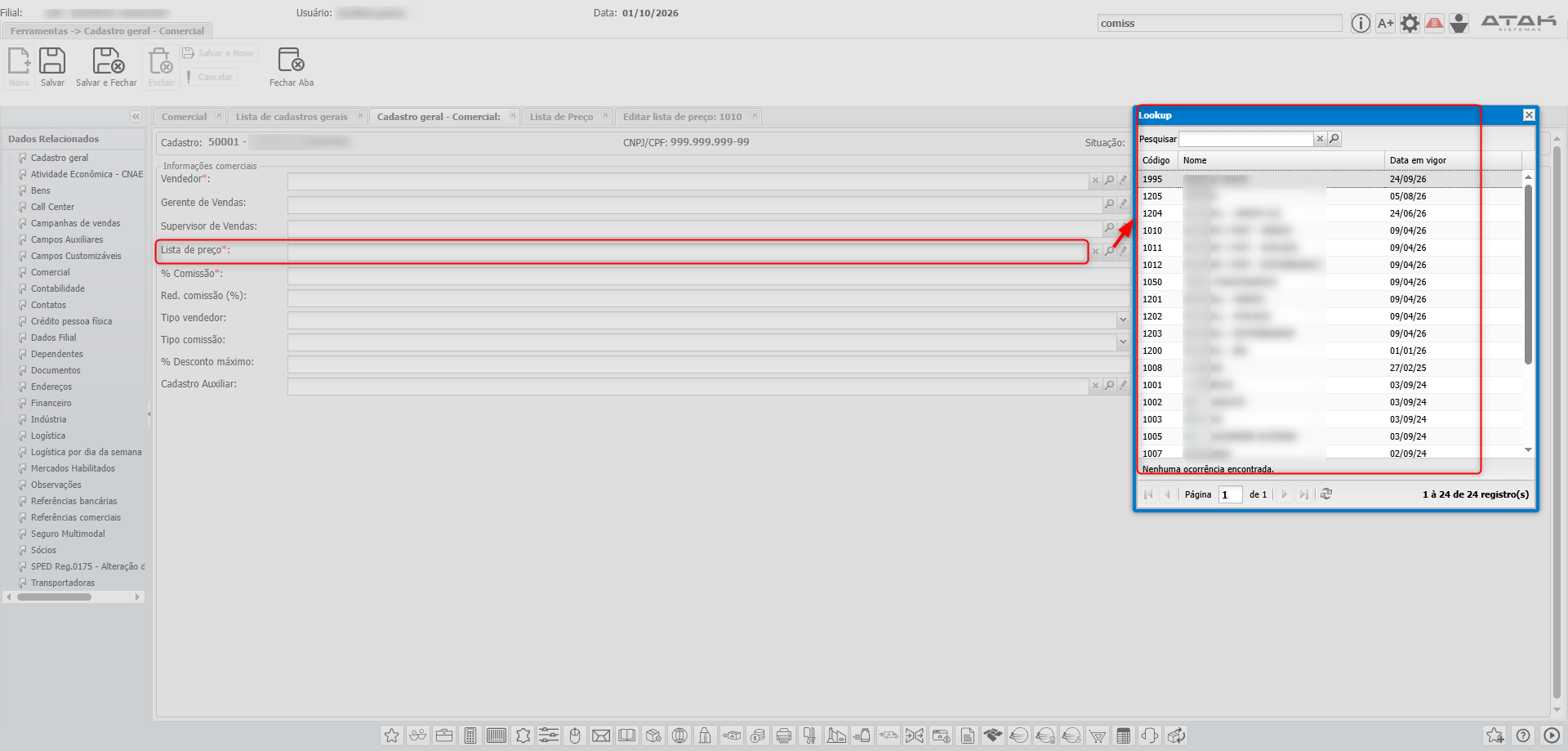
Para que servem os campos Comissão e Tipo de Comissão?
O campo Comissão recebe o percentual de comissão relacionado ao cliente. O campo Tipo de Comissão indica se a comissão corresponde a Venda, Recebimento ou Nenhum. Preencher os dois deixa registrados o percentual informado e o tipo de comissão definido para o cliente.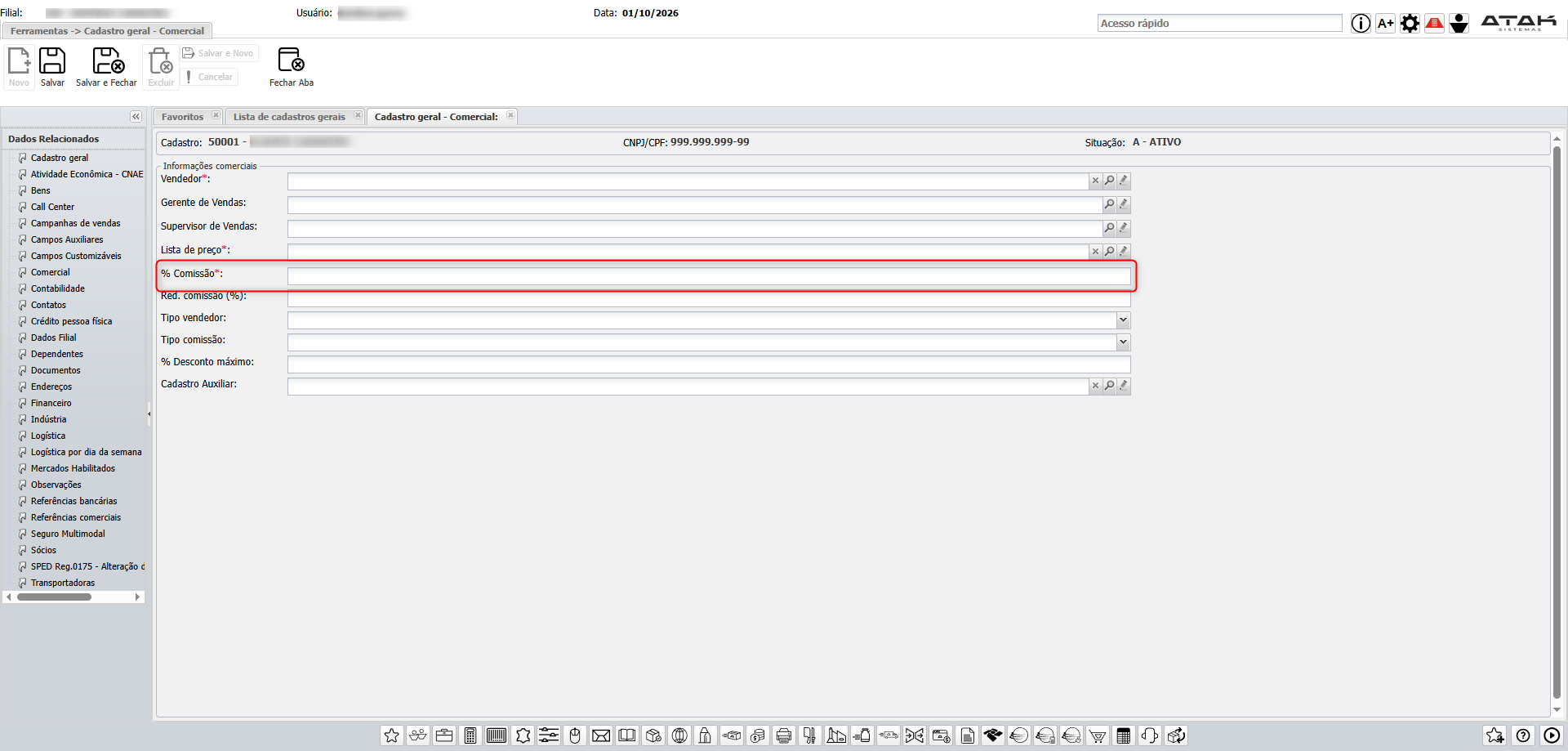
⚠ Atenção — Aviso de Escopo
As causas e soluções acima são baseadas exclusivamente nos atendimentos analisados. Situações não listadas devem ser abertas como novo chamado em: atak.movidesk.com
