Alçada de suprimentos: centro de custo e faixa de valor de compra por usuário
Inclua a alçada de suprimentos do usuário definindo filial, centro de custo, valor mínimo e máximo e copie as alçadas de outro usuário.
Visão geral
Depois de salvar o cadastro de usuário, em Dados Relacionados você encontra a Alçada de suprimentos. Nela você inclui os centros de custo em que cada usuário tem permissão de compra. Assim, para qualquer item atrelado a esse centro de custo, o comprador tem liberação para efetuar a compra e a aprovação dentro do valor mínimo e máximo estipulado.
Passo a passo
Abra a Alçada de suprimentos do usuário
Após salvar o cadastro de usuário, em Dados Relacionados, selecione Alçada de suprimentos.
Clique em Novo Item
No menu superior, clique em Novo Item.
Preencha a filial e o Centro de Custos/Controle
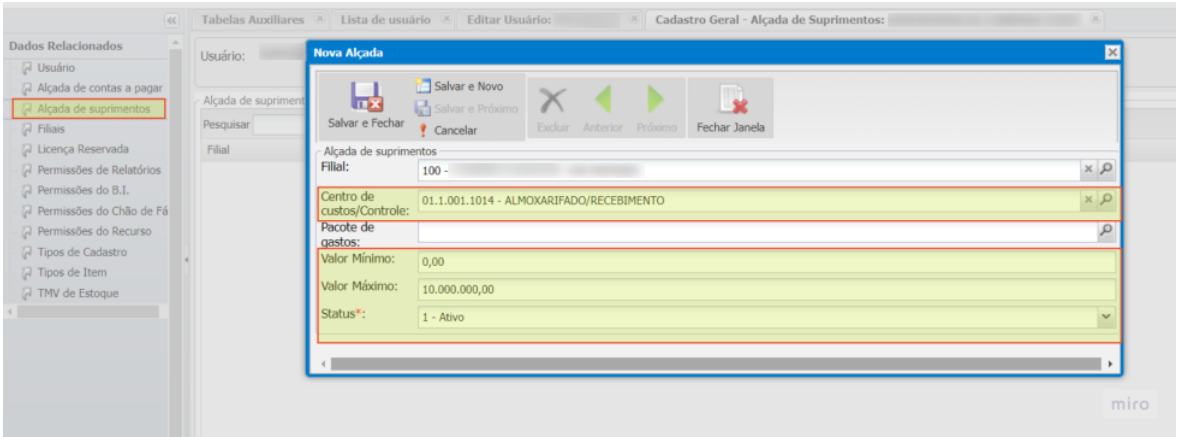
Na tela Nova Alçada, preencha a filial e o campo Centro de Custos/Controle.
Informe os valores e o status
Preencha Valor Mínimo, Valor Máximo e Status.
Salve
Utilize Salvar e Fechar ou Salvar e Novo.
Campos da Nova Alçada
- Filial – no exemplo, 100 – FRANGÃO CADASTRO 100 FANTASIA.
- Centro de custos/Controle – no exemplo, 01.1.001.1014 – ALMOXARIFADO/RECEBIMENTO.
- Pacote de gastos
- Valor Mínimo – no exemplo, 0,00.
- Valor Máximo – no exemplo, 10.000.000,00.
- Status (obrigatório) – no exemplo, 1 – Ativo.
A janela possui as opções Salvar e Fechar, Salvar e Novo, Salvar e Próximo, Cancelar, Excluir, Anterior, Próximo e Fechar Janela.
Copiar alçadas de outro usuário
Caso já exista uma alçada definida de outro usuário, você pode realizar a cópia de alçadas, informando qual é o usuário de origem.
Clique em Copiar Alçadas
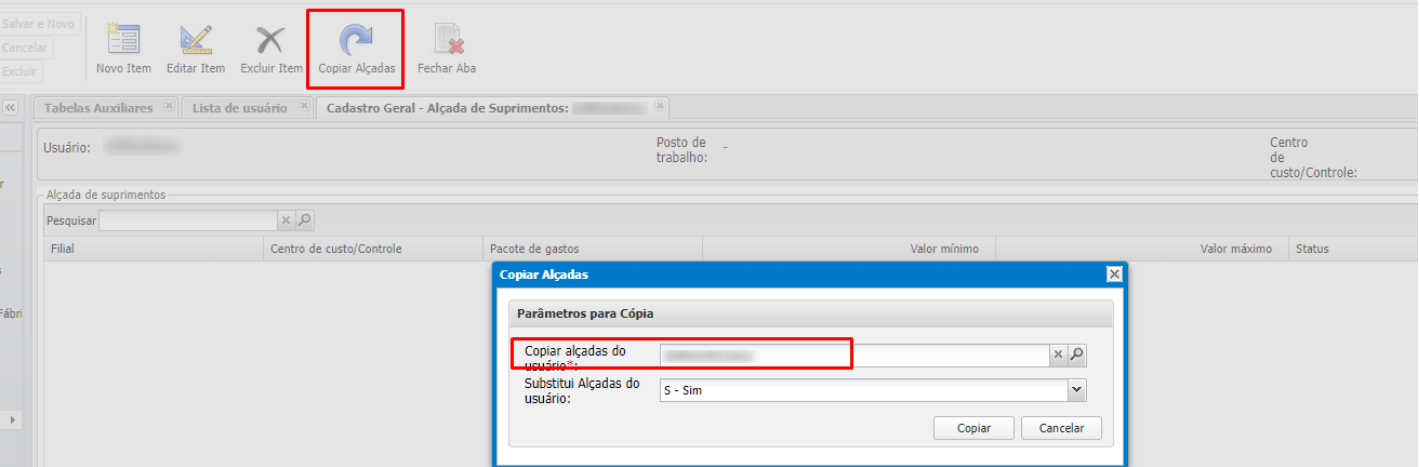
Na barra de ferramentas da Alçada de suprimentos do usuário, clique em Copiar Alçadas.
Informe o usuário de origem
Na janela Parâmetros para Cópia, preencha o campo Copiar alçadas do usuário.
Defina se substitui as alçadas
Preencha o campo Substitui Alçadas do usuário (no exemplo, S – Sim).
Clique em Copiar
⚠ Atenção — Aviso de escopo
As causas e soluções acima são baseadas exclusivamente nos atendimentos analisados. Situações não listadas devem ser abertas como novo chamado em: atak.movidesk.com
