Unidades de medida e conversão: compra, estoque e venda do produto
Cadastre unidades, defina regras de conversão (ex.: 1 caixa = 100 unidades), unidades de compra e venda e a unidade de reserva de estoque.
Visão geral
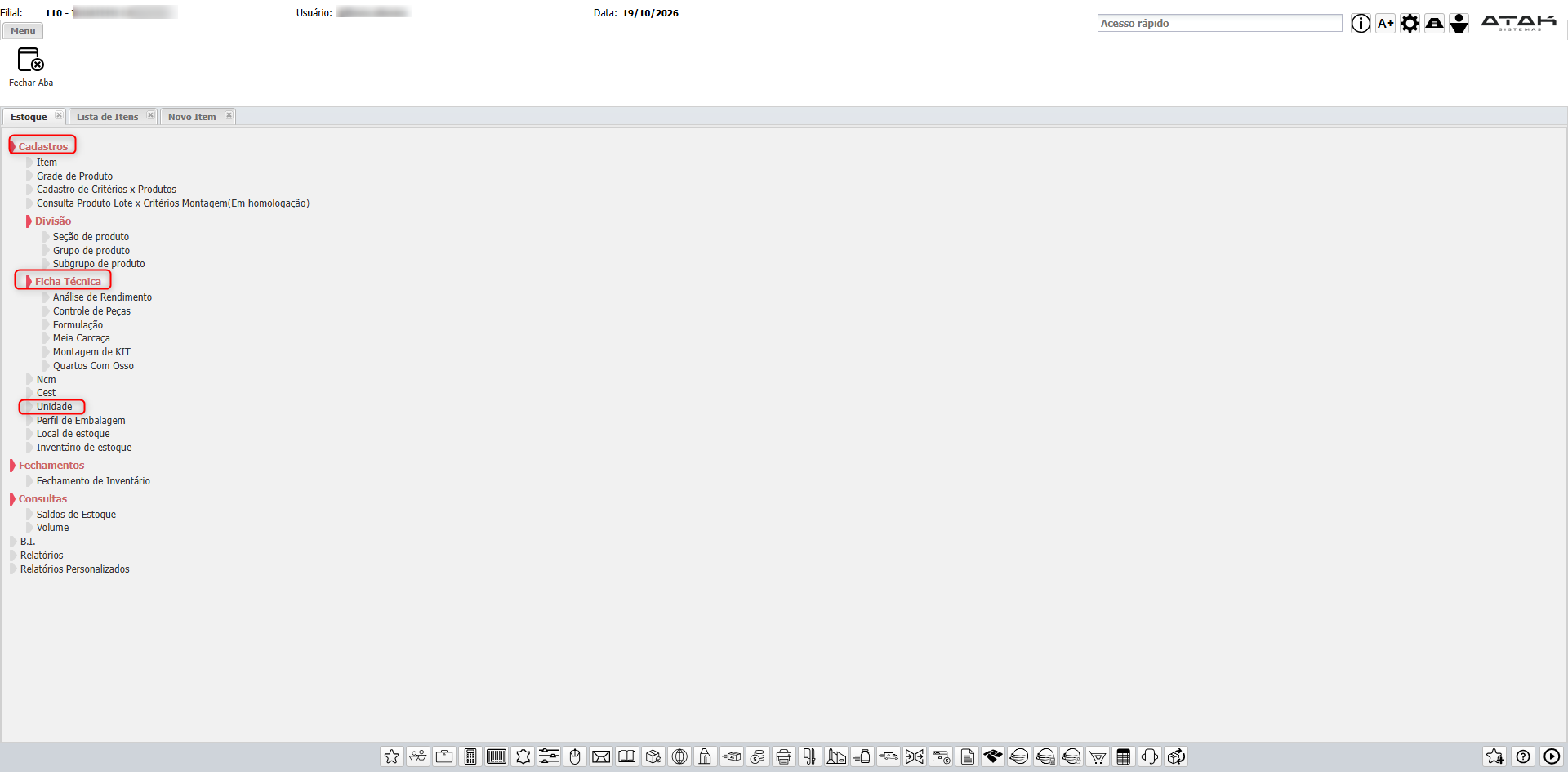
A regra de conversão define como você compra, estoca e vende um produto. Por exemplo, se você compra em caixas, estoca em unidades e vende em pacote, ou até mesmo se compra em unidade, estoca e vende em caixas. As unidades e regras podem ser cadastradas acessando o menu Estoque → Cadastros → Unidade.
Passo a passo
Cadastre a unidade
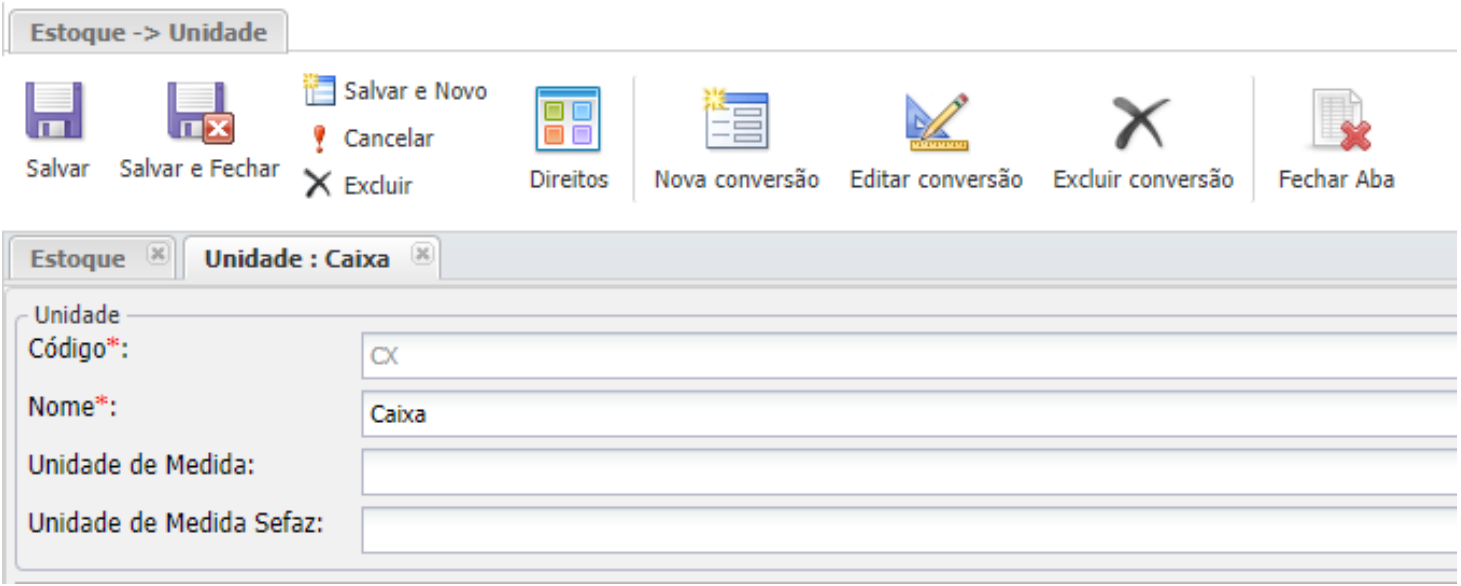
Acesse Estoque → Cadastros → Unidade e informe o Código e o Nome.
Cadastre a regra de conversão do item
Em Estoque → Cadastros → Item, no Dado Relacionado Regras de conversão, cadastre as conversões e valide.
Informe as unidades de compra e venda
No Dado Relacionado Suprimentos do item, informe a Unidade de compra e a Unidade de venda.
Defina a unidade de reserva de estoque
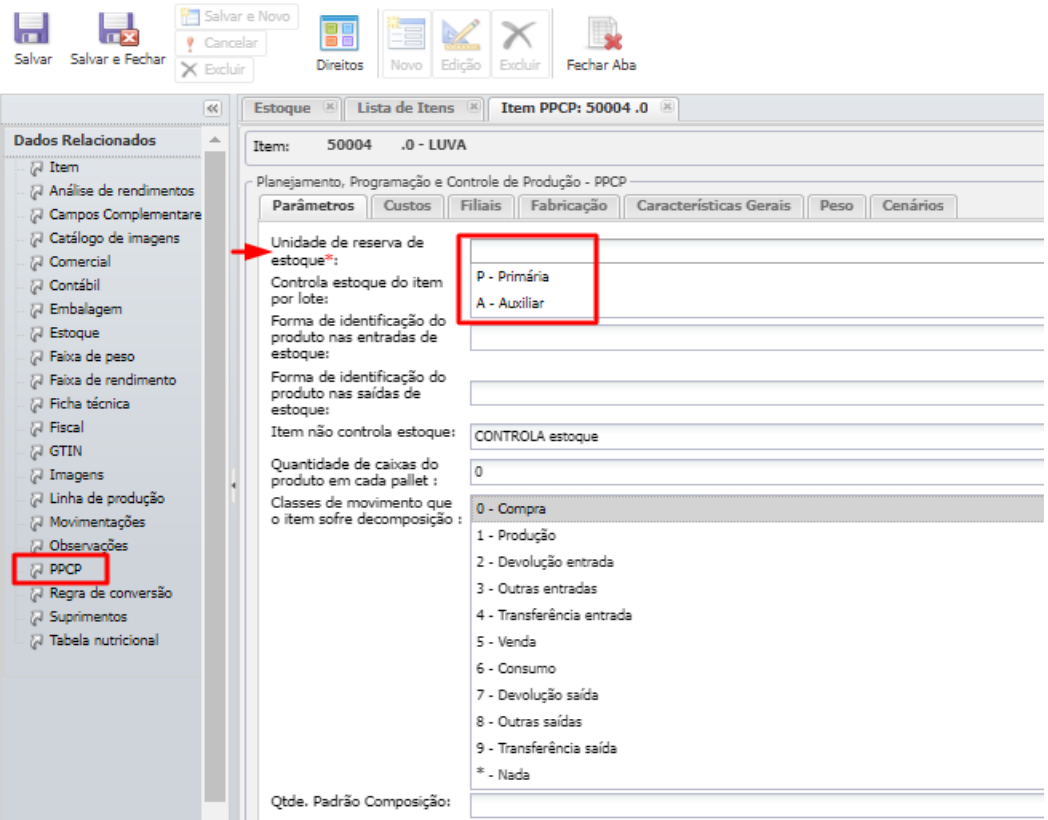
No Dado Relacionado PPCP do item, preencha Unidade de Reserva de Estoque com P – Primária ou A – Auxiliar.
Cadastrar a unidade
Acesse Estoque → Cadastros → Unidade e preencha os campos conforme desejado. Na barra de ferramentas da tela estão as opções Salvar, Salvar e Fechar, Salvar e Novo, Cancelar, Excluir, Direitos, Nova conversão, Editar conversão, Excluir conversão e Fechar Aba.
- Código (obrigatório) – no modelo, CX.
- Nome (obrigatório) – no modelo, Caixa.
- Unidade de Medida
- Unidade de Medida Sefaz
Cadastrar a regra de conversão do item
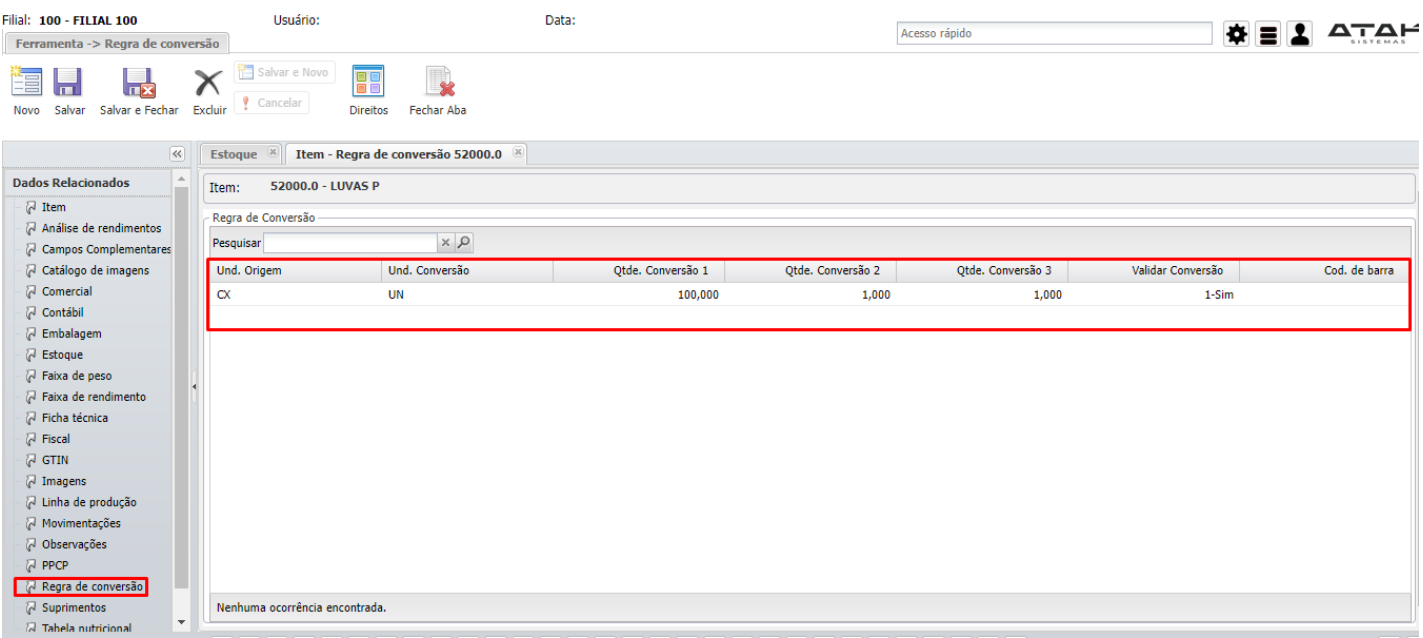
As regras de conversão de cada item específico podem ser definidas no cadastro do produto. Para isso, acesse o item desejado em Estoque → Cadastros → Item. No Dado Relacionado Regras de conversão, cadastre as conversões que serão utilizadas e valide a conversão.
Exemplo: 1 CX – Caixa de Luvas P contém 100 UND – Unidades. A grade Regra de Conversão possui as colunas:
- Und. Origem (no exemplo, CX)
- Und. Conversão (no exemplo, UN)
- Qtde. Conversão 1 (no exemplo, 100,000)
- Qtde. Conversão 2 (no exemplo, 1,000)
- Qtde. Conversão 3 (no exemplo, 1,000)
- Validar Conversão (no exemplo, 1-Sim)
- Cod. de barra
Informar as unidades de compra e venda
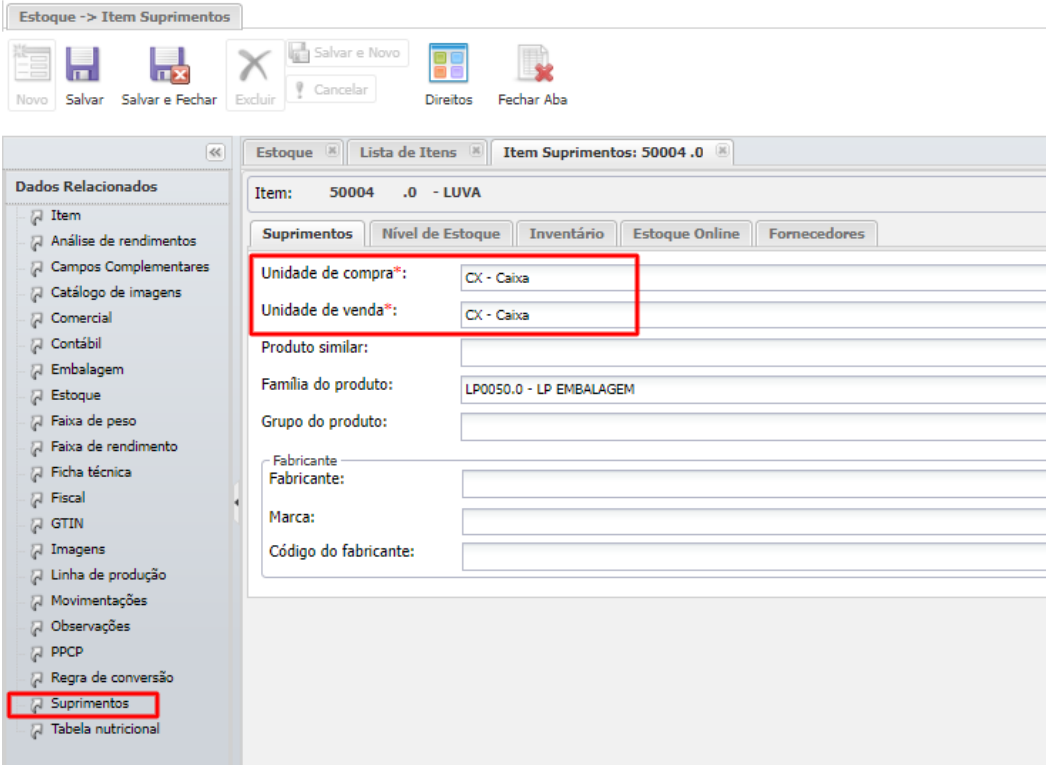
Para informar as unidades de compra e venda, acesse o item desejado em Estoque → Cadastros → Item. No Dado Relacionado Suprimentos, informe as unidades de compra e venda que serão utilizadas e valide a conversão.
- Unidade de compra (obrigatório) – no exemplo, CX – Caixa.
- Unidade de venda (obrigatório) – no exemplo, CX – Caixa.
No exemplo do material, tanto para vender quanto para comprar o item é utilizada a mesma regra, ou seja, a venda ou compra por caixa.
Definir a unidade de reserva de estoque
Além disso, é importante informar a unidade que controlaremos esse item dentro do estoque. Para isso, basta preencher o campo Unidade de reserva de estoque:
Acesse o item desejado
Acesse Estoque → Cadastros → Item.
Acesse o Dado Relacionado PPCP
Preencha o campo Unidade de Reserva de Estoque
O campo possui 2 opções, P – Primária e A – Auxiliar. Essas opções são atreladas aos campos preenchidos na primeira aba do cadastro de item, na qual você informa essas unidades junto com os outros campos de tipo de item, código do item, seção, grupo, subgrupo, etc.
⚠ Atenção — Aviso de escopo
As causas e soluções acima são baseadas exclusivamente nos atendimentos analisados. Situações não listadas devem ser abertas como novo chamado em: atak.movidesk.com
